Já tentou criar um questionário de correspondência no Google Forms e sentiu que estava a resolver um quebra-cabeças sozinho? Não está sozinho. Embora o Google Forms não ofereça um tipo de pergunta de correspondência dedicado como tratamento VIP, existe uma solução criativa que resolve o problema — e é mais simples do que imagina.
- Compreender o Desafio das Perguntas de Correspondência
- Configurar a Sua Grade de Escolha Múltipla
- Criar a Sua Avaliação de Correspondência Passo a Passo
- Configurar as Definições do Questionário para Classificação Automática
- OnlineExamMaker: Um Criador de Questionários de Correspondência com IA para Professores
- Dicas para Avaliações de Correspondência Eficazes
Compreender o Desafio das Perguntas de Correspondência
O aspeto sobre o Google Forms é o seguinte: é fantástico para inquéritos e questionários básicos, mas perguntas de correspondência? Não é exatamente o seu forte. A plataforma carece de um tipo de pergunta de correspondência nativo, o que significa que precisa de ser um pouco criativo. Pense nisso como fazer um bolo sem uma forma própria — ainda pode cozinhá-lo, só precisa de improvisar com o que tem.
A arma secreta? A Grade de Escolha Múltipla. Este formato de pergunta permite-lhe associar itens de linhas com colunas, criando a experiência clássica de correspondência, em que os alunos ligam termos a definições, datas a eventos ou conceitos a exemplos. Não é perfeito, mas com a configuração certa, imita uma verdadeira pergunta de correspondência de forma notável.
Configurar a Sua Grade de Escolha Múltipla
Antes de começar, vá a forms.google.com e inicie um novo formulário. Dê-lhe um título que diga exatamente aos alunos o que os espera — algo como “Questionário de Correspondência de Vocabulário” ou “Correspondência de Eventos Históricos”. Uma descrição clara também ajuda, especialmente se estiver a trabalhar com alunos mais novos ou utilizadores pela primeira vez.
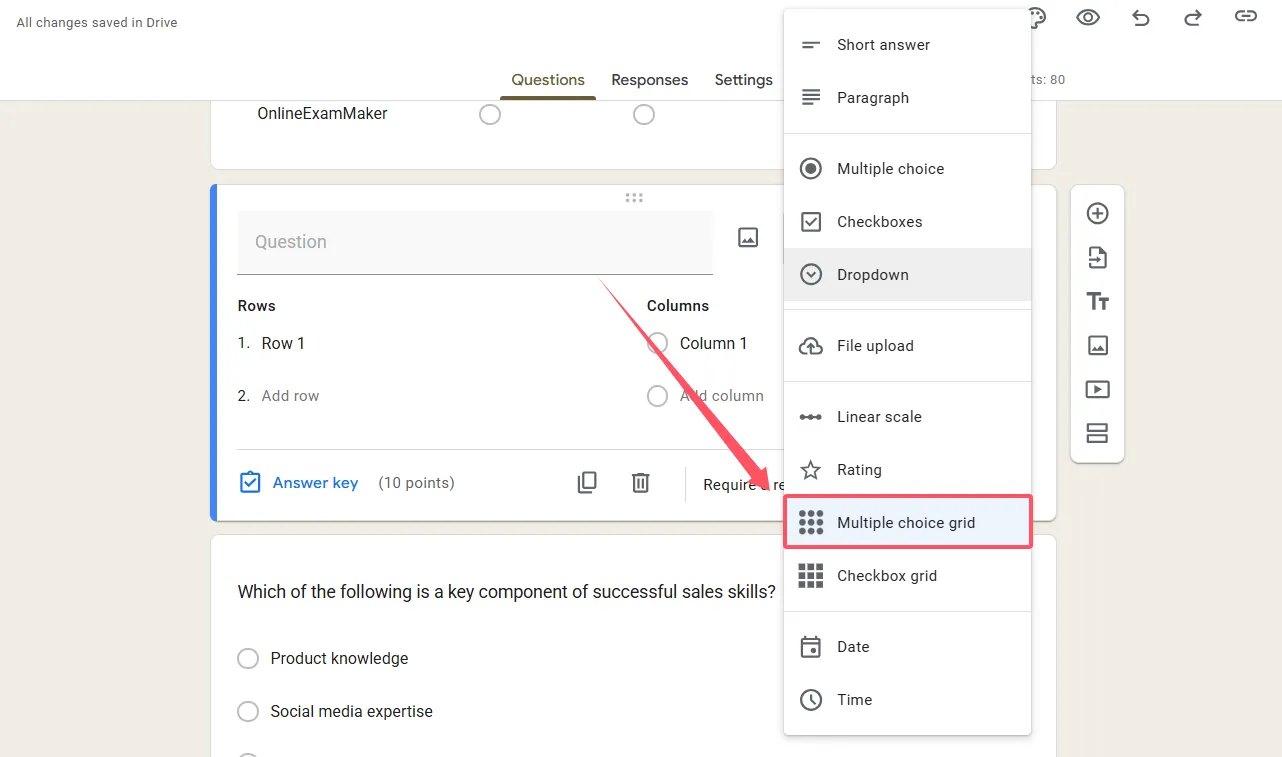
Agora vem a parte divertida. Clique no simpático botão “+” para adicionar uma nova pergunta. Verá um menu suspenso com vários tipos de pergunta — desça até encontrar “Grade de escolha múltipla” e selecione-a. É aqui que a magia acontece.
Estruturar as Suas Linhas e Colunas
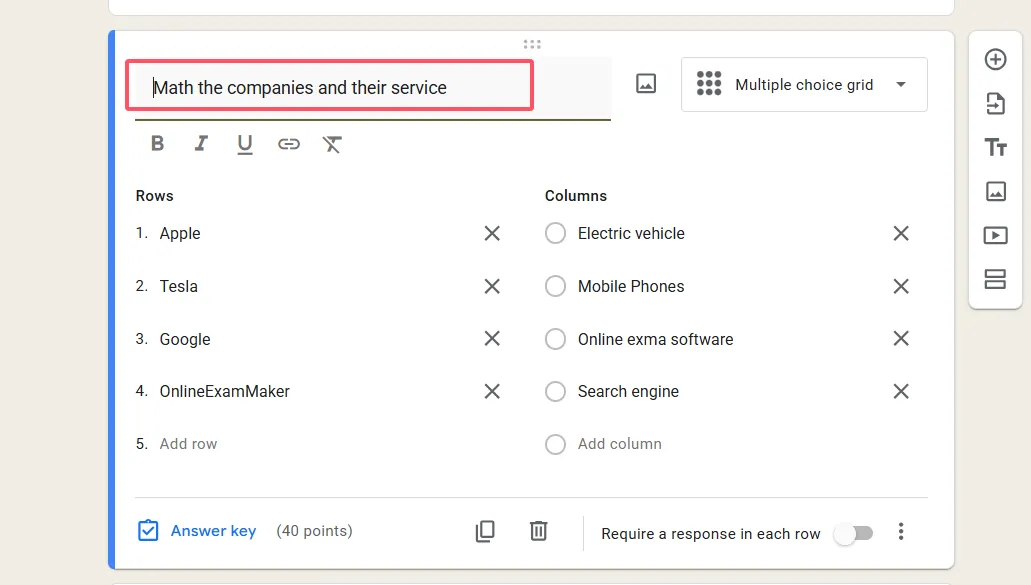
Pense nas linhas como as suas perguntas e nas colunas como o seu banco de respostas. Para um questionário de vocabulário, as suas linhas podem conter palavras como “benevolente”, “caprichoso” e “eloquente”, enquanto as suas colunas contêm as definições. A beleza desta configuração? Os alunos só podem selecionar uma resposta por linha, tal como numa pergunta de correspondência tradicional.
Aqui está um exemplo prático:
Linhas (Termos para Corresponder): Fotossíntese, Respiração Celular, Mitose, Osmose
Colunas (Definições): Processo de divisão celular, Movimento de água através de membranas, Conversão de luz em energia química, Decomposição da glicose para obter energia
Criar a Sua Avaliação de Correspondência Passo a Passo
Vamos percorrer isto juntos, está bem? Abra o seu Google Form e siga.
Passo 1: Adicionar a Instrução da Pergunta
No campo da pergunta, escreva instruções claras como “Corresponda cada termo à sua definição correta” ou “Ligue as seguintes datas aos seus eventos correspondentes”. Não assuma que os alunos sabem o que fazer — seja explícito.
Passo 2: Preencher as Suas Linhas
É aqui que lista os itens que os alunos precisam de corresponder. Mantenha-os concisos — ninguém quer ler um parágrafo numa pergunta de correspondência. Se estiver a criar um questionário de história, as suas linhas podem ser: “1776”, “1865”, “1920”, “1945”.
Passo 3: Adicionar as Opções das Colunas
Estas são as suas escolhas de resposta. Para esse questionário de história, as colunas poderiam ser: “Declaração da Independência”, “Fim da Guerra Civil”, “Sufrágio Feminino”, “Fim da Segunda Guerra Mundial”. Certifique-se de que são paralelas na estrutura — todas as datas com eventos, todos os termos com definições.
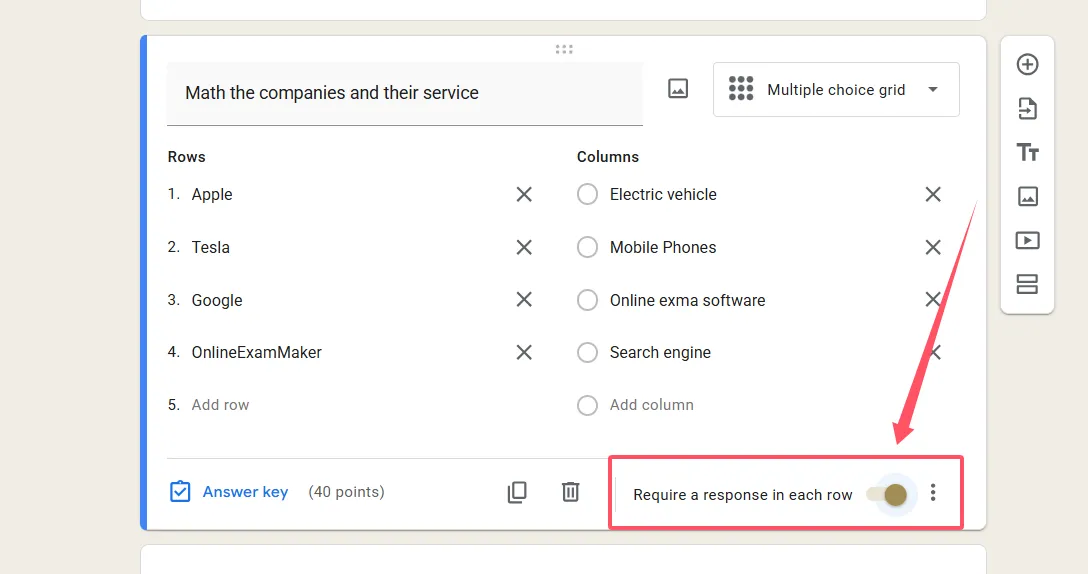
Passo 4: Ativar a Definição Crucial
Clique nos três pontos no canto superior direito da sua pergunta. Verá uma opção que diz “Limitar a uma resposta por coluna”. Ative isto. É o que transforma a sua grade de uma escolha múltipla livre numa verdadeira atividade de correspondência um-para-um. Sem isto, os alunos poderiam corresponder todas as linhas à mesma coluna, o que anula completamente o propósito.
Passo 5: Torna-la Obrigatória
Ative “Exigir uma resposta em cada linha” para garantir que os alunos não saltem nenhuma correspondência. Isto força a conclusão e dá-lhe dados mais limpos para analisar.
Configurar as Definições do Questionário para Classificação Automática
É aqui que o Google Forms realmente brilha. Clique no ícone de engrenagem no topo do seu formulário para aceder às definições, depois navegue até à secção “Questionários”. Ative “Fazer deste um questionário” para desbloquear as funcionalidades de classificação automática.
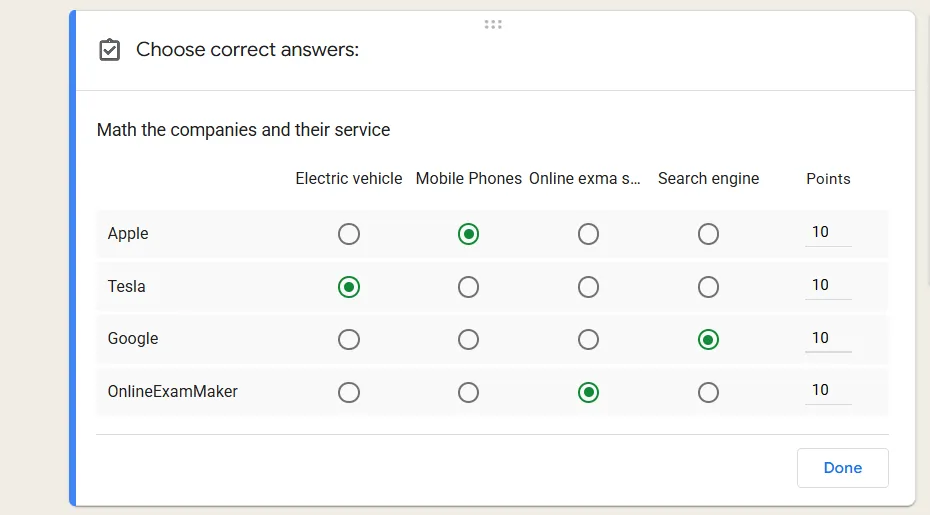
Configurar a Sua Chave de Respostas
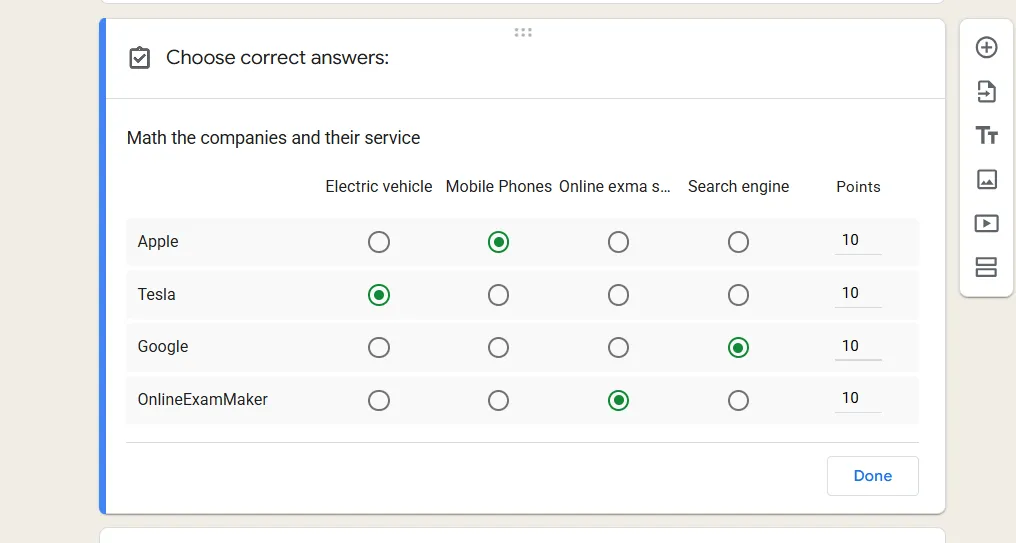
De volta à sua pergunta de correspondência, verá agora uma opção “Chave de resposta” na parte inferior. Clique nela e selecione a correspondência de coluna correta para cada linha. Atribua valores de pontos — pode dar um ponto por linha ou atribuir pesos diferentes com base na dificuldade. Quer recompensar os alunos por acertarem nas mais complicadas? Dê mais pontos a essas linhas.
Aqui está algo inteligente: adicione feedback para cada linha. Quando os alunos selecionarem a correspondência errada, verão uma explicação útil em vez de apenas um X vermelho. Por exemplo, se confundirem fotossíntese com respiração celular, o seu feedback pode ser: “Lembre-se, a fotossíntese cria energia a partir da luz, enquanto a respiração celular liberta energia a partir da glicose.”
<
Pré-visualizar e Polir
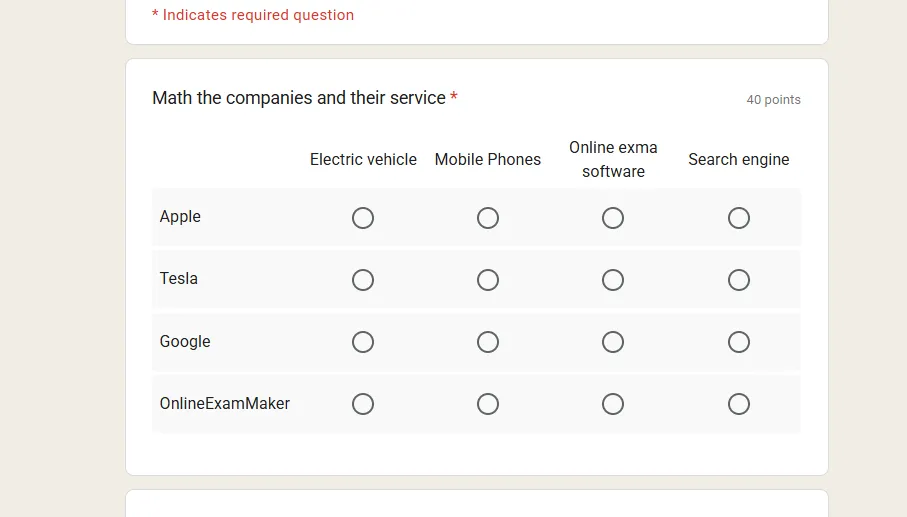
Antes de lançar o seu questionário aos alunos, clique no ícone do olho para o pré-visualizar. Teste cada correspondência você mesmo. O layout faz sentido? As instruções são cristalinas? O limite de tempo é razoável? Esta pré-visualização é a sua rede de segurança — use-a.
Quando tudo estiver bem, obtenha o seu link partilhável no botão “Enviar”. Pode enviá-lo diretamente por email para os alunos, publicá-lo no seu sistema de gestão de aprendizagem ou até incorporá-lo num website.
OnlineExamMaker: Um Criador de Questionários de Correspondência com IA para Professores
Agora, vamos falar do elefante na sala. O Google Forms funciona, mas é uma solução alternativa. Se está a criar questionários de correspondência regularmente, poderá querer uma ferramenta desenhada especificamente para este propósito. É aí que o OnlineExamMaker entra.
Este software de exames alimentado por IA não o faz dar voltas para criar perguntas de correspondência — está integrado na plataforma. Sem ginástica de grades, sem truques criativos de formatação. Apenas criação direta de perguntas de correspondência que poupa tempo e dores de cabeça.
Quando clica em “Adicionar Pergunta” e seleciona “Correspondência”, obtém exatamente isso — um formato de pergunta de correspondência adequado, com pares que os alunos arrastam e soltam ou selecionam a partir de opções claramente rotuladas. O gerador de perguntas com IA é particularmente útil quando está a construir um grande banco de perguntas. Forneça-lhe um tópico e ele gera pares de correspondência com base em normas curriculares. Precisa de 20 correspondências de vocabulário para a sua aula de Espanhol? Feito em minutos. Quer criar um questionário de terminologia médica com 50 pares? A IA trata do trabalho pesado enquanto refina e personaliza.
Crie o Seu Próximo Questionário/Exame Usando IA no OnlineExamMaker
Como Criar Questionários de Correspondência no OnlineExamMaker?
O processo é refrescantemente direto. Depois de se registar em onlineexammaker.com, irá para um painel limpo. Clique em “Adicionar Novo Exame” e dê um nome à sua avaliação.
É aqui que fica interessante. Clique em “Adicionar Perguntas”, depois navegue até “Nova Pergunta” e selecione “Questionário de Correspondência” do menu suspenso de tipos. Verá duas colunas: uma para os itens a corresponder e outra para os seus pares correspondentes. Adicione o seu conteúdo, defina os valores de pontos e está essencialmente feito.

O que realmente o distingue é a flexibilidade. Pode adicionar imagens aos seus itens de correspondência (perfeito para aprendizes visuais), baralhar a ordem para cada aluno para prevenir batota, e até definir limites de tempo por pergunta. A plataforma também suporta multimédia — incorpore vídeos, clips de áudio ou documentos juntamente com as suas perguntas de correspondência para uma experiência de avaliação mais rica.
Funcionalidades Avançadas a Notar
O OnlineExamMaker inclui medidas anti-batota como vigilância por IA, que monitoriza os examinandos através das suas webcams. Para avaliações de alta importância, isto proporciona tranquilidade. A plataforma também oferece análises detalhadas, mostrando quais os pares que os alunos falham com mais frequência. Estes dados são ouro para identificar conceitos que precisam de ser retomados.
Os testes em grupo são outra funcionalidade de destaque. Carregue a sua lista de alunos, segmente-os em grupos diferentes e atribua questionários de correspondência específicos a cada coorte. A implementar ensino diferenciado? Isto torna-o gerível.
A responsividade móvel também merece menção. Quer os alunos façam o seu questionário num computador, tablet ou smartphone, a interface de correspondência adapta-se perfeitamente. Sem esforçar a vista para texto minúsculo ou lutar com botões irresponsivos.
Dicas para Avaliações de Correspondência Eficazes
Vamos ser práticos sobre como criar perguntas de correspondência que realmente testem a compreensão em vez de apenas a memorização.
Manter as Escolhas Paralelas
Todos os seus itens de linha devem ser do mesmo tipo — todos termos, todas datas, todas fórmulas. O mesmo se aplica às colunas — todas definições, todos eventos, todas soluções. Misturar categorias cria confusão. Os alunos devem estar a corresponder maçãs a maçãs, não maçãs a teoremas matemáticos.
Evitar Anomalias Óbvias
Já viu uma pergunta de correspondência em que uma resposta é hilariantemente mais longa do que as outras? Sinal óbvio. Mantenha as suas opções semelhantes em comprimento e complexidade. Se as suas outras definições tiverem 5-8 palavras, não faça uma uma frase de três palavras e outra uma explicação de 20 palavras.
Usar Distratores Plausíveis
Se está a ensinar história americana e uma opção de coluna é “Inventou o avião”, deve corresponder a “Irmãos Wright”, não a “Thomas Jefferson”. Mas e se incluir “Henry Ford” e “Alexander Graham Bell” como opções também? Agora os alunos realmente têm de conhecer os seus inovadores em vez de apenas usar a eliminação.
Considerar a Carga Cognitiva
Cinco a dez pares de correspondência é o ponto ideal para a maioria dos aprendizes. Ir além disso e arrisca-se a sobrecarregar os alunos. Eles gastarão mais tempo a deslocar e reler do que a demonstrar conhecimento. Para avaliações abrangentes, use múltiplas perguntas de correspondência com menos pares cada.
Testar o Seu Próprio Questionário
Isto parece óbvio, mas ficaria surpreendido com quantos educadores saltam este passo. Faça a sua própria avaliação de correspondência antes de a atribuir. Cronometre-se. Nota alguma frase ambígua? Alguma correspondência que poderia razoavelmente ser qualquer uma? Corrija-as agora, não depois de 30 alunos se terem queixado.
Fornecer Contexto Claro
Às vezes, uma simples instrução de pergunta não é suficiente. Se está a corresponder fórmulas químicas a nomes de compostos, certifique-se de que os alunos sabem se estão a corresponder com base em nomes comuns ou na nomenclatura IUPAC. Uma rápida clarificação no topo poupa confusão e disputas de classificação mais tarde.
Equilibrar a Dificuldade Adequadamente
Inclua algumas “dadas” que os alunos devem definitivamente saber, alguns pares de dificuldade média que requerem reflexão, e talvez uma ou duas correspondências desafiadoras que estiquem a sua compreensão. Isto cria uma distribuição saudável e ajuda-o a identificar diferentes níveis de domínio.
Considerar Adicionar Elementos Visuais
Se estiver a usar o OnlineExamMaker ou outra plataforma que suporte imagens, aproveite. Corresponder diagramas anatómicos a etiquetas, formas geométricas a fórmulas, ou pinturas famosas a artistas acrescenta envolvimento e pode melhor avaliar a aprendizagem visual-espacial.
Quando estiver a lidar com o Google Forms, lembre-se de que pode incluir links de imagens no seu texto, embora os alunos precisem de clicar para as ver. Não é o ideal, mas funciona para avaliações em que os visuais importam.
Rever Análises e Iterar
Depois dos alunos completarem a sua avaliação de correspondência, aprofunde-se nos dados. Quais os pares que todos acertaram? Esses podem ser demasiado fáceis ou precisar de ser substituídos por conteúdo mais desafiador. Quais os pares que a maioria dos alunos errou? Esse é o seu sinal para retomar esse conceito ou clarificar a redação.
Tanto o Google Forms como o OnlineExamMaker fornecem análises de respostas. Use-as. O seu questionário deve evoluir com base em como os alunos realmente se desempenham, não apenas em como pensa que se vão desempenhar.
Considerações Finais
Criar avaliações de correspondência no Google Forms requer um pouco de criatividade, mas é absolutamente possível com o formato da Grade de Escolha Múltipla. Para educadores que criam estes regularmente, plataformas com propósito específico como o OnlineExamMaker oferecem fluxos de trabalho otimizados e funcionalidades avançadas que fazem a criação de avaliações parecer menos uma tarefa árdua e mais uma parte eficiente do seu conjunto de ferramentas de ensino.
Quer se mantenha na flexibilidade gratuita do Google Forms ou invista em software especializado, os princípios permanecem os mesmos: clareza, dificuldade apropriada e avaliação significativa da compreensão dos alunos. As suas perguntas de correspondência devem iluminar o que os alunos sabem, não confundi-los com associações ambíguas ou falhas técnicas.
Por isso, avance — construa aquele questionário de correspondência. Os seus alunos estão à espera, e agora tem o roteiro para criar uma avaliação que realmente funciona.