O PowerPoint não serve apenas para tópicos com marcadores e monotonia corporativa hoje em dia. Com alguns truques inteligentes, alguns hiperlinks estratégicos e talvez um toque de magia de animação, você pode transformar a ferramenta de apresentação de trabalho da Microsoft em um atraente jogo de game show que deixaria até os apresentadores de programas de TV com inveja. E a melhor parte? Você não precisa ser um mago da tecnologia nem gastar horas programando.
- Por Que os Jogos de Quiz Realmente Funcionam e Por Que Seu Público Vai Adorá-los
- Método 1: Construindo Seu Quiz com Links de Navegação
- Método 2: Adicionando Elementos Interativos com Animações
- Método 3: Usando o ClassPoint para Respostas em Tempo Real e Quadros de Líderes
- Criando Um Jogo de Quiz Divertido com OnlineExamMaker
- Dicas Profissionais para Deixar Seu Quiz Realmente Engraçado
Por Que os Jogos de Quiz Realmente Funcionam e Por Que Seu Público Vai Adorá-los
Vamos ser honestos: o aprendizado passivo é tão emocionante quanto assistir tinta secar. Mas a gamificação? É aí que a mágica acontece. Quando você transforma um quiz padrão em um jogo interativo, está explorando algo primitivo — nosso espírito competitivo, nosso desejo por feedback instantâneo e sim, nossa necessidade de um pouco de diversão no meio de uma sessão de treinamento numa terça-feira à tarde.
Pesquisas mostram que o conteúdo interativo aumenta o engajamento em até 70% em comparação com apresentações estáticas. E os jogos de quiz? Eles são a combinação perfeita de aprendizado e entretenimento — o que os educadores carinhosamente chamam de “edutenimento” (sim, essa é uma palavra de verdade, e não, não vamos nos desculpar por usá-la).
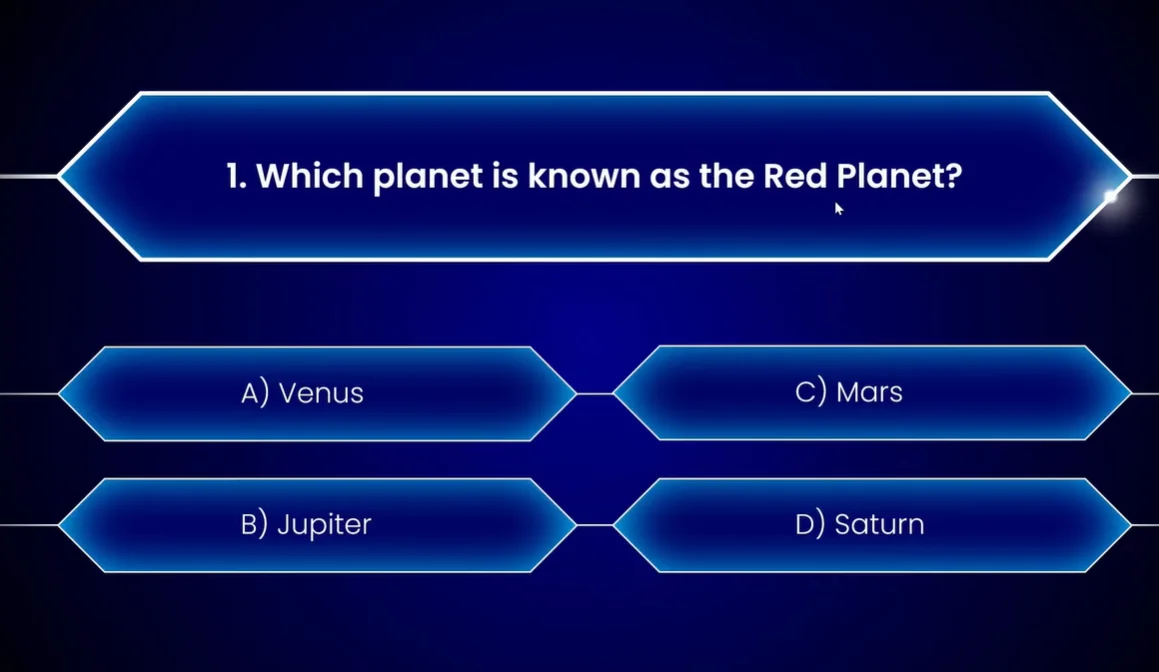
Método 1: Construindo Seu Quiz com Links de Navegação
Pense nos hiperlinks como as passagens secretas na sua mansão do PowerPoint. Eles são o que transformam uma apresentação linear em uma experiência de “escolha sua própria aventura”. Aqui está como construir a base do seu jogo de quiz usando apenas os recursos de navegação internos do PowerPoint.
Configurando Sua Estrutura Básica
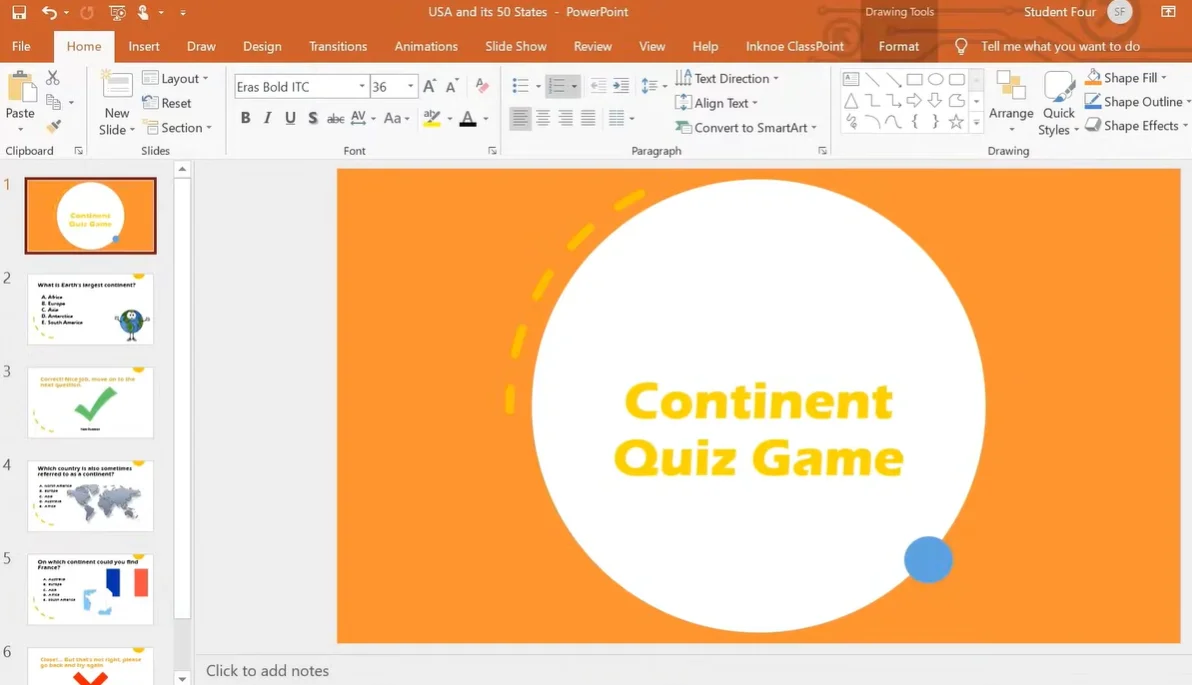
Comece com uma lousa limpa — ou em termos do PowerPoint, um slide em branco. Seu quiz precisa de pelo menos três tipos de slides:
- O Slide de Título: Sua grande entrada. É aqui que você fisga seu público com um título cativante como “Você É Mais Inteligente Que Seu Chefe?” ou “O Desafio Supremo de Conhecimentos Sobre o Escritório”
- Slides de Pergunta: Um por pergunta, apresentando o texto da sua pergunta e as opções de resposta
- Slides de Feedback: No mínimo, você precisa de dois — um para respostas corretas (“Acertou em cheio!”) e um para as incorretas (“Ops, tente novamente!”)
Criando Seu Botão de Início
Aqui é que as coisas ficam interessantes. Em seu slide de título, insira uma forma — talvez um retângulo arredondado ou um botão divertido de chamada para ação. Digite algo convidativo como “Iniciar o Quiz” ou “Vamos Lá!”. Agora vem a mágica:
- Selecione sua forma de botão
- Vá até a aba Inserir
- Clique em Link
- Escolha “Neste Documento” e selecione seu primeiro slide de pergunta
- Clique em OK
Bum. Você acabou de criar seu primeiro elemento interativo. Quando alguém clicar nesse botão durante sua apresentação, eles irão direto para a pergunta um. Chega de clicar pelos slides como se fosse 1995.
Vinculando Suas Opções de Resposta
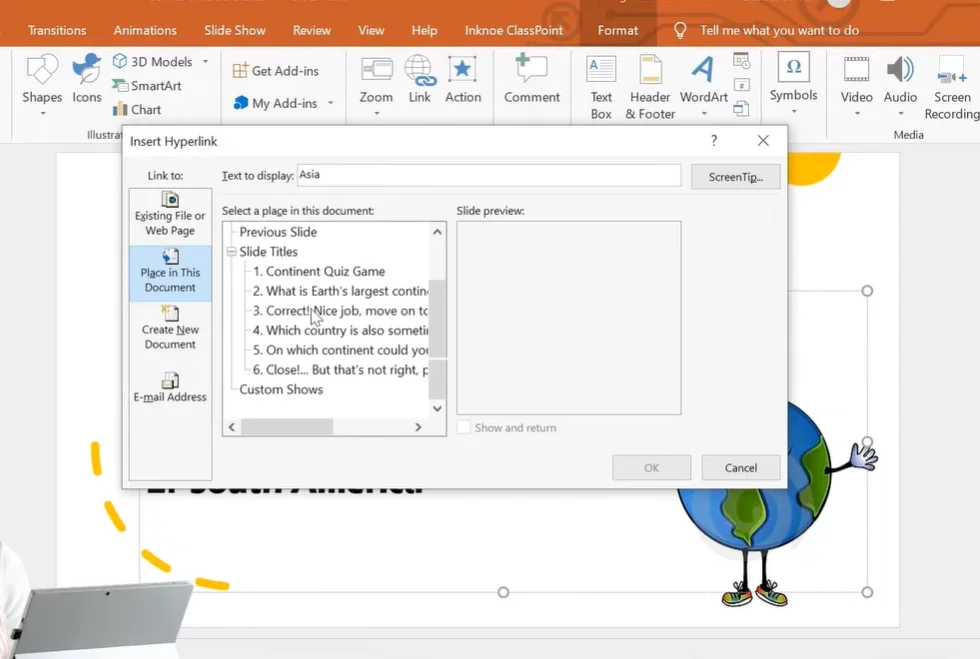
Agora, para o verdadeiro divisor de águas. Em cada slide de pergunta, você precisa transformar suas opções de resposta em pontos de navegação clicáveis. Aqui está o processo:
Para a resposta correta:
- Destaque o texto ou forma da resposta correta
- Vá para Inserir → Link
- Vincule-o ao seu slide de feedback “Resposta Correta”
Para respostas incorretas:
- Selecione cada resposta errada
- Vincule-os ao seu slide de feedback “Resposta Incorreta”
Dica profissional: Em seu slide “Incorreto”, adicione um botão “Voltar” que use o recurso de Ação (Inserir → Ação → Hiperlink para “Último Slide Visualizado”). Isso permite que os jogadores tentem a pergunta novamente sem quebrar o fluxo.
O Segredo do Modo Quiosque
Aqui está algo que a maioria das pessoas não sabe: se você não configurar sua apresentação corretamente, as pessoas podem pular perguntas acidentalmente pressionando a barra de espaço ou as setas do teclado. É aí que entra o Modo Quiosque — é como colocar rodinhas de treinamento no seu quiz.
Navegue até Apresentação de Slides → Configurar Apresentação de Slides e selecione “Navegado em um quiosque (tela inteira)”. Isso bloqueia sua apresentação para que a única forma de avançar seja clicando nos hiperlinks cuidadosamente elaborados. Integridade do jogo: preservada.
Método 2: Adicionando Elementos Interativos com Animações
Se o Método 1 é como construir com blocos LEGO, o Método 2 é como adicionar motores e luzes para fazer tudo se mover. As animações transformam seu quiz de funcional para fabuloso — e são surpreendentemente fáceis de implementar.
Projetando Slides de Pergunta que Chamam a Atenção
Primeiro, vamos falar de estética. Ninguém quer olhar para um slide branco simples com texto em Times New Roman. Aqui está como tornar seu quiz visualmente atraente:
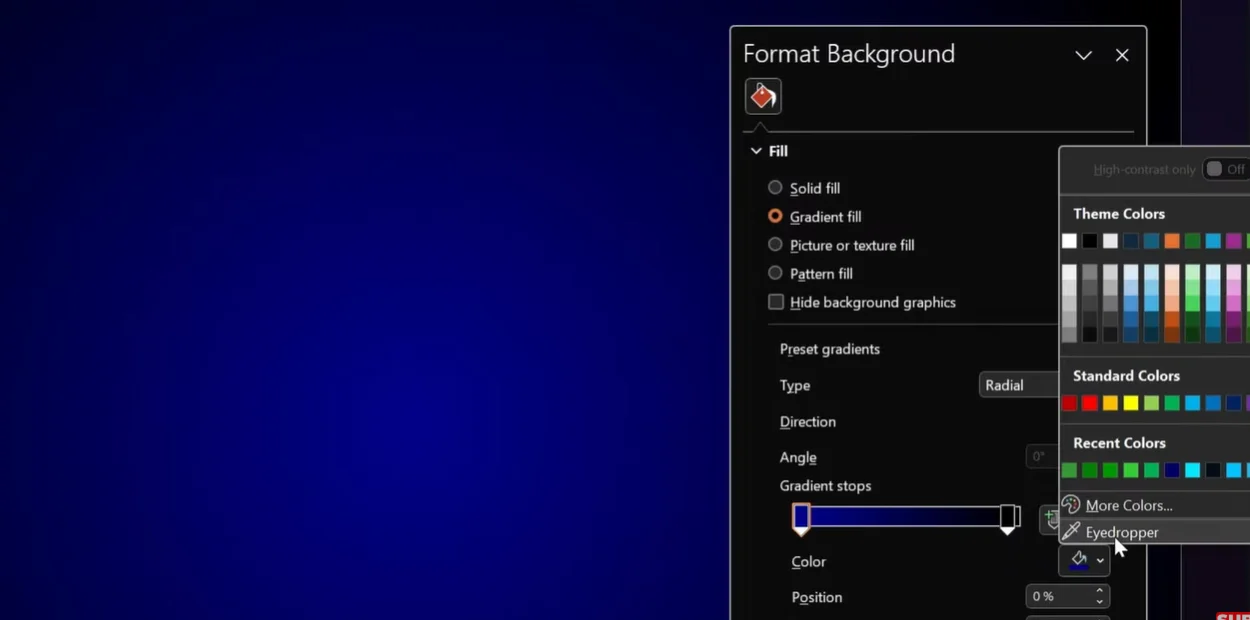
Mágica de Fundo: Clique com o botão direito no fundo do seu slide e selecione “Formatar Plano de Fundo”. Escolha “Preenchimento com gradiente” e brinque com as cores. Um azul escuro esmaecendo para preto cria aquela vibe de game show. O segredo? Defina seu segundo ponto de cor para a posição de 95% para um visual sutil e sofisticado.
Seleção de Formas: Esqueça retângulos chatos. Use a forma “Retângulo: Cantos em Diagonal Recortados” do PowerPoint para uma aparência moderna e semelhante a um diamante. Ajuste as alças amarelas para criar formas de diamante perfeitas que gritam “elemento de jogo clicável”.
A Técnica do Gatilho de Animação
É aqui que as coisas ficam deliciosamente técnicas — mas fique comigo, porque isso é o que separa quizzes amadores de jogos com aparência profissional.
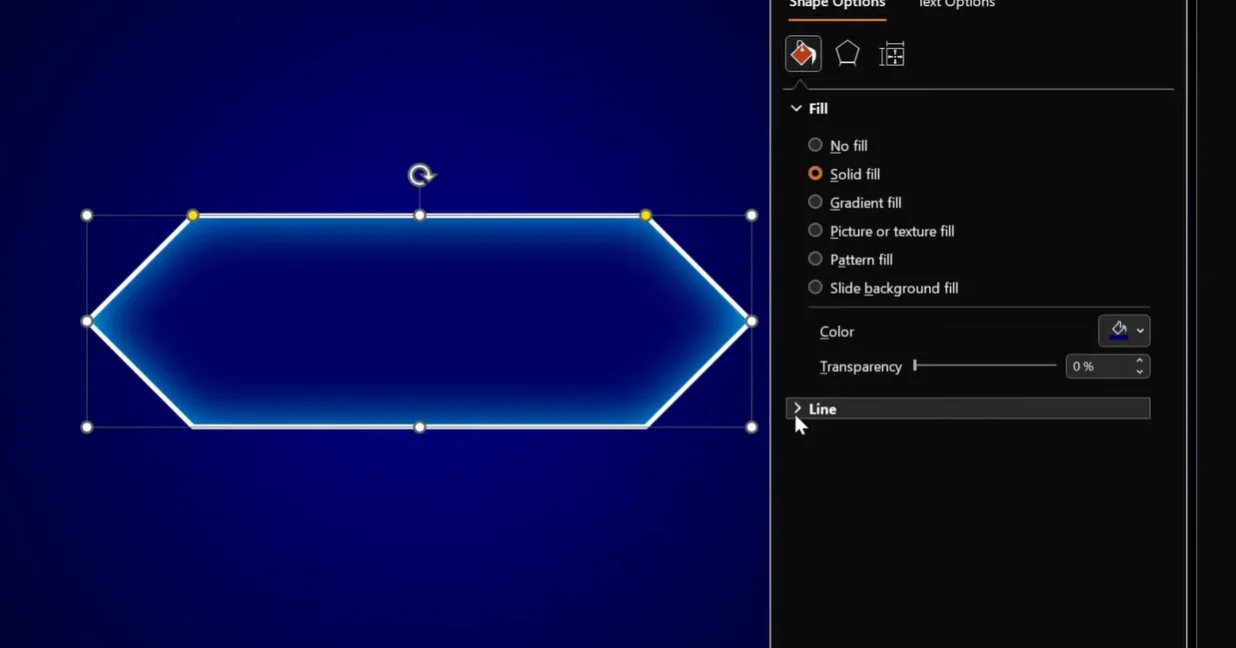
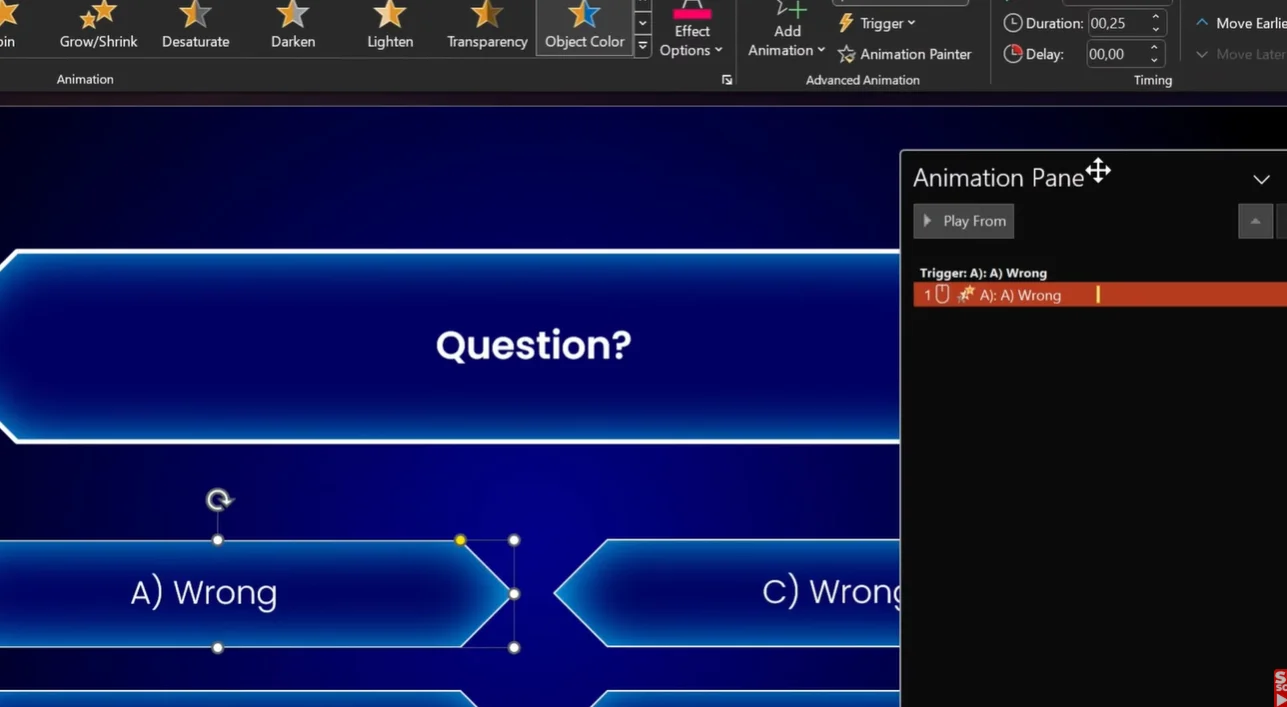
Configurando Animações para Respostas Erradas:
- Selecione sua forma de resposta errada
- Vá para a aba Animações
- Adicione a animação “Cor do Objeto”
- Mude a cor para vermelho (ou um roxo rosado para aquela sensação de “ops”)
- Defina a duração para 0,25 segundos para uma resposta rápida
- Aqui está a parte crucial: Clique em Gatilho → Ao Clicar Em → [Nome da sua forma de resposta]
Mas espere — tem mais! Adicione uma segunda animação:
- Adicione a animação “Cor da Fonte” à mesma forma
- Defina-a para iniciar “Com a Anterior”
- Altere a cor da fonte para branco para que o texto permaneça legível
Agora, quando alguém clicar em uma resposta errada, o fundo ficará vermelho enquanto o texto permanece branco. É profissional, é suave e grita “Eu sei o que estou fazendo.”
Animando Respostas Corretas (A Parte Satisfatória)
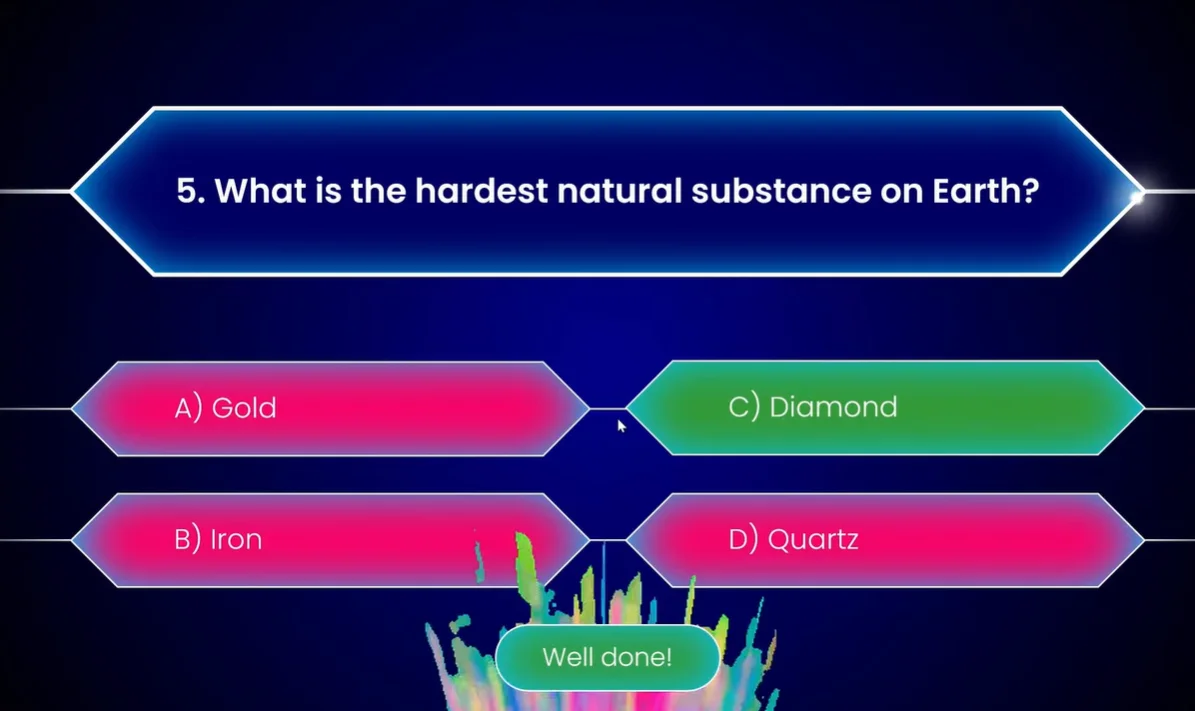
Use a mesma técnica, mas mude a animação “Cor do Objeto” para um verde vitorioso. Adicione uma animação “Apagar para Cima” para fazer um botão “Próxima Pergunta” deslizar para cima a partir da parte inferior. O tempo é importante — faça-o aparecer depois da mudança de cor, não durante. Queremos aquele momento de “Sim! Eu consegui!” antes de seguir em frente.
Adicionando Confete (Por Que Não?)
Para a pergunta final, jogue uma animação de confete. É comemorativo, é divertido e sinaliza “Você conseguiu!” mais alto do que qualquer texto poderia. Use os efeitos de animação integrados do PowerPoint ou procure GIFs de confete online para um extra de pompa.
Método 3: Usando o ClassPoint para Respostas em Tempo Real e Quadros de Líderes
Agora estamos entrando em território sério. Se os Métodos 1 e 2 são como jogar um jogo de tabuleiro, o Método 3 é como lançar um game show completo com campainhas, placares e competição em tempo real.
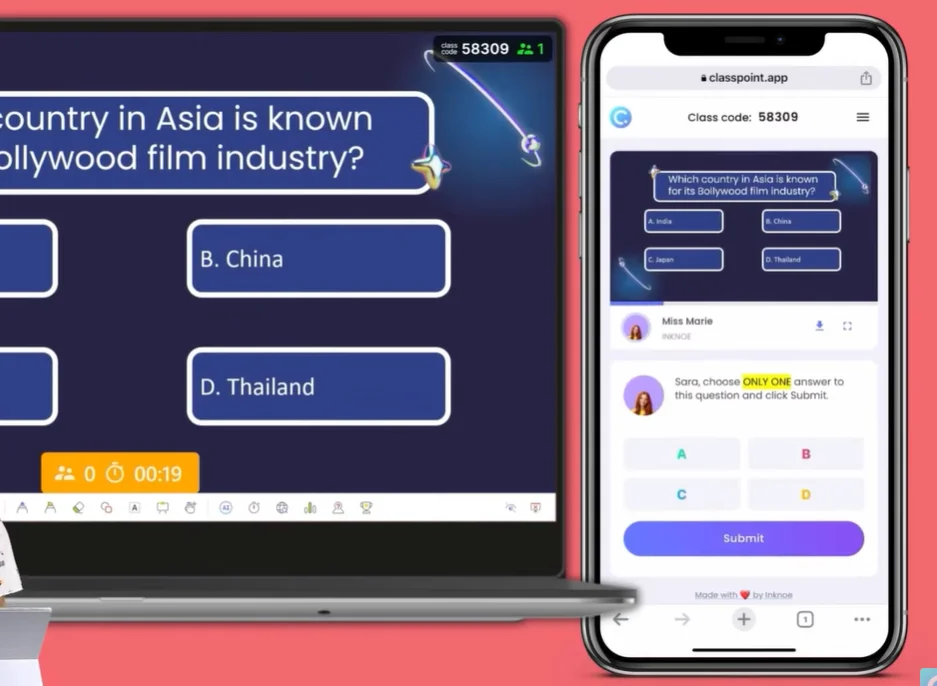
ClassPoint é um suplemento gratuito do PowerPoint que transforma sua apresentação em uma plataforma interativa onde os participantes podem enviar respostas de seus próprios dispositivos. Pense em Kahoot, mas sem sair do PowerPoint.
Configurando o ClassPoint
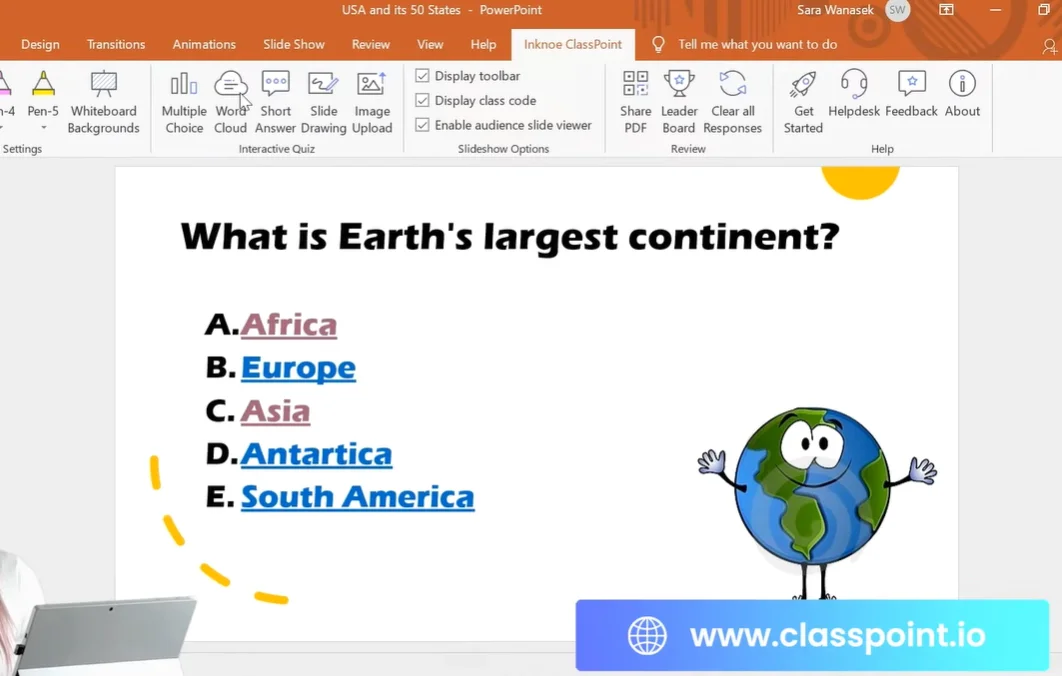
Depois de baixar e instalar o ClassPoint (disponível em classpoint.io), você verá uma nova barra de ferramentas aparecer na faixa de opções do PowerPoint. A partir daqui, você pode:
- Inserir botões de pergunta interativos diretamente nos slides
- Definir respostas corretas e níveis de dificuldade
- Ativar o modo de competição com pontuação automática
- Exibir quadros de líderes em tempo real
Criando Perguntas de Múltipla Escolha Interativas
Em vez de criar formas de resposta e hiperlinks manualmente, simplesmente clique no botão “Múltipla Escola” na sua barra de ferramentas do ClassPoint. Um painel lateral se abre onde você pode:
- Selecionar o número de opções de resposta
- Marcar a resposta correta
- Definir o modo de competição (isso adiciona um ícone de troféu à sua pergunta)
- Configurar opções de reprodução como cronômetros de contagem regressiva
O cronômetro de contagem regressiva? Isso é fundamental. Nada cria urgência como assistir 30 segundos passarem enquanto você tenta se lembrar da capital da Lituânia.
O Efeito do Quadro de Líderes
Aqui é onde o ClassPoint realmente brilha: pontuação automática baseada em velocidade e precisão. Os alunos (ou colegas de trabalho, ou quem quer que você tenha envolvido no seu quiz) entram usando um código de sala exibido na tela. Eles respondem de seus telefones ou laptops, e o ClassPoint calcula quem é o mais rápido e preciso.

Após cada pergunta, você pode exibir o quadro de líderes. De repente, Bob da Contabilidade está lado a lado com Sarah do RH, e todos estão prestando atenção. Esse é o poder da gamificação — transforma o aprendizado em esporte.
Coleta e Análise de Dados
Diferente dos métodos manuais, o ClassPoint rastreia tudo:
- Quantos alunos responderam corretamente
- Tempo de resposta de cada participante
- Tendências de desempenho geral
- Resultados individuais dos alunos
Exporte esses dados como um arquivo CSV e você terá dados de avaliação instantâneos. Sem corrigir papéis, sem contagem manual — apenas eficiência automatizada pura.
Criando um Jogo de Quiz Divertido com OnlineExamMaker
Embora o PowerPoint seja fantástico para apresentações presenciais, às vezes você precisa de um quiz que funcione online, de forma assíncrona e inclua mídia rica como vídeos, clipes de áudio e elementos interativos que o PowerPoint não consegue lidar totalmente. Eis que surge o OnlineExamMaker — uma plataforma poderosa de criação de exames e quizzes impulsionada por IA que leva seu jogo de quiz para o próximo nível.
Por Que o OnlineExamMaker para Jogos de Quiz?
O OnlineExamMaker não é apenas outra ferramenta de quiz — é uma plataforma abrangente projetada especificamente para educadores, treinadores e profissionais de RH que precisam de mais do que perguntas básicas de múltipla escolha. Aqui está o que o torna especial:
Crie Seu Próximo Quiz/Exame com OnlineExamMaker
- Geração de Perguntas com IA: Faça upload do seu conteúdo e deixe a IA criar perguntas automaticamente
- Suporte a Mídia Rica: Incorpore vídeos, arquivos de áudio, imagens e elementos interativos perfeitamente
- Tipos Avançados de Perguntas: Além da múltipla escolha — pense em preencher lacunas, correspondência, perguntas de ponto de acesso e respostas dissertativas
- Correção e Análise Instantânea: Obtenha relatórios detalhados sobre desempenho, tempo gasto e lacunas de conhecimento
- Personalização de Marca: Adicione seu logotipo, cores e temas personalizados para criar quizzes com a sua marca
Como Criar um Quiz de Mídia Rica no OnlineExamMaker?
Passo 1: Inscreva-se e Acesse o Painel de Controle
Vá para o site do OnlineExamMaker e crie uma conta gratuita. O painel é intuitivo — você verá opções para criar exames, quizzes ou avaliações diretamente na tela inicial.
Passo 2: Escolha Seu Método de Criação

O OnlineExamMaker oferece três maneiras de construir seu quiz:
- Criação Manual: Adicione perguntas uma por uma com personalização total
- Importação em Massa: Faça upload de um documento do Word ou arquivo Excel com perguntas pré-escritas
- Geração por IA: Faça upload de materiais de aprendizagem (PDFs, documentos, apresentações) e deixe a IA extrair e criar perguntas
Para um jogo de quiz divertido, o recurso de geração por IA é um divisor de águas. Faça upload de um documento sobre, digamos, “Fracassos da Cultura do Escritório” ou “Pegadinhas Históricas”, e observe a IA criar perguntas relevantes e envolventes em segundos.
Passo 3: Adicione Elementos de Mídia Rica
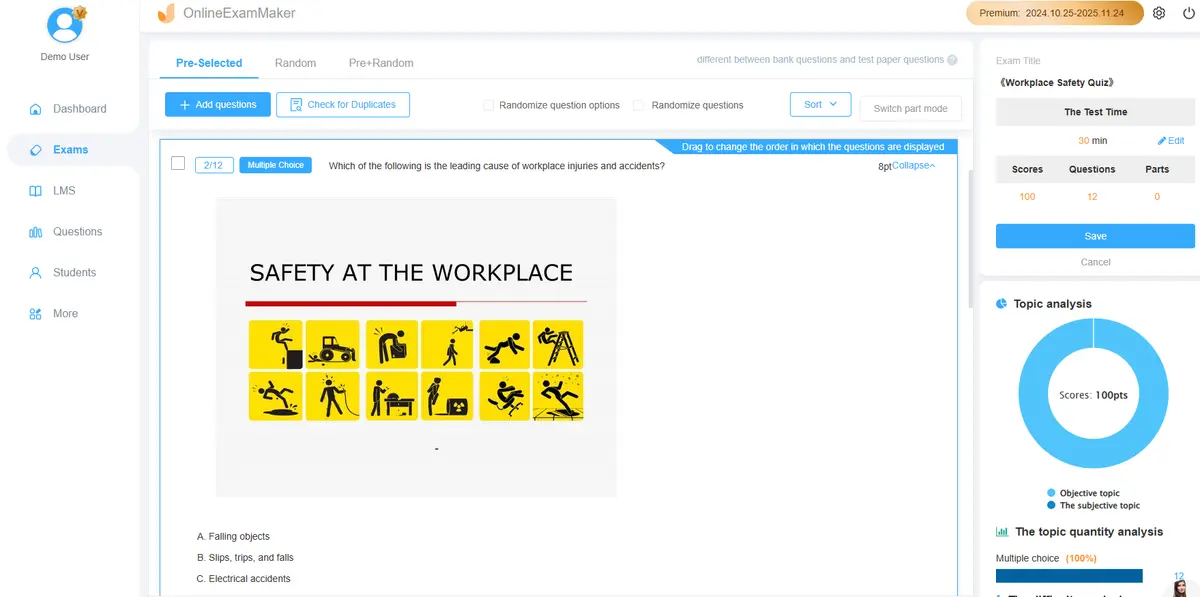
É aqui que o OnlineExamMaker supera o PowerPoint para quizzes online. Para cada pergunta, você pode:
- Incorporar vídeos do YouTube ou fazer upload de arquivos de vídeo diretamente
- Adicionar clipes de áudio (perfeito para quizzes de música ou aprendizado de idiomas)
- Inserir imagens de alta qualidade com funcionalidade de ponto de acesso (clique na área correta para responder)
- Incluir GIFs e memes para manter as coisas leves e divertidas
Imagine uma pergunta como: “Assista a este clipe de 10 segundos de ‘The Office’. Qual princípio de gestão está sendo violado?” Os participantes assistem ao vídeo incorporado diretamente no quiz e, em seguida, selecionam entre respostas de múltipla escolha. Isso é engajamento com esteróides.
Passo 4: Configure as Configurações do Quiz
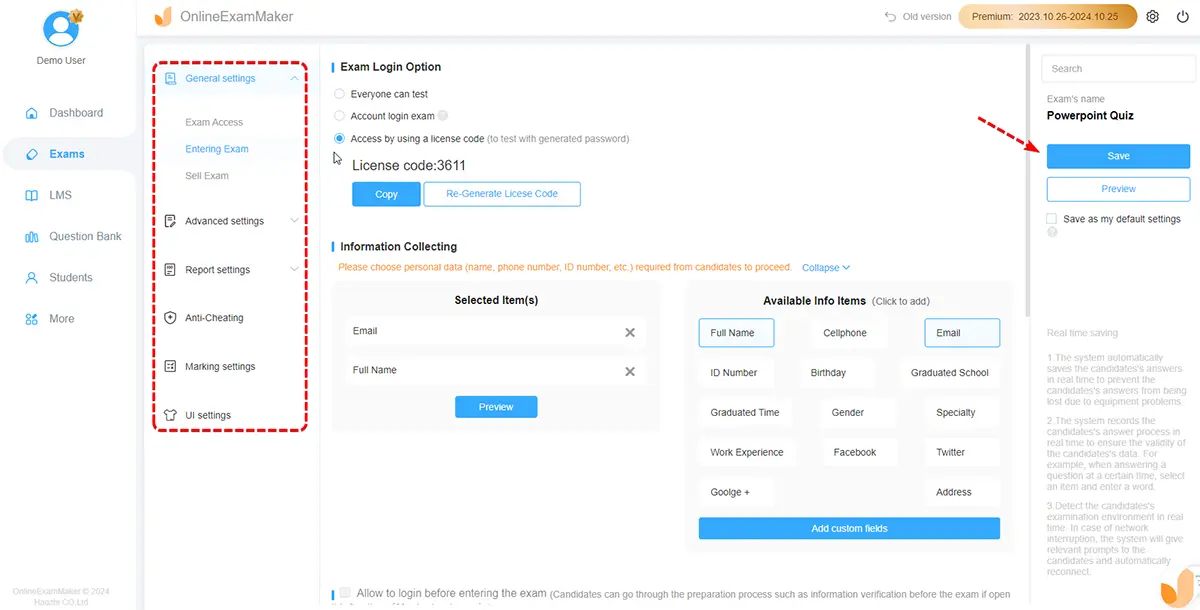
O OnlineExamMaker dá a você controle granular sobre como seu quiz funciona:
- Limites de Tempo: Defina o tempo total do quiz ou cronômetros por pergunta
- Aleatorização de Perguntas: Evite trapaças embaralhando perguntas e ordem das respostas
- Limites de Aprovação/Reprovação: Defina pontuações mínimas para “aprovação”
- Opções de Feedback: Mostre respostas corretas imediatamente ou após o envio
- Geração de Certificado: Gere automaticamente certificados de conclusão para participantes
Passo 5: Adicione Personalidade e Humor
Aqui é onde você deixa seu quiz realmente engraçado. Na seção de feedback para cada resposta, não escreva apenas “Correto” ou “Incorreto”. Seja criativo:
- Resposta errada: “Ooh, quase lá! É o que todo mundo pensa até pesquisar no Google de verdade.”
- Resposta correta: “Sim! Você é oficialmente mais inteligente do que 85% das pessoas que fizeram este quiz. Use esse distintivo com orgulho.”
- Tempo esgotado: “Tique-taque! Não se preocupe, até o Einstein precisava de mais de 10 segundos às vezes.”
Adicione memes engraçados ou GIFs de reação às mensagens de feedback. O OnlineExamMaker suporta uploads de imagens nas seções de feedback, então um meme bem colocado de “Criança do Sucesso” ou uma imagem da “Senhora da Matemática Confusa” pode transformar um quiz padrão em uma experiência memorável.
Passo 6: Compartilhe Seu Quiz
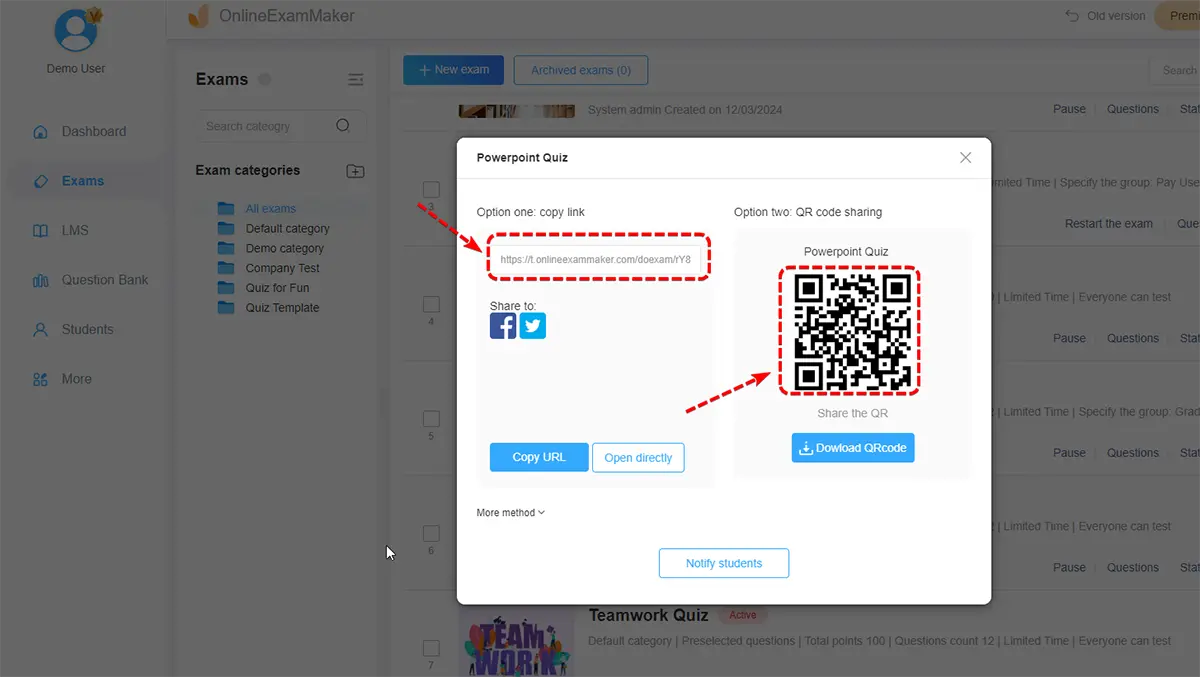
Uma vez publicado, o OnlineExamMaker gera um link compartilhável. Os participantes não precisam de contas — eles apenas clicam no link e começam. Você também pode:
- Incorporar o quiz no seu site ou sistema de gestão de aprendizagem
- Compartilhar via código QR (imprima em folhetos ou exiba na tela)
- Agendar horários de liberação automática
- Definir restrições de acesso (protegido por senha ou limitado por IP)
Passo 7: Analise os Resultados em Tempo Real
À medida que os participantes completam seu quiz, o OnlineExamMaker rastreia tudo:
- Pontuações individuais e tempo gasto
- Detalhamento pergunta por pergunta do desempenho
- Perguntas mais erradas (mostra onde está a confusão)
- Taxas de conclusão e pontos de abandono
Exporte relatórios abrangentes como arquivos PDF ou Excel, perfeitos para documentação de treinamento ou registros de alunos.
Exemplo: Construindo “O Quiz Supremo da Cultura Pop dos Anos 90” no OnlineExamMaker
Vamos percorrer um exemplo real. Você quer criar um quiz hilário sobre nostalgia dos anos 90:
- Carregue Conteúdo: Adicione um PDF sobre programas de TV, música e tendências de moda dos anos 90
- Geração de Perguntas por IA: Deixe a IA do OnlineExamMaker criar 20 perguntas automaticamente
- Aprimore com Mídia:
- Pergunta 1: Incorpore um clipe do YouTube da música-tema do “Fresh Prince of Bel-Air” (sem áudio) e pergunte “De qual programa de TV isso é?”
- Pergunta 5: Faça upload de uma imagem de calças cargo e pergunte “Qual crime de moda é este?”
- Pergunta 10: Adicione um clipe de áudio de um modem discado e pergunte “Que som é esse?”
- Adicione Humor: Escreva feedback engraçado para respostas erradas, como “Se você acha que isso é Nirvana, precisamos ter uma conversa séria sobre sua infância.”
- Ative o Quadro de Líderes: Ative o modo de competição para mostrar os maiores pontuadores
- Compartilhe: Publique o link no Slack da sua empresa ou no grupo de bate-papo da turma
O resultado? Um quiz que é realmente divertido, educacional e memorável — algo que as pessoas compartilharão voluntariamente com os amigos.
Dicas Profissionais para Deixar Seu Quiz Realmente Engraçado
Criar um quiz funcional é uma coisa. Deixá-lo engraçado? Isso é uma forma de arte. Aqui estão algumas dicas de especialista:
Abrace o Absurdo em Suas Respostas Erradas
Não apenas faça respostas erradas plausíveis — faça algumas delas hilariamente implausíveis. Para uma pergunta como “Em que ano terminou a Segunda Guerra Mundial?” inclua opções como “1492” ou “Próxima terça-feira”. O ridículo adiciona leveza.
Use Referências da Cultura Pop
Perguntas sobre fatos históricos? Chatas. Perguntas estruturadas como “Quem disse: Shakespeare ou Kanye West?”? Agora estamos falando. Misture cultura erudita e popular para combinações inesperadas.
Escreva Personalidade em Seu Feedback
Em vez de “Correto!”, tente:
- “Bum! Você está pegando fogo! (Figurativamente. Por favor, não acenda nada de verdade.)”
- “Errado, mas admiramos sua confiança. Esse é o tipo de energia que precisamos neste mundo.”
Adicione Humor Visual
Insira imagens de memes, GIFs engraçados ou fotos inesperadas. Uma pergunta sobre economia acompanhada de uma foto de um cachorro confuso? Ouro comediante.
Inclua uma Pergunta “Coringa”
Jogue uma pergunta completamente aleatória que não tem nada a ver com seu tópico. Em um quiz de história, de repente pergunte “Qual é o melhor sabor de sorvete?”. Isso mantém as pessoas alertas e alivia o clima.
Quer você esteja usando as ferramentas nativas do PowerPoint, animações, os recursos ao vivo do ClassPoint ou as capacidades de mídia rica do OnlineExamMaker, o objetivo é o mesmo: transformar o consumo passivo em participação ativa. Transformar “eu tenho que sentar através desta apresentação” em “eu quero vencer todos os outros neste quiz”.
Então vá em frente — construa aquele jogo de trivia sobre as políticas estranhas da sua empresa. Crie aquele quiz impossível sobre bandas de hair metal dos anos 80. Projete aquela avaliação interativa que faz as pessoas rirem enquanto aprendem. Porque, no final do dia, se seu público está engajado, eles estão aprendendo. E se estão rindo? Bem, você acabou de se tornar o apresentador mais popular do prédio.