Converter documentos do Word em questionários do Google Forms não é apenas uma questão de digitalização. Trata-se de transformar fichas de trabalho estáticas em avaliações interativas e com autocorreção que economizam horas de correção manual. E a melhor parte? Você não precisa ser um especialista em tecnologia para conseguir fazer isso.
- Por Que Converter Documentos do Word para Google Forms?
- Preparando Seus Arquivos para Conversão
- Configurando o Google Drive para Conversão Automática
- Instalando o Complemento Doc to Form
- Criando Seu Questionário a Partir do Documento
- Convertendo Seu Formulário em um Questionário de Autocorreção
- Dicas Avançadas para Questionários Melhores
- A Alternativa Melhor: Ferramenta Criadora de Questionários por IA OnlineExamMaker
- Perguntas Frequentes sobre Conversão de Documento em Questionário
Por Que Converter Documentos do Word para Google Forms?
A maioria de nós tem montanhas de materiais de avaliação que criamos ao longo dos anos. Questionários de múltipla escolha, fichas de trabalho, testes práticos. É conteúdo perfeitamente bom, mas está preso na era analógica.
Eis o que acontece quando você os converte para o Google Forms:
Correção automática. Em vez de passar as noites corrigindo papéis, você obtém resultados instantâneos. Os alunos enviam suas respostas, e o Google informa a eles — e a você — exatamente como se saíram. Sem caneta vermelha necessária.
Feedback instantâneo. Os alunos não precisam esperar dias para saber se acertaram aquela equação ou erraram totalmente o ponto. Eles obtêm clareza imediata sobre o que acertaram e onde tropeçaram.
Melhor engajamento. Vamos encarar: preencher um formulário digital parece menos com lição de casa e mais com… bem, ainda é lição de casa, mas pelo menos é uma lição interativa. Para a geração TikTok, isso importa.
Fácil distribuição. Um link. É tudo o que é preciso. Envie-o por e-mail, publique-o no seu sistema de gestão de aprendizagem, compartilhe-o em um chat da turma. Chega de fotocópias ou de se perguntar se os alunos realmente receberam suas fichas.
Quer você esteja ensinando online, gerenciando salas de aula híbridas ou apenas tentando reduzir seu consumo de papel (olá, meio ambiente), esse processo de conversão simplifica sua vida.
Preparando Seus Arquivos para Conversão
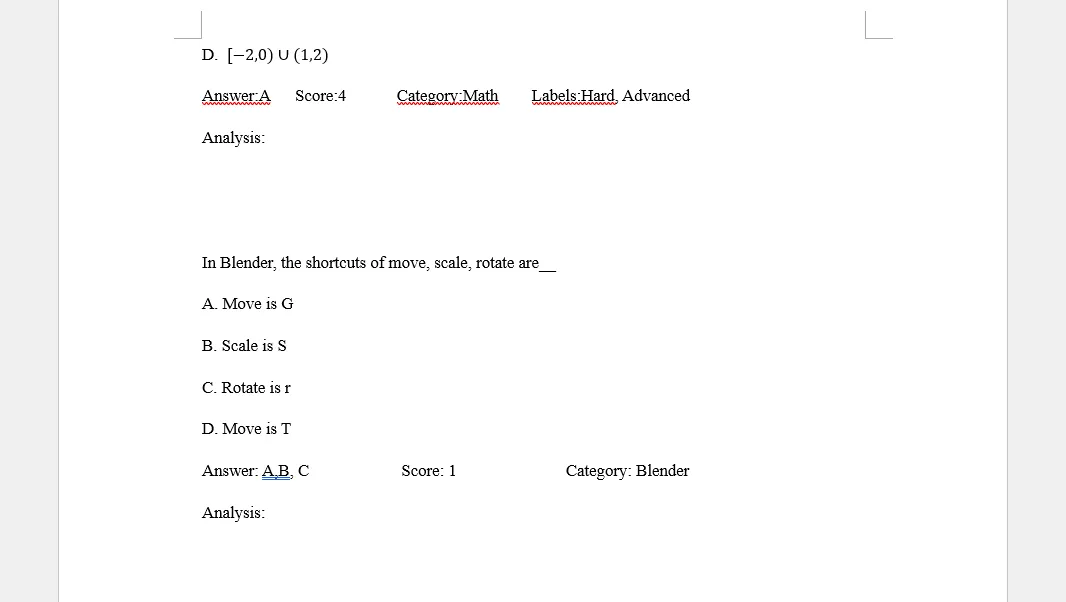
Antes de mergulharmos nos aspectos técnicos, vamos falar sobre seu material de origem. A conversão funciona tanto com documentos do Word (arquivos .docx) quanto com PDFs, então vasculhe esses arquivos e encontre o que precisa.
Aqui vai algo esperto: se estiver criando um novo questionário do zero, organize suas respostas de múltipla escolha de modo que a correta seja sempre a primeira. Parece preguiça, certo? Na verdade, é estratégico. Você pode identificar facilmente as respostas corretas durante a configuração e depois embaralhá-las para que os alunos não percebam padrões.
Tem seu documento do Word pronto? Ótimo. Quer garantir? Crie uma versão em PDF também. Vá em “Exportar” no Word e salve-o como PDF. Por que os dois formatos? Resultados de conversão diferentes. Às vezes o PDF lida melhor com a formatação, às vezes o documento do Word lida. Ter ambos dá opções.
O Que Faz um Bom Candidato para Conversão?
Nem todo documento converte suavemente. Os candidatos ideais são:
Formatação limpa e simples. Fontes básicas, espaçamento padrão, gráficos mínimos. Pense em clareza, não criatividade.
Estrutura de pergunta clara. Perguntas numeradas com opções de resposta distintas funcionam melhor. O complemento precisa entender o que é uma pergunta e o que é uma resposta.
Formato de múltipla escolha ou caixas de seleção. Estes se traduzem perfeitamente para o Google Forms. Perguntas dissertativas? Nem tanto — você precisará adicioná-las manualmente depois.
Configurando o Google Drive para Conversão Automática
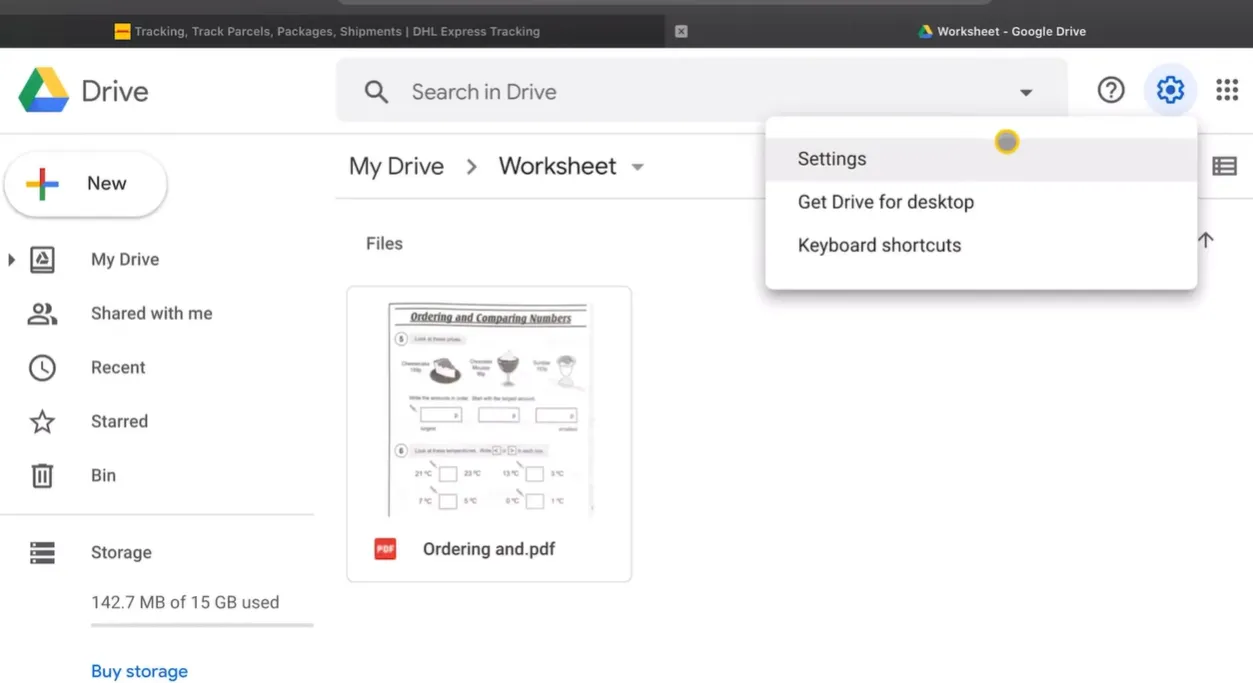
Aqui é onde a mágica começa. Abra o Google Drive — se estiver conectado à sua conta do Google, basta digitar “Google Drive” em seu navegador e clicar no primeiro link. Você pousará direto em seu arquivo digital.
Crie uma pasta para suas fichas de trabalho se ainda não tiver uma. Organizar agora evita dores de cabeça depois, confie em mim. Clique nessa pasta para abri-la.
Agora vem o passo crucial que a maioria das pessoas pula. Vá para Configurações (clique no ícone de engrenagem no canto superior direito). Procure uma opção que diga “Converter arquivos enviados para o formato do editor do Google Docs.” Marque essa caixa. Clique em “Concluído.”
Por que isso importa? Sem essa configuração ativada, seus documentos do Word são enviados como documentos do Word. Com ela ativada, o Google os converte automaticamente para o formato do Google Docs ao fazer o upload. Essa compatibilidade é essencial para os próximos passos.
Enviando Seus Arquivos
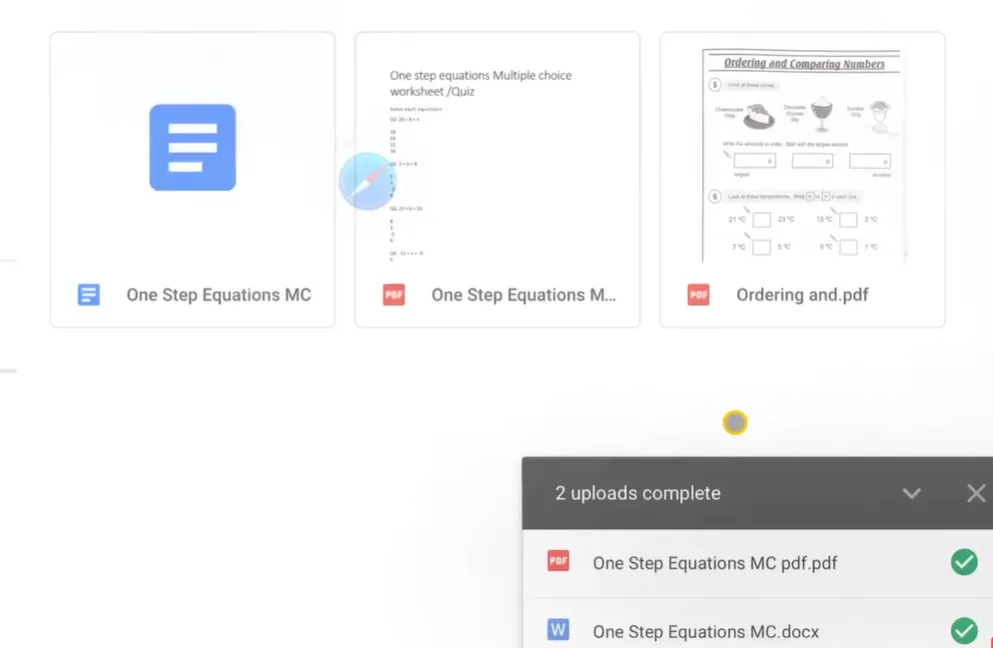
Observe-os serem enviados. Geralmente é bem rápido — estamos falando de segundos, não minutos. Uma vez lá, clique em seu documento do Word recém-enviado (arquivo .docx).
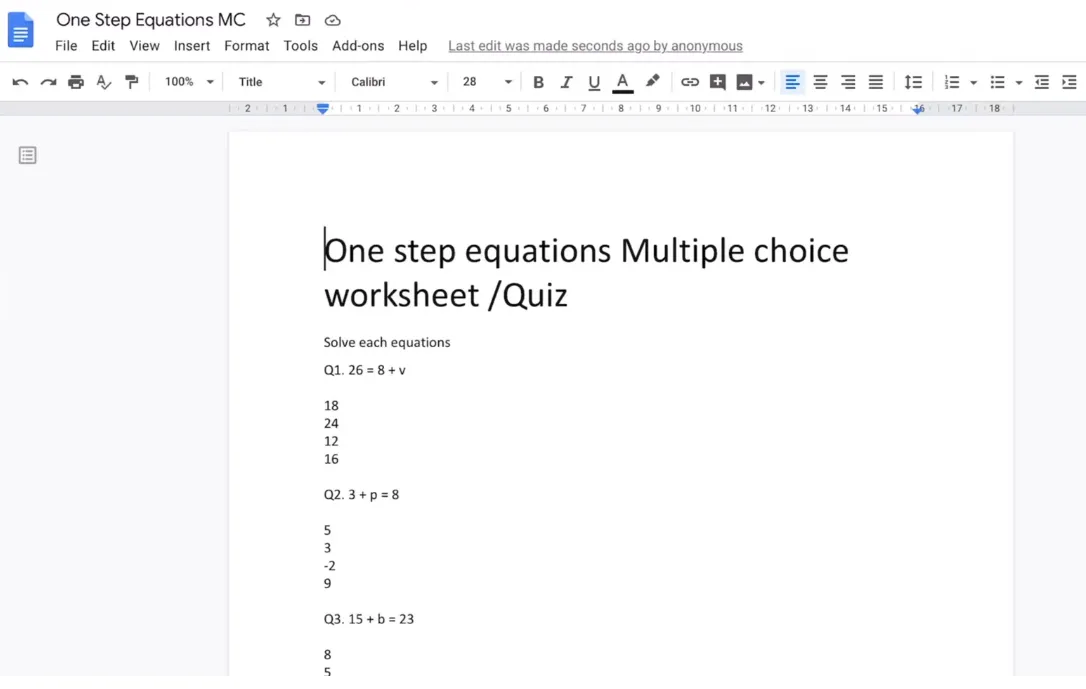
Ele abre como um Google Doc. Veja só — sua formatação permaneceu intacta, suas perguntas estão todas lá, tudo parece exatamente como deveria. Sem caos de compatibilidade. Apenas conversão limpa.
Instalando o Complemento Doc to Form
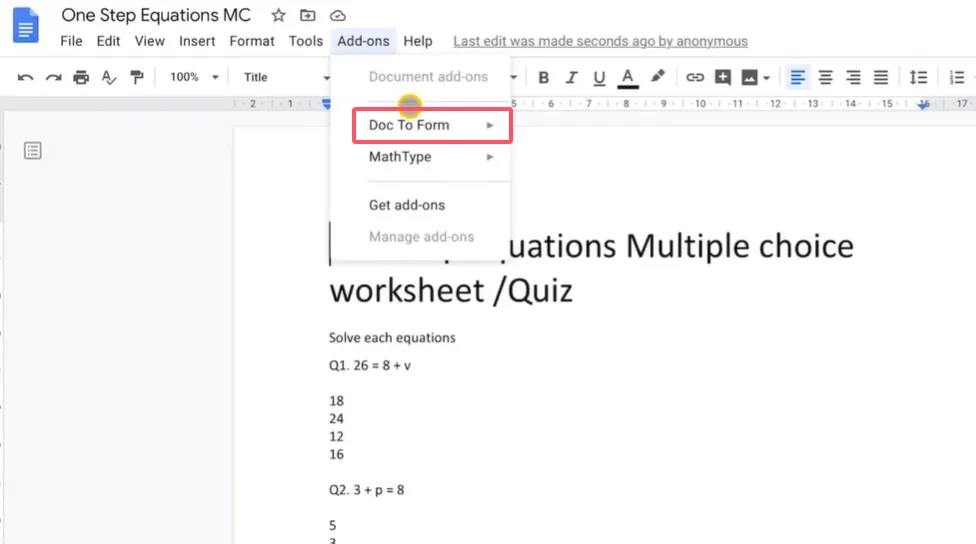
Com seu documento aberto no Google Docs, navegue até o menu “Complementos”. Pense nos complementos como aplicativos para o Google Docs — pequenas ferramentas que estendem o que você pode fazer.
No mercado de complementos, pesquise por “Doc to Form”. Você o verá aparecer — é aquele que transforma documentos em formulários com apenas alguns cliques.
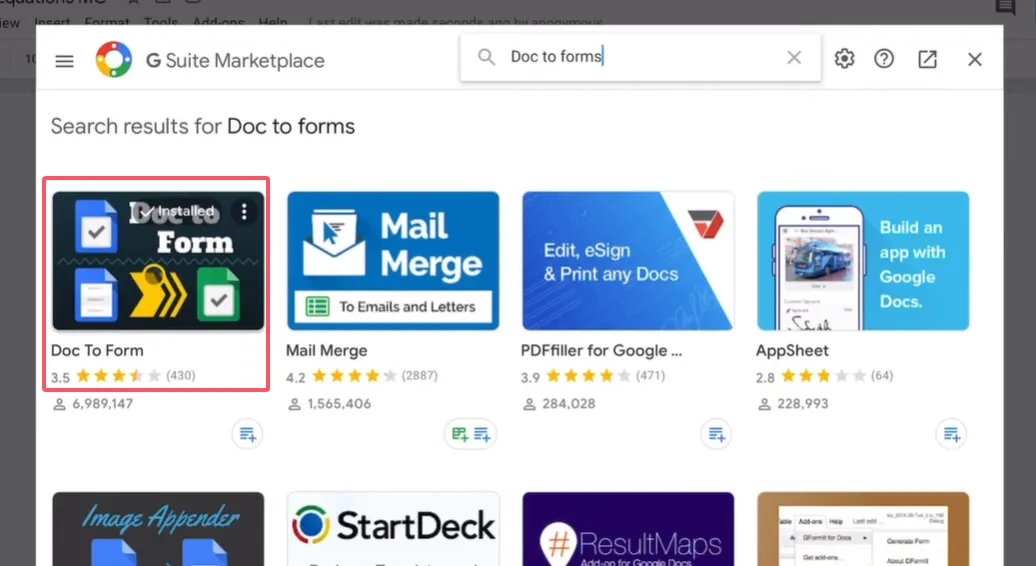
Clique em “Instalar”. O Google pedirá para você fazer login (use a conta que está usando atualmente, obviamente) e conceder permissões. Não entre em pânico com as permissões — ele precisa de acesso para criar formulários em seu nome. Clique em “Permitir”.
A instalação leva talvez dez segundos. Quando terminar, você receberá uma mensagem de confirmação. Agora você está armado e perigoso.
Criando Seu Questionário a Partir do Documento
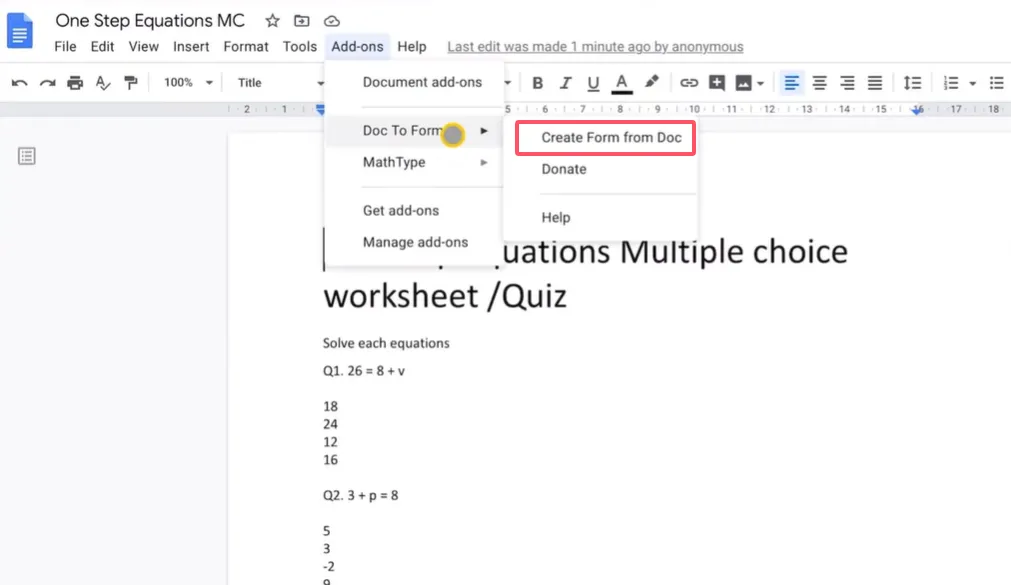
Volte ao menu Complementos. Encontre “Doc to Form” e clique em “Create form from doc”. Uma barra lateral aparece — este é o seu painel de controle.
Configurando Informações Básicas
A barra lateral pergunta se você deseja coletar nomes de usuário, endereços de e-mail, nomes de professores, nomes de alunos. Eis o detalhe: você decide com base em suas necessidades.
Ensinando várias turmas? Talvez peça o nome da turma para poder classificar as respostas depois.
Quer responsabilização? Colete endereços de e-mail.
Novos alunos que você ainda não conhece? Peça os nomes.
Para a maioria dos professores, coletar e-mail e nome do aluno é suficiente. Mantenha a simplicidade.
Construindo Suas Perguntas
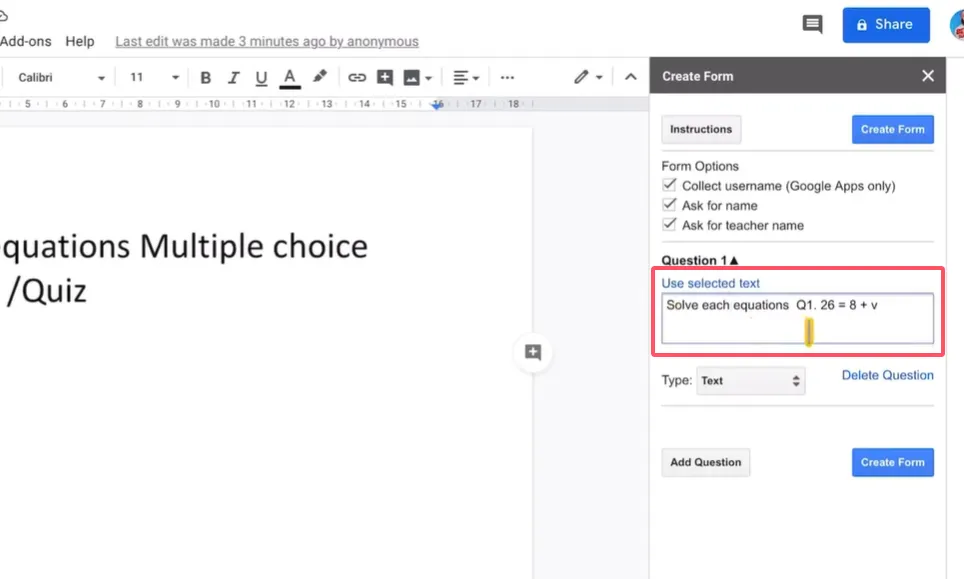
Aqui é onde fica divertido. Para a Pergunta 1, destaque o texto da pergunta em seu documento — inclua a instrução se houver (como “Resolva cada equação”). Não copie. Apenas selecione.
De volta à barra lateral, clique em “Use selected text.” Boom. Sua pergunta aparece.
Agora para as respostas. Você tem opções: múltipla escolha, caixas de seleção, lista suspensa, resposta curta. Para um questionário típico, múltipla escolha é seu amigo.
Eis o formato: Copie suas opções de resposta e cole-as no campo de resposta. Separe cada escolha com ponto e vírgula. Então, se suas respostas são 12, 18, 24 e 30, você digitaria: 12;18;24;30
O ponto e vírgula diz ao Google “estas são opções separadas”. Simples, certo?
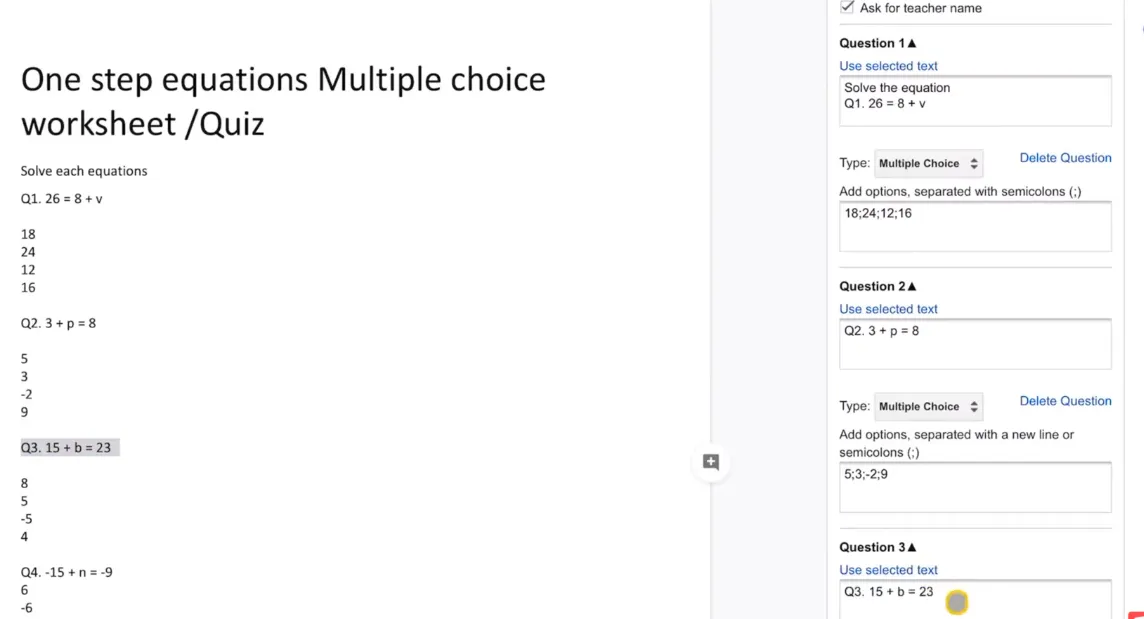
Repita isso para cada pergunta. Selecione o texto da pergunta. Escolha seu formato de resposta. Adicione as respostas com ponto e vírgula. Torna-se rítmico após algumas perguntas — você entra no fluxo.
Trabalhar em um questionário de 10 perguntas leva talvez cinco minutos quando você pega o jeito. Muito mais rápido do que criar um Google Forms do zero.
Criando o Formulário
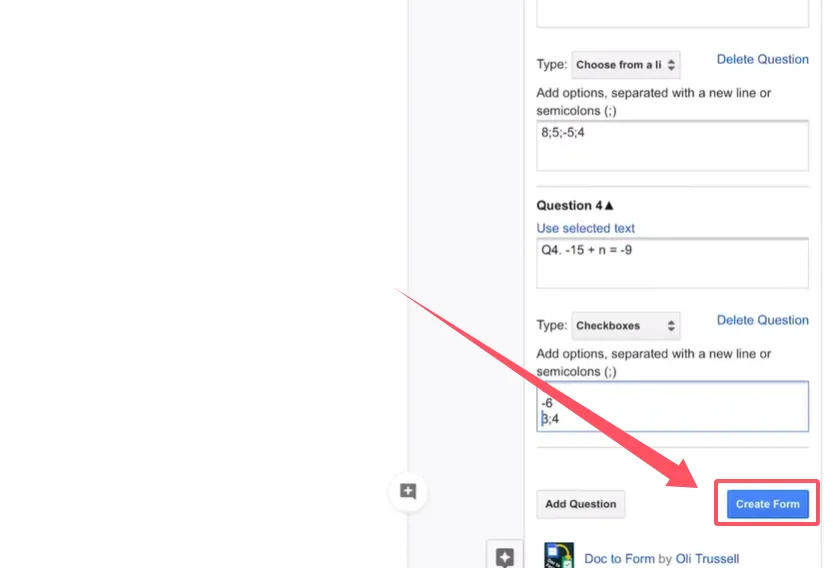
Uma vez que todas as suas perguntas estejam configuradas, clique no grande botão “Create the form” na parte inferior da barra lateral.
O Google pensa por um segundo. Então: sucesso. Seu formulário foi criado e salvo no Google Drive. Clique no link para abri-lo.
Aí está seu questionário, com aparência profissional e polida. Todas aquelas perguntas que você acabou de configurar agora estão em um Google Forms adequado. Mas ainda não terminamos.
Convertendo Seu Formulário em um Questionário de Autocorreção
Neste momento, você tem um formulário. Mas você quer um questionário — um que se corrige e dá feedback imediato aos alunos. Aqui está como fazer isso acontecer.
Em seu Google Forms, clique no ícone de engrenagem Configurações (canto superior direito). Vá para a aba “Quizzes” (Questionários).
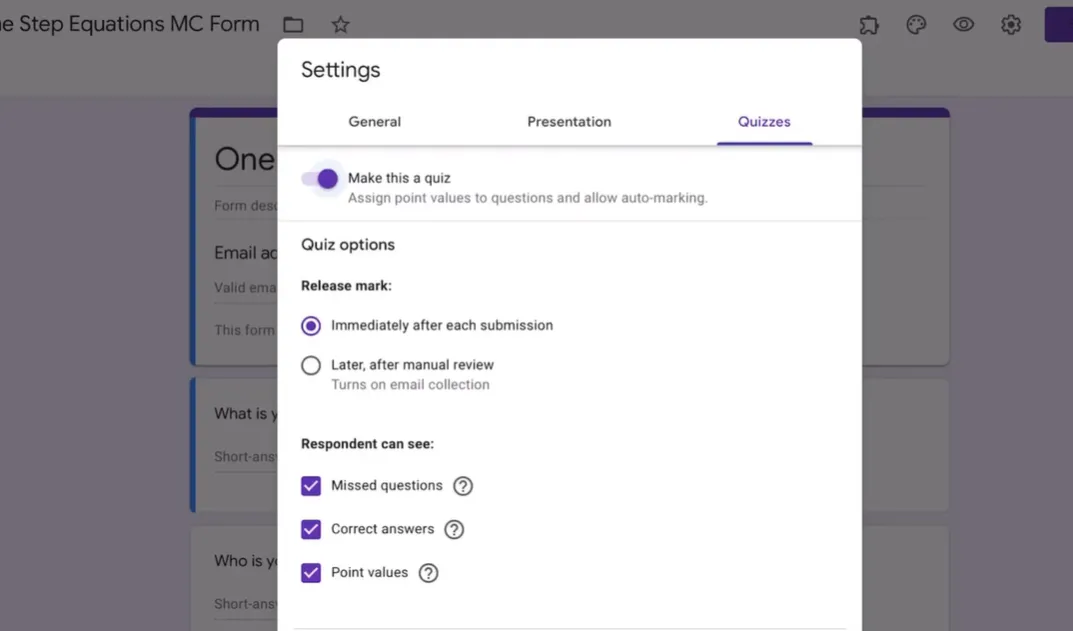
Ative “Make this a quiz.” (Tornar este um questionário). De repente, novas opções aparecem.
Configurando as Opções do Questionário
Você pode escolher quando os alunos veem seus resultados:
Imediatamente após o envio: Os alunos obtêm gratificação instantânea (ou decepção). Ótimo para questionários práticos onde o aprendizado é o objetivo.
Mais tarde, após liberação manual: Você revisa tudo primeiro, talvez adicione comentários, depois libera as notas. Melhor para avaliações de alto risco.
Para questionários de autocorreção, vá com feedback imediato. Marque as caixas para “Perguntas erradas”, “Respostas corretas” e “Valores dos pontos”. A transparência ajuda os alunos a aprender.
Clique em “Salvar”.
Definindo Chaves de Resposta
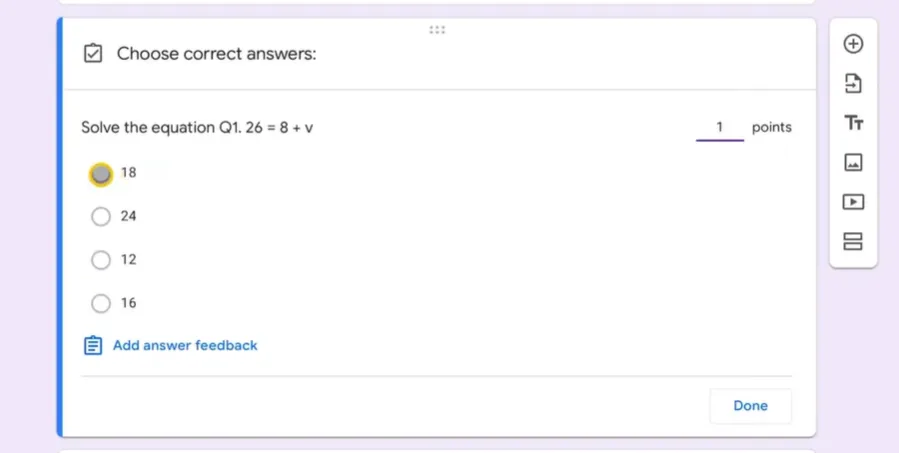
Agora clique em sua primeira pergunta no formulário. Você verá uma nova opção: “Answer key.” (Chave de resposta). Clique nela.
Atribua pontos à pergunta — a maioria dos professores usa 1 ponto por pergunta, mas faça como preferir. Em seguida, clique na resposta correta. Lembra da configuração estratégica onde todas as suas respostas corretas estavam em primeiro? É por isso. Você sabe exatamente em qual clicar.
Clique em “Concluído”.
Repita para cada pergunta. Sim, é um pouco tedioso. Mas é muito menos tedioso do que corrigir 30 questionários em papel dos alunos manualmente, então… perspectiva.
Tornando as Perguntas Obrigatórias
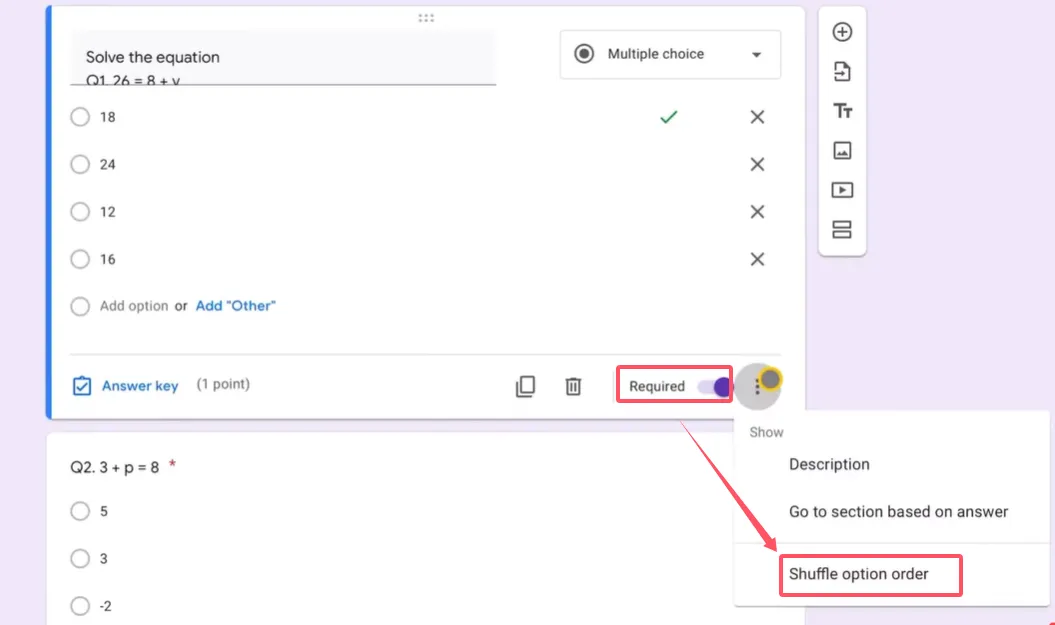
Para cada pergunta, você verá um botão “Obrigatória” na parte inferior. Ative-o. Isso impede que os alunos pulem perguntas (intencionalmente ou por acidente).
Dicas Avançadas para Questionários Melhores
Embaralhar Opções de Resposta
Aqui está um truque interessante. Clique nos três pontos no canto inferior direito de qualquer pergunta. Selecione “Shuffle option order.” (Embaralhar ordem das opções).
Agora cada aluno vê as respostas em uma ordem diferente. A resposta correta nem sempre é “A” ou sempre “a primeira”. Isso reduz a fraude e força os alunos a realmente ler as opções.
Faça isso para cada pergunta de múltipla escolha ou caixa de seleção.
Visualizar Antes de Compartilhar
Antes de liberar este questionário para seus alunos, clique no ícone de olho na parte superior para visualizá-lo. Preencha você mesmo. Faça erros intencionais. Veja como o feedback aparece.
Envie o questionário de visualização e verifique sua pontuação. A correção funciona corretamente? As respostas certas aparecem? O feedback é claro?
A Alternativa Melhor: Ferramenta Criadora de Questionários por IA OnlineExamMaker
Agora, tudo o que acabei de mostrar funciona. É gratuito, está integrado ao ecossistema do Google e, para questionários básicos, é absolutamente bom. Mas vamos falar sobre o que acontece quando você quer mais.
E se você pudesse converter documentos do Word em questionários usando IA?
OnlineExamMaker leva o conceito de conversão de documento para questionário e o supercarrega. Em vez de selecionar manualmente cada pergunta e digitar respostas separadas por ponto e vírgula, você faz o upload do seu documento do Word e a IA faz o trabalho pesado.
O Que Torna o OnlineExamMaker Diferente?
Extração inteligente de perguntas. A IA lê seu documento e identifica automaticamente perguntas e respostas. Ela entende o contexto — mesmo que sua formatação não seja perfeita.
Mais tipos de pergunta. Verdadeiro/falso, preencher lacunas, correspondência, perguntas dissertativas, até mesmo perguntas com resposta em vídeo. O Google Forms é limitado; o OnlineExamMaker não é.
Análises avançadas. Você não obtém apenas pontuações. Obtém insights: com quais perguntas os alunos mais lutam, quanto tempo gastam em cada pergunta, padrões em respostas erradas que revelam mal-entendidos.
Bancos de questões. Crie uma biblioteca de perguntas que pode misturar e combinar. Crie questionários aleatórios onde cada aluno recebe perguntas diferentes do mesmo conjunto de tópicos. Isso torna a integridade acadêmica muito mais fácil.
Apresentação profissional. Os questionários têm aparência polida e com marca. Você pode adicionar o logotipo da sua escola, personalizar cores, criar uma experiência de avaliação profissional que não grite “ferramenta gratuita do Google”.
Para professores que lidam com avaliações de alto volume, gerentes de RH que conduzem avaliações de treinamento ou qualquer pessoa que realize questionários sérios, o OnlineExamMaker representa a evolução natural da abordagem do Google Forms. Ele mantém a conveniência, adiciona inteligência e entrega resultados de nível profissional.
Pense assim: o Google Forms com Doc to Form é como aprender a andar de bicicleta com rodinhas. O OnlineExamMaker é a bicicleta de estrada de fibra de carbono para a qual você avança quando percebe o quão mais rápido poderia estar indo.
Crie Seu Próximo Questionário/Exame Usando IA no OnlineExamMaker
Como Converter um Documento do Word em um Questionário Usando a IA do OnlineExamMaker?
A ferramenta Geradora de Perguntas por IA do OnlineExamMaker pode ajudar organizadores de exames a transformar um arquivo do Word em um questionário responsivo em minutos, aqui está o guia passo a passo.
Passo 1: Fazer o Upload de um Documento do Word

Vá para a Geradora de Perguntas por IA do OnlineExamMaker, faça o upload de um documento do Word, selecione o tipo de pergunta, e a IA do OnlineExamMaker irá gerar automaticamente perguntas com base no documento.
Passo 2: Criar um Questionário
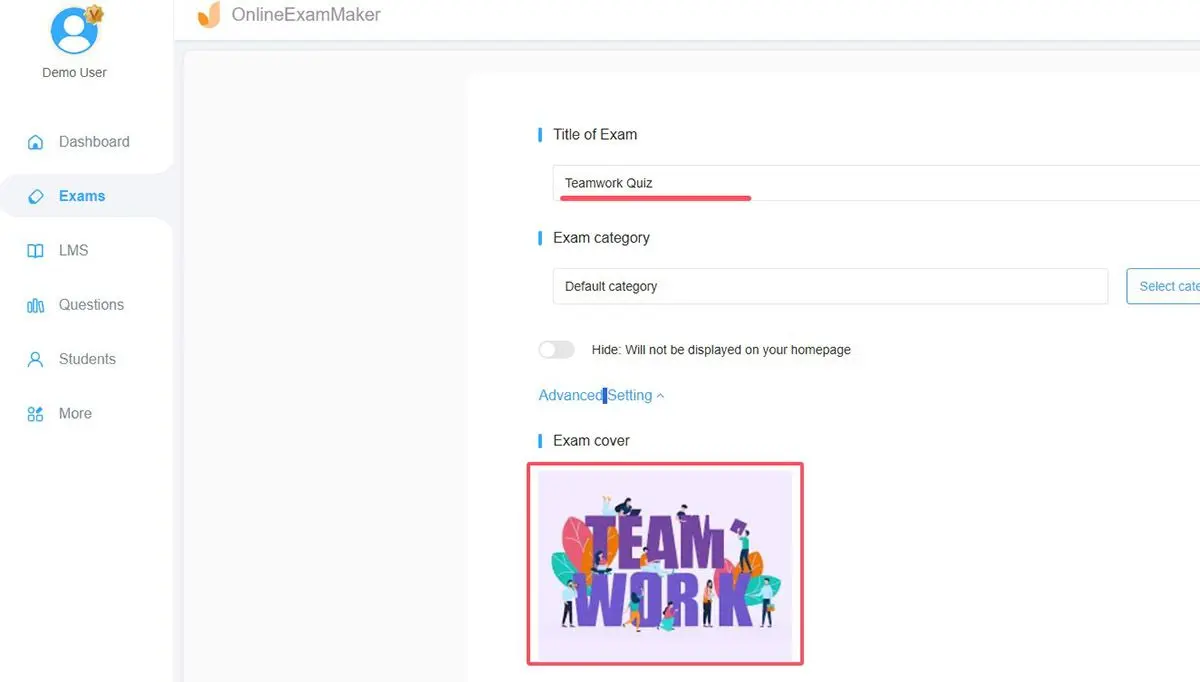
Pressione o botão “Novo exame” para configurar um novo questionário, e edite o título, descrição e faça o upload de uma imagem de capa. Após o questionário ser criado, você pode adicionar as perguntas que criou no passo um ao questionário.
Passo 3: Definir Configurações do Exame

Configure tempo do questionário, configuração de acesso, pontuação para aprovação, e-mails de convite, padrão de aprovação e data de ativação.
Passo 4: Publicar e Liberar

Salve as configurações do exame, então publique o teste e permita que os usuários acessem o exame. Após o questionário estar ativo, você pode compartilhar o link direto ou o código QR com seus alunos.
Perguntas Frequentes sobre Conversão de Documento em Questionário
Posso editar o formulário depois de criá-lo a partir do meu documento do Word?
Absolutamente. Uma vez que o formulário é criado, é apenas um Google Forms normal. Você pode adicionar perguntas, excluir perguntas, mudar formatação, inserir imagens, incorporar vídeos — o que quiser. O complemento Doc to Form apenas dá um ponto de partida.
O que acontece se meu documento do Word tiver imagens ou diagramas?
Imagens não são transferidas automaticamente pelo Doc to Form. Você precisará adicioná-las manualmente ao seu Google Forms após a criação. Clique em uma pergunta e, em seguida, clique no ícone de imagem para inserir gráficos relevantes. É um passo extra, mas não é um impedimento.
Os alunos podem ver as respostas corretas antes de enviarem?
Não, a menos que você configure dessa forma. Nas configurações do questionário, você controla quando os alunos veem os resultados e quais informações eles recebem. A configuração padrão mostra o feedback apenas após o envio.
Isso funciona com outros tipos de pergunta, como perguntas dissertativas?
O Doc to Form lida melhor com perguntas de múltipla escolha, caixas de seleção e lista suspensa. Para perguntas de parágrafo ou resposta curta, você precisará adicioná-las manualmente no Google Forms. O complemento foca em formatos de resposta estruturados que podem ser corrigidos automaticamente.
Como compartilho o questionário com meus alunos?
Clique no botão “Enviar” na parte superior do seu Google Forms. Você pode compartilhar por e-mail (insira os endereços dos alunos), gerar um link para publicar em qualquer lugar ou incorporar o formulário em um site. A maioria dos professores apenas copia o link e cola em seu sistema de gestão de aprendizagem ou chat da turma.
Posso reutilizar o mesmo questionário para turmas diferentes?
Sim. Você pode enviar o mesmo link de formulário para vários grupos. Se quiser rastrear respostas por turma, adicione uma pergunta pedindo aos alunos para identificarem sua seção/turma. Ou crie cópias duplicadas do formulário (Arquivo > Fazer uma cópia) e dê a cada turma sua própria versão para rastreamento de respostas separado.
E se eu precisar mudar uma resposta depois que os alunos já fizeram o questionário?
Você pode editar as chaves de resposta a qualquer momento no Google Forms. No entanto, isso não altera retroativamente as notas dos alunos que já enviaram. Você precisaria ajustar manualmente as notas deles na seção Respostas ou pedir que refaçam o questionário.
O Doc to Form é gratuito?
Sim. É um complemento gratuito do Google Workspace. Sem custos ocultos, sem níveis premium. Você só precisa de uma conta do Google.
Posso limitar quando os alunos podem acessar o questionário?
O Google Forms não tem restrições de tempo incorporadas, mas você pode usar complementos do Google Forms como “formLimiter” para definir datas de abertura e fechamento. Ou simplesmente compartilhe o link apenas durante sua janela de tempo desejada e use as configurações do formulário para parar de aceitar respostas quando terminar.
Quão seguro isso é para avaliações?
O Google Forms tem segurança básica — você pode exigir login (para que apenas pessoas com domínios de e-mail específicos possam acessar), limitar a uma resposta por pessoa e embaralhar perguntas. Para testes de alto risco, você pode querer soluções de vigilância mais robustas. Para questionários em sala de aula e avaliações formativas, é perfeitamente adequado.
Converter documentos do Word em questionários do Google Forms transforma avaliações estáticas em ferramentas dinâmicas e de autocorreção que economizam tempo e melhoram o feedback do aluno. Quer você use a abordagem gratuita do Doc to Form ou avance para plataformas alimentadas por IA como o OnlineExamMaker, o princípio central permanece: trabalhe de forma mais inteligente, não mais difícil. Seu arquivo de questionários antigos não está acumulando poeira — está esperando para renascer.