オンラインテストは現在、学習、トレーニング、採用選考における主要な要素となっています。学校、塾、企業など、スタッフの採用や育成を行う組織は、知識、能力、パフォーマンスを測るためにオンラインテストを導入しています。これはより便利で柔軟性が高く、準備の手間も少なくなります。しかし、この革新にはジレンマが伴います——テストがオンライン化された今、公平性を維持し、不正行為をどのように防げばよいのでしょうか?
教師や試験官が監督する教室でのテストとは異なり、オンラインテストは受験者自宅など監督者のいない場所で行われます。フルスクリーンブラウザは、受験者を試験画面に固定します。一度有効化されると、他のウェブサイトやアプリケーションへのアクセスを防止します。タブや画面の切り替えも不可能になります。これにより受験者の集中力が高まり、不正行為の可能性が最小限に抑えられます。顔認証、画面監視、行動検知などの機能と組み合わせることで、フルスクリーンブラウザはオンラインテストを実際の教室でのテストと同様に安全なものにします。
この記事では、フルスクリーンブラウザとは何か、オンラインテストでフルスクリーンブラウザを使用する利点、期待される機能、そしてOnlineExamMakerのようなプラットフォームで簡単に設定する方法について概説します。
フルスクリーンブラウザとは?
フルスクリーンブラウザは、オンライン試験中の注意散漫を防ぎ、不正行為を阻止するために設計された特殊なソフトウェアです。学生がフルスクリーンブラウザで試験を開始すると、画面全体が専有されます。新しいタブを開いたり、プログラムを切り替えたり、キーボードショートカットで回避することはできません。OnlineExamMakerは、受験者のコンピューターにインストールされる小さなテストモジュールを通じて機能するフルスクリーン試験機能を提供しています。一度インストールされると、受験者は試験が終了するまでテスト環境以外にはアクセスできません。他のプログラムは開くことができず、試験中に気が散ることもありません。この使いやすいツールは、オンラインで試験が行われる場合でも、安全で監督された試験会場の感覚を再現します。受験者の集中力と試験を正直に受ける姿勢を維持します。また、学校や組織が全員に公平な体験を提供するのにも役立ちます。
フルスクリーンブラウザは、外部からのあらゆる形の支援をブロックするのにも有用です。例えば、学生がチャットアプリケーションやデスクトップに保存された文書を使用しようとすると、ブラウザがそれを阻止します。主な目的は、試験のみが表示され操作可能なテスト空間を作り出すことです。
オンライン試験中にフルスクリーンブラウザを使用するメリット
不正なリソースへのアクセスを防止
フルスクリーンブラウザが有効な間、受験者は他のブラウザウィンドウやアプリを開くことができません。これにより、答えを検索したり、他のファイルに隠されたメモを使用することが難しくなり、試験が全員にとって公平になります。検索エンジン、電卓、チャットソフトなどの不正なツールは使用できなくなります。
これはまた、教師やトレーナーが結果を信頼しやすくします。テストの点数が、試験中にインターネットで見つけたものではなく、実際の知識を反映していると確信できます。リソースへのロックダウンは、真の学習を促進し、不正な行為を抑制します。
注意散漫を軽減
画面に試験のみが表示されるため、注意散漫が最小限に抑えられます。外部ソフトウェアからの通知、メッセージ、ポップアップは表示されません。これにより、受験者は注意力を保ち、より正確にテストを終了することができます。
多くの人は、集中して取り組める環境だとテストの成績が向上します。フルスクリーンブラウザが中断を最小限に抑えることで、よりリラックスした受験環境が生まれ、全体的なパフォーマンスを高めることさえあります。これは特に若い学生や注意力に問題のある人々にとって有益で、体験を容易にし、単一の項目にのみ集中できるようにします。
試験の完全性を向上
受験者が不正行為をできないようにすることで、試験結果は彼らが知っていることをより正確に反映します。学校や企業は、実際のパフォーマンスに基づいて情報に基づいた決定を下すことができます。試験の完全性は重要です。なぜなら、試験結果は提供されている教育やトレーニングの質を反映していると考えられるからです。
また、認定や資格に意味を持たせるのにも役立ちます。これは特に、テスト結果が個人の職業や人生を変える可能性があるハイステイクスのテスト状況において重要です。完全性は、システムを信頼できる、公平で、確実なものに保ちます。

評価のための安全な環境を作り出す
テストが認定、職務配分、昇進を決定する場合、フルスクリーンブラウザモードは、誰かに長期的な影響を与える可能性のある不正行為を防ぐのに役立ちます。雇用主や教師は結果を信頼する必要があり、このソフトウェアはそれを支援します。
フルスクリーンブラウザは、監査や品質チェックにも役立ちます。試験の公平性について疑問が生じた場合、これらのツールの使用は、適切な予防措置が講じられた証拠となります。信頼できるシステムは、関係者全員に、試験結果が有効で正当に獲得されたものであることを保証します。
正直な受験者のためのユーザーエクスペリエンスを向上
セキュリティツールを制限的と見なす人もいますが、実際には正直な受験者にとってテスト体験を向上させます。外部の中断を減らし、試験に焦点を当て続けることで、フルスクリーンブラウザは、すべての受験者が誘惑や注意散漫にさらされることなく、最善を尽くす平等な機会を持つようにします。
拡張可能な遠隔テストを支援
多くの組織が大規模な評価をオンラインで実施する中、フルスクリーンブラウザは、セキュリティを損なうことなく、一度に何千人もの受験者を管理するために必要な拡張可能なインフラを提供します。50人でも5,000人でも学生がテストを受ける場合でも、フルスクリーン保護はすべてに同じ試験条件を提供します。
OnlineExamMakerでAIを利用して次のクイズ/試験を作成
フルスクリーンブラウザに求めるべき不正防止機能
オンラインテストを安全かつ信頼性の高いものにするためには、フルスクリーンブラウザだけでは不十分な場合があります。完全なブラウザは、テストのセキュリティを強化し、不正行為をより困難にする追加の不正防止技術で補完されるべきです。これらの技術は相互に補完し合い、保護され、テスト管理下の受験体験を確保します。
以下に最も重要なものを挙げます:
顔認証
顔認証は、テストを受ける人の身元を確認するのに役立ちます。受験者のライブ画像と保存された写真を比較します。顔が一致しない場合、テストは開始されません。これにより、他の誰かが試験を受けようとするなりすましによる不正を防止します。
一部のシステムでは、画像ではなく実際の人物がカメラの前にいることを確認するライブネス検出を備えています。これは信頼性を高め、追加の保護を提供します。顔認証は、各受験者が自称する人物であることを保証し、組織がテスト結果を信頼するのに役立ちます。
インテリジェント不正防止監視
高度な技術を備えたフルスクリーンブラウザは、人工知能(AI)を組み込んで受験行動を観察します。AIは、頻繁な頭の動き、画面から目を離す、カメラの外の誰かと話す、複数の顔などの不正の兆候を監視します。システムが不審な行動を感知すると、試験官や主催者に警告を送信し、スクリーンショットを撮影し、またはテストを終了させることさえあります。このインテリジェントな監視は、ライブの監督官がいなくてもテスト状況のセキュリティを強化します。この機能は、個別の人的監督が不可能な大規模試験に特に有用です。自動的で偏りのない観察を提供し、すべての受験者に公平性を維持するのに役立ちます。
画面切り替えと中断制限
多くの不正行為の試みは、他の画面やアプリケーションへの切り替えを含みます。優れたフルスクリーンブラウザは、画面の切り替えを追跡し制限します。画面切り替えが許可される回数(もしあれば)と、制限を超えた場合に何が起こるか(例えば、受験者に警告する、または直ちにテストを提出する)を設定できます。これにより、他のプログラムやブラウザを開こうとする試みを抑制します。また、テスト管理者に、受験者が試験画面から離れようとした頻度を含む各セッションの詳細な記録を提供します。画面切り替え検出は透明性も高めます。受験者がテスト結果に異議を唱えた場合、システムログは彼らが規則に従ったかどうかの明確な証拠を提供します。
コピー&ペーストの無効化
最も簡単な不正行為の方法の一つは、質問をコピーしてオンラインで答えを検索したり、事前に書かれた答えをテストに貼り付けたりすることです。安全な試験ブラウザは、コピーとペーストを完全に無効にします。これにより、答えがリアルタイムで書かれ、質問が共有されずに保護されることを保証します。また、教育者がコピーされた回答ではなく、真の理解を評価するのにも役立ちます。これらの制限は、受験者が試験内容をコピーして他人と共有することを防ぎ、テストの知的財産と設計を保護します。
時間と活動ログ
テスト中の各受験者の活動の詳細なログは、不正行為の特定に役立ちます。これらのログには、ログイン時間、テストにかかった時間、画面が変更された時期(または変更されたかどうか)、異常なイベントが表示されます。これらのログを確認することで、試験官はテストセッションが有効か不審かを判断できます。また、不正行為や技術的問題を示す可能性のあるパターンについての洞察も得られます。これらの記録は、監査、内部レビュー、品質保証に有用です。特に透明性が重要なハイステイクス試験で使用される場合、結果への信頼を構築するのにも役立ちます。
OnlineExamMakerで不正防止フルスクリーンオンライン試験を作成する方法
OnlineExamMakerは、フルスクリーンと不正防止機能を備えた安全なオンライン試験を作成するための堅牢なプラットフォームを提供します。以下の手順に従って設定します:
OnlineExamMakerでAIを利用して次のクイズ/試験を作成
ステップ1: 新しい試験を作成
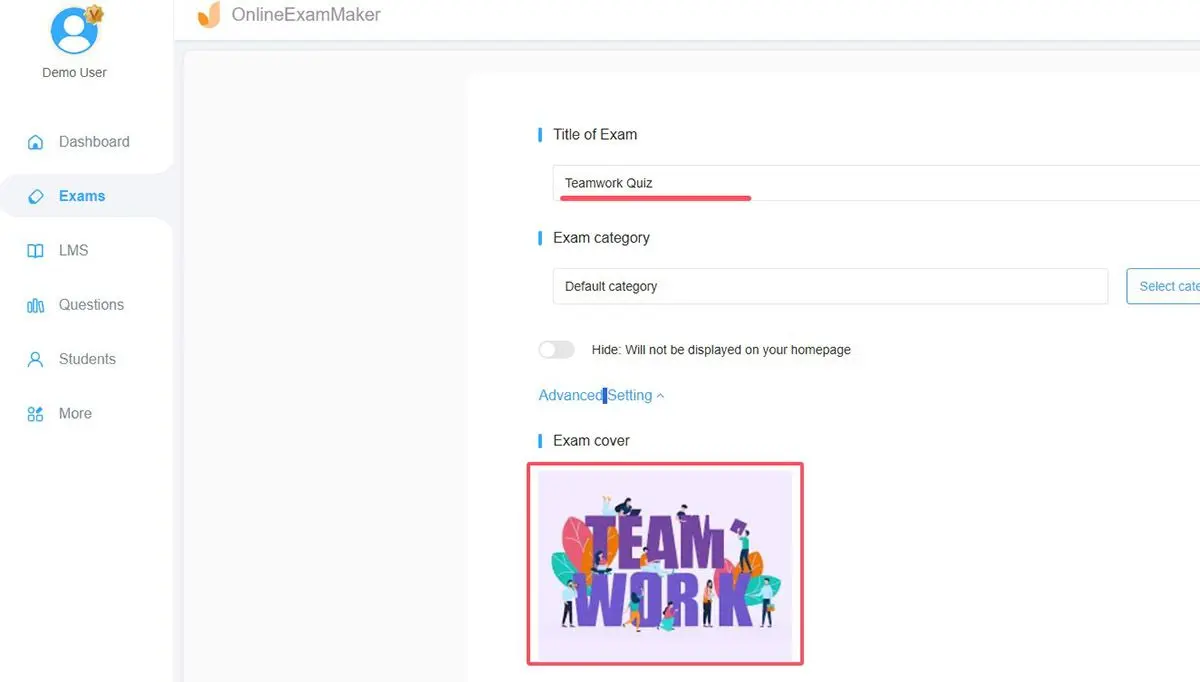
まず、OnlineExamMakerプラットフォームにログインします。次に、ダッシュボードの「試験」タブに移動し、「すべての試験」を選択します。「+ 新しい試験」ボタンをクリックして試験の構築を開始します。試験名、科目、総得点、時間などの基本情報を入力するよう促されます。質問をアップロードするか、事前に作成された問題バンクから選択することができます(利用可能な場合)。
ステップ2: 不正防止設定にアクセス
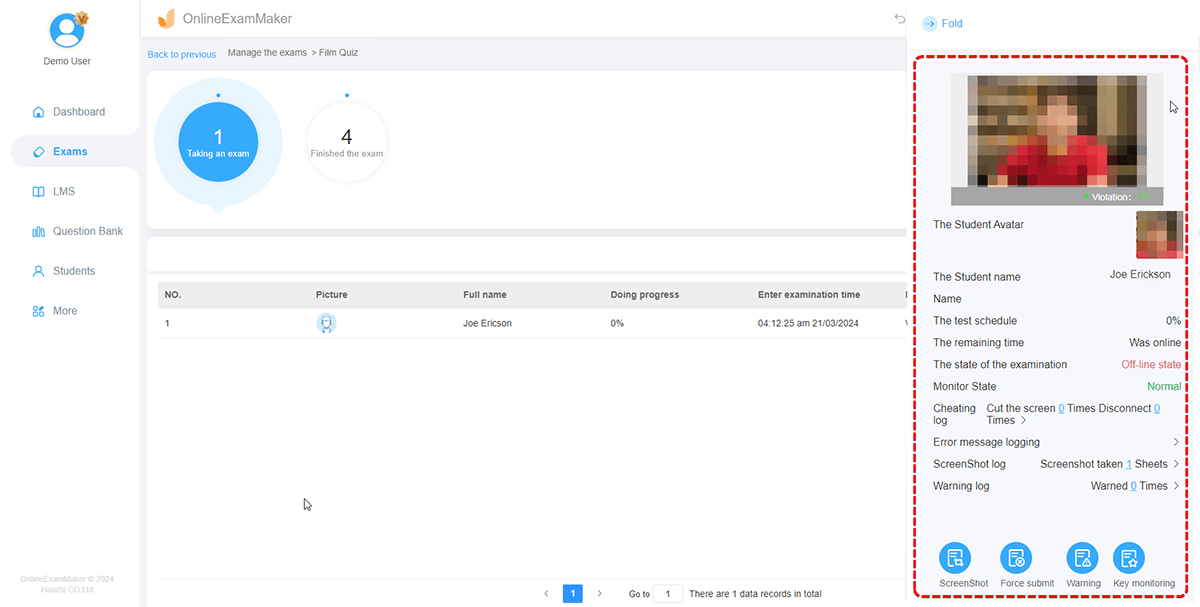
基本のテスト詳細を入力した後、設定の次のセクション「カスタマイズ設定」に進みます。テストの機能方法とテストのセキュリティの程度をパーソナライズするためのいくつかのオプションがあります。「不正防止」オプションを選択して、不正防止の設定メニューにアクセスします。ここで、フルスクリーンモード、監視、画面制御などのテストをより安全にするさまざまなツールや機能を有効にします。
ステップ3: フルスクリーンモードを有効化
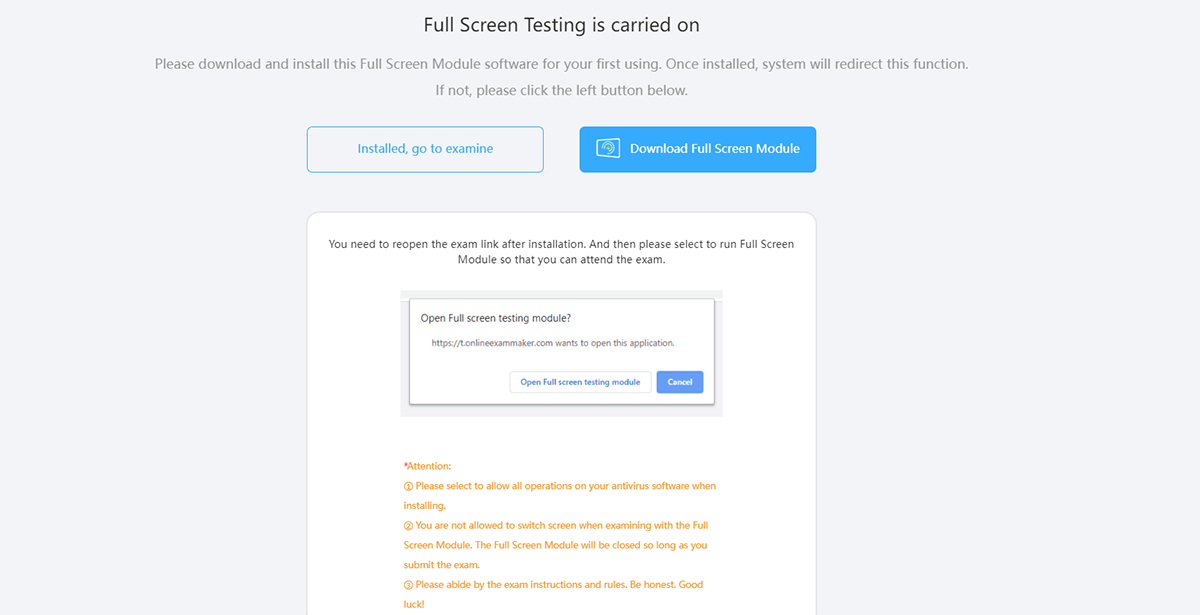
このチェックボックスをオンにすると、試験にフルスクリーンブラウザ機能が追加されます。この機能はプレミアムサブスクリプションでのみ利用可能であり、現在のところコンピューターでのみ動作します——モバイルデバイスでは動作しません。事前に受験者に通知し、互換性のあるデバイスを使用することを認識させてください。
ステップ4: 顔認証を設定
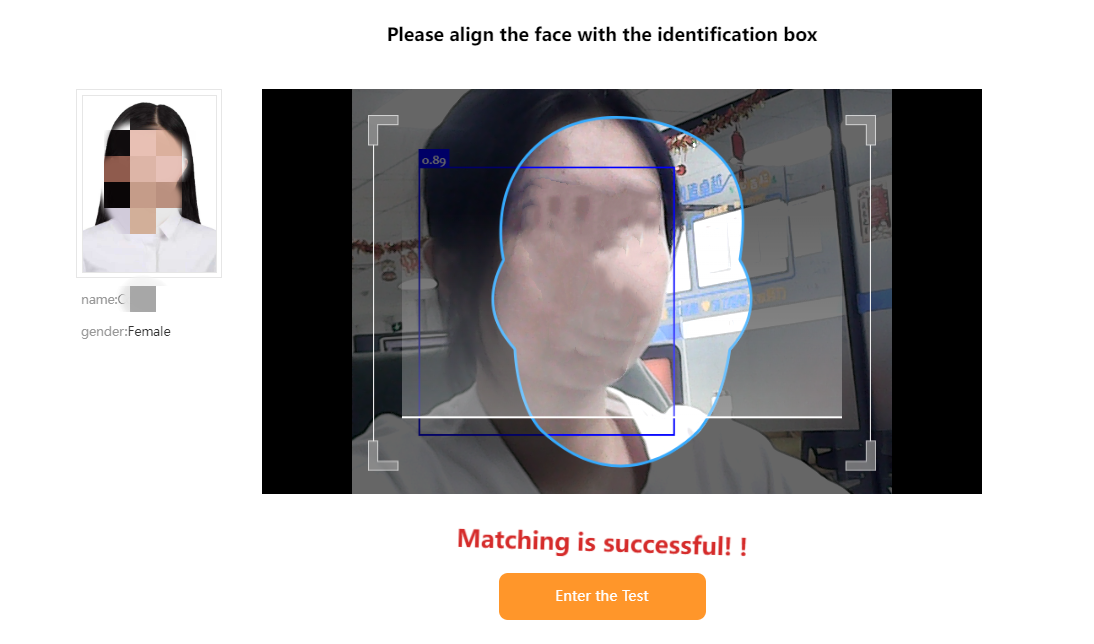
テストのセキュリティを向上させるために、顔認証機能を有効にします。この機能は、受験者の顔がプロファイルに保存された写真と一致するかどうかを確認します。一致しない場合、受験者はテストを受けることができません。この機能を有効にする前に、すべての受験者が明確で最近のプロフィール写真をアップロードしていることを確認してください。このステップは、システムが身元を適切に確認し、なりすましを防ぐために重要です。
ステップ5: インテリジェント不正防止監視を設定
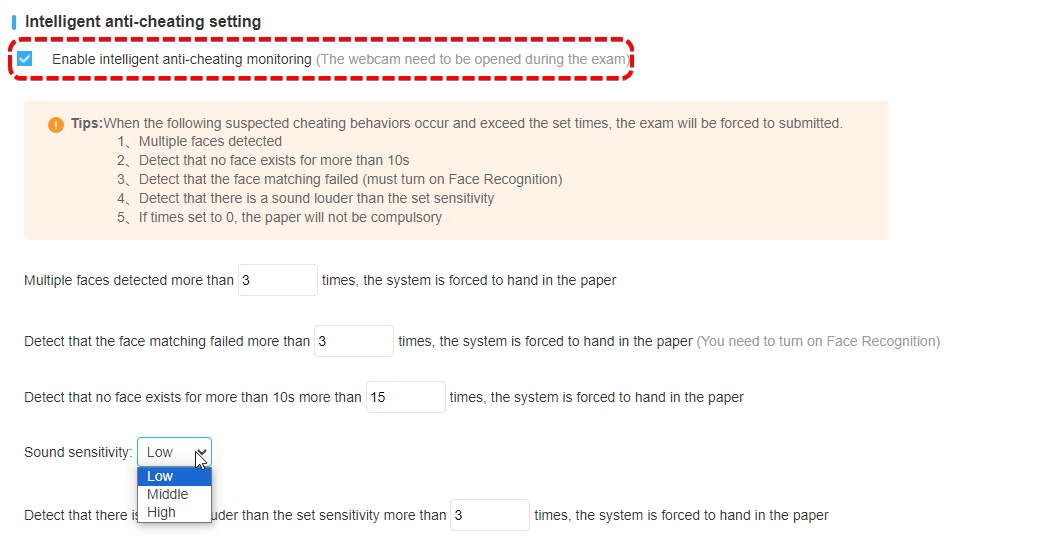
このステップでは、試験中の不審な行動を監視するAIベースの監視システムをオンにします。画面から目を離す、他の人がカメラの範囲内に入る、テスト中に話すなどの行動を検出できます。設定内で、そのような活動が検出されたときにシステムが何をすべきかを設定できます。例えば、スナップショットを撮影、行動を記録、管理者にリアルタイムアラートを送信、またはテストを自動提出することができます。
ステップ6: 試験を公開して配布

すべての設定を構成したら、試験を公開する時です。「公開」ボタンをクリックすると、試験がライブになります。公開後、試験リンクをコピーして受験者と共有します。テストを開始する前にフルスクリーンテストモジュールをインストールするよう受験者に指示してください。互換性のあるデバイス、テスト時間、守るべきルールなど、適切に準備するために必要なすべての情報を提供します。
遠隔テストにフルスクリーンブラウザを使用することは、仮想環境での試験の完全性を確保するための簡単で効果的な方法です。受験者の画面を固定し、顔認証、スマート行動検知、画面切り替えブロックなどの高度な不正防止機能を追加することで、安全で正直な受験体験を保証できます。トレーニング管理者、採用担当者、教師として、これらのアプリケーションは有効な評価を保証し、テスト環境への信頼を築きます。
フルスクリーンモードと堅牢な不正防止機能を備えた安全なオンラインテストを管理する統合プラットフォームが必要な場合、OnlineExamMakerは適切なソリューションです。その利便性、適応性、高度な監視機能により、テストの作成、配布、評価が容易になります。今すぐOnlineExamMakerを始めて、受験者にプロフェッショナルで安全なテスト体験を提供してください。
フルスクリーンブラウザ不正防止FAQ
フルスクリーンブラウザ不正防止システムとは何ですか?
フルスクリーンブラウザ不正防止システムは、オンライン試験や評価中の学問的誠実さを確保するために設計されたツールです。ユーザーのブラウザをフルスクリーンモードに固定し、テスト中に他のアプリケーション、タブ、外部リソースへのアクセスを制限して不正行為を防ぎます。
フルスクリーンブラウザはどのように機能しますか?
試験ソフトウェアは受験者をフルスクリーンモードに強制します:
● キーボードショートカット(例:Alt+Tab、Ctrl+T)を無効にして、アプリの切り替えや新しいタブの開封を防止。
● フルスクリーンモードからの退出や不正なリソースへのアクセスの試みを監視。
● 不審な活動(例:開発者ツールや外部アプリケーションの起動)が検出された場合、監督官や教師に警告。
試験中にフルスクリーンモードを終了できますか?
いいえ。試験中はフルスクリーンモードの終了は制限されています。終了を試みると(例:EscやF11を押す)、監督官に警告が送信され、不審な活動としてフラグが立てられる可能性があります。サポートが必要な場合は担当教官に連絡してください。
他のタブやアプリケーションを開こうとするとどうなりますか?
システムは新しいタブ、ウィンドウ、アプリケーションを開く試みを検出します。そのような行動は以下を引き起こす可能性があります:
警告メッセージをトリガー。
活動を記録し、監督官や教師がレビュー。
場合によっては、試験セッションを一時停止または終了。
フルスクリーンブラウザはウェブカメラやマイクを使用しますか?
はい、OnlineExamMakerを使用して監督付き試験を作成する場合、システムは追加の監督のためにウェブカメラやマイクの監視を統合します。
プライバシーは保護されていますか?
システムは、試験の完全性を確保しながらプライバシーを保護するように設計されています。収集されたデータ(例:活動ログ)は通常、試験遵守の監視にのみ使用され、所属機関のプライバシーポリシーに従って扱われます。
モバイルデバイスでシステムを使用できますか?
システムは主にデスクトップまたはラップトップのブラウザ用に設計されています。フルスクリーンモードと監視機能の制限により、モバイルデバイスのサポートは限定的または利用できない場合があります。デバイスの互換性については所属機関に確認してください。
フラグが立てられたインシデントに対して異議を申し立てられますか?
はい、ほとんどの機関ではフラグが立てられたインシデントに対する異議申し立てプロセスがあります。異議申し立ての方法の詳細については、担当教官または学務オフィスに連絡してください。