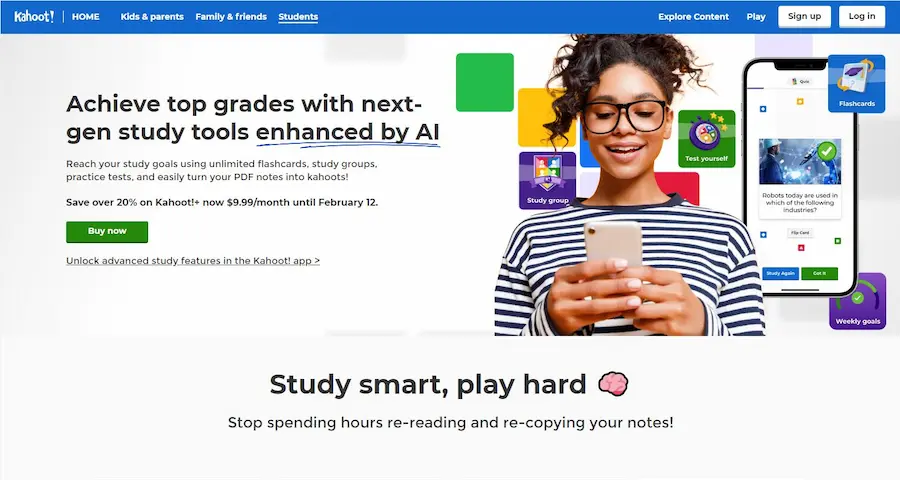
オンライン学習は広く使用されている教育方法です。 特に新型コロナウイルスのピーク時に効果を発揮しました。 学校も大学もこの問題にテクノロジーを活用してきました。 しかし、オンライン教育は学習に多くの障害を生み出しています。 学生たちは現在、知識の定着と集中力の喪失に苦しんでいます。 高レベルの学生は、その学年ですでに大学や学校の勉強に苦労しています。 では、下位レベルではさらにどれくらいなのでしょうか? 低学年の生徒にとっては集中するのが難しいでしょう。 彼らの心は、オンラインで見るものに簡単に気を取られます。 慢性的にオンラインになっていると、集中力や参加力が妨げられる可能性があります。 私たちが消費する短いスパンの動画はすべて有害になる可能性があります。 それは私たちの注意持続時間と集中力を短縮します。 私たちはこの問題と戦う方法を探す必要があります。 そして私たちは、子どもたちの勉強を導くためのツールをいつでも選ぶことができます。 子どもたちに教えるのは簡単ですが、楽しませるのは難しいです。 私たちは彼らに余暇と好奇心を抱かせる必要があります。 だからこそ、楽しみと学習を両立させるべきなのです。 教師として、私たちはまず彼らの興味を引く必要があります。 ゲームのように見えて学習ツールとなる間接的なツールを使用する必要があります。 このようにして、生徒は学びながら同時に楽しむことができます。 子どもたちが学習を進めるためには、積極的に耳を傾け、積極的に取り組む必要があります。 ゲーミフィケーション クイズを使えば、両方を行うことができます。 これは、クイズをゲーム化するための究極のガイドです。 目次 ゲーム化されたクイズとは何ですか? 学生向けにクイズをゲーミファイする理由 Kahoot!: 最高のゲーム化された学習プラットフォーム Kahoot! でゲーム化されたクイズを作成する方法に関する詳細ガイド OnlineExamMaker: 無料の代替ゲーム化クイズ メーカー ゲーム化されたクイズに関するよくある質問 ゲーム化されたクイズとは何ですか? ゲーミフィケーションされたクイズは、1 つのテストで楽しみと学習を組み合わせたものです。 いつものゲームや競技を学術クイズに統合! 教師はこれらのクイズを教育とテストのツールとして使用します。...

ビジネスにおけるアドバイスの 1 つは、小さく始めることです。 そしてこれは、ビジネスを運営するときのほぼすべてのことに当てはまります。 製品やサービスのサンプリングは初級レベルから始めます。 そして、あなたの製品を支持するためにも、少数の人々から始めます。 これが始まると連鎖的に売上アップにつながります! そして、物事がうまくいかない場合は、人々の好みに合わせて製品やサービスを改善する方法を学ぶことができます。 いずれにせよ、あなた自身とあなたのビジネスに何かを得ることができます。 しかし、売り手として彼らをよりよく理解するにはどうすればよいでしょうか? ビジネスに影響を与え、ビジネスを形作るのは顧客です。 だからこそ、最高のサービスを提供したいと考えるのです。 私たちは素早く立ち上がって変化に備える必要があります。 私たちはビジネスの世界の絶えず変化する道に適応し、順応できる必要があります。 このようにして、市場の波やトレンドに合わせてサーフィンをすることができます。 優れたビジネスは常に次善のものを探します。 そうすることで、より多くの売上と顧客を獲得できるのです。 そして、潜在的な顧客や新たな機会を引き寄せることができます。 しかし、どうやってそれを行うのでしょうか? 製品クイズがおすすめです。 目次 製品クイズとは何ですか? 製品クイズを使用して潜在顧客を引き付けるためのヒント OnlineExamMaker で見込み顧客発掘のための電子商取引商品クイズを作成する方法 OnlineExamMaker でオンライン製品クイズを作成する OnlineExamMaker でサインアップ フォームを設定するにはどうすればよいですか? オンライン製品クイズを作成するのに最適な 3 つの無料プラットフォーム オンライン製品クイズに関するよくある質問 製品クイズとは何ですか? 製品クイズは、購入をよりパーソナライズするための評価です。 これにより、顧客は製品を詳細に調べることができます。 製品クイズにより、当社のサービスをお客様のニーズや要望に合わせてカスタマイズできます。 そのままゴミ箱行きになるパンフレットやパンフレットに代わる優れた製品です。 製品クイズは、リソースの無駄を減らす効果的な選択肢です。...

テストの作成や試験の作成には長い間解決策が与えられてきました。 しかし、試験監督についてはどうでしょうか? モニタリングも試験の重要な部分であることを忘れないでください。 あなたはテストに合格しました。 今こそ、それを無駄にしないようにする時です! 私たちは生徒の能力と理解を最大限に引き出す必要があります。 彼らを正しい軌道に乗せるのに役立つ限り、私たちは支援しつつも毅然とした手を差し伸べるべきです。 つまり、テスト中に生徒を指導することはできますが、スプーンで食事を与えるまでは指導できないということです。 生徒に答えを与えることは試験の目的を奪います。 教師が試験に参加するのは、生徒が満点を取る必要があるからではありません。 教師は生徒が適切なスコアを獲得できるようにサポートします。 それは、合理的な手段によって達成されたスコアを意味します。 オンライン試験は、対面試験と同様に公平性を保つ必要があります。 公平な試験は、長期的には教師と学習者の両方に利益をもたらします。 それは知識の育成と保持を確実にします。 そして、教師が生徒を助ける最善の方法を見つけるのにも役立ちます。 教師は常に最大限の公平性を持ってテストを促進する必要があります。 そして同時に、学生は学術的な誠実さを持って答える必要があります。 幸いなことに、ここではオンライン試験について話しているので、ウェブカメラで監督するという利点があります。 目次 ウェブカメラ監督とは何ですか? ウェブカメラ監視付き試験はどのようにして不正行為を検出できるのでしょうか? 教師にとってのオンライン試験監督のメリット オンライン試験を監督するためのベスト ソフトウェア 3 つ OnlineExamMaker を使用して試験のオンライン監督を申請するにはどうすればよいですか? 受験者はどのように試験を受けることができますか? 教師はウェブカメラで記録された監督をどのように使用できますか? ウェブカメラ監視ソフトウェアに関するよくある質問 ウェブカメラ監督とは何ですか? これは、教師やインストラクターが各受験者に注意深い目を向けるのに役立ちます。 ウェブカメラを使用すると、教師は学習スペースをインタラクティブで安全なものにすることができます。 学生と講師、従業員と雇用主を結び付けます。 ウェブカメラ機能は、テストの距離の壁を乗り越えます。 ウェブカメラ監督は、候補者と連絡を取る新しい方法です。 これにより、テストの進行中の監視作業が簡単になります。 教育者だけでなく、生徒が指導を得るのにも役立ちます。...

学習方法は年月が経つにつれて進化してきました。 今日、テクノロジーの助けにより、学習環境は向上しました。 学習者が豊富な情報にさらされていることは否定できません。 このため、生徒に知識を効果的に伝えるには、指導戦略を改善する必要があります。 教育戦略と教育スキルを向上させる既知の方法の 1 つは、テクノロジーの統合によるものです。 教育者には、講義を行うためにさまざまなデバイスの使用を組み込む機会が与えられます。 ゲーミフィケーションは教育分野でも普及しており、トピックや講義がゲームに統合され、学習者が授業に参加できるようになります。 ゲーミフィケーションとは別に、オンライン学習とリモート テストがアカデミーの新しいトレンドになりました。 では、オンライン学習とリモートテストとは何でしょうか? この記事では、オンライン学習について詳しく掘り下げ、授業で効果的に使用する方法を解き明かします。 目次 オンライン学習とリモート テストのトレンド リモート評価を成功させるためのヒント 受験者がモバイルでクイズに参加できるようにするにはどうすればよいですか? リモート評価に関するよくある質問 オンライン学習とリモート テストのトレンド オンライン学習とリモートテストは、今日の教室のトレンドです。 オンライン学習とは、単にさまざまなデバイスとオンライン プラットフォームを使用して学習が行われることを意味します。 オンライン学習の最良の例の 1 つは、ビデオ会議でのディスカッションです。 パンデミックのピーク時に私たちがどのように授業に参加していたか覚えていますか? まさにオンライン学習の仕組みです。 ただし、ビデオ会議以外にも、学習管理システムを利用してオンライン学習を行うこともできます。 学習管理システムは、さまざまなプログラムやコースが学習者に提供されるプラットフォームおよびソフトウェアです。 これは、教育者やトレーナーが学習者が利用できる学習リソースや教材を保存するツールでもあります。 評価がなければ学習は完了しません。 教育における技術統合の台頭により、評価は新たな視点を求められています。 リモート テストは、学生と試験監督の両方に利便性を提供するために作成されています。 リモート テストを通じて、受験者の地理的位置に関係なく評価が効率的に行われます。 リモート評価を成功させるためのヒント リモート評価の作成は、従来の評価の作成とまったく同じです。...
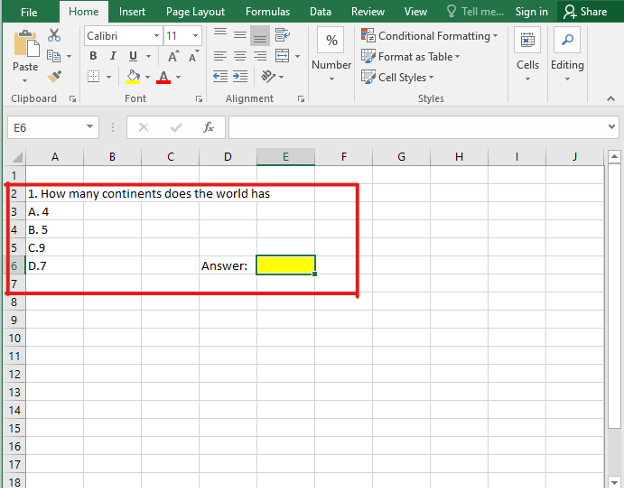
すべての大学、学校、企業では、学生や従業員をテストするためにさまざまな種類のクイズを使用しています。クイズは、従業員の仕事に関する知識をテストし、学生がレッスンを理解しているかどうかを知るために使用されます。 したがって、クイズの作成は不可欠であり、クイズを作成する方法はたくさんあります。古い方法である紙、現在はデジタル化されていますが紙や Excel とほぼ同じである Word ドキュメントを使用してクイズを作成することができます。はい、Excel の多用途なツールのおかげで、クイズを作成するのに使用できます。これは、クイズを作成する最も一般的な方法でもあります。 目次 Excel を使用してクイズを作成できます OnlineExamMaker: AI を使用してオンライン クイズを作成する簡単な方法 Excel を使用してクイズを作成するためのステップ バイ ステップ ガイド Excel を使用してクイズを作成できます 前述のように、Excel にはさまざまな用途があり、あらゆる分野で使用できます。Excel の最も一般的な使用方法は会計です。組み込みコードのおかげで、記録を追跡し、自動的に計算することができます。 Excel は、データの管理と分析にも使用できます。Excel は大量のデータを保持でき、シートがあるため、データを正しく分類することもできます。コードを使用すると、Excel は指定されたデータを自動的に分析します。 では、クイズの作成に Excel をどのように活用できるでしょうか。Excel のコーディング機能により、クイズを簡単に作成でき、質問の数が多くても合計スコアを自動的に計算できます。Excel の膨大なストレージは、できるだけ多くの質問を作成するのにも役立ちます。異なるシートを使用したり、すべての試験を別々のシートに入れたりすることで、クイズを分類することもできます。これらの機能により、教師は膨大なスコアを簡単に瞬時に記録できるため、より簡単で便利になります。 OnlineExamMaker: AI を使用してオンライン クイズを作成する簡単な方法 テクノロジーの進歩により、クイズの作成はかつてないほど簡単になりました。クイズを簡単に作成して、結果を素早く自動的に取得でき、詳細なレポートも付いてきます。また、昨年から、学校や大学はオンラインで試験を実施する必要があり、オンライン試験ソフトウェアの助けを借りてこれを実現しています。 特に念頭に置いているのは、OnlineExamMaker ソフトウェアと呼ばれる最高のソフトウェアです。このソフトウェアは、不正行為防止システムのおかげで試験作成をより安全にし、さまざまなメディアと包括的な質問を使用してクイズをよりインタラクティブで楽しいものにし、自動レポートシステムによって詳細で分析された結果を報告することで、試験作成を進化させます。...

評価は、教育システムで通常使用される体系的な手順として知られています。 評価を通じて、教育者は学習者の理解度と知識の保持レベルを判断できます。 生徒の評価により、教師が学習の進捗状況を評価できるようになり、プログラムを強化し、生徒の学習体験を向上させるために必要なデータが教師に提供されます。 学生の学習の進捗状況を追跡するだけでなく、評価は教育機関の全体的な有効性を判断するための優れたツールでもあります。 これは、教師と教育機関の全体的なパフォーマンスに関するフィードバックを収集するツールとして機能します。 評価が教育にとって不可欠なツールであることを考えると、評価を作成するには時間がかかります。 しかしテクノロジーの登場により、評価の自動化が生まれました。 この記事では、教育者が自動評価からどのようなメリットを得られるか、またそれを効果的に使用して教育戦略に組み込む方法について詳しく説明します。 目次 教師にとっての評価自動化のメリット 評価自動化プログラムを実施するための 6 つのステップ 利用可能なツールを特定する 評価自動化プラットフォームの評価と選択 アンケートの準備 評価アンケートのカスタマイズ 評価の公開 結果の生成 評価の自動化に適したソフトウェアを選択するにはどうすればよいですか? 評価の自動化に関するよくある質問 教師にとっての評価自動化のメリット 学習の進歩と改善は評価と評価の本質です。 教育者は、評価が実践的で生徒に合わせてカスタマイズされていることを確認することにほとんどの時間を費やしていることに同意するでしょう。 完璧な評価自動化ツールを使用すると、教師は時間を最大限に活用しながら、評価を効果的に行うことができます。 教師が評価の自動化を導入することで得られるメリットをいくつか紹介します。 カスタマイズされた評価 大量生産された従来の評価は「画一的な」方法を使用しているため、生徒の学習進捗状況の不正確な分析につながります。 学生には個人差、独自の学習スタイル、長所と短所があることを覚えておく必要があります。 評価の自動化により、教育者は生徒の情報を効果的に収集できます。 学習者の個人的な違いを収集することは、教師が生徒固有のニーズや能力に応じてカスタマイズされた評価を設計するのに役立ちます。 カスタマイズされた評価は、教育者が学習者の習熟度レベルを判断するのに効果的に役立ちます。 正確なデータがあれば、教育者は、習熟度の低い生徒を支援しながら、習熟度の高い生徒のやる気を引き出すプログラムの設計を計画できます。 ゲーミフィケーション 21 世紀になり、ゲームは学習者のモチベーションを大いに高めます。 ゲーミフィケーションは今日の学習トレンドの 1 つです。 ゲーミフィケーションの最も単純な意味は、ゲームベースの学習です。...

ソーシャルメディアは今日のトレンドの 1 つです。 ソーシャルメディア、特に Facebook のアカウントを持っていない個人を知ることはほとんど不可能です。 その機能により、ユーザーはビデオやビジュアル メディアに引き寄せられます。 簡単に情報を広め、世界中のさまざまな人々とつながるために使用されます。 Facebook を通じて、私たちは距離に関係なく人々と連絡を取り、交流することができます。 Facebook はさまざまなユーザーとつながり、対話するために使用されます。 それは今日の学習環境にも取り入れられています。 生徒と教師が簡単にコミュニケーションし、共同作業できるようにします。 Facebook を使用すると、ユーザーはプラットフォーム内にコミュニティを作成できます。 ユーザーが同じ興味を共有する個人とつながることができるようにします。 コミュニティ構築とは別に、教師も Facebook を使用します。 これは、教育者が生徒にリアルタイムで情報を伝え、中継する方法として機能します。 これは、生徒の学習の進捗状況やクラスでの順位について保護者に効果的に知らせるためにも使用されます。 問題が発見されたら、すぐに介入することに道を譲ります。 Facebook の機能を使用して、クイズを簡単に共有できます。 これらは、つながりを意図している視聴者にリーチするのにも役立ちます。 Facebook などのソーシャル メディア プラットフォームを使用すると、コラボレーションとコミュニケーションが効果的かつ効率的になります。 しかし、パンデミックによるオンラインプラットフォームへの突然の移行により、Facebookは現在、個人間の学習を促進するために使用される最良のツールの1つとなっています。 適切な方法でクイズを投稿すれば、リーチしたいユーザーの注目と反応を獲得できることは間違いありません。 Facebook を使用してより良いオンライン クイズを作成する方法を解明していきますので、しばらくお待ちください。 目次 Facebook 向けにより良いクイズを作成する 5...
教えることは知識と忍耐の継続的なサイクルです。 理解を浸透させるために、学習は基礎から改善されます。 そしてもちろん、学習を強制する鍵となるのは忍耐です。 教育者は、回復力と適応性の特性を備えている必要があります。 学習のハードルを飛び越える必要があります。 そして、知的で戦略的であること。 教育においては、生徒がより良くなるために必要な指導となります。 その場合、授業やテストは生徒のニーズを中心に行う必要があります。 学習と指導を促進する重要な情報源は、質の高いコンテンツです。 私たちが提供するレッスン、課題、定期刊行物は教育の基礎です。 したがって、これにより、教師として最高のサービスを提供できるようになります。 これはデータ駆動型教育と呼ばれるものです。 目次 データ主導型教育とは何ですか? データ主導型教育の利点 データ主導型教育に最適な 4 つのツール OnlineExamMaker ThinkExam Canvas LMS SpeedExam データドリブン戦略を作成する方法 データ主導型教育に関するよくある質問 データ主導型教育とは何ですか? データ駆動型の教育は、生徒の情報を収集する繊細なプロセスです。 これは生徒に限らず、指導戦略も含まれます。 データ駆動型の教育では、これまでの生徒の成績からデータの洞察を収集し、分析します。 このようにして、私たちは彼らの知識を向上させる方法を考えています。 そして、生徒への指導方法を改善することができます。 これにより、知識と学習を向上させるための今後のステップを計画することができます。 また、生徒の理解度を把握することもできます。 簡単に言えば、データ主導型教育は、この情報を実践的な教育に変換することです。 より良い意思決定と授業計画を立て、生徒の好みに敏感になる方法を学びましょう。 私たちは生徒たちとの共感とつながりを必要としています。 私たちも学生として以前に研究に取り組んだことがあるということを思い出してください。 当社はデータを使用して既存の活動と戦略を改善します。 データ駆動型の教育はまさに教育そのものです。 私たちはクラスでのやり取りを通じて学生から得られる生の情報を扱います。...
教師は学習の基本的な媒体です。 しかし、それらはより大きなものの一部です。 彼らはアカデミーの運営者であり宣伝者です! アカデミーや教育機関は学びの場として機能します。 さまざまな学校レベルが含まれます。 アカデミーは、幼稚園、小学校、高等学校、大学まであります。 学校はこうした生徒たちにとって第二の家として機能します。 学生たちが自らのスキルを磨く場所です。 学校は知識を獲得し、探求する場所です。 学生は長年にわたってさまざまな教師によって教えられ、指導されます。 彼らが卒業すると、それは将来の学校の成功の証となります。 彼らにとってすべてが変わりますが、組織は残ります。 これらの機関を振り返ることは重要です。 学校や大学は、将来の専門家や天才にとっての灯台です。 したがって、学校は高等教育の象徴にならなければなりません。 そうすれば、卒業した生徒たちは過去を振り返って誇りを感じることができます。 高等教育の側面の 1 つは、学校の権威性とブランドです。 それは専門的かつ卓越した教育の証です。 そうすることで、人々はあなたの教育機関からのオファーに疑問を抱き、期待するようになります。 そして、自分の正当性を証明できる方法の 1 つは、アカデミーのページを利用することです。 目次 アカデミー ページとは何ですか? 学校にアカデミー ページが必要な理由 OnlineExamMake でアカデミー ページを作成する方法 学校向けのベスト アカデミー ページ ビルダー 3 つ OnlineExamMaker TalentLMS...

顧客は常に正しいです。 私たちは皆、このフレーズを聞いたことがあるでしょう。 私たちは、お客様にご満足いただけるよう、最高のサービスを提供するよう努めます。 時は金なり。 そして、あなたもその言葉を聞いたことがあると思います。 あなたは起業したばかりのビジネスオーナーですか? まあ、これを聞いて、よく聞いてください。 事業計画は一度完成したら終わりではありません。 ブランドと市場での地位を確立したら、それは終わりではありません。 私たちは継続的に思考し、予測し、戦略を立てます。 ビジネスの旅は必ずしも順調な道を歩むとは限りません。 途中でいくつかのギャップや障害物に遭遇します。 それは、金銭の問題、市場での損失、さらには私たち自身の個人的な争いにまで及ぶ可能性があります。 しかし、ビジネスを開花させ、繁栄させたいのであれば、前進し続ける必要があります。 それは、マーケティングや広告における新しい戦術を模索し続けることを意味します。 これを、あなたのビジネスベンチャーでさらなる高みを達成するためのモチベーションとして捉えてください。 そしてそれによって、顧客を集めて売上を伸ばす何かが必要になります。 オンライン ビジネスのトレンドを考慮する必要があります。 管理と資金調達は別のことですが、どうすれば市場を拡大できるでしょうか? 現在、ほとんどの企業はオンラインに移行しているか、ソーシャル メディア上で存在感を示しています。 後追いするより良い方法があるだろうか? デジタル手段を通じてビジネスを最大化できます。 それは、テクノロジーとインターネットを便利な支援ツールとして活用すべきだということです。 流行に敏感な新しいマーケティング戦略をお探しですか? あなたのブランドを高め、売上を増やすのに役立つものはありますか? 製品クイズはまさにそれを実現します。 目次 製品クイズとは何ですか? 製品クイズの利点は何ですか? 製品クイズの重要性は何ですか? 製品クイズを作成するためのヒント OnlineExamMaker で製品クイズを作成する方法 製品クイズに関するよくある質問 製品クイズとは何ですか? 製品クイズは、顧客が何を望んでいるのか、何を必要としているのかを理解するのに役立つ評価です。 顧客に一連の構造化された質問をします。 これは、ニーズに最適な製品を形作り、見つけるのに役立ちます。...