公平な評価を作成することは、夜も眠れなくなるような教育上の課題の一つです。完璧なクイズを作成するために何時間も費やした後、生徒が答えを共有したり隣の画面を盗み見たりすることを心配するだけです。実は、ランダム化はカンニング防止だけのものではありません。暗記パターンではなく理解を実際にテストする独自の学習体験を作り出すことなのです。
クイズのランダム化というあなたの探求において、Excelは意外なヒーローに見えるかもしれませんが、コツを知れば驚くほど強力です。最新のMicrosoft 365バージョンを使用していても、Excel 2010を使用していても、あなたに合った方法があります。
- クイズの質問をランダム化する理由は?
- 方法1: SORTBYとRANDARRAYを使用する(Microsoft 365)
- 方法2: RANDとSORTを使用する(すべてのExcelバージョン)
- 現代的な解決策: OnlineExamMaker
- RANDBETWEENとINDEXを使用した質問順のランダム化
- 回答選択肢のランダム化
- 重複の回避と解答キーの管理
- エクスポート用のクイズのフォーマット
クイズの質問をランダム化する理由は?
前回多肢選択式テストを受けたときのことを考えてみてください。パターンを見つけていませんでしたか?「迷ったらCを選ぶ」。私たちは皆、そんな経験があります。生徒は静的クイズを攻略するのが非常に上手です。カンニングしようとしているからではなく、パターンを探すのが人間の本性だからです。
質問と回答選択肢の両方をランダム化することで、真の理解が強制されます。生徒は「質問3の答えは常にB」と覚えて頼ることはできません。質問3が彼らのバージョンでは完全に異なるかもしれないからです。さらに、複数のクラスセクションや再受験を管理する教育者にとって、ランダム化されたクイズは常に新しい評価を一から作成する必要がないことを意味します。
方法1: SORTBYとRANDARRAYを使用する(Microsoft 365)
Microsoft 365を使用している場合、ランダム化をほとんど簡単すぎるほどにするいくつかの非常にエレガントな関数にアクセスできます。SORTBY関数とRANDARRAYを組み合わせたものがあなたの新しい親友です。
基本的な数式
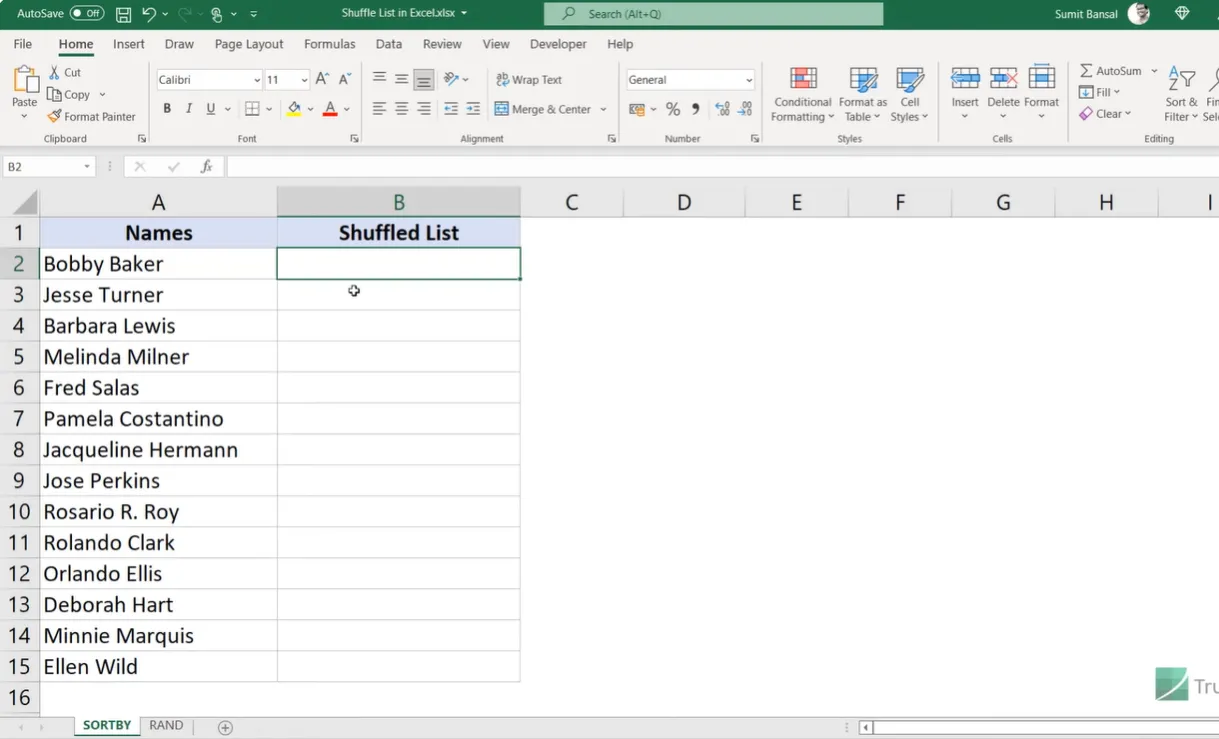
セルA2から始まる質問や項目のリストがあるとします。以下はそれらをシャッフルする方法です:
=SORTBY(A2:A15, RANDARRAY(14))
ここで何が起こっているのでしょうか? SORTBYはあなたのリストを取り、RANDARRAYによって生成された乱数に基づいてソートします。簡単ですね? RANDARRAY関数は0から1の間の乱数を作成し、SORTBYはそれらをソート基準として使用します。
動的にする
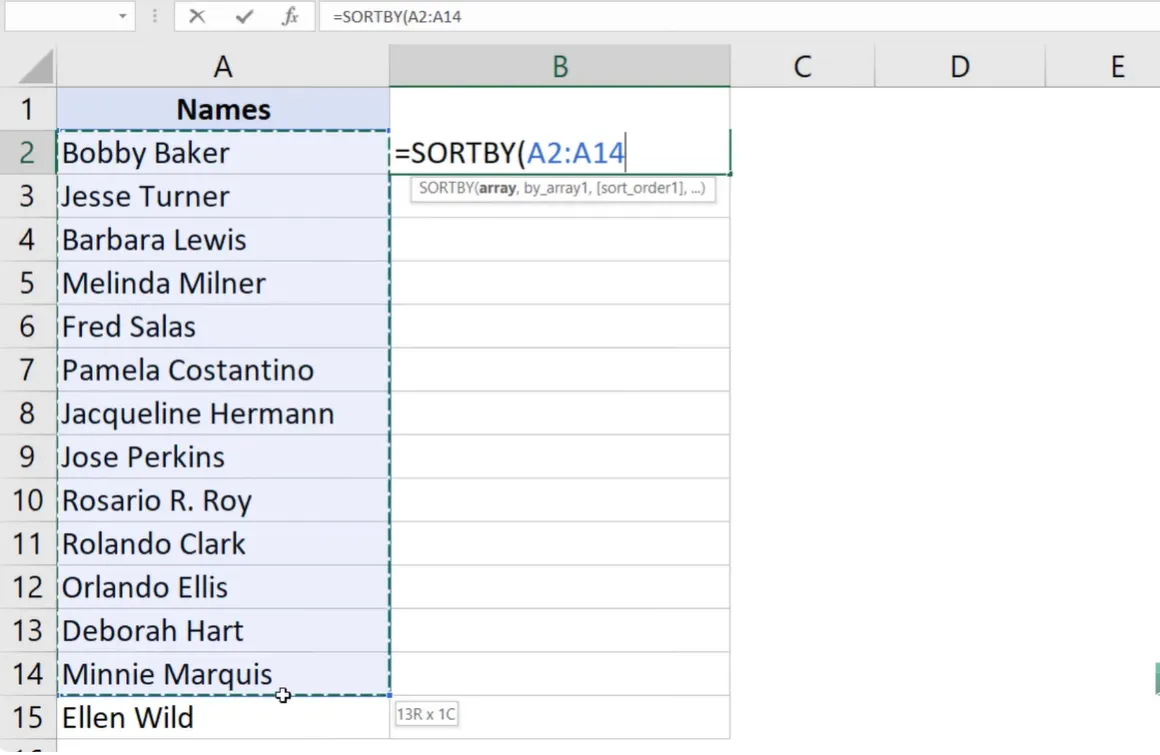
「14」をハードコーディングする問題は、リストが成長する可能性があることです。以下はよりスマートなバージョンです:
=SORTBY(A2:A15, RANDARRAY(ROWS(A2:A15)))
ROWS関数は自動的に項目の数をカウントするので、質問を追加または削除しても数式が壊れません。これは将来の頭痛の種を救うような将来保証です。
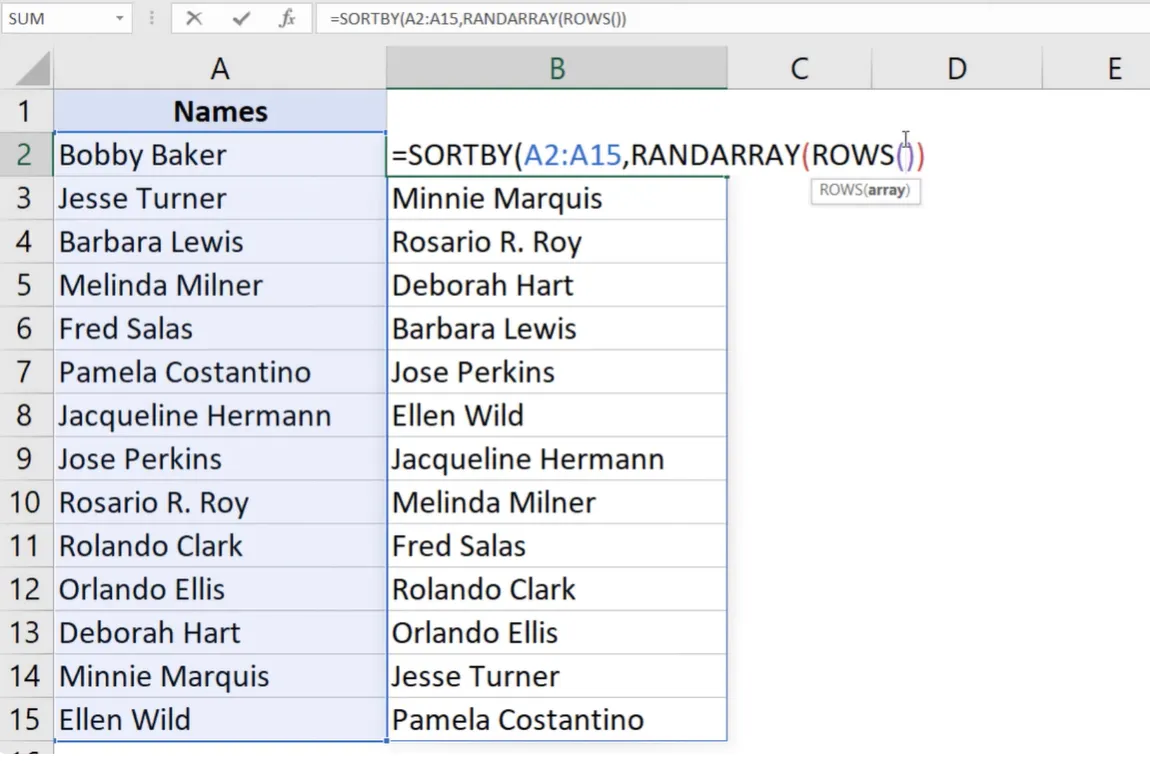
知っておく価値のある特徴:RANDARRAYは「揮発性」関数と呼ばれるものなので、ワークシートで何かが変更されるたびにリストが再シャッフルされます。任意のセルに何かを入力し、Enterキーを押すと、boom—新しい順序です。手動で再シャッフルしたいですか? F9を押すだけです。希望の配置ができたら、コピーして値として貼り付け、固定します。
方法2: RANDとSORTを使用する(すべてのExcelバージョン)
誰もがMicrosoft 365を持っているわけではありませんが、それは全く問題ありません。この方法は事実上あらゆるバージョンのExcelで動作しますが、多少の手動ステップが必要です。
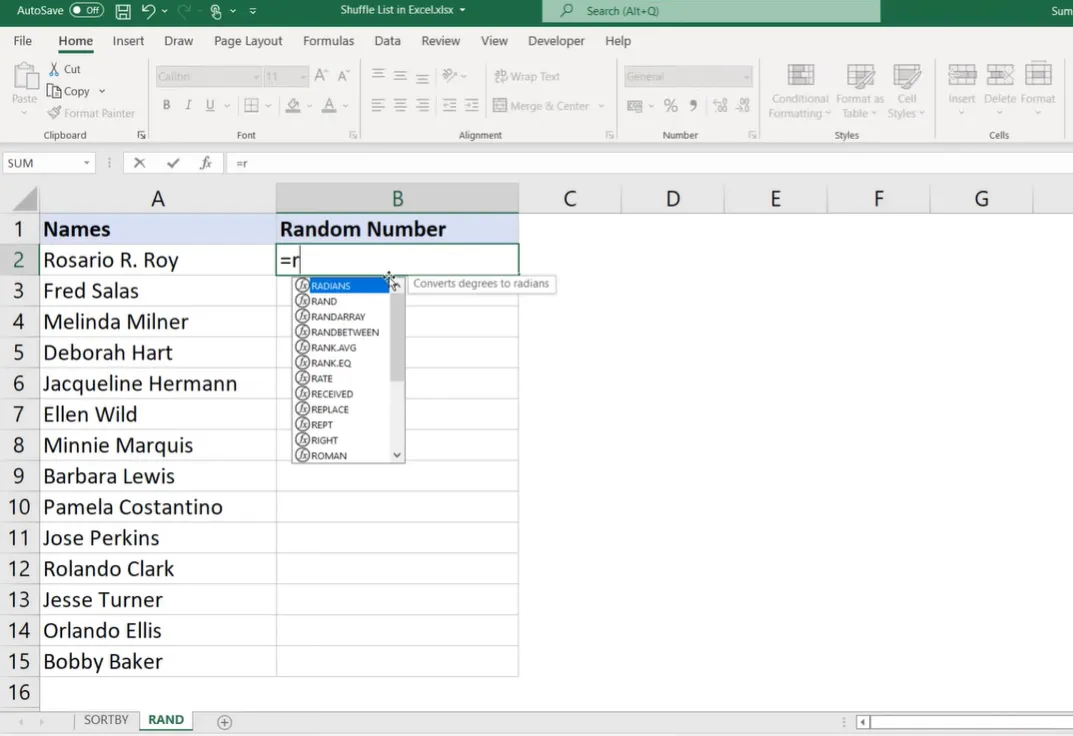
ヘルパー列アプローチ
リストの隣にヘルパー列を作成し、RAND関数を使用します: =RAND()
これにより、各行に0から1の間のランダムな小数が生成されます。すべての項目について数式を下にコピーします。ここで手動部分が来ます:乱数列の任意のセルを選択し、右クリックして「並べ替え」を選び、「最小から最大へ並べ替え」または「最大から最小へ並べ替え」を選択します。どちらでも構いません—ランダム性はランダム性です。
リストはシャッフルされました。もう一度シャッフルしたいですか? 並べ替えプロセスを繰り返すだけです。順序に満足したら、ヘルパー列を削除できます。この方法の美しさはその単純さです—派手な関数も、バージョン要件もありません。基本的なExcelが基本的なExcelのことをするだけです。
OnlineExamMaker: AI搭載の無料ランダム質問ジェネレーター
見てください、Excelは強力ですが、正直に言うと—それはまた多少の回避策でもあります。あなたは本質的にスプレッドシートプログラムを、それが本当に設計されていない何かをするように改造しています。定期的に評価を作成する教師にとって、より良い方法があります。
OnlineExamMakerは、あなたをExcelの達人にすることを要求せずにクイズのランダム化を自動的に処理する目的構築ソフトウェアです。以下が教育者にとって魅力的な理由です:
OnlineExamMakerでAIを使用して次のクイズ/試験を作成する
AI駆動の質問生成
このプラットフォームは人工知能を使用して、あなたの教材からクイズの質問を生成するのを助けます。レッスンコンテンツをアップロードすると、AIは関連する質問とそれらしい誤答を提案します。完璧ではありません—まだ確認と編集が必要ですが—すべてを一から書くのに比べて大幅な時間節約になります。
組み込みランダム化
Excelではランダム化に複雑な数式が必要ですが、OnlineExamMakerは単純なチェックボックスオプションでこれを処理します。質問順をランダム化したいですか? チェックボックスをオンにします。回答選択肢をシャッフルしたいですか? 別のチェックボックスです。異なる生徒がより大きなプールから異なる質問のサブセットを見るようにしたいですか? それも組み込まれています。
自動採点と分析
ここが専用クイズソフトウェアが本当に輝くところです。すべての回答が自動的に採点され、生徒が苦労した質問、平均完了時間、個々のパフォーマンストレンドを示す詳細な分析が得られます。この種の洞察はあなたの教育を改善するための金であり、Excelでは信じられないほど複雑なマクロを構築しない限り本質的に再現不可能です。
デバイスに優しい配信
生徒は任意のデバイス—コンピューター、タブレット、電話—でクイズを受けることができます。インターフェースは自動的に調整され、Excelのバージョン互換性や生徒があなたの注意深く作成した数式を誤って壊すことを心配する必要はありません。さらに、時間制限を設定し、戻るのを防止し、高利害評価のための監督機能さえ有効にできます。
時折のクイズだけを作成する場合は過剰ですか? おそらくそうです。しかし、定期的に生徒を評価する教師にとって、節約された時間と軽減されたストレスは検討する価値があります。Excelはランダム化のメカニズムを学ぶのに素晴らしいですが、目的構築ツールが存在するのには理由があります。
RANDBETWEENとINDEXを使用した質問順のランダム化
今、私たちは本当のクイズ構築領域に入っています。25項目の質問バンクがあるが、毎回5つのランダムな質問だけを提示したいとします。
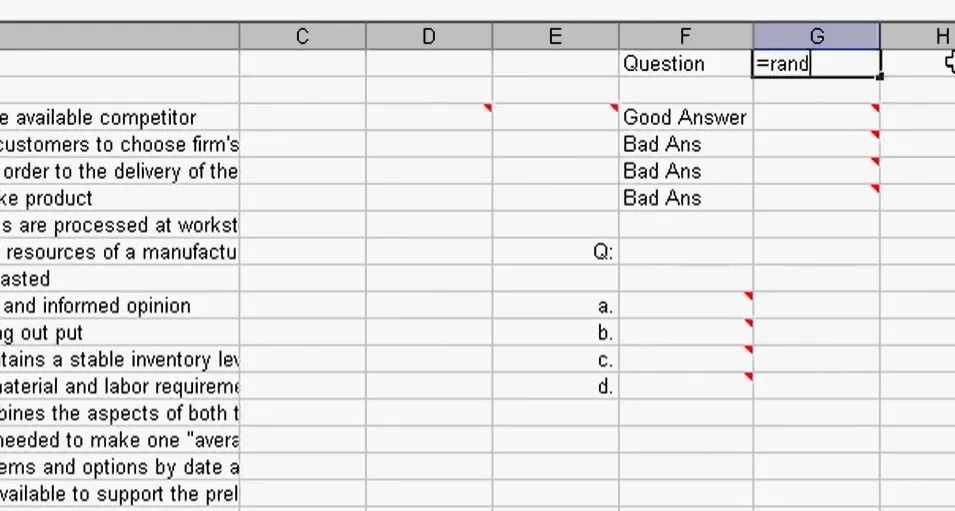
ランダムな質問の選択
RANDBETWEEN関数は、指定した範囲内のランダムな整数を選びます:
=RANDBETWEEN(1, 25)
これは1から25の間の乱数を与え、質問バンクからどの質問を引き出すかを表します。しかし、ここで賢くなります—これをINDEX関数と組み合わせて実際にその質問を取得します:
=INDEX($A$2:$A$26, RANDBETWEEN(1, 25))
ドル記号は絶対参照を作成するので、コピーしたときに数式がシフトしません。この組み合わせにより、手動で選択することなくバンクからランダムな質問を引き出すことができます。
RANKを使用した重複の回避
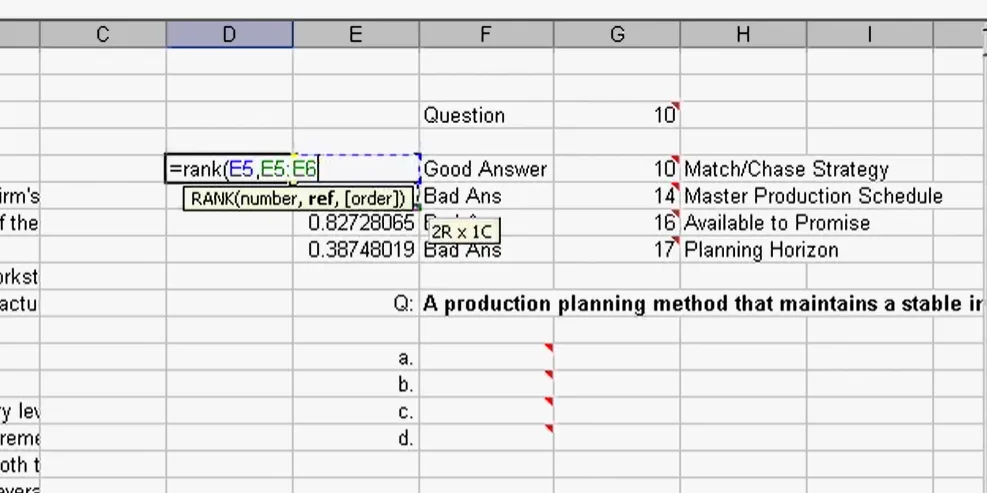
純粋なランダム化の問題の一つ:同じ質問が二回出る可能性があります。解決策にはRAND()を持つヘルパー列とRANKを持つ別の列が含まれます:
=RANK(B2, $B$2:$B$6)
これは乱数を1から必要な質問数までランク付けし、重複がないことを保証します。次に、これらのランク付けされた数値でINDEXを使用して、ユニークなランダムな順序で質問を引き出します。
回答選択肢のランダム化
ここで物事が面白くなります。質問をシャッフルするのとは別に、各質問の回答選択肢をランダム化する? それは上級コースです。
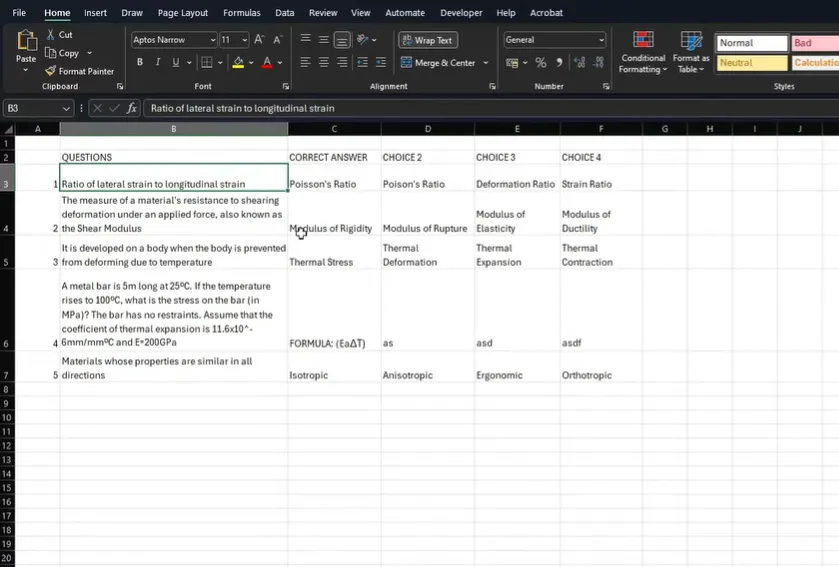
質問バンクの設定
質問バンクを以下の列で構造化します:質問ID、質問テキスト、正解、オプションB、オプションC、オプションD。鍵は、正解を一貫した位置に最初に保つことです—後で表示をランダム化します。
ランダム化プロセス
乱数のためのヘルパー列(回答選択肢ごとに一つ)とそれらをランク付けする別のセットを作成します。各質問行について:
四つの列に =RAND()、次に =RANK(L2, $L2:$O2) で1-4にランク付けします。
コツは混合参照を使用することです—ドル記号で列文字をロックしますが、行番号は変更させます。これにより、各質問の回答が独立してシャッフルされます。
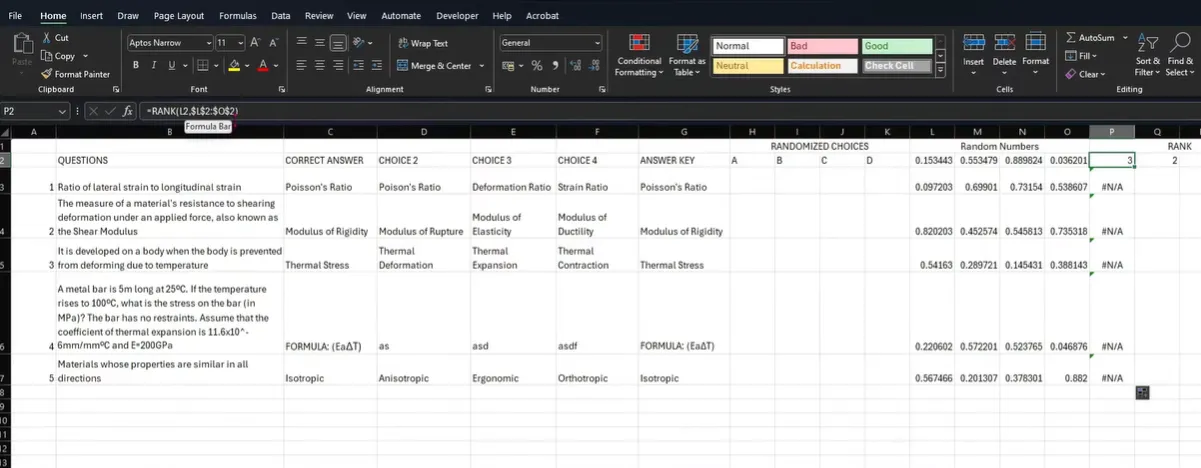
ランダム化された選択肢の表示
ランク番号でINDEXを使用して、シャッフルされた順序で回答を引き出します:
=INDEX($B2:$E2, L2)
ここでL2は回答位置Aのランクを含みます。この設定の美しさは、再計算するたびに(F9を押す)、実際にどの回答が正しいかを維持しながら、完全に異なる回答選択肢の配置が得られることです。
重複の回避と解答キーの管理
クイズランダム化の最も難しい部分は、シャッフル後の正解を追跡することです。
INDIRECT関数のトリック
質問と回答の両方をランダム化するとき、正解にマッピング戻る方法が必要です。INDIRECT関数は、ランダム化に基づいてセルを動的に参照することでこれを解決します:
=INDIRECT("QuestionBank!H"&(A2+2))
これは、ランダム数と回答が実際に始まる位置とのオフセットを調整して、その場でセル参照を構築します。静的なアドレスではなくGPS座標をExcelに与えるようなものです。
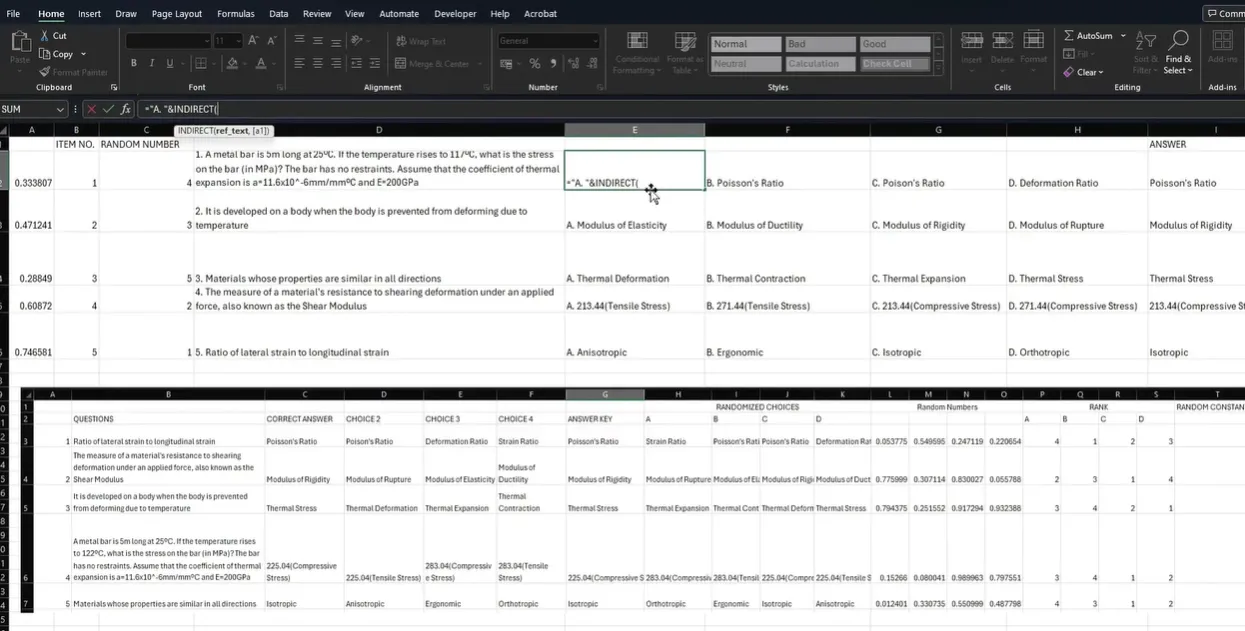
解答キーの作成
質問バンクに解答キーのための別の列を保持します。クイズ表示をランダム化するとき、VLOOKUPまたはINDEX/MATCHを使用して各質問とともに正解指示子を引き出します。このようにして、回答がどのようにシャッフルされても、どの位置が正しいかを常に知っています。
エクスポート用のクイズのフォーマット
この美しいランダム化エンジンを構築しましたが、実際に印刷可能なクイズにどうやって変えるのでしょうか?
CONCATENATEアプローチ
CONCATENATE(またはより単純なアンパサンド方法)を使用して、質問番号、質問テキスト、回答選択肢を結合します:
=A2&". "&B2&CHAR(10)&"A. "&C2&CHAR(10)&"B. "&D2&CHAR(10)&"C. "&E2&CHAR(10)&"D. "&F2
CHAR(10)関数は改行を挿入します。Excelで「折り返して全体を表示する」を有効にしてフォーマットを確認し、最終的なフォーマットのためにWordにコピーします。これにより、印刷またはデジタル配布のための適切にフォーマットされたクイズの質問が作成されます。
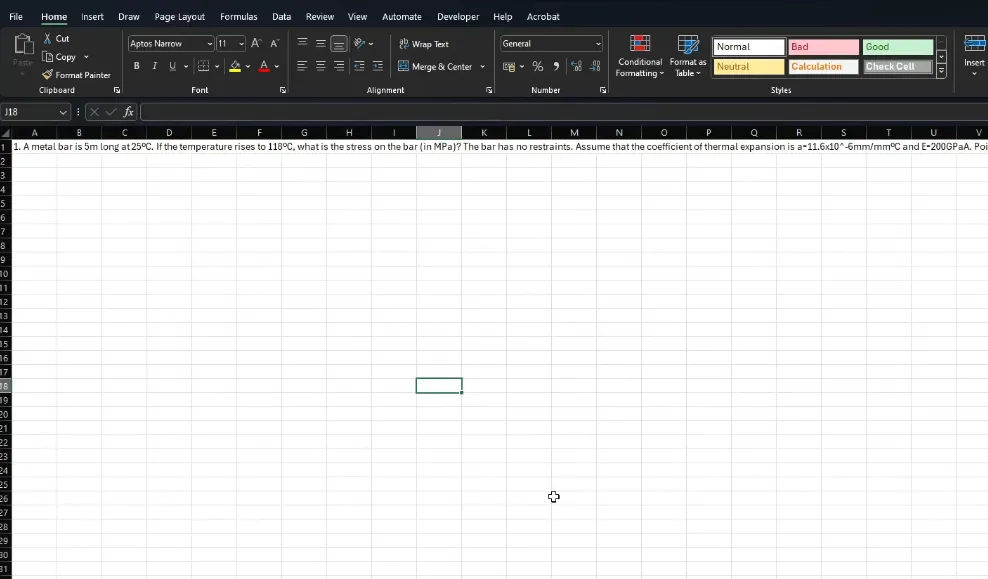
Excelに固執すべきとき
とはいえ、Excelにはまだその場所があります。紙ベースのクイズを作成する場合、フォーマットを完全に制御する必要がある場合、またはランダム化が内部でどのように機能するかを正確に理解したい場合、Excelはより良い選択肢のままです。また、すでにOfficeを持っている場合は無料で、予算が厳しいときには重要です。
ほとんどの教育ツールと同様に、本当の答えは:あなたの状況に合ったものを使うことです。小規模で時折のクイズ? Excelで十分です。複数のクラスのための定期的なデジタル評価? 専用ソフトウェアは節約された時間で元が取れます。
ランダム化されたクイズを作成することは、威圧的である必要はありません。Excelで数式を作成していても、専用ソフトウェアでボタンをクリックしていても、目標は同じです:理解を真に測定する評価。単純に始めて、おそらく質問順をランダム化することから始め、快適になるにつれて複雑さを構築してください。あなたの生徒は追加の努力を評価しないかもしれませんが、彼らの改善された学習成果が物語ってくれるでしょう。