自己評価とは、個人が特定の基準や目標に対して自らのスキル、パフォーマンス、行動、進捗を評価するツールまたはプロセスです。これにより、強み、弱み、改善点を特定できるため、内省、自己認識、個人の成長を促進します。Googleフォームは、自動採点、カスタマイズ可能な質問形式、データの可視化などの機能を備えた、自己評価クイズやアンケートを作成するための多目的なツールです。
今日のデジタル環境では、よりスマートで効率的なソリューションが求められています。そしてGoogleフォームは、あなたの評価プロセスを面倒なものから素晴らしいものへと変えるために、ほとんど頼むような存在です。
- 自己評価とは一体何か(そしてなぜ気にするべきか)?
- なぜ評価にはGoogleフォームが新しい親友となるのか?
- ステップバイステップガイド:最初の自己評価フォームを作成する
- あなたの傑作を共有する:効果的な配布戦略
- データ分析:結果を理解する
- 自動採点自己評価を作成する代替ツール:OnlineExamMaker
自己評価とは一体何か(そしてなぜ気にするべきか)?
Googleフォーム自己評価テンプレートの詳細に入る前に、基本的なことを押さえておきましょう。自己評価は本質的に鏡のようなものです。それは個人の自己パフォーマンス、スキル、知識に対する理解を映し出します。
あなたの服装の選択について残酷なまでに正直な友人のように考えてみてください。ただし今回は、あなたがその友人であり、フィードバックを受ける人の両方です。革命的ですよね?
自己評価には複数の目的があります:
- 内省を促進する:参加者に立ち止まり、自分のパフォーマンスについて真剣に考えさせます。
- ギャップを特定する:学習のためのGPSのように、現在地と目標地点をハイライトします。
- 当事者意識を促す:自己発見から生まれるモチベーションに勝るものはありません。
- 時間を節約する:正直に言って、ワークロードを効率化したいと思わない人はいませんよね?

なぜ評価にはGoogleフォームが新しい親友となるのか?
「なぜ特にGoogleフォームなの?」と疑問に思うかもしれません。良い質問です。結局のところ、新年のパーティーで撒かれる紙吹雪のように、インターネット上には多くの調査ツールが浮かんでいます。
結論から言うと、自己評価のためのGoogleフォームは、シンプルさと機能性の絶妙なバランスを提供し、なかなか敵いません。完璧なジーンズを見つけるようなものです。快適で多目的、そして他のすべてをより簡単にしてくれます。
重要な利点
- コストゼロ:あなたの予算が感謝します。
- 自動データ収集:回答は直接Googleスプレッドシートに流れ込みます。
- リアルタイム共同作業:チームベースの評価に最適です。
- モバイルフレンドリー:あらゆるデバイスでシームレスに動作します。
- 連携の魔法:他のGoogle Workspaceツールと上手く連携します。
ステップバイステップガイド:最初の自己評価フォームを作成する
さあ、準備はいいですか?実際に機能するGoogleフォームでのクイズの作り方を順を追って説明しましょう。祖母でもついてこられるくらい(そしておそらくほとんどのテクノロジー企業よりも良いフォームを作れるくらい)に簡単に分解します。
ステップ1:基礎を設定する
まず最初に、Googleフォームにアクセスします。ブラウザに直接「forms.google.com」と入力するか、Googleドライブからアクセスできます。
- “+”ボタンをクリックして新しいフォームを作成します。
- フォームに魅力的なタイトルを付けます(「フォーム #47」よりも「週次パフォーマンス自己評価」のようなものが良いでしょう)。
- 目的と手順を説明する簡単な説明を追加します。
ステップ2:必須情報を収集する
評価の質問に入る前に、フォームに記入しているのが誰なのかを知る必要があります。それはパーティーを主催し、誰が来たかを知りたいのと同じです。
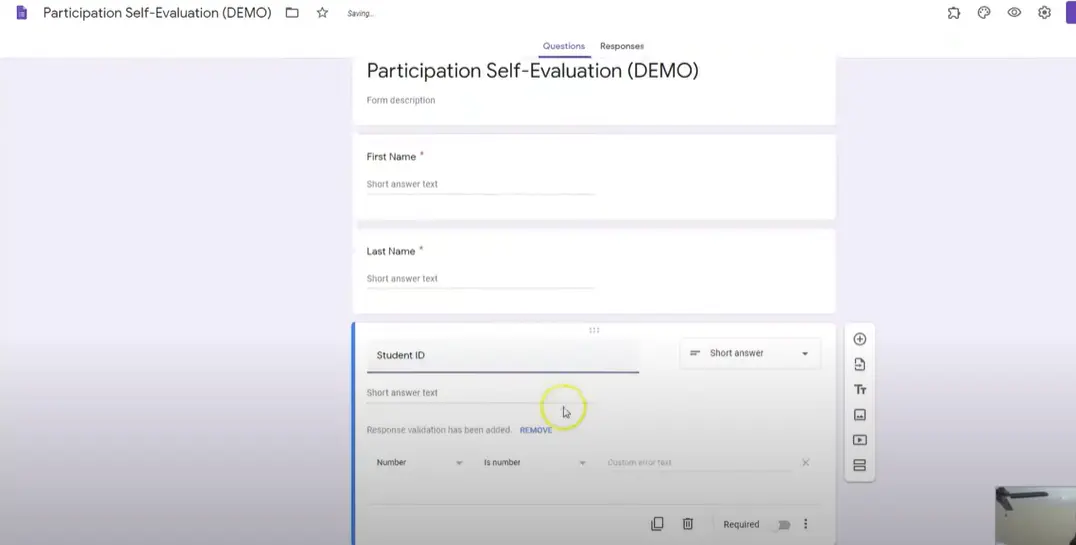
以下の基本的な質問を作成します:
| 質問タイプ | 質問内容 | 目的 |
|---|---|---|
| 記述式 | 氏名 | 本人確認 |
| 記述式 | 従業員ID/学生証番号 | 検証(特に大人数のグループで便利) |
| 記述式 | 部署/クラス | 分類 |
これらのフィールドを必須にします。後で個別のフィードバックを提供しようとしているときに、匿名の回答は欲しくありません。私を信じてください。
ステップ3:評価カテゴリーを作成する
ここからが本番です。評価のためのGoogleフォームの設定には、慎重な質問設計が必要です。各質問を理解への足掛かりと考えてください。
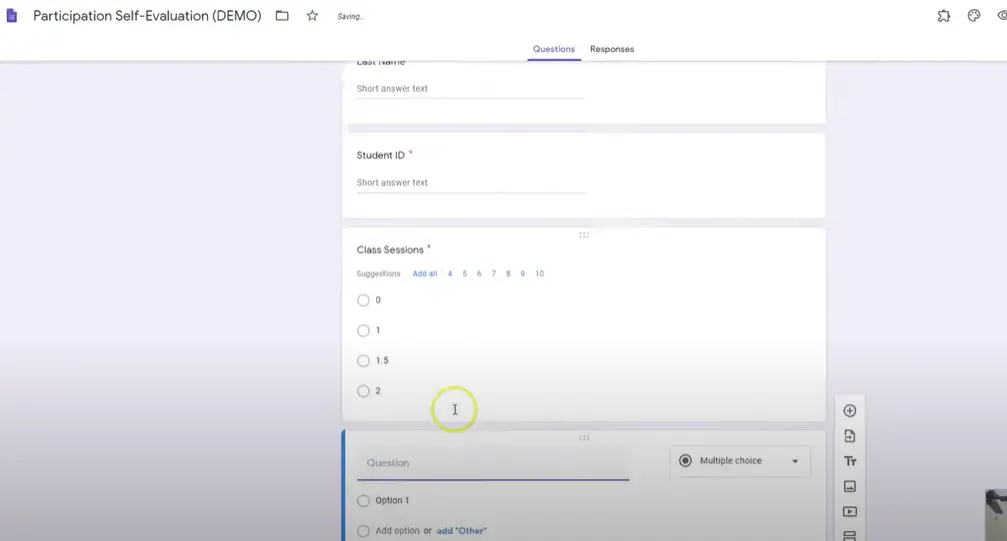
カテゴリー1:参加と出席
- 質問タイプ:択一問題
- 選択肢:0点、1点、1.5点、2点
- 説明:授業への一貫した出席と積極的な参加について評価してください
カテゴリー2:タスクの完了
- 質問タイプ:択一問題
- 評価尺度:同じ0~2点システム
- 焦点:週次の活動、課題、またはプロジェクトの成果物
カテゴリー3:仕事の質
- 質問タイプ:リニアスケール(1-5)、または択一問題
- 例:ディスカッション投稿の質、報告書の徹底性、創造的問題解決
カテゴリー4:コラボレーションとコミュニケーション
- 質問タイプ:択一問題、またはチェックボックス
- 焦点:チームワーク、仲間との交流、コミュニケーションの効果性
ステップ4:秘密のソースを追加する – フィードバックの質問
数字は一面の物語を語りますが、文章は全体の物語を語ります。内省を促す自由記述式の質問を含めましょう:
- 「今週、誇りに思うことは何ですか?」
- 「どこに改善の余地があると感じますか?」
- 「成功するためにどんなサポートが必要ですか?」
これらの質問は、あなたのフォームを単なるデータ収集ツールから、真の内省の練習へと変えます。
フォームをクイズ対応にする:解答キーと自動採点
Googleフォームクイズの解答キーを作成する方法を知りたいですか?ここからが面白くなります。Googleフォームは特定の質問タイプを自動的に採点できます。それは、眠らず、文句も言わないティーチングアシスタントを持つようなものです。
クイズモードへの変換
- 設定歯車アイコンをクリックします。
- 「クイズ」タブに移動します。
- 「これをクイズにする」をONに切り替えます。
- 成績をいつ公開するか選択します(すぐに、または手動レビューの後)。
解答キーの設定
各質問について、解答キーオプションをクリックし、以下を行います:
- 正解をマークします。
- 配点を割り当てます。
- 解答に対するフィードバックを追加します(オプションですが推奨します)。
あなたの傑作を共有する:効果的な配布戦略
作りましたが、利用者は来るでしょうか?Googleフォーム自己評価を効果的に共有する方法は、あなたの評価プロセスを成功にも失敗にも導きます。
方法1:直接リンクの共有
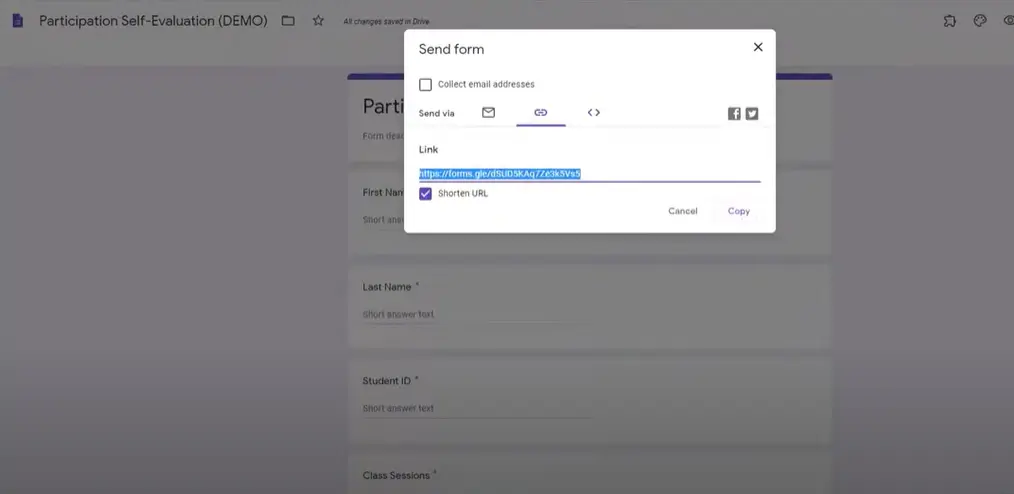
「送信」ボタンをクリックし、リンクをコピーします。簡単に共有できるように短縮できます。なぜなら、キーボードの上を猫が歩いて作ったかのように見えるURLを打ち込むのが好きな人はいないからです。
方法2:メール配信
Googleフォームは招待状を直接送信できます。メールアドレスを入力し、メッセージをカスタマイズして送信するだけです。学習のためのパーティー招待状のようなものです。
方法3:学習管理システムに埋め込む
HTML埋め込みコードを取得し、Moodle、Canvas、または会社のイントラネットにフォームを統合します。シームレスな統合は、より高い回答率につながります。
データ分析:結果を理解する
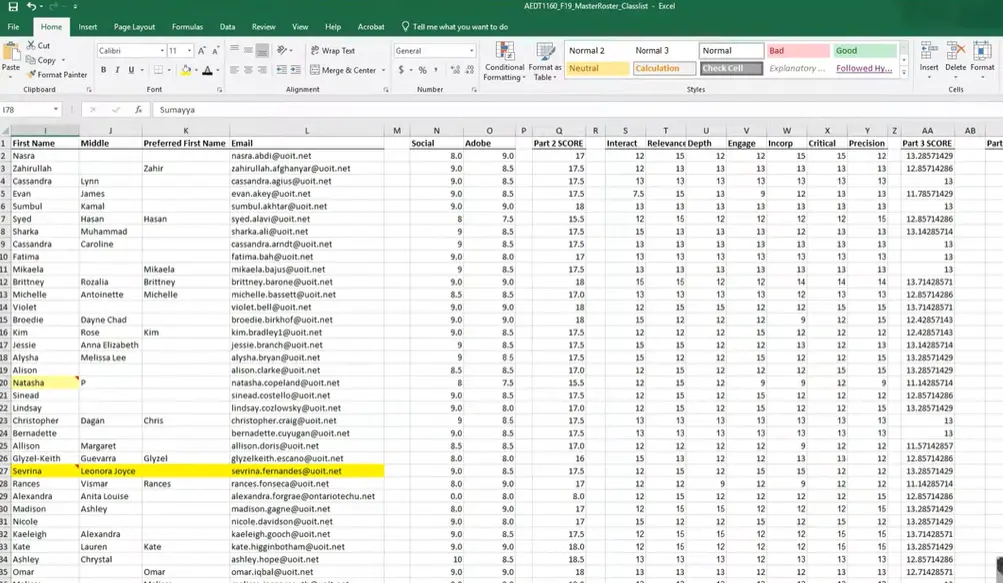
生データは組み立て前のIKEAの家具のようなものです。潜在的に有用ですが、現状では部品の山にすぎません。Googleフォームクイズの結果を分析するには戦略が必要です。
自動スプレッドシート作成
Googleフォームは自動的に回答用のスプレッドシートを作成します。以下の方法でアクセスします:
- 「回答」タブに移動します。
- スプレッドシートアイコンをクリックします。
- 「新しいスプレッドシートを作成」を選択します。
データ整理のコツ
- 氏名やIDで並べ替えると、成績評価表への統合が簡単になります。
- フィルターを使用して、傾向や異常値を特定します。
- より深い分析のためにピボットテーブルを作成します。
- 他の採点システムで使用するためにCSV形式でエクスポートします。
ベストプラクティス:自己評価設計の「すべきこと」と「すべきでないこと」
効果的な自己評価を作成することは、芸術、科学、そして常識が組み合わさったものです。以下は、素人とプロの違いを分けるガイドラインです:
黄金律
すべきこと:
- 質問を明確かつ具体的に保つ。
- 一貫した評価尺度を使用する。
- 定量的および定性的な指標の両方を含める。
- 共有する前にフォームをテストする。
- 評価基準に関する文脈を提供する。
すべきでないこと:
- 不必要に長いフォームを作成する(集中力は以前ほど長くありません)。
- 曖昧な言葉を使用する。
- 重要な質問を必須にするのを忘れる。
- モバイル最適化を怠る。
- フィードバックの質問を省略する。
実際に機能する質問タイプ
| 質問タイプ | 最適な用途 | 例 |
|---|---|---|
| 択一問題 | 客観的な自己評価 | あなたの参加レベルを評価してください |
| リニアスケール | 満足度の測定 | このスキルにどれだけ自信がありますか?(1-5) |
| 段落テキスト | 内省的な回答 | 今週の最大の学びを説明してください |
| チェックボックス | 複数適用可能な選択肢 | どの目標を達成しましたか? |
高度な機能:あなたのフォームを次のレベルへ
腕を見せたいですか?これらの高度なテクニックを使えば、同僚はあなたがこっそりGoogle大学に通っているのではないかと思うでしょう。
条件付きロジック
セクションブランチングを使用して、個別化された評価パスを作成します。あるカテゴリーで自己評価が低い場合、追加の内省の質問へリダイレクトします。
回答の検証
質の高い回答を確保するためのルールを設定します。例えば、内省の質問には最低文字数を要求します。
共同作業機能
回答を一緒にレビューしたり、フォームのピア評価バージョンを作成したりするために、同僚を共同編集者として追加します。
一般的な問題のトラブルシューティング
最も良く練られた計画でも、時にはうまくいかないことがあります。以下は、最も頻繁に発生する問題への解決策です:
問題:回答率が低い
解決策:リマインダーメールを送信する、フォームをモバイルフレンドリーにする、利点を明確に説明する、インセンティブを検討する。
問題:自己評価が一貫していない
解決策:より明確な基準の説明を提供する、例を使用する、キャリブレーション演習を検討する。
問題:技術的な問題
解決策:フォームを徹底的にテストする、代替アクセス方法を提供する、簡単な手順ガイドを作成する。
実世界の例とテンプレート
百聞は一見に如かず。以下は、あなたが応用できる実証済みの自己評価テンプレートです:
教育者向け
- 週次学習内省:理解度、参加度、目標達成度に焦点を当てる。
- プロジェクト自己評価:計画、実行、コラボレーションを評価する。
- スキル開発トラッカー:特定の能力に関する進捗を監視する。
人事担当者向け
- 業績評価の準備:年次または四半期ごとの自己評価。
- 研修効果測定:ワークショップ後の内省フォーム。
- 目標設定トラッカー:四半期ごとの進捗確認。
成功の測定:あなたの自己評価が機能しているかどうかを知る方法
フォームの作成はほんの始まりに過ぎません。それが実際に効果的かどうかはどうやって知るのでしょうか?以下は追跡すべき主要な指標です:
- 回答率:人々は実際に記入していますか?
- 回答の質:内省は慎重に行われていますか、それとも単なるチェックマーク付けですか?
- 行動の変化:人々が特定した分野で改善が見られますか?
- 関与度のレベル:参加者はより自己認識が高く、モチベーションが高まっていますか?
これで、Googleフォームで効果的な自己評価フォームを作成するために必要なすべてを手に入れました。問題は、あなたがそれできるかではなく、あなたがそれをやるかどうかです。
小さく始めましょう。自己評価が違いを生む可能性のある分野を1つ選び、簡単なフォームを作成し、小さなグループでテストします。経験から学び、アプローチを洗練させ、徐々に拡大していきます。
覚えておいてください。最良の自己評価フォームとは、実際に使用され、貴重な洞察を提供するものです。シンプルに保ち、意味のあるものにし、内省が行動へと変わるのを見守りましょう。
自動採点自己評価を作成する代替ツール:OnlineExamMaker
OnlineExamMakerは、あなたの時間と労力を節約できる強力なAIベースの自己評価作成ツールです。Question Editorを使用すると、テスト、試験、インベントリのために、択一問題、自由記述、組み合わせ、順序付けなど、さまざまな種類の問題を作成できます。画像、オーディオ、ビデオなどのマルチメディア要素でクイズを強化し、よりインタラクティブで視覚的に魅力的にすることができます。
自己評価のための主な機能:
● 問題バンクを通じて問題プールを作成し、これらの問題からランダムに何問選択するかを指定できます。
● クイズ受験者が動画やWord文書をアップロードしたり、画像を追加したり、オーディオファイルを録音したりして回答できるようにします。
● 質問に回答した直後に、正解または不正解に対するフィードバックを表示します。
● API:開発者があなたのシステムに試験データを自動的に抽出するためのプライベートアクセス。
OnlineExamMakerのAIを使用して次のクイズ/試験を作成する
OnlineExamMakerで素晴らしい自己評価を作成する方法
OnlineExamMakerのようなAI搭載の試験作成ツールは、オンライン自己評価の作成を大幅に簡素化し、強化することができます。以下は、従うことができるステップバイステップのチュートリアルです。
ステップ1:OnlineExamMakerの試験作成プラットフォームにアクセスする
ステップ2:自己評価を作成する

試験作成セクションに移動し、「新しい試験」ボタンを押して新しい自己評価を作成します。
ステップ3:自己評価の質問を生成する

各質問を手動で入力する代わりに、通常はソース資料をアップロードするか、OnlineExamMakerのAI問題ジェネレーターにキーワードを入力すると、AIツールが自動的に問題を生成するのに役立ちます。
ステップ4:試験設定を構成する

時間制限:試験に許可される総時間を定義します。
アクセス制御:誰が試験を受けることができるかを決定します(例:パスワード保護、特定の学生グループ)。
ランダム化:問題の順序をランダム化したり、問題プールから各学生に異なる問題セットを提示したりしてセキュリティを強化する機能を活用します。
ステップ5:公開して共有する

一意の試験リンクを共有するか、学習管理システム(LMS)を通じて配布します。