I test online sono ormai un aspetto primario dell’apprendimento, della formazione e della selezione del personale. Scuole, accademie e aziende che assumono e formano il personale stanno tutti adottando test online per valutare conoscenze, competenze e prestazioni. Questo è più conveniente, più flessibile e meno problematico da organizzare. Ma con questa innovazione arriva un dilemma: poiché i test sono ora online, come mantenere l’equità e impedire a tutti di barare?
A differenza dei test in classe, dove insegnanti o esaminatori controllano gli studenti, i test online vengono svolti a casa dello studente o in un’altra sede senza alcun controllo. Un browser a schermo intero blocca il candidato alla schermata dell’esame. Una volta attivato, impedisce di visitare altri siti web o applicazioni. Anche il cambio di schede o schermi è impossibile. Ciò concentra il candidato e riduce al minimo la probabilità di imbrogli. Se combinato con funzioni come il riconoscimento facciale, l’osservazione dello schermo e il rilevamento del comportamento, un browser a schermo intero renderà un test online sicuro quanto un test in una vera aula.
In questo articolo discuteremo cos’è un browser a schermo intero, perché i test online sono vantaggiosi con un browser a schermo intero, quali funzionalità aspettarsi e mostreremo brevemente come configurarlo facilmente con una piattaforma come OnlineExamMaker.
- Cos’è un Browser a Schermo Intero?
- Vantaggi dell’Uso di un Browser a Schermo Intero Durante un Esame Online
- Quali Funzioni Anti-Brogli Cercare in un Browser a Schermo Intero?
- FAQ Anti-Brogli del Browser a Schermo Intero
Cos’è un Browser a Schermo Intero?
Un browser a schermo intero è un tipo speciale di software progettato per bloccare le distrazioni e fermare le frodi durante gli esami online. Quando uno studente apre un esame in un browser a schermo intero, esso prende il controllo del suo schermo. Non può aprire nuove schede, cambiare programma o utilizzare scorciatoie da tastiera per aggirarlo. OnlineExamMaker offre una funzione di esame a schermo intero che funziona attraverso un piccolo modulo di test installato sul computer del candidato. Una volta installato, il candidato può accedere solo all’ambiente del test e a nient’altro fino al termine dell’esame. Non è possibile aprire altri programmi e il candidato non può essere distratto durante il test. Questo strumento facile da usare ricrea la sensazione di un’aula d’esame sicura e vigilata, anche quando il test viene svolto online. Mantiene la concentrazione e l’impegno dei candidati a sostenere il proprio esame onestamente. Aiuta anche scuole e organizzazioni a creare un’esperienza equa per tutti.
I browser a schermo intero sono utili anche per bloccare qualsiasi forma di aiuto da fonti esterne. Ad esempio, se uno studente cerca di utilizzare applicazioni di chat o documenti salvati sul proprio desktop, il browser lo fermerà. L’idea principale è creare uno spazio di test in cui solo l’esame è visibile e interattivo.
Vantaggi dell’Uso di un Browser a Schermo Intero Durante un Esame Online
Impedisce l’Accesso a Risorse Non Autorizzate
Quando un browser a schermo intero è attivo, i candidati non possono aprire altre finestre del browser o app. Ciò rende difficile cercare risposte o utilizzare appunti nascosti in altri file. L’esame diventa più equo per tutti. Strumenti non autorizzati come motori di ricerca, calcolatrici o software di chat diventano inaccessibili.
Ciò rende anche più facile per insegnanti e formatori fidarsi dei risultati. Sanno che i punteggi del test riflettono la conoscenza effettiva, non ciò che qualcuno ha trovato su internet durante il test. Il blocco delle risorse incoraggia un apprendimento genuino e scoraggia comportamenti disonesti.
Riduce le Distrazioni
Con solo l’esame in vista, le distrazioni sono ridotte al minimo. Non appare alcuna notifica, messaggio o pop-up da software esterno. Ciò aiuta i candidati a mantenere l’attenzione e a completare il test in modo più preciso.
Molte persone rendono meglio quando riescono a concentrarsi intensamente. Se un browser a schermo intero minimizza le interruzioni, si crea una situazione di test più rilassata che può persino migliorare le prestazioni complessive. Ciò è particolarmente utile per studenti più giovani o persone con problemi di attenzione, perché semplifica la loro esperienza e permette loro di concentrarsi su un solo elemento.
Migliora l’Integrità dell’Esame
Se ai candidati non è permesso imbrogliare, i risultati dell’esame riflettono più accuratamente ciò che sanno. Scuole e aziende possono prendere decisioni informate basate sulle prestazioni effettive. L’integrità dell’esame è importante perché i risultati degli esami sono considerati un riflesso della qualità dell’istruzione o della formazione offerta.
Aiuta anche a rendere significative certificazioni e qualifiche. Ciò è particolarmente importante in circostanze di test ad alto rischio, dove il risultato può alterare la professione o la vita di un individuo. L’integrità mantiene il sistema credibile, equo e affidabile.
Crea un Ambiente più Sicuro per le Valutazioni
Nei casi in cui i test determinano certificazioni, assegnazioni di lavoro o promozioni, la modalità browser a schermo intero aiuta a prevenire frodi che possono avere un effetto duraturo su qualcuno. Datori di lavoro e insegnanti devono avere fiducia nei risultati, e questo software aiuta in ciò.
I browser a schermo intero aiutano anche con audit e controlli di qualità. Se sorgono domande sull’equità dell’esame, l’uso di questi strumenti serve come prova che sono state prese le dovute precauzioni. Un sistema affidabile rassicura tutti i coinvolti che i risultati dell’esame sono validi e guadagnati in modo equo.
Migliora l’Esperienza Utente per i Candidati Onesti
Sebbene alcuni possano vedere gli strumenti di sicurezza come limitanti, in realtà migliorano l’esperienza del test per coloro che sono onesti. Riducendo le interruzioni esterne e mantenendo la concentrazione sull’esame, i browser a schermo intero aiutano a garantire che ogni candidato abbia pari opportunità di dare il meglio senza essere tentato o distratto.
Supporta Test Remoti Scalabili
Con sempre più organizzazioni che conducono valutazioni su larga scala online, i browser a schermo intero forniscono l’infrastruttura scalabile necessaria per gestire migliaia di candidati contemporaneamente senza compromettere la sicurezza. Che ci siano 50 o 5.000 studenti a sostenere il test, la protezione a schermo intero fornisce le stesse condizioni d’esame a tutti.
Crea il Tuo Prossimo Quiz/Esame Utilizzando l’IA in OnlineExamMaker
Quali Funzioni Anti-Brogli Cercare in un Browser a Schermo Intero?
Per garantire che i test online siano sia sicuri che affidabili, un browser a schermo intero da solo potrebbe non essere sufficiente. Un browser completo dovrebbe essere integrato con tecnologie anti-brogli aggiuntive che migliorino la sicurezza del test e rendano più difficile imbrogliare. Queste tecnologie si completano a vicenda per garantire un’esperienza di test protetta e sotto controllo.
Ecco le più importanti:
Riconoscimento Facciale
Il riconoscimento facciale aiuta a confermare l’identità della persona che sostiene il test. Confronta l’immagine in tempo reale del candidato con una foto memorizzata. Se i volti non corrispondono, il test non inizierà. Ciò previene le frodi per impersonificazione, dove qualcun altro potrebbe cercare di sostenere l’esame.
Alcuni sistemi includono il rilevamento della vitalità per assicurarsi che ci sia una persona reale davanti alla fotocamera e non un’immagine. Ciò migliora l’affidabilità e fornisce una protezione aggiuntiva. Il riconoscimento facciale garantisce che ogni candidato sia chi dice di essere e aiuta le organizzazioni a fidarsi dei risultati del test.
Monitoraggio Anti-Brogli Intelligente
I browser a schermo intero con tecnologia avanzata incorporano l’intelligenza artificiale (IA) per osservare il comportamento durante il test. L’IA rileva indicatori di brogli come movimenti frequenti della testa, sguardi lontani dallo schermo, parlare con qualcuno fuori dalla telecamera o la presenza di più volti. Non appena il sistema percepisce azioni sospette, può notificare l’organizzatore dell’esame, acquisire screenshot o persino terminare il test. Questo monitoraggio intelligente migliora la sicurezza della situazione di test senza la presenza di un supervisore umano in tempo reale. Questa funzione è particolarmente utile per esami su larga scala dove la supervisione umana individuale non è possibile. Fornisce un’osservazione automatica e imparziale, contribuendo a mantenere l’equità tra tutti i candidati.
Limiti di Cambio Schermo e Interruzioni
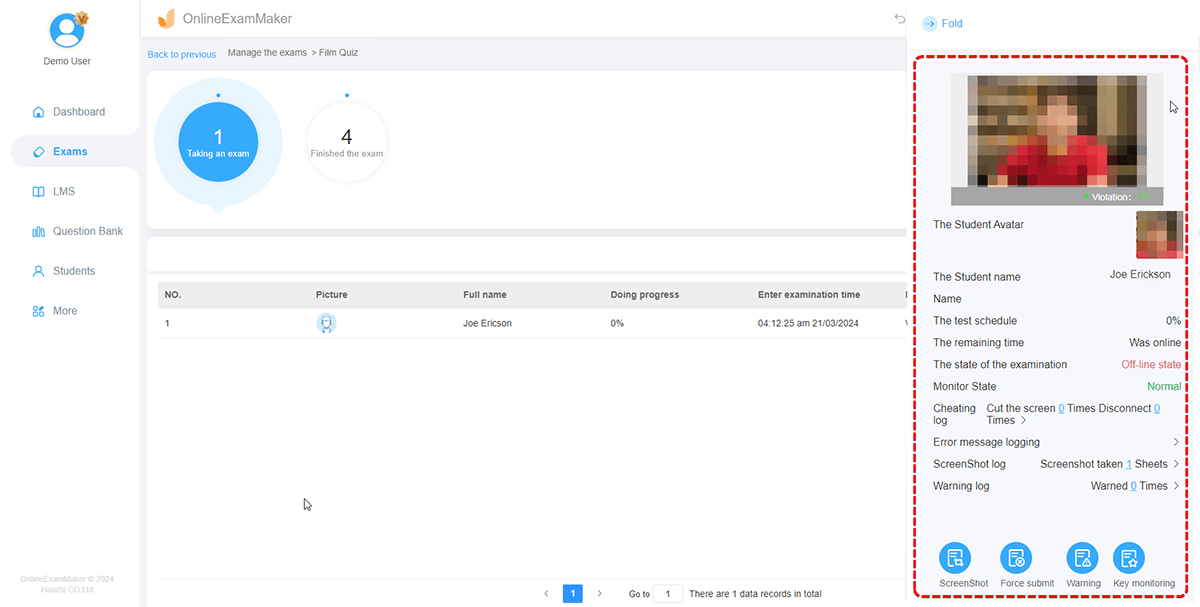
Molti tentativi di broglio implicano il passaggio ad altri schermi o applicazioni. Un buon browser a schermo intero tiene traccia e limita il cambio schermo. Puoi impostare quante volte è consentito il cambio schermo (se consentito) e cosa accade quando il limite viene superato, ad esempio avvisare il candidato o inviare immediatamente il test. Ciò aiuta a scoraggiare i tentativi di aprire altri programmi o browser. Fornisce anche agli amministratori del test registrazioni dettagliate di ogni sessione, inclusa la frequenza con cui il candidato ha cercato di lasciare la schermata dell’esame. Il rilevamento del cambio schermo aumenta anche la trasparenza. Se un candidato contesta i propri risultati del test, i log del sistema offrono prove chiare sul fatto che abbia seguito le regole.
Nessuna Copia o Incolla
Uno dei modi più semplici per imbrogliare è copiare le domande e cercare risposte online, o incollare rispre scritte in precedenza nel test. Un browser d’esame sicuro disabilita completamente copia e incolla. Ciò garantisce che le risposte siano scritte in tempo reale e che le domande rimangano protette dalla condivisione. Aiuta anche gli educatori a valutare la reale comprensione piuttosto che risposte copiate. Queste restrizioni impediscono inoltre ai candidati di copiare il contenuto dell’esame e condividerlo con altri, proteggendo la proprietà intellettuale e il design del test.
Log di Tempo e Attività
Log dettagliati dell’attività di ogni candidato durante il test possono aiutare a identificare comportamenti disonesti. Questi log mostrano orari di accesso, durata del test, quando (o se) lo schermo è stato cambiato e qualsiasi evento insolito. La revisione di questi log può aiutare gli esaminatori a decidere se una sessione di test era valida o sospetta. Fornisce anche informazioni su modelli che possono indicare brogli o problemi tecnici. Questi registri sono utili per audit, revisioni interne e garanzia della qualità. Aiutano anche a costruire fiducia nei risultati, specialmente se utilizzati in esami ad alto rischio dove la trasparenza è fondamentale.
Come Creare un Esame Online a Schermo Intero Anti-Brogli in OnlineExamMaker?
OnlineExamMaker fornisce una piattaforma robusta per sviluppare esami online sicuri con funzionalità a schermo intero e anti-brogli. Segui questi passaggi per configurarlo:
Crea il Tuo Prossimo Quiz/Esame Utilizzando l’IA in OnlineExamMaker
Passo 1: Crea un nuovo esame
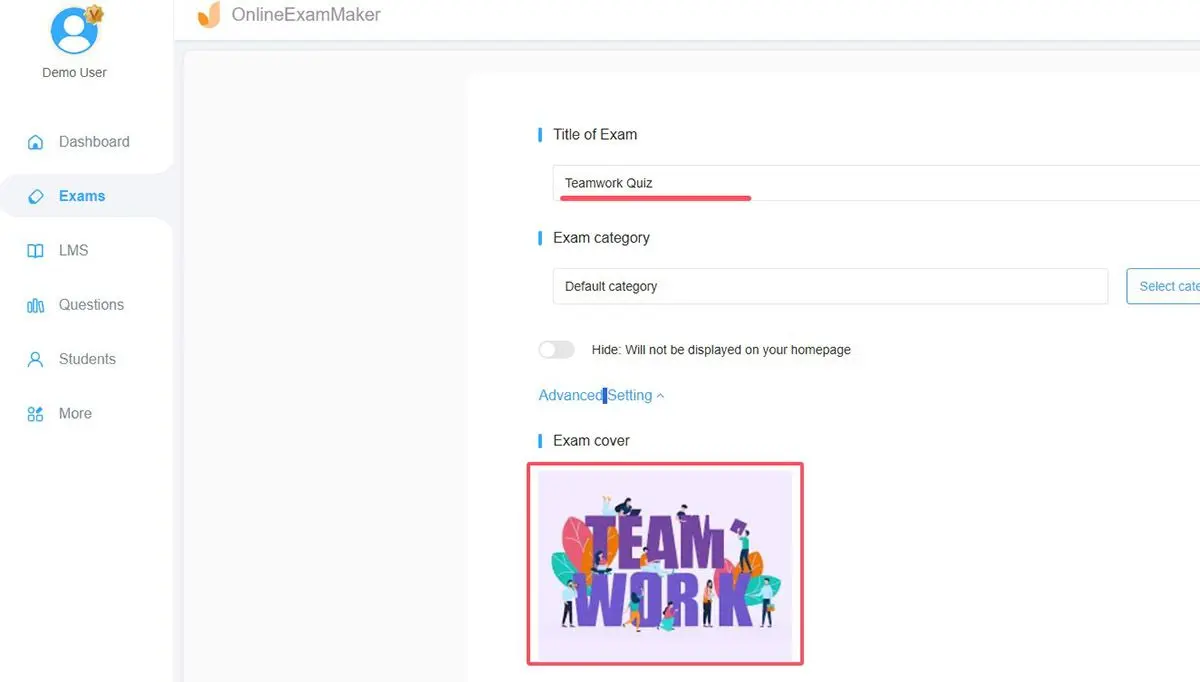
Accedi prima alla piattaforma OnlineExamMaker. Quindi, naviga nella scheda “Esami” nel tuo cruscotto e scegli “Tutti gli esami”. Clicca sul pulsante “+ Nuovo Esame” per iniziare a costruire il tuo esame. Ti verrà richiesto di inserire informazioni generali come il nome dell’esame, materia, punteggio totale e tempo. Puoi caricare le tue domande o selezionarle da una banca domande pre-creata se ne hai una a disposizione.
Passo 2: Accedi alle impostazioni anti-brogli
Dopo aver compilato i dettagli di base del test, passa alla sezione successiva dell’impostazione chiamata “Impostazioni Personalizzate”. Ci sono diverse opzioni per personalizzare il test in termini di come funzionerà e quanto sarà sicuro. Scegli l’opzione “Anti-Brogli” per accedere al menu delle impostazioni per prevenire le frodi. Qui attiverai vari strumenti e funzionalità che garantiscono che il test sia più sicuro, come la modalità a schermo intero, il monitoraggio e il controllo dello schermo.
Passo 3: Abilita la modalità a schermo intero
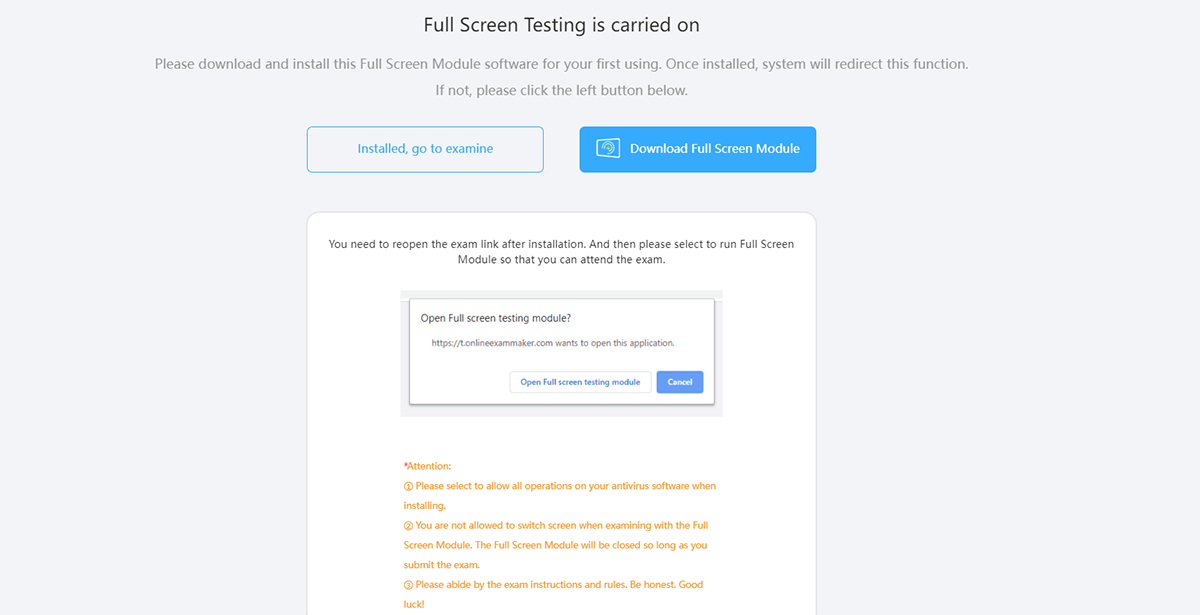
Selezionando questa casella abiliterai la funzionalità del browser a schermo intero per il tuo esame. Nota che questa funzionalità è accessibile solo con un abbonamento Premium e solo su computer al momento: non funzionerà con dispositivi mobili. Assicurati di informare i tuoi candidati in anticipo in modo che siano consapevoli di dover utilizzare un dispositivo compatibile.
Passo 4: Imposta il riconoscimento facciale
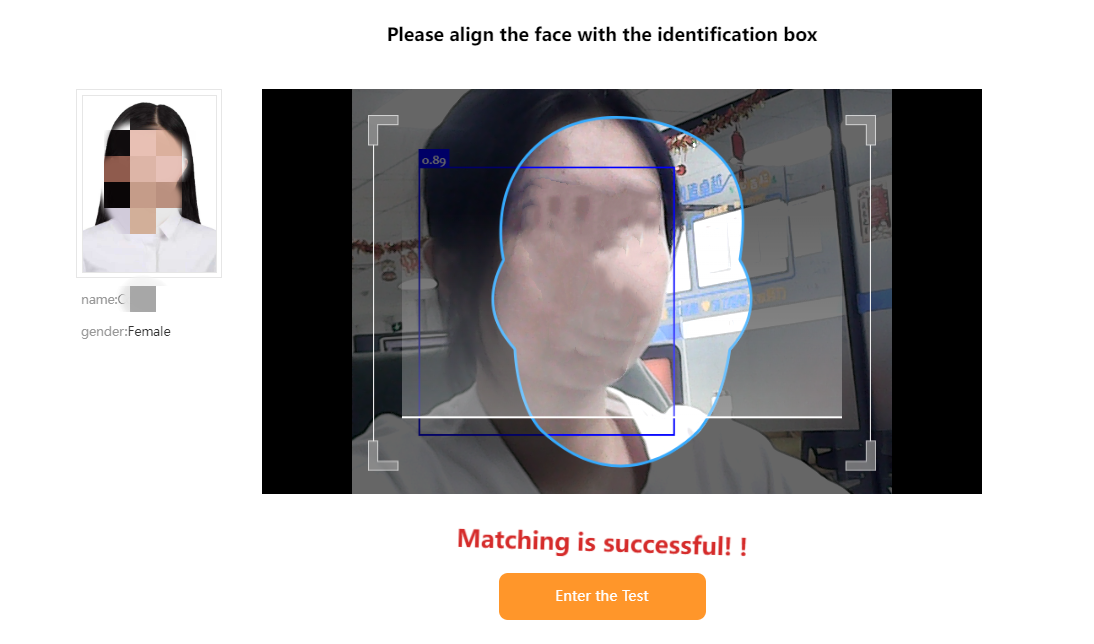
Per migliorare la sicurezza del test, attiva la funzione di riconoscimento facciale. Questa funzione controlla se il volto del candidato corrisponde alla foto memorizzata nel suo profilo. Se non corrisponde, al candidato non sarà permesso sostenere il test. Prima di abilitare questa funzione, assicurati che tutti i candidati abbiano caricato una foto profilo chiara e recente. Questo passaggio è fondamentale affinché il sistema verifichi correttamente le identità e prevenga l’impersonificazione.
Passo 5: Configura il monitoraggio anti-brogli intelligente
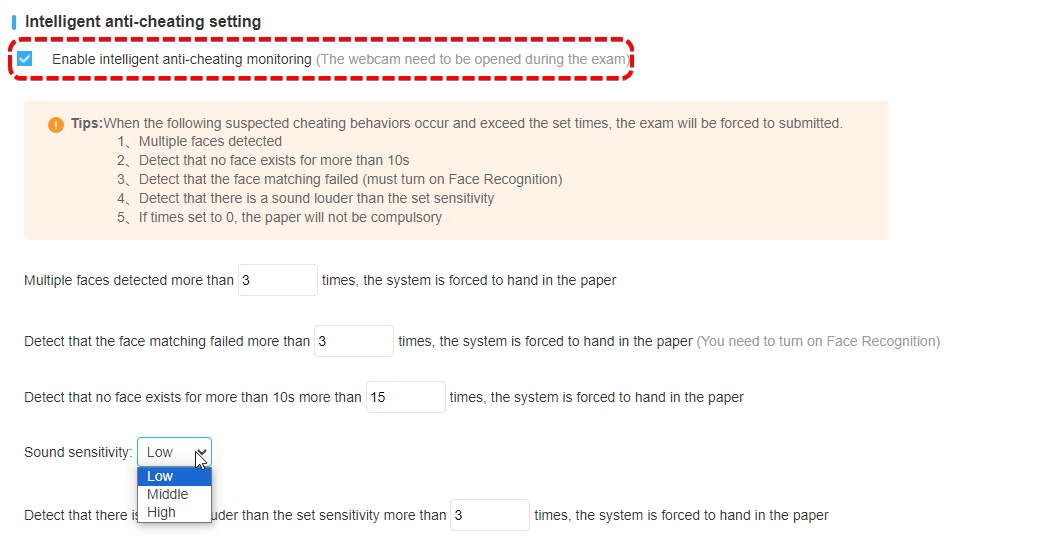
Questo passaggio implica l’attivazione del sistema di monitoraggio basato su IA che osserva il comportamento sospetto durante l’esame. Può rilevare azioni come distogliere lo sguardo dallo schermo, altre persone che entrano nell’inquadratura della telecamera o parlare durante il test. All’interno delle impostazioni, puoi configurare cosa dovrebbe fare il sistema quando vengono rilevate tali attività. Ad esempio, potrebbe acquisire un’istantanea, registrare il comportamento, inviare un avviso in tempo reale all’amministratore o persino inviare automaticamente il test.
Passo 6: Pubblica e distribuisci l’esame

Una volta configurate tutte le impostazioni, è il momento di pubblicare il tuo esame. Clicca sul pulsante “Pubblica” e il tuo esame diventerà attivo. Dopo la pubblicazione, copia il link dell’esame e condividilo con i tuoi candidati. Assicurati di istruirli a installare il modulo di test a schermo intero prima di iniziare il test. Fornisci loro tutte le informazioni di cui hanno bisogno per prepararsi adeguatamente, come dispositivi compatibili, tempo del test e qualsiasi regola da seguire.
Utilizzare un browser a schermo intero per test remoti è un metodo semplice ma efficace per garantire l’integrità dell’esame in un ambiente virtuale. Collegando lo schermo del candidato e aggiungendo funzionalità anti-brogli avanzate, tra cui riconoscimento facciale, rilevamento intelligente del comportamento e blocco del cambio schermo, puoi garantire un’esperienza d’esame sicura e onesta. Come amministratore della formazione, reclutatore o insegnante, queste applicazioni garantiscono valutazioni valide e instaurano fiducia nel tuo ambiente di test.
Nel caso in cui tu abbia bisogno di una piattaforma integrata per amministrare test online sicuri con modalità a schermo intero e solide funzionalità anti-brogli, OnlineExamMaker è una soluzione adatta. La sua convenienza, adattabilità e funzionalità di monitoraggio avanzate rendono lo sviluppo, la diffusione e la valutazione dei test semplici. Inizia con OnlineExamMaker oggi e fornisci ai tuoi candidati un’esperienza di test professionale e sicura.
FAQ Anti-Brogli del Browser a Schermo Intero
Cos’è il sistema anti-brogli del browser a schermo intero?
Il sistema anti-brogli del browser a schermo intero è uno strumento progettato per garantire l’integrità accademica durante esami o valutazioni online. Blocca il browser dell’utente in modalità a schermo intero, limitando l’accesso ad altre applicazioni, schede o risorse esterne durante il test per prevenire brogli.
Come funziona il browser a schermo intero?
Il software d’esame costringe i candidati in modalità a schermo intero:
● Disabilita le scorciatoie da tastiera (es. Alt+Tab, Ctrl+T) per impedire il cambio app o l’apertura di nuove schede.
● Monitora i tentativi di uscire dalla modalità a schermo intero o di accedere a risorse non autorizzate.
● Avvisa i supervisori o gli insegnanti se viene rilevata attività sospetta (es. apertura degli strumenti per sviluppatori o applicazioni esterne).
Posso uscire dalla modalità a schermo intero durante l’esame?
No. L’uscita dalla modalità a schermo intero è limitata durante l’esame. Tentare di uscire (ad esempio premendo Esc o F11) potrebbe attivare un avviso al supervisore e potrebbe essere segnalato come attività sospetta. Contatta il tuo insegnante se hai bisogno di assistenza.
Cosa succede se provo ad aprire un’altra scheda o applicazione?
Il sistema rileva i tentativi di aprire nuove schede, finestre o applicazioni. Tali azioni possono:
Attivare un messaggio di avviso.
Registrare l’attività per la revisione da parte del supervisore o dell’insegnante.
In alcuni casi, mettere in pausa o terminare la sessione d’esame.
Il browser a schermo intero utilizza la mia webcam o microfono?
Sì, se utilizzi OnlineExamMaker per creare un esame vigilato, il sistema integra il monitoraggio tramite webcam o microfono per una vigilanza aggiuntiva.
La mia privacy è protetta?
Il sistema è progettato per proteggere la tua privacy garantendo al contempo l’integrità dell’esame. I dati raccolti (es. log di attività) sono in genere utilizzati solo per monitorare la conformità dell’esame e sono gestiti secondo le politiche sulla privacy della tua istituzione.
Posso utilizzare il sistema su un dispositivo mobile?
Il sistema è principalmente progettato per browser su desktop o laptop. Il supporto per dispositivi mobili può essere limitato o non disponibile a causa di restrizioni sulla modalità a schermo intero e sulle capacità di monitoraggio. Controlla con la tua istituzione per la compatibilità dei dispositivi.
Posso fare ricorso per un incidente segnalato?
Sì, la maggior parte delle istituzioni ha una procedura di ricorso per incidenti segnalati. Contatta il tuo insegnante o l’ufficio accademico per i dettagli su come presentare un ricorso.