Les tests en ligne sont désormais un aspect majeur de l’apprentissage, de la formation et du recrutement. Les écoles, les académies et les entreprises qui embauchent et forment leur personnel adoptent tous les tests en ligne pour évaluer les connaissances, les compétences et les performances. C’est plus pratique, plus flexible et moins contraignant à organiser. Mais cette innovation s’accompagne d’un dilemme : puisque les tests sont désormais en ligne, comment maintenir l’équité et empêcher la tricherie ?
Contrairement aux tests en classe où des enseignants ou des surveillants surveillent les élèves, les tests en ligne sont passés au domicile de l’étudiant ou dans un autre lieu sans surveillance. Un navigateur en plein écran verrouille le candidat sur l’écran de l’examen. Une fois activé, il l’empêche de visiter d’autres sites web ou applications. Changer d’onglet ou d’écran est également impossible. Cela concentre le candidat et minimise les risques de tricherie. Lorsqu’il est combiné à des fonctionnalités telles que la reconnaissance faciale, l’observation de l’écran et la détection des comportements, un navigateur en plein écran rendra un test en ligne aussi sécurisé qu’un test dans une salle de classe réelle.
Dans cet article, nous discuterons de ce qu’est un navigateur en plein écran, des avantages des tests en ligne avec un tel navigateur, des fonctionnalités à attendre, et nous vous montrerons brièvement comment le configurer facilement avec une plateforme comme OnlineExamMaker.
- Qu’est-ce qu’un navigateur en plein écran ?
- Avantages d’utiliser un navigateur en plein écran pendant un examen en ligne
- Quelles fonctionnalités anti-triche rechercher dans un navigateur en plein écran ?
- FAQ Anti-triche du navigateur en plein écran
Qu’est-ce qu’un navigateur en plein écran ?
Un navigateur en plein écran est un type de logiciel spécial conçu pour bloquer les distractions et empêcher la tricherie pendant les examens en ligne. Lorsqu’un étudiant ouvre un examen dans un navigateur en plein écran, celui-ci prend le contrôle de son écran. Il ne peut pas ouvrir de nouveaux onglets, changer de programme ou utiliser des raccourcis clavier pour le contourner. OnlineExamMaker propose une fonctionnalité d’examen en plein écran qui fonctionne via un petit module de test installé sur l’ordinateur du candidat. Une fois installé, le candidat ne peut accéder qu’à l’environnement de test et à rien d’autre jusqu’à la fin de l’examen. D’autres programmes ne peuvent pas être ouverts, et le candidat ne peut pas être distrait pendant le test. Cet outil facile à utiliser recrée la sensation d’une salle d’examen surveillée et sécurisée, même lorsque le test est passé en ligne. Il maintient la concentration et l’engagement des candidats à passer leur examen honnêtement. Il aide également les écoles et les organisations à créer une expérience équitable pour tous.
Les navigateurs en plein écran sont également utiles pour bloquer toute forme d’aide provenant de sources extérieures. Par exemple, si un étudiant tente d’utiliser des applications de chat ou des documents enregistrés sur son bureau, le navigateur l’en empêchera. L’idée principale est de créer un espace de test où seul l’examen est visible et interactif.
Avantages d’utiliser un navigateur en plein écran pendant un examen en ligne
Empêche l’accès à des ressources non autorisées
Lorsqu’un navigateur en plein écran est actif, les candidats ne peuvent pas ouvrir d’autres fenêtres de navigateur ou applications. Cela rend difficile la recherche de réponses ou l’utilisation de notes cachées dans d’autres fichiers. L’examen devient plus équitable pour tous. Des outils non autorisés comme les moteurs de recherche, les calculatrices ou les logiciels de discussion deviennent inaccessibles.
Cela facilite également la tâche des enseignants et des formateurs pour faire confiance aux résultats. Ils savent que les scores reflètent les connaissances réelles, et non ce que quelqu’un a trouvé sur internet pendant le test. Le verrouillage des ressources encourage un apprentissage authentique et décourage les comportements malhonnêtes.
Réduit les distractions
Avec uniquement l’examen en vue, les distractions sont minimisées. Aucune notification, message ou pop-up provenant d’un logiciel extérieur n’apparaît. Cela aide les candidats à garder leur attention et à terminer le test avec plus de précision.
De nombreuses personnes réussissent mieux les tests lorsqu’elles peuvent se concentrer intensément. Si un navigateur en plein écran minimise les interruptions, il crée une situation de test plus détendue qui peut même améliorer les performances globales. Ceci est particulièrement bénéfique pour les jeunes étudiants ou les personnes ayant des problèmes d’attention, car cela facilite leur expérience et leur permet de se concentrer uniquement sur une seule tâche.
Améliore l’intégrité de l’examen
Si les candidats ne peuvent pas tricher, les résultats de l’examen reflètent plus fidèlement ce qu’ils savent. Les écoles et les entreprises peuvent prendre des décisions éclairées basées sur les performances réelles. L’intégrité de l’examen est importante car les résultats sont considérés comme un reflet de la qualité de l’éducation ou de la formation dispensée.
Cela aide également à donner du sens aux certifications et qualifications. Ceci est particulièrement important dans des situations d’examen à enjeux élevés, où le résultat peut changer la carrière ou la vie d’une personne. L’intégrité maintient le système crédible, équitable et fiable.

Crée un environnement plus sûr pour les évaluations
Dans les cas où les tests déterminent des certifications, des affectations professionnelles ou des promotions, le mode navigateur en plein écran aide à prévenir la tricherie qui peut avoir un effet durable. Les employeurs et les enseignants doivent avoir confiance dans les résultats, et ce logiciel les y aide.
Les navigateurs en plein écran facilitent également les audits et les contrôles de qualité. Si des questions surgissent concernant l’équité de l’examen, l’utilisation de ces outils sert de preuve que des précautions appropriées ont été prises. Un système fiable rassure toutes les parties prenantes sur le fait que les résultats de l’examen sont valides et mérités.
Améliore l’expérience utilisateur pour les candidats honnêtes
Bien que certains puissent considérer les outils de sécurité comme limitants, ils améliorent en réalité l’expérience de test pour ceux qui sont honnêtes. En réduisant les interruptions externes et en maintenant la concentration sur l’examen, les navigateurs en plein écran aident à garantir à chaque candidat une opportunité égale de donner le meilleur d’eux-mêmes sans être tenté ou distrait.
Prend en charge les tests à distance à grande échelle
Alors que de plus en plus d’organisations réalisent des évaluations à grande échelle en ligne, les navigateurs en plein écran fournissent l’infrastructure évolutive nécessaire pour gérer des milliers de candidats simultanément sans compromettre la sécurité. Qu’il y ait 50 ou 5 000 étudiants passant le test, la protection en plein écran offre les mêmes conditions d’examen à tous.
Créez votre prochain quiz/examen en utilisant l’IA dans OnlineExamMaker
Quelles fonctionnalités anti-triche rechercher dans un navigateur en plein écran ?
Pour garantir que les tests en ligne sont à la fois sécurisés et fiables, un navigateur en plein écran seul peut être insuffisant. Un navigateur complet doit être complété par des technologies anti-triche supplémentaires qui améliorent la sécurité des tests et rendent la tricherie plus difficile. Ces technologies se complètent pour garantir une expérience de test à la fois protégée et sous contrôle.
Voici les plus importantes :
Reconnaissance faciale
La reconnaissance faciale aide à confirmer l’identité de la personne passant le test. Elle compare l’image en direct du candidat avec une photo stockée. Si les visages ne correspondent pas, le test ne commencera pas. Cela empêche la tricherie par usurpation d’identité, où quelqu’un d’autre pourrait tenter de passer l’examen.
Certains systèmes intègrent une détection de vivacité pour s’assurer qu’il s’agit bien d’une personne réelle devant la caméra et non d’une image. Cela améliore la fiabilité et offre une protection supplémentaire. La reconnaissance faciale garantit que chaque candidat est bien qui il prétend être et aide les organisations à faire confiance aux résultats des tests.
Surveillance anti-triche intelligente
Les navigateurs en plein écran avec une technologie avancée intègrent l’intelligence artificielle (IA) pour observer le comportement pendant le test. L’IA détecte des indicateurs de tricherie tels que des mouvements fréquents de la tête, un regard détourné de l’écran, le fait de parler à quelqu’un hors champ, ou la présence de plus d’un visage. Dès que le système perçoit des actions suspectes, il peut alerter l’organisateur de l’examen, prendre des captures d’écran, voire mettre fin au test. Cette surveillance intelligente améliore la sécurité de la situation de test sans la présence d’un surveillant humain en direct. Cette fonctionnalité est particulièrement utile pour les examens à grande échelle où une supervision humaine individuelle n’est pas possible. Elle fournit une observation automatique et impartiale, contribuant à maintenir l’équité entre tous les candidats.
Limites de changement d’écran et d’interruption
De nombreuses tentatives de tricherie impliquent de passer à d’autres écrans ou applications. Un bon navigateur en plein écran suit et limite les changements d’écran. Vous pouvez définir combien de fois le changement d’écran est autorisé (le cas échéant) et ce qui se passe lorsque la limite est dépassée, comme avertir le candidat ou soumettre le test immédiatement. Cela aide à décourager les tentatives d’ouverture d’autres programmes ou navigateurs. Cela donne également aux administrateurs de test des enregistrements détaillés de chaque session, y compris la fréquence à laquelle le candidat a tenté de quitter l’écran de l’examen. La détection des changements d’écran renforce également la transparence. Si un candidat conteste ses résultats de test, les journaux du système offrent des preuves claires quant au respect ou non des règles.
Pas de copier-coller
L’un des moyens les plus simples de tricher est de copier des questions et de rechercher des réponses en ligne, ou de coller des réponses pré-écrites dans le test. Un navigateur d’examen sécurisé désactive complètement le copier-coller. Cela garantit que les réponses sont écrites en temps réel et que les questions restent protégées contre le partage. Cela aide également les éducateurs à évaluer une compréhension réelle plutôt que des réponses copiées. Ces restrictions empêchent également les candidats de copier le contenu de l’examen et de le partager avec d’autres, protégeant ainsi la propriété intellectuelle et la conception du test.
Journaux de temps et d’activité
Des journaux détaillés de l’activité de chaque candidat pendant le test peuvent aider à identifier les comportements malhonnêtes. Ces journaux indiquent les heures de connexion, la durée du test, les moments où l’écran a été changé (ou non) et tout événement inhabituel. L’examen de ces journaux peut aider les surveillants à décider si une session de test était valide ou suspecte. Ils donnent également un aperçu des schémas pouvant indiquer de la tricherie ou des problèmes techniques. Ces enregistrements sont utiles pour les audits, les examens internes et l’assurance qualité. Ils aident également à renforcer la confiance dans les résultats, en particulier lorsqu’ils sont utilisés dans des examens à enjeux élevés où la transparence est cruciale.
Comment créer un examen en ligne anti-triche en plein écran dans OnlineExamMaker ?
OnlineExamMaker fournit une plateforme robuste pour développer des examens en ligne sécurisés avec des fonctionnalités de plein écran et anti-triche. Suivez ces étapes pour le configurer :
Créez votre prochain quiz/examen en utilisant l’IA dans OnlineExamMaker
Étape 1 : Créer un nouvel examen
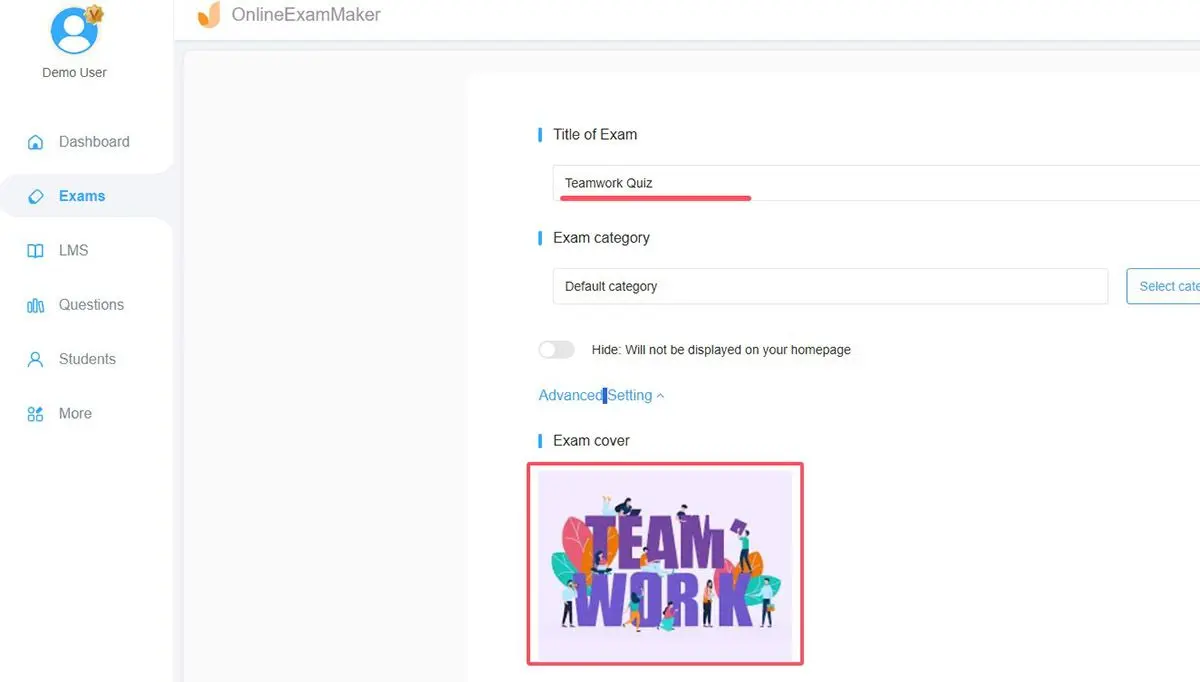
Connectez-vous d’abord à la plateforme OnlineExamMaker. Ensuite, naviguez vers l’onglet “Examens” dans votre tableau de bord et choisissez “Tous les examens”. Cliquez sur le bouton “+ Nouvel examen” pour commencer à construire votre examen. Il vous sera demandé de fournir des informations générales comme le nom de l’examen, la matière, le total des points et le temps. Vous pouvez télécharger vos questions ou les sélectionner à partir d’une banque de questions pré-créée si vous en avez une à votre disposition.
Étape 2 : Accéder aux paramètres anti-triche
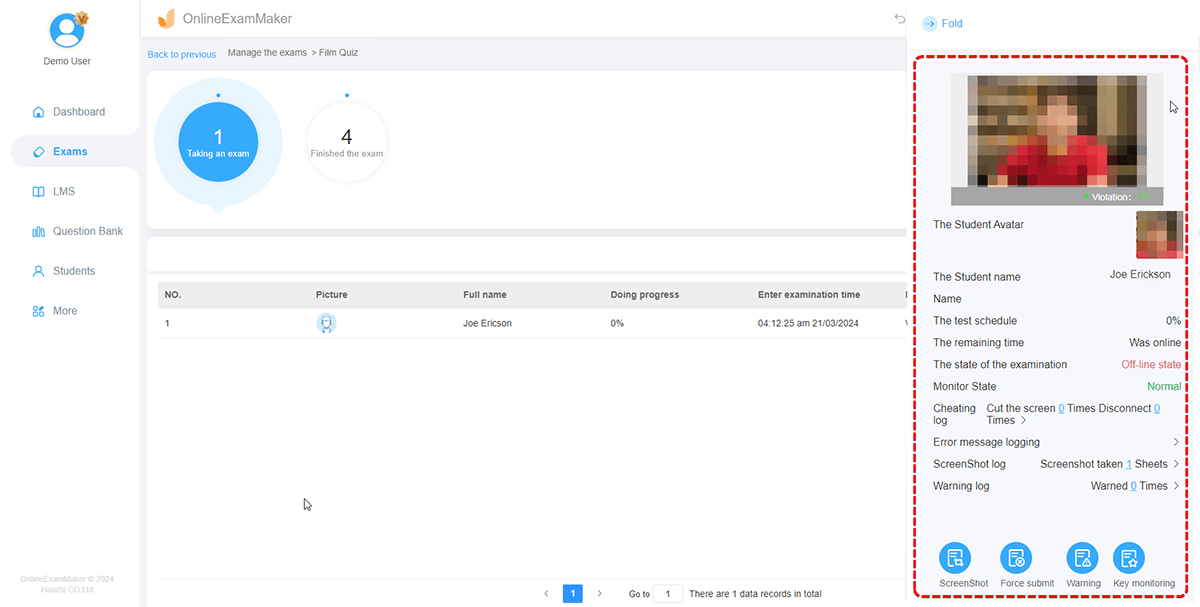
Après avoir rempli les détails de base du test, passez à la section suivante de la configuration nommée “Paramètres personnalisés”. Il existe plusieurs options pour personnaliser le test en termes de fonctionnement et de niveau de sécurité. Choisissez l’option “Anti-Triche” pour accéder au menu des paramètres de prévention de la tricherie. C’est là que vous activerez divers outils et fonctionnalités pour assurer une plus grande sécurité du test, comme le mode plein écran, la surveillance et le contrôle de l’écran.
Étape 3 : Activer le mode plein écran
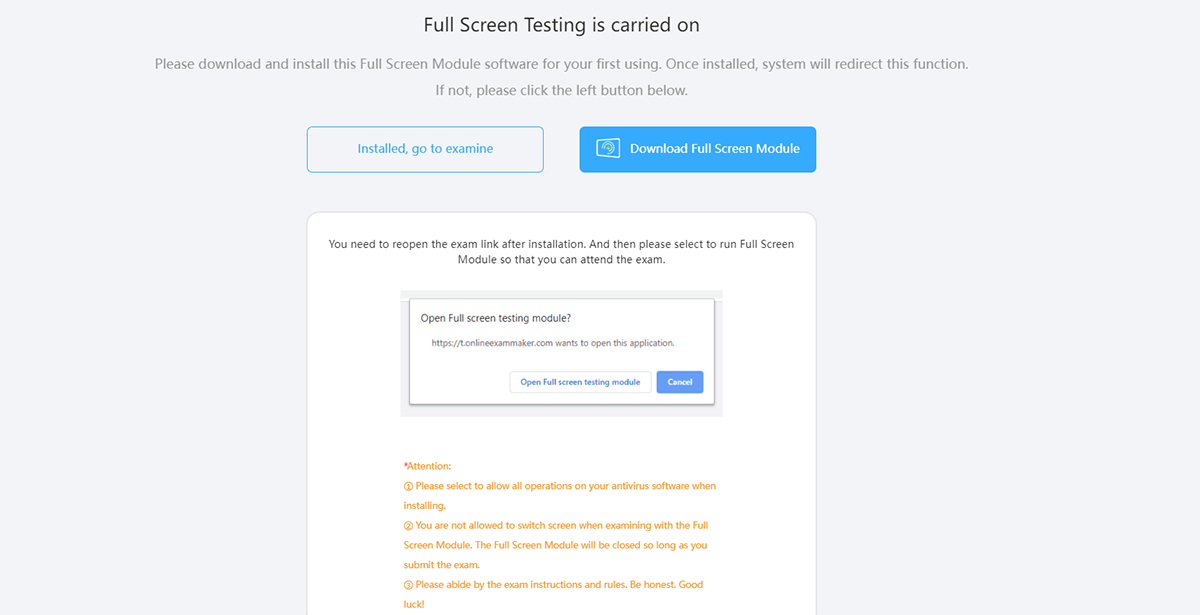
Cocher cette case activera la capacité de navigateur en plein écran pour votre examen. Notez que cette capacité n’est accessible qu’avec un abonnement Premium et uniquement sur les ordinateurs pour le moment – elle ne fonctionnera pas avec les appareils mobiles. Assurez-vous d’informer vos candidats à l’avance afin qu’ils soient conscients de la nécessité d’utiliser un appareil compatible.
Étape 4 : Configurer la reconnaissance faciale
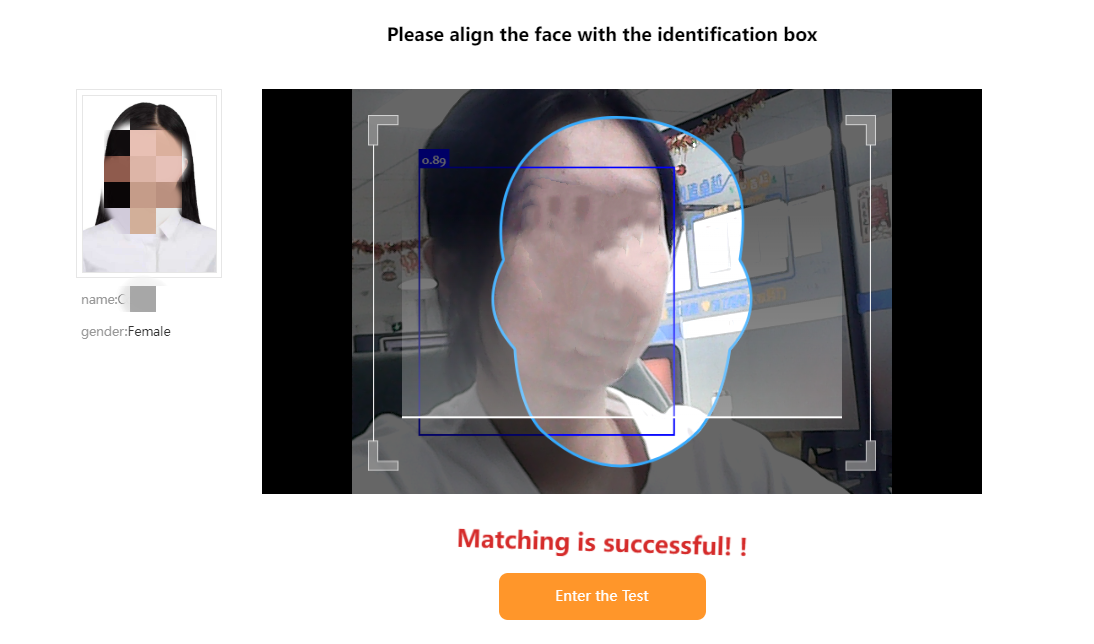
Pour améliorer la sécurité du test, activez la fonctionnalité de reconnaissance faciale. Cette fonctionnalité vérifie si le visage du candidat correspond à la photo stockée dans son profil. S’il ne correspond pas, le candidat ne sera pas autorisé à passer le test. Avant d’activer cette fonctionnalité, assurez-vous que tous les candidats ont téléchargé une photo de profil claire et récente. Cette étape est essentielle pour que le système vérifie correctement les identités et prévienne l’usurpation d’identité.
Étape 5 : Configurer la surveillance anti-triche intelligente
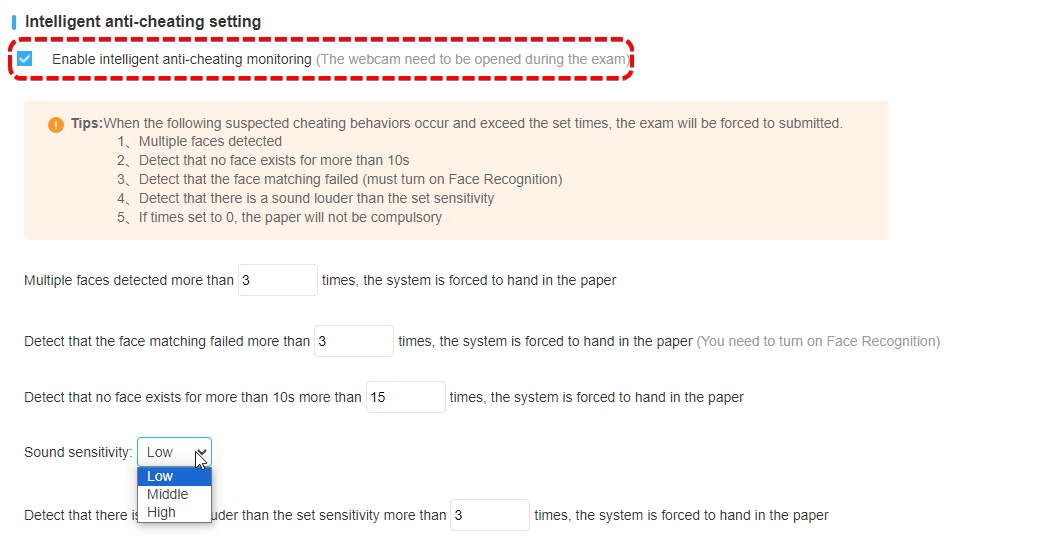
Cette étape consiste à activer le système de surveillance basé sur l’IA qui observe les comportements suspects pendant l’examen. Il peut détecter des actions comme détourner le regard de l’écran, l’entrée d’autres personnes dans le champ de la caméra, ou parler pendant le test. Dans les paramètres, vous pouvez configurer ce que le système doit faire lorsque de telles activités sont détectées. Par exemple, il pourrait prendre un instantané, enregistrer le comportement, envoyer une alerte en temps réel à l’administrateur, voire soumettre automatiquement le test.
Étape 6 : Publier et distribuer l’examen

Une fois que vous avez configuré tous les paramètres, il est temps de publier votre examen. Cliquez sur le bouton “Publier”, et votre examen sera mis en ligne. Après publication, copiez le lien de l’examen et partagez-le avec vos candidats. Assurez-vous de leur indiquer d’installer le module de test en plein écran avant de commencer le test. Donnez-leur toutes les informations nécessaires pour bien se préparer, comme les appareils compatibles, l’heure du test et toute règle à suivre.
Utiliser un navigateur en plein écran pour les tests à distance est une méthode simple mais efficace pour assurer l’intégrité des examens dans un environnement virtuel. En liant l’écran du candidat et en ajoutant des fonctionnalités anti-triche avancées, notamment la reconnaissance faciale, la détection intelligente des comportements et le blocage des changements d’écran, vous pouvez garantir une expérience d’examen sûre et honnête. En tant qu’administrateur de formation, recruteur ou enseignant, ces applications garantissent des évaluations valides et instaurent la confiance dans votre environnement de test.
Si vous avez besoin d’une plateforme intégrée pour administrer des tests en ligne sécurisés avec mode plein écran et des fonctionnalités anti-triche solides, OnlineExamMaker est une solution adaptée. Sa commodité, son adaptabilité et ses fonctionnalités de surveillance avancées facilitent la création, la diffusion et l’évaluation des tests. Commencez avec OnlineExamMaker dès aujourd’hui et offrez à vos candidats une expérience de test professionnelle et sécurisée.
FAQ Anti-triche du navigateur en plein écran
Qu’est-ce que le système anti-triche du navigateur en plein écran ?
Le système anti-triche du navigateur en plein écran est un outil conçu pour garantir l’intégrité académique pendant les examens ou évaluations en ligne. Il verrouille le navigateur de l’utilisateur en mode plein écran, restreignant l’accès à d’autres applications, onglets ou ressources externes pendant le test pour empêcher la tricherie.
Comment fonctionne le navigateur en plein écran ?
Le logiciel d’examen force les candidats en mode plein écran :
● Désactive les raccourcis clavier (par ex., Alt+Tab, Ctrl+T) pour empêcher de changer d’application ou d’ouvrir de nouveaux onglets.
● Surveille les tentatives de sortie du mode plein écran ou d’accès à des ressources non autorisées.
● Alerte les surveillants ou les instructeurs si une activité suspecte est détectée (par ex., ouverture des outils de développement ou d’applications externes).
Puis-je quitter le mode plein écran pendant l’examen ?
Non. Quitter le mode plein écran est restreint pendant l’examen. Tenter de quitter (par ex., en appuyant sur Échap ou F11) peut déclencher une alerte au surveillant et être signalé comme activité suspecte. Contactez votre instructeur si vous avez besoin d’assistance.
Que se passe-t-il si j’essaie d’ouvrir un autre onglet ou une autre application ?
Le système détecte les tentatives d’ouverture de nouveaux onglets, fenêtres ou applications. De telles actions peuvent :
Déclencher un message d’avertissement.
Enregistrer l’activité pour examen par le surveillant ou l’instructeur.
Dans certains cas, mettre en pause ou mettre fin à la session d’examen.
Le navigateur en plein écran utilise-t-il ma webcam ou mon microphone ?
Oui, si vous utilisez OnlineExamMaker pour créer un examen surveillé, le système intègre une surveillance par webcam ou microphone pour une surveillance supplémentaire.
Ma vie privée est-elle protégée ?
Le système est conçu pour protéger votre vie privée tout en assurant l’intégrité de l’examen. Les données collectées (par ex., journaux d’activité) sont généralement utilisées uniquement pour surveiller la conformité de l’examen et sont traitées conformément aux politiques de confidentialité de votre établissement.
Puis-je utiliser le système sur un appareil mobile ?
Le système est principalement conçu pour les navigateurs sur ordinateur de bureau ou portable. La prise en charge des appareils mobiles peut être limitée ou indisponible en raison des restrictions sur le mode plein écran et les capacités de surveillance. Vérifiez la compatibilité des appareils avec votre établissement.
Puis-je faire appel d’un incident signalé ?
Oui, la plupart des établissements disposent d’une procédure d’appel pour les incidents signalés. Contactez votre instructeur ou le bureau académique pour plus de détails sur la façon de soumettre un appel.