Randomiser les quiz PowerPoint ne vise pas seulement à prévenir la triche—c’est aussi créer des expériences d’apprentissage dynamiques et engageantes qui maintiennent les étudiants en alerte. C’est une solution idéale pour aider les organisateurs d’examens à offrir une expérience de test interactive aux candidats.
- Pourquoi randomiser vos quiz PowerPoint ?
- Méthode 1 : Mélange manuel des diapositives (Rapide et sans code)
- Méthode 2 : Accéder à des diapositives aléatoires avec des macros VBA
- Méthode 3 : Mélanger les diapositives en mode Édition avec VBA
- Utiliser OnlineExamMaker pour des quiz randomisés sans effort
- Alternative sans code : Le module complémentaire ClassPoint
- Bonnes pratiques pour la conception de quiz randomisés
- Questions fréquemment posées
Pourquoi randomiser vos quiz PowerPoint ?
Vous animez un quiz dans votre classe, et les étudiants prédisent déjà la prochaine question avant même que vous cliquiez pour passer à la suivante. Ça vous dit quelque chose ? C’est le problème des présentations prévisibles. La randomisation change tout.
Lorsque vous mélangez les questions ou accédez à des diapositives aléatoires, vous créez un élément de surprise qui maintient l’engagement de tous. Finis les étudiants qui décrochent parce qu’ils savent ce qui va suivre. De plus, la randomisation empêche la triche en garantissant que chaque session de quiz présente les questions dans un ordre différent. C’est comme mélanger un jeu de cartes—chaque distribution est unique.
Mais voici le hic : PowerPoint n’a pas de bouton “randomiser” intégré. Vous devrez faire preuve de créativité avec un réarrangement manuel, des macros VBA ou des outils spécialisés. Ne vous inquiétez pas—je vais vous guider à travers chaque méthode, de l’approche la plus simple par glisser-déposer aux solutions de codage sophistiquées.
Méthode 1 : Mélange manuel des diapositives (Rapide et sans code)
Commençons par l’approche la plus simple—parfaite si vous réalisez un quiz unique et ne voulez pas vous embêter avec du code.
Voici comment cela fonctionne :
- Ouvrez votre présentation PowerPoint et accédez à l’onglet Affichage
- Cliquez sur la vue Trieuse de diapositives—cela affiche toutes vos diapositives sous forme de grille
- Cliquez et faites glisser les diapositives pour les réarranger aléatoirement (maintenez Ctrl ou Cmd pour sélectionner plusieurs diapositives à la fois)
- Revenez à la vue Normal lorsque vous êtes satisfait de l’ordre
Astuce pro : Sauvegardez d’abord une copie de votre présentation originale ! Une fois que vous aurez mélangé manuellement les diapositives, vous devrez restaurer manuellement l’ordre original—ou les mélanger à nouveau à partir de zéro la prochaine fois.
Cette méthode fonctionne très bien pour des configurations rapides, mais elle devient fastidieuse si vous réalisez le même quiz plusieurs fois. C’est là que l’automatisation devient utile.
Méthode 2 : Accéder à des diapositives aléatoires avec des macros VBA
Vous voulez ajouter un peu d’excitation à votre quiz ? Au lieu de mélanger tout le paquet, pourquoi ne pas laisser PowerPoint choisir une carte aléatoire à chaque fois que vous cliquez sur un bouton ? Cette méthode conserve l’ordre original de vos diapositives tout en sautant de manière imprévisible dans votre présentation.
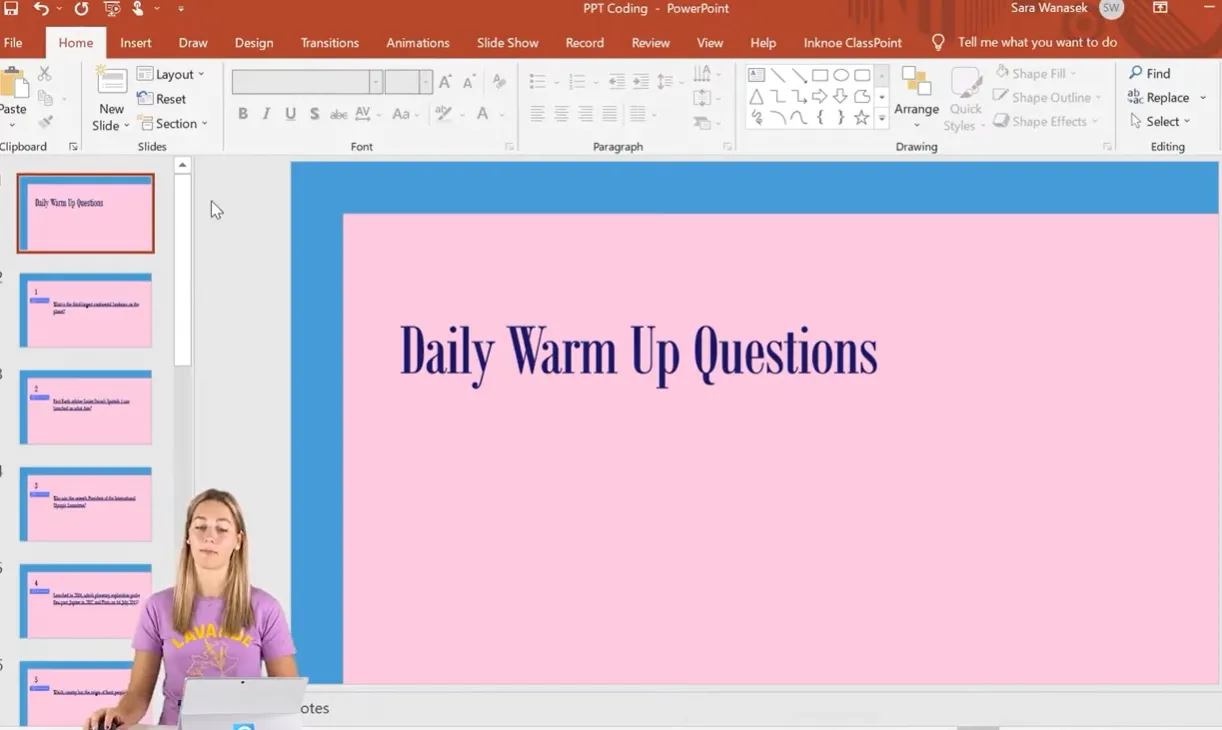
Configurer l’onglet Développeur
D’abord, vous aurez besoin d’accéder aux outils de codage de PowerPoint. L’onglet Développeur n’est pas visible par défaut, mais l’activer ne prend que quelques secondes :
- Faites un clic droit n’importe où sur le ruban PowerPoint
- Sélectionnez Personnaliser le ruban
- Cochez la case à côté de Développeur sur le côté droit
- Cliquez sur OK
Boum—l’onglet Développeur apparaît maintenant dans votre ruban, déverrouillant les capacités de programmation de PowerPoint.
Créer votre macro de saut vers une diapositive aléatoire
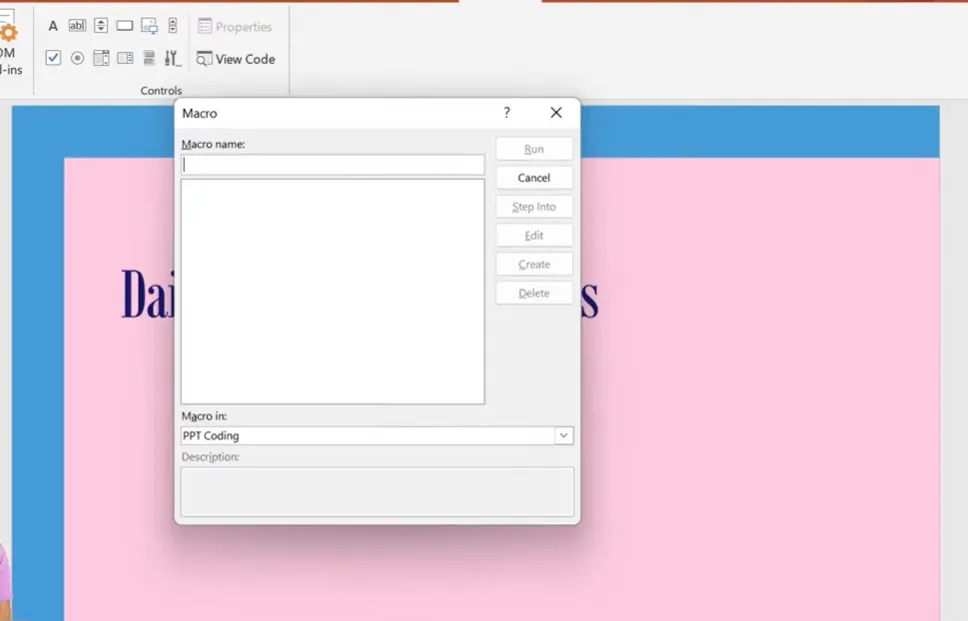
Passons maintenant à la partie amusante. Voici comment créer une macro qui saute vers des diapositives aléatoires :
- Cliquez sur l’onglet Développeur et sélectionnez Macros
- Nommez votre macro de manière mémorable, comme “SauterVersDiapoAleatoire”
- Cliquez sur Créer—cela ouvre l’éditeur Visual Basic pour Applications (VBA)
- Copiez et collez ce code dans l’éditeur :
Sub JumpToRandomSlide()
    FirstSlide = 2  ' Commencer après votre diapositive de titre
    LastSlide = 16  ' Ajuster à votre dernière diapositive de quiz
    Randomize
    RandomSlideNumber = Int((LastSlide - FirstSlide + 1) * Rnd + FirstSlide)
    SlideShowWindows(1).View.GotoSlide RandomSlideNumber
End Sub
Personnalisez les nombres : Changez FirstSlide en 2 si vous avez une diapositive de titre que vous ne voulez pas inclure, ou en 1 si vous voulez commencer dès la première diapositive. Ajustez LastSlide pour qu’il corresponde au nombre total de diapositives parmi lesquelles vous voulez randomiser.
Le reste du code gère la magie—il génère un nombre aléatoire dans votre plage spécifiée et dit à PowerPoint de sauter vers cette diapositive.
Ajouter un bouton pour déclencher la macro
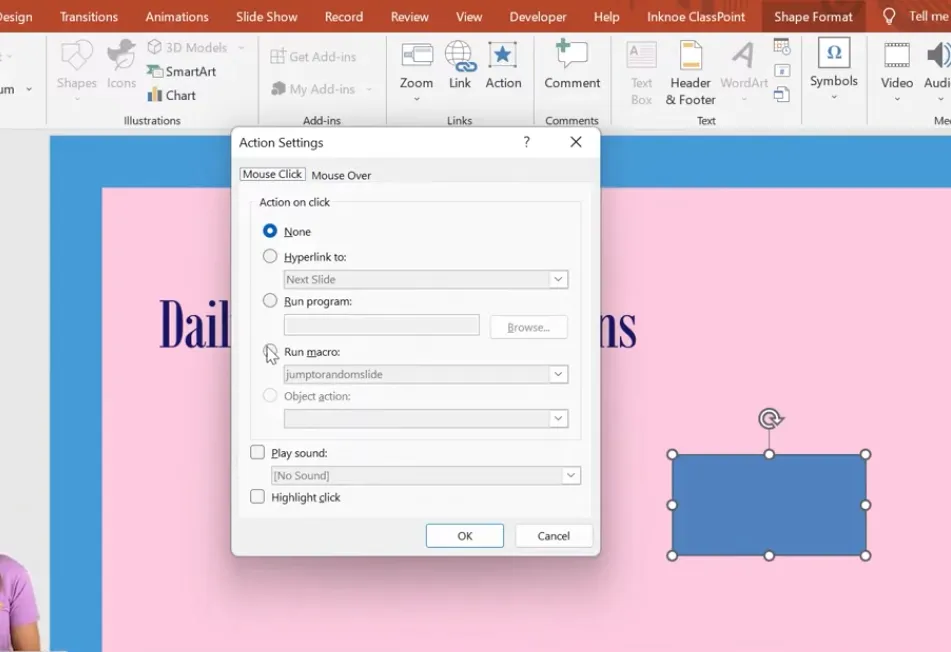
Maintenant, vous avez besoin d’un moyen d’activer cette randomisation pendant votre présentation :
- Allez dans l’onglet Insertion et cliquez sur Formes
- Choisissez n’importe quelle forme (un rectangle style bouton fonctionne bien)
- Ajoutez du texte comme “Question Aléatoire” pour vous rappeler sa fonction
- Avec la forme sélectionnée, cliquez sur Insertion > Action
- Restez sur Clic de la souris, mais changez l’action en Exécuter une macro
- Sélectionnez votre macro “SauterVersDiapoAleatoire” dans la liste déroulante
- Cliquez sur OK
Copiez ce bouton sur chaque diapositive où vous voulez l’option de saut aléatoire. Une fois terminé, sauvegardez votre présentation en tant que fichier PowerPoint compatible avec les macros (.pptm)—sinon, vos macros ne fonctionneront pas !
Tester votre fonction de saut aléatoire

Entrez en mode présentation et cliquez sur votre bouton. Au lieu d’avancer vers la diapositive suivante de manière séquentielle, PowerPoint saute vers une question aléatoire. Cliquez à nouveau, et vous atterrirez quelque part de complètement différent.
Un bémol : Cette méthode n’empêche pas les doublons. Vous pourriez voir la question 5 deux fois avant de voir la question 3. Si c’est un problème, continuez à lire—les méthodes suivantes résolvent ce problème.
Méthode 3 : Mélanger les diapositives en mode Édition avec VBA
Et si vous vouliez randomiser complètement l’ordre de vos diapositives avant que le quiz ne commence, garantissant ainsi l’absence de doublons ? Cette méthode réarrange physiquement vos diapositives dans le mode Édition de PowerPoint, créant une nouvelle séquence aléatoire chaque fois que vous exécutez la macro.
Créer la macro de mélange
De retour dans l’onglet Développeur, cliquez sur Macros et créez une nouvelle macro appelée “MelangerDiaposEdition” :
Sub ShuffleSlides()
    FirstSlide = 2  ' Numéro de la première diapositive
    LastSlide = 10  ' Numéro de la dernière diapositive
    Randomize
    For i = FirstSlide To LastSlide
        RSN = Int((LastSlide - FirstSlide + 1) * Rnd + FirstSlide)
        ActivePresentation.Slides(i).MoveTo RSN
    Next i
End Sub
Ce code parcourt votre plage de diapositives spécifiée et déplace chaque diapositive à une position aléatoire. Simple mais efficace.
Astuce pro : Si votre présentation change constamment de longueur, remplacez la ligne LastSlide = 10 par ce code dynamique :
LastSlide = ActivePresentation.Slides.Count
Maintenant, la macro détecte automatiquement le nombre de diapositives que vous avez et les mélange toutes.
Configurer le bouton de mélange
Puisque vous n’avez besoin de mélanger qu’une fois avant de commencer le quiz, ajoutez un bouton à votre première diapositive uniquement :
- Insérez une forme sur votre diapositive de titre ou d’instructions
- Cliquez sur Insertion > Action
- Sélectionnez Exécuter une macro et choisissez “MelangerDiaposEdition”
- Cliquez sur OK
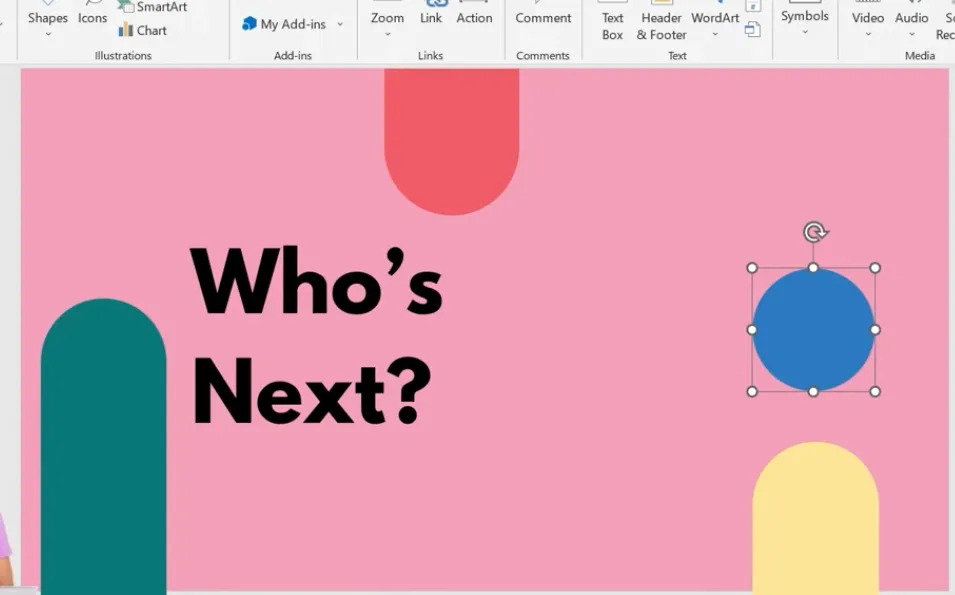
Maintenant, lorsque vous entrez en mode présentation et cliquez sur votre bouton de mélange, PowerPoint réarrange toutes les diapositives. Avancez, et vous verrez qu’elles sont dans un ordre complètement différent—pas de doublons, pas de prévisibilité.
L’inconvénient ? Vos diapositives sont maintenant définitivement mélangées en mode Édition également. Vous devrez les réorganiser manuellement ou exécuter à nouveau la macro pour un nouveau mélange. Si cela vous dérange, la méthode suivante offre une meilleure solution.
Utiliser OnlineExamMaker pour des quiz randomisés sans effort
Les macros VBA sont puissantes, mais elles ne sont pas au goût de tout le monde. Si vous pensez, “Il doit y avoir un moyen plus facile”, vous avez absolument raison. Entrez OnlineExamMaker, une plateforme de création d’examens alimentée par l’IA qui gère la randomisation automatiquement.
OnlineExamMaker est spécifiquement conçu pour les enseignants, formateurs et responsables RH qui ont besoin d’outils d’évaluation professionnels sans les tracas techniques. Voici ce qui le distingue :
- Générateur de questions par IA : Téléchargez des supports de cours, et l’IA d’OnlineExamMaker crée automatiquement des questions de quiz—économisant des heures de travail manuel
- Randomisation intégrée : Aucun codage requis. Activez simplement le mélange des questions dans les paramètres du quiz, et la plateforme s’occupe du reste
- Randomisation de l’ordre des réponses : Non seulement vous pouvez mélanger les questions, mais vous pouvez aussi randomiser l’ordre des choix de réponses dans chaque question—rendant la triche presque impossible
- Gestion de banques de questions : Créez des pools de questions et laissez le système sélectionner aléatoirement les questions qui apparaissent pour chaque étudiant
- Analyses en temps réel : Suivez les performances des étudiants, identifiez les questions difficiles et ajustez vos quiz en fonction des données
Créez votre prochain quiz/examen avec l’IA dans OnlineExamMaker
Comment OnlineExamMaker aide avec les quiz randomisés
Créer un quiz randomisé dans OnlineExamMaker prend des minutes, pas des heures :
- Créez votre banque de questions : Téléchargez des questions manuellement ou utilisez l’IA pour les générer à partir de vos supports pédagogiques
- Activez les paramètres de randomisation : Activez “Mélanger les questions” pour randomiser l’ordre des questions pour chaque candidat
- Configurez le mélange des réponses : Activez “Mélanger les options de réponse” pour que les réponses à choix multiples apparaissent dans des ordres différents
- Configurez la logique de pool de questions : Si vous avez 50 questions mais voulez que chaque étudiant n’en réponde que 20, configurez le système pour sélectionner aléatoirement des questions dans votre banque
- Publiez et partagez : Distribuez votre quiz via un lien, un code QR, ou intégrez-le directement dans votre système de gestion de l’apprentissage
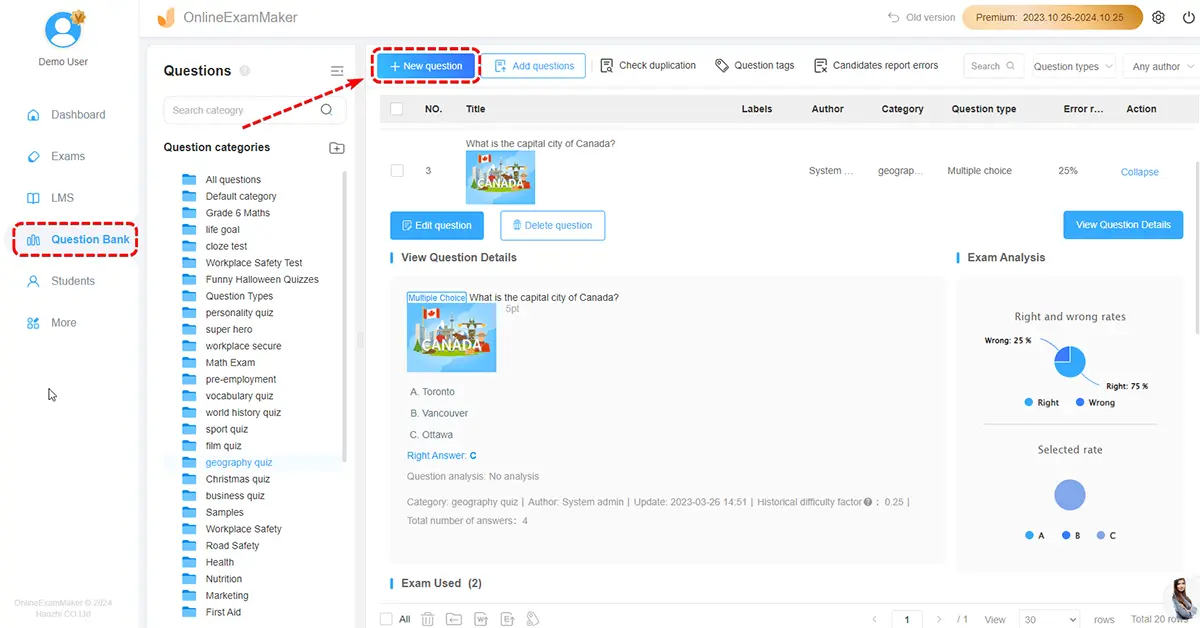

La plateforme gère toute la logique de randomisation en arrière-plan. Pas de macros à déboguer, pas de problèmes de format de fichier, et aucun risque de présentations corrompues. De plus, les étudiants peuvent passer les quiz sur n’importe quel appareil—smartphones, tablettes ou ordinateurs.
Quand choisir OnlineExamMaker plutôt que PowerPoint
La randomisation PowerPoint fonctionne très bien pour les jeux-questionnaires en présentiel dirigés par un instructeur. Mais si vous avez besoin :
- D’évaluations à distance ou asynchrones
- De notation automatisée et de retours instantanés
- De banques de questions avec des centaines d’éléments
- D’analyses détaillées sur les performances des étudiants
- De fonctionnalités de sécurité comme des limites de temps et le verrouillage du navigateur
…alors OnlineExamMaker devient le meilleur choix. Il est conçu spécifiquement pour l’évaluation éducative, tandis que PowerPoint est un outil de présentation que nous détournons de manière créative à des fins de quiz.
Alternative sans code : Le module complémentaire ClassPoint

Si vous aimez PowerPoint mais détestez le codage, ClassPoint offre un juste milieu parfait. Ce module complémentaire d’enseignement interactif s’intègre directement dans PowerPoint, ajoutant des fonctionnalités spécifiques à l’éducation sans nécessiter de connaissances VBA.
Fonctionnalités clés pour la randomisation
La fonctionnalité phare de ClassPoint est son sélecteur de noms aléatoires—idéal pour interroger des étudiants au hasard pendant le cours :
- Installez ClassPoint depuis classpoint.io
- Présentez votre PowerPoint avec les étudiants joints à votre session de classe
- Cliquez sur l’icône “Choisir un nom” dans la barre d’outils ClassPoint
- Les noms des étudiants apparaissent derrière des cases—cliquez pour révéler un nom sélectionné aléatoirement
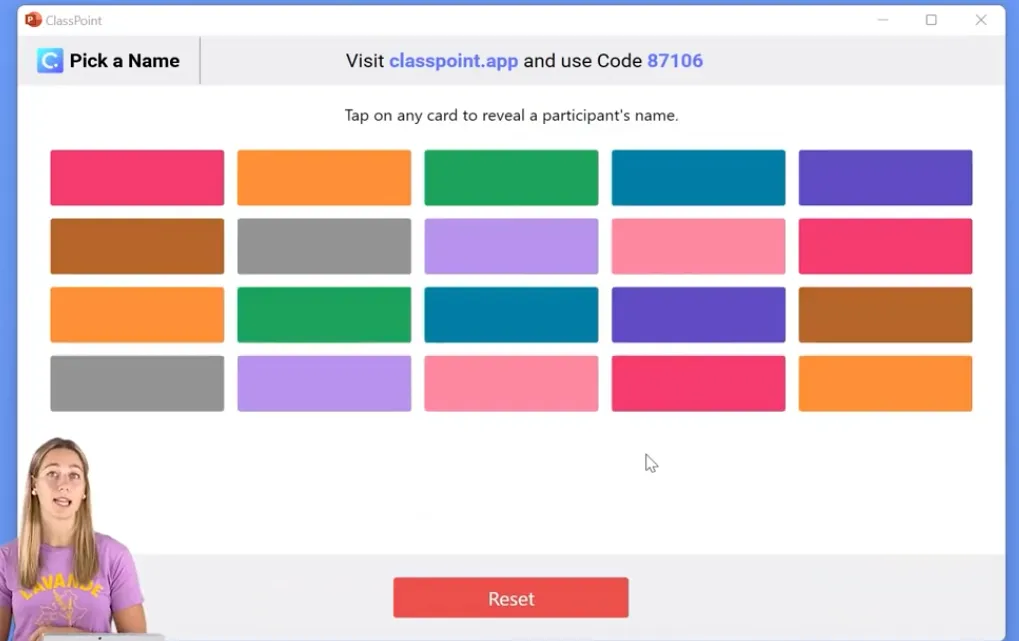
C’est plus rapide, plus propre et plus fiable que n’importe quelle solution par macro. De plus, ClassPoint inclut des types de questions interactives, des sondages en direct, des quiz avec notation automatique et des fonctionnalités de ludification—le tout sans quitter PowerPoint.
Le compromis ? ClassPoint nécessite une connexion Internet et des appareils pour les étudiants, tandis que les macros VBA fonctionnent complètement hors ligne. Choisissez en fonction de votre configuration de classe et de votre style d’enseignement.
Bonnes pratiques pour la conception de quiz randomisés
La randomisation est puissante, mais ce n’est pas une solution miracle. Voici comment concevoir des quiz qui améliorent réellement l’apprentissage :
Équilibrer les niveaux de difficulté
Ne randomisez pas un mélange de questions faciles et extrêmement difficiles sans considérer le déroulement. Si les étudiants tombent sur trois questions brutales d’affilée par hasard, ils se décourageront. Envisagez de regrouper les questions par difficulté et de randomiser à l’intérieur de chaque niveau.
Tester votre randomisation
Parcourez votre quiz randomisé plusieurs fois avant de l’utiliser avec des étudiants. Vérifiez :
- Les hyperliens ou actions cassés
- Les questions qui n’ont pas de sens hors contexte
- Les problèmes techniques avec vos macros
- Les problèmes de timing si vous avez défini des limites de temps
Toujours sauvegarder des copies de secours
Avant d’exécuter toute macro de mélange, sauvegardez une copie de votre présentation originale. Les macros qui réarrangent les diapositives ne peuvent pas être facilement annulées—surtout si vous avez ajouté plus de contenu depuis le mélange.
Communiquer le format
Dites aux étudiants dès le départ que les questions apparaîtront dans un ordre aléatoire. Cela évite la confusion et garantit que tout le monde comprend le format du quiz.
Considérer l’accessibilité
Certains étudiants ayant des difficultés d’apprentissage bénéficient de structures prévisibles. Si vous randomisez pour des raisons anti-triche, réfléchissez à la nécessité d’aménagements pour certains étudiants.
Questions fréquemment posées
Puis-je randomiser l’ordre des choix de réponses à l’intérieur des questions, et pas seulement l’ordre des questions ?
Les fonctionnalités natives de PowerPoint ne prennent pas en charge cela, mais des outils comme OnlineExamMaker et ClassPoint peuvent randomiser à la fois les questions et les options de réponse. Si vous êtes déterminé à utiliser PowerPoint, vous devriez créer plusieurs versions de chaque diapositive de question avec les réponses dans des ordres différents—fastidieux mais possible.
Mes macros fonctionneront-elles à la fois sur Windows et Mac ?
La plupart des macros VBA fonctionnent sur les deux plateformes, mais les versions Mac de PowerPoint ont historiquement eu des particularités avec certaines fonctionnalités VBA. Testez toujours sur la plateforme depuis laquelle vous présenterez. Si vous rencontrez des problèmes sur Mac, envisagez d’utiliser des solutions basées sur le cloud comme OnlineExamMaker.
Comment empêcher la même diapositive d’apparaître deux fois avec la méthode de saut ?
Utilisez la Méthode 4 (Mélange avancé) décrite ci-dessus, qui garde une trace des diapositives déjà affichées. La méthode de saut simple (Méthode 2) n’empêche pas les doublons car chaque clic est une sélection aléatoire indépendante.
Puis-je randomiser uniquement des diapositives spécifiques tout en gardant les autres dans l’ordre ?
Absolument. Ajustez simplement les variables FirstSlide et LastSlide dans votre code de macro pour cibler uniquement vos diapositives de questions de quiz, en laissant les diapositives d’introduction et de conclusion inchangées.
Existe-t-il un moyen d’annuler un mélange si je n’aime pas le résultat ?
Si vous avez utilisé une macro qui réarrange physiquement les diapositives (Méthode 3 ou Méthode 4), vous pouvez appuyer sur Ctrl+Z (Cmd+Z sur Mac) immédiatement après avoir exécuté la macro pour annuler les changements. Si vous avez sauvegardé le fichier, vous devrez revenir à votre copie de sauvegarde ou réorganiser manuellement les diapositives.
Dois-je activer les macros chaque fois que j’ouvre la présentation ?
Par défaut, PowerPoint bloque les macros pour des raisons de sécurité. Lorsque vous ouvrez une présentation compatible avec les macros (fichier .pptm), vous verrez une barre d’avertissement—cliquez sur “Activer le contenu” pour activer vos macros. Si vous faites confiance au fichier, vous pouvez ajuster vos paramètres de sécurité des macros dans le Centre de confiance de PowerPoint, mais soyez prudent quant à l’activation des macros dans des fichiers de sources inconnues.
Les étudiants peuvent-ils voir les diapositives avant qu’elles ne soient randomisées ?
Si vous utilisez la Méthode 2 (Accéder à des diapositives aléatoires) ou la Méthode 4 (Mélange avancé), les étudiants ne voient jamais l’ordre original des diapositives—la randomisation se produit pendant le diaporama. Avec la Méthode 3 (Mélanger en mode Édition), les diapositives sont physiquement réarrangées avant la présentation, donc il n’y a aucun risque que les étudiants voient l’ordre pré-mélangé.