Créer des évaluations équitables est l’un de ces défis pédagogiques qui vous tiennent éveillé la nuit. Vous passez des heures à élaborer le quiz parfait, pour finalement vous inquiéter que les élèves partagent les réponses ou jettent un coup d’œil à l’écran de leur voisin. Voici la chose : la randomisation ne sert pas seulement à empêcher la triche. Il s’agit de créer des expériences d’apprentissage uniques qui testent réellement la compréhension plutôt que les schémas de mémorisation.
Excel peut sembler être un héros improbable dans votre quête de randomisation de quiz, mais il est étonnamment puissant une fois que vous en connaissez les astuces. Que vous travailliez avec la dernière version de Microsoft 365 ou que vous utilisiez toujours Excel 2010, il existe une méthode qui fonctionnera pour vous.
- Pourquoi randomiser les questions d’un quiz ?
- Méthode 1 : Utiliser SORTBY et RANDARRAY (Microsoft 365)
- Méthode 2 : Utiliser RAND et SORT (Toutes les versions d’Excel)
- La solution moderne : OnlineExamMaker
- Randomiser l’ordre des questions avec RANDBETWEEN et INDEX
- Randomiser les choix de réponses
- Éviter les doublons et gérer les clés de correction
- Formater votre quiz pour l’exportation
Pourquoi randomiser les questions d’un quiz ?
Pensez à la dernière fois où vous avez passé un test à choix multiples. Avez-vous remarqué que vous développiez des schémas ? “En cas de doute, choisissez C.” Nous y sommes tous passés. Les élèves sont remarquablement doués pour contourner les quiz statiques, et non parce qu’ils essaient de tricher – c’est simplement la nature humaine de chercher des modèles.
Randomiser à la fois les questions et les choix de réponse force une compréhension authentique. Un élève ne peut pas se fier au fait de se souvenir que “la réponse à la question 3 est toujours B” lorsque la question 3 peut être totalement différente dans sa version. De plus, pour les enseignants gérant plusieurs sections de classe ou des rattrapages, les quiz randomisés signifient que vous n’avez pas constamment à écrire de nouvelles évaluations à partir de zéro.
Méthode 1 : Utiliser SORTBY et RANDARRAY (Microsoft 365)
Si vous utilisez Microsoft 365, vous avez accès à des fonctions vraiment élégantes qui rendent la randomisation presque trop facile. La fonction SORTBY combinée à RANDARRAY est votre nouveau meilleur ami.
La formule de base
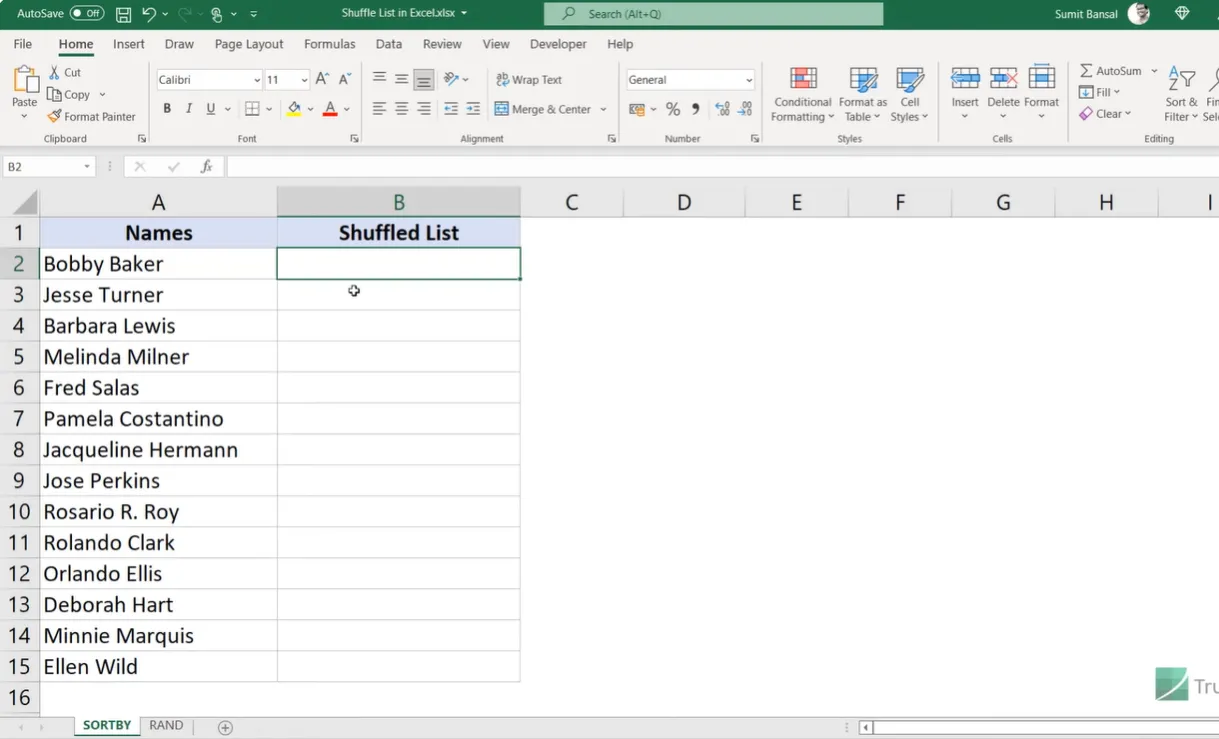
Disons que vous avez une liste de questions ou d’éléments commençant dans la cellule A2. Voici comment les mélanger :
=SORTBY(A2:A15, RANDARRAY(14))
Que se passe-t-il ici ? SORTBY prend votre liste et la trie en fonction de nombres aléatoires générés par RANDARRAY. Simple, non ? La fonction RANDARRAY crée des nombres aléatoires entre zéro et un, et SORTBY les utilise comme critères de tri.
Rendre la formule dynamique
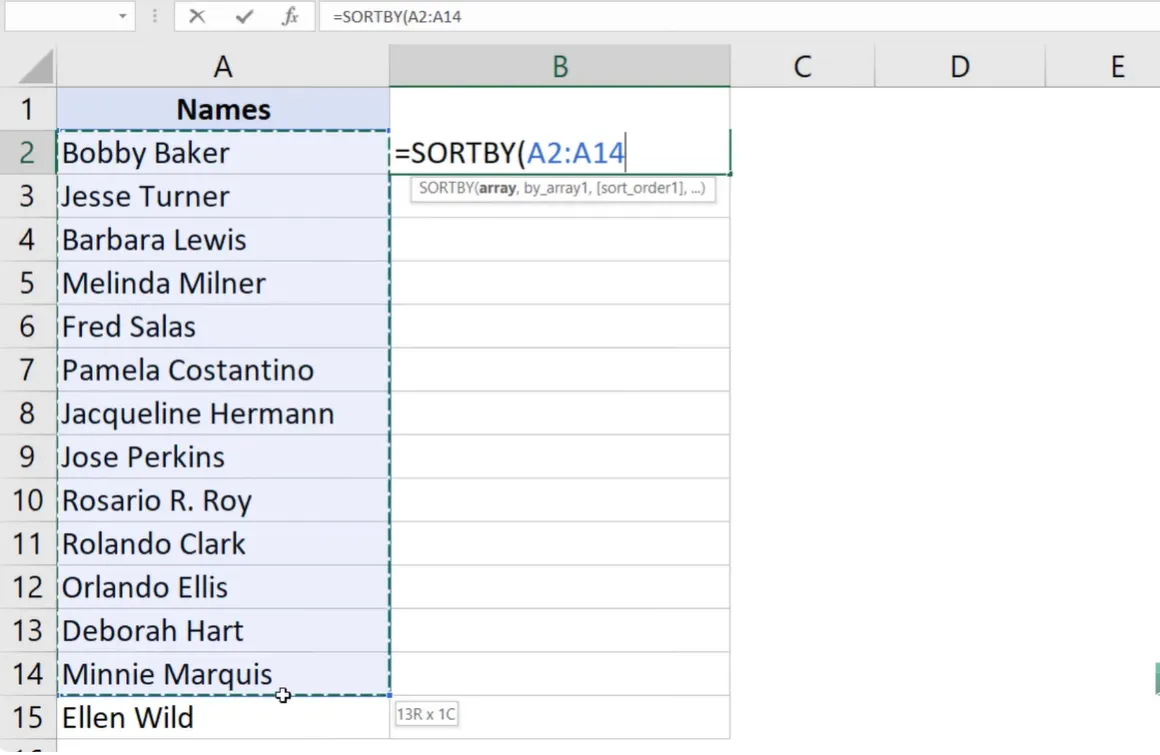
Le problème avec le codage en dur du “14” est que votre liste peut s’agrandir. Voici la version plus intelligente :
=SORTBY(A2:A15, RANDARRAY(ROWS(A2:A15)))
La fonction ROWS compte automatiquement le nombre d’éléments que vous avez, donc ajouter ou supprimer des questions ne casse pas votre formule. C’est le genre de préparation pour l’avenir qui vous évite des maux de tête plus tard.
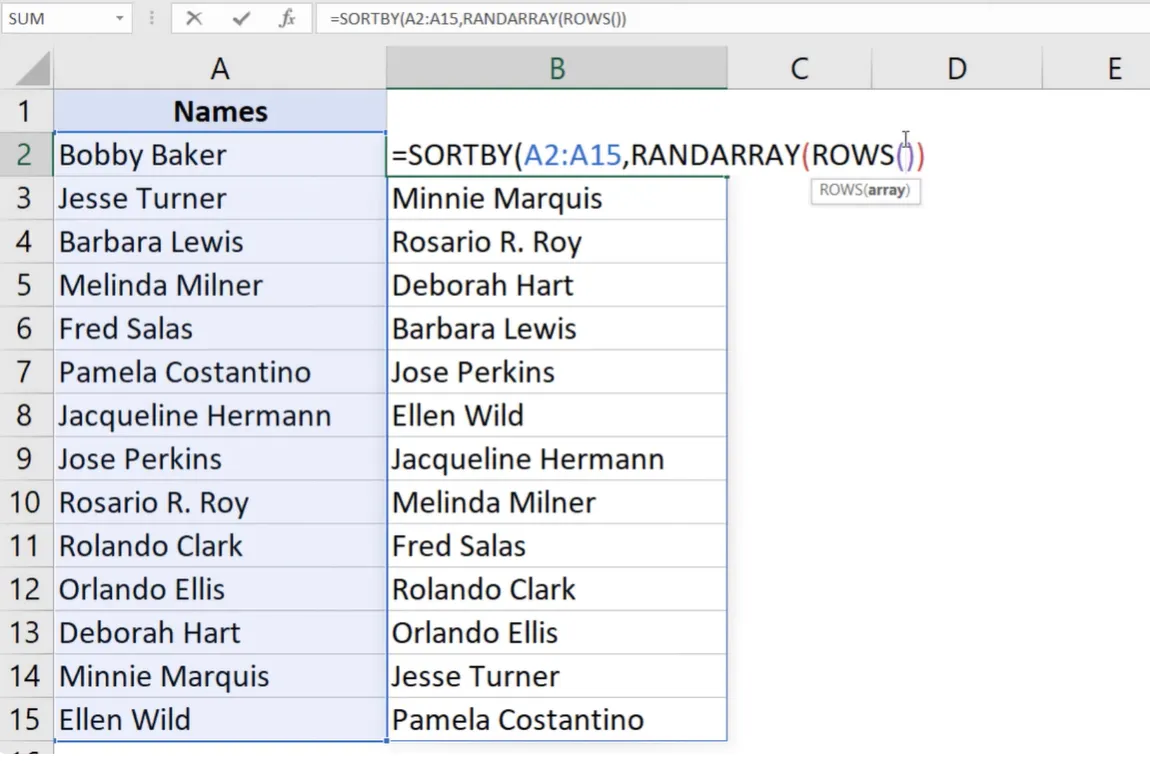
Une particularité à connaître : parce que RANDARRAY est ce qu’on appelle une fonction “volatile”, votre liste sera remélangée à chaque fois que quelque chose change dans votre feuille de calcul. Tapez quelque chose dans n’importe quelle cellule, appuyez sur Entrée, et boum – nouvel ordre. Vous voulez remélanger manuellement ? Appuyez simplement sur F9. Une fois que vous avez l’arrangement souhaité, copiez et collez en tant que valeurs pour le figer.
Méthode 2 : Utiliser RAND et SORT (Toutes les versions d’Excel)
Tout le monde n’a pas Microsoft 365, et c’est parfaitement correct. Cette méthode fonctionne dans pratiquement toutes les versions d’Excel, même si elle nécessite quelques étapes manuelles supplémentaires.
L’approche avec une colonne auxiliaire
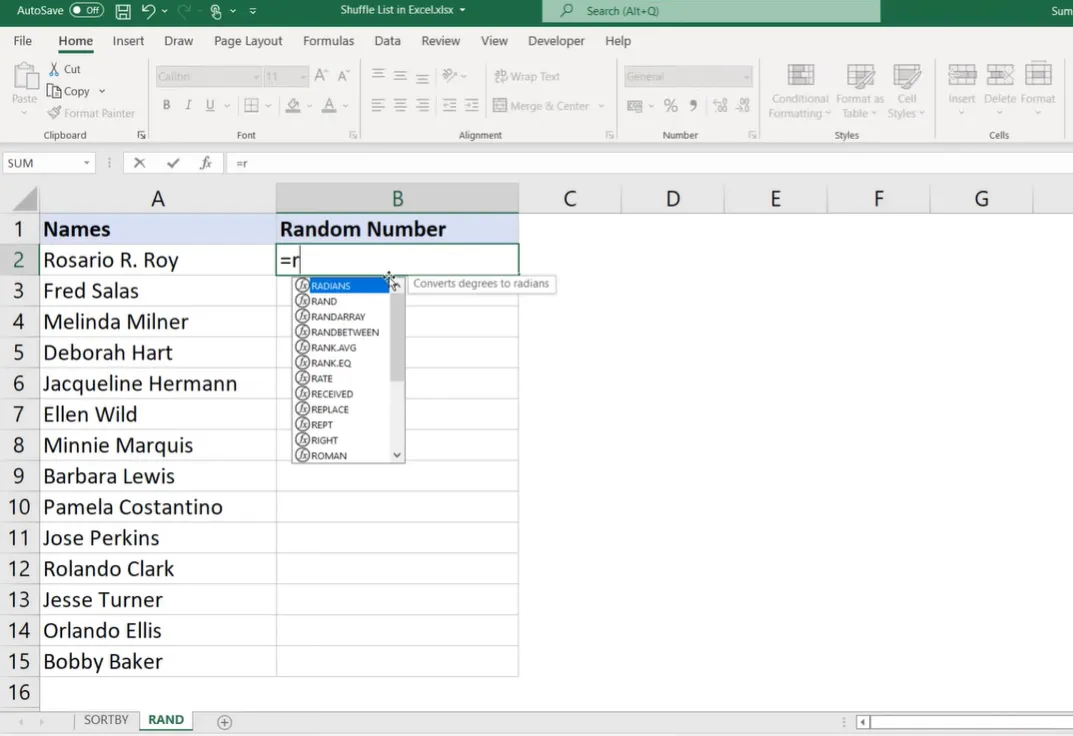
Créez une colonne auxiliaire à côté de votre liste et utilisez la fonction RAND : =RAND()
Cela génère un nombre décimal aléatoire entre 0 et 1 pour chaque ligne. Copiez la formule vers le bas pour tous vos éléments. Maintenant vient la partie manuelle : sélectionnez n’importe quelle cellule dans votre colonne de nombres aléatoires, faites un clic droit, choisissez Trier, et sélectionnez soit “Trier du plus petit au plus grand” ou “Trier du plus grand au plus petit”. Peu importe lequel – l’aléa, c’est l’aléa.
Votre liste est maintenant mélangée. Vous voulez la mélanger à nouveau ? Répétez simplement le processus de tri. Une fois satisfait de l’ordre, vous pouvez supprimer la colonne auxiliaire. La beauté de cette méthode réside dans sa simplicité – pas de fonctions sophistiquées, pas d’exigences de version. Juste les bases d’Excel faisant des choses basiques.
OnlineExamMaker : Générateur de questions aléatoires gratuit alimenté par l’IA
Écoutez, Excel est puissant, mais soyons honnêtes – c’est aussi un peu un contournement. Vous bricolez essentiellement un programme de tableur pour faire quelque chose pour lequel il n’a pas été conçu. Pour les enseignants créant des évaluations régulières, il existe une meilleure façon.
OnlineExamMaker est un logiciel conçu spécifiquement qui gère la randomisation des quiz automatiquement, sans vous obliger à devenir un magicien d’Excel. Voici ce qui le rend intéressant pour les enseignants :
Créez votre prochain quiz/examen en utilisant l’IA avec OnlineExamMaker
Génération de questions alimentée par l’IA
La plateforme utilise l’intelligence artificielle pour aider à générer des questions de quiz à partir de vos supports pédagogiques. Téléchargez le contenu de votre leçon, et l’IA suggère des questions pertinentes et des mauvaises réponses plausibles. Ce n’est pas parfait – vous devrez encore relire et éditer – mais c’est un énorme gain de temps par rapport à tout écrire à partir de zéro.
Randomisation intégrée
Contrairement à Excel où la randomisation nécessite des formules complexes, OnlineExamMaker gère cela avec de simples options à cocher. Vous voulez randomiser l’ordre des questions ? Cochez une case. Vous voulez mélanger les choix de réponses ? Une autre case. Vous voulez que différents étudiants voient différents sous-ensembles de questions à partir d’un pool plus large ? C’est également intégré.
Correction et analyses automatiques
C’est là où les logiciels de quiz dédiés brillent vraiment. Chaque réponse est automatiquement corrigée, et vous obtenez des analyses détaillées montrant les questions avec lesquelles les élèves ont eu du mal, les temps moyens de réalisation et les tendances de performance individuelles. Ce genre d’information est de l’or pour améliorer votre enseignement – et c’est essentiellement impossible à reproduire dans Excel sans construire des macros incroyablement complexes.
Diffusion compatible avec tous les appareils
Les élèves peuvent passer les quiz sur n’importe quel appareil – ordinateurs, tablettes, téléphones. L’interface s’ajuste automatiquement, et vous n’avez pas à vous soucier de la compatibilité des versions d’Excel ou que les élèves cassent accidentellement vos formules soigneusement élaborées. De plus, vous pouvez définir des limites de temps, empêcher le retour en arrière, et même activer des fonctionnalités de surveillance pour les évaluations à enjeux élevés.
Est-ce exagéré si vous ne créez qu’occasionnellement un quiz ? Peut-être. Mais pour les enseignants évaluant régulièrement les élèves, le temps économisé et le stress réduit en valent la peine. Excel est génial pour apprendre la mécanique de la randomisation, mais des outils conçus à cet effet existent pour une raison.
Randomiser l’ordre des questions avec RANDBETWEEN et INDEX
Maintenant, nous entrons dans le territoire réel de la construction de quiz. Disons que vous avez une banque de questions avec 25 éléments, mais vous ne voulez présenter que 5 questions aléatoires à chaque fois.
Sélectionner des questions aléatoires
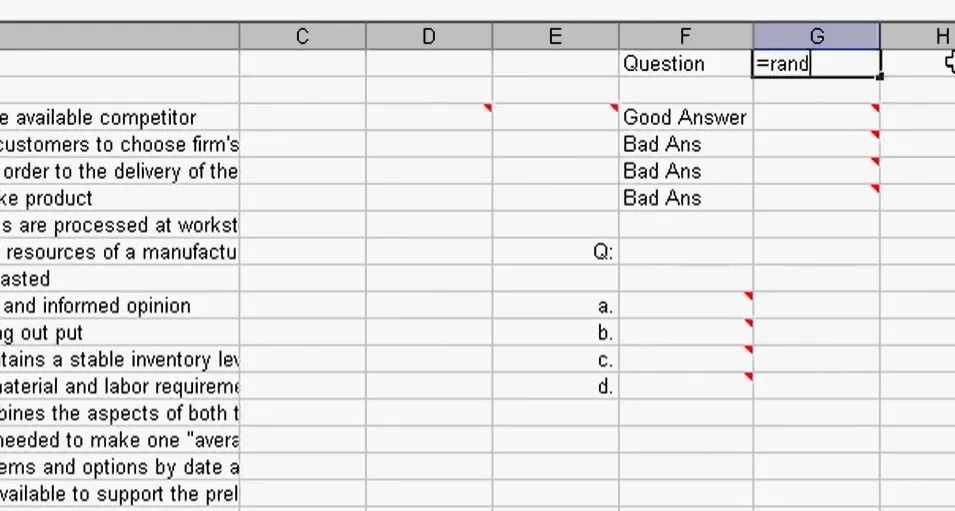
La fonction RANDBETWEEN choisit un entier aléatoire dans une plage que vous spécifiez :
=RANDBETWEEN(1, 25)
Cela vous donne un nombre aléatoire entre 1 et 25, représentant quelle question extraire de votre banque. Mais voici où cela devient astucieux – associez cela avec la fonction INDEX pour récupérer effectivement cette question :
=INDEX($A$2:$A$26, RANDBETWEEN(1, 25))
Les signes dollar créent des références absolues afin que votre formule ne se décale pas lorsqu’elle est copiée. Cette combinaison vous permet d’extraire des questions aléatoires de votre banque sans les sélectionner manuellement.
Utiliser RANK pour éviter les doublons
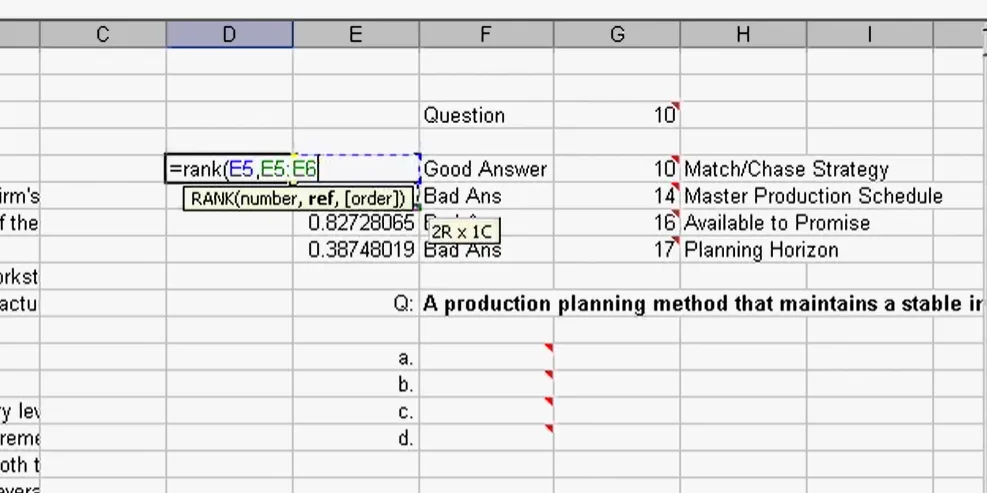
Un problème avec la randomisation pure : vous pourriez obtenir deux fois la même question. La solution implique une colonne auxiliaire avec RAND() et une autre avec RANK :
=RANK(B2, $B$2:$B$6)
Cela classe vos nombres aléatoires de 1 au nombre de questions que vous voulez, garantissant l’absence de doublons. Utilisez ensuite INDEX avec ces nombres classés pour extraire vos questions dans un ordre aléatoire unique.
Randomiser les choix de réponses
C’est ici que les choses deviennent intéressantes. Mélanger les questions, c’est une chose, mais randomiser les choix de réponses pour chaque question ? C’est le cours avancé.
Configurer votre banque de questions
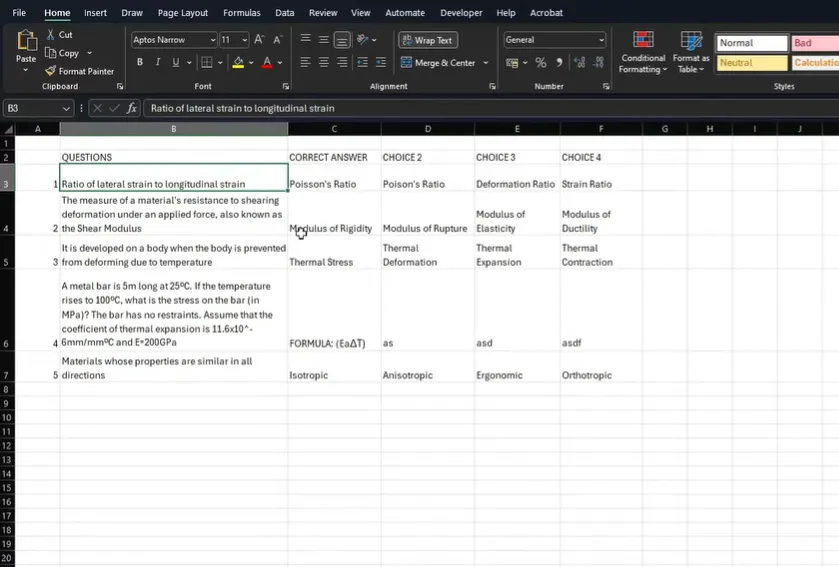
Structurez votre banque de questions avec des colonnes pour : ID de la question, Texte de la question, Bonne réponse, Option B, Option C, Option D. La clé est de garder la bonne réponse dans une position cohérente initialement – vous randomiserez l’affichage plus tard.
Le processus de randomisation
Créez des colonnes auxiliaires pour les nombres aléatoires (une par choix de réponse) et un autre ensemble pour les classer. Pour chaque ligne de question :
=RAND() dans quatre colonnes, puis =RANK(L2, $L2:$O2) pour les classer de 1 à 4.
L’astuce est d’utiliser des références mixtes – verrouillez les lettres de colonne avec des signes dollar mais laissez les numéros de ligne changer. Cela garantit que les réponses de chaque question se mélangent indépendamment.
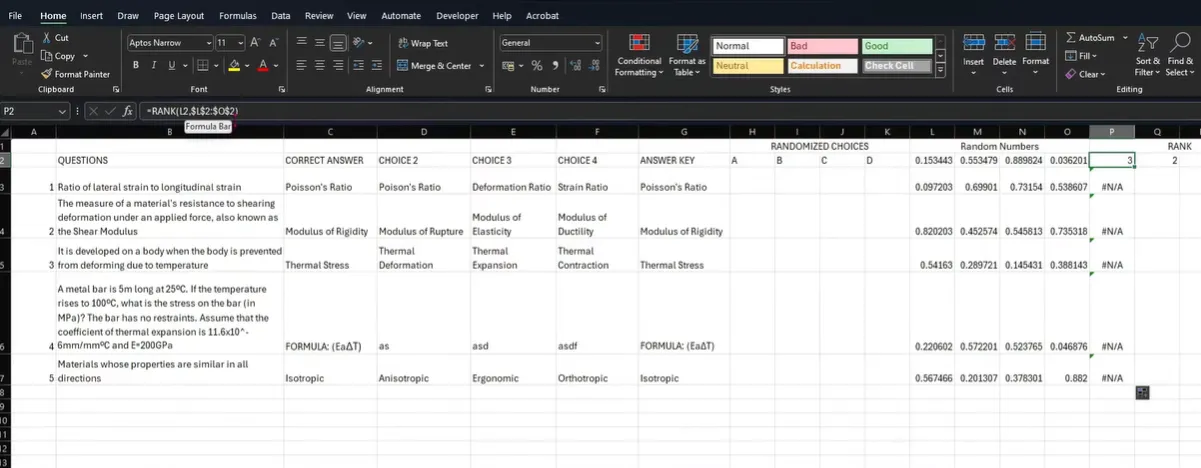
Afficher les choix randomisés
Utilisez INDEX avec vos nombres de classement pour extraire les réponses dans un ordre mélangé :
=INDEX($B2:$E2, L2)
Où L2 contient votre classement pour la position de réponse A. La beauté de cette configuration est qu’à chaque fois que vous recalculez (appuyez sur F9), vous obtenez un arrangement complètement différent des choix de réponses tout en conservant quelle réponse est correcte.
Éviter les doublons et gérer les clés de correction
La partie la plus délicate de la randomisation des quiz n’est pas le mélange – c’est garder une trace de ce qui est correct après que tout ait été déplacé.
L’astuce de la fonction INDIRECT
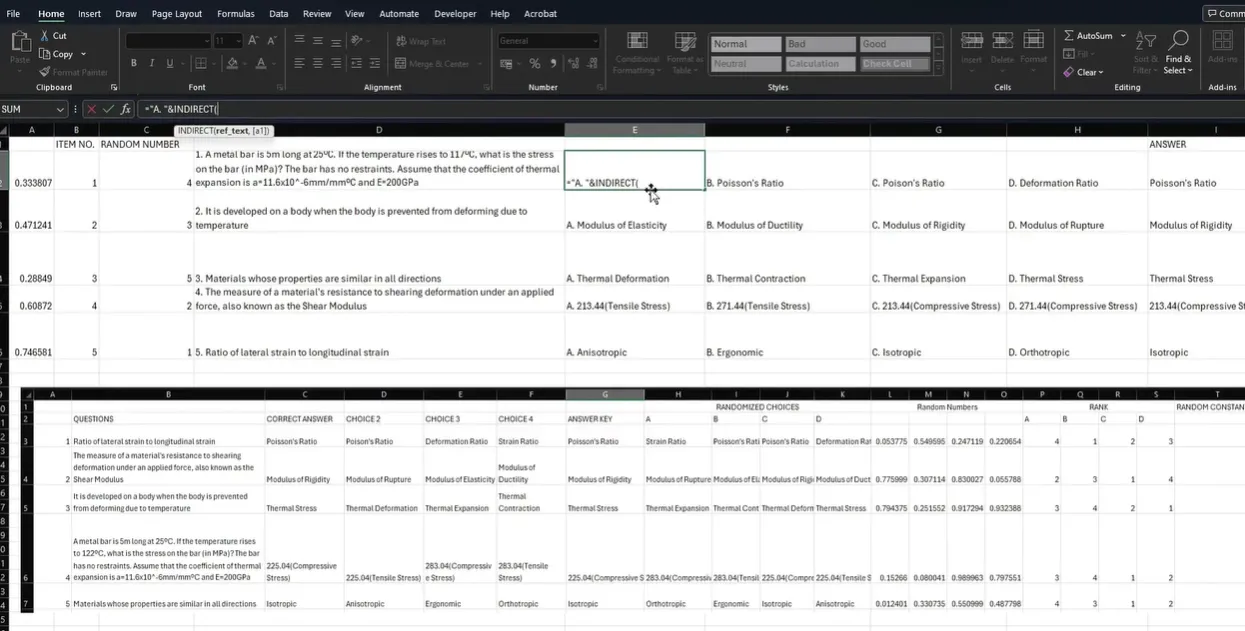
Lorsque vous randomisez à la fois les questions et les réponses, vous avez besoin d’un moyen de revenir à la bonne réponse. La fonction INDIRECT résout cela en référençant dynamiquement des cellules basées sur votre randomisation :
=INDIRECT("QuestionBank!H"&(A2+2))
Cela construit une référence de cellule à la volée, en s’ajustant au décalage entre votre nombre aléatoire et l’endroit où vos réponses commencent réellement. C’est comme donner à Excel des coordonnées GPS au lieu d’une adresse statique.
Créer votre clé de correction
Gardez une colonne séparée dans votre banque de questions spécifiquement pour la clé de correction. Lorsque vous randomisez l’affichage de votre quiz, utilisez RECHERCHEV ou INDEX/EQUIV pour extraire l’indicateur de bonne réponse avec chaque question. De cette façon, peu importe comment les réponses se mélangent, vous savez toujours quelle position contient la bonne.
Formater votre quiz pour l’exportation
Vous avez construit ce magnifique moteur de randomisation, mais comment le transformer en un quiz imprimable ?
L’approche avec CONCATENATE
Utilisez CONCATENATE (ou la méthode plus simple avec l’esperluette &) pour combiner votre numéro de question, le texte de la question et les choix de réponses :
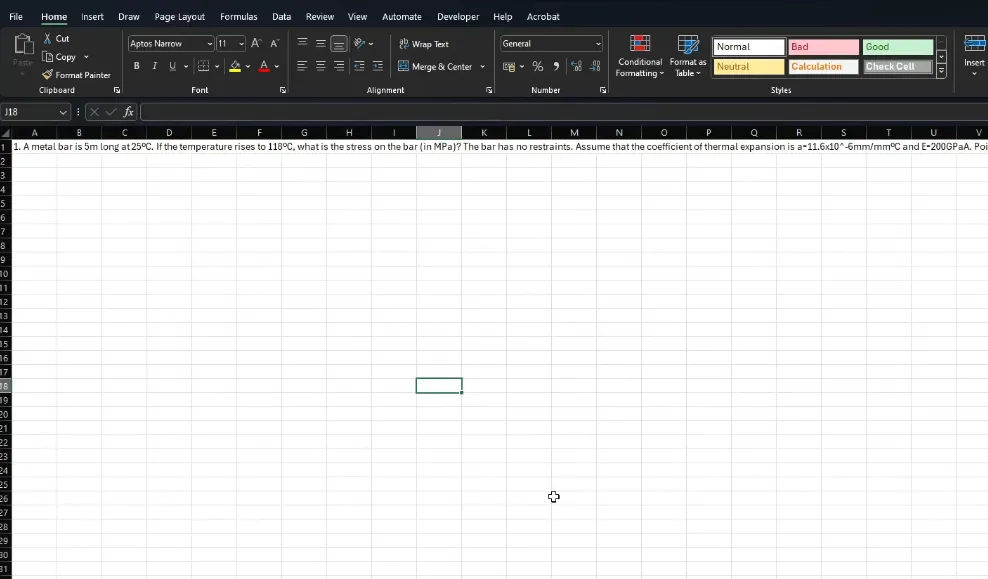
=A2&". "&B2&CHAR(10)&"A. "&C2&CHAR(10)&"B. "&D2&CHAR(10)&"C. "&E2&CHAR(10)&"D. "&F2
La fonction CHAR(10) insère des sauts de ligne. Activez “Retour à la ligne automatique” dans Excel pour le voir formaté, puis copiez dans Word pour la mise en forme finale. Cela crée des questions de quiz correctement formatées, prêtes pour l’impression ou la distribution numérique.
Quand rester avec Excel
Cela dit, Excel a toujours sa place. Si vous créez des quiz sur papier, avez besoin d’un contrôle total sur la mise en forme, ou voulez comprendre exactement comment fonctionne la randomisation sous le capot, Excel reste le meilleur choix. C’est aussi gratuit si vous avez déjà Office, ce qui compte quand les budgets sont serrés.
La vraie réponse, comme pour la plupart des outils pédagogiques, est : utilisez ce qui fonctionne pour votre situation. Des quiz occasionnels à petite échelle ? Excel convient. Des évaluations numériques régulières pour plusieurs classes ? Un logiciel dédié se paie de lui-même en temps économisé.
Créer des quiz randomisés ne doit pas être intimidant. Que vous élaboriez des formules dans Excel ou cliquiez sur des boutons dans un logiciel spécialisé, l’objectif est le même : des évaluations qui mesurent véritablement la compréhension. Commencez simplement, peut-être en randomisant seulement l’ordre des questions, et augmentez la complexité au fur et à mesure que vous vous familiarisez. Vos élèves n’apprécieront peut-être pas l’effort supplémentaire, mais leurs meilleurs résultats d’apprentissage parleront d’eux-mêmes.