Vous êtes-vous déjà retrouvé à avoir fini de noter un quiz, pour réaliser que vous devez maintenant vous atteler à la tâche fastidieuse de notifier manuellement chaque élève ? Vous n’êtes pas seul. Alors que Google Forms a révolutionné la façon dont les enseignants créent des quiz, son système de notification par e-mail reste étonnamment manuel – une particularité qui laisse de nombreux éducateurs perplexes.
Voici le problème : Google Forms n’envoie pas automatiquement les résultats du quiz au moment où un étudiant clique sur “soumettre”. Au lieu de cela, il retient les scores jusqu’à ce que vous les libériez manuellement. C’est comme avoir un camion de livraison qui refuse de quitter l’entrepôt sans votre signature personnelle à chaque fois.
Mais ne vous inquiétez pas. Que vous souhaitiez rester avec les outils intégrés de Google ou explorer des alternatives plus intelligentes qui vous font gagner du temps, ce guide vous explique tout ce que vous devez savoir pour obtenir les résultats des quiz dans les boîtes mail de vos étudiants.
- Comprendre la limitation des e-mails de Google Forms
- Configurer la collecte d’e-mails dans votre quiz
- La méthode manuelle : Libérer les scores étape par étape
- Automatiser l’envoi des e-mails avec des modules complémentaires
- Pourquoi OnlineExamMaker est l’alternative plus intelligente
- Bonnes pratiques pour envoyer les résultats des quiz
Comprendre la limitation des e-mails de Google Forms
Clarifions tout de suite une idée reçue courante : Google Forms ne peut pas envoyer automatiquement les résultats des quiz aux répondants par e-mail sans une intervention manuelle ou une configuration supplémentaire. Lorsque vous activez l’option “Libérer le score immédiatement après chaque soumission”, les étudiants voient leurs scores à l’écran – mais c’est tout. Pas d’e-mail. Aucune notification. Juste un aperçu fugace avant qu’ils ne ferment l’onglet du navigateur et oublient complètement leur score.
Imaginez que vous recevez les résultats de votre examen écrits sur un tableau noir qui est effacé au moment où vous vous éloignez. Ce n’est pas exactement idéal pour la tenue des dossiers.
La plateforme offre bien une libération manuelle par e-mail via l’onglet “Réponses”, que nous explorerons sous peu. Mais l’envoi automatique d’e-mails ? Cela nécessite soit des modules complémentaires tiers, soit du codage personnalisé avec Google Apps Script. C’est un choix de conception qui peut avoir du sens pour les ingénieurs de Google mais laisse les enseignants faire du travail supplémentaire.
Configurer la collecte d’e-mails dans votre quiz
Avant de pouvoir envoyer quoi que ce soit à qui que ce soit, vous avez besoin de leurs adresses e-mail. C’est l’étape zéro – la fondation sur laquelle tout le reste repose.
Voici comment activer la collecte d’e-mails :
- Ouvrez votre Google Form et cliquez sur l’icône Paramètres (la petite roue dentée en haut à droite)
- Accédez à l’onglet Réponses
- Activez “Collecter les adresses e-mail”
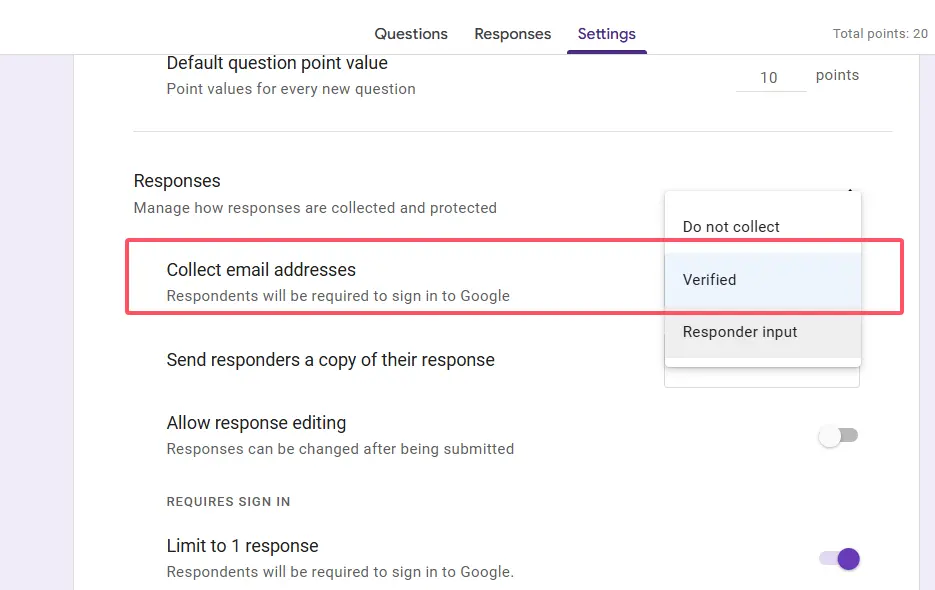
Assez simple, non ? Une fois activé, un champ e-mail obligatoire apparaît en haut de votre formulaire. Les étudiants doivent entrer leur e-mail pour soumettre – aucune exception. Google stocke ces adresses avec leurs réponses, créant le lien dont vous aurez besoin plus tard pour envoyer les résultats.
Astuce de pro : Si vous utilisez Google Workspace for Education, vous pouvez également restreindre les réponses à votre organisation. Cela collecte automatiquement les e-mails des utilisateurs connectés sans qu’ils n’aient rien à taper, réduisant les frictions et évitant les fautes de frappe.
La méthode manuelle : Libérer les scores étape par étape
Très bien, votre quiz est terminé. Les réponses affluent. Voici venu le moment de vérité : obtenir réellement ces scores pour vos étudiants.
La méthode de libération manuelle fonctionne comme ceci :
- Accédez à l’onglet Réponses de votre formulaire – c’est là que vivent toutes les réponses soumises
- Vous verrez une liste de répondants. Cochez les cases à côté des étudiants dont vous souhaitez libérer les scores (ou sélectionnez tout si vous vous sentez généreux)
- Cliquez sur le bouton “Libérer les scores” en haut
- Ajoutez un message personnel facultatif. Quelque chose comme “Excellent travail sur le quiz !” ou “Revoir vos réponses incorrectes pour la prochaine fois”
- Choisissez “Envoyer les e-mails et libérer”
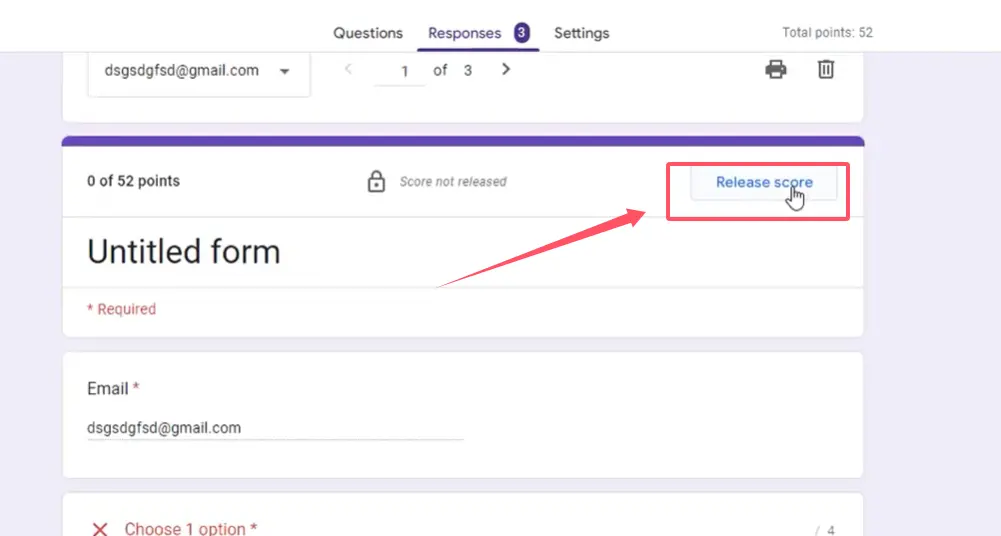
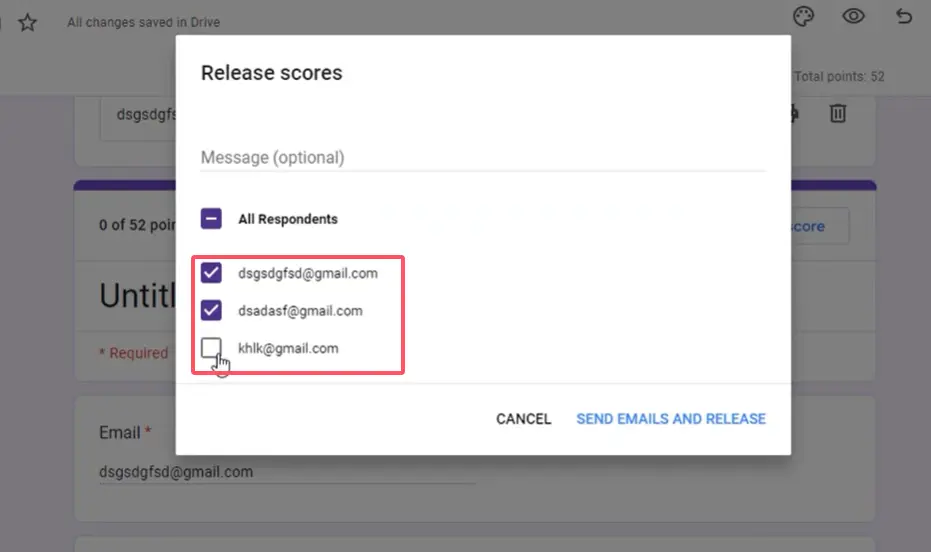
Google envoie ensuite des e-mails individuels à chaque répondant sélectionné. Ces e-mails incluent le récapitulatif de leur score et une copie de leurs réponses – essentiellement un bulletin de notes numérique livré directement dans leur boîte de réception.
Cette méthode est-elle fiable ? Absolument. Est-elle efficace pour un enseignant gérant 100+ étudiants à travers plusieurs classes ? Pas vraiment. Cliquer à travers ce processus après chaque quiz devient vite fastidieux. C’est fonctionnel, bien sûr, mais c’est aussi l’équivalent d’adresser des enveloppes à la main alors que l’automatisation des e-mails existe.
Automatiser l’envoi des e-mails avec des modules complémentaires
C’est là que les choses deviennent intéressantes. Si vous en avez assez de la routine cliquer-sélectionner-libérer, les modules complémentaires peuvent s’occuper du gros travail automatiquement.
Email Notifications for Forms (Notifications par e-mail pour les formulaires) est probablement le choix le plus populaire. Vous le trouverez sur le Google Workspace Marketplace (recherchez-le directement depuis votre formulaire via Modules complémentaires → Obtenir des modules complémentaires). Une fois installé, cet outil vous permet de créer des déclencheurs d’e-mails conditionnels basés sur les réponses au quiz.
Qu’est-ce que cela signifie en pratique ? Vous pouvez définir des règles comme :
- Envoyer un e-mail de félicitations aux étudiants qui obtiennent plus de 80%
- Déclencher un message différent pour ceux qui n’ont pas réussi
- Inclure leur score exact et des commentaires personnalisés
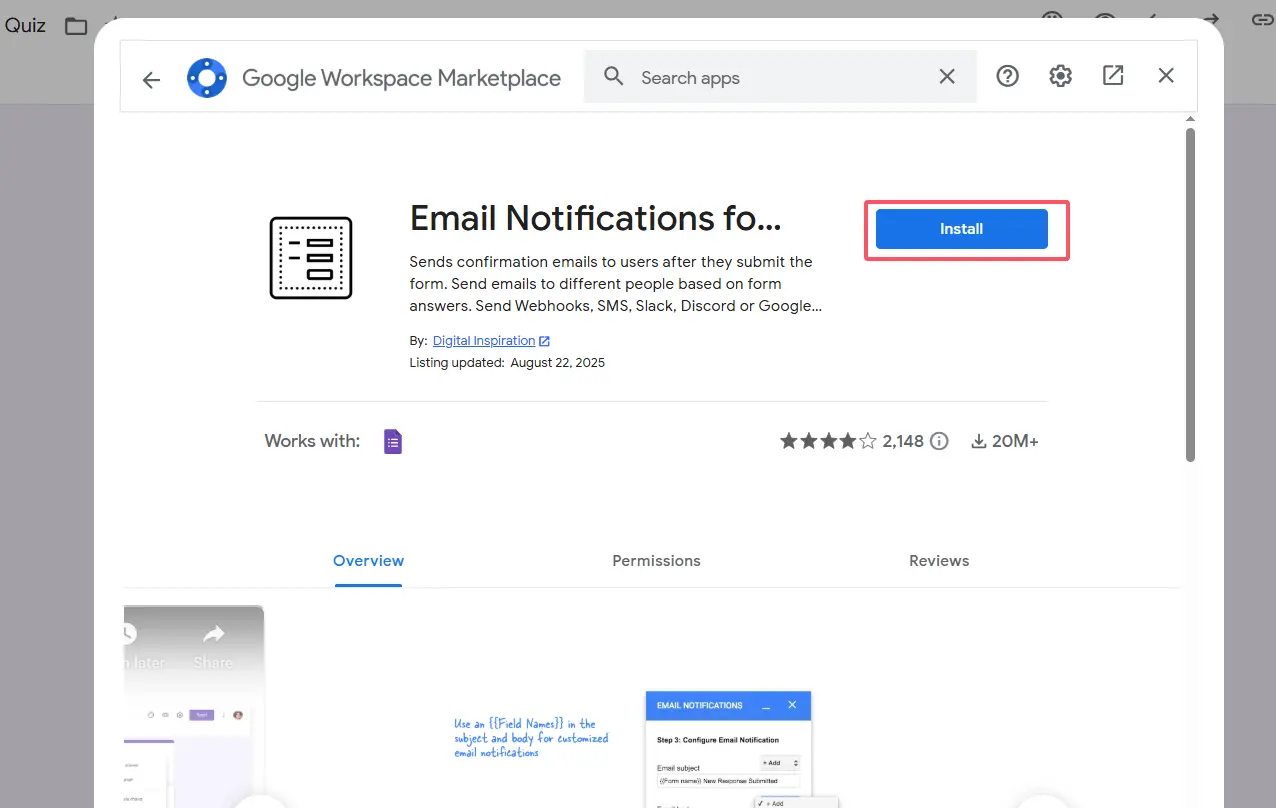
Le module complémentaire surveille votre formulaire. Lorsque quelqu’un soumet, il évalue immédiatement ses réponses par rapport à vos règles et envoie l’e-mail approprié – aucune intervention manuelle requise. C’est comme avoir un assistant d’enseignement qui ne dort jamais et n’oublie jamais d’envoyer des notifications.
D’autres alternatives solides incluent formRecycler et Form Notifications. Chacune a des fonctionnalités légèrement différentes, mais elles résolvent toutes le même problème fondamental : transformer Google Forms en un véritable système de distribution de quiz automatisé.
Pourquoi OnlineExamMaker est l’alternative plus intelligente
Soyons honnêtes : toutes ces solutions de contournement existent parce que Google Forms n’a pas vraiment été conçu comme une plateforme d’évaluation complète. C’est un créateur de formulaires auquel on a ajouté des fonctionnalités de quiz.
C’est là qu’entre en scène OnlineExamMaker – et croyez-moi, la différence est jour et nuit.
Création d’évaluation alimentée par l’IA
OnlineExamMaker exploite l’intelligence artificielle pour aider les enseignants à créer des évaluations en une fraction du temps. Téléchargez vos supports de cours, manuels ou notes de cours, et l’IA peut générer automatiquement des questions de quiz pertinentes. Finis les regards fixes sur un écran vide en se demandant comment formuler la question n°47.
L’IA comprend le contexte et les niveaux de difficulté. Vous voulez un mélange de questions faciles, moyennes et difficiles ? C’est fait. Besoin d’éviter les répétitions dans plusieurs versions de test ? Le système s’en occupe. C’est comme avoir un éducateur expérimenté comme co-auteur, sans les pauses café.
Livraison automatique des résultats qui fonctionne réellement
Contrairement à l’approche de Google Forms, qui est “peut-être manuelle, peut-être avec module, peut-être avec script”, OnlineExamMaker envoie les résultats des quiz automatiquement – dès le départ. Aucune configuration nécessaire. Aucun code requis. Les étudiants soumettent leur quiz, et en quelques instants, ils reçoivent un e-mail complet avec :
- Leur score total et leur pourcentage
- Une analyse détaillée montrant les réponses correctes et incorrectes
- Des explications pour chaque question (si vous avez activé cette fonctionnalité)
- Des analyses de performance les comparant aux moyennes de la classe
La plateforme offre également aux enseignants des tableaux de bord en temps réel montrant qui a terminé le quiz, les scores moyens, les statistiques par question et les domaines où les étudiants ont couramment des difficultés. Ces données apparaissent instantanément – pas d’attente pour la synchronisation des feuilles de calcul ou les calculs manuels.
Créez votre prochain quiz/examen en utilisant l’IA dans OnlineExamMaker
Fonctionnalités avancées qui font gagner du temps réel
Au-delà de l’automatisation des e-mails, OnlineExamMaker inclut des fonctionnalités que Google Forms ne peut tout simplement pas égaler :
- Banques de questions : Créez des bibliothèques réutilisables de questions organisées par sujet, difficulté ou objectif d’apprentissage
- Mesures anti-triche : Randomisez l’ordre des questions, activez la surveillance par webcam et détectez le changement d’onglet
- Certificats personnalisables : Générez et envoyez automatiquement par e-mail des certificats d’achèvement aux étudiants qui réussissent
- Capacités d’intégration : Connectez-vous avec les systèmes de gestion de l’apprentissage (LMS), Google Classroom ou Microsoft Teams
Pour les enseignants, formateurs et responsables RH qui réalisent des évaluations régulières, ce ne sont pas seulement des fonctionnalités agréables à avoir – ce sont de véritables gains de temps qui transforment votre façon de travailler.
Bonnes pratiques pour envoyer les résultats des quiz
Quelle que soit la plateforme que vous choisissez, suivez ces directives pour rendre vos notifications de résultats plus efficaces :
Le timing compte. Envoyez les résultats dans les 24 à 48 heures, tandis que le contenu du quiz est encore frais dans l’esprit des étudiants. Un retour différé perd sa valeur éducative – les apprenants ne peuvent pas relier leurs erreurs à leur processus de pensée s’ils sont déjà mentalement passés à autre chose.
Incluez des retours constructifs. Un simple nombre ne dit rien d’utile aux étudiants. Expliquez ce qu’ils ont mal fait et pourquoi la bonne réponse est ce qu’elle est. Cela transforme l’évaluation d’un simple système de notation en un véritable outil d’apprentissage.
Personnalisez quand c’est possible. Même un simple “Super amélioration depuis la dernière fois, Sarah !” rend les e-mails moins robotiques. Les étudiants sont plus susceptibles de lire et d’interagir avec des messages qui les reconnaissent en tant qu’individus.
Fixez des attentes claires dès le départ. Dites aux étudiants avant qu’ils ne passent le quiz exactement quand et comment ils recevront les résultats. Le mystère génère de l’anxiété ; la transparence construit la confiance.
Fournissez des étapes suivantes. Si quelqu’un a échoué, quelles ressources peuvent l’aider à s’améliorer ? S’il a réussi haut la main, quel est le prochain défi ? Les résultats devraient ouvrir des portes, pas les fermer.
En conclusion
Envoyer les résultats des quiz Google Forms par e-mail va de fastidieusement manuel à techniquement complexe, selon la méthode choisie. La libération manuelle intégrée fonctionne mais ne s’adapte pas bien à grande échelle. Les modules complémentaires fournissent une automatisation au prix d’un temps de configuration. Apps Script offre une flexibilité ultime pour ceux qui savent coder.
Ou vous pourriez sortir entièrement de l’écosystème Google et utiliser des plateformes d’évaluation spécialisées comme OnlineExamMaker, qui résolvent ces problèmes par conception plutôt qu’en tant que réflexions après coup.
Le choix dépend finalement de votre niveau de confort technique, du nombre de quiz que vous réalisez et du fait que vous souhaitiez passer votre temps à enseigner ou à résoudre les problèmes des systèmes de livraison d’e-mails. Parce qu’ici réside une vérité que les enseignants connaissent trop bien : chaque minute passée à lutter contre la technologie est une minute volée à l’éducation réelle des étudiants.
Choisissez des outils qui respectent votre temps. Vos étudiants – et votre santé mentale – vous en remercieront.