Vendre des quiz en ligne peut être un moyen lucratif d’engager votre audience et de générer des revenus. En intégrant un quiz avec WooCommerce, une plateforme de commerce électronique populaire pour WordPress, vous pouvez créer une expérience d’achat transparente. Cet article vous guide à travers le processus de configuration et de vente d’un quiz en utilisant WooCommerce et le plugin Quiz Maker.
- Avantages de vendre des quiz ou des cours dans WooCommerce
- Guide étape par étape pour vendre un quiz via WooCommerce
- Conseils pour vendre des examens ou des cours dans WooCommerce
- Une alternative pour vendre des examens en ligne avec OnlineExamMaker
Avantages de vendre des quiz ou des cours dans WooCommerce
Vendre des quiz ou des cours via WooCommerce offre de nombreux avantages aux créateurs de cours et aux entreprises cherchant à monétiser leur expertise. Voici les principaux bénéfices, basés sur la flexibilité, la fonctionnalité et le rapport coût-efficacité de WooCommerce en tant que plateforme eCommerce intégrée à un système de gestion de l’apprentissage (LMS) basé sur WordPress :
1. Économique et open-source :
WooCommerce est un plugin WordPress gratuit et open-source, vous permettant de configurer une boutique en ligne sans coûts initiaux significatifs. Bien que des extensions premium ou l’hébergement puissent engendrer des frais, cela reste une option abordable comparée à des plateformes comme Teachable ou Udemy, qui facturent des abonnements ou des frais de transaction. Cette accessibilité maximise les marges bénéficiaires, en particulier pour les petites entreprises ou les créateurs individuels.
2. Contrôle et propriété complets :
Contrairement aux plateformes tierces qui peuvent imposer des restrictions ou risquer une suspension de compte, WooCommerce vous donne une propriété totale sur votre contenu de cours, les données des étudiants et votre site web. Cela garantit que vous gardez le contrôle de votre activité sans dépendre de plateformes externes qui pourraient modifier leurs conditions ou fermer.
3. Large éventail de passerelles de paiement :
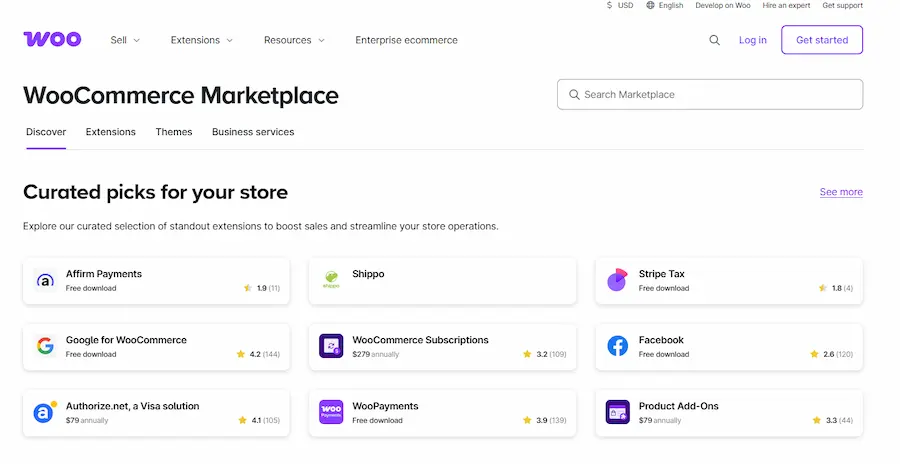
Avec la prise en charge de plus de 100 méthodes de paiement (par ex. PayPal, Stripe, Razorpay), WooCommerce facilite l’achat de vos quiz ou cours par des étudiants du monde entier. Vous pouvez également proposer des réductions, des coupons ou des options de paiement personnalisées, augmentant ainsi l’accessibilité et le potentiel de ventes.
4. Portée mondiale et évolutivité :
Vendre des cours et quiz en ligne via WooCommerce supprime les barrières géographiques, vous permettant d’atteindre un public mondial. La plateforme est évolutive, supportant aussi bien les petits créateurs que les grandes institutions, avec la capacité de gérer un nombre croissant d’étudiants et de catalogues de cours.
5. Communauté et support :
WooCommerce bénéficie d’une vaste communauté WordPress, offrant une documentation étendue, des forums et des ressources d’assistance. Cela vous permet de résoudre les problèmes, d’accéder à des tutoriels ou d’engager des experts pour améliorer votre plateforme.
Créez votre prochain quiz/examen avec l’IA dans OnlineExamMaker
Guide étape par étape pour vendre un quiz via WooCommerce
Avant de commencer, assurez-vous d’avoir les éléments suivants :
Site WordPress : Un site WordPress fonctionnel.
Plugin Quiz Maker : Installez et activez le plugin Quiz Maker (version Pro requise pour l’intégration WooCommerce).
Plugin WooCommerce : Installez et activez le plugin WooCommerce gratuit.
Module complémentaire WooCommerce pour Quiz Maker : Obtenez le module complémentaire créé par l’équipe Quiz Maker pour une intégration transparente.
Quiz pré-fait : Créez un quiz dans le plugin Quiz Maker à vendre.
Guide étape par étape pour vendre un quiz dans WooCommerce :
Étape 1 : Créer un produit dans WooCommerce
1. Accédez à WooCommerce :
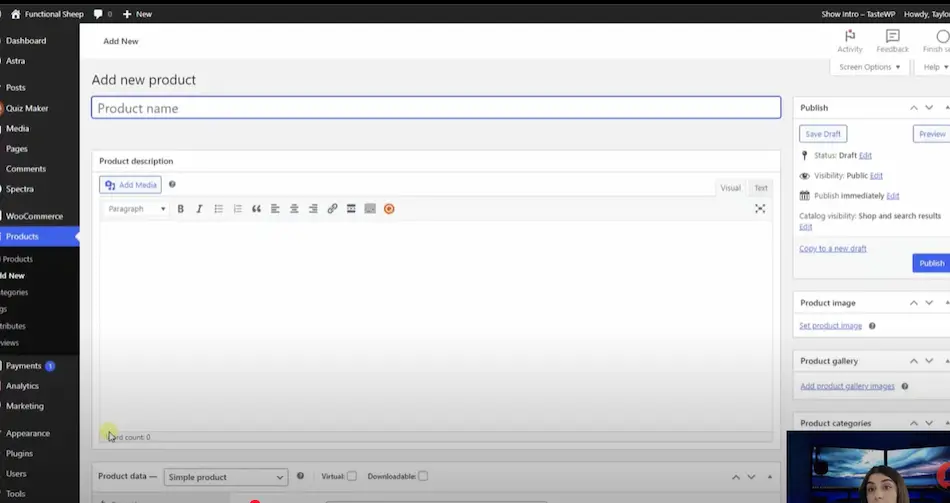
Allez dans votre tableau de bord WordPress, cliquez sur “WooCommerce”, puis sélectionnez “Produits”, et cliquez sur “Ajouter un nouveau” pour créer un nouveau produit.
2. Configurez les détails du produit :
• Saisissez un nom de produit, par ex. “Quiz de personnalité.”
• Dans la description du produit, collez le shortcode du quiz que vous souhaitez vendre. Pour trouver le shortcode :
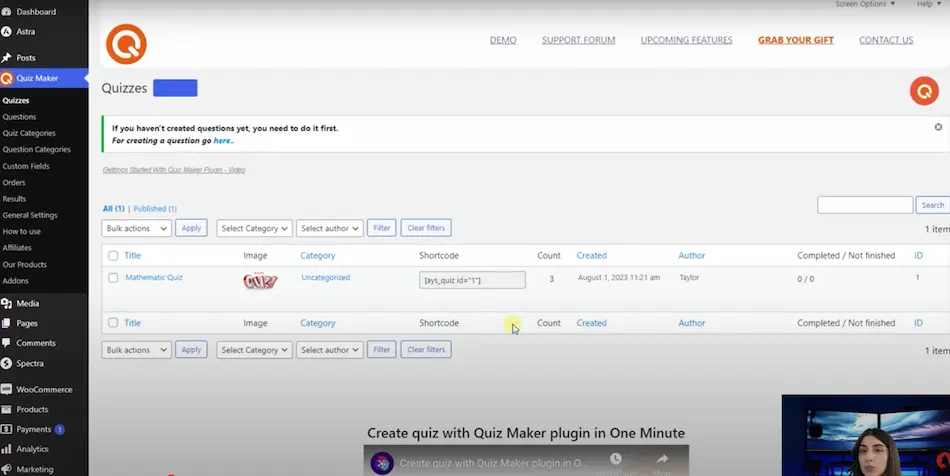
(1) Allez dans le tableau de bord de Quiz Maker, localisez votre quiz (par ex. Quiz de personnalité), et copiez son shortcode.
(2) Collez-le dans le champ de description du produit WooCommerce.
• Définissez une image du produit en cliquant sur “Définir l’image du produit” et en téléchargeant une image appropriée.
• Dans la section “Données du produit”, vous pouvez définir le prix du quiz, et sélectionner le type de produit “Virtuel” car le quiz est un produit numérique.
• Enregistrez le produit en tant que brouillon ou publiez-le immédiatement, selon votre préférence.
Étape 2 : Configurer Quiz Maker pour l’intégration WooCommerce
1. Accédez au quiz :
Dans le tableau de bord de Quiz Maker, sélectionnez le quiz que vous souhaitez vendre.
2. Activez l’intégration WooCommerce :
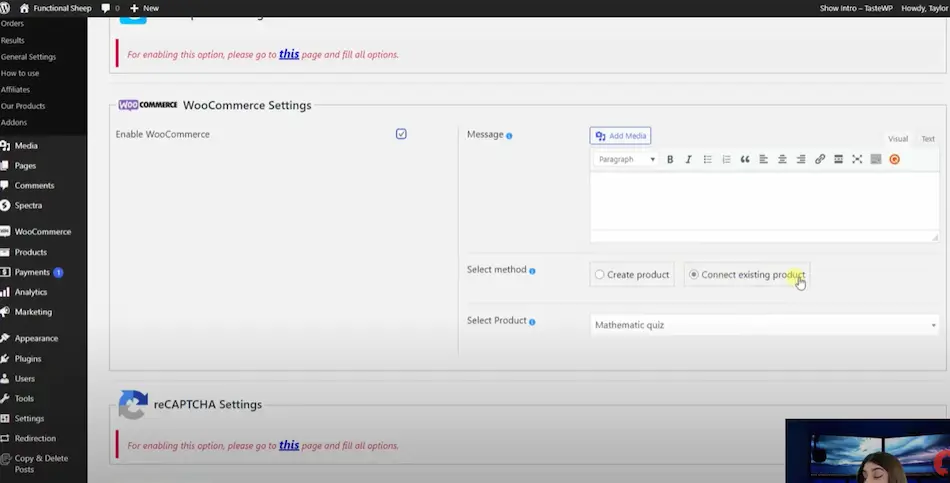
Dans les paramètres WooCommerce, vous pouvez aller dans l’onglet “Intégrations” dans les paramètres du quiz. Localisez simplement l’onglet des paramètres “WooCommerce”, puis cochez la case pour “Activer WooCommerce”.
Optionnellement, vous pouvez également ajouter une image de produit et un message personnalisé pour le quiz. Cliquez sur “Connecter un produit existant” et sélectionnez le produit WooCommerce que vous avez créé.
Étape 3 : Afficher le quiz sur votre site web
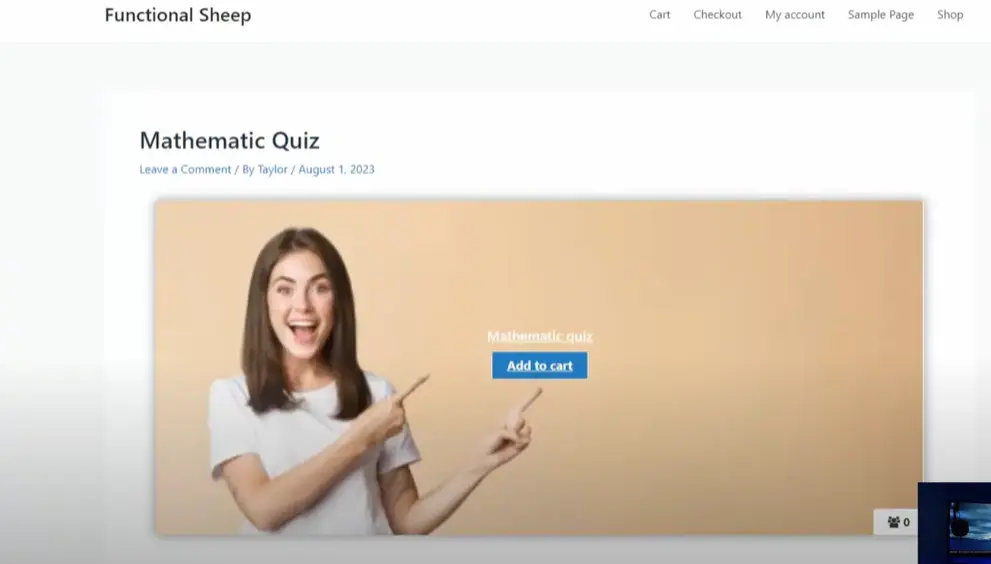
Créez un article ou une page :
Allez dans “Articles” ou “Pages” de votre tableau de bord WordPress et cliquez sur “Ajouter un nouveau”. Après la création de la page ou de l’article, vous pouvez coller le shortcode du quiz dans la zone de contenu.
Publiez et testez :
Enregistrez l’article/la page en tant que brouillon ou publiez-le, puis cliquez sur “Voir l’article/la page” pour le prévisualiser. Le quiz ne sera accessible qu’après qu’un utilisateur ait terminé le processus d’achat.
Conseils pour vendre des examens ou des cours dans WooCommerce
Version Pro requise : La version Pro du plugin Quiz Maker est nécessaire pour l’intégration WooCommerce.
Module complémentaire WooCommerce : Assurez-vous d’avoir installé le module complémentaire Quiz Maker pour WooCommerce. Les liens pour télécharger ces éléments sont généralement fournis par l’équipe Quiz Maker.
Personnalisation : Le plugin Quiz Maker vous permet de créer des quiz entièrement personnalisables, tels que des tests de personnalité, des quiz notés ou des tests de niveau, ce qui peut améliorer leur commercialisation.
Potentiel de monétisation : En investissant dans la version Pro et le module complémentaire, vous pouvez créer et vendre divers quiz, potentiellement en doublant votre investissement grâce aux ventes.
Une alternative pour vendre des examens en ligne avec OnlineExamMaker
OnlineExamMaker est une plateforme d’évaluation en ligne tout-en-un pour aider les enseignants et les webmasters à créer des cours et examens payants en ligne. Le tutoriel est structuré pour guider clairement les utilisateurs à travers le processus de configuration et de vente d’examens en ligne en utilisant les fonctionnalités premium de la plateforme.
Créez votre prochain quiz/examen avec l’IA dans OnlineExamMaker
Étape 1 : Créer un groupe de candidats pour des examens payants
Pour vendre des examens, vous devez organiser les candidats en un groupe. OnlineExamMaker propose deux méthodes pour créer un groupe de candidats :
Méthode A : Créer un formulaire d’inscription pour de nouveaux candidats
Créez un formulaire d’inscription pour collecter les informations des candidats et attribuer les nouveaux utilisateurs enregistrés à un groupe pour l’examen payant. Après avoir créé le formulaire, partagez son lien avec les candidats pour leur permettre de s’inscrire et de payer.
Méthode B : Utiliser un groupe d’étudiants existant
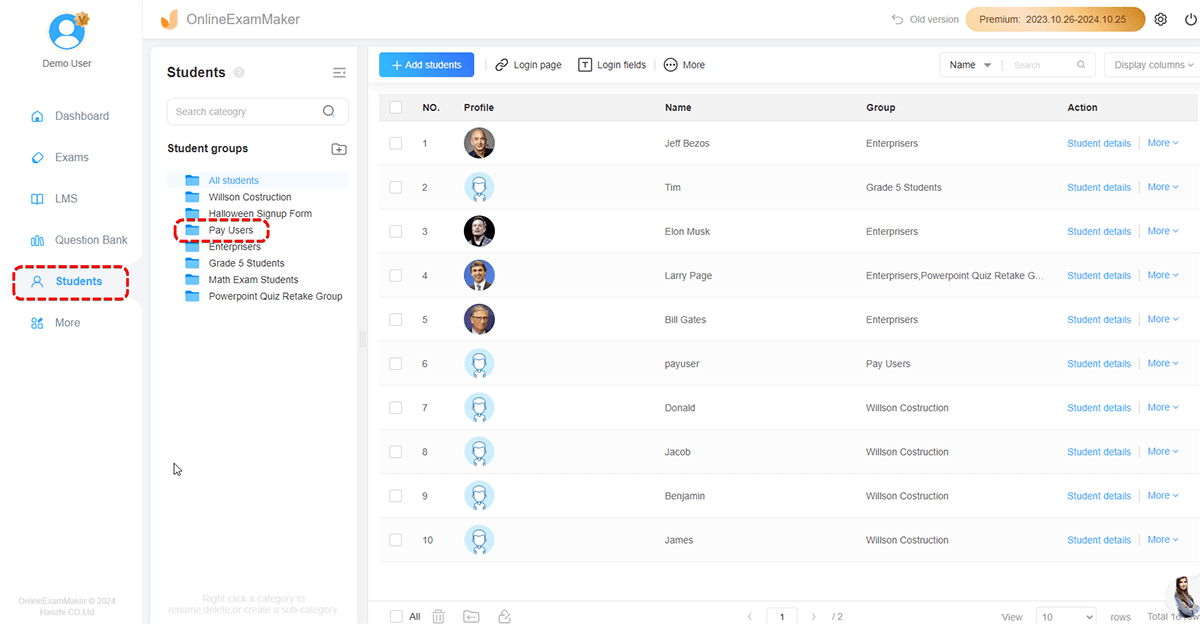
Importez des comptes étudiants en masse en utilisant un fichier Excel et segmentez-les en groupes pour les tests. Une fois les comptes étudiants importés, vous pouvez assigner le groupe pertinent à l’examen payant.
Étape 2 : Remplir les informations de l’entreprise
Avant de vendre des examens, fournissez les détails de votre entreprise pour assurer une présentation professionnelle :
Depuis la barre latérale, sélectionnez “Plus” > “Paramètres système” > “Paramètres de l’entreprise” et ajoutez le logo, le nom et l’URL du site web de votre entreprise. Après avoir défini les paramètres, vous pouvez enregistrer les informations pour mettre à jour le profil de votre compte.
Étape 3 : Configurer la passerelle de paiement Stripe
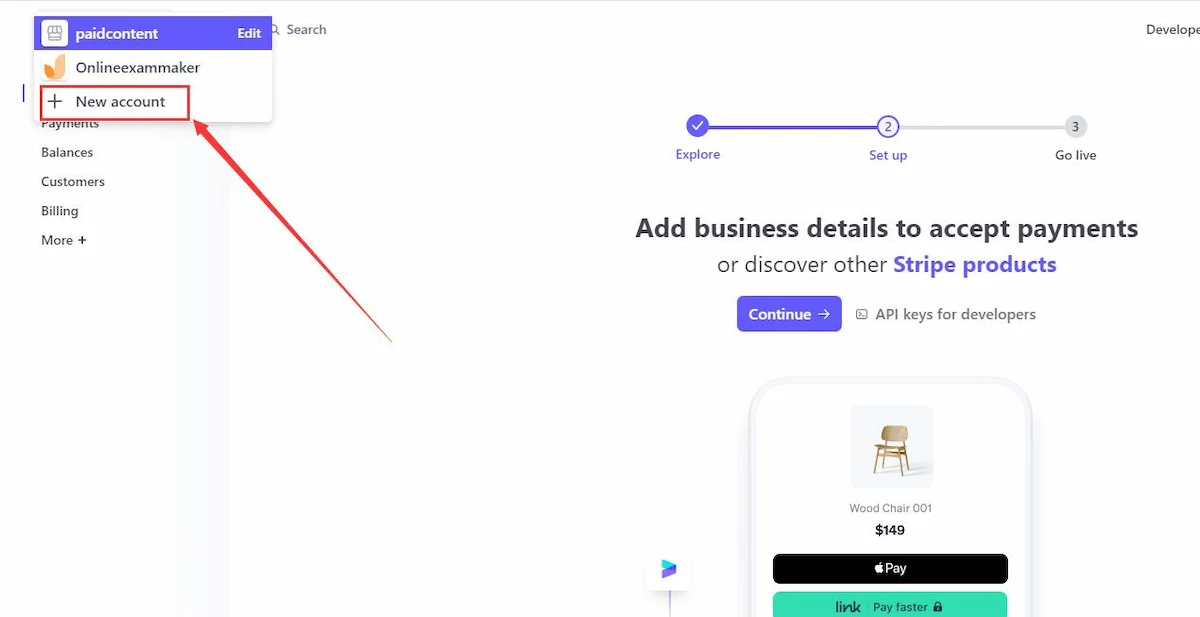
Pour traiter les paiements, intégrez OnlineExamMaker avec Stripe :
Inscrivez-vous pour un compte Stripe sur [stripe.com](https://stripe.com) et créez un nouveau compte dans votre tableau de bord Stripe. Dans le tableau de bord Stripe, allez dans “Développeurs” > “Clés API” pour trouver votre “Clé publiable” et votre “Clé secrète”. Vous pouvez copier les deux clés et les coller dans les paramètres système d’OnlineExamMaker.
Étape 4 : Configurer les paramètres de vente d’examen
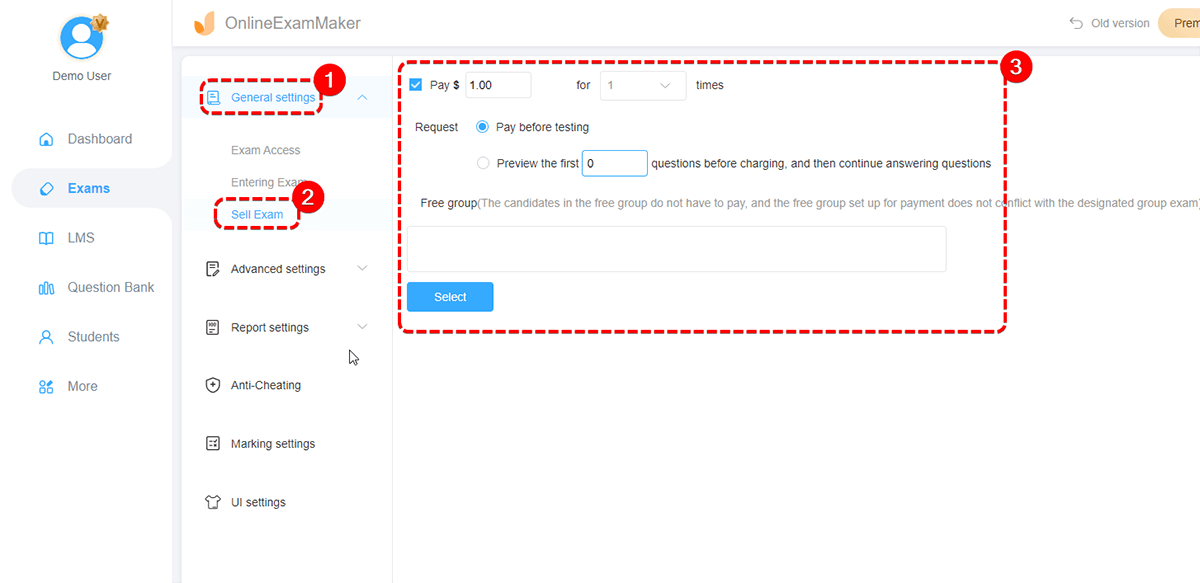
Configurez l’examen pour la vente :
Allez dans “Examens” > “Tous les examens” dans le tableau de bord d’OnlineExamMaker, vous pouvez sélectionner un examen existant ou en créer un nouveau en cliquant sur “+ Nouvel examen”. Vous pouvez définir le prix à cette étape.
Étape 5 : Assigner l’examen à un groupe de candidats
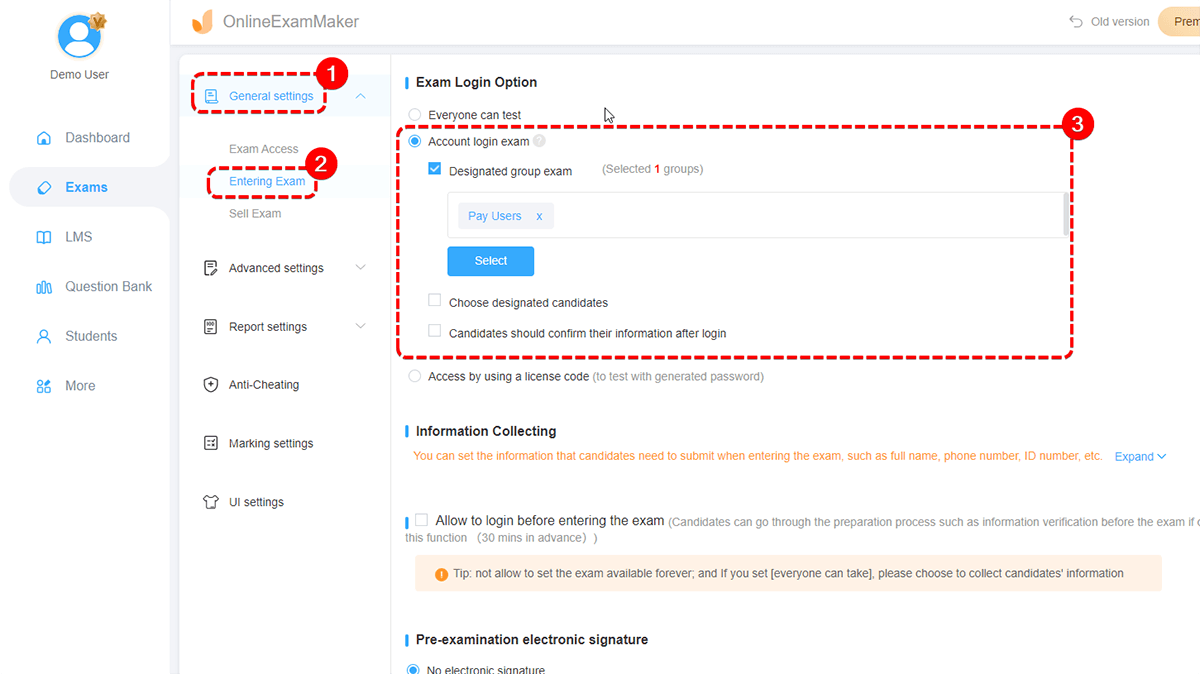
Pour lier l’examen au groupe de candidats approprié, vous devez sélectionner le groupe de candidats (créé à l’étape 1) pour restreindre l’accès aux candidats désignés. Ensuite, enregistrez les paramètres pour garantir que seuls les membres du groupe peuvent passer l’examen payant.
Étape 6 : Partager l’examen avec les candidats
Partagez le lien de l’examen directement avec les candidats du groupe désigné. Ainsi, les candidats peuvent accéder à l’examen après avoir effectué le paiement via la passerelle Stripe.
Conclusion
Vendre un quiz via WooCommerce est simple avec les bons outils. En tirant parti du plugin Quiz Maker et de son intégration WooCommerce, vous pouvez créer des quiz engageants et personnalisables et les proposer comme produits virtuels sur votre site WordPress. Suivez les étapes ci-dessus pour configurer votre quiz, le connecter à un produit WooCommerce et commencer à monétiser votre contenu dès aujourd’hui.
Si vous souhaitez gagner du temps et de l’argent, vous pouvez choisir la solution OnlineExamMaker, elle est facile à utiliser et sans commission, vous pouvez obtenir 100 % des revenus de vos commandes.