- Pourquoi les quiz à trous sont efficaces ?
- Méthode 1 : Approche par zones de texte basiques
- Méthode 2 : Utiliser l’extension ClassPoint
- Créer des quiz à trous avec OnlineExamMaker AI
- Bonnes pratiques et conseils pour créer des questions à trous
- Comparer vos options
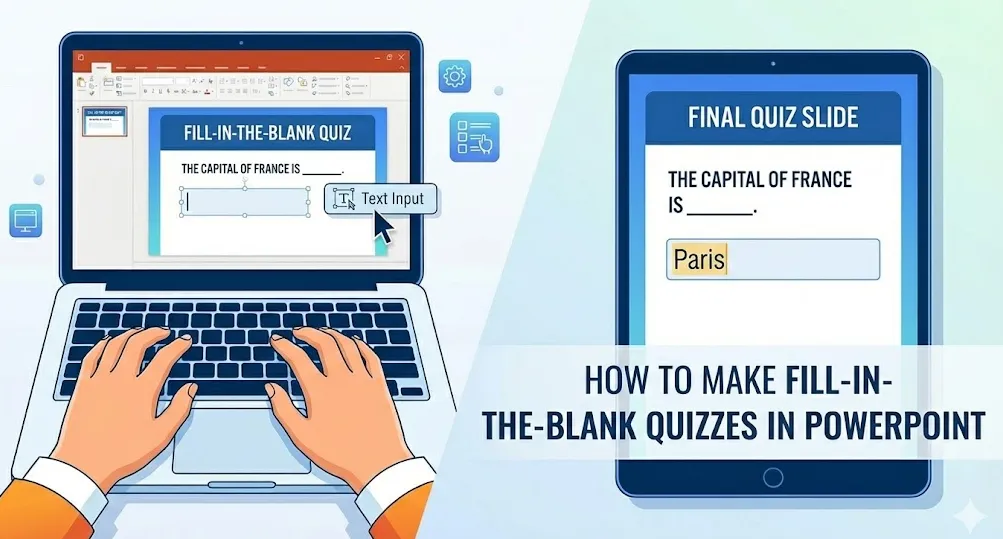
Pourquoi les quiz à trous sont efficaces ?
Rappelez-vous ce moment où vous enseignez et que vous voyez ces regards vides ? Vous les connaissez – ces regards où les étudiants sont physiquement présents mais mentalement quelque part dans le triangle des Bermudes de la capacité d’attention. C’est là que les quiz à trous arrivent comme des super-héros pédagogiques.
Contrairement aux questions à choix multiples qui offrent un filet de sécurité avec des options, les questions à trous exigent une réelle récupération en mémoire. Les étudiants ne peuvent pas se reposer sur la reconnaissance ; ils doivent extraire l’information de leur mémoire. Ce défi cognitif fait que l’apprentissage reste collé comme du chewing-gum sur une chaussure – agaçant au début, mais remarquablement persistant.
PowerPoint, ce fidèle cheval de bataille des présentations que nous utilisons tous depuis des décennies, peut se transformer en une plateforme de quiz interactive. Que vous soyez un enseignant créant des évaluations en classe, un formateur développant des modules d’intégration pour employés ou un responsable RH élaborant des tests de conformité, les quiz à trous offrent un juste milieu entre simplicité et efficacité.
Mais voici la chose : PowerPoint n’a pas été conçu pour les quiz. C’est comme utiliser un marteau pour peindre un mur – techniquement possible, mais il faudra faire preuve de créativité. Explorons quatre approches distinctes, du basique au brillant.
Méthode 1 : Approche par zones de texte basiques
Cette méthode, c’est PowerPoint dans sa forme la plus pure – pas de fioritures, juste une fonctionnalité simple qui fonctionne sur toutes les versions depuis 2010.
Configurer la structure de votre quiz
Commencez par l’architecture. Créez une diapositive titre qui fixe les attentes – voyez-la comme le panneau « Vous êtes ici » dans un centre commercial. Personne n’aime se perdre, surtout dans un quiz.
Ensuite, construisez vos diapositives de questions. C’est ici que la simplicité devient une forme d’art. Écrivez des phrases avec des trous stratégiques, en utilisant des tirets bas pour marquer où doivent aller les réponses : « La capitale de la France est ___. » Le tiret bas sert d’indice visuel, une toile blanche attendant la connaissance.
Ajouter des zones de texte interactives
Allez dans Insertion > Zone de texte et dessinez une zone directement sur votre trou. Dimensionnez-la correctement – trop petite, et elle semble étriquée ; trop grande, et elle crie « Je ne sais pas ce que je fais ».
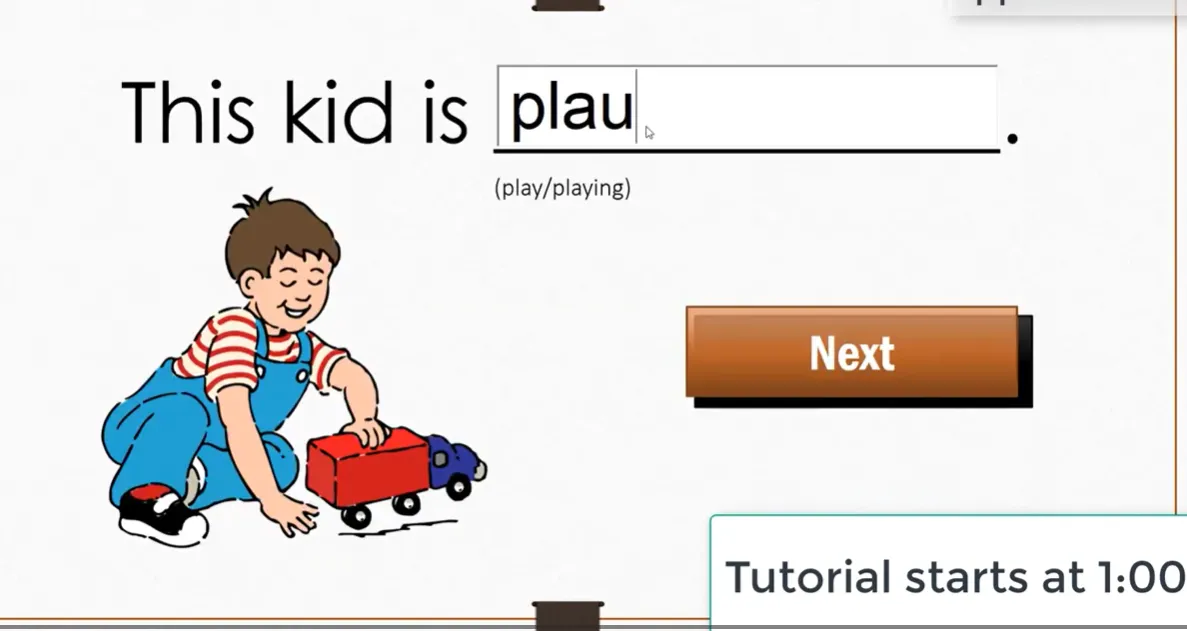
En mode diaporama, les utilisateurs peuvent cliquer sur ces zones de texte et taper leurs réponses. C’est d’une simplicité magnifique, comme une version numérique de ces pages de cahier d’exercices que nous remplissions à l’école primaire. L’inconvénient ? Pas de correction automatique. Vous êtes la calculatrice humaine ici, devant vérifier manuellement chaque réponse.

Quand utiliser cette méthode
Cette approche brille dans des contextes à faible enjeu : quiz d’entraînement, matériel d’auto-apprentissage ou vérifications informelles des connaissances. C’est parfait quand vous avez besoin de quelque chose de rapide, quand la technologie pourrait défaillir (parce que la loi de Murphy adore les présentations), ou quand vous travaillez avec de jeunes étudiants ayant besoin d’interfaces simples.
Méthode 2 : Créer des questions à trous avec l’extension ClassPoint
Si le VBA est la boîte manuelle, ClassPoint est l’automatique – même destination, conduite plus fluide.
Installation et configuration
ClassPoint propose un niveau gratuit (toujours une musique agréable aux oreilles d’un éducateur soucieux de son budget). Téléchargez-le depuis leur site, installez-le, et regardez votre ruban PowerPoint se parer de nouveaux outils comme un jardin au printemps.
Créer des trous interactifs
Sélectionnez le texte contenant vos trous. Cliquez sur le bouton Fill in the Blanks (Remplir les trous) dans le ruban ClassPoint. Une boîte de dialogue apparaît, vous permettant de définir les réponses correctes – et voici la partie magnifique – plusieurs réponses correctes par trou. « USA », « États-Unis », « Amérique » ? Tout est correct. Aucun étudiant n’est pénalisé pour une précision créative.
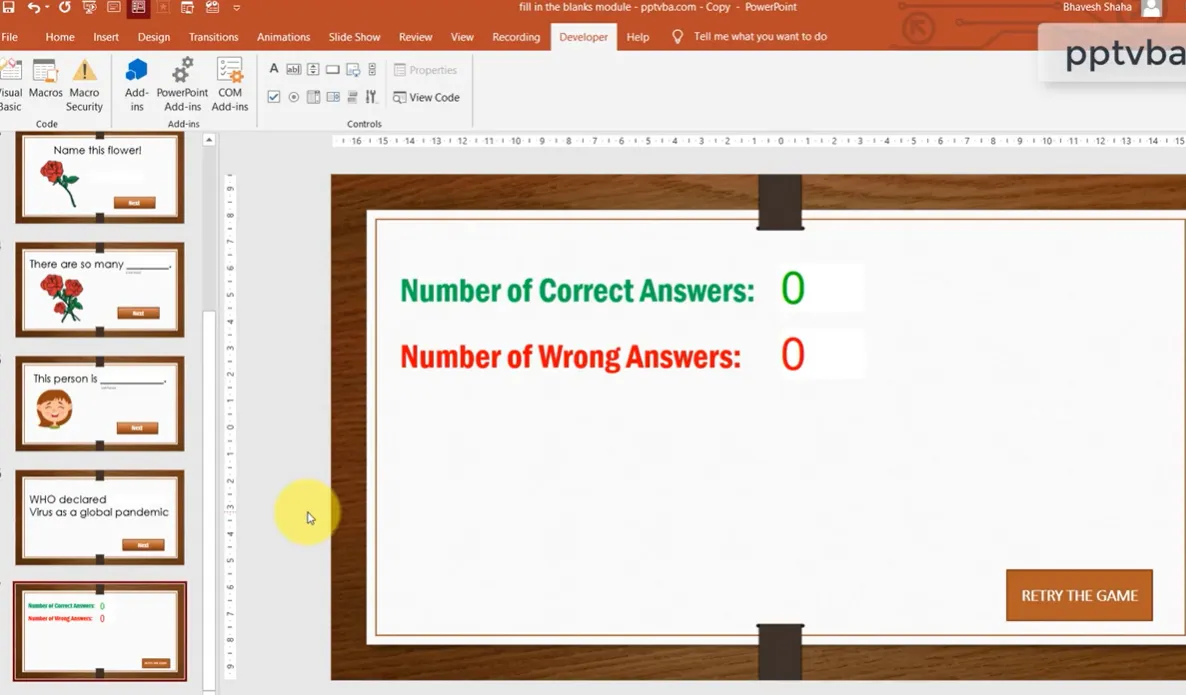
Ajoutez des minuteries pour créer un sentiment d’urgence. Attribuez des valeurs de points pour ludifier l’apprentissage. En mode présentation, les étudiants répondent en temps réel, et ClassPoint calcule les scores automatiquement. C’est comme avoir un assistant pédagogique qui ne tombe jamais malade.
Sondage en direct et engagement
ClassPoint excelle dans les scénarios de classe ou de formation en direct. Les étudiants utilisent leurs appareils pour soumettre leurs réponses. Vous voyez les réponses apparaître en temps réel, comme regarder des pensées se matérialiser à l’écran. Cela crée de l’énergie, de la compétition, de l’engagement – toutes ces choses qui font que l’apprentissage reste.
Créer des quiz à trous avec OnlineExamMaker AI
Maintenant, et si je vous disais qu’il existe un moyen de créer des quiz sans se battre avec PowerPoint ?
Qu’est-ce qu’OnlineExamMaker ?
OnlineExamMaker est un logiciel de création d’examens alimenté par l’IA qui conçoit les quiz différemment. Au lieu d’adapter un logiciel de présentation en outil d’évaluation, il part de l’évaluation comme fondation. C’est comme comparer un couteau suisse à un scalpel – les deux coupent, mais l’un est conçu pour la précision.
L’avantage de l’IA
C’est ici que ça devient intéressant. L’IA d’OnlineExamMaker peut générer automatiquement des questions à trous à partir de votre matériel source. Donnez-lui un chapitre de manuel, un guide de formation ou des notes de cours, et regardez-la identifier les concepts clés et les transformer en questions.
L’IA ne sélectionne pas des phrases au hasard – elle comprend le contexte, l’importance et les objectifs d’apprentissage. C’est comme avoir l’intuition d’un enseignant expérimenté, à la vitesse d’une machine.
Créez votre prochain quiz/examen avec l’IA dans OnlineExamMaker
Comment créer votre quiz à trous avec OnlineExamMaker
Le processus est rafraîchissamment simple :
- Téléchargez votre contenu – Documents, Word, même des fichiers PowerPoint
- Sélectionnez les types de questions – Choisissez les questions à trous ainsi que d’autres formats
- Révisez et affinez – L’IA génère les questions ; vous les peaufinez et les approuvez
- Configurez les paramètres – Définissez des limites de temps, des valeurs de points, des scores de réussite
- Déployez et analysez – Partagez via un lien, intégrez dans des sites web, ou connectez-vous à des plateformes LMS
Fonctionnalités importantes
OnlineExamMaker gère ce que PowerPoint ne peut pas :
- Correction automatique avec correspondance intelligente des réponses (reconnaissant les synonymes et les réponses correctes alternatives)
- Analyses détaillées montrant les questions avec lesquelles les étudiants ont des difficultés
- Mesures anti-triche comme la randomisation des questions et les limites de temps
- Optimisation mobile car les étudiants passent des quiz sur téléphones, tablettes, ordinateurs portables – ce qui est à portée de main
- Options d’exportation pour partager les résultats avec les parties prenantes ou importer dans les carnets de notes
Application concrète
Imaginez que vous êtes un responsable RH déployant une nouvelle formation sur la conformité pour 500 employés dans différents fuseaux horaires. Les quiz PowerPoint nécessitent une présence physique ou une distribution complexe. OnlineExamMaker ? Envoyez un lien. Suivez les taux de complétion. Identifiez les lacunes de connaissances. Générez des rapports pour la direction. Tout en sirotant un café et en ayant l’air productif.
Bonnes pratiques et conseils pour créer des questions à trous
Quelle que soit la méthode choisie, certains principes séparent les quiz médiocres des quiz mémorables.
La conception des questions compte
Créez des trous qui testent la compréhension, pas la mémorisation de détails triviaux. « Le _____ est la centrale énergétique de la cellule » enseigne la biologie de base. « Le processus par lequel les cellules génèrent _____ grâce à la respiration cellulaire se produit dans les mitochondries » nécessite une compréhension plus profonde.
Évitez l’ambiguïté comme si c’était un rat porteur de peste. Si plusieurs réponses peuvent raisonnablement convenir, vous testez la télépathie, pas les connaissances.
Principes de design visuel
L’espace blanc n’est pas de l’espace gaspillé – c’est une zone de respiration pour le traitement cognitif. Ne tassez pas dix-sept questions sur une seule diapositive, sauf si vous essayez spécifiquement d’induire de l’anxiété.
Utilisez une mise en forme cohérente. Si la question un a des tirets bas bleus, la question dix-sept ne devrait pas passer soudainement à l’italique rouge. La cohérence réduit la charge cognitive, permettant aux étudiants de se concentrer sur le contenu plutôt que de décoder le format.
Tester votre quiz
Passez toujours votre quiz comme le ferait un étudiant. Cliquez sur chaque bouton. Tapez chaque réponse. Essayez de le faire planter. Parce que si vous pouvez le casser pendant le test, les étudiants le casseront pendant l’évaluation réelle, probablement au pire moment.
Considérations d’accessibilité
Les lecteurs d’écran doivent pouvoir naviguer dans votre quiz. Utilisez un texte alternatif pour les images. Assurez un contraste de couleurs suffisant. Tous les étudiants ne perçoivent pas le contenu de la même manière – concevez de manière inclusive dès le départ.
Comparer vos options
| Méthode | Complexité | Correction auto. | Idéal pour | Coût |
|---|---|---|---|---|
| Zones de texte basiques | Faible | Non | Quiz d’entraînement rapides, auto-apprentissage | Gratuit |
| Codage VBA | Élevée | Oui | Utilisateurs avertis, solutions personnalisées | Gratuit |
| Extension ClassPoint | Faible à moyenne | Oui | Engagement en classe en direct | Niveau gratuit disponible |
| Navigation par hyperliens | Faible | Non | Apprentissage à son rythme, compatibilité maximale | Gratuit |
| OnlineExamMaker AI | Faible | Oui | Évaluations professionnelles, déploiement à grande échelle | Plans payants |
Faire votre choix
Choisissez en fonction de vos besoins, pas de la technologie la plus cool. Un quiz simple avec des zones de texte peut mieux servir qu’une solution VBA sur-développée si les étudiants ont juste besoin d’entraînement de base.
Prenez en compte le niveau de confort technologique de votre public. S’ils ont du mal à cliquer sur des hyperliens, des éléments interactifs complexes frustreront plutôt qu’ils n’engageront.
Pensez à l’échelle. Cinq étudiants ? PowerPoint fonctionne bien. Cinq cents employés sur trois continents ? Vous avez besoin d’un logiciel d’évaluation dédié comme OnlineExamMaker.
L’approche hybride
Rien ne dit que vous ne pouvez pas mélanger les méthodes. Utilisez PowerPoint pour les sessions de révision en classe, OnlineExamMaker pour les évaluations formelles, les zones de texte basiques pour les exercices à la maison. Différents outils pour différents usages – ce n’est pas de l’incohérence, c’est de la polyvalence stratégique.
Réflexions finales
Les quiz à trous occupent une place spéciale dans l’écosystème de l’évaluation. Ils sont plus rigoureux que les QCM mais moins écrasants que les questions de rédaction. Ils testent la mémoire sans exiger une écriture extensive. Ils sont le compromis idéal des types de questions – ni trop, ni trop peu, juste ce qu’il faut.
PowerPoint peut absolument héberger ces quiz, même si cela demande un peu de créativité. Que vous adoptiez la puissance du VBA, l’élégance de ClassPoint, la simplicité des hyperliens ou l’intelligence de l’IA d’OnlineExamMaker, l’objectif reste constant : aider les étudiants à démontrer et renforcer leurs connaissances.
Le meilleur quiz n’est pas celui avec la technologie la plus sophistiquée – c’est celui que les étudiants terminent réellement, dont ils apprennent et dont ils se souviennent. Parfois, c’est un simple PowerPoint avec des zones de texte. Parfois, c’est une évaluation sophistiquée générée par IA. Le plus souvent, c’est quelque part entre les deux.
Alors commencez simplement. Testez minutieusement. Itérez en fonction des retours. Et souvenez-vous : vous ne créez pas seulement des quiz – vous construisez des expériences d’apprentissage qui restent, un trou à la fois.