- Pourquoi les quiz PowerPoint sont-ils toujours importants en 2026 ?
- Construire votre modèle de quiz basique
- La méthode sans code par changement de couleur
- L’approche VBA pour un système de score avancé
- Au-delà de PowerPoint : La solution IA d’OnlineExamMaker
- FAQ sur l’évaluation auto-corrigée dans PowerPoint
Pourquoi les quiz PowerPoint sont-ils toujours importants en 2026 ?
La beauté des quiz auto-corrigés dans PowerPoint ne réside pas seulement dans la commodité—il s’agit de rencontrer les étudiants là où ils se trouvent déjà. Pas de nouvelle plateforme à apprendre. Pas de maux de tête de connexion. Juste une évaluation pure et simple qui fonctionne que vous soyez en classe, en formation ou en atelier à distance.
Voyez-le ainsi : alors que d’autres enseignants luttent avec des plateformes de quiz maladroites qui exigent dix-sept mots de passe et une mineure en informatique, vous créerez des évaluations engageantes dans le logiciel que vous connaissez déjà. Ce n’est pas de la paresse—c’est de l’intelligence.
Construire votre modèle de quiz basique
Commençons par les fondations. Chaque bon quiz commence par une structure solide, et heureusement, PowerPoint rend cela remarquablement simple.
Configurer vos diapositives de questions
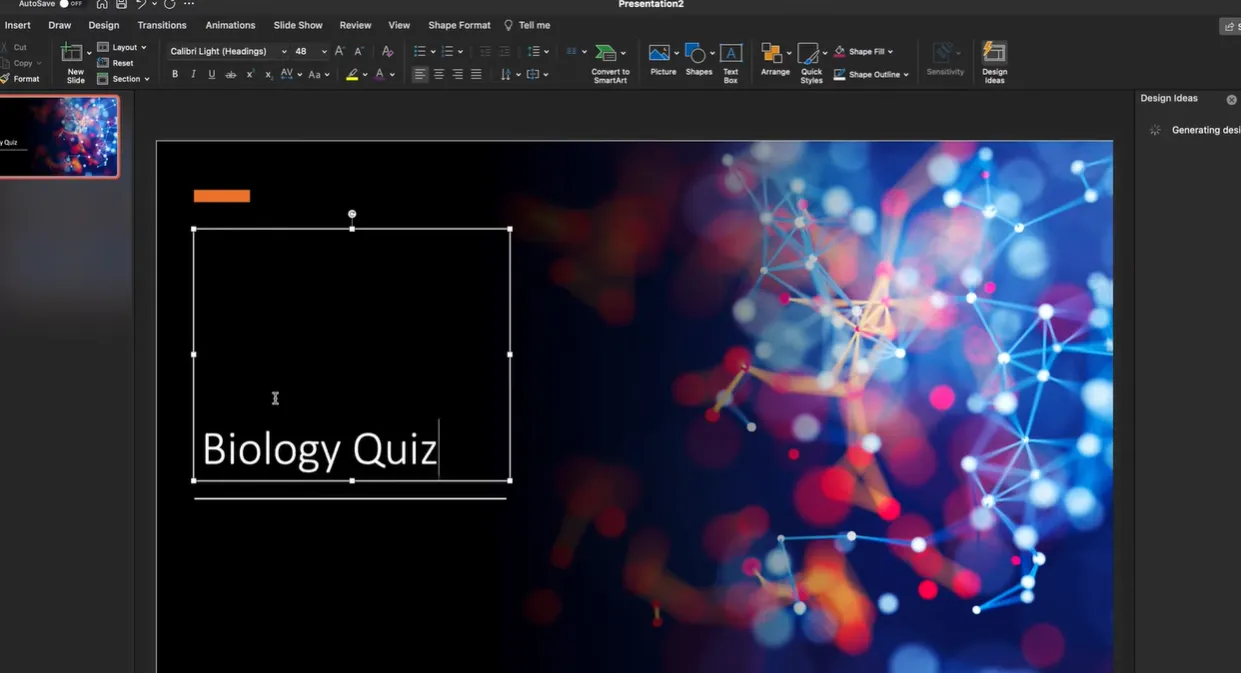
Première étape : décidez de la longueur de votre quiz et du type de questions. Le QCM fonctionne parfaitement ici car c’est clair, rapide et facile à automatiser. Commencez par une diapositive de titre—quelque chose de simple comme “Quiz de Biologie” ou “Test des Fondamentaux du Marketing”—puis créez des diapositives individuelles pour chaque question.
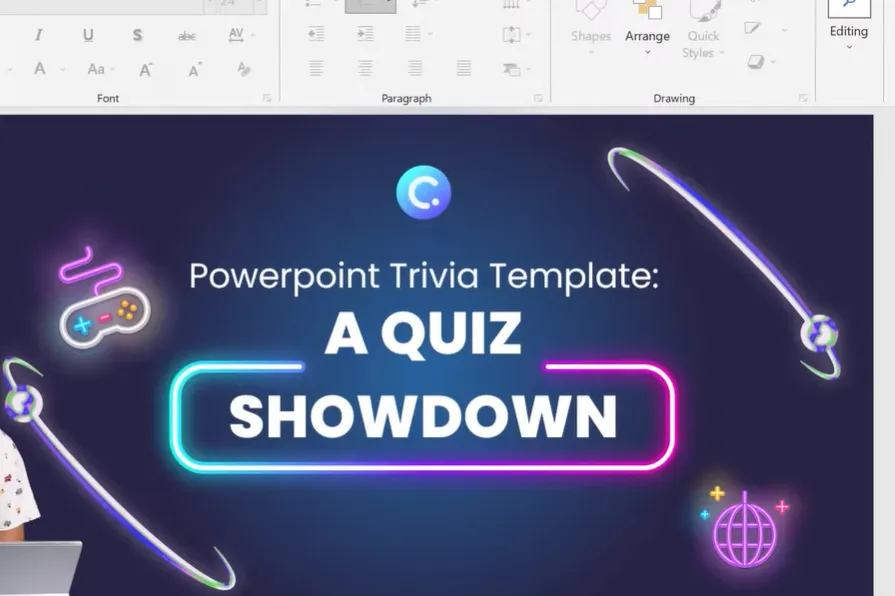
C’est là que le design rencontre la fonction. Pour chaque diapositive de question, vous aurez besoin :
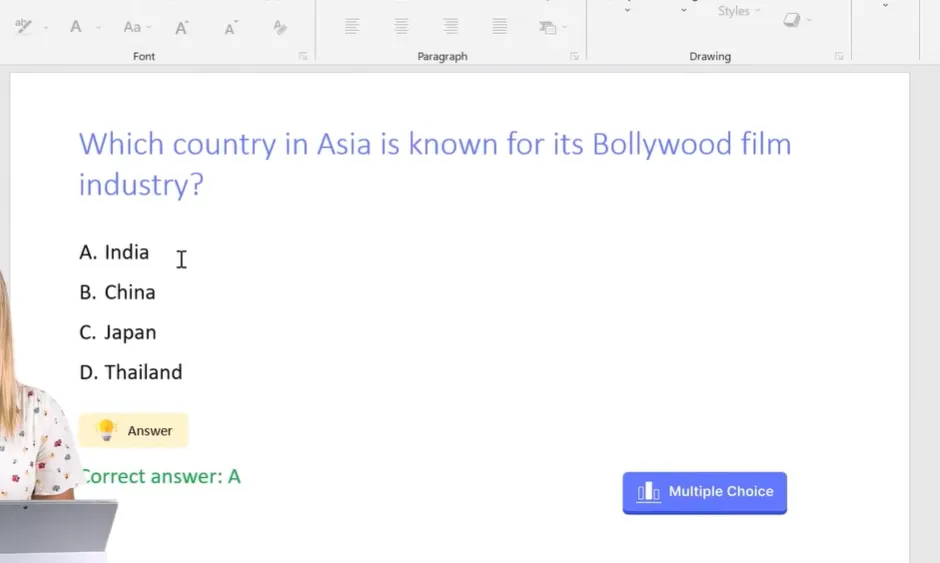
Le texte de la question en haut – Gardez-le clair et concis. Personne ne veut lire un paragraphe quand il essaie de se concentrer pour répondre correctement.
Des formes pour les options de réponse – Créez 3 à 5 formes séparées (les rectangles fonctionnent bien, les rectangles aux coins arrondis sont encore mieux) pour vos choix de réponse. Insérez-les via le menu Insertion, puis sélectionnez Formes.
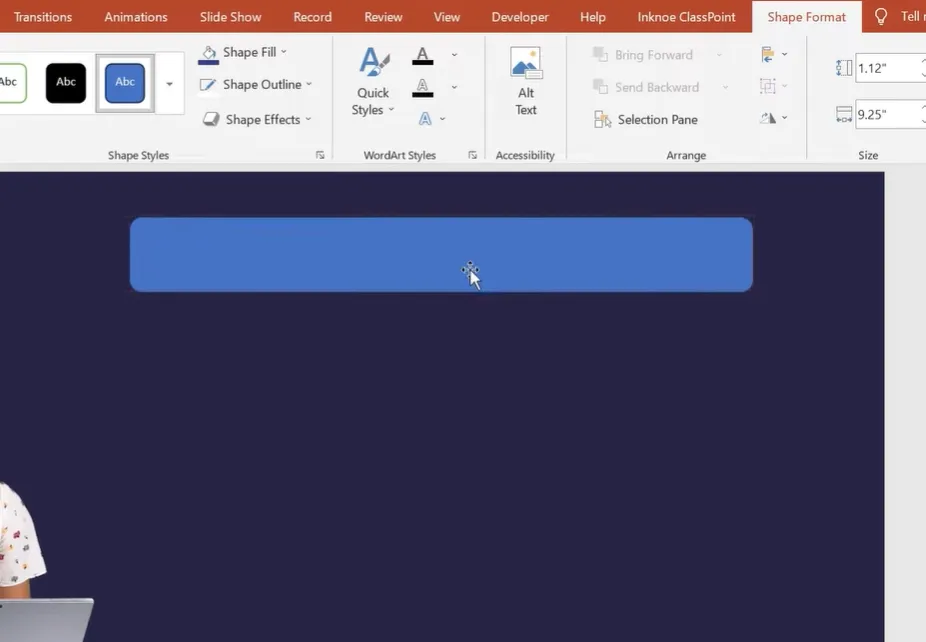
Astuce pro : formatez d’abord votre arrière-plan pour qu’il corresponde à votre thème ou à vos couleurs de marque. Cela prend trente secondes et rend tout exponentiellement plus professionnel. Ensuite, dupliquez vos formes en appuyant sur Ctrl+D plutôt que de créer chaque forme individuellement—votre futur vous-même vous remerciera.
Créer des diapositives de feedback
Chaque question a besoin de deux diapositives compagnes : une pour les bonnes réponses, une pour les mauvaises. C’est là que la magie de “l’auto-correction” opère.
Votre diapositive “Correct !” doit inclure un texte encourageant, peut-être une brève explication de pourquoi cette réponse est juste, et un bouton “Question Suivante”. La diapositive “Incorrect” ? Configuration similaire, mais avec un langage plus doux—personne n’aime se sentir bête, même quand il a tort.
La partie géniale : vous utiliserez des hyperliens pour diriger les étudiants vers la diapositive de feedback appropriée selon ce qu’ils cliquent. C’est comme un livre dont vous êtes le héros, sauf avec des objectifs d’apprentissage.
La méthode sans code par changement de couleur
Vous voulez quelque chose de visuel et immédiat ? La méthode du changement de couleur est absurément satisfaisante.
Voici comment cela fonctionne : vous utiliserez les fonctionnalités d’animation de PowerPoint pour faire changer la couleur des boutons de réponse lorsqu’on clique dessus. Vert pour correct, rouge pour incorrect. C’est intuitif, instantané, et les étudiants adorent ça.
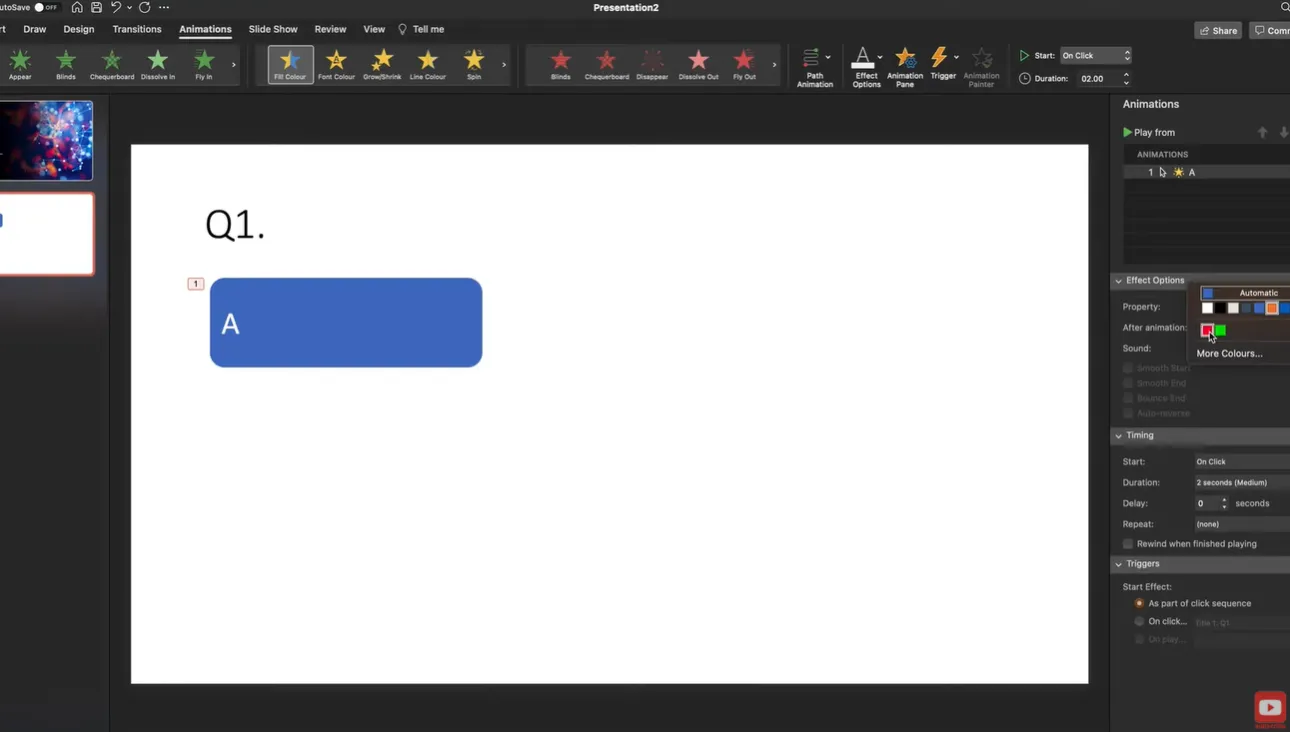
Configurer les animations
Sélectionnez votre premier bouton de réponse. Allez dans l’onglet Animations, puis cliquez sur “Volet Animation” pour ouvrir le panneau latéral. Maintenant, voici l’astuce : recherchez l’effet “Couleur de remplissage” dans les options d’animation. Cliquez dessus, et vous verrez une petite icône d’étoile avec un engrenage—c’est votre porte d’entrée vers la personnalisation.
Pour la bonne réponse, choisissez le vert. Réglez le déclencheur sur “Au clic” pour que cela se produise immédiatement lorsque les étudiants sélectionnent cette option. Pour les mauvaises réponses, vous l’avez deviné—le rouge.
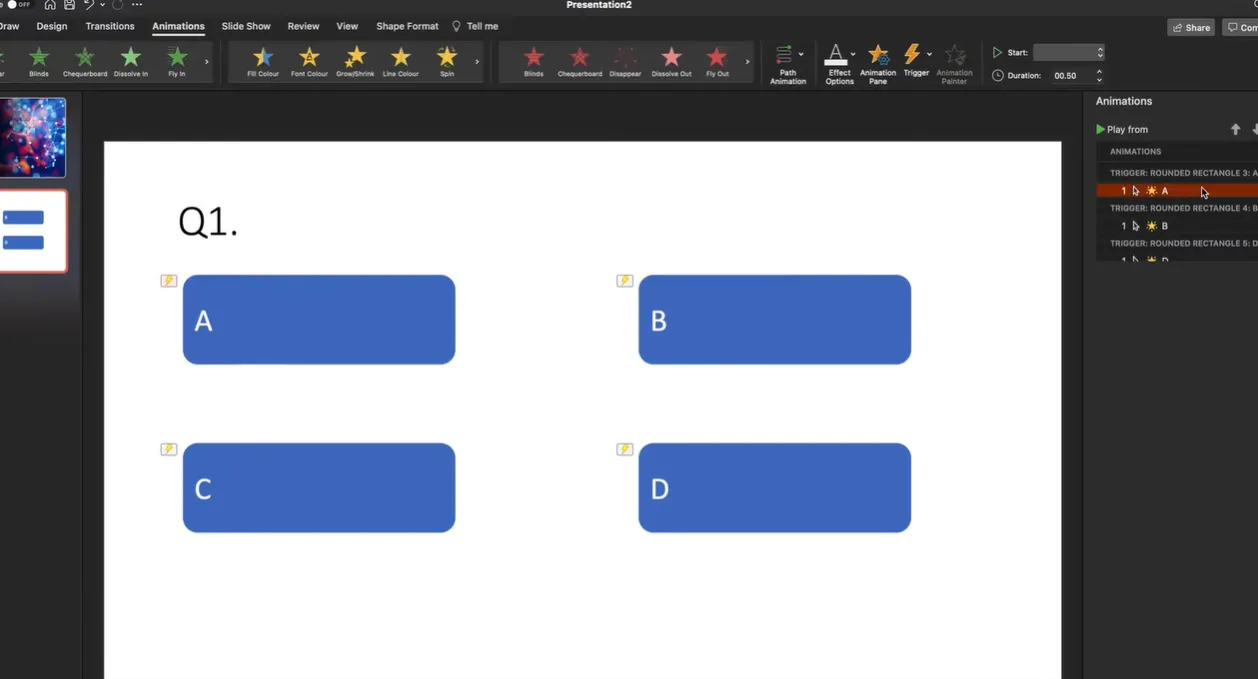
Le génie ici, c’est la simplicité. Pas de branchement complexe, pas de diapositives cachées—juste un feedback visuel clair qui fonctionne instantanément. Copiez votre bouton animé, collez-le trois fois, changez le texte pour les options B, C et D, et ajustez les couleurs de chaque bouton selon qu’il est correct ou incorrect.
Ajouter des éléments audio
Vous voulez passer à la vitesse supérieure ? Enregistrez de l’audio pour vos questions. Allez dans Insertion > Audio > Enregistrer l’audio. Cela fait des merveilles pour l’accessibilité, les jeunes étudiants, ou simplement pour ajouter de la personnalité à votre quiz.
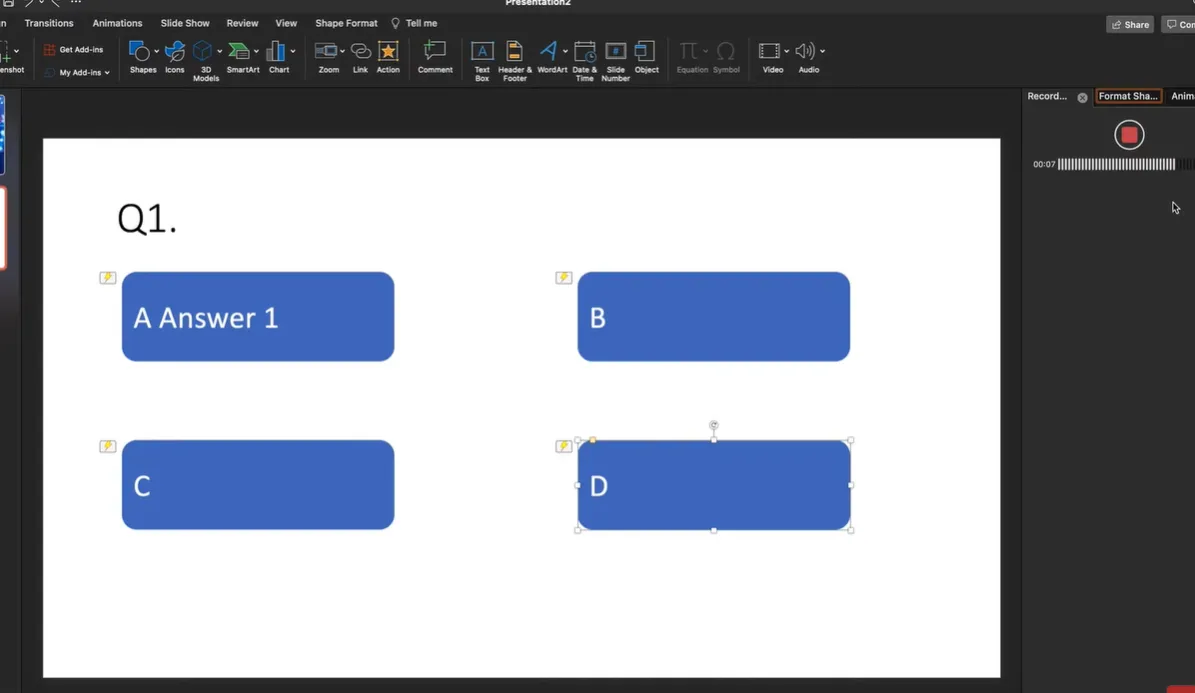
Enregistrez votre question, cliquez sur Insérer, et boum—vous avez une icône de haut-parleur sur votre diapositive. Les étudiants peuvent cliquer pour entendre la question lue à haute voix. Simple. Efficace. Vraiment inclusif.
L’approche VBA pour un système de score avancé
Pour ceux qui veulent une automatisation complète sans connexion internet ni outils tiers, Visual Basic pour Applications (VBA) offre une solution puissante. Mise en garde : cela nécessite des macros, vérifiez donc d’abord si elles sont autorisées dans votre environnement.
Configurer le fichier compatible macros
Enregistrez votre présentation en tant que Présentation PowerPoint avec macros activées (.pptm). Allez dans Fichier > Enregistrer sous et sélectionnez ce format dans la liste déroulante.
Appuyez sur Alt+F11 pour ouvrir l’éditeur VBA. Dans le volet Projet, double-cliquez sur “ThisPresentation” et collez ce code :
Public Score As Integer

Sub ResetScore()
    Score = 0
End Sub

Sub CorrectAnswer()
    Score = Score + 1
End Sub
Cela crée une variable de score et deux macros : une pour réinitialiser le score à zéro au début du quiz, l’autre pour ajouter un point pour chaque bonne réponse.
Connecter les macros aux boutons
Sur votre diapositive de titre, créez un bouton “Commencer le quiz”. Une fois sélectionné, allez dans Insertion > Action > Exécuter la macro, choisissez ResetScore, puis ajoutez un hyperlien vers votre première diapositive de question.
Pour chaque bouton de bonne réponse d’une question, configurez-le pour exécuter la macro CorrectAnswer (Insertion > Action > Exécuter la macro) et liez-le à votre diapositive de feedback “Correct !”. Les mauvaises réponses obtiennent simplement des hyperliens vers la diapositive “Incorrect”—pas besoin de macro.
Afficher le score final
Créez une diapositive Résultats avec une zone de texte disant quelque chose comme “Votre score : X / 10”. Nommez cette zone de texte “txtScore” en utilisant le volet Sélection (Accueil > Organiser > Volet Sélection).
Retournez dans l’éditeur VBA, et ajoutez ce code :
Sub ShowFinalScore()
    Dim sld As Slide
    Set sld = ActivePresentation.Slides("Results")
    sld.Shapes("txtScore").TextFrame.TextRange.Text = "Votre score : " & Score & " / 10"
End Sub
Sur votre dernière diapositive de feedback, ajoutez un bouton “Voir les résultats” qui exécute ShowFinalScore et se lie à votre diapositive Résultats. Lorsqu’on clique dessus, il affiche le score accumulé.
Au-delà de PowerPoint : La solution IA d’OnlineExamMaker
Soyons honnêtes : PowerPoint est fantastique pour les quiz rapides et l’engagement en classe, mais que faire si vous avez besoin de quelque chose de plus robuste ? Que faire si vous gérez des centaines d’étudiants, avez besoin d’analyses détaillées, ou voulez simplement économiser des heures de configuration ?
Voici OnlineExamMaker, une plateforme d’examen dédiée qui prend le concept d’automatisation et le pousse—tout droit vers le futur.
Créez votre prochain quiz/examen en utilisant l’IA dans OnlineExamMaker
Correction automatique alimentée par l’IA
Voici ce qui rend OnlineExamMaker convaincant : son IA ne se contente pas de noter les questions à choix multiples (PowerPoint peut gérer cela). Elle note les questions de dissertation, les réponses courtes et les réponses complexes avec une précision remarquable. Nous parlons d’une technologie qui comprend le contexte, évalue le raisonnement et fournit un feedback significatif—le tout automatiquement.
Selon une recherche récente sur la technologie éducative, les systèmes de notation alimentés par l’IA peuvent réduire le temps de correction des instructeurs jusqu’à 75% tout en maintenant des normes d’évaluation cohérentes. Ce n’est pas seulement de la commodité—c’est transformationnel.
Des fonctionnalités qui font vraiment gagner du temps
Le générateur de questions IA d’OnlineExamMaker crée du contenu d’examen à partir de vos documents téléchargés—manuels, notes de cours, même des PowerPoint existants. Téléchargez un document, spécifiez les types de questions et les niveaux de difficulté souhaités, et regardez-le générer un examen complet en quelques minutes.
La correction automatique va au-delà des simples réponses justes ou fausses. La plateforme évalue les points partiels, identifie les erreurs courantes et fournit même un feedback personnalisé aux étudiants en fonction de leurs erreurs spécifiques. C’est comme avoir un assistant d’enseignement qui a réellement lu la grille d’évaluation et comprend la nuance.
Pour les organisateurs d’examens et les responsables RH qui gèrent des évaluations à grande échelle, les économies de temps s’accumulent rapidement. Une université a rapporté avoir réduit sa charge de travail de correction d’examens de plus de 200 heures par semestre à moins de 50 heures—et cela avec un feedback plus détaillé aux étudiants.
Quand choisir chaque outil
PowerPoint excelle pour : les vérifications rapides en classe, les évaluations intégrées aux présentations, les environnements hors ligne, les quiz simples à choix multiples, et les situations où vous avez déjà du contenu PowerPoint prêt.
OnlineExamMaker brille quand vous avez besoin : d’une gestion complète des examens, d’analyses et de rapports avancés, de la correction de dissertations et de réponses courtes, d’évaluations à grande échelle sur plusieurs classes ou départements, et d’un suivi détaillé de la progression des étudiants dans le temps.
Considérez PowerPoint comme votre outil tactique quotidien et OnlineExamMaker comme votre arme stratégique. Les deux ont leur place dans votre arsenal d’évaluation.
FAQ sur l’évaluation auto-corrigée dans PowerPoint
Puis-je utiliser ces quiz hors ligne ?
La méthode du changement de couleur et l’approche VBA fonctionnent complètement hors ligne. ClassPoint nécessite une connexion internet pour les fonctionnalités de participation en direct, mais vous pouvez toujours utiliser son générateur de questions IA hors ligne si vous avez déjà téléchargé le module complémentaire.
Comment empêcher les étudiants de voir le code VBA et les réponses ?
Dans l’éditeur VBA, faites un clic droit sur votre projet, sélectionnez Propriétés du projet VBA, allez dans l’onglet Protection, cochez “Verrouiller le projet pour l’affichage” et définissez un mot de passe. Cela empêche les étudiants d’accéder au code pour voir les réponses ou modifier les scores.
Et si j’ai plus de quatre choix de réponse ?
Dupliquez simplement des boutons de réponse supplémentaires et arrangez-les sur votre diapositive. Les techniques fonctionnent avec n’importe quel nombre d’options—cinq, six, même huit si votre question l’exige. Assurez-vous simplement que les boutons sont assez grands pour être cliqués facilement.
Puis-je mélanger les types de questions dans un quiz ?
Absolument. Vous pourriez avoir des questions à choix multiples aux côtés de questions vrai/faux, de questions basées sur des images, ou même de questions à réponse courte (bien que celles-ci nécessiteraient une correction manuelle à moins d’utiliser une plateforme comme OnlineExamMaker). Maintenez simplement une navigation et un design visuel cohérents.
Comment partager ces quiz avec les étudiants ?
Pour les cours en présentiel, présentez simplement les diapositives sur un écran ou un tableau blanc interactif. Pour l’apprentissage à distance, partagez votre écran via Zoom ou Teams. Si les étudiants ont besoin d’un accès indépendant, enregistrez le fichier sur OneDrive ou Google Drive et partagez un lien, ou intégrez-le dans votre système de gestion de l’apprentissage (LMS).
Cela fonctionnera-t-il sur Mac ou seulement sur Windows ?
La méthode basique du changement de couleur fonctionne sur Mac et Windows. La fonctionnalité VBA est disponible sur les deux plateformes mais peut avoir de légères différences—testez minutieusement sur votre système spécifique. ClassPoint fonctionne également sur les deux systèmes d’exploitation.
Combien de temps faut-il pour créer un quiz de 10 questions ?
Une fois que vous avez construit vos diapositives modèles (environ 15-20 minutes pour votre premier quiz), ajouter des questions est rapide—peut-être 2-3 minutes par question si vous les tapez vous-même, plus vite si vous utilisez la génération IA. Comptez donc environ 45 minutes au total pour votre premier quiz, puis 20-30 minutes pour les quiz suivants utilisant le même modèle.
Les étudiants peuvent-ils repasser le quiz ?
Dans les versions basiques de PowerPoint, oui—il suffit de redémarrer la présentation. Avec ClassPoint, vous pouvez générer un nouveau code de classe pour une session de repassage. Pour la version VBA, assurez-vous que votre macro ResetScore s’exécute lorsque les étudiants redémarrent.