Que vous soyez un enseignant cherchant à évaluer la compréhension des élèves, un formateur en entreprise mesurant la rétention des connaissances ou un responsable RH menant des évaluations, transformer votre PowerPoint en une expérience d’apprentissage interactive peut changer des spectateurs passifs en participants actifs.
La bonne nouvelle ? Vous n’avez pas besoin d’être un expert en technologie pour y parvenir. Avec Microsoft Forms et Google Forms, vous pouvez intégrer facilement l’évaluation dans vos présentations sans effort.
- Comprendre les bases : PowerPoint rencontre les Forms
- Méthode 1 : Intégrer Microsoft Forms dans PowerPoint
- Méthode 2 : Lier Google Forms avec PowerPoint
- L’approche rapide et simple : Liens et codes QR
- Choisir le bon outil pour vos besoins
- Créer de meilleurs quiz avec l’IA : L’avantage OnlineExamMaker
- Bonnes pratiques pour l’intégration de quiz interactifs
Comprendre les bases : PowerPoint rencontre les Forms
Clarifions quelque chose tout de suite. Vous ne pouvez pas exécuter un quiz Google Forms ou Microsoft Forms à l’intérieur de PowerPoint comme une fonctionnalité native magique qui fonctionne partout. Mais—et ceci est important—vous pouvez absolument les intégrer suffisamment bien pour que vos apprenants ne voient pas la différence.
Voyez-le ainsi : votre PowerPoint est la scène, et Forms est l’accessoire interactif qui rend le spectacle mémorable. Les apprenants cliquent ou scannent depuis votre diapositive, complètent le quiz dans Forms, et tous les résultats remontent vers un emplacement central où vous pouvez les analyser. Propre. Simple. Efficace.
L’approche que vous choisissez dépend de votre écosystème. Vous utilisez Microsoft 365 ? Vous avez des options d’intégration native qui semblent presque transparentes. Vous êtes coincé avec Google Workspace ou un environnement mixte ? Les liens et les codes QR deviennent vos meilleurs amis.
Méthode 1 : Intégrer Microsoft Forms dans PowerPoint
Si vous travaillez dans l’écosystème Microsoft, vous avez touché le jackpot. Microsoft Forms peut être directement intégré dans les diapositives PowerPoint à l’aide du module complémentaire Forms, créant une expérience qui semble native et intégrée.
Étape 1 : Créez votre quiz dans Microsoft Forms
Rendez-vous sur forms.microsoft.com et sélectionnez Nouveau quiz. Ce n’est pas seulement un formulaire ordinaire—le mode quiz débloque des fonctionnalités spéciales comme les valeurs de points, la notation automatique et les retours instantanés.
Ajoutez vos questions une par une. Microsoft Forms prend en charge les choix multiples, les réponses texte, les évaluations, les classements et plus encore. Pour chaque question, définissez la bonne réponse, attribuez des valeurs de points et rédigez des messages de retour utiles. C’est ici que vous canalisez votre esprit d’enseignant et pensez non seulement à ce que les étudiants devraient savoir, mais comment les guider quand ils trébuchent.
Étape 2 : Insérez le quiz directement dans PowerPoint
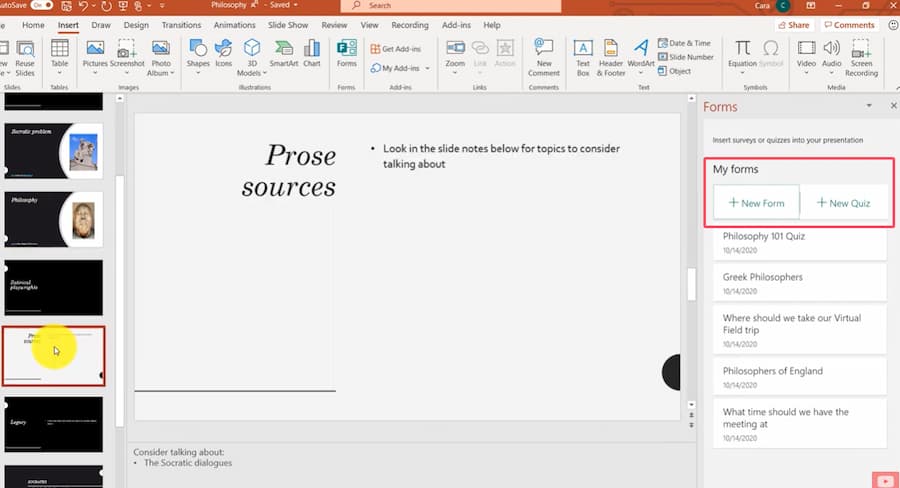
Maintenant vient la partie satisfaisante. Ouvrez votre présentation PowerPoint dans PowerPoint pour Microsoft 365 et accédez à la diapositive où vous voulez que le quiz apparaisse.
Sur l’onglet Insérer, cherchez le bouton Forms. Vous ne le voyez pas ? Cliquez sur Obtenir des modules complémentaires et recherchez Forms pour l’ajouter à votre ruban.
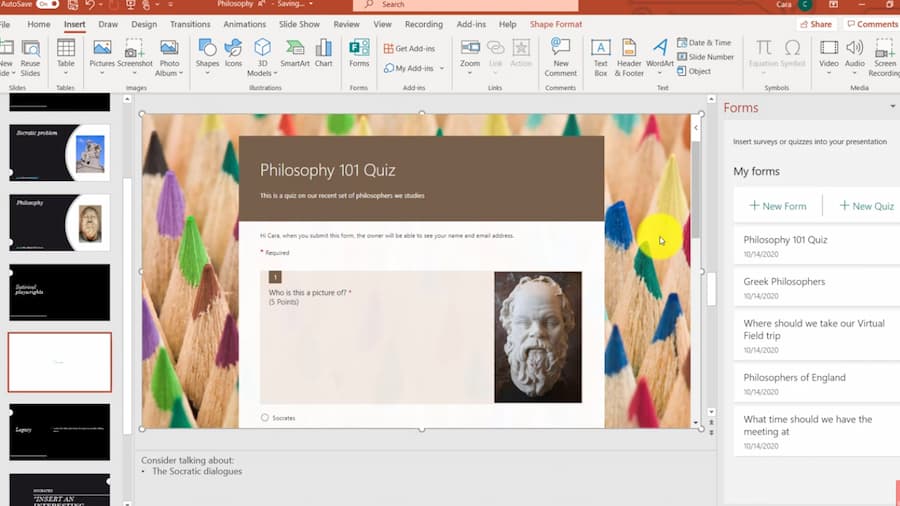
Lorsque vous cliquez sur Forms, un panneau s’ouvre sur le côté droit de votre écran, affichant tous les formulaires et quiz que vous avez créés. Trouvez votre quiz sous Mes formulaires et cliquez sur Insérer.
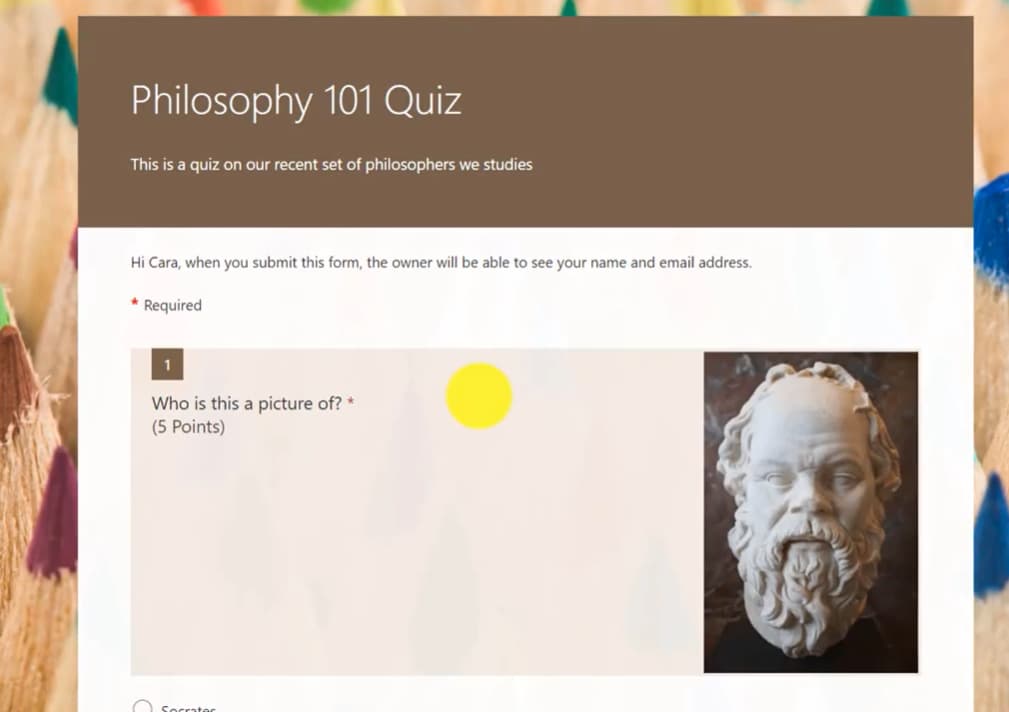
Boum. Votre quiz apparaît directement sur la diapositive sous forme de cadre Forms intégré. Pendant votre diaporama, les participants répondent aux questions directement dans la diapositive sans jamais quitter PowerPoint. C’est honnêtement assez élégant.
Étape 3 : Examinez les réponses comme un pro
Après que vos participants aient soumis leurs réponses, retournez sur forms.microsoft.com. Ouvrez votre quiz et accédez à l’onglet Réponses.
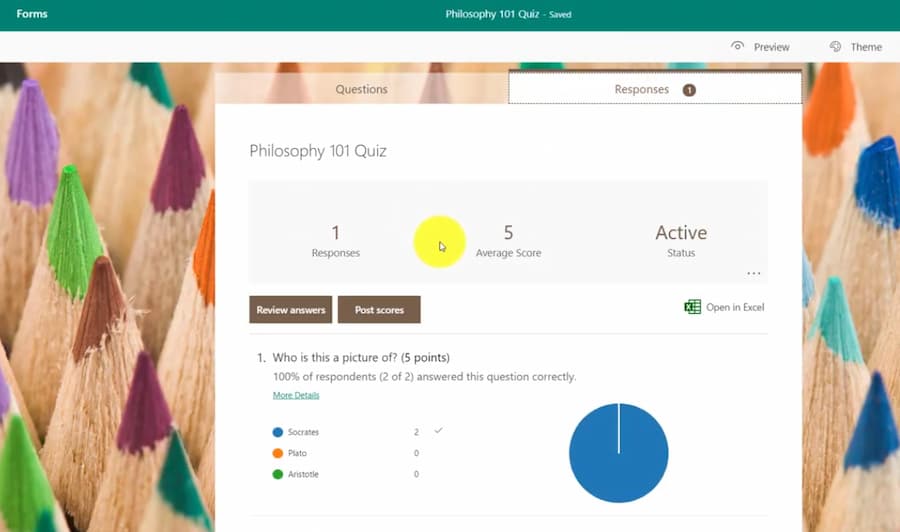
Microsoft additionne automatiquement les résultats, génère des graphiques et décompose les performances par question. Vous pouvez même tout exporter vers Excel si vous voulez creuser plus profondément dans les données. Vous voulez identifier les lacunes de connaissances ? La répartition visuelle rend les modèles immédiatement évidents.
Méthode 2 : Lier Google Forms avec PowerPoint
Google Forms ne peut pas être intégré nativement dans PowerPoint comme Microsoft Forms le peut, mais cela ne le rend pas moins puissant. La solution de contournement implique des liens et des codes QR, ce qui offre en réalité certains avantages inattendus—surtout si votre public utilise des appareils mobiles.
Étape 1 : Construisez votre quiz dans Google Forms
Ouvrez Google Forms et créez un nouveau formulaire. Dans Paramètres (l’icône d’engrenage), activez Transformer en quiz. Cela active les fonctionnalités spécifiques aux quiz comme l’attribution de points, les clés de réponse et la notation automatique.
Ajoutez vos questions en utilisant les différents types de questions disponibles. Pour chaque question, cliquez sur Clé de réponse pour marquer les bonnes réponses et attribuer des points. Vous pouvez aussi ajouter des commentaires qui apparaissent lorsque les étudiants soumettent des réponses incorrectes—voyez cela comme votre chance d’enseigner, même lorsque vous n’êtes pas dans la salle.
Étape 2 : Générez et raccourcissez le lien de votre quiz
Une fois votre quiz prêt, cliquez sur le bouton Envoyer en haut à droite. Dans la fenêtre contextuelle, sélectionnez l’icône de lien, cochez Raccourcir l’URL et copiez le lien.
Avant de le coller où que ce soit, vérifiez bien vos paramètres de formulaire. Si vous êtes dans un environnement éducatif ou d’entreprise utilisant Google Workspace, assurez-vous que les restrictions de réponse correspondent à votre public—vous ne voulez pas que votre quiz soit accidentellement verrouillé à votre seul domaine si vous le partagez en externe.
Étape 3 : Connectez-le à votre présentation PowerPoint
Maintenant commence la partie créative. Dans votre diapositive PowerPoint, vous avez des options :
Option A : Bouton avec lien hypertexte
Créez une forme ou une zone de texte avec quelque chose comme “Commencer le quiz” ou “Cliquez ici pour commencer”. Faites un clic droit dessus, sélectionnez Lien et collez l’URL de votre Google Forms. Pendant votre présentation, cliquer sur le bouton ouvre le quiz dans le navigateur par défaut.
Option B : Code QR
Générez un code QR à partir de votre lien Google Forms en utilisant un générateur de QR gratuit. Insérez l’image du code QR dans votre diapositive. C’est brillant pour les formations en présentiel car les participants peuvent scanner avec leur téléphone et compléter le quiz sur leurs propres appareils pendant que vous continuez à présenter.
Après que les participants aient soumis leurs réponses, vous pouvez basculer vers l’onglet Réponses de Google Forms dans votre navigateur (Alt+Tab est votre ami) pour afficher des graphiques en direct ou des données récapitulatives sans quitter le mode diaporama.
L’approche rapide et simple : Liens et codes QR
Parfois, vous n’avez pas besoin de fioritures. Parfois, vous avez juste besoin de quelque chose qui fonctionne, et rapidement.
Microsoft Forms et Google Forms peuvent tous deux être partagés via des liens directs ou des codes QR, faisant de cela la méthode universelle qui fonctionne quelles que soient vos limitations de plateforme.
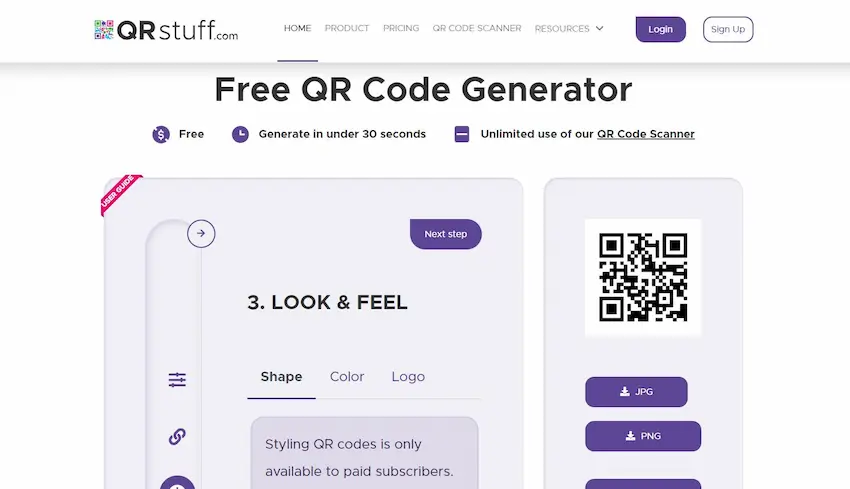
Pour Microsoft Forms, ouvrez votre quiz, cliquez sur Collecter les réponses, choisissez vos options de partage (comme “Tout le monde peut répondre” pour les quiz publics) et copiez le lien. Générez un code QR en utilisant Insérer > Modules complémentaires dans PowerPoint ou un générateur de QR externe.
Pour Google Forms, le processus est presque identique : Envoyer > Icône de lien > Copier.
La beauté de cette approche ? Elle fonctionne sur n’importe quelle version de PowerPoint—bureau, web, Mac, PC, même les versions plus anciennes. De plus, les codes QR semblent modernes et interactifs, ce que les apprenants ont tendance à apprécier.
Choisir le bon outil pour vos besoins
Alors, Microsoft Forms ou Google Forms ? La réponse n’est pas universelle. Cela dépend de votre environnement, de votre public et des fonctionnalités qui comptent le plus pour vous.
| Fonctionnalité | Google Forms + PowerPoint | Microsoft Forms + PowerPoint |
|---|---|---|
| Intégration native dans les diapositives | Non prise en charge—liens et codes QR uniquement | Totalement prise en charge avec le module complémentaire Forms (Microsoft 365) |
| Fonctionnalités du mode quiz | Solides : clés de réponse, points, notation automatique | Solides : points, retours, notation automatique |
| Expérience sur appareil | S’ouvre dans le navigateur (fonctionne sur tout appareil) | Peut être répondu directement dans la diapositive ou le navigateur |
| Idéal pour | Environnements mixtes, utilisateurs Google Workspace, publics privilégiant le mobile | Écosystèmes Microsoft 365, intégration Teams, scénarios éducatifs |
| Analyse des données | Intégration Google Sheets, résumés visuels | Export Excel, graphiques et insights intégrés |
Si vous êtes dans un district scolaire utilisant Google Workspace for Education, Google Forms est le choix évident. Si vous êtes dans un environnement d’entreprise avec des licences Microsoft 365, l’intégration native Forms est difficile à battre. Et si vous êtes dans un environnement mixte ? Les liens et codes QR vous offrent de la flexibilité sans dépendance vis-à-vis d’un fournisseur.
Créer de meilleurs quiz avec l’IA : L’avantage OnlineExamMaker
C’est là que les choses deviennent intéressantes. Bien que Google Forms et Microsoft Forms soient d’excellents outils, ils exigent que vous écriviez manuellement chaque question, conceviez chaque option de réponse et rédigiez chaque message de retour. C’est bien pour un quiz de cinq questions. Mais si vous avez besoin de cinquante questions ? Ou une centaine ?
Voici OnlineExamMaker, une plateforme de création d’examens alimentée par l’IA qui change fondamentalement la façon dont vous construisez les évaluations.
Au lieu de taper les questions une par une, vous pouvez télécharger vos supports pédagogiques—PDF, documents Word, même des manuels entiers—et l’IA d’OnlineExamMaker génère automatiquement des questions de quiz. L’IA analyse votre contenu, identifie les concepts clés et produit des questions dans de multiples formats : choix multiples, vrai/faux, réponse courte, et plus encore.
Mais cela ne s’arrête pas là. OnlineExamMaker inclut :
- Des banques de questions intelligentes qui catégorisent les questions par sujet et niveau de difficulté
- Une notation automatisée pour les questions objectives avec des analyses de performance détaillées
- Des fonctionnalités anti-triche comme la randomisation des questions et les limites de temps
- Des interfaces adaptées aux mobiles qui fonctionnent parfaitement sur tout appareil
- Un branding personnalisable pour que vos quiz reflètent l’identité de votre organisation
Créez votre prochain quiz/examen en utilisant l’IA avec OnlineExamMaker
Pour les formateurs et responsables RH traitant de formations obligatoires, d’évaluations d’intégration ou d’examens de certification, c’est un changement de paradigme. Vous ne faites pas que gagner du temps—vous créez des évaluations de meilleure qualité basées sur des principes pédagogiques éprouvés intégrés à l’IA.
La plateforme s’intègre parfaitement avec PowerPoint en utilisant les mêmes méthodes de liens et de codes QR dont nous avons parlé, mais avec des capacités d’évaluation bien plus sophistiquées sous le capot. Voyez cela comme passer d’un vélo à une voiture de sport—les deux vous amènent à destination, mais l’un rend le voyage considérablement plus efficace.
Bonnes pratiques pour l’intégration de quiz interactifs
La technologie n’est aussi bonne que son utilisation. Voici quelques leçons apprises à la dure pour faire fonctionner réellement l’intégration de quiz dans le monde réel :
Fixez des attentes claires dès le départ
Ne surprenez pas votre public avec un quiz. Utilisez une diapositive d’instructions qui explique ce qui va se passer : “Sur la diapositive suivante, vous cliquerez sur un bouton (ou scannerez un code QR) pour répondre à cinq questions. Cela prendra environ trois minutes. Revenez à cette présentation lorsque vous avez terminé.”
La clarté réduit l’anxiété et la confusion technique, surtout pour les participants moins à l’aise avec la technologie.
Tout tester avant le jour J
Ouvrez votre présentation sur l’ordinateur que vous utiliserez réellement pour présenter. Cliquez sur votre lien de quiz. Assurez-vous qu’il s’ouvre correctement. Soumettez une réponse test et vérifiez qu’elle apparaît dans votre tableau de bord Forms.
Cela semble évident, mais vous seriez étonné de voir combien de présentations ont été compromises par un lien cassé ou des autorisations de partage incorrectes.
Concevez pour le mobile lors de l’utilisation de codes QR
Si les participants scannent des codes QR avec leurs téléphones, votre quiz doit être adapté aux mobiles. Google Forms et Microsoft Forms gèrent cela automatiquement, mais gardez les questions concises et évitez de demander une saisie importante sur de petits écrans.
Planifiez votre timing
Intégrez du temps tampon dans votre présentation. Si vous avez un quiz de 10 questions, supposez qu’il faudra 5-7 minutes à tout le monde pour le terminer. Ne pressez pas les gens—rien ne tue l’engagement plus rapidement que de se sentir sous pression pendant une évaluation.
Faites des résultats une partie de la conversation
Le quiz n’est pas le point final—c’est un lanceur de conversation. Après que les participants aient soumis, affichez le résumé des réponses et discutez-en. “Intéressant—80% d’entre vous se sont trompés à la question trois. Parlons de pourquoi ce concept est délicat.” Cela transforme l’évaluation en apprentissage actif.
Gardez les questions ciblées et pertinentes
Chaque question doit être directement liée au contenu de votre présentation. Évitez les questions de trivia ou les pièges. Le but est d’évaluer la compréhension et de renforcer l’apprentissage, pas de piéger les gens.
Fournissez des retours immédiats lorsque possible
Les deux plateformes Forms prennent en charge les messages de retour. Utilisez-les. Lorsque quelqu’un se trompe, ne marquez pas seulement la réponse comme incorrecte—expliquez pourquoi elle est incorrecte et guidez-le vers le bon concept. C’est là que se produit le véritable apprentissage.
Envisagez soigneusement l’anonymat
Votre quiz doit-il collecter des noms ou être anonyme ? Cela dépend du contexte. Les évaluations formelles et les formations obligatoires nécessitent généralement une identification. Les vérifications informelles des connaissances et les activités d’engagement fonctionnent souvent mieux de manière anonyme—les gens répondent plus honnêtement sans crainte d’être jugés.
L’intégration ne consiste pas à montrer sa prouesse technique. Il s’agit de créer des moments où la consommation passive se transforme en engagement actif. Bien fait, un simple quiz intégré dans votre PowerPoint peut faire la différence entre une information oubliée le lendemain et une connaissance qui reste réellement.
Que vous choisissiez Microsoft Forms, Google Forms ou que vous exploitiez des plateformes alimentées par l’IA comme OnlineExamMaker, la clé est d’adapter l’outil à vos besoins et de l’utiliser de manière réfléchie. Commencez simplement, testez minutieusement et gardez toujours l’expérience de l’apprenant au centre de vos décisions.
Maintenant, allez de l’avant et rendez vos présentations inoubliables. Votre public vous remerciera—même s’il râle à propos du quiz.