Vous êtes-vous déjà retrouvé face à un quiz qui semblait savoir exactement ce dont vous aviez besoin ? Un quiz qui vous apportait une aide supplémentaire lorsque vous butiez et vous faisait avancer lorsque vous réussissiez ? C’est la logique de branchement en action—et vous pouvez la construire vous-même dans Google Forms sans écrire une seule ligne de code.
Voici le problème : la plupart des quiz en ligne sont aussi personnalisés qu’un distributeur automatique. Tout le monde reçoit les mêmes questions dans le même ordre, qu’il réussisse ou qu’il soit complètement perdu. Et si votre quiz pouvait s’adapter ? Et si les mauvaises réponses déclenchaient des explications utiles au lieu de simplement pénaliser les étudiants ?
C’est là qu’intervient le branchement. Imaginez-le comme une histoire “dont vous êtes le héros”, sauf qu’au lieu de combattre des dragons, vos élèves maîtrisent les fractions. Ou les conjugaisons. Ou quoi que vous enseigniez cette semaine.
- Qu’est-ce que la logique de branchement et pourquoi vous y intéresser ?
- Avant de commencer : Planifier le déroulement de votre quiz
- Configurer votre quiz Google Forms
- Créer des sections : la fondation du branchement
- Activer “Passer à la section en fonction de la réponse”
- Aiguiller les réponses vers différents chemins
- Construire une structure de branchement Bonne/Mauvaise réponse
- OnlineExamMaker : Un meilleur moyen de créer des quiz avec l’IA
Qu’est-ce que la logique de branchement et pourquoi vous y intéresser ?
La logique de branchement est essentiellement le GPS de votre quiz. Lorsqu’une personne répond à une question, le quiz décide où l’envoyer ensuite en fonction de cette réponse. Réussie ? Super—passons à la question deux. Échouée ? Attendez, regardons d’abord cette petite vidéo explicative.
Les quiz traditionnels sont linéaires. Question 1, question 2, question 3, terminé. Tout le monde voit la même chose, peu importe ses performances. C’est efficace, bien sûr, mais c’est aussi un peu paresseux.
Les quiz à branchement sont réactifs. Ils rencontrent les apprenants là où ils sont. Si Maria comprend la photosynthèse, elle ne perd pas de temps sur du contenu de rattrapage. Si Jake est confus sur la mitose, il obtient un soutien supplémentaire avant de passer à la suite. Même quiz, expériences différentes, meilleurs résultats.
Pour les enseignants et formateurs, c’est de l’or. Vous construisez essentiellement plusieurs parcours d’apprentissage en une seule évaluation. C’est de l’enseignement personnalisé sans la charge de travail impossible de créer des dizaines de quiz différents.
Avant de commencer : Planifier le déroulement de votre quiz
C’est là que la plupart des gens se trompent : ils se lancent directement dans la construction sans plan. Ne soyez pas cette personne.
Prenez une feuille de papier—oui, du vrai papier—et esquissez votre quiz. Quel est le chemin principal ? Où vont les gens quand ils sont bloqués ? Réfléchissez au parcours comme si vous planifiiez un voyage sur la route, pas seulement en listant des destinations.
Posez-vous ces questions :
Que se passe-t-il quand quelqu’un répond correctement ? Habituellement, il devrait passer à la question suivante. Assez simple.
Que se passe-t-il quand quelqu’un se trompe ? C’est là que ça devient intéressant. Voient-ils une explication ? Regardent-ils une vidéo ? Ont-ils une seconde chance avec une question légèrement reformulée ? Planifiez cela maintenant, pas plus tard quand vous serez à trois sections de profondeur et perdu.
Combien de chances voulez-vous donner ? Un nouvel essai ? Deux ? À l’infini jusqu’à ce qu’ils réussissent ? Il n’y a pas de bonne réponse ici—cela dépend de vos objectifs. Un examen final à enjeux élevés pourrait être “un essai et terminé”. Un quiz d’entraînement pour des étudiants en difficulté pourrait être plus indulgent.
Faites-en un croquis visuel. Dessinez des boîtes pour les questions et des flèches montrant où mène chaque réponse. Ce n’est pas besoin d’être joli ; il faut juste que cela ait du sens. Lorsque vous pouvez voir le déroulement sur papier, le construire dans Google Forms devient infiniment plus facile.
Configurer votre quiz Google Forms
D’accord, la planification est terminée. Maintenant, construisons réellement ceci.
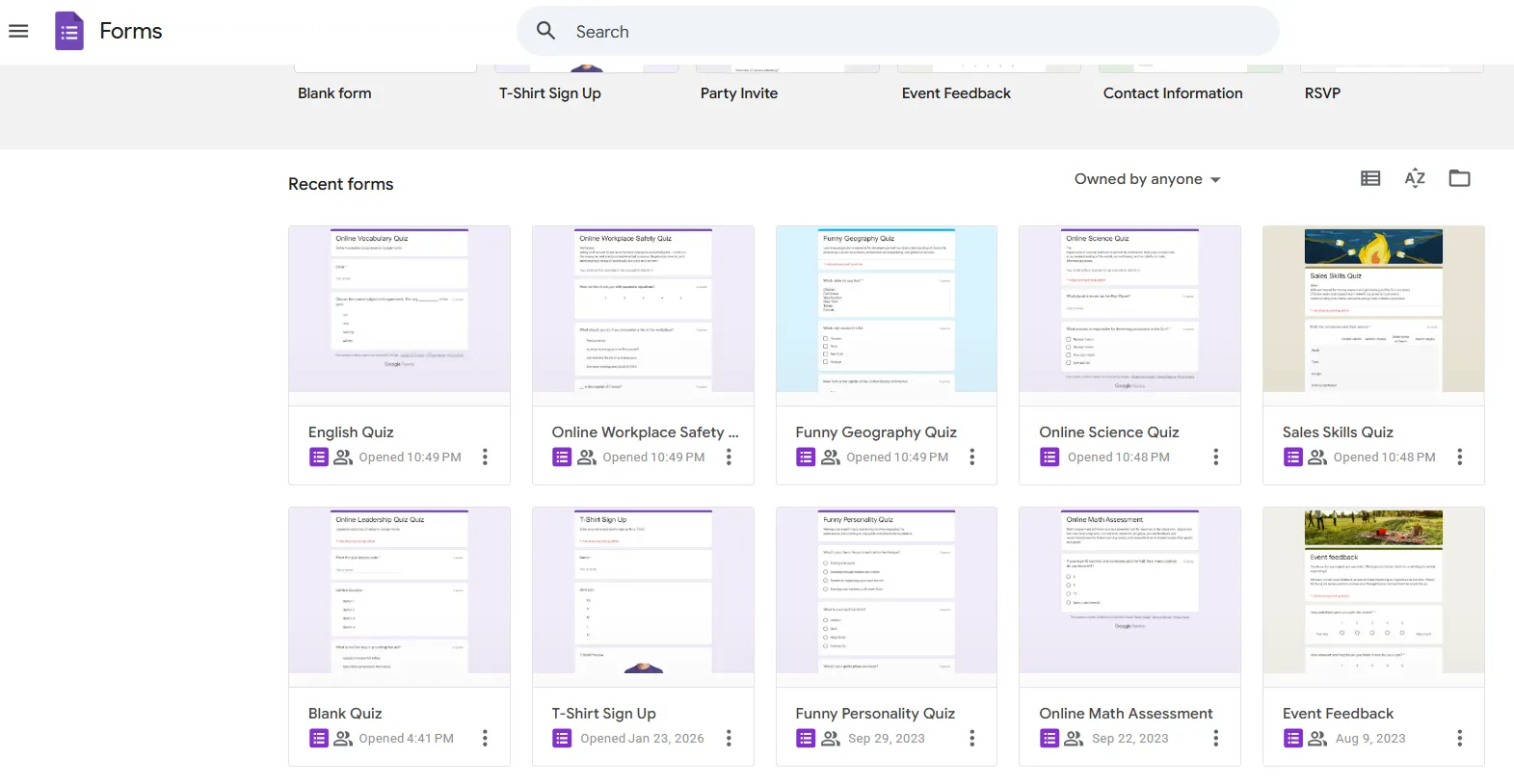
Ouvrez Google Forms et créez un nouveau formulaire. Avant de faire quoi que ce soit d’autre—sérieusement, avant d’ajouter une seule question—cliquez sur l’engrenage des paramètres en haut à droite.
Sous l’onglet Général, cochez “Collecter les adresses e-mail” si vous voulez suivre qui a passé le quiz. Ceci est particulièrement utile en classe lorsque vous devez enregistrer les notes.
Maintenant, cliquez sur l’onglet Présentation. Ici, vous pouvez personnaliser votre message de confirmation—c’est ce que les gens voient après avoir soumis. Rendez-le amical. “Bon travail !” ou “Merci d’avoir terminé le quiz !” fonctionne mieux qu’un froid “Votre réponse a été enregistrée.”
Mais voici la partie critique : cliquez sur l’onglet Quiz et activez “Convertir en quiz”. Cela débloque toutes les fonctionnalités de notation dont vous aurez envie plus tard—valeurs des points, corrigés, notation automatique, tout cela.
Avec cette fondation en place, vous êtes prêt à construire votre structure de branchement.
Créer des sections : la fondation du branchement
Voici quelque chose qui déroute les gens : Google Forms ne peut pas sauter entre des questions individuelles. Il ne peut sauter qu’entre des sections. Les sections sont comme des pages ou des chapitres—chacune contient une ou plusieurs questions, et le quiz passe d’une section à l’autre en fonction des réponses.
Considérez les sections comme vos blocs de construction. Chaque question qui déclenche un branchement a besoin de sa propre section. Chaque “écran d’aide pour mauvaise réponse” a besoin de sa propre section. Chaque question de suivi a besoin de sa propre section.
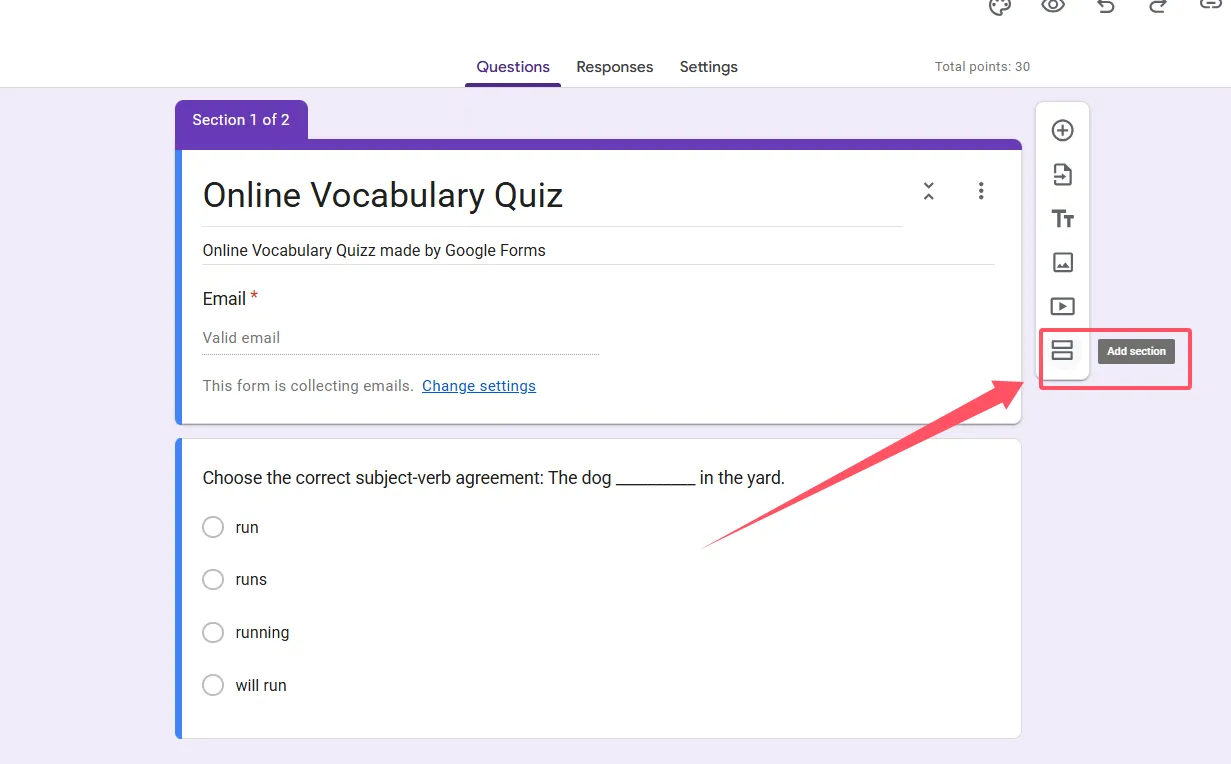
Pour ajouter une section, cherchez l’icône dans la barre d’outils de droite qui ressemble à deux rectangles empilés. Cliquez dessus. Boum—nouvelle section créée.
Maintenant, voici où l’esquisse de planification porte ses fruits. Créez toutes vos sections d’avance, et nommez-les clairement. Je parle de vraiment, vraiment clair. Pas “Section 1” et “Section 2″—c’est inutile une fois que vous avez dix sections. Nommez-les plutôt “Q1 – Chemin principal”, “Q1 – Écran de nouvel essai”, “Q2 – Chemin principal”, etc.
Pourquoi toutes les nommer d’abord ? Parce que lorsque vous configurez la logique de branchement, vous choisirez des sections dans des menus déroulants. Si elles sont toutes nommées clairement, vous pouvez réellement trouver ce que vous cherchez. Si elles sont toutes des “Section 5” génériques et inutiles, vous cliquerez d’avant en arrière pour essayer de vous souvenir laquelle est laquelle. Croyez-moi sur ce point.
Pour un quiz à branchement basique, vous pourriez le structurer ainsi :
Section 1 : Démographie (collecter nom, période de cours, ce dont vous avez besoin)
Section 2 : Question 1
Section 3 : Question 1 – Nouvel essai/Aide
Section 4 : Question 2
Section 5 : Question 2 – Nouvel essai/Aide
Section 6 : Fin du Quiz
Créez-les toutes. Nommez-les toutes. Ensuite, vous êtes prêt à ajouter les vraies questions.
Activer “Passer à la section en fonction de la réponse”
C’est là que la magie opère. Mais d’abord, soyons clairs sur les types de questions qui prennent en charge le branchement : choix multiples et liste déroulante. C’est tout. Si vous essayez d’utiliser des cases à cocher, des réponses courtes ou des paragraphes, vous ne verrez pas l’option de branchement. Google Forms ne le prend tout simplement pas en charge pour ces types.
Donc vous avez vos sections configurées. Maintenant, ajoutez une question à choix multiple à la section où vous voulez que le branchement commence—disons “Question 1”.
Tapez votre question. Ajoutez vos options de réponse. Maintenant, cliquez sur le menu à trois points en bas à droite de cette question. Vous verrez plusieurs options ; celle que vous voulez est “Passer à la section en fonction de la réponse”.
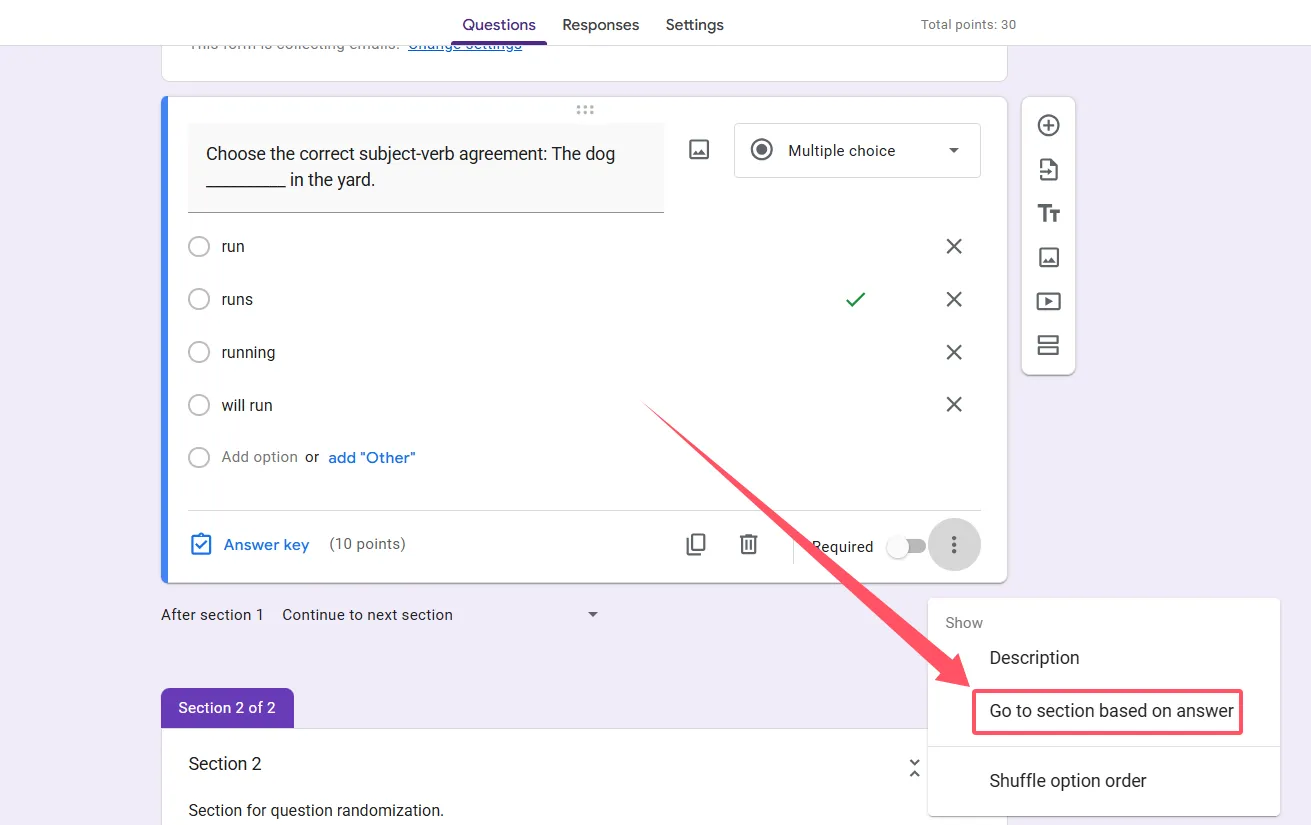
Cliquez dessus. Regardez ce qui se passe : un menu déroulant apparaît à côté de chaque choix de réponse. C’est ici que vous dites à Google Forms où envoyer les gens en fonction de ce qu’ils sélectionnent.
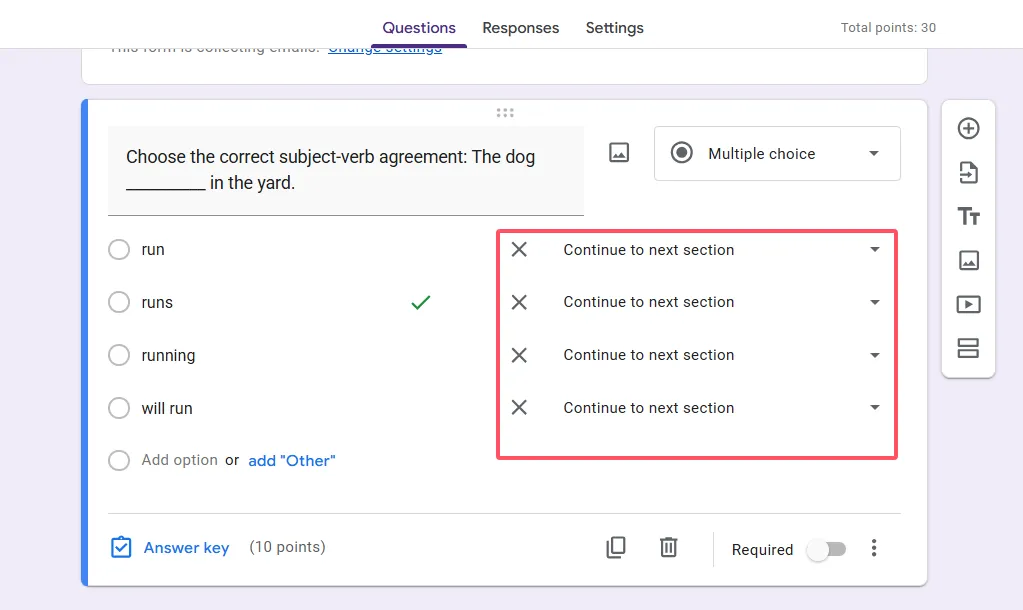
Comprenez-vous maintenant pourquoi des noms de sections clairs sont importants ? Au lieu de deviner quelle “Section 7” est la bonne destination, vous pouvez simplement choisir “Q2 – Chemin principal” ou “Q1 – Écran de nouvel essai” dans le menu déroulant.
Une limitation critique : vous ne pouvez avoir qu’une question avec branchement par section. Si vous essayez d’ajouter une deuxième question avec branchement dans la même section, cela ne fonctionnera pas comme vous l’attendez. Chaque question de branchement a besoin de sa propre section dédiée. Planifiez en conséquence.
Aiguiller les réponses vers différents chemins
Maintenant, connectons tout. C’est là que votre esquisse de planification devient votre plan directeur.
Pour chaque option de réponse dans votre question de branchement, vous devez décider : où cela doit-il envoyer les gens ?
La réponse correcte va généralement à la prochaine question principale. Donc si vous êtes à la Question 1 et qu’ils réussissent, le menu déroulant devrait pointer vers “Q2 – Chemin principal”.
Les mauvaises réponses vont typiquement vers une section d’aide ou de nouvel essai. Donc tous les choix incorrects pourraient pointer vers “Q1 – Écran de nouvel essai”.
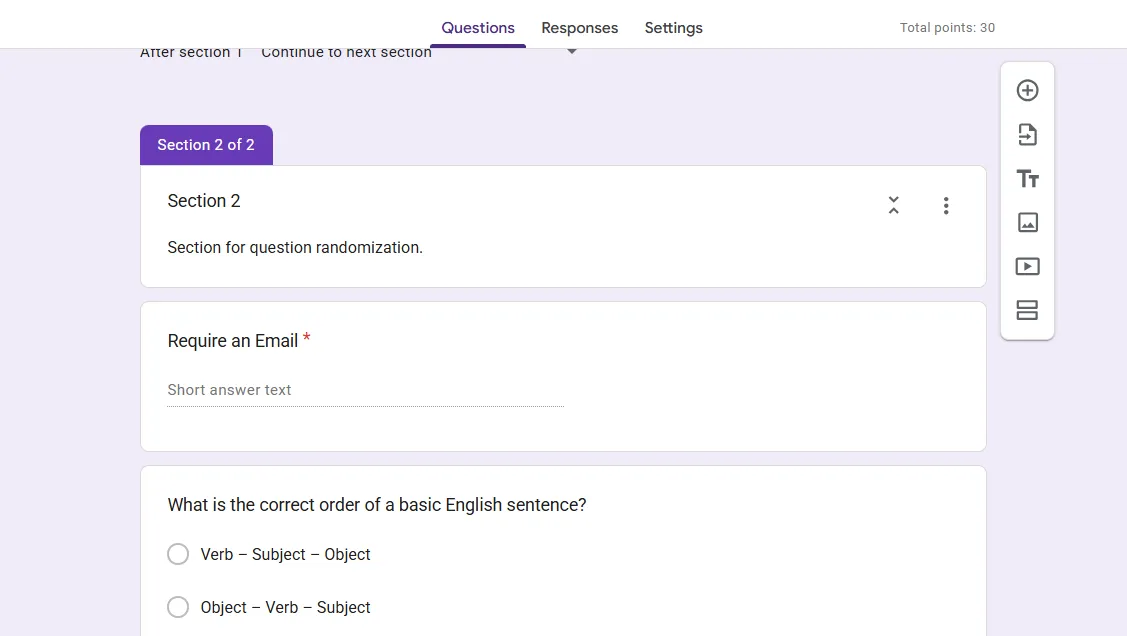
Mais voici quelque chose facile à oublier : vous devez aussi définir ce qui se passe à la fin de chaque section. Faites défiler jusqu’en bas d’une section et vous verrez “Après la section X” avec un autre menu déroulant. Cela contrôle où vont les gens après avoir terminé toutes les questions de cette section.
Pour une section de nouvel essai, vous voulez probablement que cela ramène au flux de questions principal—peut-être en sautant vers “Q2 – Chemin principal” après qu’ils aient terminé le nouvel essai.
Pour votre section finale, vous voudrez définir ceci sur “Soumettre le formulaire” pour que les gens terminent réellement le quiz au lieu de tourner en boucle à l’infini.
Considérez cela comme des aiguillages de train qui changent. Chaque réponse actionne un aiguillage, envoyant le répondant sur un chemin différent. Votre travail est de vous assurer que ces chemins mènent quelque part d’utile.
Construire une structure de branchement Bonne/Mauvaise réponse
Parcourons un exemple concret—le classique modèle de branchement bonne/mauvaise réponse. C’est probablement le cas d’usage le plus courant pour les enseignants.
Vous avez la Question 1 dans la Section 2. Un étudiant sélectionne une réponse. S’il a raison, il passe à la Question 2. S’il a tort, il voit un écran d’explication avec du matériel de soutien, puis obtient une question de nouvel essai avant de continuer.
Voici comment le construire :
Section 2 : Question 1
Ajoutez votre question à choix multiples. Activez “Passer à la section en fonction de la réponse”. Pointez la bonne réponse vers la Section 4 (Question 2). Pointez toutes les mauvaises réponses vers la Section 3 (Écran de nouvel essai).
Section 3 : Écran de nouvel essai Question 1
Cette section pourrait contenir un paragraphe d’explication, une vidéo utile, peut-être un schéma—tout matériel de soutien qui a du sens. Puis ajoutez une seconde tentative pour la question, éventuellement légèrement reformulée. Puisqu’il s’agit d’un nouvel essai, vous pourriez ne pas activer le branchement ici ; laissez simplement tout le monde passer à la Question 2 après avoir répondu. Définissez le menu déroulant “Après la section 3” de la section pour aller à la Section 4.
Section 4 : Question 2
Question suivante de votre quiz. Répétez la configuration de branchement si nécessaire.
La beauté de cette structure ? Les étudiants qui réussissent du premier coup sautent tout le contenu de remédiation. Ils avancent efficacement. Les étudiants qui ont des difficultés obtiennent l’aide dont ils ont besoin avant d’avancer. Même quiz, parcours personnalisés.
OnlineExamMaker : Un meilleur moyen de créer des quiz avec l’IA
Configurer le branchement dans Google Forms est manuel. Chaque section, chaque menu déroulant, chaque chemin—vous les configurez à la main. Créez un quiz avec cinq questions et c’est gérable. Créez dix quiz avec vingt questions chacun et vous aurez envie de crier dans un coussin.
Il n’y a pas non plus de moyen facile de visualiser le flux. Vous construisez essentiellement un arbre de décision complexe en regardant une liste linéaire de sections. C’est comme essayer d’assembler un meuble sans le diagramme—techniquement possible, mais inutilement frustrant.
C’est là qu’OnlineExamMaker change la donne.
Créez votre prochain quiz/examen en utilisant l’IA avec OnlineExamMaker
OnlineExamMaker est un logiciel de création d’examens alimenté par IA conçu spécifiquement pour les éducateurs et formateurs. Au lieu d’acheminer manuellement chaque réponse via des menus déroulants, vous obtenez une interface intelligente qui comprend la logique de branchement. Vous pouvez réellement voir le flux de votre quiz sous forme de diagramme visuel, rendant immédiatement évident si quelque chose est cassé ou si un chemin ne mène nulle part.
La composante IA est le vrai facteur différenciant. Téléchargez votre contenu—notes, manuels, diapositives de cours—et OnlineExamMaker peut générer automatiquement des questions de quiz, complétées par des suggestions de logique de branchement basées sur les niveaux de difficulté et les objectifs d’apprentissage. C’est comme avoir un assistant pédagogique qui ne dort jamais.
Vous obtenez aussi des fonctionnalités que Google Forms n’offre tout simplement pas : banques de questions aléatoires, mesures anti-triche avancées, analyses détaillées montrant exactement où les étudiants ont des difficultés, et intégration avec les systèmes de gestion de l’apprentissage. Pour les responsables RH qui gèrent des évaluations de formation ou les enseignants qui gèrent plusieurs classes, ce ne sont pas des “nice-to-have”—ce sont des essentiels.
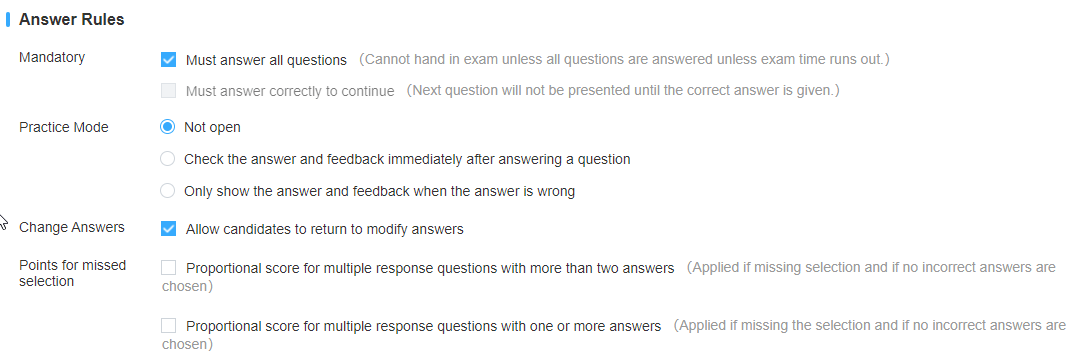
L’étape la plus importante, dans les paramètres des règles de réponse de l’examen , vous pouvez activer “Doit répondre correctement pour continuer”, puis votre participant au quiz doit répondre correctement à une question pour passer à la suivante.
Google Forms est le couteau suisse des sondages et des quiz simples. OnlineExamMaker est l’outil spécialisé construit spécifiquement pour l’évaluation pédagogique. Les deux ont leur place. Si vous êtes sérieux dans la création de quiz adaptatifs et professionnels à grande échelle, OnlineExamMaker mérite d’être exploré.
Dernières réflexions
Les quiz à branchement ne sont pas de la science-fusée, mais ils requièrent de la planification et de la patience. La récompense ? Des évaluations qui s’adaptent réellement à vos étudiants au lieu de les traiter tous de manière identique.
Commencez petit. Construisez un simple quiz à deux questions avec un chemin de nouvel essai. Testez-le minutieusement. Une fois que vous comprenez comment fonctionnent les sections et l’acheminement, développez à partir de là. Avant longtemps, vous créerez des évaluations adaptatives sophistiquées qui auraient pris des semaines à construire manuellement.
La clé est cette phase de planification. Esquissez d’abord votre flux. Nommez vos sections clairement. Testez chaque branche. Faites ces trois choses et vous éviterez 90% des maux de tête.
Que vous restiez sur Google Forms ou que vous passiez à quelque chose comme OnlineExamMaker, les principes sont les mêmes : comprendre les parcours de vos apprenants, intégrer un soutien utile pour les difficultés, et créer des expériences qui rencontrent les gens là où ils sont.
Parce qu’en fin de compte, c’est cela, un bon enseignement—rencontrer les étudiants là où ils sont et les guider vers l’avant. Les quiz à branchement ne sont qu’un outil de plus pour que cela se produise.
Maintenant, allez construire quelque chose qui s’adapte, aide et améliore réellement l’apprentissage. Vos étudiants vous en remercieront.