Les codes QR sont devenus les héros discrets de notre ère numérique. Ils comblent le fossé entre les espaces physique et numérique avec une simplicité élégante. Pour les enseignants, formateurs et responsables RH, créer un code QR pour votre évaluation Google Forms n’est pas seulement pratique, c’est pratiquement essentiel dans le monde actuel axé sur le mobile.
- Pourquoi les codes QR changent-ils la donne pour les évaluations ?
- Méthode 1 : Utiliser le générateur de code QR intégré à Google Chrome
- Méthode 2 : Utiliser des générateurs de codes QR en ligne gratuits
- Créer des évaluations avec codes QR à l’aide d’OnlineExamMaker
- Meilleures pratiques pour les évaluations par code QR
- Résolution des problèmes courants liés aux codes QR
Pourquoi les codes QR changent-ils la donne pour les évaluations ?
Avant de nous plonger dans le comment, parlons du pourquoi. Les codes QR éliminent les frictions. Pensez à la dernière fois où vous avez essayé de partager une URL complexe avec un groupe : les fautes de frappe inévitables, les moments “Je ne la trouve pas”, la frustration qui monte à mesure que le temps précieux s’écoule.
Les codes QR résolvent ce problème instantanément. Un scan, et vos répondants sont exactement là où ils doivent être. Aucune saisie, aucune confusion, aucun temps perdu. Pour les enseignants gérant des évaluations en classe, les formateurs animant des ateliers ou les responsables RH diffusant des enquêtes auprès des employés, cette simplicité se traduit par de meilleurs taux de participation et des opérations plus fluides.
Les chiffres parlent d’eux-mêmes : Les appareils mobiles représentent désormais plus de 60 % du trafic web mondial. Votre public tient déjà l’outil dont il a besoin pour accéder à votre évaluation. Un code QR rend simplement cette connexion transparente.
Méthode 1 : Utiliser le générateur de code QR intégré à Google Chrome
Voici un secret que beaucoup ignorent : Google Chrome cache un générateur de codes QR en pleine vue. Aucun téléchargement, aucun outil tiers, aucun problème. C’est l’équivalent numérique de trouver de l’argent dans la poche de son manteau : étonnamment agréable et immédiatement utile.
Instructions étape par étape
- Ouvrez votre évaluation Google Forms dans Google Chrome. Assurez-vous de visualiser le formulaire que vous souhaitez partager, et non l’interface d’édition.
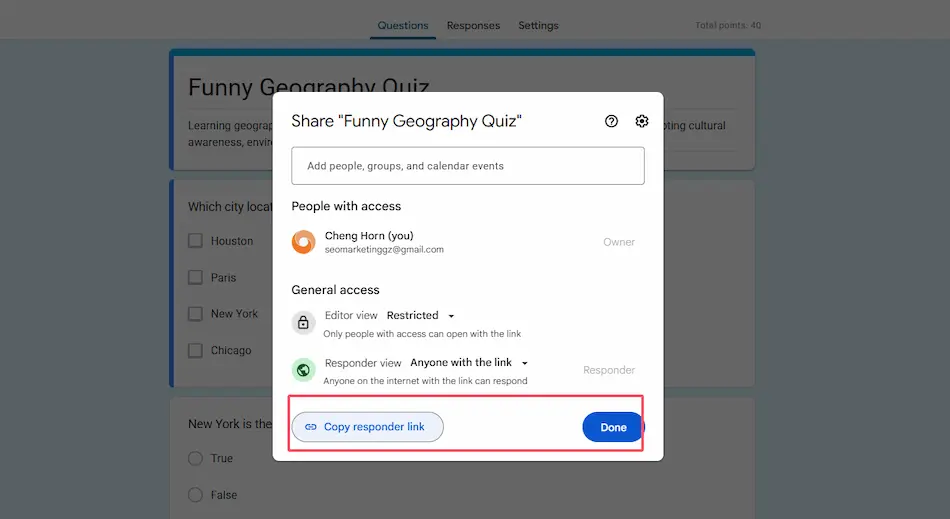
- Cliquez sur le bouton “Envoyer” situé dans le coin supérieur droit. Cela révèle vos options de partage.
- Copiez le lien partageable et ouvrez-le dans un nouvel onglet du navigateur. Cela garantit que vous générez un code QR pour la page publique de réponse, et non pour la vue d’édition.
- Faites un clic droit n’importe où sur la page. Assurez-vous de cliquer sur une zone vierge, pas sur une image, un lien ou un champ de formulaire.
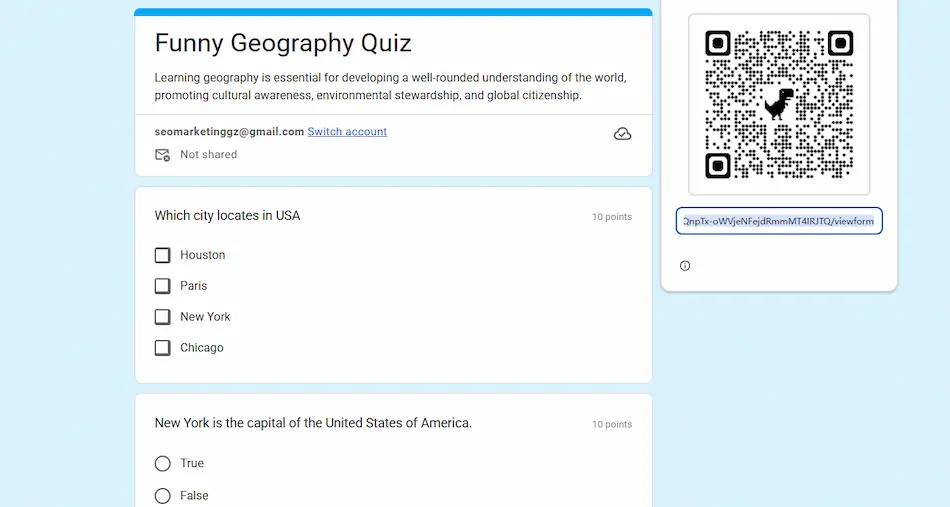
- Sélectionnez “Créer un code QR pour cette page” dans le menu contextuel qui s’affiche.
- Téléchargez ou copiez le code QR. Chrome affiche le code dans une petite fenêtre contextuelle où vous pouvez l’enregistrer en tant que fichier image.
1-getquiz-link.png
2-get-chrome-qrcode.png
La beauté de cette approche réside dans sa simplicité. Aucune création de compte, aucun filigrane, aucune limitation. C’est la façon de Google de vous faciliter la vie, et cela prend littéralement quelques secondes une fois que vous savez où chercher.
Méthode 2 : Utiliser des générateurs de codes QR en ligne gratuits
Parfois, vous avez besoin de plus qu’une fonctionnalité de base. Peut-être souhaitez-vous que votre code QR corresponde aux couleurs de votre marque, ou peut-être aimeriez-vous ajouter le logo de votre organisation pour le rendre instantanément reconnaissable. C’est là que les générateurs de codes QR en ligne brillent.
Outils populaires et comment les utiliser
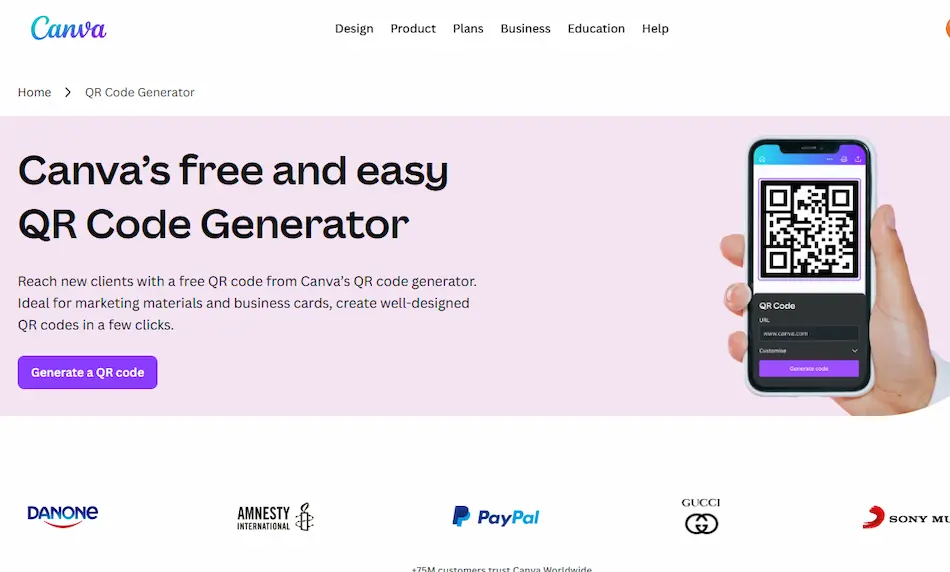
Plusieurs plateformes fiables offrent une génération de codes QR gratuite avec des options de personnalisation. Le Générateur de code QR de Canva et The-QRCode-Generator.com sont particulièrement conviviaux pour les enseignants et les professionnels.
Le processus
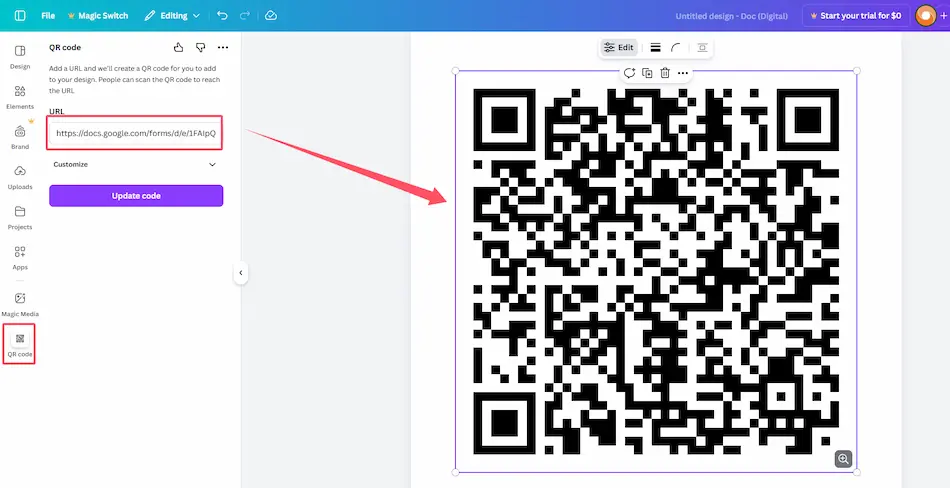
- Saisissez votre lien Google Forms. Dans Google Forms, cliquez sur “Envoyer” et assurez-vous que le partage est activé pour “toute personne disposant du lien”. Copiez cette URL – c’est la base de votre code QR.
- Accédez au site Web de votre générateur de codes QR choisi. Des sites comme Canva.com/qr-code-generator ou the-qrcode-generator.com fonctionnent sur tous les navigateurs et appareils.
- Collez votre lien Google Forms dans le champ URL. Le générateur a généralement une zone de saisie bien visible qui attend votre lien.
- Personnalisez votre code QR (optionnel mais amusant). Ajoutez des couleurs correspondant à l’identité de votre institution, intégrez votre logo au centre, ou ajoutez un cadre avec du texte comme “Scannez pour commencer le quiz”.
- Générez et téléchargez. La plupart des plateformes proposent les formats PNG ou SVG. Le PNG convient parfaitement à la plupart des utilisations, tandis que le SVG préserve la qualité à n’importe quelle taille – idéal pour les documents imprimés.
| Plateforme | Idéal pour | Caractéristiques principales |
|---|---|---|
| Générateur QR de Canva | Utilisateurs soucieux du design | Beaux modèles, intégration facile de la marque |
| The-QRCode-Generator.com | Création rapide et simple | Rapide, simple, options de format multiples |
| ME-QR | Passionnés d’analyses | Suivi des scans, statistiques détaillées |
| Générateur QR de Jotform | Créateurs fréquents de formulaires | Intégration directe des formulaires, fonctionnalités avancées |
L’aspect personnalisation n’est pas qu’une question de vanité – il est pratique. Un code QR avec la marque semble plus professionnel et digne de confiance, ce qui peut augmenter les taux de scan. Lorsque les étudiants ou employés voient votre logo, ils reconnaissent immédiatement la source et se sentent en confiance pour scanner.
Une meilleure alternative : Créer des évaluations avec des codes QR à l’aide d’OnlineExamMaker AI
Parlons maintenant d’un outil qui élève la création d’évaluations à un autre niveau : OnlineExamMaker. Ce logiciel de création d’examens alimenté par l’IA ne se contente pas de créer des quiz – il transforme la façon dont vous abordez les évaluations, de la conception à la finalisation.
Qu’est-ce qui rend OnlineExamMaker spécial ?
OnlineExamMaker combine des outils d’évaluation sophistiqués avec un design convivial. Il est conçu spécifiquement pour les enseignants, formateurs et professionnels des RH qui ont besoin de plus que ce que les constructeurs de formulaires basiques offrent. Considérez-le comme la différence entre un couteau suisse et une boîte à outils spécialisée – les deux sont utiles, mais l’une est conçue précisément pour vos besoins.
La plateforme propose une génération de questions assistée par l’IA, une notation automatique, des analyses détaillées et oui – une génération de codes QR intégrée. Tout ce dont vous avez besoin se trouve sous un même toit, éliminant le besoin de jongler avec plusieurs outils et flux de travail d’exportation-importation.
Créez votre prochain quiz/examen en utilisant l’IA dans OnlineExamMaker
Comment créer un quiz avec un code QR dans OnlineExamMaker ?
Créer une évaluation avec un code QR intégré dans OnlineExamMaker est remarquablement simple. Voici comment cela fonctionne :
- Inscrivez-vous et connectez-vous à OnlineExamMaker. La plateforme propose un niveau gratuit qui est vraiment utile, pas un essai limité qui vous pousse à mettre à niveau.
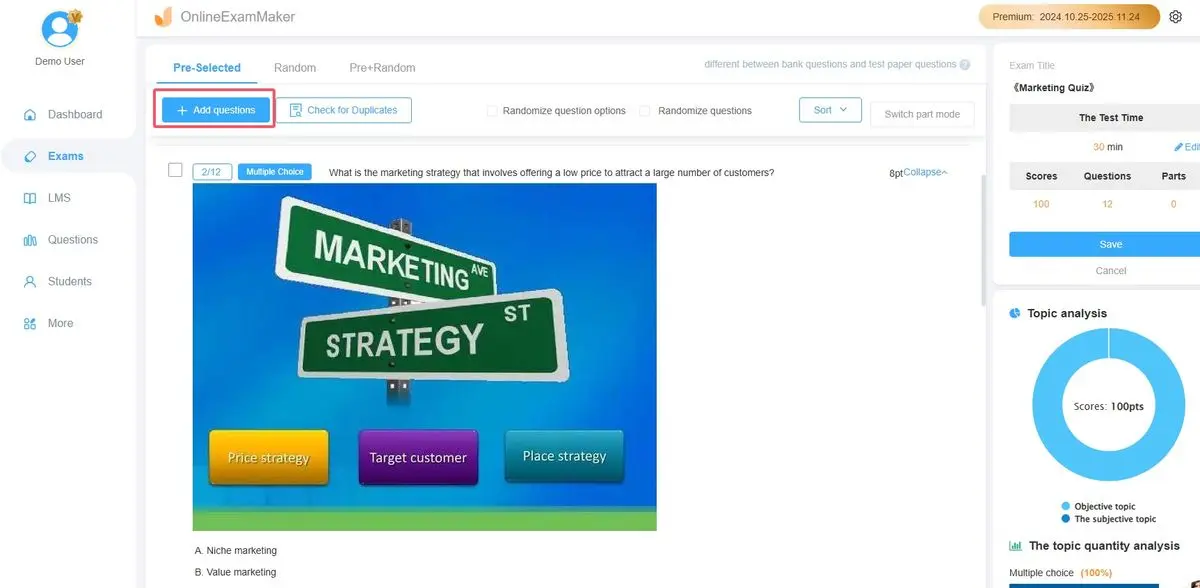
- Créez votre évaluation. Utilisez le créateur de questions intuitif pour ajouter des questions à choix multiples, vrai/faux, réponse courte ou dissertation. L’assistant IA peut même aider à générer des questions basées sur votre sujet – fournissez simplement votre matière et laissez la technologie faire le gros du travail.
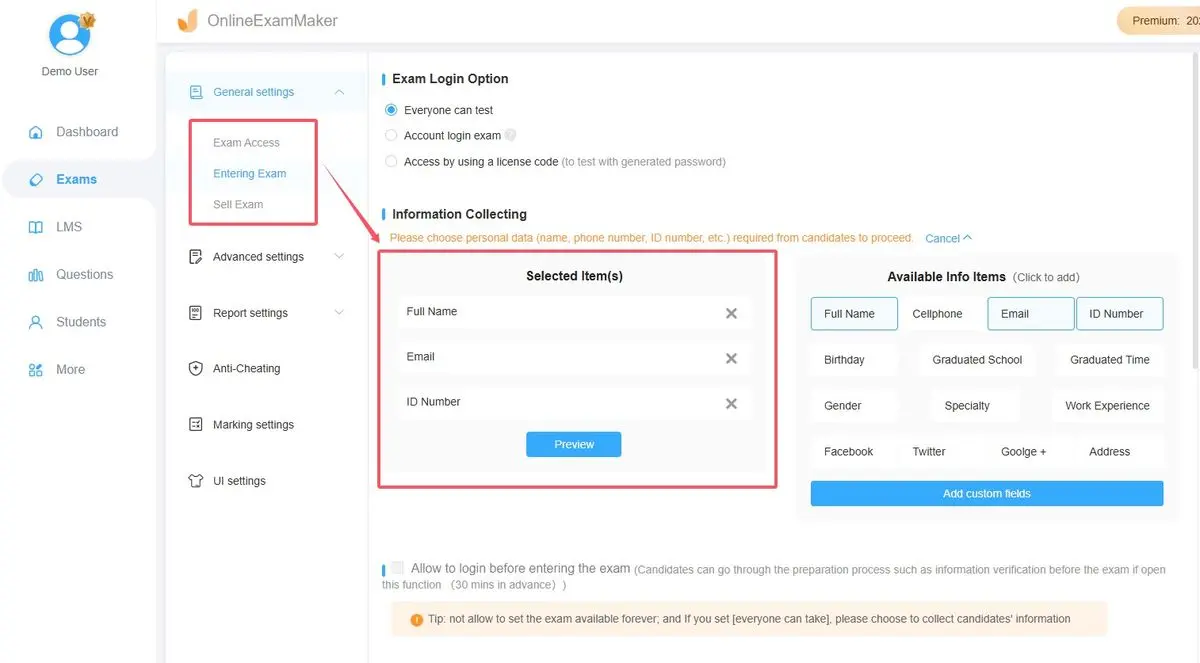
- Configurez les paramètres de votre quiz. Définissez des limites de temps, randomisez les questions, activez les fonctionnalités de surveillance ou personnalisez le score de réussite. OnlineExamMaker vous donne un contrôle granulaire sans complexité excessive.
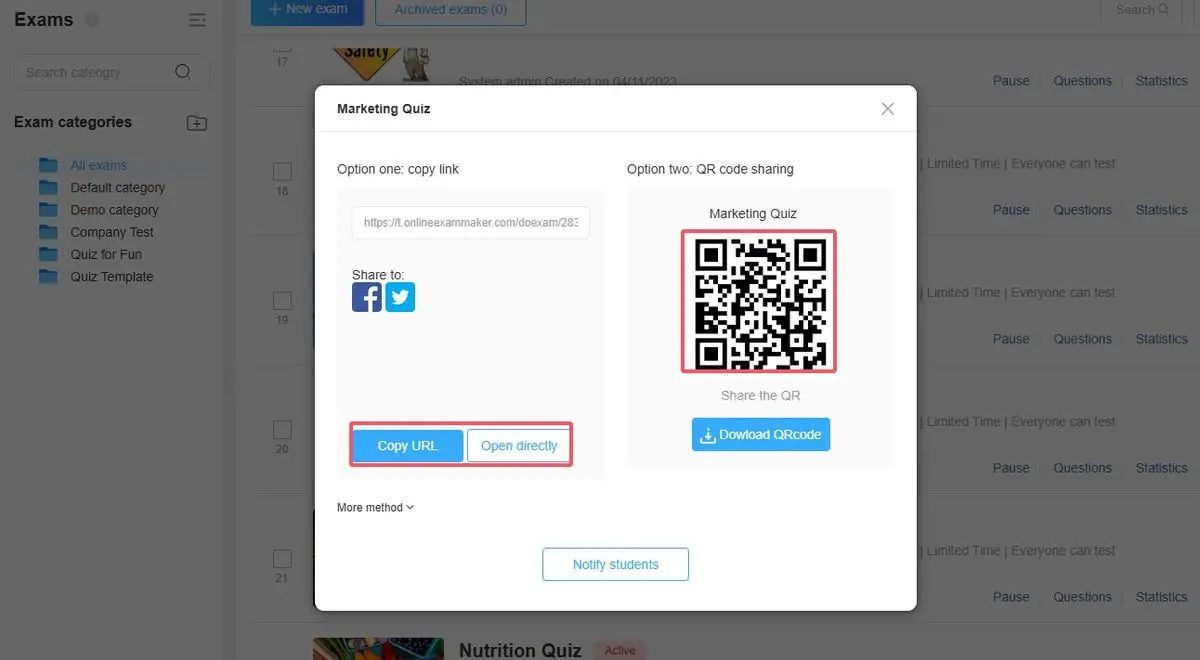
- Générez votre code QR. Une fois votre quiz prêt, accédez aux options de partage. OnlineExamMaker génère automatiquement un code QR unique pour votre évaluation – aucun besoin d’outils externes ou d’étapes supplémentaires.
- Téléchargez et distribuez. Enregistrez le code QR en tant que fichier image, intégrez-le dans des présentations, imprimez-le sur des polycopiés ou affichez-le sur des écrans. Le code renvoie directement à votre quiz, avec tous vos paramètres intacts.
Pourquoi c’est important : L’intégration est transparente. Vous ne créez pas une évaluation à un endroit, puis générez un code QR ailleurs, en espérant que tout se connecte correctement. OnlineExamMaker gère l’ensemble du flux de travail, réduisant les erreurs et économisant du temps.
Fonctionnalités avancées qui font la différence
OnlineExamMaker ne s’arrête pas à la création de quiz basique. La plateforme comprend des fonctionnalités qui répondent aux défis réels de l’évaluation :
- Banque de questions IA : Générez des questions automatiquement à partir de votre contenu ou objectifs d’apprentissage. C’est inestimable lorsque vous avez besoin de créer plusieurs versions d’une évaluation ou de construire rapidement un quiz d’entraînement.
- Notation automatique : Pour les questions objectives, la notation se fait instantanément. Les étudiants reçoivent un retour immédiat, et vous recevez des résultats agrégés sans correction manuelle.
- Analyses détaillées : Voyez quelles questions ont causé le plus de difficultés, suivez les taux de complétion et identifiez les lacunes de connaissances au sein de votre groupe.
- Optimisation mobile : Étant donné que les répondants accèdent via des codes QR sur appareils mobiles, OnlineExamMaker garantit que l’expérience est fluide sur n’importe quelle taille d’écran.
- Fonctionnalités de sécurité : Empêchez la triche avec des options comme la randomisation des questions, les limites de temps et le verrouillage du navigateur pour les évaluations à enjeux élevés.
Pour les responsables RH menant des évaluations d’employés ou des formations de conformité, les fonctionnalités de reporting de la plateforme s’avèrent particulièrement précieuses. Vous pouvez démontrer l’achèvement de la formation, suivre les progrès dans le temps et exporter des données pour la documentation de conformité – le tout depuis un système central.
Meilleures pratiques pour les évaluations par code QR
Créer le code QR n’est que le début. L’utiliser efficacement nécessite une réflexion stratégique. Voici des idées tirées de l’expérience réelle :
Testez avant de déployer
Toujours – et je veux dire toujours – testez votre code QR avant de le distribuer largement. Scannez-le avec plusieurs appareils : un iPhone, un téléphone Android, peut-être une tablette. Rien n’érode la confiance plus rapidement qu’un code QR qui ne fonctionne pas lorsque votre public tente de le scanner.
Vérifiez que le code ouvre correctement votre évaluation, et non l’interface d’édition. Confirmez que votre formulaire est réglé sur “Collecter les réponses” dans Google Forms, ou que votre quiz est publié dans OnlineExamMaker. Ces vérifications simples préviennent les moments gênants et les retards techniques.
La taille et l’emplacement comptent
Les codes QR ont besoin d’une taille suffisante pour être scannés de manière fiable. Pour les documents imprimés, visez au moins 2 x 2 pouces (5 x 5 cm). Pour les affichages projetés, assurez-vous que le code est suffisamment grand pour que les personnes au dernier rang puissent le scanner depuis leur siège – généralement au moins un sixième de votre diapositive.
Placez votre code QR là où le regard se pose naturellement : coins supérieurs droits, centré sous les titres, ou intégré dans le flux de votre contenu. Ne le cachez pas au bas d’une page encombrée où il rivalise avec d’autres éléments.
Fournissez du contexte et des instructions
Ne supposez pas que tout le monde sait comment scanner un code QR. De brèves instructions aident : “Ouvrez votre application d’appareil photo et pointez-la vers ce code” ou “Utilisez n’importe quelle application de scanneur QR pour accéder à l’évaluation.” Cette petite attention augmente la participation, surtout avec les publics moins familiers avec la technologie.
Incluez également des méthodes d’accès alternatives. Imprimez l’URL courte à côté du code QR pour les personnes qui préfèrent taper ou dont l’appareil photo ne fonctionne pas. La redondance garantit que personne n’est laissé pour compte.
Prenez en compte votre environnement
Où les gens scanneront-ils votre code QR ? Dans une salle de conférence lumineuse avec Wi-Fi ? Lors d’un événement de formation en extérieur avec une couverture cellulaire irrégulière ? Concevez votre évaluation en tenant compte de l’environnement.
Pour les zones à faible connectivité, gardez vos formulaires concis et évitez les fichiers multimédias lourds qui prennent du temps à charger. Pour les environnements sécurisés où les téléphones ne sont pas autorisés, les codes QR ne fonctionneront évidemment pas – prévoyez un plan de secours.
Résolution des problèmes courants liés aux codes QR
Même avec une préparation minutieuse, des problèmes surviennent occasionnellement. Voici comment gérer les problèmes les plus courants :
Le code QR ne se scanne pas
Causes possibles : Mauvaise qualité d’image, contraste insuffisant, ou le code est trop petit. Régénérez le code avec une résolution plus élevée et assurez-vous qu’il y a un fort contraste entre le code et son arrière-plan – noir sur blanc est idéal.
Le code est scanné mais affiche un contenu incorrect
Cela se produit généralement lorsque vous avez accidentellement généré le code QR à partir de votre URL d’édition au lieu de l’URL publique de réponse. Retournez aux paramètres de partage de votre formulaire, copiez le lien public correct et générez un nouveau code.
Les répondants ne peuvent pas accéder au formulaire
Vérifiez vos autorisations de partage. Dans Google Forms, assurez-vous que le formulaire est réglé sur “toute personne disposant du lien” peut répondre. Dans OnlineExamMaker, vérifiez que votre quiz est publié et n’est pas encore en mode brouillon. Les problèmes d’autorisation sont la cause la plus courante des problèmes d’accès.
Le code QR fonctionne mais l’évaluation ne s’affiche pas correctement
Cela indique généralement un problème d’optimisation mobile. Testez votre formulaire sur différents appareils et tailles d’écran. Google Forms et OnlineExamMaker sont conviviaux pour les mobiles par défaut, mais un formatage personnalisé ou des éléments intégrés peuvent parfois causer des problèmes d’affichage.