Vous êtes-vous déjà demandé si vous étiez « Le Visionnaire » ou « L’Analyste » ? Les quiz de personnalité ne sont plus réservés aux magazines en ligne. Les enseignants, formateurs et responsables des ressources humaines découvrent que ces évaluations interactives ancrent l’apprentissage, suscitent des conversations et aident les gens à mieux se comprendre.
Et voici le plus surprenant : vous n’avez pas besoin de logiciel sophistiqué ou de compétences en programmation. PowerPoint – oui, le même outil que vous utilisez pour des présentations depuis toujours – peut créer des quiz de personnalité entièrement interactifs qui paraissent étonnamment professionnels. Et franchement ? C’est plus simple que vous ne le pensez.
- Qu’est-ce qui différencie un quiz de personnalité ?
- Planifier votre quiz : le plan directeur
- Construire les fondations dans PowerPoint
- Le rendre interactif avec des hyperliens
- Designer pour obtenir cette sensation de « quiz »
- Option avancée : utiliser ClassPoint pour une interaction en temps réel
- Créer des quiz de personnalité avec l’IA : OnlineExamMaker
- Dernières retouches et test
Qu’est-ce qui différencie un quiz de personnalité ?
Avant de plonger dans la mécanique de PowerPoint, clarifions ce que nous construisons. Un quiz de personnalité ne concerne pas les bonnes ou mauvaises réponses – il s’agit de découverte de soi.
Contrairement aux quiz traditionnels qui testent des connaissances, les évaluations de personnalité révèlent des schémas. « Planifiez-vous les choses à l’avance ou vous lancez-vous et trouvez des solutions au fur et à mesure ? » Aucune réponse n’est correcte. Les deux révèlent quelque chose sur la façon dont quelqu’un fonctionne. La magie opère lorsque les participants se reconnaissent dans les résultats : « Oh wow, c’est totalement moi ! »
Cette distinction est importante car elle façonne tout – votre formulation de question, vos options de réponse et vos descriptions de résultat. Vous n’évaluez pas ; vous guidez les gens vers une prise de conscience.
Planifier votre quiz : le plan directeur
Prenez un bloc-notes. Avant de toucher à PowerPoint, répondez à ces questions :
Combien de types de personnalité aurez-vous ?
Commencez par 3-4 types. Plus que cela devient écrasant à construire et plus difficile pour les participants à distinguer. Pensez à des cadres classiques : introvertis vs extravertis, planificateurs vs improvisateurs, penseurs vs émotifs.
Pour une formation en entreprise, vous pourriez utiliser : Le Collaborateur, L’Innovateur, L’Organisateur, et Le Stratège. Pour un atelier pédagogique : Le Guide, Le Motivant, Le Spécialiste, Le Mentor.
De combien de questions avez-vous besoin ?
Cinq à huit questions est le nombre idéal. Trop peu et les résultats semblent arbitraires. Trop et les gens perdent intérêt. Chaque question devrait clairement pencher vers un type de personnalité.
Quelle est votre méthode de calcul des scores ?
C’est là que PowerPoint montre ses limites – et ses forces. Vous avez deux voies :
| Méthode | Fonctionnement | Idéal pour |
|---|---|---|
| Suivi manuel | Les participants notent leurs choix de lettres (A, B, C, D) et les totalisent à la fin | Cadres scolaires, ateliers, apprentissage en autonomie |
| Logique de branchement | Chaque réponse contient un hyperlien vers la question suivante ou le résultat final | Quiz rapides, brise-glace, expériences automatisées |
La plupart des enseignants préfèrent le suivi manuel car il est transparent – les participants voient la logique – et il encourage la réflexion lorsqu’ils remarquent des schémas dans leurs choix.
Construire les fondations dans PowerPoint
Maintenant, la partie amusante commence. Ouvrez PowerPoint et démarrez avec une présentation vierge.
Créer vos diapositives de structure
Diapositive 1 : Page de titre
Rendez-la attrayante. Quelque chose comme « Découvrez votre style de leadership » avec un sous-titre : « Répondez à 6 questions pour révéler votre approche unique. » Restez simple mais intrigant.
Diapositive 2 : Instructions
Cette diapositive évite la confusion plus tard. Incluez :
- Le nombre de questions auxquelles ils répondront
- Comment suivre leurs réponses (écrire les lettres, cliquer pour avancer, etc.)
- Ce qui se passe à la fin
Exemple : « Vous répondrez à 6 questions. Notez la lettre de chaque réponse que vous choisissez (A, B, C ou D). À la fin, nous révélerons ce que vos lettres signifient ! »
Diapositives 3-6 : Diapositives de résultat (une par type de personnalité)
Chaque type de personnalité obtient sa propre diapositive. Insérez une nouvelle diapositive et ajoutez :
- Le nom de la personnalité comme titre : « Type A – Le Planificateur »
- 3-5 points de description sous forme de puces : « Vous prospérez avec la structure », « Vous anticipez les défis avant qu’ils ne surviennent »
- Une icône ou une image qui capture l’ambiance (un calendrier pour les planificateurs, une boussole pour les explorateurs)
Astuce de pro : Nommez clairement ces diapositives dans la vue du trieur de diapositives – « Résultat A », « Résultat B », etc. Vous vous en remercierez plus tard en ajoutant des hyperliens.
Construire vos diapositives de question
Pour chaque question, insérez une nouvelle diapositive. Commencez par une, perfectionnez-la, puis dupliquez.
Étape 1 : Ajouter la question
Dans une zone de texte en haut, tapez votre question. Rendez-la conversationnelle : « Face à un problème au travail, vous avez tendance à… » plutôt que « Approche de résolution de problème : »
Étape 2 : Créer des boutons de réponse
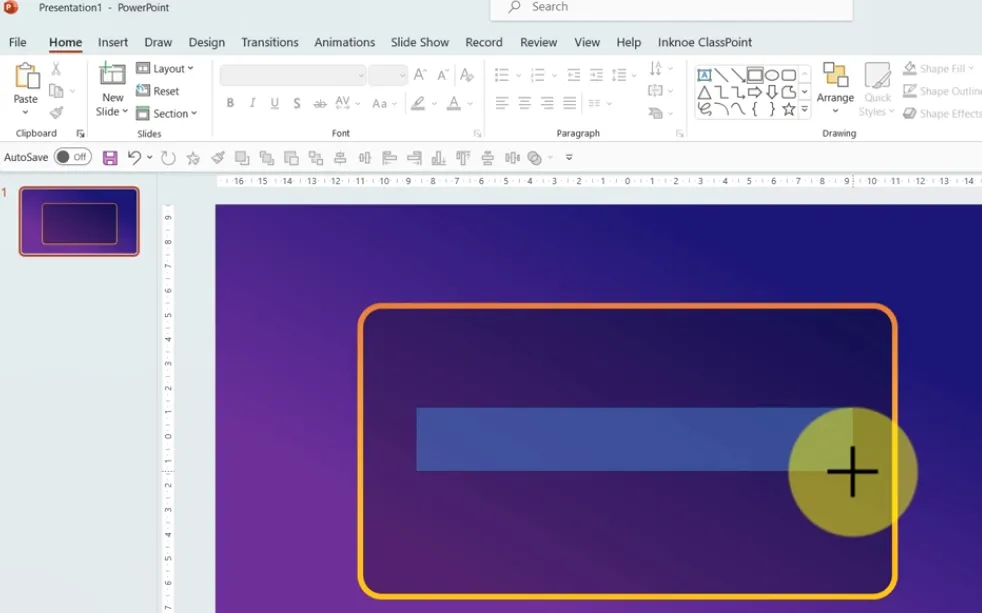
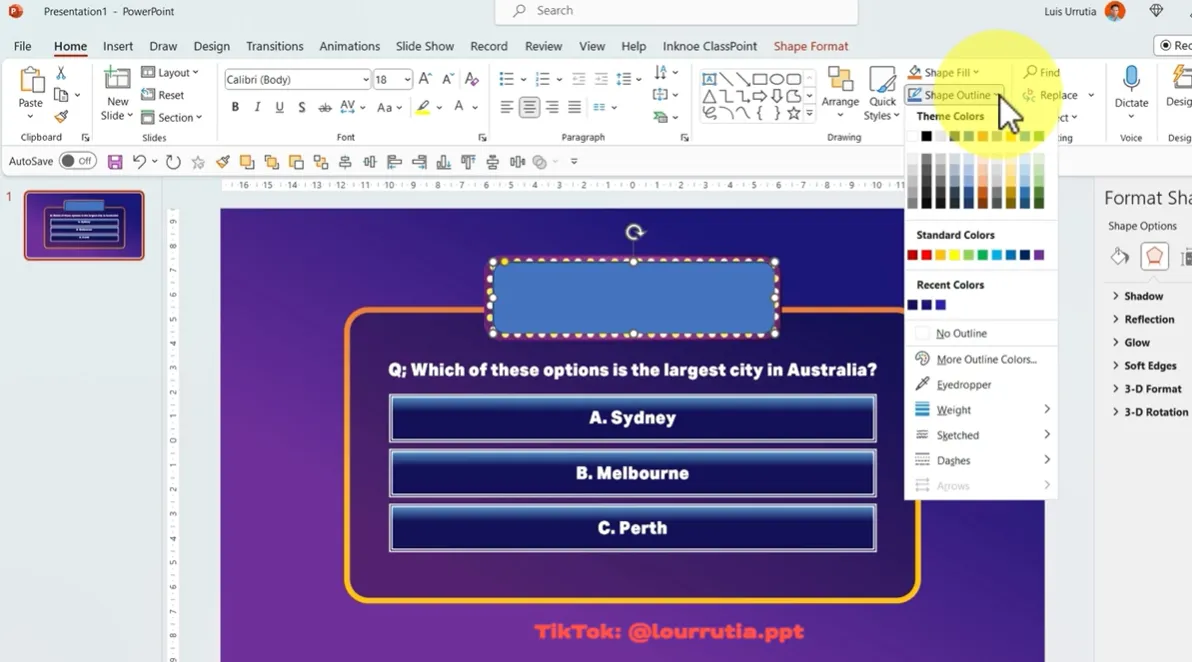
Allez dans Insertion → Formes → Rectangle arrondi. Créez une forme par option de réponse (typiquement A, B, C, D).
À l’intérieur de chaque forme, tapez la réponse complète :
- « A : Analyser la situation soigneusement avant d’agir »
- « B : Brainstormer des solutions créatives avec d’autres »
- « C : Décomposer le problème en étapes gérables »
- « D : Faire confiance à votre instinct et agir rapidement »
Étape 3 : Mettre en forme pour la clarté
Rendez ces formes cliquables :
- Choisissez une couleur de remplissage (pleine ou dégradé subtil)
- Supprimez le contour ou rendez-le très fin
- Augmentez la taille de la police (18-24pt fonctionne bien)
- Alignez-les verticalement avec un espacement régulier (sélectionnez toutes les formes → Organiser → Aligner → Distribuer verticalement)
Étape 4 : Dupliquer et modifier
Une fois que votre première question semble bonne, faites un clic droit sur la diapositive dans la barre latérale et sélectionnez « Dupliquer la diapositive ». Changez uniquement le texte de la question et le libellé des réponses. Cela garde votre design cohérent et fait gagner un temps considérable.
Le rendre interactif avec des hyperliens
C’est là que PowerPoint se transforme de diapositives statiques en expérience interactive.
Option A : Suivi manuel (recommandé pour la plupart des utilisateurs)
Avec cette méthode, les participants notent leurs choix de lettres tout au long du quiz. Vos diapositives avancent simplement dans l’ordre – pas besoin d’hyperliens complexes.
Après la dernière question, ajoutez une diapositive « Clé des résultats » :
Listez les types de personnalité avec leurs combinaisons de lettres :
- « Principalement des A : Le Planificateur – Orienté détail et stratégique »
- « Principalement des B : Le Collaborateur – Centré sur les personnes et créatif »
- « Principalement des C : L’Organisateur – Efficace et systématique »
- « Principalement des D : L’Innovateur – Audacieux et adaptable »
Maintenant, ajoutez des hyperliens à chaque ligne :
- Sélectionnez le texte « Le Planificateur »
- Clic droit → Hyperlien
- Choisissez « Emplacement dans ce document »
- Sélectionnez la diapositive « Résultat A »
- Cliquez sur OK
Répétez pour chaque type de personnalité. Les participants peuvent alors cliquer sur leur résultat pour voir la description complète.
Option B : Logique de branchement (avancée)
Vous voulez que chaque réponse saute automatiquement quelque part ? Vous allez ajouter des hyperliens aux boutons de réponse individuels.
Pour la plupart des questions, toutes les réponses doivent mener à la question suivante :
- Sélectionnez la forme de réponse A
- Clic droit → Hyperlien → Emplacement dans ce document
- Choisissez la diapositive « Question 2 »
- Répétez pour les formes B, C et D
Sur la dernière question, soyez créatif. Chaque réponse peut mener directement à un résultat :
- Dernière Q, Réponse A → Diapositive Résultat A
- Dernière Q, Réponse B → Diapositive Résultat B
- Et ainsi de suite…
Cela fonctionne magnifiquement pour les quiz courts où chaque réponse correspond clairement à un résultat. Pour les évaluations de personnalité nuancées avec des réponses mixtes, le suivi manuel a plus de sens.
Designer pour obtenir cette sensation de « quiz »
Qu’est-ce qui sépare un quiz de personnalité professionnel d’un simple diaporama ? Des détails de design réfléchis.
Établir une identité visuelle
Attribuez une couleur à chaque type de personnalité et utilisez-la de manière cohérente :
- Bleu pour Le Planificateur
- Orange pour L’Innovateur
- Vert pour Le Collaborateur
- Violet pour L’Organisateur
Utilisez ces couleurs dans les badges de lettre sur les boutons de réponse et comme couleurs d’accent sur les diapositives de résultat. Cela crée des associations subconscientes – à la troisième question, les participants commencent à reconnaître « c’est une réponse bleue » même avant de la lire.
Choisir des icônes significatives
La bibliothèque d’icônes intégrée de PowerPoint (Insertion → Icônes) offre des milliers d’options. Associez les icônes aux traits de personnalité :
- Ampoule pour les penseurs innovants
- Liste de contrôle pour les types organisés
- Nœuds connectés pour les collaborateurs
- Cible pour les planificateurs stratégiques
Placez les icônes près des titres ou en filigrane sur les diapositives de résultat. Elles ajoutent de la finition sans submerger le contenu.
Écrire comme un quiz de personnalité
Le langage est extrêmement important ici. Comparez ces descriptions de résultat :
Ennuyeux : « Vous préférez les environnements structurés et la planification détaillée. »
Engageant : « Vous êtes L’Architecte – vous ne construisez pas seulement des plans, vous élaborez des schémas directeurs pour le succès. Alors que d’autres improvisent, vous avez déjà anticipé les obstacles et cartographié trois routes différentes vers votre objectif. Votre super-pouvoir ? Transformer le chaos en clarté. »
Vous voyez la différence ? La deuxième version utilise un langage vivant, s’adresse directement au participant et présente les traits comme des forces. Elle se lit comme une révélation, pas comme un diagnostic.
Garder les questions conversationnelles
Au lieu de : « Préférence de style de communication : »
Essayez : « En réunion, vous êtes le plus susceptible de… »
Au lieu de : « Approche de prise de décision : »
Essayez : « Quand l’équipe ne peut pas se mettre d’accord, vous… »
Les quiz de personnalité devraient ressembler à une conversation avec un ami perspicace, pas à un formulaire d’évaluation corporatif.
Option avancée : utiliser ClassPoint pour une interaction en temps réel
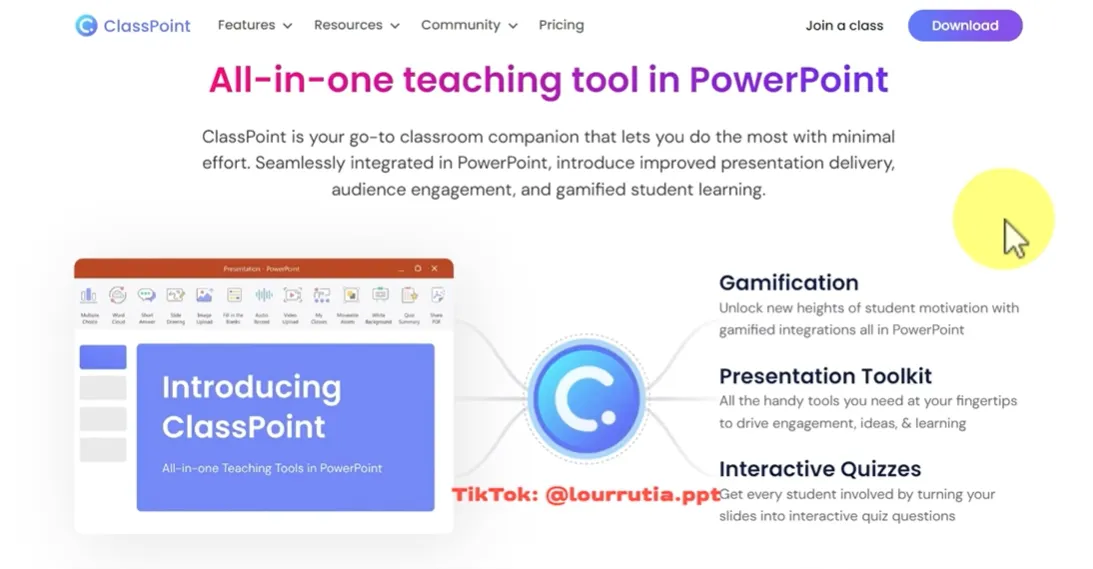
Vous voulez faire passer votre quiz PowerPoint de bon à « wow, c’est vraiment impressionnant » ? Voici ClassPoint – un module complémentaire gratuit pour PowerPoint qui transforme votre présentation en une expérience interactive en direct.
Ce que fait ClassPoint
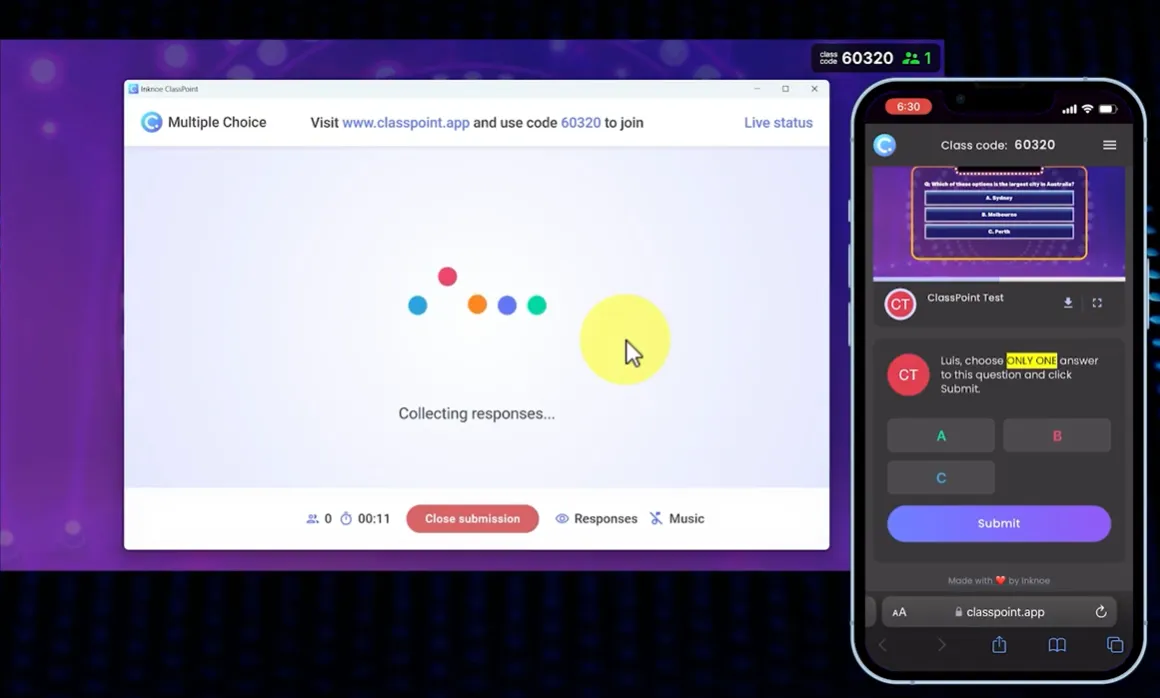
ClassPoint transforme PowerPoint en une plateforme interactive où les participants se joignent depuis leur téléphone, tablette ou ordinateur. Ils voient les questions sur le grand écran mais soumettent leurs réponses via leurs appareils. Vous voyez les réponses en temps réel.
Pour les quiz de personnalité, cela signifie :
- Pas besoin de suivi manuel
- Retour visuel instantané (diagrammes à barres montrant la distribution des réponses)
- Éléments de gamification (points, étoiles, classements)
- Résultats sauvegardés pour analyse ultérieure
Le configurer
Étape 1 : Télécharger et installer
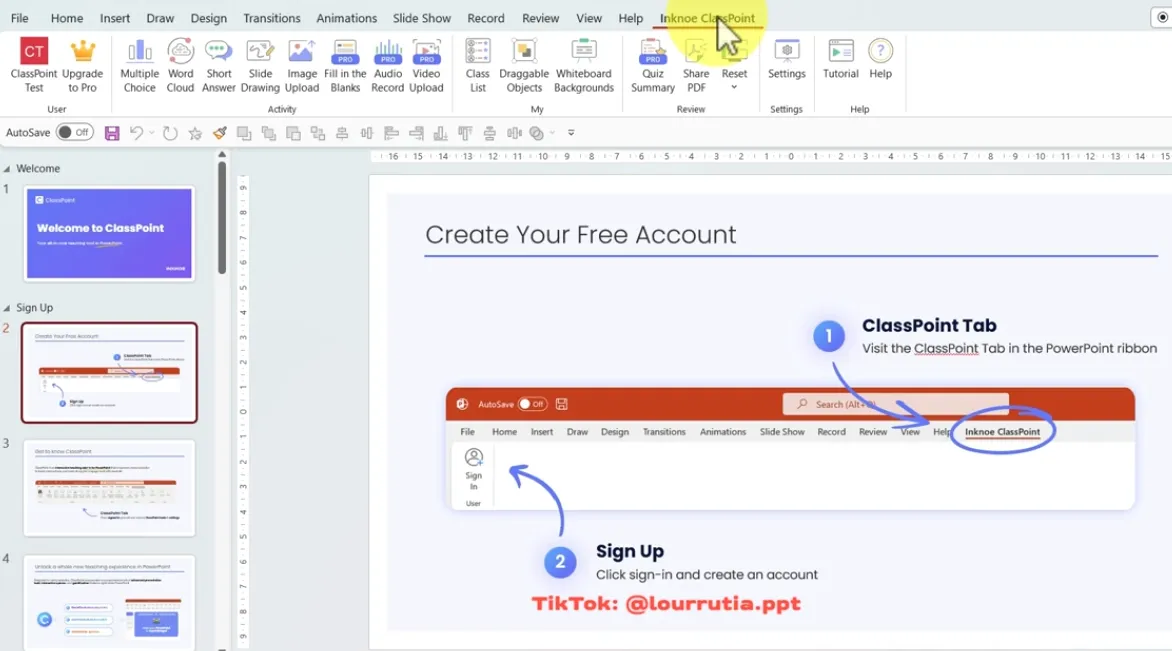
Visitez classpoint.io et téléchargez le module complémentaire gratuit. Exécutez l’installateur – cela prend environ deux minutes. Lorsque vous rouvrez PowerPoint, vous verrez un nouvel onglet « ClassPoint » dans le ruban.
Étape 2 : Ajouter des questions interactives
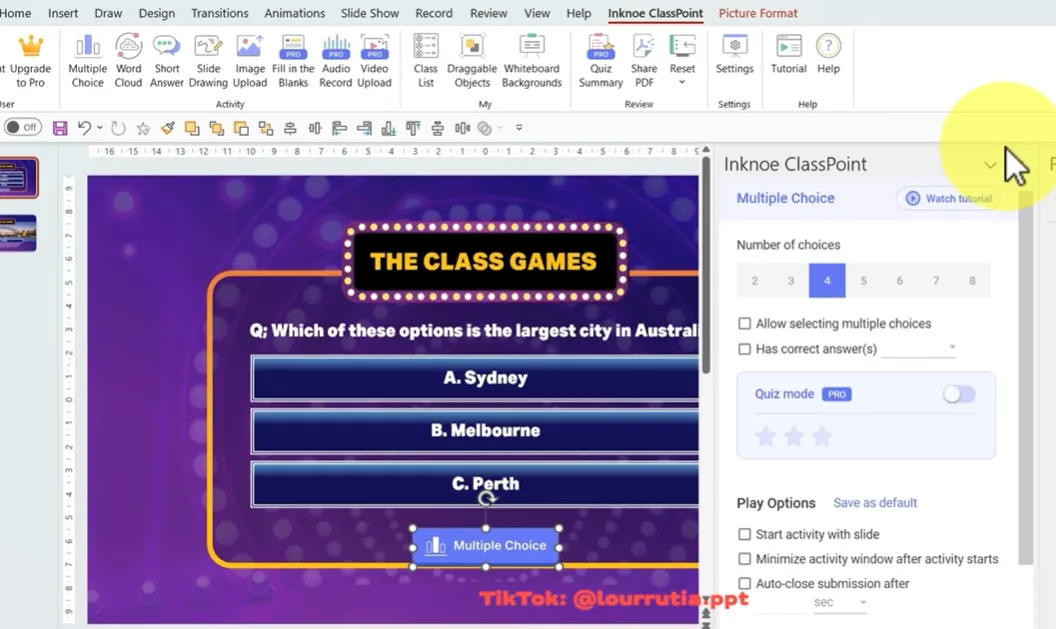
Sur n’importe quelle diapositive de question, cliquez sur l’onglet ClassPoint, puis sur « Choix multiple ». Un bouton apparaît sur votre diapositive.
Un panneau de paramètres s’ouvre à droite. Configurez :
- Nombre de choix de réponse (3, 4, 5, etc.)
- Réponse correcte (pour les quiz traditionnels – sautez cela pour les évaluations de personnalité)
- Limites de temps (optionnel)
Étape 3 : Exécuter le quiz
Passez en mode diaporama. Un code unique apparaît à l’écran (quelque chose comme « ABC123 »).
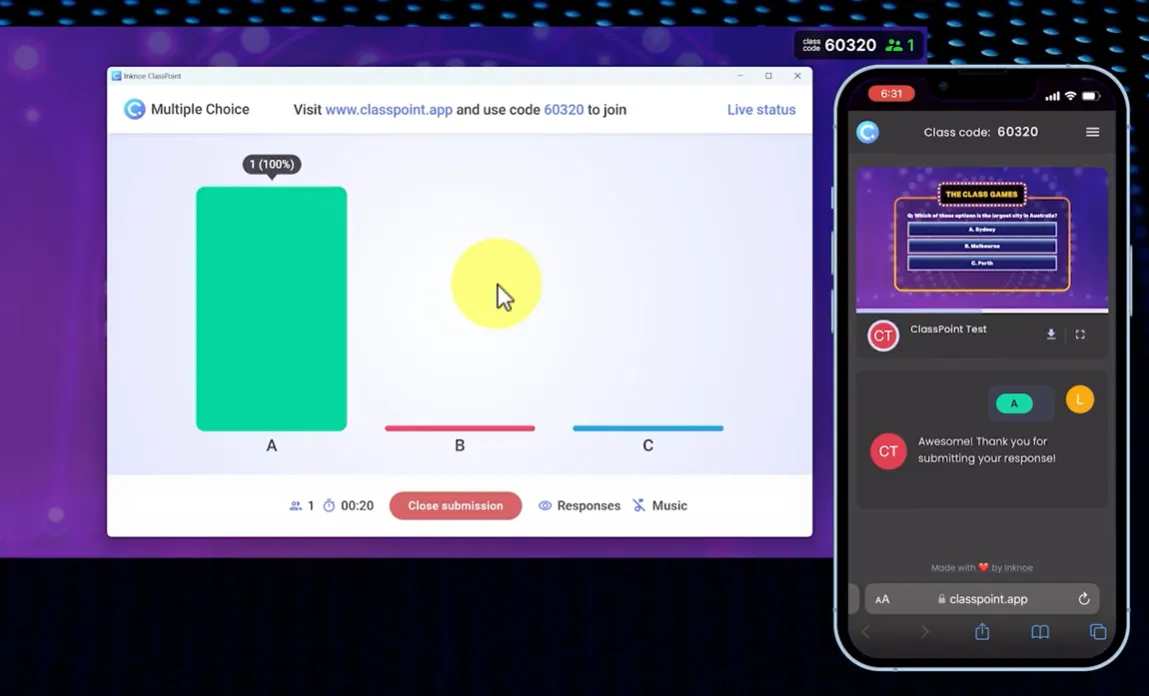
Les participants se rendent sur classpoint.app depuis leurs appareils, entrent le code et créent un nom d’affichage. Vous voyez tous ceux qui rejoignent dans un panneau latéral.
Lorsque vous cliquez sur le bouton ClassPoint sur une diapositive de question, les participants voient les choix de réponse sur leurs écrans. Ils appuient sur leur choix. Vous regardez les réponses arriver en direct.
Après que tout le monde a répondu (ou que le temps est écoulé), cliquez sur « Afficher les résultats » pour afficher un diagramme à barres de la distribution des réponses.
Pourquoi cela fonctionne pour les quiz de personnalité
ClassPoint n’est pas seulement pour les quiz vrai/faux. Pour les évaluations de personnalité :
Vous pouvez voir les tendances instantanément. Si 80 % de votre équipe a choisi « se lancer et trouver des solutions au fur et à mesure », cela révèle quelque chose sur la culture de votre organisation qui mérite discussion.
Cela suscite la conversation. « Intéressant – la plupart d’entre nous penchent vers la collaboration. Qu’est-ce que cela signifie pour la façon dont nous gérons le travail indépendant ? »
Les participants restent engagés. Utiliser leurs propres appareils semble plus personnel que lever la main ou crier des réponses.
Au-delà des questions de base
ClassPoint offre d’autres éléments interactifs utiles pour les quiz de personnalité :
- Nuage de mots : « Décrivez votre environnement de travail idéal en un mot. » Les participants saisissent des réponses ; les mots courants apparaissent plus grands à l’écran.
- Objets déplaçables : « Classez ces valeurs de la plus à la moins importante pour vous. » Les participants glissent-déposent des éléments sur leurs écrans.
- Outils de dessin : Annotez les diapositives pendant la discussion. Entourez les résultats clés, dessinez des connexions entre les idées.
Après la session, ClassPoint sauvegarde toutes les réponses. Exportez-les pour examiner les modèles, suivre les changements dans le temps ou personnaliser les activités de suivi en fonction des résultats.
Créer des quiz de personnalité avec l’IA : OnlineExamMaker
Alors que PowerPoint vous donne un contrôle créatif total, parfois vous avez besoin de vitesse. C’est là qu’OnlineExamMaker intervient – une plateforme alimentée par l’IA qui génère des quiz de personnalité en minutes, pas en heures.
OnlineExamMaker est une plateforme complète de création d’examens et de quiz avec des capacités intégrées d’IA. Contrairement à PowerPoint, qui nécessite la construction manuelle de chaque diapositive et hyperlien, OnlineExamMaker utilise l’intelligence artificielle pour :
- Générer des questions de quiz de personnalité pertinentes basées sur votre sujet
- Créer des options de réponse équilibrées qui correspondent à différents types de personnalité
- Rédiger automatiquement des descriptions de résultat engageantes
- Gérer toute la logique de calcul des scores et de branchement en arrière-plan
Considérez-le comme avoir un assistant de conception de quiz qui fait le gros du travail pendant que vous vous concentrez sur la personnalisation et la diffusion.
Créez votre prochain quiz/examen avec l’IA dans OnlineExamMaker
Construire un quiz de personnalité avec l’IA d’OnlineExamMaker
Étape 1 : S’inscrire et choisir « Quiz de personnalité »
Créez un compte gratuit sur OnlineExamMaker.com. Depuis le tableau de bord, cliquez sur « Créer un nouveau quiz » pour configurer un nouveau quiz. Cela indique à l’IA de se concentrer sur la découverte de soi plutôt que sur les réponses correctes/incorrectes.
L’IA les utilise comme ancres pour la génération de questions.
Étape 2 : Laisser l’IA générer des questions
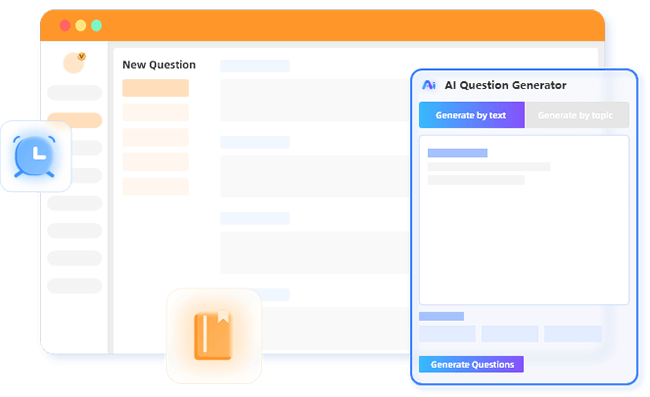
Décrivez l’objectif de votre quiz en une brève instruction : « Créez un quiz de personnalité pour aider les enseignants à identifier leur style d’enseignement dominant, en se concentrant sur la gestion de classe, l’interaction avec les élèves et les approches de transmission des contenus. »
L’IA génère 8 à 12 questions, chacune avec 4 options de réponse mappées sur vos types de personnalité. Vous verrez des questions comme :
« Quand un élève a du mal avec un concept, vous êtes le plus susceptible de… »
- A : Reformuler l’explication de multiples façons (Le Conférencier)
- B : Poser des questions guidantes jusqu’à ce qu’il découvre la réponse (Le Facilitateur)
- C : Planifier un temps individuel pour comprendre sa difficulté spécifique (Le Mentor)
- D : Trouver une analogie créative ou une activité pratique (L’Innovateur)
Étape 3 : Examiner et personnaliser

L’IA vous amène à 80 %, mais votre expertise le rend pertinent à 100 %. Modifiez les questions pour :
- Le langage spécifique à l’industrie (salle de classe vs salle de conseil)
- L’appropriation culturelle
- L’équilibre entre les types de personnalité (assurez-vous que chaque type est représenté de manière égale)
Étape 4 : Configurer la logique de calcul des scores
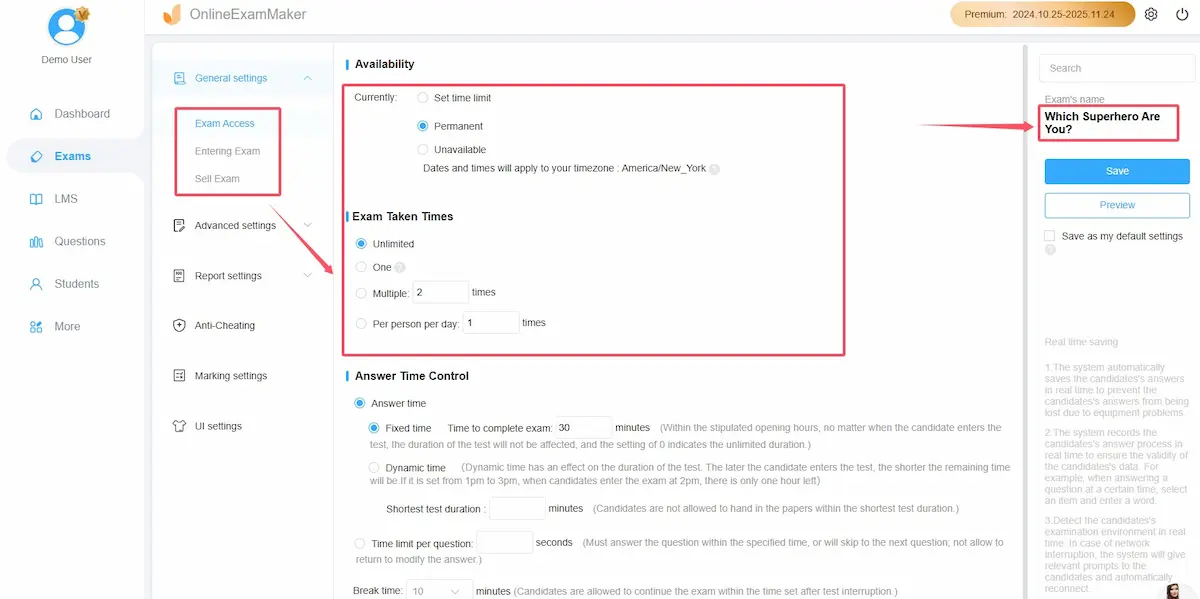
La plateforme totalise automatiquement les réponses et affiche le type de personnalité dominant. Vous pouvez ajuster les seuils si nécessaire – par exemple, exiger 60 % des réponses dans une catégorie plutôt qu’une simple pluralité.
Étape 5 : Partager et suivre
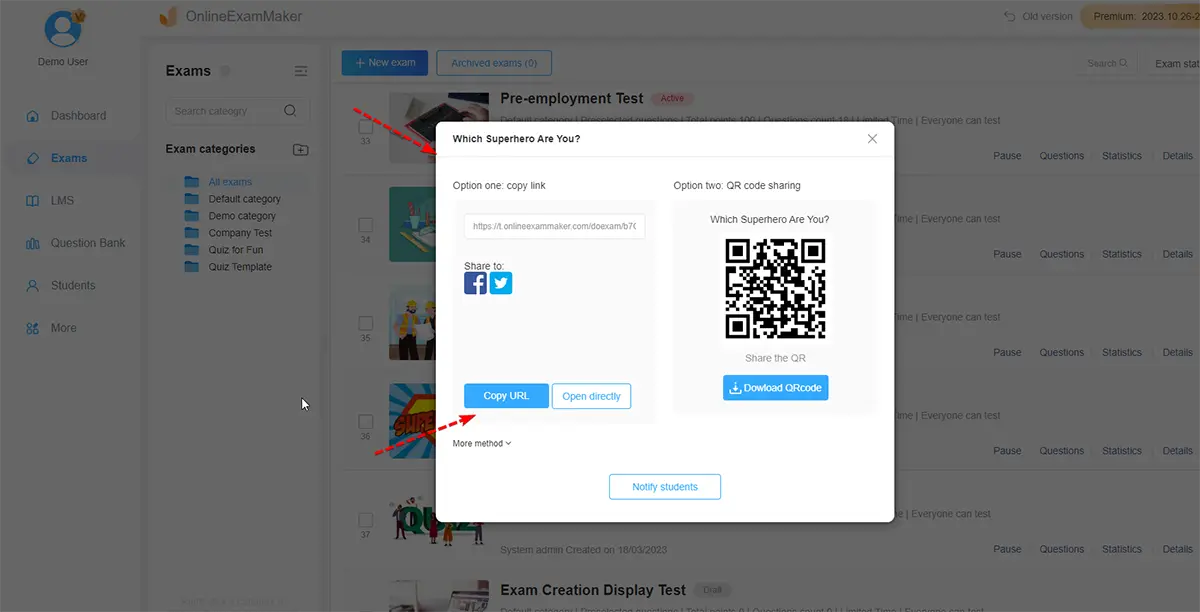
OnlineExamMaker génère une URL unique pour votre quiz. Partagez-la via :
- E-mail (individuel ou en masse)
- Code QR (imprimez pour les ateliers en personne)
- Widget intégré (placez-le sur votre site web ou système de gestion de l’apprentissage)
Contrairement à PowerPoint, qui nécessite une facilitation en personne, les quiz OnlineExamMaker fonctionnent de manière autonome. Les participants les passent à leur rythme, et vous recevez des notifications d’achèvement avec les données de résultats.
Quand utiliser OnlineExamMaker vs. PowerPoint
Choisissez PowerPoint lorsque :
- Vous avez besoin d’un contrôle de design complet
- Le quiz fait partie d’une présentation plus large
- Vous facilitez en personne et voulez une interaction à l’écran
- Vous préférez que les participants notent leurs réponses pour réfléchir
Choisissez OnlineExamMaker lorsque :
- Vous avez besoin d’un quiz rapidement (minutes au lieu d’heures)
- Les participants le passeront à distance ou de manière asynchrone
- Vous voulez une collecte et un reporting automatiques des données
- Vous avez besoin d’une assistance IA pour générer des questions équilibrées
De nombreux enseignants utilisent les deux : OnlineExamMaker pour les évaluations pré-atelier (les participants complètent avant d’assister), puis PowerPoint avec ClassPoint pour une discussion en direct des résultats pendant la session.
Dernières retouches et test
Avant de lâcher votre quiz sur des humains réels, testez-le vous-même. Cliquez sur chaque hyperlien. Lisez chaque description de résultat à voix haute – si cela semble guindé ou générique, réécrivez-le.
Ajouter des animations subtiles (optionnel)
Un peu de mouvement ajoute de la finition sans distraire. Sélectionnez les boutons de réponse et ajoutez une animation d’entrée « Fondu » (Onglet Animations → Fondu). Réglez-les pour apparaître « Après la précédente » avec des délais de 0,2 seconde entre chaque.
Cela crée une révélation fluide : la question apparaît, puis les réponses apparaissent en fondu une par une. Cela semble intentionnel plutôt que statique.
Avertissement : Évitez les animations complexes comme « Voler » ou « Tourner ». Elles cassent parfois les hyperliens et ralentissent l’expérience. Tenez-vous-en à Fondu, Apparaître ou Balayage.
Tester sur différents appareils
Si vous utilisez ClassPoint, demandez à un ami de se joindre depuis son téléphone pendant que vous présentez. Vérifiez :
- Peuvent-ils lire clairement le texte des réponses ?
- Les boutons répondent-ils rapidement ?
- Le code de rejoindre s’affiche-t-il de manière visible ?
Pour les quiz PowerPoint standard, essayez-le sur un projecteur ou un grand écran. Assurez-vous que le texte est lisible depuis le fond de la salle.
Préparer des questions de discussion
Le quiz lui-même n’est que le déclencheur de conversation. Après avoir révélé les résultats, facilitez la réflexion :
- « En regardant votre résultat, qu’est-ce qui vous a surpris ? »
- « Comment votre type de personnalité pourrait-il influencer [scénario pertinent] ? »
- « Quelles forces des autres types pourriez-vous développer ? »
Cela transforme une activité amusante en un véritable apprentissage.
Sauvegarder en tant que modèle
Une fois que vous avez construit un quiz de personnalité, les suivants prennent une fraction du temps. Dans PowerPoint, allez dans Fichier → Enregistrer sous → Modèle PowerPoint (.potx). Votre design, animations et structure de diapositives sont sauvegardés comme point de départ réutilisable.
La prochaine fois, ouvrez simplement le modèle, échangez les questions et descriptions de personnalité, et c’est fait.
Les quiz de personnalité PowerPoint fonctionnent parce qu’ils combinent structure et flexibilité. Vous contrôlez le design, le rythme et la profondeur. Que vous construisiez à partir de zéro, amélioriez avec l’interactivité de ClassPoint, ou accélériez la création avec l’IA d’OnlineExamMaker, vous créez des moments où les gens s’arrêtent et pensent : « Tiens. C’est vrai pour moi. »
Et n’est-ce pas le but ? Non pas d’étiqueter les gens, mais de leur donner un langage pour se comprendre. Commencez simplement – cinq questions, trois types de personnalité. Testez-le avec un petit groupe. Affinez en fonction des réactions. Avant de vous en rendre compte, vous aurez un outil qui transforme les ateliers d’oubliables en mémorables.
Parce que lorsque les gens découvrent quelque chose de réel sur eux-mêmes – même dans une présentation PowerPoint – ils s’en souviennent.