Avez-vous déjà essayé de créer un quiz d’appariement dans Google Forms et avez-vous eu l’impression de résoudre un puzzle vous-même ? Vous n’êtes pas seul. Bien que Google Forms ne déroule pas le tapis rouge avec un type de question d’appariement dédié, il existe une astuce intelligente qui fait le travail – et c’est plus simple que vous ne le pensez.
- Comprendre le défi de la question d’appariement
- Configurer votre grille à choix multiples
- Créer votre évaluation d’appariement étape par étape
- Configurer les paramètres du quiz pour la notation automatique
- OnlineExamMaker : Un créateur de quiz d’appariement alimenté par l’IA pour les enseignants
- Conseils pour des évaluations d’appariement efficaces

Comprendre le défi de la question d’appariement
Voici le problème avec Google Forms : c’est fantastique pour les sondages et les quiz basiques, mais les questions d’appariement ? Ce n’est pas exactement son point fort. La plateforme manque d’un type de question d’appariement natif, ce qui signifie que vous devez faire preuve d’un peu de créativité. Voyez cela comme faire un gâteau sans un moule adapté – vous pouvez toujours le cuire, vous devez juste improviser avec ce que vous avez.
L’arme secrète ? La Grille à choix multiples. Ce format de question vous permet d’apparier des éléments des lignes avec des colonnes, créant ainsi cette expérience classique d’appariement où les élèves relient des termes à des définitions, des dates à des événements, ou des concepts à des exemples. Ce n’est pas parfait, mais avec la bonne configuration, cela imite remarquablement bien une véritable question d’appariement.
Configurer votre grille à choix multiples
Avant de plonger, rendez-vous sur forms.google.com et commencez un nouveau formulaire. Donnez-lui un titre qui indique clairement aux élèves ce qui les attend – quelque chose comme “Quiz d’appariement de vocabulaire” ou “Appariement d’événements historiques”. Une description claire aide aussi, surtout si vous travaillez avec de jeunes élèves ou des utilisateurs novices.
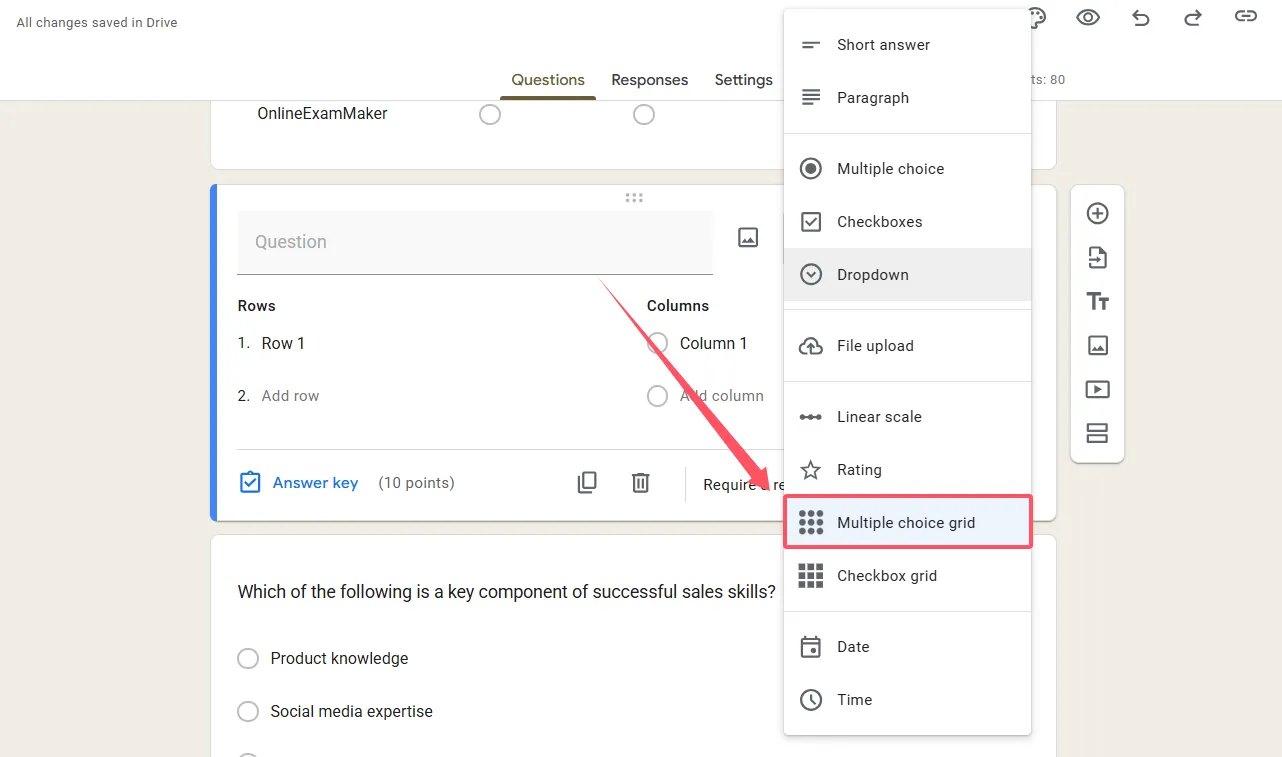
Maintenant vient la partie amusante. Cliquez sur ce sympathique bouton “+” pour ajouter une nouvelle question. Vous verrez un menu déroulant avec différents types de questions – faites défiler jusqu’à ce que vous repériez “Grille à choix multiples” et sélectionnez-la. C’est là que la magie opère.
Structurer vos lignes et colonnes
Considérez les lignes comme vos questions et les colonnes comme votre banque de réponses. Pour un quiz de vocabulaire, vos lignes pourraient contenir des mots comme “bienveillant”, “capricieux” et “éloquent”, tandis que vos colonnes contiennent les définitions. La beauté de cette configuration ? Les élèves ne peuvent sélectionner qu’une seule réponse par ligne, comme dans une question d’appariement traditionnelle.
Voici un exemple pratique :
Lignes (Termes à apparier) : Photosynthèse, Respiration cellulaire, Mitose, Osmose
Colonnes (Définitions) : Processus de division cellulaire, Mouvement de l’eau à travers les membranes, Conversion de la lumière en énergie chimique, Dégradation du glucose pour l’énergie
Créer votre évaluation d’appariement étape par étape
Parcourons cela ensemble, voulez-vous ? Ouvrez votre Google Form et suivez.
Étape 1 : Ajouter votre consigne de question
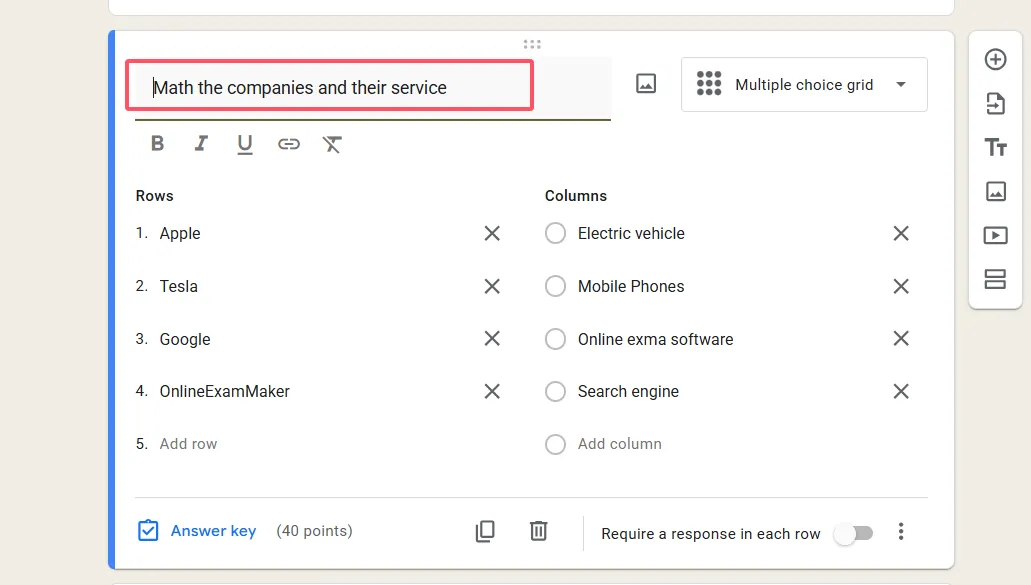
Dans le champ de question, rédigez des instructions claires comme “Associez chaque terme à sa définition correcte” ou “Reliez les dates suivantes aux événements correspondants”. Ne supposez pas que les élèves savent quoi faire – expliquez-le clairement.
Étape 2 : Remplir vos lignes
C’est ici que vous listez les éléments que les élèves doivent apparier. Gardez-les concis – personne ne veut lire un paragraphe dans une question d’appariement. Si vous créez un quiz d’histoire, vos lignes pourraient être : “1776”, “1865”, “1920”, “1945”.
Étape 3 : Ajouter vos options de colonnes
Ce sont vos choix de réponses. Pour ce quiz d’histoire, les colonnes pourraient être : “Déclaration d’Indépendance”, “Fin de la Guerre de Sécession”, “Droit de vote des femmes”, “Fin de la Seconde Guerre mondiale”. Assurez-vous qu’ils soient parallèles dans leur structure – toutes les dates avec des événements, tous les termes avec des définitions.
Étape 4 : Activer le paramètre critique
Cliquez sur ces trois points dans le coin supérieur droit de votre question. Vous verrez une option qui dit “Limiter à une réponse par colonne”. Activez ceci. C’est ce qui transforme votre grille d’un libre-service à choix multiples en un véritable exercice d’appariement un à un. Sans cela, les élèves pourraient associer chaque ligne à la même colonne, ce qui anéantit complètement l’objectif.
Étape 5 : La rendre obligatoire
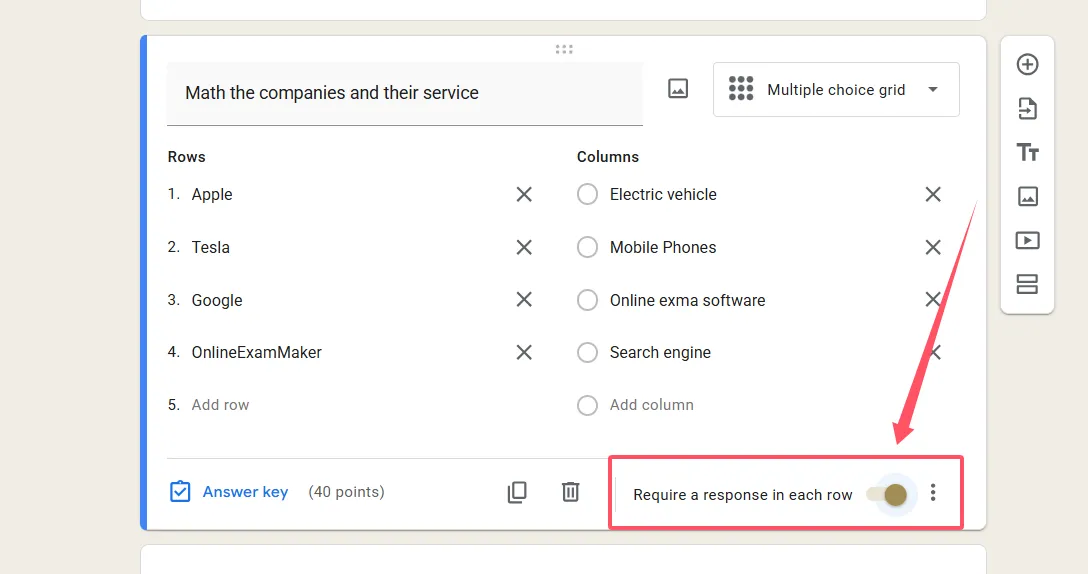
Activez “Exiger une réponse dans chaque ligne” pour vous assurer que les élèves ne sautent aucun appariement. Cela force la complétion et vous donne des données plus propres à analyser.
Configurer les paramètres du quiz pour la notation automatique
C’est là que Google Forms brille vraiment. Cliquez sur l’icône d’engrenage en haut de votre formulaire pour accéder aux paramètres, puis naviguez vers la section “Quiz”. Activez “Transformer en quiz” pour débloquer les fonctions de notation automatique.
Configurer votre corrigé
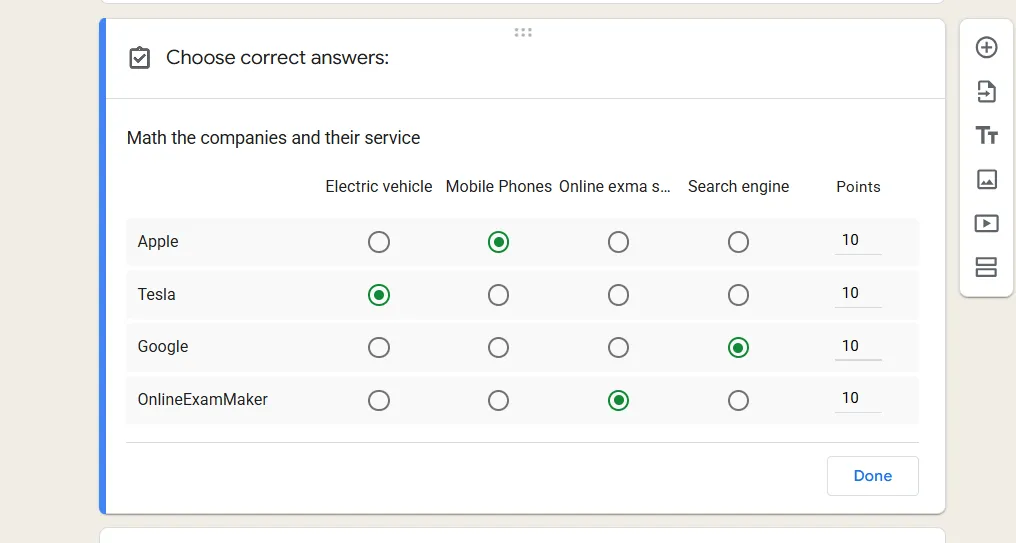
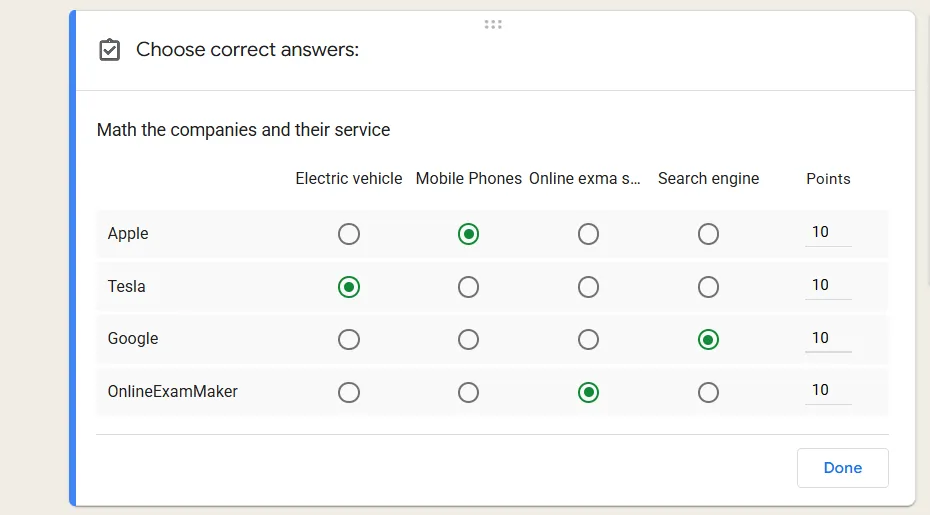
De retour dans votre question d’appariement, vous verrez maintenant une option “Corrigé” en bas. Cliquez dessus et sélectionnez la correspondance de colonne correcte pour chaque ligne. Attribuez des valeurs de points – vous pouvez donner un point par ligne ou les pondérer différemment selon la difficulté. Vous voulez récompenser les élèves pour avoir réussi les plus difficiles ? Donnez plus de points à ces lignes.
Voici quelque chose d’astucieux : ajoutez des commentaires pour chaque ligne. Lorsque les élèves sélectionnent le mauvais appariement, ils verront une explication utile au lieu d’un simple X rouge. Par exemple, s’ils confondent photosynthèse et respiration cellulaire, votre commentaire pourrait être : “Souvenez-vous, la photosynthèse crée de l’énergie à partir de la lumière, tandis que la respiration cellulaire libère de l’énergie à partir du glucose.”
<
Prévisualiser et peaufiner
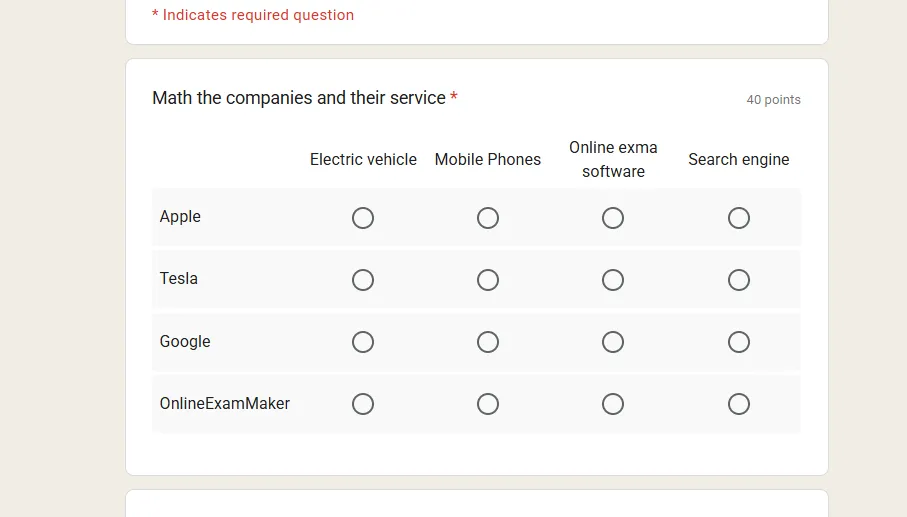
Avant de lancer votre quiz sur les élèves, cliquez sur l’icône en forme d’œil pour le prévisualiser. Testez chaque appariement vous-même. La mise en page est-elle logique ? Les instructions sont-elles parfaitement claires ? La limite de temps est-elle raisonnable ? Cette prévisualisation est votre filet de sécurité – utilisez-la.
Une fois que tout semble bon, récupérez votre lien partageable depuis le bouton “Envoyer”. Vous pouvez l’envoyer directement par e-mail aux élèves, le publier dans votre système de gestion de l’apprentissage, ou même l’intégrer sur un site web.
OnlineExamMaker : Un créateur de quiz d’appariement alimenté par l’IA pour les enseignants
Maintenant, parlons de l’éléphant dans la pièce. Google Forms fonctionne, mais c’est un contournement. Si vous créez des quiz d’appariement régulièrement, vous pourriez vouloir un outil conçu spécifiquement pour cela. C’est là qu’OnlineExamMaker entre en scène.
Ce logiciel d’examen alimenté par l’IA ne vous oblige pas à sauter à travers des cerceaux pour créer des questions d’appariement – c’est intégré directement à la plateforme. Pas de gymnastique de grille, pas de piratage créatif de formatage. Juste une création de questions d’appariement simple qui vous fait gagner du temps et vous évite des maux de tête.
Lorsque vous cliquez sur “Ajouter une question” et sélectionnez “Appariement”, vous obtenez exactement cela – un format de question d’appariement approprié avec des paires que les élèves glissent-déposent ou sélectionnent parmi des options clairement étiquetées. Le générateur de questions IA est particulièrement pratique lorsque vous construisez une grande banque de questions. Donnez-lui un sujet et il génère des paires d’appariement basées sur les normes du programme. Besoin de 20 appariements de vocabulaire pour votre cours d’espagnol ? Fait en quelques minutes. Vous voulez créer un quiz de terminologie médicale avec 50 paires ? L’IA s’occupe du gros du travail pendant que vous affinez et personnalisez.
Créez votre prochain quiz/examen en utilisant l’IA dans OnlineExamMaker
Comment créer des quiz d’appariement dans OnlineExamMaker ?
Le processus est rafraîchissant simple. Après vous être inscrit sur onlineexammaker.com, vous atterrirez sur un tableau de bord épuré. Cliquez sur “Ajouter un nouvel examen” et donnez un nom à votre évaluation.
C’est ici que cela devient intéressant. Cliquez sur “Ajouter des questions”, puis naviguez vers “Nouvelle question” et sélectionnez “Quiz d’appariement” dans le menu déroulant des types. Vous verrez deux colonnes : une pour les éléments à apparier et une pour leurs paires correspondantes. Ajoutez votre contenu, définissez vos valeurs de points, et vous avez essentiellement terminé.

Ce qui distingue vraiment cet outil, c’est sa flexibilité. Vous pouvez ajouter des images à vos éléments d’appariement (parfait pour les apprenants visuels), mélanger l’ordre pour chaque élève pour éviter la triche, et même définir des limites de temps par question. La plateforme gère aussi le multimédia – intégrez des vidéos, des clips audio ou des documents à côté de vos questions d’appariement pour une expérience d’évaluation plus riche.
Fonctionnalités avancées à noter
OnlineExamMaker inclut des mesures anti-triche comme la surveillance par IA, qui surveille les candidats via leurs webcams. Pour les évaluations à enjeux élevés, cela apporte une tranquillité d’esprit. La plateforme offre également des analyses détaillées, vous montrant quelles paires les élèves manquent le plus fréquemment. Ces données sont précieuses pour identifier les concepts qui nécessitent un nouvel enseignement.
Les tests de groupe sont une autre fonctionnalité remarquable. Téléchargez votre liste d’élèves, segmentez-les en différents groupes, et attribuez des quiz d’appariement spécifiques à chaque cohorte. Vous pratiquez l’enseignement différencié ? Cela le rend gérable.
La réactivité mobile mérite aussi d’être mentionnée. Que les élèves passent votre quiz sur un ordinateur de bureau, une tablette ou un smartphone, l’interface d’appariement s’adapte parfaitement. Pas besoin de plisser les yeux sur un texte minuscule ou de lutter avec des boutons non réactifs.
Conseils pour des évaluations d’appariement efficaces
Soyons pratiques sur la création de questions d’appariement qui testent réellement la compréhension plutôt que la simple mémorisation.
Gardez les choix parallèles
Tous vos éléments de ligne doivent être du même type – tous des termes, toutes des dates, toutes des formules. Il en va de même pour les colonnes – toutes des définitions, tous des événements, toutes des solutions. Mélanger les catégories crée de la confusion. Les élèves devraient apparier des pommes avec des pommes, pas des pommes avec des théorèmes mathématiques.
Évitez les valeurs aberrantes évidentes
Avez-vous déjà vu une question d’appariement où une réponse est ridiculement plus longue que les autres ? C’est un indice flagrant. Gardez vos options similaires en longueur et complexité. Si vos autres définitions font 5-8 mots, n’en faites pas une phrase de trois mots et une autre une explication de 20 mots.
Utilisez des distracteurs plausibles
Si vous enseignez l’histoire américaine et qu’une option de colonne est “A inventé l’avion”, cela devrait aller avec “Frères Wright”, pas “Thomas Jefferson”. Mais que se passe-t-il si vous incluez “Henry Ford” et “Alexander Graham Bell” comme options aussi ? Maintenant, les élèves doivent réellement connaître leurs innovateurs plutôt que de simplement procéder par élimination.
Considérez la charge cognitive
Cinq à dix paires d’appariement est le point idéal pour la plupart des apprenants. Au-delà, vous risquez de submerger les élèves. Ils passeront plus de temps à faire défiler et à relire qu’à réellement démontrer leurs connaissances. Pour des évaluations complètes, utilisez plusieurs questions d’appariement avec moins de paires chacune.
Testez votre propre quiz
Cela semble évident, mais vous seriez surpris du nombre d’éducateurs qui sautent cette étape. Passez votre propre évaluation d’appariement avant de l’assigner. Chronométrez-vous. Remarquez-vous des formulations ambiguës ? Des appariements qui pourraient raisonnablement aller dans les deux sens ? Corrigez-les maintenant, pas après que 30 élèves se soient plaints.
Fournissez un contexte clair
Parfois, une simple consigne de question ne suffit pas. Si vous appariez des formules chimiques avec des noms de composés, assurez-vous que les élèves savent s’ils apparient sur la base des noms communs ou de la nomenclature IUPAC. Une clarification rapide en haut évite la confusion et les disputes sur les notes plus tard.
Équilibrez la difficulté de manière appropriée
Incluez quelques “données” que les élèves devraient certainement connaître, quelques paires de difficulté moyenne qui nécessitent de la réflexion, et peut-être un ou deux appariements difficiles qui étirent leur compréhension. Cela crée une distribution saine et vous aide à identifier différents niveaux de maîtrise.
Envisagez d’ajouter des éléments visuels
Si vous utilisez OnlineExamMaker ou une autre plateforme qui supporte les images, profitez-en. Apparier des diagrammes anatomiques avec des étiquettes, des formes géométriques avec des formules, ou des peintures célèbres avec des artistes ajoute de l’engagement et peut mieux évaluer l’apprentissage visuo-spatial.
Lorsque vous utilisez Google Forms, souvenez-vous que vous pouvez inclure des liens d’images dans votre texte, bien que les élèves devront cliquer pour les voir. Pas idéal, mais réalisable pour les évaluations où les visuels comptent.
Examinez les analyses et itérez
Après que les élèves aient terminé votre évaluation d’appariement, creusez dans les données. Quelles paires tout le monde a réussi ? Celles-ci pourraient être trop faciles ou devoir être remplacées par du contenu plus difficile. Quelles pairs la plupart des élèves ont-ils manquées ? C’est votre signal pour réenseigner ce concept ou clarifier la formulation.
Google Forms et OnlineExamMaker fournissent tous deux des analyses de réponses. Utilisez-les. Votre quiz devrait évoluer en fonction de la performance réelle des élèves, pas seulement de ce que vous pensez qu’ils feront.
Réflexions finales
Créer des évaluations d’appariement dans Google Forms demande un peu de créativité, mais c’est tout à fait faisable avec le format Grille à choix multiples. Pour les éducateurs qui en construisent régulièrement, des plateformes spécialisées comme OnlineExamMaker offrent des flux de travail rationalisés et des fonctionnalités avancées qui font de la création d’évaluations moins une corvée et plus un outil efficace dans votre boîte à outils pédagogique.
Que vous restiez avec la flexibilité gratuite de Google Forms ou que vous investissiez dans un logiciel spécialisé, les principes restent les mêmes : clarté, difficulté appropriée et évaluation significative de la compréhension des élèves. Vos questions d’appariement devraient mettre en lumière ce que les élèves savent, pas les confondre avec des appariements ambigus ou des problèmes techniques.
Alors allez-y – construisez ce quiz d’appariement. Vos élèves attendent, et maintenant vous avez la feuille de route pour créer une évaluation qui fonctionne réellement.