Vous avez déjà passé des heures à créer le quiz parfait dans Google Forms, pour vous rendre compte que vous en avez besoin dans un compte différent ? Peut-être que vous passez d’un Gmail personnel à votre compte professionnel Workspace, ou peut-être que vous collaborez avec un collègue qui a besoin de sa propre copie. Quelle qu’en soit la raison, transférer un quiz Google Forms entre comptes ne doit pas être un casse-tête.
Voici la chose : Google Forms n’a pas de bouton magique “transférer vers un autre compte” qui vous attend. Mais ne vous inquiétez pas — avec quelques étapes simples, vous pouvez déplacer votre quiz soigneusement conçu, avec toutes ses clés de réponse et valeurs de points, vers n’importe quel compte dont vous avez besoin. Et si vous recherchez une expérience de création de quiz encore plus fluide qui contourne complètement ces problèmes de transfert de compte, restez dans les parages — nous vous présenterons une alternative révolutionnaire.
- Pourquoi vous pourriez avoir besoin de copier un quiz Google Forms
- La méthode rapide : Créer une copie dans votre compte
- Partager votre quiz avec le compte cible
- Transférer la propriété : Le transfert complet
- Accéder à votre quiz dans le nouveau compte
- Ce qui ne se transfère pas (Et comment contourner le problème)
- OnlineExamMaker : Une meilleure façon de créer et d’organiser des quiz avec l’IA
- Questions fréquemment posées
Pourquoi vous pourriez avoir besoin de copier un quiz Google Forms
Soyons honnêtes — la vie est ainsi faite, et parfois vos actifs numériques doivent déménager avec vous. Les enseignants changent de district scolaire, les formateurs changent d’entreprise, ou vous voudrez peut-être simplement séparer vos bibliothèques de quiz personnelles et professionnelles. Peut-être avez-vous créé des supports de formation sur votre compte personnel pendant la pandémie, et il est maintenant temps de tout migrer vers l’espace de travail officiel de votre organisation.
Ou imaginez ce scénario : Vous avez créé le quiz ultime d’intégration des employés, et votre collègue d’un autre département veut l’utiliser comme modèle. Plutôt que de partir de zéro, il aimerait avoir une copie qu’il pourra modifier pour l’adapter à ses besoins. Quelle que soit votre situation, savoir comment déplacer des quiz entre comptes est une compétence précieuse qui vous fera gagner du temps et préservera votre travail acharné.
La méthode rapide : Créer une copie dans votre compte
Avant toute chose — vous devrez créer un doublon dans votre compte source. Voyez cela comme le clonage de votre quiz avant de le transmettre. Connectez-vous au compte Google qui possède actuellement le quiz, puis accédez à Google Forms ou Google Drive. Trouvez votre quiz et cliquez sur les trois petits points en haut à droite (le menu “Plus” dans lequel Google adore tout cacher).
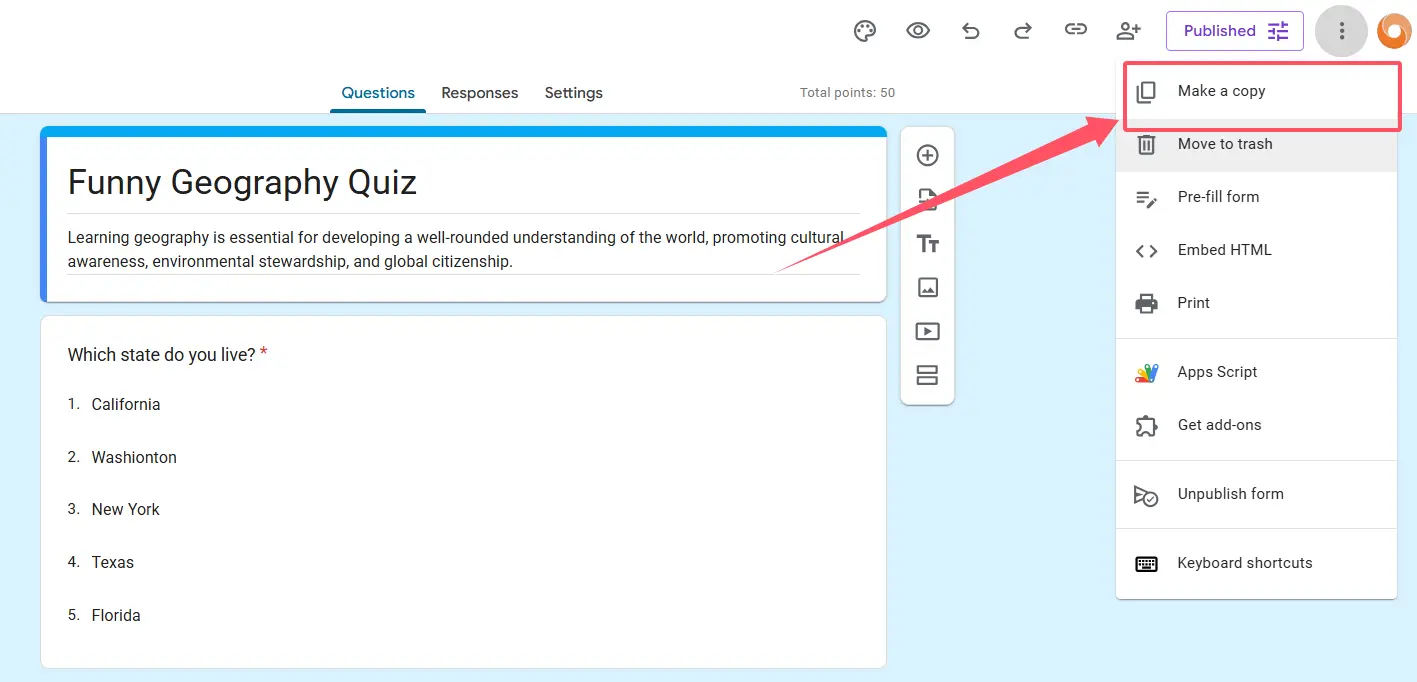
Sélectionnez “Créer une copie” dans le menu déroulant. Google vous demandera de nommer ce doublon — donnez-lui un nom descriptif qui indique clairement qu’il s’agit de la version que vous transférez. Vous pouvez également choisir dans quel dossier de votre Drive cette copie doit résider. Confirmez vos choix, et boum — vous avez une réplique parfaite de votre quiz original, avec toutes les questions, clés de réponse, valeurs de points et paramètres intacts.
Voici un conseil de pro : Avant de créer cette copie, vérifiez bien que votre quiz original est exactement comme vous le souhaitez. Toutes les bizarreries de formatage, les coquilles ou les problèmes de notation seront fidèlement reproduits dans le doublon. C’est comme photocopier un document — vous voulez vous assurer que l’original est impeccable d’abord.
Partager votre quiz avec le compte cible
Maintenant vient la phase de construction du pont. Avec votre copie fraîchement créée dans votre Drive, ouvrez-la et cherchez le bouton “Envoyer” (généralement situé en haut à droite de l’éditeur de formulaire). Cliquez dessus, et vous verrez apparaître les options de partage.
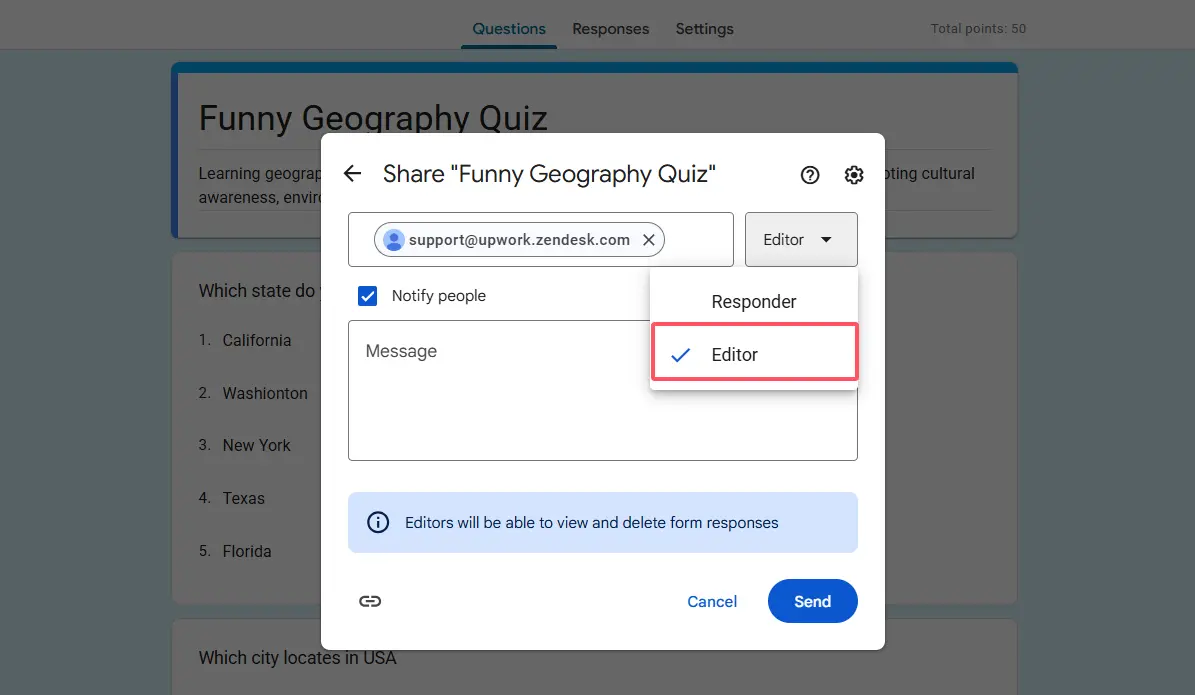
Entrez l’adresse e-mail du compte où vous voulez que ce quiz réside. C’est crucial : assurez-vous de partager avec un accès Éditeur, et pas seulement avec des autorisations de Lecteur ou de Commentateur. L’accès Éditeur est ce qui permet au compte destinataire de réellement travailler sur le quiz, d’apporter des modifications et — si vous effectuez un transfert complet — d’en prendre possession.
Considérez l’accès Éditeur comme le fait de donner les clés de votre voiture à quelqu’un plutôt que de le laisser s’asseoir sur le siège passager. Sans ces clés, il n’ira nulle part avec votre quiz. Une fois que vous avez entré l’e-mail et sélectionné les autorisations d’Éditeur, envoyez. Le compte cible recevra une notification qu’un formulaire a été partagé avec lui.
Transférer la propriété : Le transfert complet
Le partage avec un accès Éditeur est génial pour la collaboration, mais que faire si vous voulez transférer complètement la propriété ? Peut-être quittez-vous une organisation et devez transmettre tous vos supports de formation. Ou peut-être consolidez-vous tout dans un compte principal. Quoi qu’il en soit, Google Forms rend le transfert de propriété étonnamment simple — à condition d’avoir les bonnes autorisations.
Retournez dans les paramètres de partage pour le quiz copié. Vous verrez une liste des personnes qui ont accès, et à côté de l’adresse e-mail du compte cible, il y a un menu déroulant indiquant son niveau d’autorisation actuel (Éditeur). Cliquez sur ce menu déroulant, et vous devriez voir une option intitulée “Propriétaire” ou “Rendre propriétaire”. Sélectionnez-la, et Google vous demandera de confirmer le transfert.
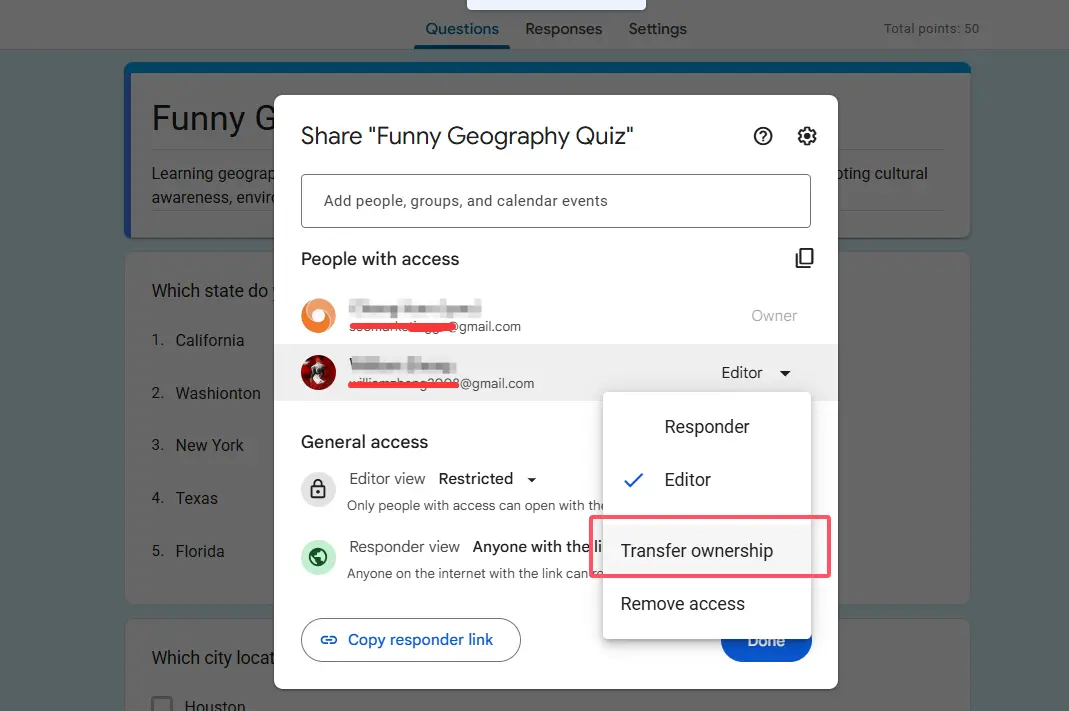
Une fois que vous confirmez, vous n’êtes plus le patron de ce quiz — l’autre compte l’est. Vous aurez toujours un accès Éditeur à moins que le nouveau propriétaire ne vous retire, mais c’est maintenant lui qui conduit. Il peut supprimer le formulaire, modifier les paramètres de partage, ou en faire ce qu’il veut. Ce transfert de propriété fonctionne parfaitement, que vous passiez entre comptes Gmail personnels, entre comptes Google Workspace de la même organisation, ou même entre différentes organisations — bien que certains administrateurs Workspace puissent imposer des restrictions.
Accéder à votre quiz dans le nouveau compte
Changez de casquette maintenant — connectez-vous au compte cible (celui qui reçoit le quiz). Rendez-vous sur Google Drive, et vous trouverez le quiz partagé dans la section “Partagé avec moi”. Il n’est pas encore tout à fait chez lui, cependant. Pour qu’il se sente bien installé, faites un clic droit sur le formulaire et sélectionnez “Ajouter un raccourci vers Drive” ou glissez-le dans la structure de votre dossier “Mon Drive” où vous souhaitez qu’il réside.
Si vous voulez une copie complètement indépendante plutôt qu’une version partagée, vous pouvez faire un autre doublon à ce stade. Faites un clic droit sur le quiz dans “Partagé avec moi”, sélectionnez “Créer une copie”, et vous aurez votre propre version qui est entièrement séparée de l’originale. C’est particulièrement utile si vous utilisez le quiz de quelqu’un d’autre comme modèle et prévoyez de le modifier considérablement sans affecter sa version.
Voici quelque chose que beaucoup de gens ne réalisent pas : les éléments dans “Partagé avec moi” peuvent disparaître si le propriétaire original les supprime ou révoque votre accès. Si ce quiz est important pour votre flux de travail, demandez soit un transfert de propriété, soit faites cette copie indépendante. Mieux vaut prévenir que de devoir recréer en urgence un quiz qui a disparu parce que quelqu’un a nettoyé son Drive.
Ce qui ne se transfère pas (Et comment contourner le problème)
Maintenant pour la vérification des faits — tout ne vient pas avec vous lorsque vous transférez un quiz Google Forms. La victime la plus significative ? Vos données de réponses. Tous ces résultats de quiz, scores d’étudiants et réponses soumises restent fermement attachés au formulaire original dans le compte original. Ils ne suivent pas magiquement le formulaire vers sa nouvelle maison.
Si vous aviez une feuille de calcul Google Sheets liée collectant les réponses, cette connexion est également rompue pendant le transfert. Le nouveau propriétaire du quiz devra configurer une nouvelle feuille de calcul de réponses s’il veut une collecte automatique. Pour ce faire, il ouvrira le quiz copié, cliquera sur l’onglet “Réponses” et sélectionnera l’icône verte Sheets pour créer une nouvelle feuille de calcul liée.
Pour ceux qui ont réellement besoin des données de réponses historiques dans le nouveau compte, vous devrez les exporter manuellement. Téléchargez les réponses du formulaire original (généralement sous forme de fichier CSV ou via la feuille liée), puis importez ces données là où vous en avez besoin dans le nouveau compte. Ce n’est pas élégant, mais ça fonctionne. N’oubliez pas : la vie privée compte. Assurez-vous d’avoir les bonnes autorisations avant de déplacer toute information personnellement identifiable entre comptes.
Autre piège potentiel : les politiques organisationnelles de Google Workspace. Si l’administrateur de votre organisation a verrouillé les paramètres de partage ou de transfert de propriété, vous pourriez rencontrer un mur en essayant de déplacer des quiz entre comptes. Dans ce cas, vous devrez convaincre votre service informatique ou explorer des solutions de contournement dans les limites qu’ils ont fixées.
OnlineExamMaker : Une meilleure façon de créer et d’organiser des quiz avec l’IA
Si Google Forms fait l’affaire pour les quiz basiques, les formateurs, enseignants et responsables RH se retrouvent souvent à lutter contre ses limites. Les transferts de compte ne devraient pas être si compliqués, n’est-ce pas ? Entrez OnlineExamMaker — un logiciel de création d’examens alimenté par l’IA conçu spécifiquement pour les personnes qui créent et gèrent des évaluations professionnellement.
Qu’est-ce qui rend OnlineExamMaker différent ? Pour commencer, il est conçu autour de l’hypothèse que vous allez créer, partager et gérer plusieurs quiz dans différents contextes. La plateforme inclut des outils organisationnels robustes qui vous permettent de catégoriser et d’étiqueter vos évaluations, rendant facile la recherche et la réutilisation de contenu sans les acrobaties de transfert de compte.
Les capacités d’IA sont là où les choses deviennent vraiment intéressantes. OnlineExamMaker peut vous aider à générer des banques de questions, suggérer des questions de quiz basées sur votre contenu, et même noter automatiquement des réponses complexes. C’est comme avoir un assistant d’enseignement qui ne dort jamais et ne boit pas tout le café de la salle de professeurs.
Créez votre prochain quiz/examen en utilisant l’IA avec OnlineExamMaker
Pour les formateurs gérant des évaluations d’employés ou les enseignants gérant plusieurs classes, OnlineExamMaker offre des fonctionnalités que Google Forms n’a tout simplement pas : des types de questions avancés, des analyses complètes qui vous aident réellement à comprendre les performances des apprenants, des options de marque blanche pour le branding, et des intégrations transparentes avec les systèmes de gestion de l’apprentissage. De plus, le partage et la collaboration sont intégrés dans la conception de la plateforme, donc vous ne vous retrouverez pas à chercher sur Google “comment transférer un quiz vers un autre compte” à minuit avant une session de formation.
Si vous êtes sérieux au sujet des évaluations et fatigué de lutter contre les limites des outils, OnlineExamMaker mérite un coup d’œil. Il est spécifiquement conçu pour les personnes qui considèrent les quiz non pas comme une tâche occasionnelle mais comme un élément central de leur boîte à outils professionnelle.
Comment copier ou cloner un examen dans OnlineExamMaker ?
En tant que plateforme d’évaluation en ligne puissante, OnlineExamMaker permet aux enseignants de copier un examen existant pour en créer un nouveau.
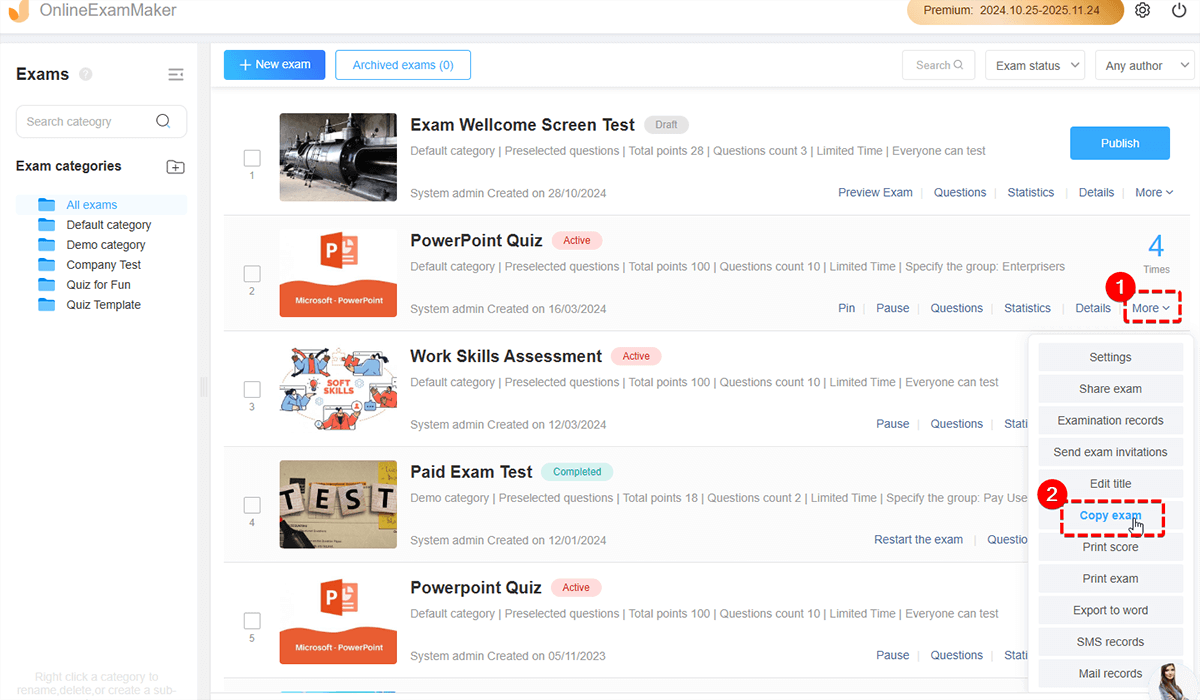
Allez simplement dans le centre de gestion des examens, sélectionnez un examen que vous voulez copier, puis cliquez sur “Plus” > “Copier l’examen” pour cloner un examen.
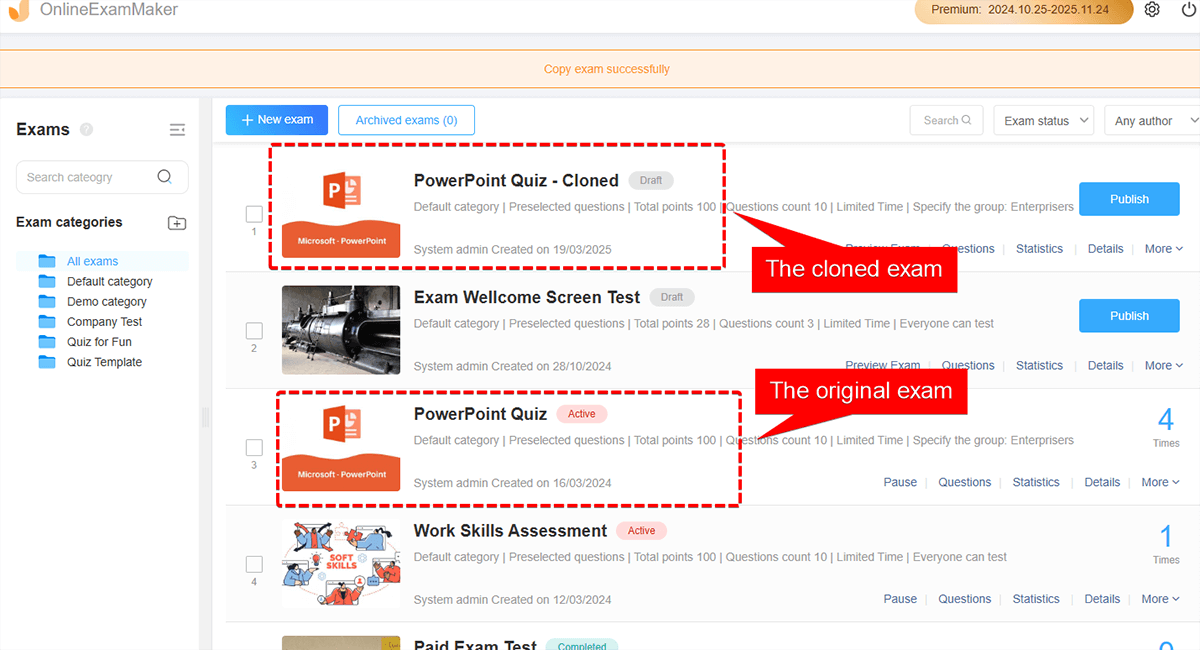
Après le clonage réussi de l’examen, vous pouvez voir l’examen cloné dans la page “Tous les examens”. Vous pouvez renommer le titre de l’examen, ajouter de nouvelles questions, et personnaliser les paramètres de l’examen à votre guise.
Questions fréquemment posées
Puis-je transférer un quiz Google Forms entre des comptes personnels et Workspace ?
Absolument. Vous pouvez déplacer des quiz entre n’importe quelle combinaison de comptes Gmail personnels et Google Workspace, à condition que les deux comptes aient des autorisations de partage appropriées. Suivez simplement le processus standard de partage et de transfert de propriété — créez une copie, partagez avec un accès Éditeur, et transférez la propriété si nécessaire. La seule mise en garde est que certains administrateurs Workspace peuvent restreindre le partage externe, alors consultez votre service informatique si vous rencontrez des problèmes.
La clé de réponse et les valeurs de points seront-elles transférées lorsque je copie un quiz ?
Oui ! Lorsque vous créez une copie d’un quiz Google Forms, tous les paramètres spécifiques au quiz viennent avec. Cela inclut vos clés de réponse, les valeurs de points pour chaque question, les messages de feedback, et même des paramètres comme mélanger l’ordre des questions ou limiter à une réponse. Ce qui ne se transfère pas, ce sont les réponses soumises réelles et toutes les feuilles de calcul liées — celles-ci restent avec le formulaire original.
Que deviennent les réponses du quiz lorsque je transfère la propriété ?
Les réponses du quiz restent avec le formulaire original dans le compte original. Lorsque vous créez une copie et la transférez vers un autre compte, cette copie commence avec une ardoise vierge — aucune réponse encore. Si vous avez besoin des données historiques, vous devrez les exporter manuellement du formulaire original (sous forme de CSV ou via Google Sheets) et les importer là où vous en avez besoin dans le nouveau compte. Respectez toujours les règlements de protection de la vie privée lorsque vous déplacez des données de réponses entre comptes.
Le nouveau propriétaire peut-il modifier un quiz que je lui ai transféré ?
Une fois que quelqu’un a un accès Éditeur ou la propriété de votre quiz, il a un contrôle total pour le modifier — ajouter des questions, supprimer des sections, changer la notation, tout ce qu’il veut. Si vous voulez seulement qu’il visualise le quiz sans pouvoir le modifier, partagez-le avec des autorisations de Lecteur ou de Commentateur à la place. Cependant, il ne pourra pas accepter la propriété à moins que vous ne lui donniez d’abord un accès Éditeur.
Comment partager un quiz sans transférer la propriété ?
Partagez simplement le formulaire avec un accès Éditeur et arrêtez-vous là — ne passez pas par l’étape de transfert de propriété. Le destinataire aura des capacités d’édition complètes mais ne possédera pas le formulaire. Vous restez le propriétaire et gardez le contrôle ultime, y compris la possibilité de révoquer son accès à tout moment. Cette configuration est parfaite pour les projets collaboratifs où vous voulez garder la propriété tout en permettant à d’autres de contribuer.
Y a-t-il une limite au nombre de fois où je peux copier ou partager un Google Form ?
Google n’impose pas de limite spécifique au nombre de copies que vous pouvez faire ou au nombre de personnes avec lesquelles vous pouvez partager un formulaire. Cependant, il y a des limites globales de stockage Google Drive selon votre type de compte. Chaque formulaire prend un espace minimal, donc vous devriez en créer des milliers avant que le stockage ne devienne un souci. La limitation pratique concerne davantage le fait de garder une trace de toutes vos copies que d’atteindre un plafond technique.
Pourquoi ne vois-je pas l’option “Rendre propriétaire” lorsque je partage mon quiz ?
Cela arrive généralement pour l’une des deux raisons : soit la personne n’a pas d’accès Éditeur (vous devez d’abord lui accorder des autorisations d’Éditeur), soit il y a des politiques organisationnelles restreignant les transferts de propriété. Si vous utilisez un compte Google Workspace, votre administrateur peut avoir désactivé les transferts de propriété vers des comptes externes. Essayez de changer sa permission en Éditeur d’abord, et si vous ne voyez toujours pas l’option, contactez votre service informatique.