Convertir des documents Word en quiz Google Forms ne consiste pas seulement à passer au numérique. Il s’agit de transformer des feuilles de travail statiques en évaluations interactives et auto-corrigées qui vous font gagner des heures de correction manuelle. Et le meilleur ? Pas besoin d’être un magicien de la technologie pour y arriver.
- Pourquoi Convertir des Documents Word en Google Forms ?
- Préparer Vos Fichiers pour la Conversion
- Configurer Google Drive pour la Conversion Automatique
- Installer l’Add-on Doc to Form
- Créer Votre Quiz à partir du Document
- Convertir Votre Formulaire en un Quiz Auto-Noté
- Astuces Avancées pour de Meilleurs Quiz
- L’Alternative Supérieure : L’outil OnlineExamMaker AI Quiz Maker
- FAQ sur la Conversion d’un Document en Quiz
Pourquoi Convertir des Documents Word en Google Forms ?
La plupart d’entre nous avons des montagnes de matériel d’évaluation créés au fil des années. Des quiz à choix multiples, des feuilles d’exercices, des tests pratiques. Ce sont des contenus parfaitement bons, mais ils sont bloqués dans l’ère analogique.
Voici ce qui se passe lorsque vous les convertissez en Google Forms :
Notation automatique. Au lieu de passer vos soirées à corriger des copies, vous obtenez des résultats instantanés. Les élèves soumettent leurs réponses, et Google leur indique—et à vous aussi—exactement ce qu’ils ont réussi. Pas besoin de stylo rouge.
p>Retour instantané. Les élèves n’ont pas à attendre des jours pour savoir s’ils ont réussi cette équation ou s’ils sont totalement passés à côté. Ils obtiennent une clarification immédiate sur ce qu’ils ont juste et où ils ont échoué.
Meilleur engagement. Soyons honnêtes : remplir un formulaire numérique ressemble moins à des devoirs et plus à… eh bien, toujours des devoirs, mais au moins ce sont des devoirs interactifs. Pour la génération TikTok, cela compte.
Distribution facile. Un seul lien. C’est tout ce qu’il faut. Envoyez-le par e-mail, publiez-le sur votre système de gestion de l’apprentissage (LMS), partagez-le dans un chat de classe. Finies les photocopies ou les interrogations pour savoir si les élèves ont bien reçu leurs feuilles d’exercices.
Que vous enseigniez en ligne, gériez des classes hybrides, ou essayiez simplement de réduire votre consommation de papier (bonjour l’environnement), ce processus de conversion simplifie votre vie.
Préparer Vos Fichiers pour la Conversion
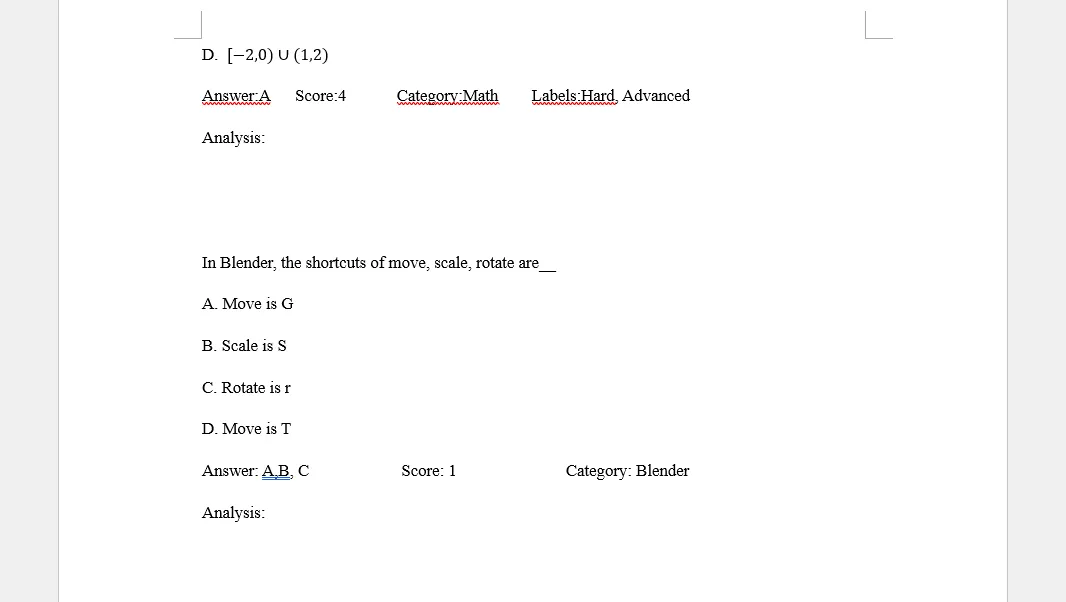
Avant de plonger dans les aspects techniques, parlons de votre matériel source. La conversion fonctionne avec les documents Word (.docx) et les PDF, alors fouillez dans ces archives et trouvez ce dont vous avez besoin.
Voici une astuce astucieuse : si vous créez un nouveau quiz à partir de zéro, organisez vos réponses à choix multiples pour que la bonne réponse soit toujours en première position. Cela semble paresseux, non ? En fait, c’est stratégique. Vous pouvez facilement identifier les bonnes réponses pendant la configuration, puis les mélanger plus tard pour que les élèves ne détectent pas de schéma.
Votre document Word est prêt ? Parfait. Vous voulez vous couvrir ? Créez aussi une version PDF. Allez dans “Exporter” dans Word et enregistrez-le au format PDF. Pourquoi les deux formats ? Des résultats de conversion différents. Parfois le PDF gère mieux la mise en forme, parfois le document Word le fait. Avoir les deux vous donne des options.
Quel Est le Bon Candidat pour la Conversion ?
Les candidats idéaux sont :
Une mise en forme propre et simple. Des polices de base, un espacement standard, un minimum de graphiques. Pensez clarté plutôt que créativité.
Une structure de question claire. Des questions numérotées avec des choix de réponse distincts fonctionnent mieux. L’add-on doit comprendre ce qui est une question et ce qui est une réponse.
p>Le format à choix multiples ou à cases à cocher. Ceux-ci se traduisent parfaitement en Google Forms. Les questions de type rédaction ? Pas vraiment—vous devrez les ajouter manuellement plus tard.
Configurer Google Drive pour la Conversion Automatique
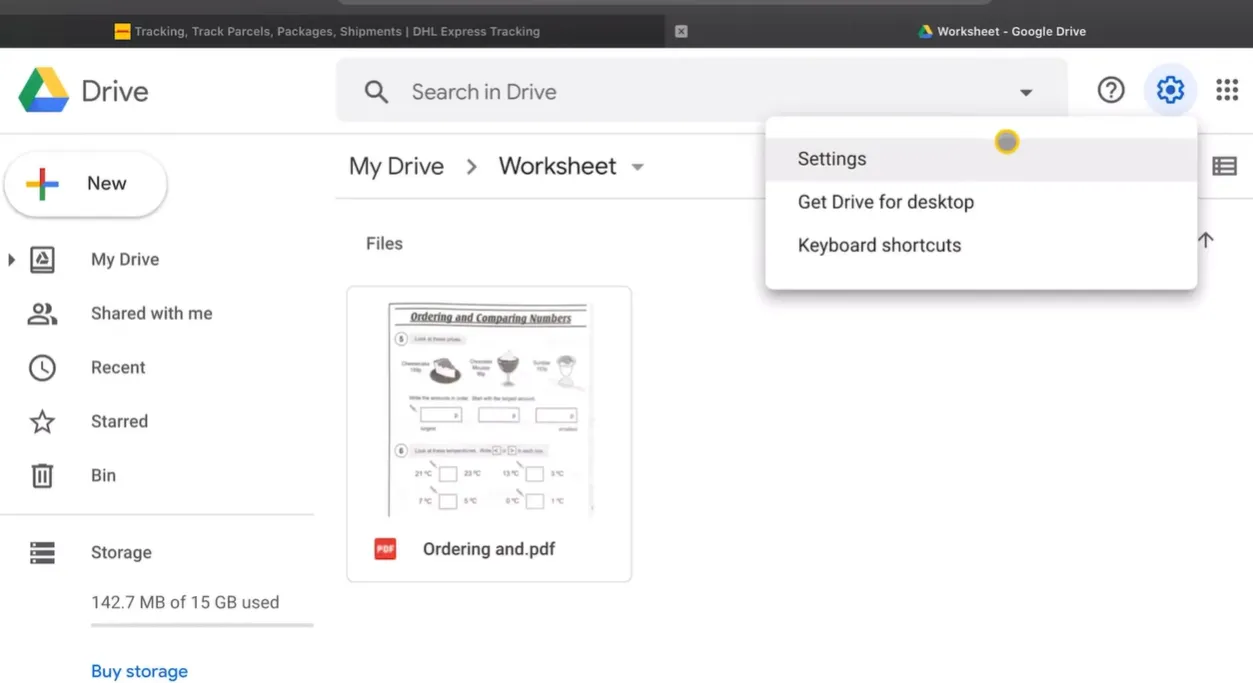
C’est là que la magie commence. Ouvrez Google Drive—si vous êtes connecté à votre compte Google, tapez simplement “Google Drive” dans votre navigateur et cliquez sur le premier lien. Vous atterrirez directement dans votre classeur numérique.
Créez un dossier pour vos feuilles de travail si ce n’est pas déjà fait. S’organiser maintenant vous évite des maux de tête plus tard, croyez-moi. Cliquez sur ce dossier pour l’ouvrir.
Maintenant vient l’étape cruciale que la plupart des gens sautent. Allez dans Paramètres (cliquez sur l’icône d’engrenage en haut à droite). Cherchez une option qui dit “Convertir les fichiers téléchargés au format de l’éditeur Google Docs.” Cochez cette case. Cliquez sur “Terminé”.
Pourquoi est-ce important ? Sans ce paramètre activé, vos documents Word se téléchargent en tant que documents Word. Avec ce paramètre activé, Google les convertit automatiquement au format Google Docs lorsque vous les téléchargez. Cette compatibilité est essentielle pour les étapes suivantes.
Télécharger Vos Fichiers
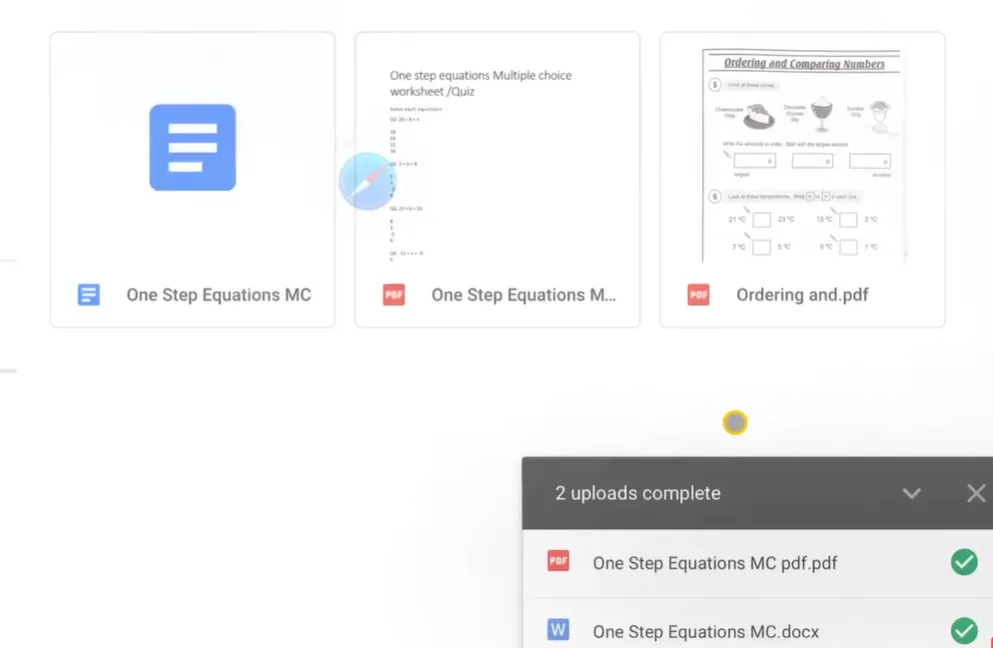
Regardez-les se télécharger. C’est généralement assez rapide—on parle de secondes, pas de minutes. Une fois qu’ils sont là, cliquez sur votre document Word nouvellement téléchargé (fichier .docx).
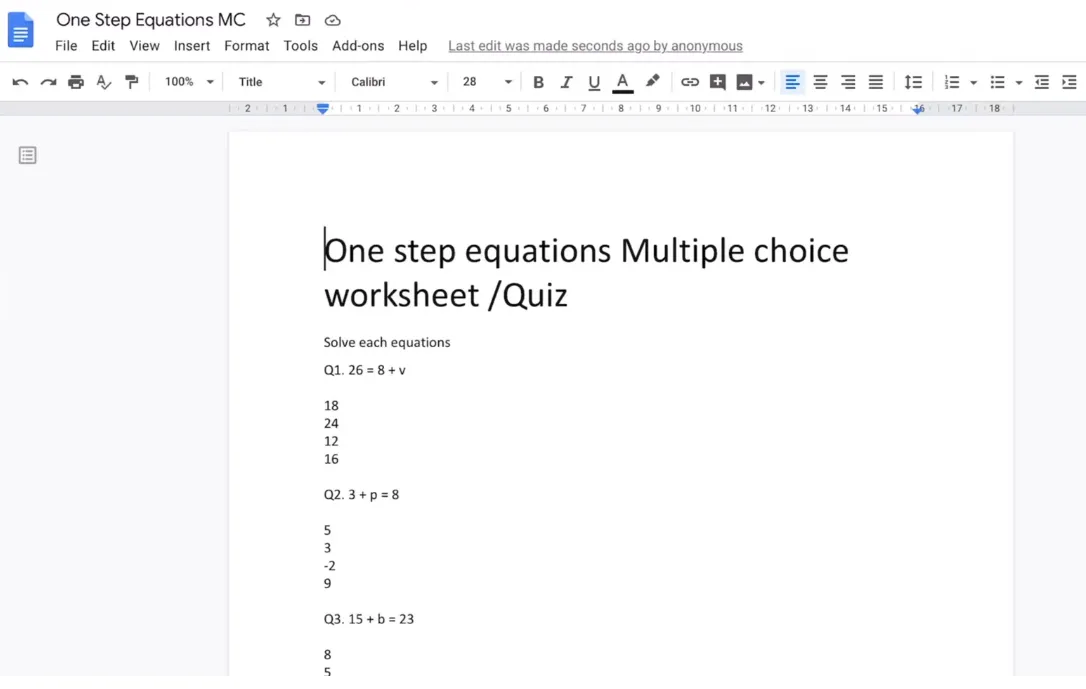
Il s’ouvre en tant que Google Doc. Regardez ça—votre mise en forme est restée intacte, toutes vos questions sont là, tout ressemble exactement à ce qu’il devrait être. Pas de chaos de compatibilité. Juste une conversion propre.
Installer l’Add-on Doc to Form
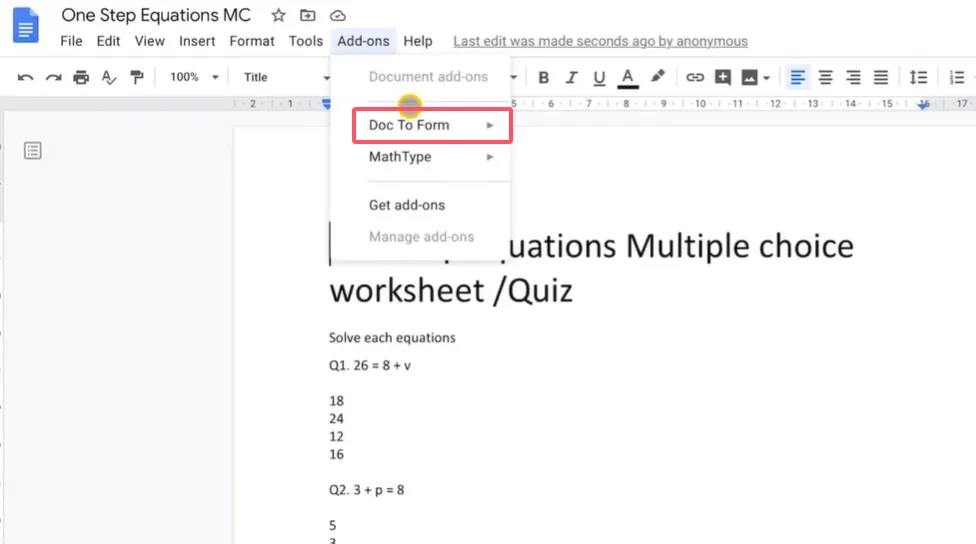
Avec votre document ouvert dans Google Docs, allez dans le menu “Modules complémentaires”. Considérez les modules complémentaires comme des applications pour Google Docs—de petits outils qui étendent ce que vous pouvez faire.
Dans la boutique de modules complémentaires, recherchez “Doc to Form”. Vous le verrez apparaître—c’est celui qui transforme les documents en formulaires en quelques clics.
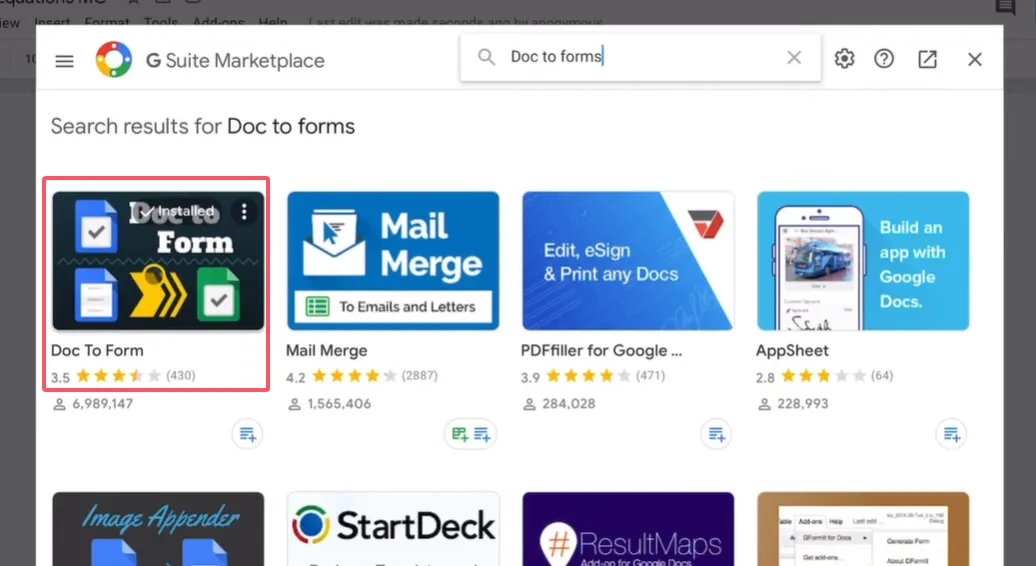
Cliquez sur “Installer”. Google vous demandera de vous connecter (utilisez évidemment le compte que vous utilisez actuellement) et d’accorder des autorisations. Ne paniquez pas à propos des autorisations—il a besoin d’un accès pour créer des formulaires en votre nom. Cliquez sur “Autoriser”.
L’installation prend peut-être dix secondes. Quand c’est fait, vous obtiendrez un message de confirmation. Maintenant vous êtes armé et dangereux.
Créer Votre Quiz à partir du Document
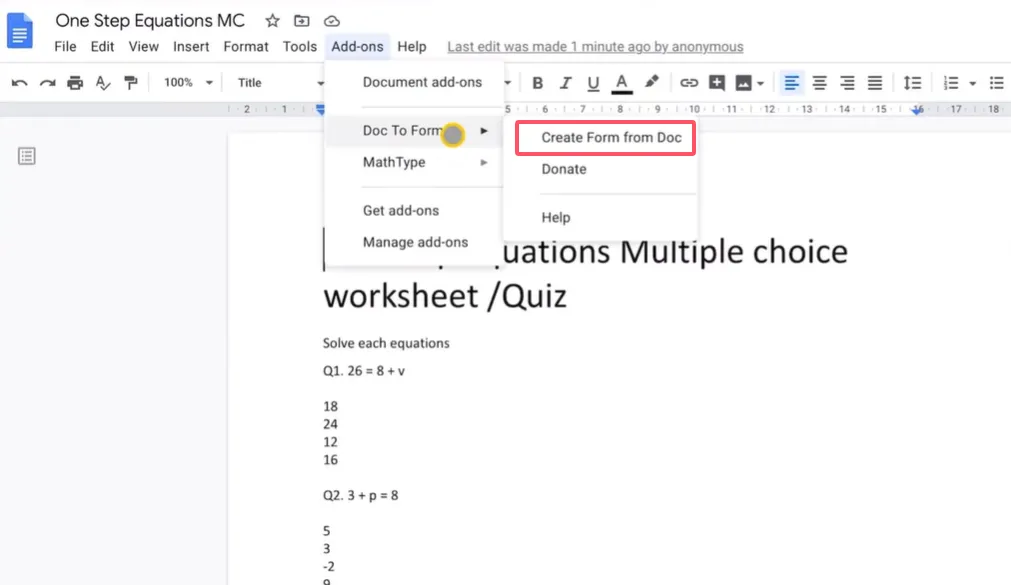
Retournez au menu Modules complémentaires. Trouvez “Doc to Form” et cliquez sur “Create form from doc” (Créer un formulaire à partir du doc). Une barre latérale apparaît—c’est votre panneau de contrôle.
Configurer les Informations de Base
La barre latérale vous demande si vous voulez collecter les noms d’utilisateur, les adresses e-mail, les noms d’enseignants, les noms d’élèves. Voici la chose : vous décidez en fonction de vos besoins.
Vous enseignez plusieurs classes ? Peut-être demandez le nom de la classe pour trier les réponses plus tard.
Vous voulez de la responsabilité ? Collectez les adresses e-mail.
De nouveaux élèves que vous ne connaissez pas encore ? Demandez leurs noms.
Pour la plupart des enseignants, collecter l’e-mail et le nom de l’élève suffit. Gardez cela simple.
Construire Vos Questions
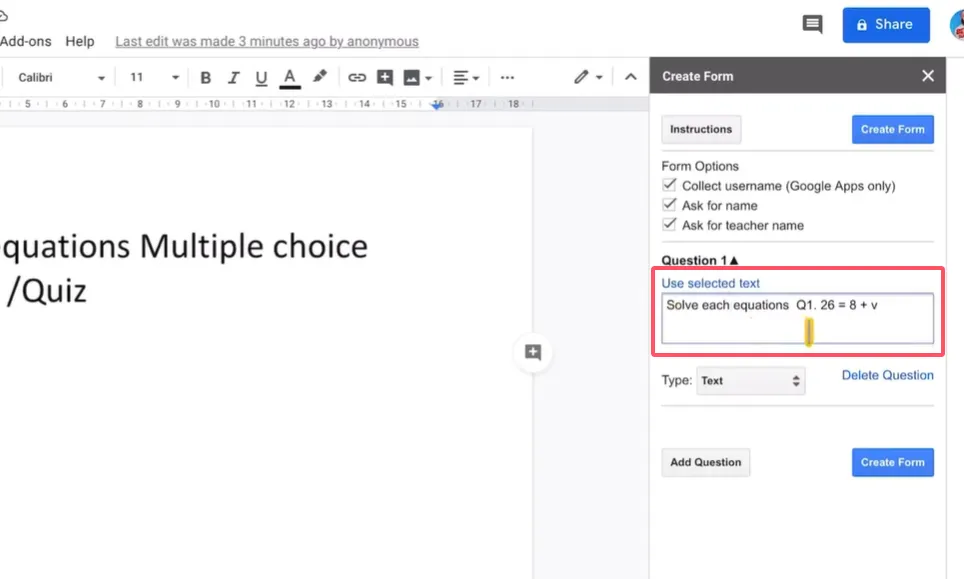
C’est là que ça devient amusant. Pour la Question 1, surlignez le texte de la question dans votre document—incluez l’instruction s’il y en a une (comme “Résolvez chaque équation”). Ne le copiez pas. Sélectionnez-le simplement.
Retournez dans la barre latérale, cliquez sur “Use selected text” (Utiliser le texte sélectionné). Boum. Votre question apparaît.
Maintenant pour les réponses. Vous avez des options : choix multiples, cases à cocher, menu déroulant, réponse courte. Pour un quiz typique, le choix multiple est votre ami.
Voici le format : Copiez vos choix de réponse et collez-les dans le champ de réponse. Séparez chaque choix par un point-virgule. Donc si vos réponses sont 12, 18, 24, et 30, vous taperiez : 12;18;24;30
Le point-virgule indique à Google “ce sont des options distinctes”. Simple, non ?
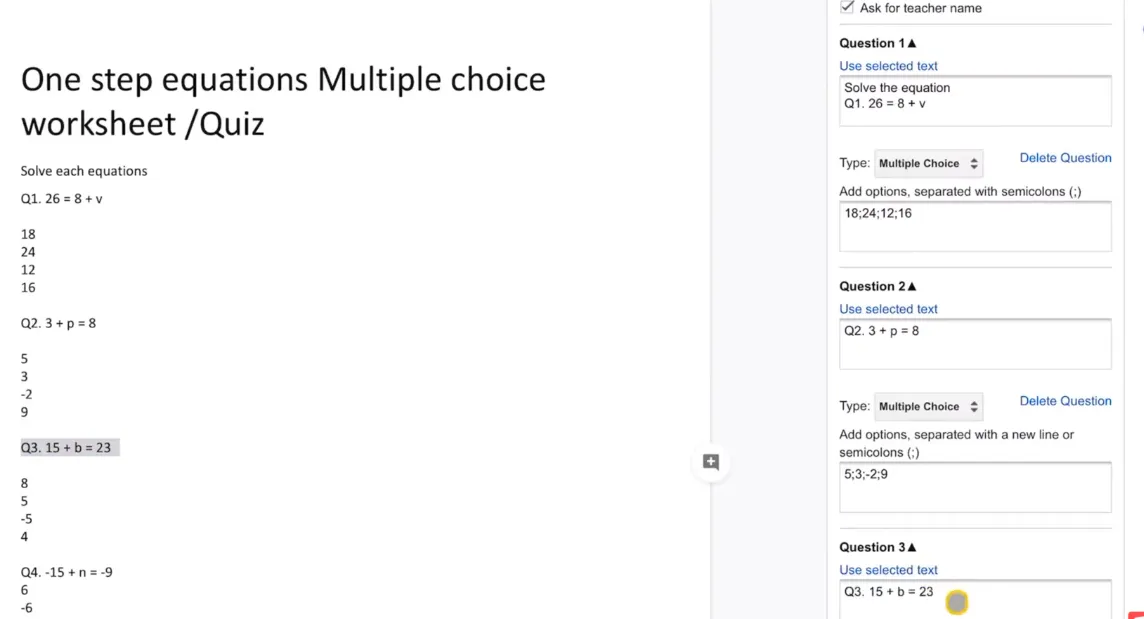
Répétez cela pour chaque question. Sélectionnez le texte de la question. Choisissez votre format de réponse. Ajoutez les réponses avec des points-virgules. Cela devient rythmé après quelques questions—vous entrerez dans un flux.
Travailler sur un quiz de 10 questions prend peut-être cinq minutes une fois que vous avez pris le coup. Beaucoup plus rapide que de créer un Google Form à partir de zéro.
Créer le Formulaire
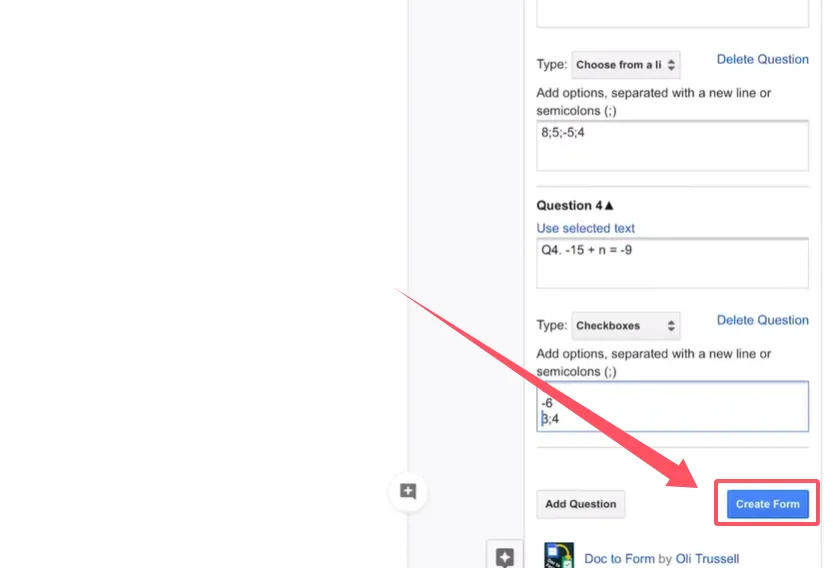
Une fois que toutes vos questions sont configurées, cliquez sur le gros bouton “Create the form” (Créer le formulaire) en bas de la barre latérale.
Google réfléchit une seconde. Puis : succès. Votre formulaire a été créé et enregistré dans Google Drive. Cliquez sur le lien pour l’ouvrir.
Voilà votre quiz, avec un aspect professionnel et soigné. Toutes ces questions que vous venez de configurer sont maintenant dans un véritable Google Form. Mais nous n’avons pas encore terminé.
Convertir Votre Formulaire en un Quiz Auto-Noté
À ce stade, vous avez un formulaire. Mais vous voulez un quiz—un qui se note lui-même et donne un retour immédiat aux élèves. Voici comment y parvenir.
Dans votre Google Form, cliquez sur l’icône d’engrenage des paramètres (en haut à droite). Allez dans l’onglet “Quizzes” (Quiz).
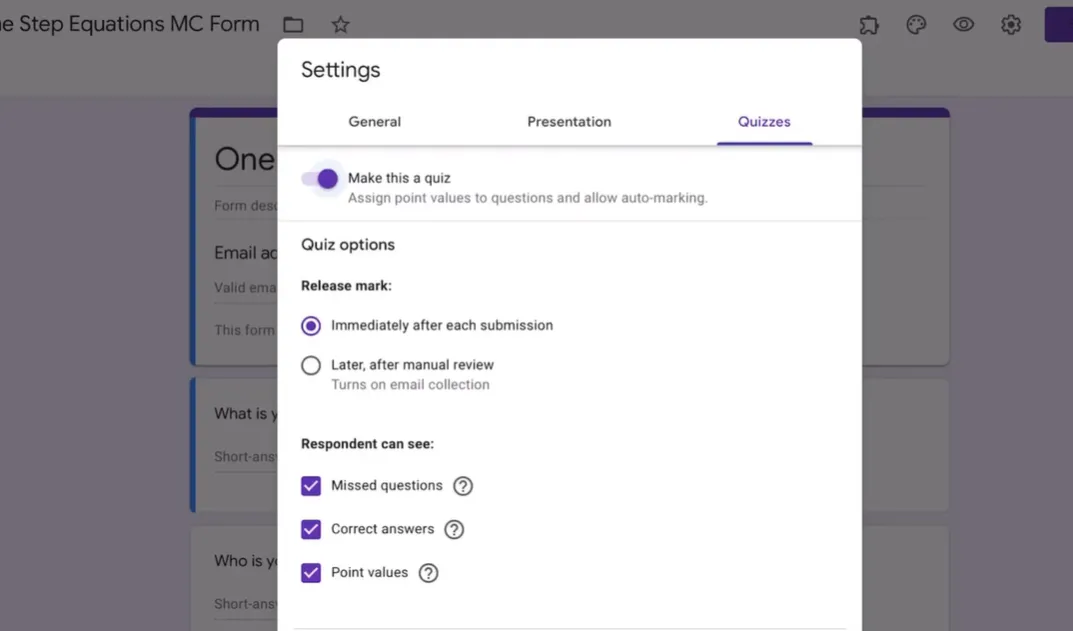
Activez “Make this a quiz” (En faire un quiz). Soudain, de nouvelles options apparaissent.
Configurer les Paramètres du Quiz
Vous pouvez choisir quand les élèves voient leurs résultats :
Immédiatement après soumission : Les élèves obtiennent une gratification (ou une déception) instantanée. Excellent pour les quiz d’entraînement où l’apprentissage est l’objectif.
Plus tard, après libération manuelle : Vous révisez d’abord tout, ajoutez peut-être des commentaires, puis libérez les scores. Mieux pour les évaluations à enjeux élevés.
Pour les quiz auto-évalués, optez pour un retour immédiat. Cochez les cases pour “Questions manquées”, “Bonnes réponses”, et “Valeurs des points”. La transparence aide les élèves à apprendre.
Cliquez sur “Enregistrer”.
Définir les Clés de Réponse
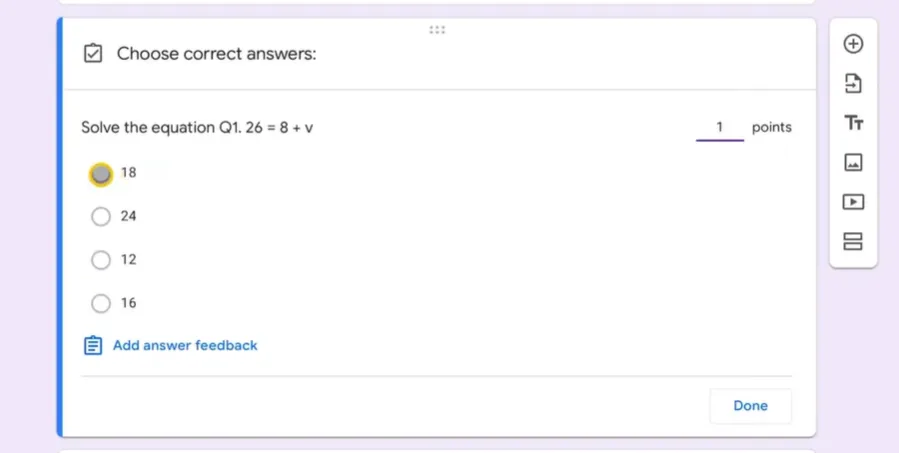
Maintenant cliquez sur votre première question dans le formulaire. Vous verrez une nouvelle option : “Answer key” (Clé de réponse). Cliquez dessus.
Attribuez des points à la question—la plupart des enseignants utilisent 1 point par question, mais c’est vous qui décidez. Puis cliquez sur la bonne réponse. Vous vous souvenez de cette configuration stratégique où toutes vos bonnes réponses étaient en premier ? C’est pourquoi. Vous savez exactement sur laquelle cliquer.
Cliquez sur “Terminé”.
Répétez pour chaque question. Oui, c’est un peu fastidieux. Mais c’est bien moins fastidieux que de noter à la main les quiz papier de 30 élèves, alors… mettons les choses en perspective.
Rendre les Questions Obligatoires
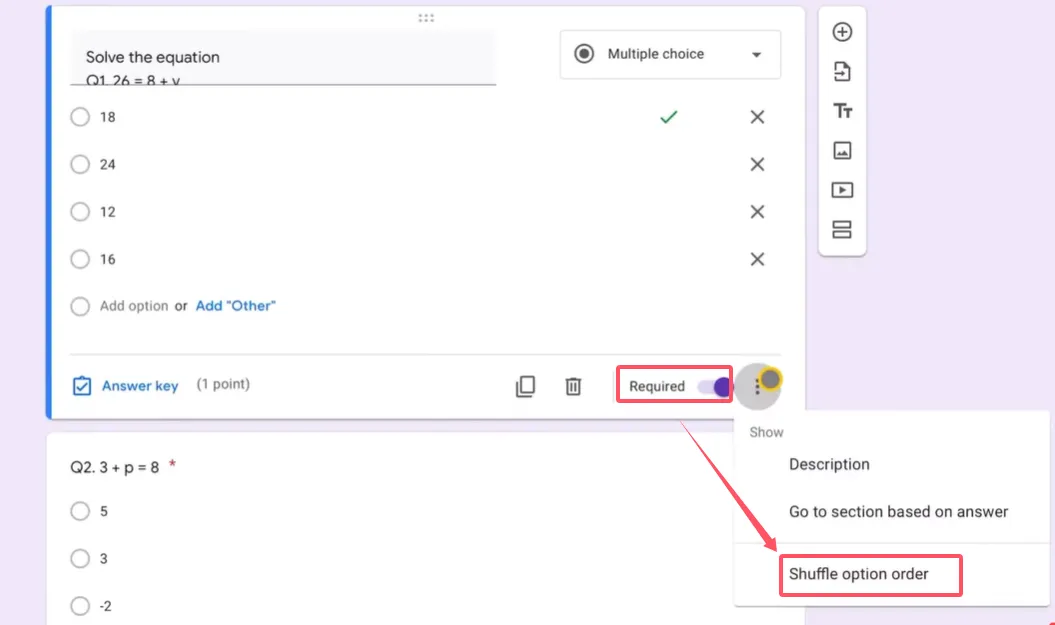
Pour chaque question, vous verrez un bouton bascule “Required” (Obligatoire) en bas. Activez-le. Cela empêche les élèves de sauter des questions (intentionnellement ou par accident).
Astuces Avancées pour de Meilleurs Quiz
Mélanger les Options de Réponse
Voici une astuce sympa. Cliquez sur les trois points en bas à droite de n’importe quelle question. Sélectionnez “Shuffle option order” (Mélanger l’ordre des options).
Maintenant chaque élève voit les réponses dans un ordre différent. La bonne réponse n’est pas toujours “A” ou toujours “la première”. Cela réduit la triche et oblige les élèves à réellement lire les options.
Faites cela pour chaque question à choix multiples ou à cases à cocher.
Prévisualiser Avant de Partager
Avant de lancer ce quiz sur vos élèves, cliquez sur l’icône en forme d’œil en haut pour le prévisualiser. Remplissez-le vous-même. Faites des erreurs intentionnelles. Voyez à quoi ressemble le retour.
Soumettez le quiz de prévisualisation et vérifiez votre score. La notation fonctionne-t-elle correctement ? Les bonnes réponses apparaissent-elles ? Le retour est-il clair ?
L’Alternative Supérieure : L’outil OnlineExamMaker AI Quiz Maker
Maintenant, tout ce que je viens de vous montrer fonctionne. C’est gratuit, c’est intégré à l’écosystème de Google, et pour les quiz de base, c’est parfaitement bien. Mais parlons de ce qui se passe quand vous voulez plus.
Et si vous pouviez convertir des documents Word en quiz en utilisant l’IA ?
OnlineExamMaker prend le concept de conversion de document en quiz et le supercharge. Au lieu de sélectionner manuellement chaque question et de taper des réponses séparées par des points-virgules, vous téléchargez votre document Word et l’IA fait le gros du travail.
Qu’est-ce qui Rend OnlineExamMaker Différent ?
Extraction intelligente des questions. L’IA lit votre document et identifie automatiquement les questions et les réponses. Elle comprend le contexte—même si votre mise en forme n’est pas parfaite.
Plus de types de questions. Vrai/faux, remplir les blancs, appariement, questions de rédaction, même des questions avec réponse vidéo. Google Forms est limité ; OnlineExamMaker ne l’est pas.
Analyses avancées. Vous n’obtenez pas que des scores. Vous obtenez des insights : quelles questions posent le plus de problèmes aux élèves, combien de temps ils passent sur chaque question, des modèles dans les mauvaises réponses qui révèlent des incompréhensions.
Banques de questions. Créez une bibliothèque de questions que vous pouvez mélanger et assortir. Créez des quiz randomisés où chaque élève reçoit des questions différentes du même pool thématique. Cela facilite grandement l’intégrité académique.
Présentation professionnelle. Les quiz ont un aspect soigné et peuvent être marqués. Vous pouvez ajouter le logo de votre école, personnaliser les couleurs, créer une expérience d’évaluation professionnelle qui ne crie pas “outil Google gratuit”.
Pour les enseignants gérant des évaluations à grand volume, les responsables RH menant des évaluations de formation, ou toute personne exécutant des quiz sérieux, OnlineExamMaker représente l’évolution naturelle de l’approche Google Forms. Il conserve la commodité, ajoute de l’intelligence, et fournit des résultats de qualité professionnelle.
Voyez cela ainsi : Google Forms avec Doc to Form, c’est comme apprendre à faire du vélo avec des roulettes. OnlineExamMaker, c’est le vélo de route en fibre de carbone vers lequel vous passez une fois que vous réalisez à quelle vitesse vous pourriez aller.
Créez Votre Prochain Quiz/Examen en Utilisant l’IA d’OnlineExamMaker
Comment Convertir un Document Word en Quiz en Utilisant l’IA d’OnlineExamMaker ?
L’outil Générateur de Questions IA d’OnlineExamMaker peut aider les organisateurs d’examens à transformer un fichier Word en un quiz réactif en quelques minutes, voici le guide étape par étape.
Étape 1 : Télécharger un Document Word

Allez dans le Générateur de Questions IA d’OnlineExamMaker, puis téléchargez un document Word, sélectionnez le type de question, l’IA d’OnlineExamMaker générera automatiquement des questions basées sur le document.
Étape 2 : Créer un Quiz
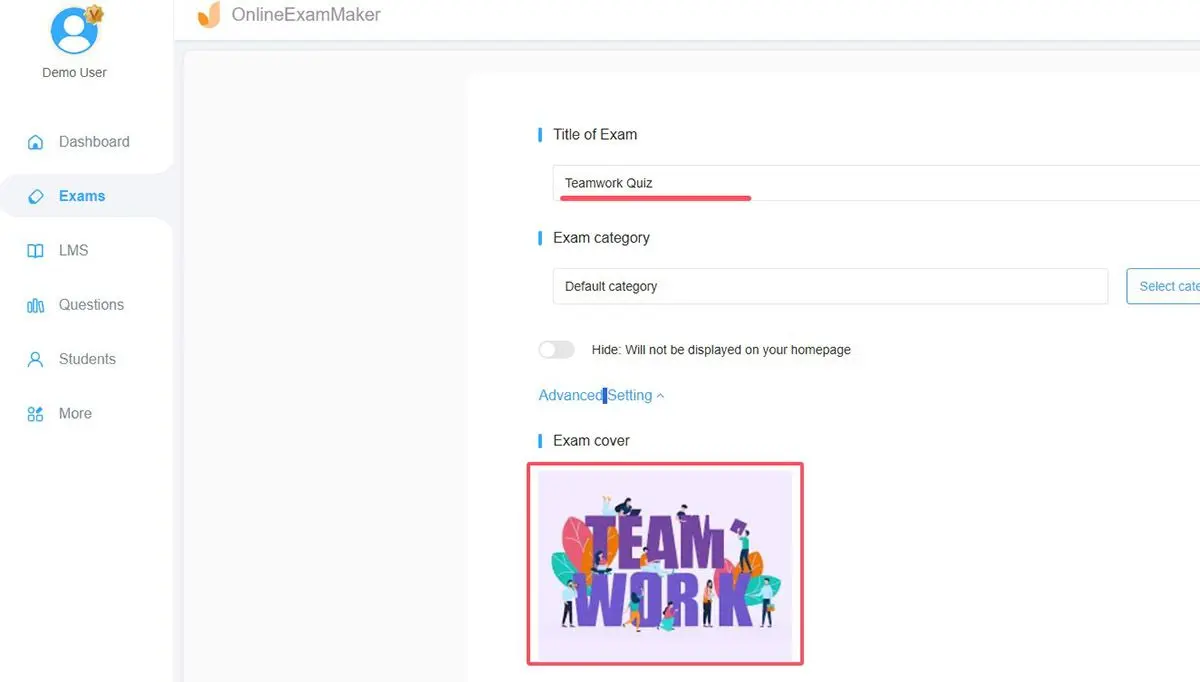
Appuyez sur le bouton “Nouvel examen” pour configurer un nouveau quiz, et modifiez le titre, la description, et téléchargez une image de couverture. Après la création d’un quiz, vous pouvez ajouter les questions créées à l’étape une au quiz.
Étape 3 : Définir les Paramètres de l’Examen

Configurez la durée du quiz, les paramètres d’accès, le score de passage, les e-mails d’invitation, le standard de réussite et la date d’activation.
Étape 4 : Publier et Diffuser

Enregistrez les paramètres de l’examen, puis publiez le test et autorisez les utilisateurs à y accéder. Une fois le quiz en ligne, vous pouvez partager le lien direct ou le code QR avec vos étudiants.
FAQ sur la Conversion d’un Document en Quiz
Puis-je modifier le formulaire après l’avoir créé à partir de mon document Word ?
Absolument. Une fois le formulaire créé, c’est juste un Google Form normal. Vous pouvez ajouter des questions, supprimer des questions, changer la mise en forme, insérer des images, intégrer des vidéos—tout ce que vous voulez. L’add-on Doc to Form vous donne juste une longueur d’avance.
Que se passe-t-il si mon document Word contient des images ou des diagrammes ?
Les images ne sont pas transférées automatiquement via Doc to Form. Vous devrez les ajouter manuellement à votre Google Form après la création. Cliquez sur une question, puis cliquez sur l’icône d’image pour insérer les graphiques pertinents. C’est une étape supplémentaire, mais pas un obstacle.
Les élèves peuvent-ils voir les bonnes réponses avant de soumettre ?
Non, sauf si vous le configurez ainsi. Dans les paramètres du quiz, vous contrôlez quand les élèves voient les résultats et quelles informations ils obtiennent. La configuration par défaut ne leur montre le retour qu’après soumission.
Cela fonctionne-t-il avec d’autres types de questions comme les questions de rédaction ?
Doc to Form gère mieux les questions à choix multiples, à cases à cocher, et les menus déroulants. Pour les questions de type paragraphe ou réponse courte, vous devrez les ajouter manuellement dans Google Forms. L’add-on se concentre sur les formats de réponse structurés qui peuvent être corrigés automatiquement.
Comment partager le quiz avec mes élèves ?
Cliquez sur le bouton “Envoyer” en haut de votre Google Form. Vous pouvez partager par e-mail (entrez les adresses des élèves), générer un lien à publier n’importe où, ou intégrer le formulaire sur un site web. La plupart des enseignants copient simplement le lien et le collent dans leur système de gestion de l’apprentissage ou le chat de classe.
Puis-je réutiliser le même quiz pour différentes classes ?
Oui. Vous pouvez envoyer le même lien de formulaire à plusieurs groupes. Si vous voulez suivre les réponses par classe, ajoutez une question demandant aux élèves d’identifier leur section de classe. Ou créez des copies du formulaire (Fichier > Faire une copie) et donnez à chaque classe sa propre version pour un suivi séparé des réponses.
Et si je dois changer une réponse après que des élèves aient déjà passé le quiz ?
Vous pouvez modifier les clés de réponse à tout moment dans le Google Form. Cependant, cela ne change pas rétroactivement les scores des élèves qui ont déjà soumis. Vous devriez ajuster manuellement leurs notes dans la section Réponses ou leur demander de repasser le quiz.
Doc to Form est-il gratuit ?
Oui. C’est un add-on gratuit de Google Workspace. Pas de coûts cachés, pas de formules premium. Vous avez juste besoin d’un compte Google.
Puis-je limiter le moment où les élèves peuvent accéder au quiz ?
Google Forms n’a pas de restrictions horaires intégrées, mais vous pouvez utiliser des add-ons Google Forms comme “formLimiter” pour définir des dates d’ouverture et de fermeture. Ou simplement partager le lien uniquement pendant la fenêtre horaire souhaitée et utiliser les paramètres du formulaire pour arrêter d’accepter les réponses quand vous avez terminé.
Quelle est la sécurité pour les évaluations ?
Google Forms a une sécurité basique—vous pouvez exiger une connexion (pour que seules les personnes avec des domaines e-mail spécifiques puissent accéder), limiter à une réponse par personne, et mélanger les questions. Pour les tests à enjeux élevés, vous voudrez peut-être des solutions de surveillance plus robustes. Pour les quiz en classe et les évaluations formatives, c’est parfaitement adéquat.
Convertir des documents Word en quiz Google Forms transforme des évaluations statiques en outils dynamiques, auto-corrigés qui font gagner du temps et améliorent le retour aux élèves. Que vous utilisiez l’approche gratuite Doc to Form ou que vous passiez au niveau supérieur avec des plateformes alimentées par l’IA comme OnlineExamMaker, le principe de base reste : travaillez plus intelligemment, pas plus dur. Vos archives de vieux quiz ne ramassent pas la poussière—elles attendent de renaître.