Vous êtes-vous déjà dit, après avoir envoyé un quiz, qu’il était trop tard pour savoir qui l’a réellement rempli ? C’est comme organiser une fête et oublier de vérifier la liste des invités. Que vous soyez un enseignant suivant la progression des élèves, un formateur évaluant la compréhension, ou un responsable RH sélectionnant des candidats, collecter les adresses e-mail dans votre quiz Google Forms n’est pas seulement utile—c’est essentiel.
- Pourquoi la collecte d’e-mails est-elle importante pour les quiz ?
- Méthode 1 : Activer la collecte d’e-mails vérifiés
- Méthode 2 : Utiliser la saisie manuelle par le répondant
- Méthode 3 : Ajouter une question e-mail manuelle avec validation
- Astuces et dépannage spécifiques aux quiz
- Créer des quiz de génération de leads avec OnlineExamMaker
- Bonnes pratiques pour la collecte d’e-mails
Pourquoi la collecte d’e-mails est-elle importante pour les quiz ?
Avant de plonger dans les aspects techniques, parlons de l’importance. Les adresses e-mail ne sont pas seulement des coordonnées—ce sont des ancres de responsabilité. Lorsque quelqu’un sait que sa réponse est liée à son identité, il la prend plus au sérieux. De plus, vous aurez besoin de ces e-mails pour :
- Retourner les résultats notés aux bonnes personnes
- Assurer un suivi avec des ressources ou des retours supplémentaires
- Empêcher les soumissions en double de la même personne
- Constituer votre liste de contacts pour de futurs cours ou opportunités
- Suivre les taux de complétion sur plusieurs évaluations
Voyez-le ainsi : un quiz sans collecte d’e-mails, c’est comme une conversation sans noms. Cela peut fonctionner dans une pièce bondée, mais bonne chance pour vous souvenir de qui a dit quoi. Puisque tout le monde connaît l’importance d’obtenir les e-mails des participants, voici 3 méthodes qu’un organisateur de quiz peut utiliser pour collecter des e-mails via les quiz Google Forms.
Méthode 1 : Activer la collecte d’e-mails vérifiés
C’est l’approche Fort Knox—sécurisée, fiable et infaillible. Lorsque vous activez la collecte d’e-mails vérifiés, les répondants doivent se connecter avec leur compte Google avant d’accéder à votre quiz. Pas de marge de manœuvre, pas de faux e-mails, pas de non-sens du type “[email protected]”.
Voici comment la configurer :
- Ouvrez votre quiz Google Forms et cliquez sur “Paramètres” en haut à droite
- Accédez à l’onglet Réponses
- Recherchez l’option intitulée “Collecter les adresses e-mail”
- Développez-la et sélectionnez “Vérifié”
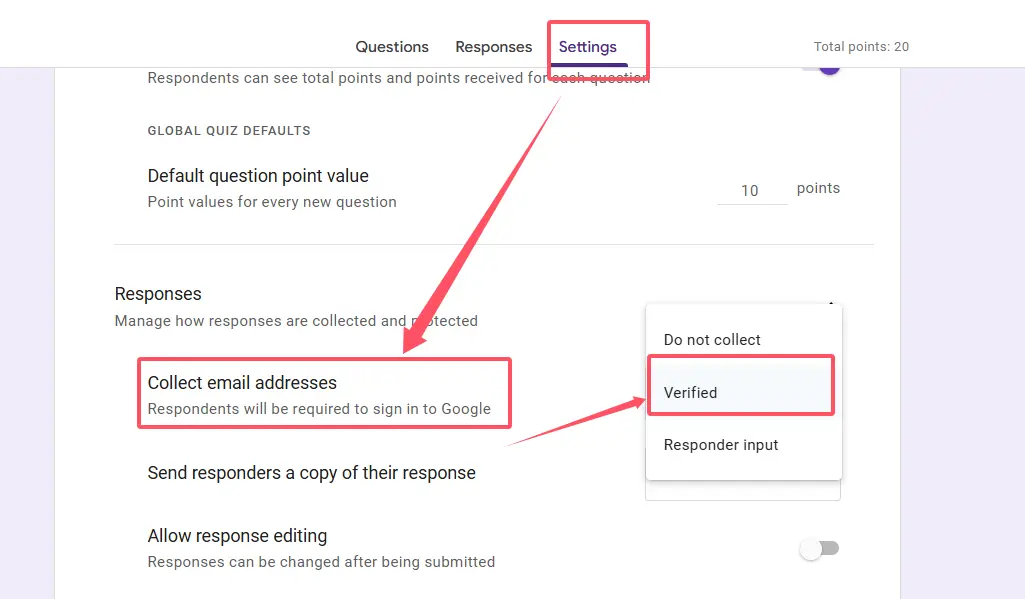
Boum. Terminé. Google capture automatiquement l’e-mail associé à chaque compte répondant, et vous verrez un message de confirmation en haut de votre quiz informant les utilisateurs qu’ils doivent se connecter.
Quand utiliser cette méthode :
- Vous travaillez au sein d’une organisation (école, entreprise) où tout le monde a un compte Google
- Vous avez besoin d’une authenticité garantie—pas de fausses soumissions
- Vous utilisez Google Classroom (cette méthode s’intègre parfaitement)
- Vous voulez empêcher la même personne de soumettre plusieurs fois
Le hic ? Toute personne sans compte Google ou ne souhaitant pas se connecter se heurtera à un mur. Cette méthode privilégie la sécurité plutôt que l’accessibilité, ce qui est parfait pour les évaluations internes mais peut aliéner un public externe.
Méthode 2 : Utiliser la saisie manuelle par le répondant
Maintenant, si la Méthode 1 est Fort Knox, celle-ci ressemble plus à un système de confiance avec une boîte à suggestions. La saisie manuelle par le répondant invite les utilisateurs à saisir manuellement leur adresse e-mail—aucune connexion Google requise. C’est l’option démocratique qui garde votre quiz accessible à toute personne ayant une connexion Internet.
La configuration est tout aussi simple :
- Ouvrez les paramètres de votre quiz
- Allez dans Réponses
- Sous “Collecter les adresses e-mail”, choisissez “Saisie par le répondant”
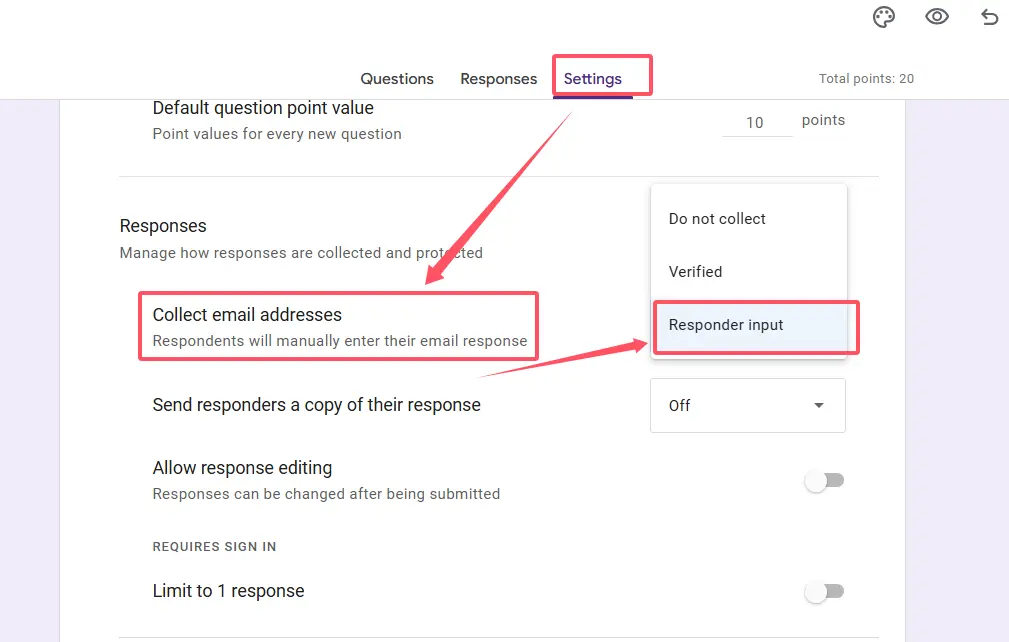
Google Forms ajoutera automatiquement un champ e-mail obligatoire au début de votre quiz. Les répondants tapent leur e-mail manuellement, et vous êtes prêt.
Les avantages et inconvénients :
| Avantages | Inconvénients |
|---|---|
| Aucun compte Google nécessaire | Risque d’e-mails invalides ou faux |
| Accessibilité plus large | Les fautes de frappe arrivent (et c’est ennuyeux) |
| Barrière d’entrée plus faible | Plus facile pour les gens de soumettre plusieurs fois |
| Idéal pour les quiz publics | Moins sécurisé que la méthode vérifiée |
Utilisez ceci lorsque : Vous lancez un large filet—peut-être pour un atelier public, une inscription à un cours en ligne, ou une campagne de génération de leads où vous préférez obtenir 100 réponses avec quelques faux e-mails plutôt que d’effrayer des répondants potentiels avec des connexions obligatoires.
Méthode 3 : Ajouter une question e-mail manuelle avec validation
Vous voulez le meilleur des deux mondes ? Une saisie manuelle avec un contrôle qualité intégré ? Cette méthode vous offre cela. Vous créerez une question e-mail dédiée et utiliserez la fonction de validation de Google Forms pour vous assurer que les gens entrent de vraies adresses e-mail—pas “abc123” ou “Je ne veux pas partager”.
Configuration étape par étape :
- Dans votre Google Forms, cliquez sur l’icône plus (+) pour ajouter une nouvelle question
- Changez le type de question en “Réponse courte”
- Étiquetez votre question “Adresse e-mail” (ou quelque chose de similaire)
- Cliquez sur le menu à trois points en bas à droite de la boîte de question
- Sélectionnez Validation des réponses
- Choisissez Texte → E-mail dans les options déroulantes
- Rendez la question obligatoire en activant le bouton “Obligatoire”
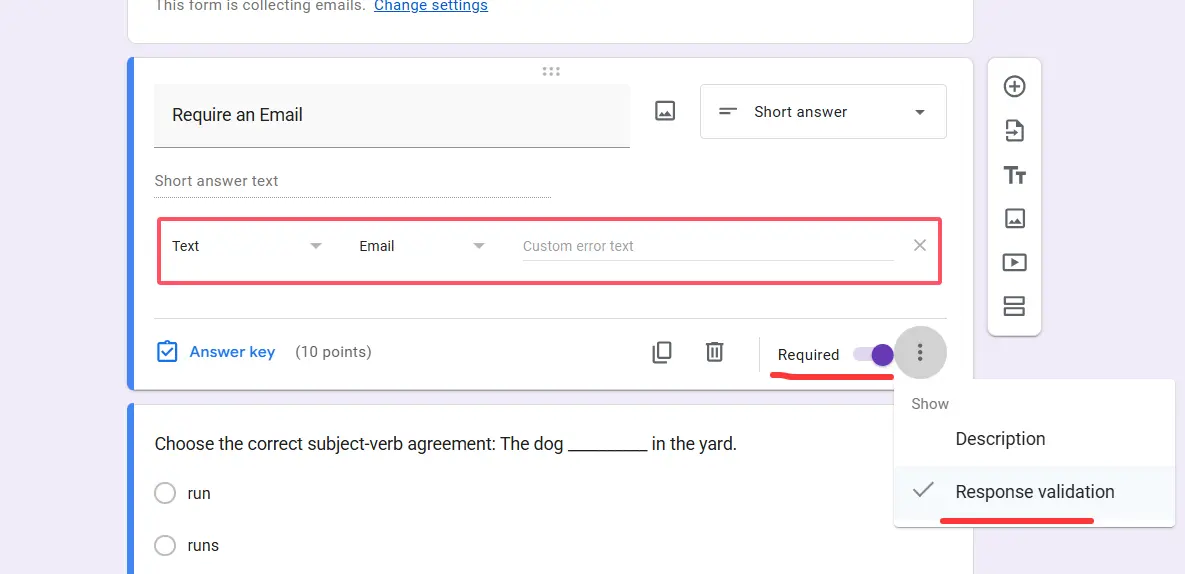
Désormais, Google Forms vérifiera automatiquement si l’entrée correspond au format e-mail ([email protected]). Cela ne vérifiera pas si l’e-mail existe, mais cela détectera les erreurs évidentes comme “johngmail.com” ou “test@.”.
Astuce pro pour l’organisation des données :
Connectez les réponses de votre quiz à Google Sheets en cliquant sur l’onglet Réponses de votre formulaire, puis sur l’icône verte Sheets. Cela crée une feuille de calcul en direct où les e-mails apparaissent dans la première colonne, rendant incroyablement facile l’exportation, le tri ou l’intégration avec d’autres outils.
Pourquoi choisir cette méthode ? Un contrôle maximal. Vous concevez la question, vous définissez les règles de validation, et vous décidez où elle apparaît dans le flux de votre quiz. C’est parfait pour les formateurs qui souhaitent personnaliser l’expérience ou les responsables RH créant des entonnoirs d’évaluation en plusieurs étapes.
Astuces et dépannage spécifiques aux quiz
Les quiz Google Forms ont quelques particularités que les formulaires ordinaires n’ont pas. Voici ce que vous devez savoir pour éviter les maux de tête :
Le timing est important
Activez toujours la collecte d’e-mails avant de partager votre quiz. L’activer à mi-parcours ne capturera pas rétroactivement les e-mails des premiers répondants—vous vous retrouverez avec des soumissions anonymes dans vos données comme des fantômes à une réunion.
Testez, testez, testez
Avant d’envoyer votre quiz à 500 personnes, passez-le vous-même. Vérifiez que les e-mails apparaissent dans le résumé des réponses ou votre Google Sheet lié. Rien n’est pire que de réaliser que vous avez sauté une étape après coup.
Intégration Google Classroom
Si vous attribuez des quiz via Classroom, la collecte d’e-mails vérifiés est automatique. Les comptes des élèves sont déjà liés, donc leurs soumissions sont directement associées à leurs profils. C’est la perfection pour les enseignants—aucune configuration supplémentaire requise.
Publication des scores et collecte d’e-mails
Les quiz publient les scores immédiatement après soumission (si vous les avez configurés ainsi), mais la collecte d’e-mails suit les mêmes règles, peu importe. Assurez-vous simplement qu’elle est activée dans les paramètres. Les deux fonctionnalités fonctionnent bien ensemble—vos élèves obtiennent un retour instantané, et vous obtenez leurs coordonnées pour les suivis.
Erreurs courantes à éviter :
- Oublier de rendre les questions e-mail obligatoires (vous vous retrouverez avec des champs vides)
- Utiliser “Paragraphe” au lieu de “Réponse courte” pour les questions e-mail (la validation ne fonctionnera pas)
- Ne pas lier à Google Sheets (la saisie manuelle des données est un voleur de temps)
- Supposer que les e-mails vérifiés fonctionnent sans comptes Google (ce n’est pas le cas—choisissez la bonne méthode pour votre public)
Une meilleure façon : Créer des quiz de génération de leads avec OnlineExamMaker
Bien que Google Forms soit excellent pour les quiz basiques, que faire si vous voulez quelque chose de plus sophistiqué ? Entrez OnlineExamMaker—une plateforme de création d’examens et de quiz alimentée par l’IA qui fait passer la génération de leads au niveau supérieur.
OnlineExamMaker est conçu spécifiquement pour les éducateurs, formateurs et entreprises qui ont besoin d’évaluations de niveau professionnel avec capture de leads intégrée. Voyez-le comme le cousin surdoué de Google Forms, parti en école de commerce et revenu avec des superpouvoirs marketing.
Qu’est-ce qui rend OnlineExamMaker différent ?
Contrairement à Google Forms, OnlineExamMaker propose des fonctionnalités avancées conçues pour la génération de leads :
- Génération de questions alimentée par l’IA (oui, le logiciel peut réellement créer des questions de quiz pour vous)
- Personnalisation de la marque avec votre logo, couleurs et domaine
- Scoring des leads pour identifier les prospects de haute qualité
- Logique conditionnelle qui adapte les questions en fonction des réponses précédentes
- Suivis e-mail automatisés déclenchés par la complétion du quiz
- Intégration avec des CRM comme HubSpot, Salesforce et Mailchimp
Créez votre prochain quiz/examen avec l’IA dans OnlineExamMaker
Comment créer un quiz de génération de leads dans OnlineExamMaker ?
- Inscrivez-vous et choisissez votre type de quiz : Connectez-vous au tableau de bord d’OnlineExamMaker, puis cliquez sur “Nouvel examen” pour créer un examen.
- Utilisez l’IA pour générer des questions : C’est là que ça devient cool. Saisissez votre sujet—par exemple, “fondamentaux du marketing digital”—et l’IA d’OnlineExamMaker suggère des questions pertinentes. Vous pouvez les accepter, les modifier ou les regénérer jusqu’à être satisfait du contenu.
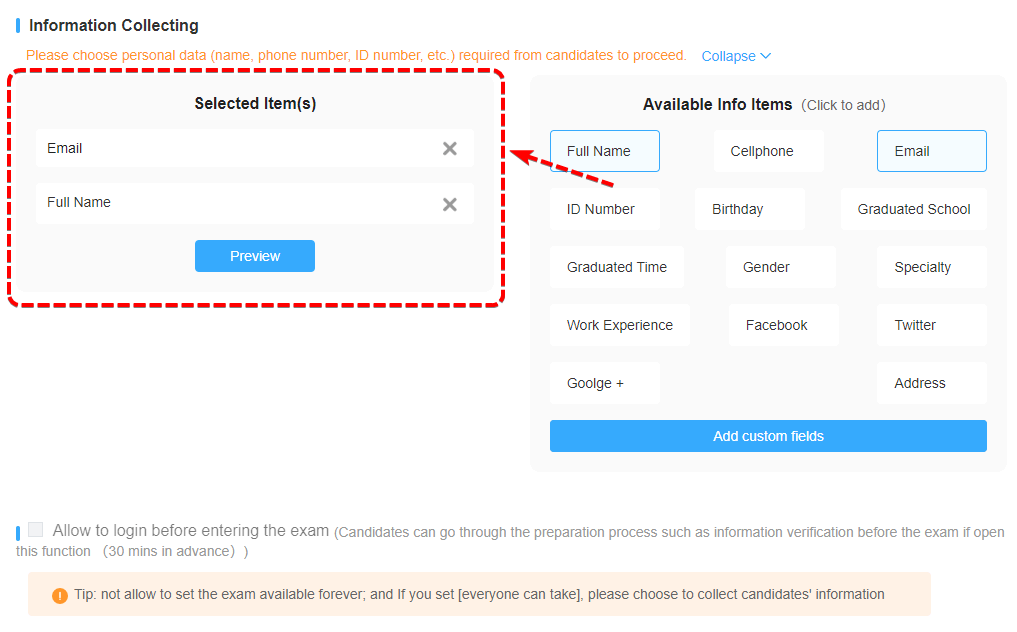
- Configurez votre formulaire de capture de leads : Personnalisez les champs que vous souhaitez collecter (l’e-mail est obligatoire, mais vous pouvez ajouter le nom, l’entreprise, le téléphone, etc.). Contrairement à Google Forms, vous pouvez créer des formulaires en plusieurs étapes qui semblent moins invasifs—posez une question, établissez un rapport, puis demandez les coordonnées.
- Ajoutez une logique conditionnelle : Vous voulez poser des questions de suivi différentes en fonction de la réponse de quelqu’un ? OnlineExamMaker gère cela facilement. Par exemple, si quelqu’un indique qu’il est un “débutant” dans la question 2, le quiz peut sauter les sujets avancés et adapter le contenu à son niveau.
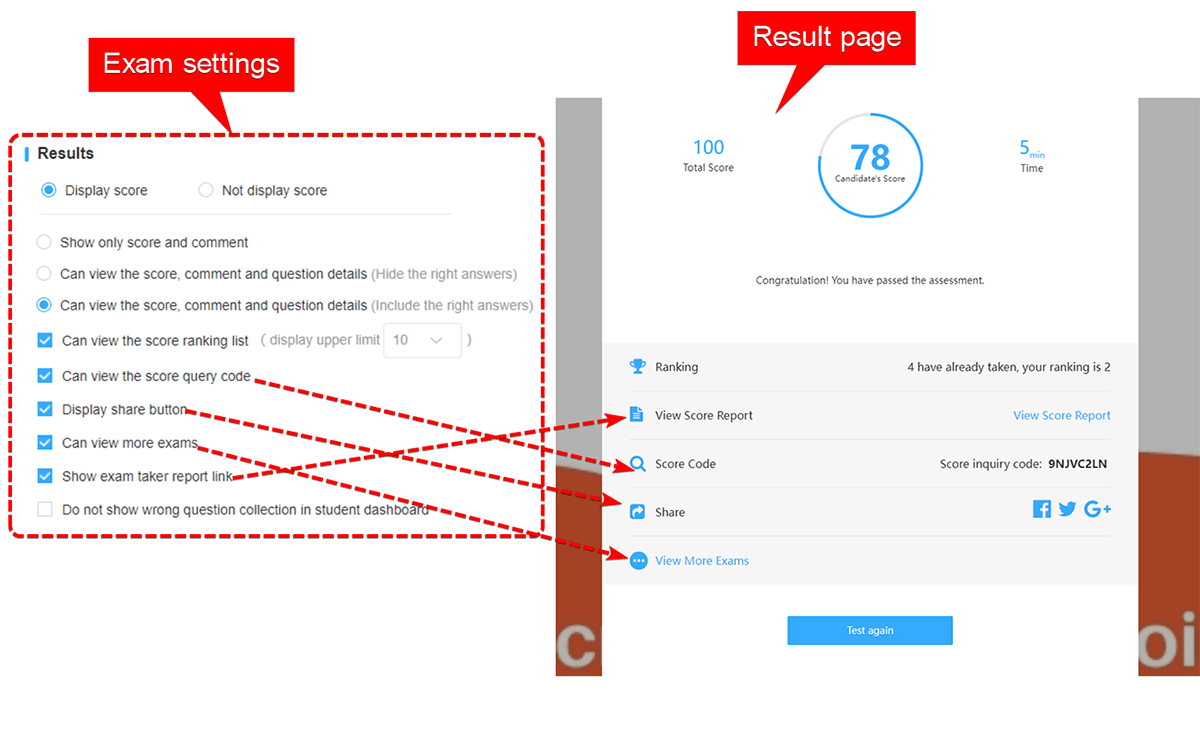
- Concevez votre page de résultats : C’est là que la magie de la génération de leads opère. Créez des résultats personnalisés basés sur les scores du quiz—”Vous êtes un novice des médias sociaux !” vs. “Vous êtes un expert du marketing !”—et incluez des offres d’opt-in comme des guides gratuits, des webinaires ou des consultations.
- Configurez l’automatisation des e-mails : Mettez en place l’envoi instantané par e-mail des résultats du quiz, puis planifiez des e-mails de suivi basés sur les réponses. Quelqu’un a un score élevé ? Envoyez-lui des ressources avancées. Quelqu’un a des difficultés ? Proposez une session de formation gratuite.
- Publiez et partagez : Intégrez le quiz sur votre site web, partagez-le via les médias sociaux, ou envoyez des liens directs. OnlineExamMaker suit chaque interaction, vous donnant des analyses détaillées sur les taux de complétion, les points d’abandon et la qualité des leads.

Quand utiliser OnlineExamMaker plutôt que Google Forms :
- Vous construisez des entonnoirs marketing nécessitant une maturation sophistiquée des leads
- Vous avez besoin d’une identité de marque professionnelle et de domaines personnalisés
- Vous voulez une assistance IA pour créer du contenu de quiz
- Vous collectez des leads à grande échelle (des centaines ou des milliers par mois)
- Vous avez besoin d’une intégration avec votre stack marketing existante
Google Forms est parfait pour la collecte de données simple. OnlineExamMaker est pour quand votre quiz est en réalité un actif stratégique—un outil pour identifier des prospects, qualifier des leads et faire avancer les personnes dans votre entonnoir de vente ou d’éducation.
Bonnes pratiques pour la collecte d’e-mails
Quel que soit l’outil ou la méthode choisi, voici quelques principes universels pour garder la collecte d’e-mails éthique et efficace :
Soyez transparent
Dites toujours aux gens pourquoi vous collectez leur e-mail et ce que vous en ferez. “Nous utiliserons votre e-mail pour envoyer les résultats du quiz et des mises à jour occasionnelles” est clair et honnête. Le mystère crée de la suspicion, et la suspicion tue les taux de complétion.
Restez simple
Ne demandez pas l’e-mail plus le numéro de téléphone plus l’adresse postale plus le profil LinkedIn, sauf si vous en avez absolument besoin. Chaque champ supplémentaire est une micro-décision qui augmente l’abandon. Commencez avec l’e-mail uniquement—vous pourrez toujours demander plus plus tard si quelqu’un se convertit en lead.
Respectez la vie privée
Indiquez clairement comment vous protègerez les données. Une simple note comme “Nous respectons votre vie privée et ne partagerons pas vos informations” fait beaucoup. Et ensuite, ne les partagez réellement pas. La confiance se gagne lentement et se perd rapidement.
Offrez de la valeur en échange
Les gens sont plus disposés à partager leur e-mail lorsqu’il y a un bénéfice clair. Des résultats de quiz immédiats, des retours personnalisés, une ressource gratuite, ou une participation à un tirage au sort—donnez aux gens une raison de dire oui au-delà de simplement “nous voulons vos données”.
Assurez un suivi réfléchi
Vous avez collecté ces e-mails pour une raison, n’est-ce pas ? Utilisez-les. Envoyez les résultats rapidement, fournissez des ressources supplémentaires, ou invitez les gens à la prochaine session. Mais ne spammez pas—personne ne veut 17 e-mails sur des sujets vaguement liés. La qualité l’emporte toujours sur la quantité.
En résumé ? Collecter des adresses e-mail dans les quiz Google Forms n’est pas compliqué—c’est juste une question de choisir la bonne méthode pour votre public et votre objectif. E-mails vérifiés pour les environnements soucieux de la sécurité, saisie par le répondant pour une accessibilité maximale, ou questions manuelles avec validation pour les maniaques du contrôle (nous le disons avec affection).
Et si vous êtes prêt à passer au niveau supérieur, au-delà des formulaires basiques, vers une véritable machine à générer des leads, des outils comme OnlineExamMaker offrent la sophistication qui évolue avec vos ambitions. Que vous suiviez la progression des élèves, sélectionniez des candidats, ou fassiez mûrir des leads marketing, obtenir ces adresses e-mail correctement est la première étape. Tout le reste—les suivis, les relations, les conversions—se construit à partir de là.
Maintenant, allez-y et collectez des e-mails comme le professionnel organisé et stratégique que vous êtes. Votre futur vous (et votre CRM) vous remerciera.