Vous êtes-vous déjà retrouvé à fixer un Google Form, à vous demander où étaient passées toutes ces réponses de quiz ? Vous n’êtes pas seul. Les enseignants du monde entier se posent la même question : comment puis-je réellement voir ce que mes étudiants ont répondu ?
Voici la vérité — Google Forms cache assez bien ses trésors. Mais une fois que vous savez où chercher, visualiser les réponses d’un quiz devient étonnamment simple. Plongeons dans les détails pour accéder, analyser et comprendre vos données de quiz.
- Accéder aux réponses d’un quiz dans Google Forms
- Comprendre les différentes vues de réponses
- Exporter et analyser les données du quiz
- Contrôler l’accès des étudiants aux réponses
- Une alternative plus intelligente : le logiciel de création de quiz OnlineExamMaker
- Créer des quiz avec l’IA d’OnlineExamMaker
Accéder aux réponses d’un quiz dans Google Forms
La première étape est simple, mais facile à manquer si vous êtes nouveau sur Forms. Ouvrez votre quiz en tant que propriétaire — pas en tant que répondant, attention — et cherchez l’onglet Réponses situé en haut de votre écran.
Cliquez dessus. C’est votre porte d’entrée.
Cet onglet révèle tout : les réponses soumises, les scores des étudiants, et si vous avez configuré un corrigé, les bonnes réponses également. Considérez-le comme votre centre de commande de quiz, où toute la magie (ou le chaos, selon les résultats de vos étudiants) réside.
Mais c’est là que cela devient intéressant. Google Forms ne se contente pas de vous déverser des données — il les organise de trois manières distinctes, chacune servant un objectif différent.
Comprendre les différentes vues de réponses
Google Forms offre trois perspectives à travers lesquelles vous pouvez examiner les résultats de votre quiz. Décomposons-les :
Vue Résumé : La vue d’ensemble
C’est là où vous atterrissez en premier. Graphiques, diagrammes, nombres de réponses, scores moyens — c’est la visualisation de données à son meilleur. Vous voulez savoir combien d’étudiants ont réussi la question cinq ? Ou quelle question a dérouté tout le monde ? La vue Résumé vous montre les tendances et modèles d’un seul coup d’œil.
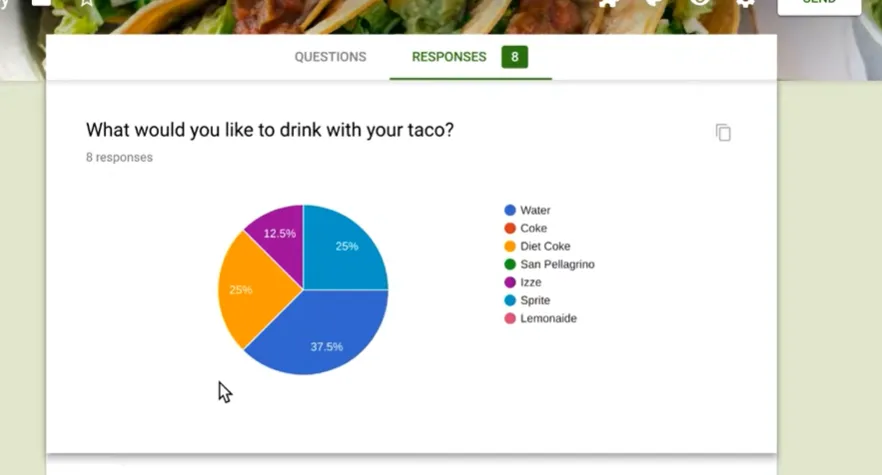
Parfait pour lorsque vous avez besoin de la vue à 10 000 mètres avant de plonger dans les détails.
Vue par Question : Analyse question par question
Passez à cette vue lorsque vous voulez analyser la performance des étudiants sur des questions individuelles. Est-ce que tout le monde a raté la même question ? Il est peut-être temps de revoir votre plan de leçon.
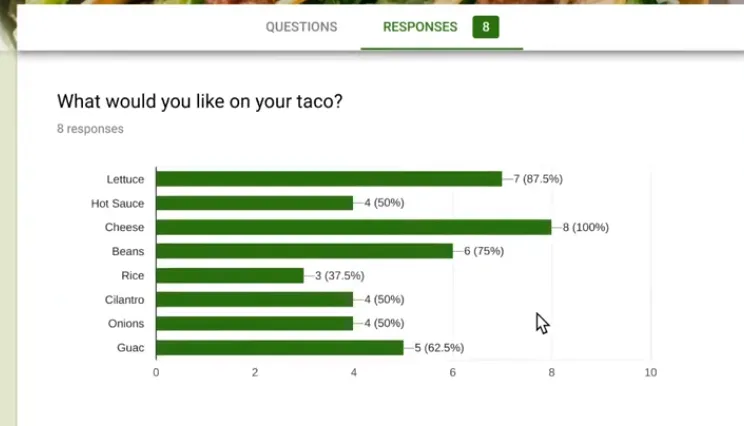
Cette vue vous aide à identifier les lacunes de connaissances dans toute votre classe, la rendant inestimable pour un enseignement ciblé.
Vue Individuelle : Analyse étudiant par étudiant
C’est là que cela devient personnel. Parcourez les soumissions individuelles des étudiants, une à la fois. Voyez exactement ce que chaque étudiant a répondu, quelles questions il a réussies et où il a trébuché.
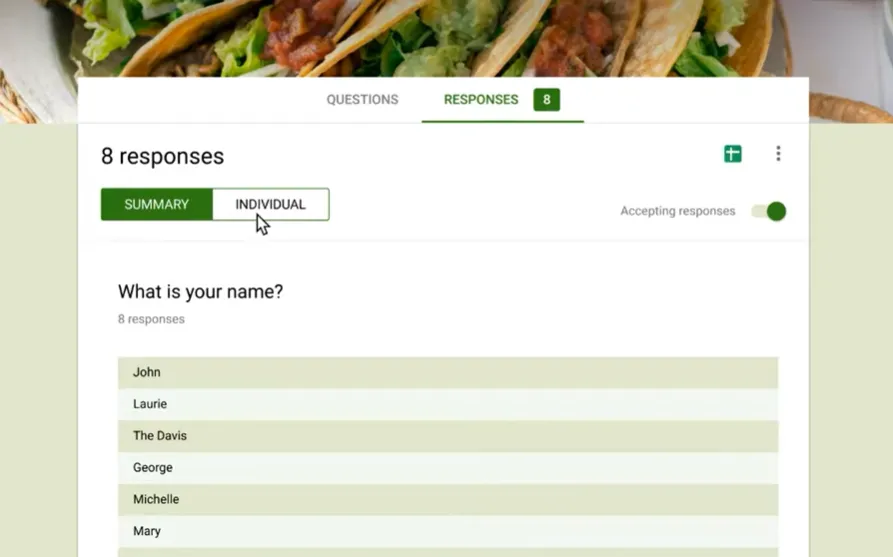
Les bonnes réponses apparaissent surlignées si vous avez correctement configuré votre corrigé. Utilisez les flèches Précédent et Suivant — ou le menu déroulant — pour naviguer entre les soumissions sans vous perdre dans un océan de données.
Cette vue vous transforme d’analyste de données en détective, découvrant le parcours d’apprentissage unique de chaque étudiant.
Comment exporter et analyser les données d’un quiz
Parfois, vous avez besoin de plus de puissance que ce que Google Forms offre. Entrez les feuilles de calcul.
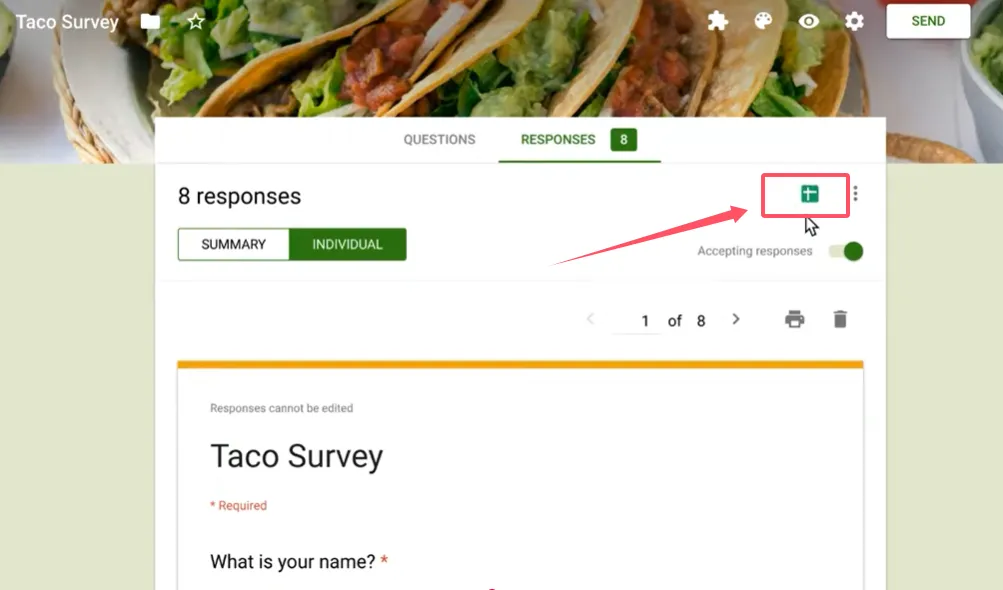
Cherchez cette petite icône verte Sheets dans l’onglet Réponses. Cliquez dessus et regardez la magie opérer. Google Forms crée une feuille Google liée contenant toutes vos données brutes : horodatages, scores, réponses individuelles — absolument tout.
Le meilleur ? Cette feuille se met à jour automatiquement avec les nouvelles soumissions. Pas d’exportations manuelles, pas de données obsolètes. Elle est vivante, respire et grandit avec chaque étudiant qui clique sur “soumettre”.
Pourquoi est-ce important ? Parce que maintenant vous pouvez :
- Créer des graphiques et diagrammes personnalisés
- Calculer des statistiques avancées
- Filtrer et trier les données comme vous le souhaitez
- Partager les résultats avec des collègues ou des administrateurs
- Suivre la progression des étudiants sur plusieurs quiz
C’est comme passer d’un tricycle à une voiture de sport.
Contrôler l’accès des étudiants aux réponses
Voici une question qui empêche les enseignants de dormir : les étudiants doivent-ils voir les bonnes réponses après avoir soumis leur quiz ?
Par défaut, seul vous — le propriétaire — pouvez voir les réponses complètes. Les étudiants terminent le quiz et… silence radio. Ils voient leur score (peut-être), mais pas ce qu’ils ont raté ni pourquoi.
Vous voulez changer cela ? Allez dans Paramètres > Quiz > Publier les notes et sélectionnez Immédiatement après chaque envoi. Puis activez Les personnes interrogées peuvent voir : Les réponses correctes.
Maintenant, les étudiants reçoivent un retour instantané. Ils voient leurs erreurs, apprennent de celles-ci et (espérons-le) ne les répètent pas à l’évaluation suivante.
Mais attention — cette transparence est à double tranchant. Certains étudiants pourraient partager les réponses avec des camarades qui n’ont pas encore passé le quiz. Choisissez judicieusement en fonction de la culture de votre classe et des besoins de sécurité du quiz.
Une alternative plus intelligente : le logiciel de création de quiz OnlineExamMaker
Écoutez, Google Forms fonctionne. C’est gratuit, familier et il fait le travail. Mais soyons honnêtes — il a été conçu pour des sondages, pas pour des évaluations pédagogiques sophistiquées.
Voici OnlineExamMaker AI, un logiciel de création d’examens conçu spécifiquement pour les éducateurs qui veulent plus qu’une simple fonctionnalité de quiz de base.
Créez votre prochain quiz/examen en utilisant l’IA dans OnlineExamMaker
Qu’est-ce qui le rend différent ? L’intelligence. Une IA réelle, intégrée, qui transforme la façon dont vous créez, diffusez et analysez les évaluations.
Contrairement à l’approche universelle de Google Forms, OnlineExamMaker comprend que l’éducation moderne exige :
- Des types de questions avancés au-delà du QCM et de la réponse courte
- Une notation automatique qui gère les réponses complexes
- Des analyses détaillées qui révèlent des schémas d’apprentissage que vous manqueriez dans des feuilles de calcul
- Des fonctionnalités de sécurité qui préviennent la triche sans transformer votre quiz en Fort Knox
- Une génération de questions alimentée par l’IA qui crée des évaluations de qualité en quelques minutes, pas en heures
La plateforme ne se contente pas de collecter des réponses — elle vous aide à comprendre ce que ces réponses signifient pour le parcours d’apprentissage de chaque étudiant.
Comment créer un quiz avec l’IA d’OnlineExamMaker ?
Prêt à améliorer votre jeu en matière d’évaluation ? Voici comment créer un quiz en ligne avec OnlineExamMaker AI :
Étape 1 : Inscription et connexion
Créez votre compte gratuit sur OnlineExamMaker. L’interface vous accueille avec un tableau de bord clair — pas de désordre, pas de confusion.
Étape 2 : Démarrer un nouveau quiz
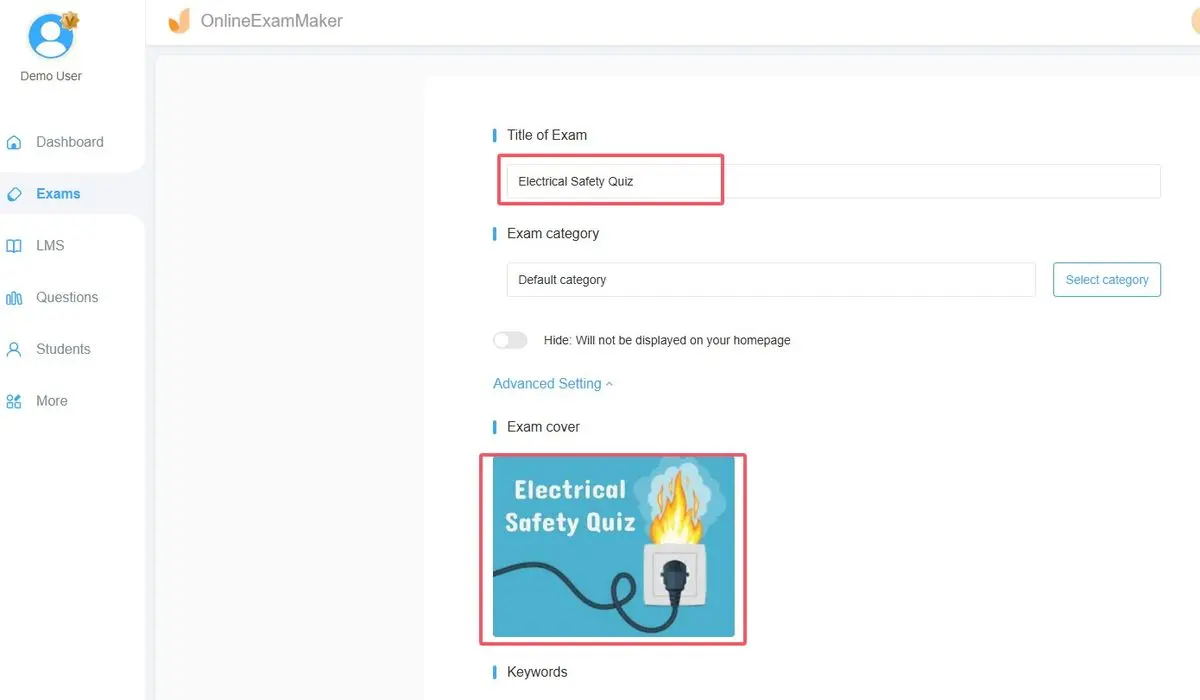
Cliquez sur “Nouvel examen” et choisissez votre type de quiz. Vous voulez un test chronométré ? Une évaluation adaptative ? Un quiz d’entraînement ? OnlineExamMaker gère tout.
Étape 3 : Tirer parti de la génération de questions par IA

C’est là que les choses deviennent intéressantes. Au lieu de taper manuellement chaque question, utilisez le générateur IA. Téléversez vos supports de cours, précisez vos objectifs d’apprentissage et regardez le logiciel créer automatiquement des questions pertinentes et de haute qualité.
Finies les heures passées à élaborer des questions. L’IA fait le gros du travail pendant que vous vous concentrez sur les ajustements fins.
Étape 4 : Personnaliser les paramètres de votre quiz
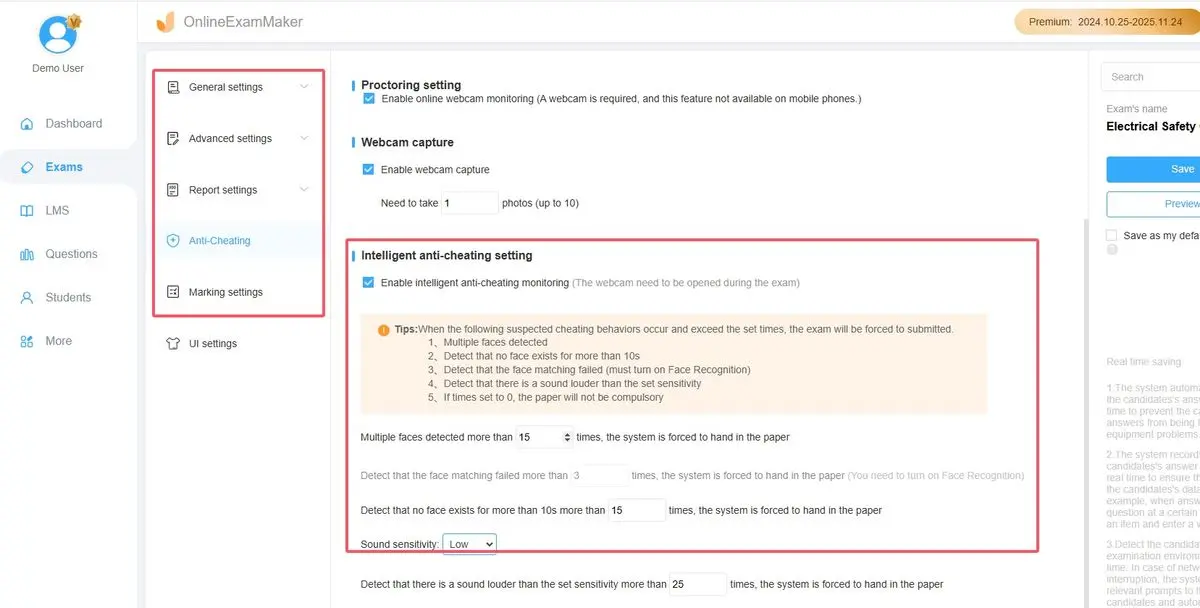
Définissez des limites de temps, randomisez l’ordre des questions, activez ou désactivez la possibilité de revenir en arrière — personnalisez tout pour correspondre à vos objectifs pédagogiques. Vous voulez empêcher les étudiants d’ouvrir de nouveaux onglets ? Il y a un paramètre pour cela. Besoin d’autoriser plusieurs tentatives ? Facile.
Étape 5 : Examiner et publier
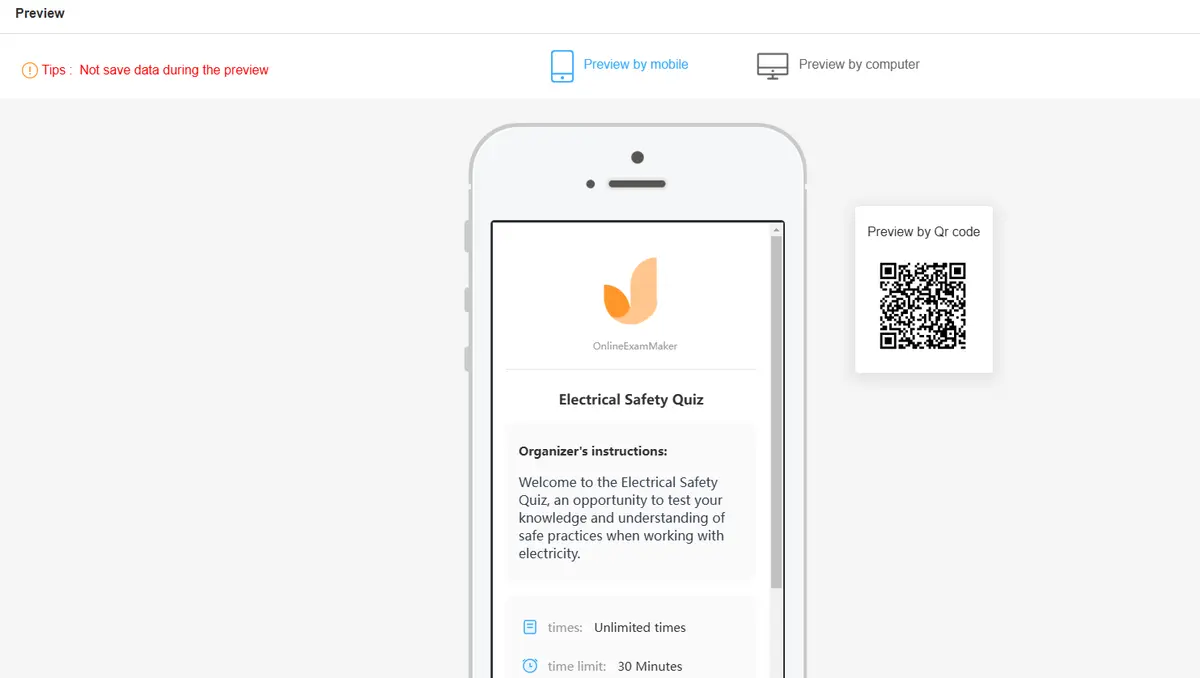
Prévisualisez votre quiz du point de vue d’un étudiant, effectuez les derniers ajustements et publiez. OnlineExamMaker génère un lien unique que vous pouvez partager par e-mail, via les systèmes de gestion de l’apprentissage (LMS) ou les réseaux sociaux.
Étape 6 : Surveiller et analyser
Pendant que les étudiants terminent votre quiz, regardez les analyses en temps réel affluer. Voyez qui a du mal, quelles questions sont les plus difficiles et comment la performance de la classe se compare à vos attentes.
L’IA analyse des modèles que vous ne remarqueriez jamais manuellement, suggérant quels sujets nécessitent un nouvel enseignement et quels étudiants pourraient bénéficier d’un soutien supplémentaire.
Étape 7 : Exporter et partager les résultats
Générez des rapports détaillés pour les parents, les administrateurs ou vos propres archives. Contrairement à l’exportation basique en feuille de calcul de Google Forms, OnlineExamMaker fournit des informations actionnables formatées pour différents publics.
Pourquoi les enseignants font le changement
Google Forms nous a bien servis pendant le virage d’urgence vers l’apprentissage en ligne. Mais l’éducation a évolué, et nos outils devraient en faire de même.
OnlineExamMaker AI ne remplace pas votre enseignement — il l’amplifie. Moins de temps à créer des évaluations signifie plus de temps à réellement enseigner. De meilleures analyses signifient des interventions plus ciblées. Une sécurité renforcée signifie des données plus fiables.
La question n’est pas de savoir si vous pouvez voir les réponses sur Google Forms (vous le pouvez, nous l’avons couvert). La question est de savoir si vous vous contentez d’une visibilité basique alors que vous pourriez avoir une véritable compréhension.
Vos étudiants méritent des évaluations qui font plus que simplement collecter des données — ils méritent des outils qui éclairent les parcours d’apprentissage et guident l’enseignement.
Prêt à voir la différence ? Votre prochain quiz vous attend.