Los cuestionarios en PowerPoint no tienen que estar estancados en la Edad de Piedra. Con un poco de magia de VBA (y te prometo que da menos miedo de lo que parece), puedes transformar tus diapositivas estáticas en una máquina interactiva de puntuación que rastrea respuestas correctas, calcula porcentajes e incluso asigna calificaciones con letras. Todo automáticamente.
- ¿Por qué molestarse con VBA para la puntuación de cuestionarios?
- Planificando tu sistema de puntuación
- Configurando tu entorno de PowerPoint
- Creando los controles del marcador
- Escribiendo tus primeros macros de puntuación en VBA
- Haciéndolo a prueba de balas: Evitar respuestas múltiples
- Añadiendo cálculos de porcentaje y calificación
- Conectando macros a tus diapositivas de cuestionario
- La alternativa moderna: OnlineExamMaker
- Consejos y solución de problemas sobre cómo hacer evaluaciones de calificación automática en Excel
- Preguntas frecuentes
¿Por qué molestarse con VBA para la puntuación de cuestionarios?
Permíteme ser honesto contigo: VBA ya no es exactamente el chico popular en la fiesta de la programación. Pero cuando se trata de cuestionarios en PowerPoint, sigue siendo notablemente eficaz. Piensa en él como ese amigo viejo y confiable que siempre aparece cuando lo necesitas.
La belleza de los cuestionarios potenciados por VBA radica en su simplicidad. No se requiere conexión a Internet. Sin software externo. Sin tarifas de suscripción. Solo PowerPoint haciendo lo que mejor hace, pero con una actualización cerebral. Tus alumnos hacen clic en una respuesta y, ¡boom!—retroalimentación instantánea, puntuaciones actualizadas, todo sucediendo justo allí en la diapositiva.
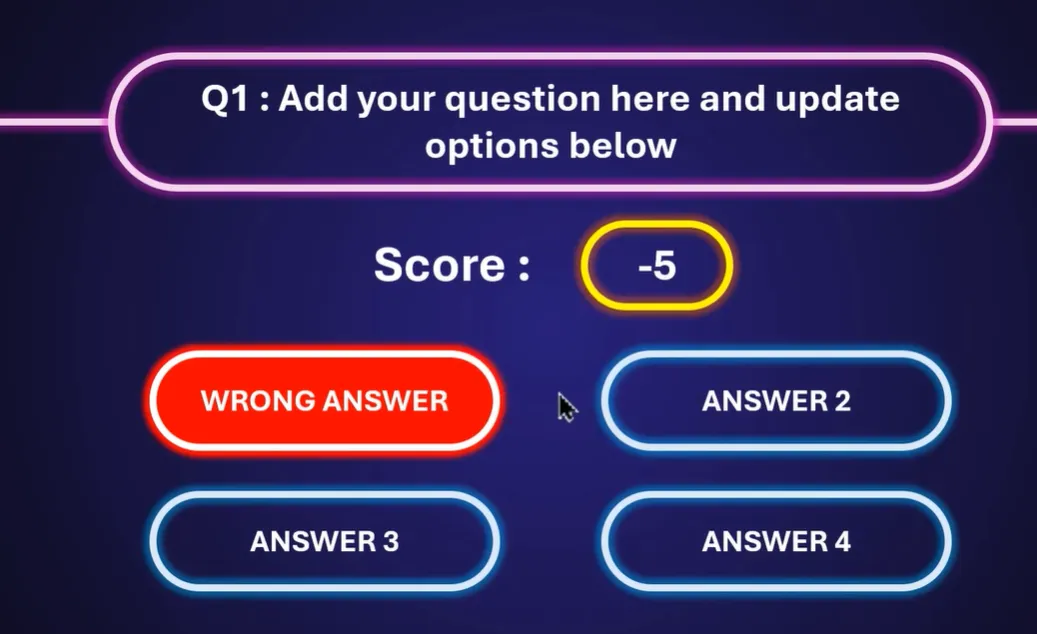
Claro, hay herramientas más elegantes por ahí (llegaremos a ellas), pero si ya vives en el ecosistema de PowerPoint, ¿por qué no hacer que trabaje más duro para ti?
Planificando tu sistema de puntuación
Antes de sumergirte en el código, respira. Lo peor que puedes hacer es empezar a escribir VBA sin un plan. Créeme, yo he estado ahí, y es como tratar de ensamblar muebles de IKEA sin mirar las instrucciones—técnicamente posible, pero innecesariamente doloroso.
Decide qué rastrear
Como mínimo, querrás rastrear una puntuación básica. Pero, ¿por qué detenerse allí? Considera rastrear:
- Respuestas Correctas (RC) – Cuántas acertaron
- Respuestas Incorrectas (RI) – Errores cometidos en el camino
- Total de Preguntas (TP) – Lleva la cuenta de todo
- Porcentaje (P) – La siempre importante tasa de éxito
- Calificación (C) – Esa letra satisfactoria al final
Ahora es donde se pone interesante. ¿Quieres que estas estadísticas sean visibles durante todo el cuestionario, o solo al final? Algunos instructores prefieren el suspenso de ocultar las puntuaciones hasta la revelación final. Otros prefieren la retroalimentación en tiempo real. Ningún enfoque es incorrecto: depende de tu audiencia y objetivos.
Elige tu estrategia de visualización
Tienes dos opciones principales:
Opción 1: Solo diapositiva de resultados – Mantén a los alumnos en suspenso, muestra todo al final. Limpio, enfocado, sin distracciones durante el cuestionario.
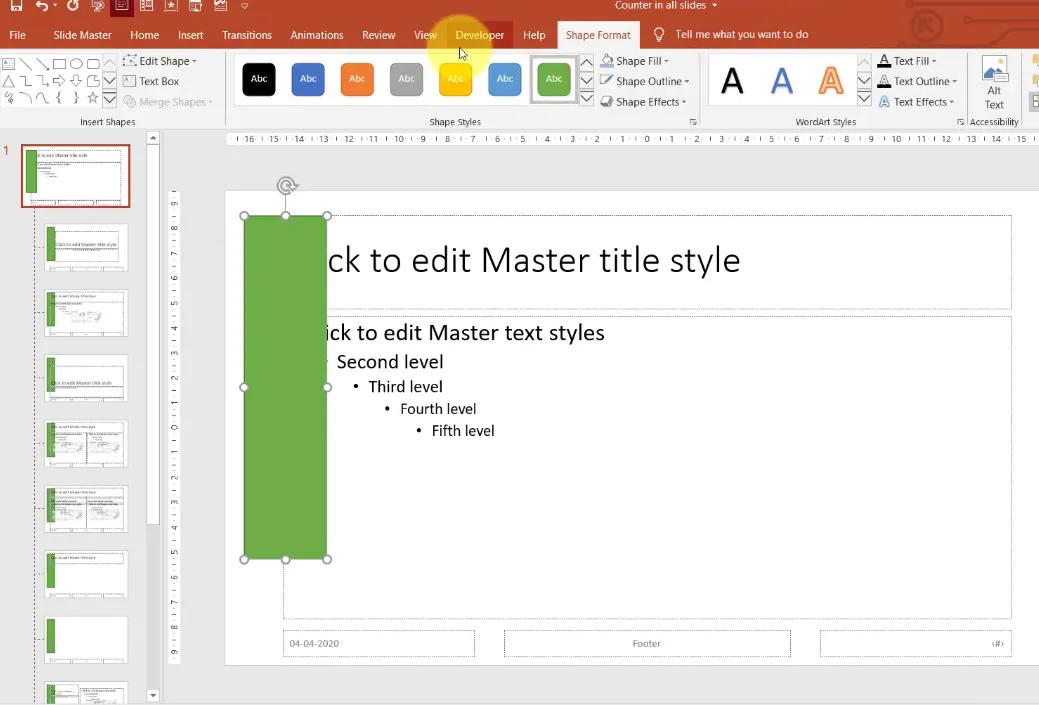
Opción 2: Marcador persistente – Muestra las puntuaciones en cada diapositiva usando la diapositiva patrón. Esto brinda retroalimentación constante pero requiere un poco más de trabajo de configuración.
Configurando tu entorno de PowerPoint
Muy bien, es hora de ensuciarse las manos. Primero lo primero: necesitas habilitar la pestaña Programador. Es como desbloquear el nivel secreto en un videojuego, excepto que en lugar de puntos extra, obtienes acceso a VBA.
Habilitando la pestaña Programador
Aquí está el procedimiento:
- Ve a Archivo → Opciones
- Haz clic en Personalizar la cinta de opciones
- Marca la casilla junto a Programador
- Haz clic en Aceptar y siéntete como un hacker
¡Felicitaciones! Ahora tienes una nueva y brillante pestaña Programador en tu cinta. Esta es tu puerta de entrada a la tierra de las maravillas de VBA.
Guárdalo correctamente
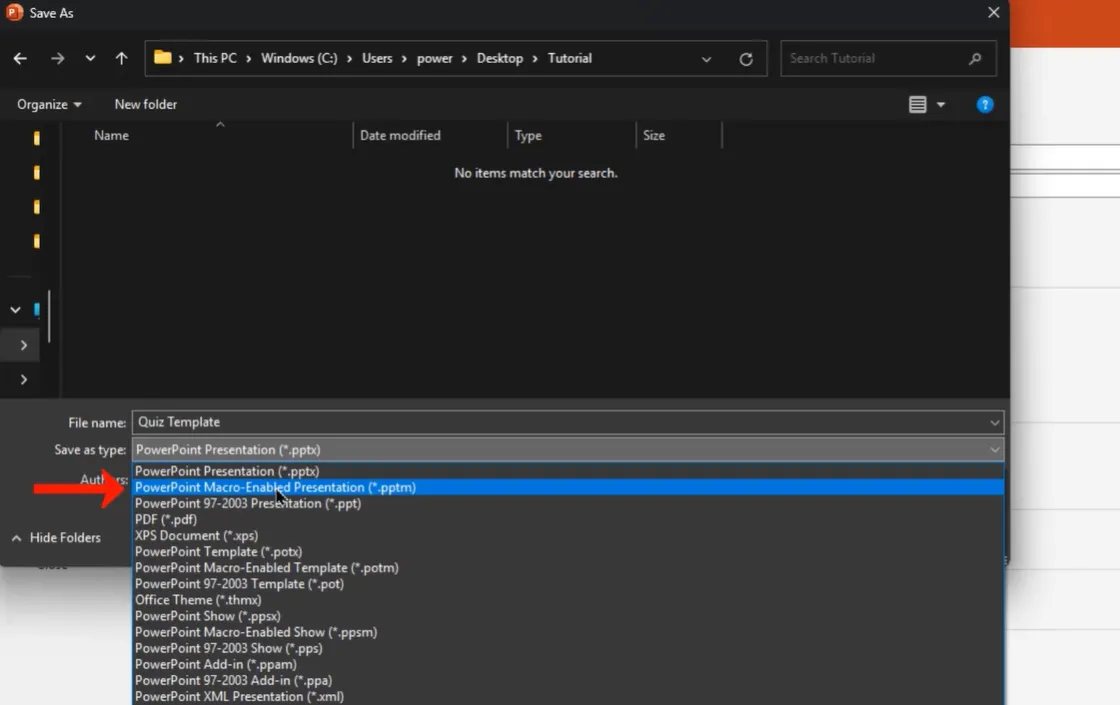
Aquí hay algo que te salvará de futuras angustias: guarda tu presentación como un archivo habilitado para macros. Eso significa usar la extensión .pptm en lugar de la .pptx normal.
Ve a Archivo → Guardar como, nómbralo con algo memorable como “Plantilla_Cuestionario”, y debajo de “Guardar como tipo”, selecciona Presentación habilitada para macros de PowerPoint. Si te saltas este paso, todo tu hermoso código VBA desaparecerá en el éter digital cuando cierres el archivo. No digas que no te advertí.
Creando los controles del marcador
Ahora estamos cocinando. Necesitas un lugar para mostrar esas puntuaciones, ¿verdad? Aquí es donde entran en juego los controles de etiqueta. Piensa en ellos como pequeños cuadros de texto que VBA puede actualizar sobre la marcha.
Añadiendo controles de etiqueta
Dirígete a tu pestaña Programador → Insertar → Etiqueta. Notarás que el cursor cambia. Ahora haz clic y arrastra en tu diapositiva para crear una etiqueta. Haz esto para cada métrica que quieras rastrear: puntuación, respuestas correctas, respuestas incorrectas, etc.
Pero aquí está la parte crucial: necesitas renombrar estas etiquetas. ¿Por qué? Porque referirse a “Etiqueta1” y “Etiqueta2” en tu código es tan útil como nombrar a tus hijos “Hijo1” e “Hijo2”. Tu yo futuro te agradecerá por usar nombres descriptivos.
Renombrando tus controles
Selecciona una etiqueta, luego abre el Panel de selección (se encuentra en la pestaña Formato o Inicio). Encuentra tu etiqueta en la lista y renómbrala a algo sensato:
- Visualización de puntuación →
Puntos - Respuestas correctas →
RC - Respuestas incorrectas →
RI - Porcentaje →
P - Calificación →
C
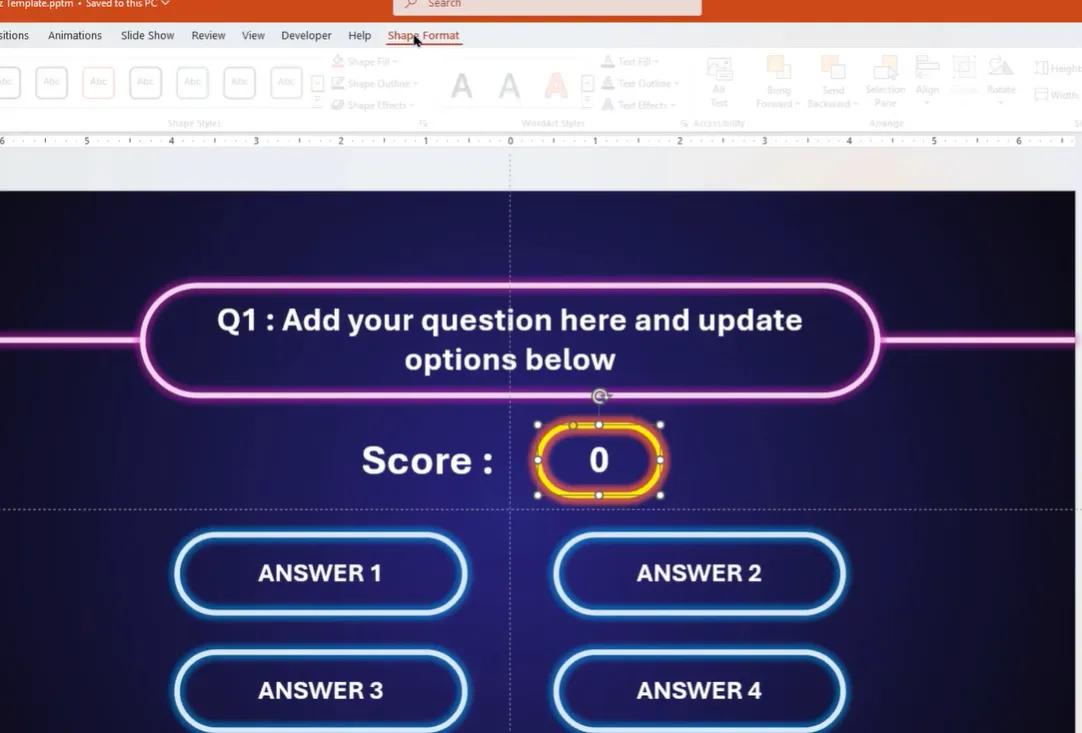
Si quieres que estos controles aparezcan en cada diapositiva (el enfoque de marcador persistente), colócalos en la Diapositiva patrón en lugar de en diapositivas individuales. Accede a esto a través de Vista → Diapositiva patrón.
Escribiendo tus primeros macros de puntuación en VBA
Respira hondo. Aquí es donde ocurre la magia. No te preocupes: VBA no es tan intimidante como parece. Básicamente es solo darle a PowerPoint instrucciones muy específicas en un lenguaje que entiende.
Abriendo el editor VBA
Haz clic en Programador → Visual Basic. Se abre una nueva ventana: este es el editor VBA, tu patio de recreo para codificar. Ve a Insertar → Módulo para crear un nuevo módulo. Aquí es donde escribirás tu código.
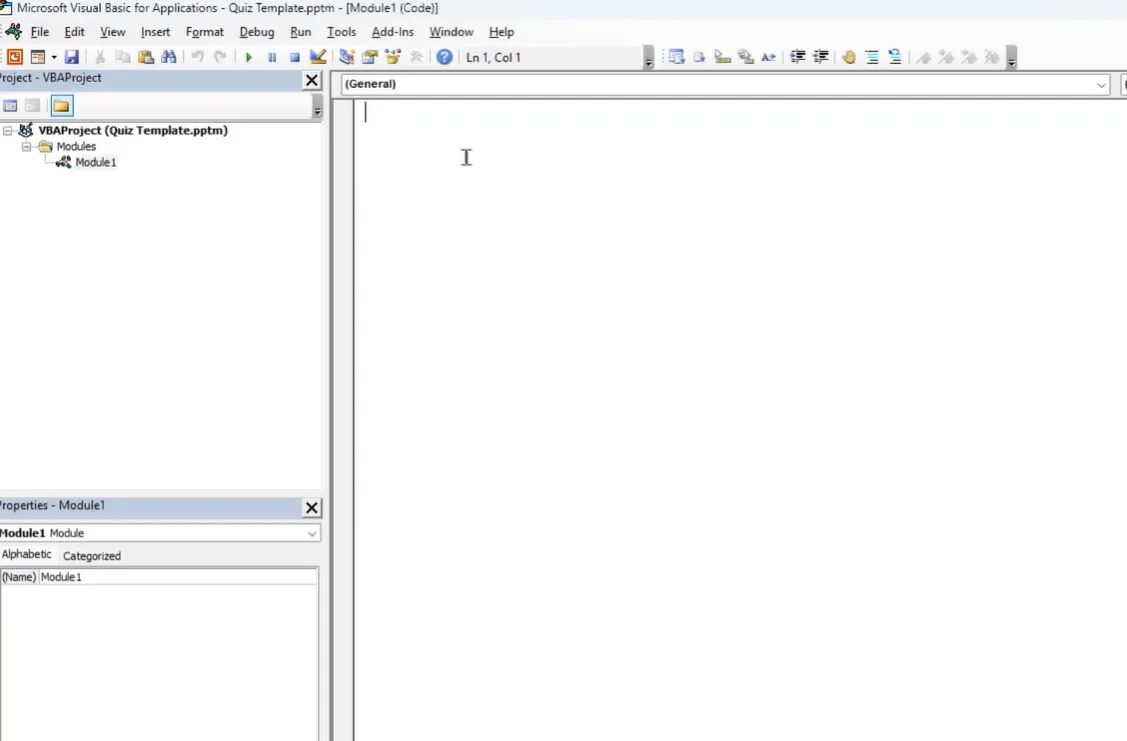
Creando el macro “Respuesta Correcta”
Empecemos con el divertido: el macro que se activa cuando alguien hace clic en una respuesta correcta. Aquí está la estructura básica:
Sub Correct()

  Points.Caption = Points.Caption + 10

  CA.Caption = CA.Caption + 1

  MsgBox "¡Correcto! Bien hecho."

  ActivePresentation.SlideShowWindow.View.Next

End Sub
¿Qué está pasando aquí? Simple. El código añade 10 puntos a la puntuación, incrementa el contador de respuestas correctas en 1, muestra un mensaje de felicitación y pasa a la siguiente diapositiva. Limpio y efectivo.
El macro “Respuesta Incorrecta”
Ahora para el menos divertido (pero igualmente importante):
Sub Wrong()

  Points.Caption = Points.Caption - 5

  WA.Caption = WA.Caption + 1

  MsgBox "¡Ups! Inténtalo de nuevo la próxima vez."

  ActivePresentation.SlideShowWindow.View.Next

End Sub
Esto deduce 5 puntos (porque los errores deberían doler un poco), incrementa el contador de respuestas incorrectas, da un suave golpe y avanza.
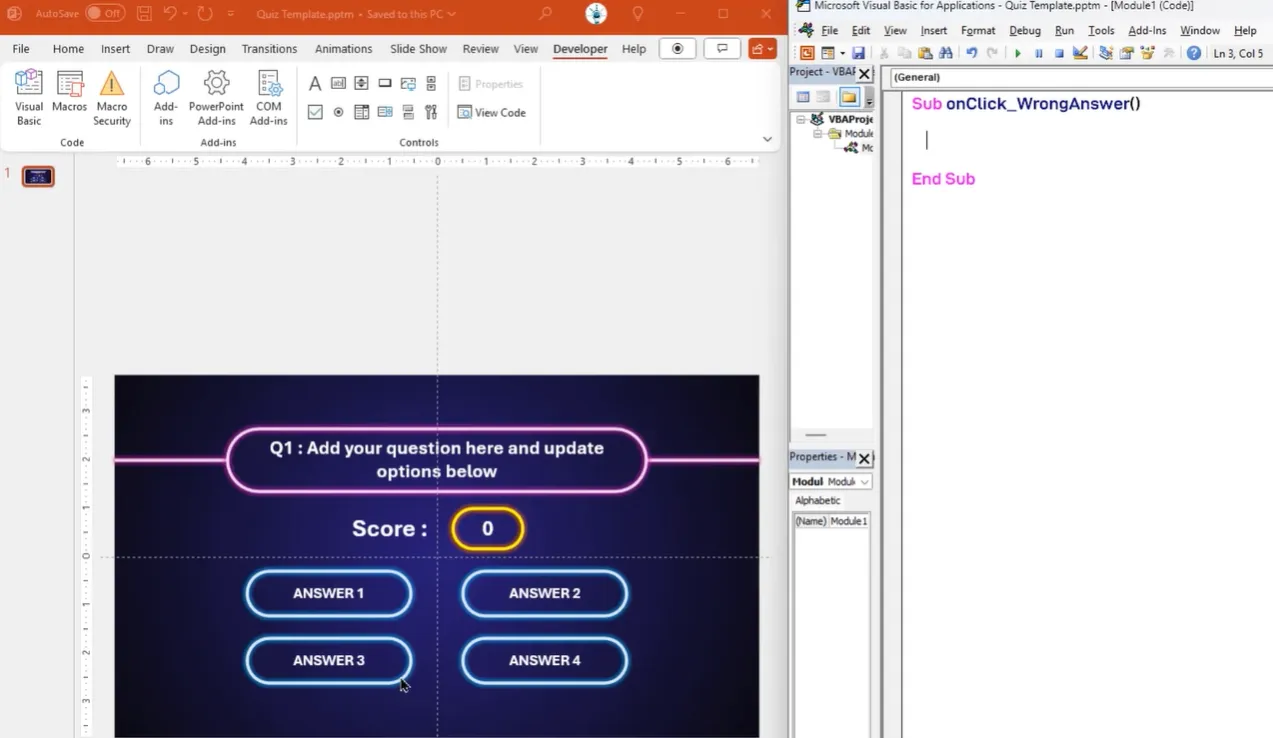
Haciéndolo dinámico con variables
Aquí es donde las cosas se ponen sofisticadas. El código anterior funciona, pero es rígido. ¿Qué pasa si quieres rastrear puntuaciones a través de múltiples diapositivas? Necesitas almacenar la referencia de la diapositiva actual en una variable:
Dim activeSlide As Slide

Set activeSlide = ActivePresentation.SlideShowWindow.View.Slide
Ahora puedes hacer referencia a cualquier forma en la diapositiva actual de manera dinámica. Esto es crucial cuando tienes 10, 20 o 50 diapositivas de cuestionario. Básicamente estás enseñándole a VBA a ser inteligente sobre el contexto.
Haciéndolo a prueba de balas: Evitar respuestas múltiples
Imagina esta pesadilla: un alumno hace clic en la respuesta correcta. La puntuación sube. Luego hace clic de nuevo. La puntuación sube de nuevo. Y otra vez. De repente alguien tiene 10,000 puntos por una pregunta.
Sí, necesitamos arreglar eso.
La solución del indicador booleano
Entra el indicador booleano: una simple variable verdadero/falso que actúa como un portero en un club. Una vez que alguien ha respondido la pregunta, el indicador cambia a “verdadero” y bloquea cualquier intento de puntuación adicional.
Dim QA As Boolean

QA = False
Sub Correct()
If QA = False Then
Points.Caption = Points.Caption + 10
CA.Caption = CA.Caption + 1
QA = True
Else
MsgBox "¡Ya has respondido esta pregunta!"
End If
End Sub
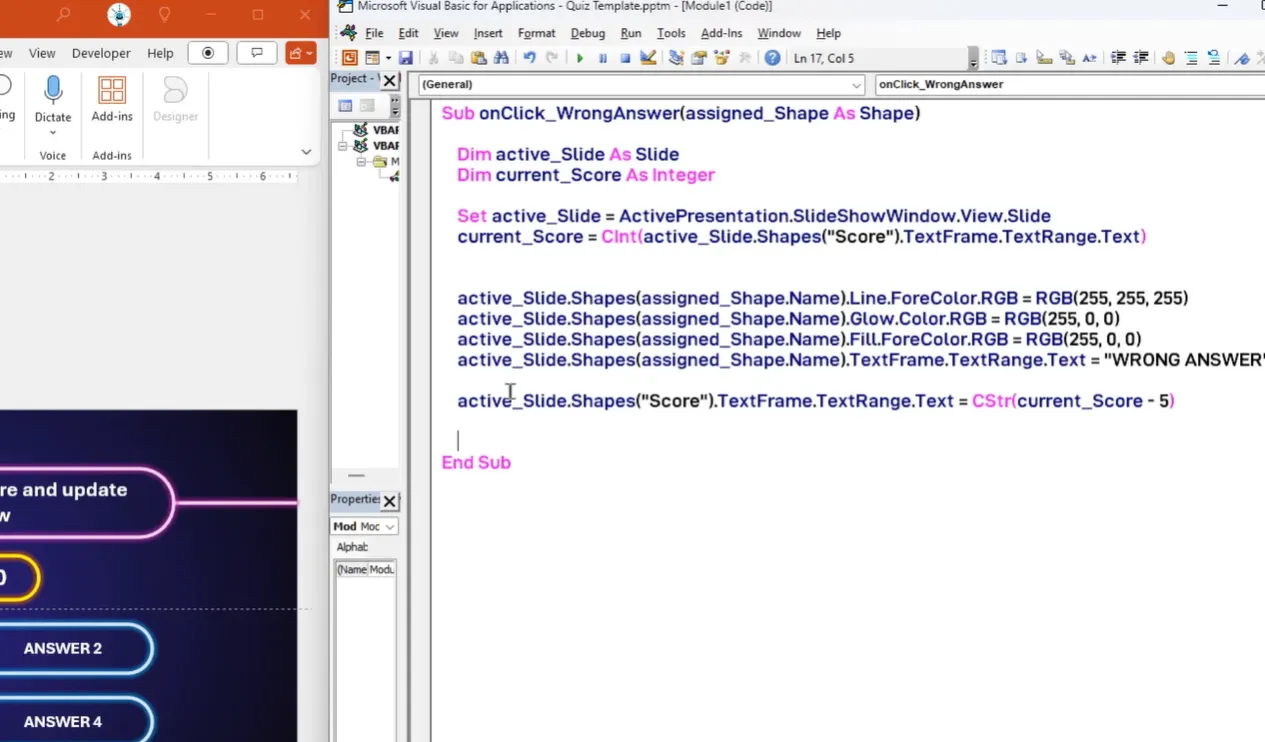
Pero espera, hay más. Cuando pasas a la siguiente pregunta, necesitas restablecer este indicador. Crea un macro NextQuestion que establezca QA = False y avance la diapositiva. Problema resuelto.
Usando etiquetas para persistencia
Para una protección aún más robusta, usa el sistema de etiquetas integrado de PowerPoint:
activeSlide.Tags.Add "answered", "true"
Luego verifica esta etiqueta antes de procesar cualquier respuesta. Las etiquetas persisten con la diapositiva, lo que las hace perfectas para evitar hacer trampa en el sistema.
Añadiendo cálculos de porcentaje y calificación
Los números son agradables, pero ¿porcentajes y calificaciones con letras? Eso es lo que la gente realmente quiere ver. Demos a los alumnos lo que anhelan.
El macro Porcentaje
Este requiere un poquito de matemáticas (no huyas):
Sub Percentage()

  Dim C As Integer

  Dim W As Integer

  Dim TQ As Integer

  Dim Percent As Double
C = CInt(CA.Caption)
W = CInt(WA.Caption)
TQ = C + W
Percent = Round((C / TQ) * 100, 1)
P.Caption = Percent & "%"
End Sub
La función CInt convierte texto a enteros (porque no puedes hacer matemáticas con palabras), y Round mantiene las cosas ordenadas con un decimal.
El macro de Asignación de Calificación
Ahora para el gran final: convertir ese porcentaje en una calificación con letra:
Sub Grade()

  Dim score As Double

  score = CDbl(Replace(P.Caption, "%", ""))
If score >= 90 Then
G.Caption = "A"
ElseIf score >= 80 Then
G.Caption = "B"
ElseIf score >= 70 Then
G.Caption = "C"
ElseIf score >= 60 Then
G.Caption = "D"
Else
G.Caption = "F"
End If
End Sub
Ajusta esos umbrales para que coincidan con tu escala de calificación. Algunas personas son generosas con las A; otras creen en el amor duro.
Conectando macros a tus diapositivas de cuestionario
Has escrito un código hermoso. Ahora es hora de conectarlo. Este es el momento en que tu cuestionario cobra vida.
Asignando macros a formas
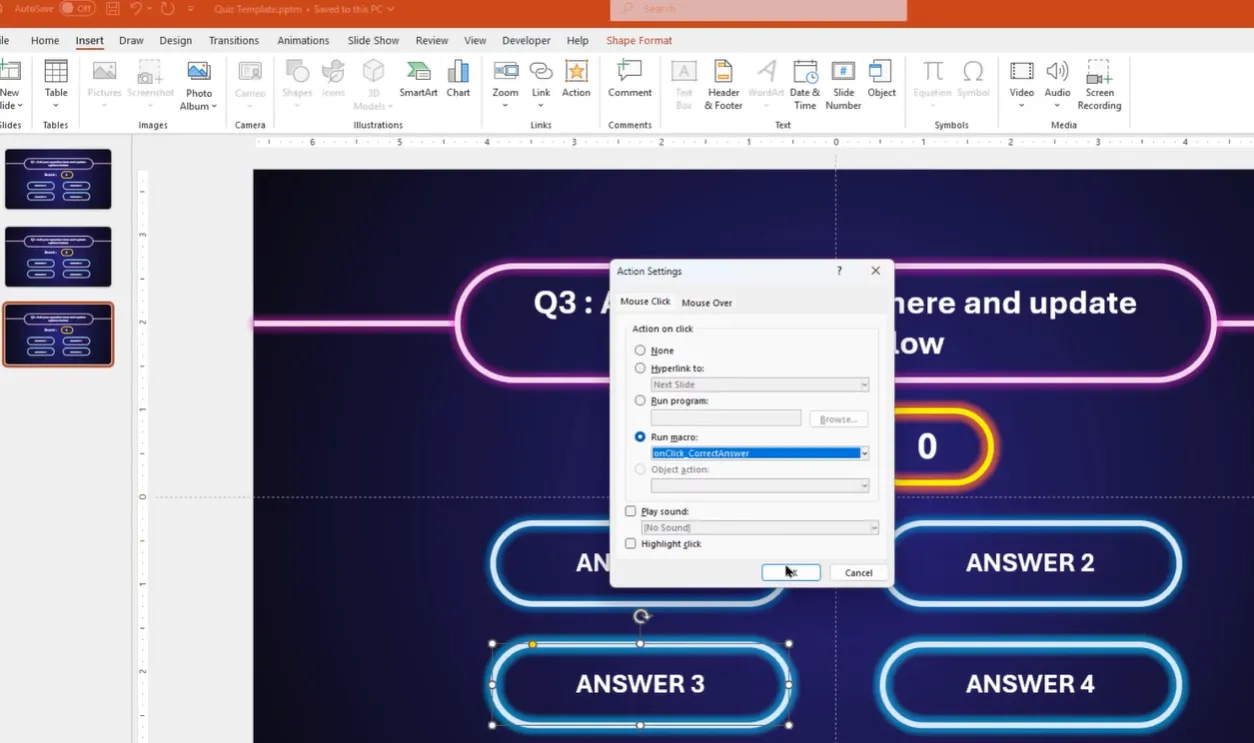
Selecciona una forma de respuesta (un rectángulo, botón, lo que sea que estés usando). Ve a Insertar → Acción. Elige Ejecutar macro del menú desplegable. Selecciona tu macro Correct o Wrong. Haz clic en Aceptar.
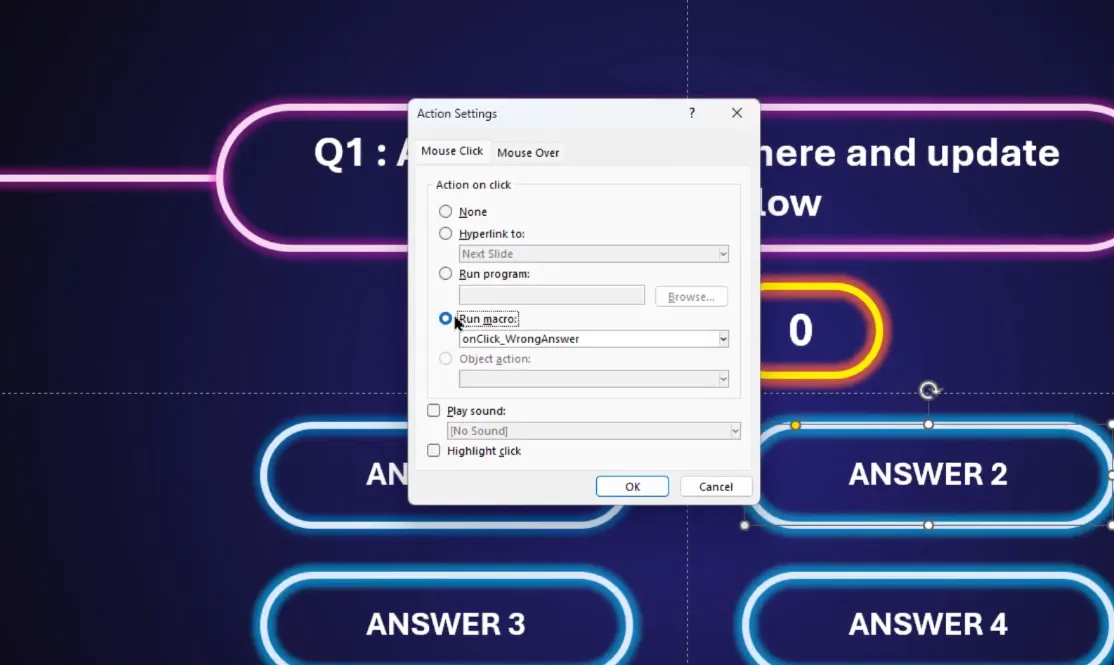
Repite para cada respuesta en cada diapositiva. Sí, es tedioso. Sí, probablemente hay mejores maneras de pasar tu tarde. Pero la recompensa vale la pena cuando ves ese cuestionario calificándose a sí mismo en tiempo real.
Creando una diapositiva de resultados
En tu diapositiva final, añade botones que activen tus macros Percentage y Grade. Quizás añade un macro ResetAllCaptions que restablezca todo a cero para el siguiente alumno. Dales un botón “Calcular Puntuación Final” que sea satisfactorio de hacer clic.
La alternativa moderna: OnlineExamMaker AI Exam Making Software
Ahora, hablemos del elefante en la habitación. Todo lo que acabo de enseñarte funciona brillantemente, si te sientes cómodo con VBA, tienes tiempo para configurarlo y no te importa la ocasional sesión de depuración a las 2 AM antes de tu capacitación.
Pero, ¿y si te dijera que hay una manera más rápida?
OnlineExamMaker: Evaluación con IA hecha simple
Entra OnlineExamMaker, una plataforma de exámenes basada en la nube que hace que VBA parezca jeroglíficos antiguos. Esto es lo que la hace convincente:
Calificación Automática con IA – Este es el cambio de juego. La IA de OnlineExamMaker no solo califica preguntas de opción múltiple (aburrido, VBA puede hacer eso). Evalúa inteligentemente respuestas de ensayo, respuestas cortas e incluso preguntas complejas de resolución de problemas. La IA analiza patrones de respuesta, palabras clave y contexto para asignar puntuaciones precisas sin intervención humana.
Piensa en eso por un segundo. Puedes hacer preguntas abiertas como “Explica los tres principios principales del liderazgo efectivo” y la IA lo calificará. Consistentemente. Instantáneamente. Eso no solo es conveniente: es revolucionario para instructores que han pasado horas leyendo respuestas de ensayo idénticas.
Crea tu próximo cuestionario/examen con OnlineExamMaker
Otras características notables:
- Cero tiempo de configuración – Crea un cuestionario en minutos, no en horas
- Generación automática de informes – Análisis detallados del rendimiento de los alumnos
- Compatible con móviles – Funciona en cualquier dispositivo sin PowerPoint
- Bancos de preguntas – Construye bibliotecas de preguntas reutilizables
- Monitoreo en tiempo real – Observa el progreso de los alumnos mientras toman el examen
- Generación de certificados – Emite automáticamente certificados a los alumnos que aprueban
La función de calificación con IA por sí sola ahorra a los instructores aproximadamente el 70% de su tiempo de evaluación. En lugar de revisar manualmente 50 respuestas de ensayo, revisas las decisiones de calificación de la IA y haces ajustes solo cuando es necesario. Es como tener un asistente de enseñanza que nunca se cansa, nunca tiene favoritismos y no necesita descansos para el café.
No me malinterpretes: los cuestionarios de PowerPoint potenciados por VBA tienen su lugar. Son geniales para capacitaciones sin conexión, para mantener el control total y para evitar costos de suscripción. Pero si estás gestionando grupos grandes, necesitas análisis detallados o quieres recuperar tus noches, OnlineExamMaker merece una mirada seria.
Consejos y solución de problemas sobre cómo hacer evaluaciones de calificación automática en Excel
Errores comunes a evitar
Olvidar habilitar macros – Cuando abres el archivo, PowerPoint te advertirá sobre las macros. Debes hacer clic en “Habilitar contenido” o nada funcionará.
Referencias de formas codificadas en duro – Siempre usa variables y parámetros. Codificar en duro “Forma 3” te perseguirá cuando reorganices las diapositivas.
No probar en la computadora de entrega real – Las configuraciones de seguridad de macros varían. Prueba donde importa.
Omitir el guardado .pptm – Lo mencioné antes, pero vale la pena repetirlo. Los archivos .pptx normales eliminan todo el código VBA. Guarda como habilitado para macros o llora después.
Haciendo que tu cuestionario luzca profesional
VBA maneja el trabajo cerebral, pero no descuides el diseño visual. Usa colores consistentes para la retroalimentación correcta/incorrecta. Añade transiciones suaves. Incluye mensajes alentadores. Haz que las respuestas incorrectas sean educativas, no solo punitivas.
Considera añadir efectos de sonido para respuestas correctas e incorrectas (solo no los hagas molestos: no estás diseñando una máquina tragamonedas). Retroalimentación visual sutil como cambios de color o efectos de brillo puede mejorar significativamente la experiencia.
Preguntas frecuentes
¿Puedo usar la puntuación con VBA en PowerPoint Online?
Desafortunadamente, no. Las macros VBA solo funcionan en versiones de escritorio de PowerPoint. PowerPoint Online no admite la ejecución de macros por razones de seguridad. Si necesitas funcionalidad basada en la nube, es ahí donde herramientas como OnlineExamMaker son útiles.
¿Cómo reinicio las puntuaciones entre alumnos?
Crea un macro ResetAllCaptions que establezca todas las leyendas de tus etiquetas de vuelta a cero. Añade un botón “Reiniciar Cuestionario” en tu diapositiva final que ejecute este macro. Alternativamente, cerrar y reabrir el archivo restablece todo a los valores iniciales.
¿Puedo exportar los resultados del cuestionario a Excel?
Sí, pero requiere código VBA adicional para escribir datos en un archivo externo. Es factible pero complejo. Si necesitas exportación robusta de datos, considera usar plataformas de cuestionarios dedicadas que manejen esto automáticamente.
Mis macros no se ejecutan. ¿Qué está mal?
Verifica estas cosas en orden: (1) ¿Guardaste como .pptm? (2) ¿Habilitaste macros al abrir el archivo? (3) ¿Estás en modo presentación? (Los macros solo se ejecutan durante las presentaciones, no en modo de edición). (4) ¿Tu configuración de seguridad de macros está demasiado alta? Verifica Archivo → Opciones → Centro de confianza → Configuración de macros.
¿Cuántas preguntas puedo incluir?
Técnicamente, no hay límite. Prácticamente, 20-30 preguntas es el punto ideal. Más allá de eso, el tamaño del archivo se hincha, el rendimiento puede atrasarse y la atención de los alumnos empieza a vagar. Si necesitas evaluaciones más largas, considera dividirlas en múltiples presentaciones o usar una plataforma dedicada.
¿Puedo rastrear resultados individuales de alumnos?
No fácilmente con VBA estándar en PowerPoint. Necesitarías escribir datos a un archivo o base de datos externa, lo que se complica rápidamente. Para rastrear múltiples alumnos con registros individuales, un sistema de gestión de aprendizaje o software de cuestionario especializado es la mejor opción.
Reflexiones finales
Aprender a usar VBA para calificar automáticamente cuestionarios de PowerPoint es como aprender a conducir un auto con transmisión manual. Requiere paciencia, práctica y ocasionalmente calarse en el tráfico. Pero una vez que lo dominas, obtienes un nivel de control y comprensión que las alternativas automáticas no pueden igualar del todo.
¿Es el método más eficiente en 2025? Probablemente no. Plataformas potenciadas por IA como OnlineExamMaker han elevado significativamente el listón, especialmente con características como la calificación automática de ensayos que requerirían días de codificación VBA para aproximarse.
Pero VBA tiene sus encantos. Es gratis (si ya tienes PowerPoint). Funciona sin conexión. Te da control completo. Y honestamente, hay algo profundamente satisfactorio en construir un sistema de puntuación desde cero, verlo funcionar a la perfección y saber que lo lograste con tu propio código.
Así que elige tu arma. Si eres un entusiasta del bricolaje con tiempo para invertir, VBA ofrece un desafío gratificante. Si eres un instructor ocupado que necesita resultados para ayer, las plataformas de cuestionarios modernas te están llamando. De cualquier manera, los días del conteo manual de puntuaciones están felizmente detrás de nosotros.
Ahora ve y crea cuestionarios que se califiquen solos. Tu yo futuro—aquel que no está encorvado sobre una hoja de cálculo calculando porcentajes a medianoche—te lo agradecerá.