Google Forms es una herramienta brillante para crear cuestionarios, pero esa simplicidad tiene una trampa. De fábrica, Forms es tan seguro como dejar la puerta de tu casa abierta de par en par con un cartel que diga “por favor, no roben nada”. Cualquiera con el enlace puede entrar sin problemas.
Pero no te preocupes. No estás atrapado. Con algunos ajustes inteligentes y un poco de creatividad para controlar el acceso, puedes bloquear tus cuestionarios mejor que Fort Knox, o al menos lo suficiente como para que solo las personas a las que van dirigidos puedan acceder. Vamos a explorar cómo.
- Comprender el control de acceso: por qué es importante
- Métodos básicos de restricción de acceso
- Barreras de contraseña y código del cuestionario
- Protecciones adicionales para cuestionarios en el aula
- Una mejor manera: OnlineExamMaker para un control avanzado de cuestionarios
- Preguntas frecuentes
Comprender el control de acceso: por qué es importante
Antes de profundizar en el cómo, hablemos del porqué. El control de acceso a los cuestionarios no se trata solo de ser un obsesivo del control (aunque un poco de paranoia sana nunca le hizo daño a nadie). Se trata de mantener la integridad de tus evaluaciones.
Cuando los cuestionarios se filtran más allá de tu público objetivo, surgen varios problemas. Los estudiantes que no han estudiado podrían obtener copias anticipadas de las preguntas. Tu nivel de dificultad cuidadosamente calibrado se descontrola cuando las personas realizan el cuestionario múltiples veces hasta que lo dominan. ¿Y si estás usando cuestionarios para colocación o calificación? El acceso sin restricciones convierte tus datos en basura.
La buena noticia es que Google Forms te ofrece varias herramientas integradas para controlar quién puede acceder a tus cuestionarios y cuándo. ¿La mala noticia? Están dispersas en diferentes menús, y algunas requieren un poco de pensamiento creativo para implementarlas correctamente.
Métodos básicos de restricción de acceso
Comencemos con lo fundamental: los controles de acceso que Google Forms realmente te ofrece sin necesidad de soluciones alternativas.
Restringir por cuenta de Google
La restricción más directa es limitar tu cuestionario a personas con cuentas de Google específicas. Así es como funciona:
Cuando estés en el editor de tu cuestionario, haz clic en ese pequeño botón Enviar (parece un avión de papel, porque aparentemente todavía somos nostálgicos de la comunicación previa al correo electrónico). Verás aparecer opciones de uso compartido. Por defecto, Forms establece el acceso a “Cualquier persona con el enlace”, que es básicamente el equivalente digital de gritar las preguntas de tu cuestionario en una cafetería abarrotada.
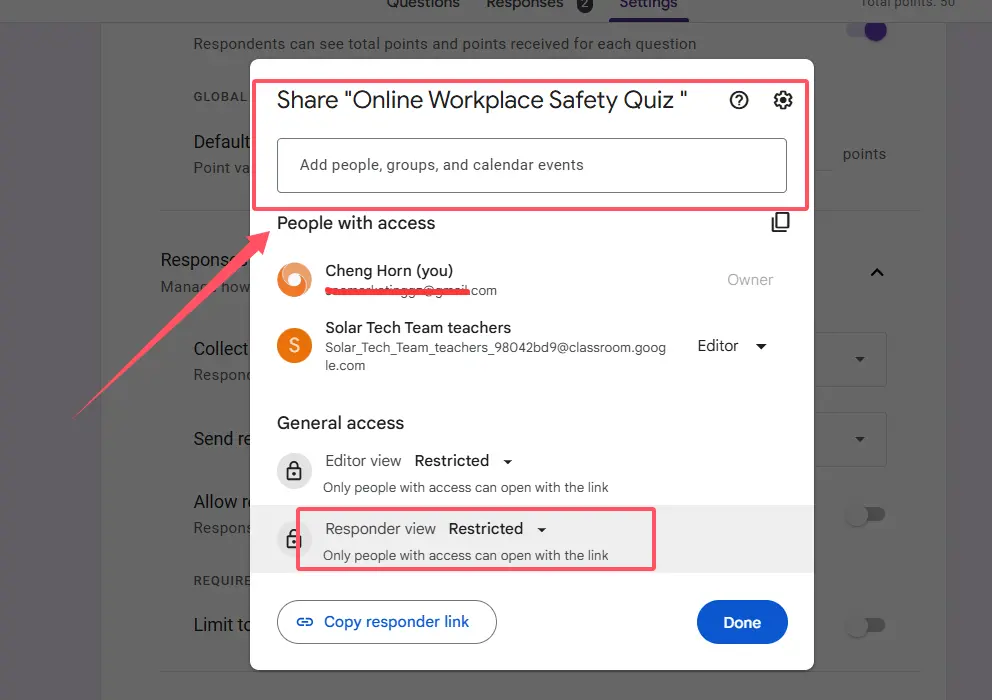
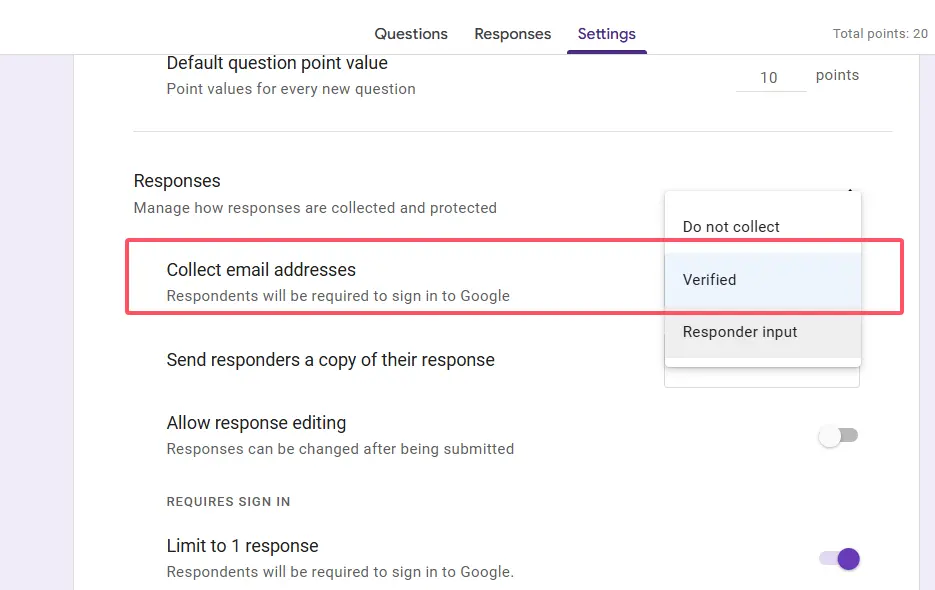
Cambia esto a Restringido. Ahora solo las personas con las que compartas explícitamente podrán responder. Si usas Google Workspace para educación o empresas, puedes llevar esto más lejos restringiendo el acceso solo a usuarios de tu dominio. Ve a Configuración → Respuestas y habilita Restringir a usuarios en [tudominio.com] y sus organizaciones de confianza.
La regla de una respuesta
Aquí hay una función astuta que hace doble trabajo. Activa Limitar a 1 respuesta en tu configuración. Esto obliga a los encuestados a iniciar sesión con su cuenta de Google y evita que la misma persona envíe múltiples veces.
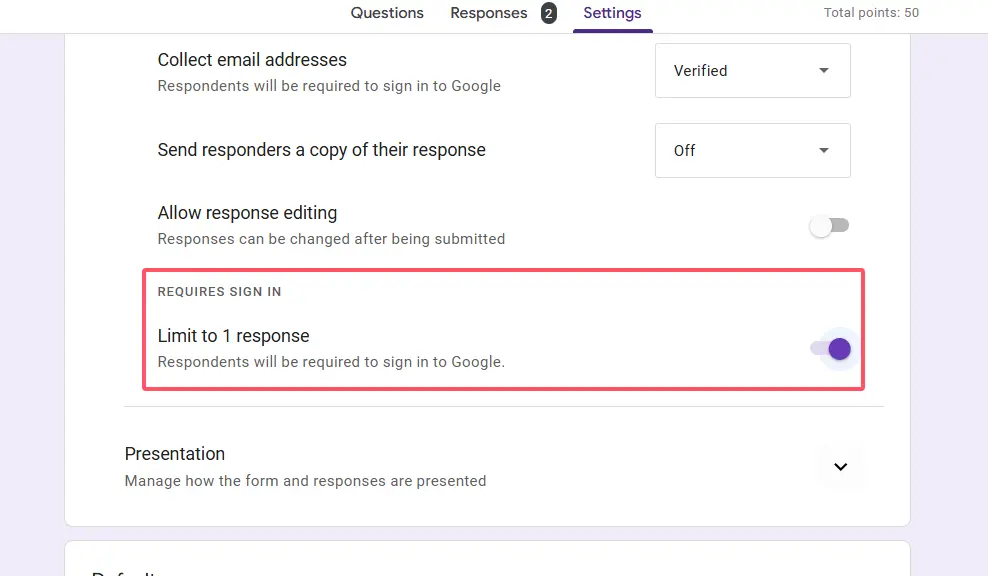
¿Por qué es esto importante? Según la investigación de Labnol sobre seguridad de formularios, evitar múltiples envíos no solo evita manipular el sistema, sino que también crea un registro de auditoría. Sabrás exactamente quién realizó tu cuestionario y cuándo.
Pero aquí está el truco: esto solo funciona si las personas son honestas sobre qué cuenta usan. Un estudiante decidido con múltiples direcciones de Gmail aún puede colarse. Lo que nos lleva a nuestra siguiente capa de seguridad.
Barreras de contraseña y código del cuestionario
Ahora nos estamos poniendo creativos. Piensa en esto como añadir un portero a tu club de cuestionarios: sin código, no hay entrada.
El concepto es simple pero efectivo. Agregas una pregunta de respuesta corta al principio de tu cuestionario solicitando una contraseña o un código. Solo las personas que conocen la palabra mágica pueden proceder a las preguntas reales.
Configurar tu barrera de contraseña
Aquí está el desglose paso a paso:
- Crea una nueva pregunta de respuesta corta en la parte superior de tu formulario. Algo como “Ingresa el código de acceso al cuestionario” o “¿Cuál es la contraseña para el cuestionario de hoy?”
- Activa la Validación de respuesta para esta pregunta. Lo encontrarás en el menú de tres puntos de la pregunta.
- Establece la validación a Texto → Contiene (si quieres flexibilidad) o Coincide (si quieres coincidencias exactas).
- Escribe el código que elegiste. Podría ser algo simple como “Biology101” o aleatorio como “BlueElephant42”, tú decides.
- Márcalo como Obligatorio. Esto es crucial.
- Agrega un salto de sección después de esta pregunta y coloca todas tus preguntas reales del cuestionario en esa nueva sección.
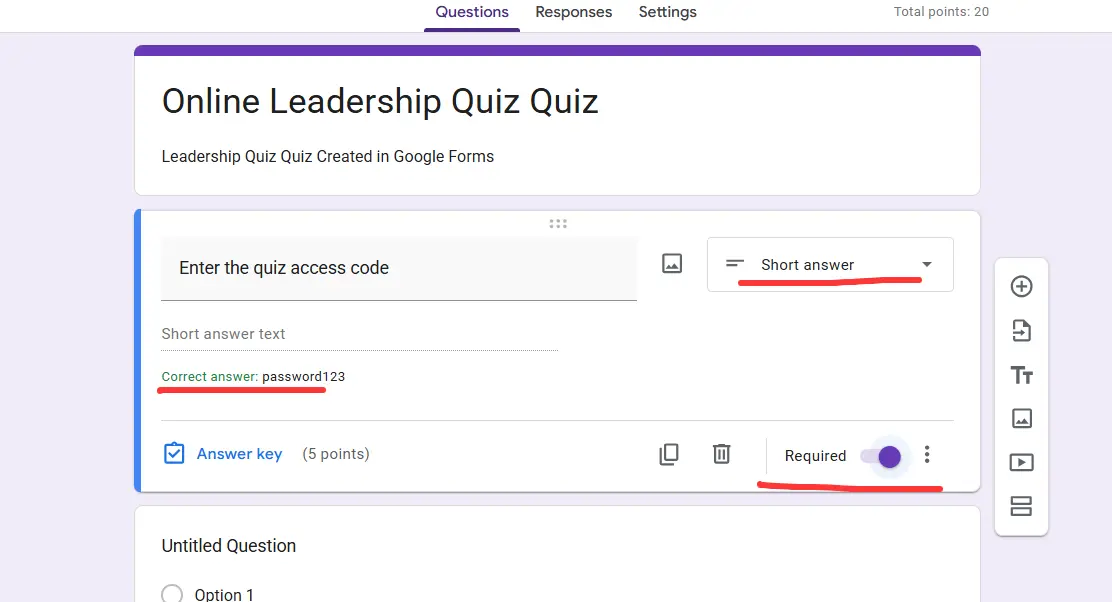
Consejo profesional: Cambia tu código de cuestionario para cada administración. Reutilizar la misma contraseña es como usar “password123” para tu cuenta bancaria: técnicamente funciona, pero por favor.
Protecciones adicionales para cuestionarios en el aula
Si estás enseñando en una escuela con Chromebooks administrados, felicidades: tienes acceso a algunas funciones de seguridad serias. Si no, bueno, aún puedes implementar algunas protecciones inteligentes.
Modo bloqueado para Chromebooks
Esto es lo más cercano a una experiencia de examen supervisado que ofrece Google Forms. En Configuración → Cuestionarios, puedes habilitar Modo bloqueado en Chromebooks. Cuando los estudiantes realizan el cuestionario en modo bloqueado, no pueden abrir otras pestañas, acceder a otras aplicaciones o usar atajos de teclado para escapar.

Es como poner anteojeras a un caballo, excepto que el caballo es un adolescente con excelentes habilidades para realizar múltiples tareas.
Advertencia importante: Esto solo funciona si tu escuela tiene Google Workspace for Education y tu administrador de TI ha habilitado la función. Como se señala en los foros de soporte de Google, el modo bloqueado no está disponible para cuentas de Gmail personales.
Mezclar todo
Incluso si no puedes usar el modo bloqueado, puedes hacer que hacer trampa sea significativamente más difícil aleatorizando tu cuestionario. Habilita estas dos configuraciones:
Mezclar el orden de las preguntas: Cada estudiante ve las preguntas en una secuencia diferente.
Mezclar el orden de las opciones: Las respuestas de opción múltiple aparecen en órdenes diferentes para cada estudiante.
Esto no evita que alguien comparta “la respuesta a la pregunta 3 es B”, pero lo hace mucho menos útil cuando la pregunta 3 de cada uno es diferente.
Liberación retardada de calificaciones
Aquí hay una configuración que a menudo se pasa por alto: Publicar calificaciones → Más tarde, después de la revisión manual.
¿Por qué es importante? Si los estudiantes pueden ver sus puntajes y respuestas correctas inmediatamente después de enviar, la primera persona en terminar se convierte en una clave de respuestas ambulante. Al retrasar la publicación de calificaciones, evitas esta cascada de intercambio de información.
Requiere más trabajo de tu parte: tienes que publicar manualmente las calificaciones más tarde, pero para cuestionarios de alto riesgo, vale la pena el esfuerzo adicional.
Una mejor manera: OnlineExamMaker para un control avanzado de cuestionarios
Ahora, seamos honestos. Todo lo que hemos discutido hasta ahora es básicamente pegar con cinta adhesiva funciones de seguridad en una herramienta que originalmente no fue diseñada para evaluaciones de alto riesgo. Google Forms es fantástico para encuestas y cuestionarios simples, pero ¿si necesitas un control de acceso serio? Podrías considerar una plataforma construida para ello desde cero.
OnlineExamMaker está diseñado específicamente para crear cuestionarios y exámenes seguros y controlados. Esto es lo que lo distingue:
Control de acceso granular
En lugar de armar barreras de contraseña y límites de respuesta, OnlineExamMaker te ofrece una gestión integral de acceso lista para usar. Puedes:
- Establecer ventanas específicas de fecha y hora para la disponibilidad del cuestionario
- Crear códigos de acceso únicos para estudiantes individuales o grupos
- Restringir por rango de direcciones IP (perfecto para pruebas presenciales)
- Requerir autenticación a través de varios métodos
- Controlar si los estudiantes pueden revisar sus respuestas después del envío
Funciones de seguridad integradas
OnlineExamMaker no requiere soluciones alternativas para la seguridad básica. Características como la aleatorización de preguntas, el orden aleatorio de respuestas y los límites de tiempo están integrados en la plataforma central. Puedes establecer estos parámetros mientras creas tu cuestionario, no como complementos de último momento.
La plataforma también incluye medidas anti-trampa que van más allá de lo que ofrece Forms:
- Bloqueo del navegador: Evita que los estudiantes abran nuevas pestañas o cambien de ventana
- Monitoreo por webcam: Supervisión opcional para exámenes de alto riesgo
- Prevención de copiar-pegar: Impide que los estudiantes peguen preguntas en motores de búsqueda
- Registros de actividad detallados: Ve exactamente cuándo comenzaron los estudiantes, cuánto tiempo pasaron en cada pregunta y cuándo enviaron
Mejores análisis e informes
Mientras Google Forms te brinda datos básicos de respuesta, OnlineExamMaker proporciona análisis integrales. Puedes rastrear tasas de finalización, identificar preguntas con las que los estudiantes tienen dificultades y generar informes de rendimiento detallados, todo sin exportar a hojas de cálculo y crear tablas dinámicas.
Crea tu próximo cuestionario/examen usando IA en OnlineExamMaker
Cuándo elegir OnlineExamMaker
Google Forms todavía tiene su lugar para cuestionarios de bajo riesgo, controles rápidos de comprensión o cuando necesitas algo simple y gratuito. Pero considera OnlineExamMaker cuando:
- Administras evaluaciones de alto riesgo que afectan calificaciones o colocación
- Necesitas un control detallado sobre quién accede a tu cuestionario y cuándo
- Quieres funciones de seguridad integradas sin crear soluciones alternativas
- Necesitas informes y análisis profesionales
- Administras cuestionarios para grandes grupos en múltiples sesiones
¿La conclusión? Google Forms con medidas de seguridad creativas puede funcionar en muchas situaciones. Pero cuando la seguridad del cuestionario realmente importa, usar una plataforma dedicada diseñada para evaluación segura simplemente hace la vida más fácil.
Preguntas frecuentes
¿Los estudiantes pueden compartir enlaces de cuestionarios de Google Forms con otros?
Sí, los estudiantes pueden técnicamente compartir enlaces. Sin embargo, puedes mitigar esto usando restricciones de dominio (limitando el acceso a cuentas de tu escuela u organización), requiriendo inicio de sesión con el límite de una respuesta e implementando barreras de contraseña. Estas medidas aseguran que, incluso si se comparte el enlace, los usuarios no autorizados no puedan acceder o completar el cuestionario.
¿Cómo evito que los estudiantes tomen mi cuestionario varias veces?
Habilita Limitar a 1 respuesta en la configuración de tu formulario. Esto requiere que los estudiantes inicien sesión con su cuenta de Google y evita múltiples envíos desde la misma cuenta. Ten en cuenta que los estudiantes con múltiples cuentas de Google podrían potencialmente eludir esto, así que combínalo con otras medidas de seguridad como la restricción de dominio.
¿Puedo programar cuándo se abre y se cierra mi cuestionario de Google Forms?
Google Forms no tiene programación automática incorporada. Necesitas alternar manualmente el interruptor Aceptar respuestas en la pestaña Respuestas. Actívalo cuando quieras que el cuestionario esté disponible y desactívalo cuando se cierre la ventana. Establece recordatorios para asegurarte de no olvidar cambiar el interruptor en el momento adecuado.
¿Cuál es la forma más segura de proteger con contraseña un cuestionario de Google Forms?
Crea una pregunta de respuesta corta al principio de tu formulario con validación de respuesta configurada para requerir una contraseña o código específico. Márcala como obligatoria y coloca todas las preguntas reales del cuestionario en una sección separada. Esto evita que cualquier persona sin la contraseña vea tus preguntas. Recuerda cambiar la contraseña para cada administración del cuestionario.
¿Google Forms tiene una función de supervisión?
Google Forms en sí no incluye supervisión. Sin embargo, si usas Chromebooks administrados a través de Google Workspace for Education, puedes habilitar el Modo bloqueado, que evita que los estudiantes accedan a otras pestañas o aplicaciones durante el cuestionario. Para funciones de supervisión más completas, considera usar plataformas dedicadas como OnlineExamMaker.
¿Cómo puedo evitar que los estudiantes vean las preguntas del cuestionario antes del período de evaluación?
Mantén el interruptor Aceptar respuestas desactivado hasta que comience tu ventana de cuestionario. Incluso si los estudiantes tienen el enlace, no podrán ver ninguna pregunta cuando las respuestas estén deshabilitadas. Además, evita compartir el enlace hasta justo antes del período del cuestionario y utiliza canales de distribución controlados como Google Classroom en lugar de publicaciones públicas.
¿Puedo restringir mi cuestionario solo a direcciones de correo electrónico específicas?
Sí, cuando haces clic en el botón Enviar, puedes ingresar direcciones de correo electrónico específicas para compartir el formulario. Configura el formulario en modo Restringido y solo esas cuentas específicas podrán acceder. Para cuestionarios recurrentes con el mismo grupo, considera crear un Grupo de Google privado y restringir el acceso a los miembros de ese grupo.
Proteger tus cuestionarios de Google Forms no requiere un título en ciencias de la computación, solo una comprensión clara de las herramientas disponibles y un pensamiento estratégico. Ya sea que te quedes con Forms y apliques múltiples medidas de seguridad o actualices a una plataforma dedicada como OnlineExamMaker, la clave es igualar tu nivel de seguridad con la importancia de tu evaluación.
Recuerda: la seguridad perfecta no existe. ¿Pero hacer que el acceso no autorizado sea más difícil que el cuestionario en sí? Eso es absolutamente alcanzable. Ahora ve y bloquea esos cuestionarios.