Si eres docente, formador o gerente de RRHH y alguna vez te has preguntado si existe una forma más rápida de convertir tus bancos de preguntas en Excel en cuestionarios interactivos, estás en el lugar correcto. Esta guía te mostrará un método sencillo que transforma los datos de tu hoja de cálculo en un cuestionario de Google Forms completamente funcional en minutos, no en horas.
- ¿Por qué importar tus preguntas de cuestionario de forma masiva?
- Para empezar: Preparar los datos de tus preguntas en Excel
- Guía paso a paso: Convertir Excel en preguntas para Google Forms
- Solución alternativa: OnlineExamMaker para la creación de cuestionarios con IA
- Preguntas frecuentes

¿Por qué importar tus preguntas de cuestionario de forma masiva?
Seamos sinceros: la entrada manual de datos no es la idea que nadie tiene de pasar un buen rato. Cuando gestionas un banco de preguntas con 50, 100 o incluso 200 preguntas, el enfoque tradicional de copiar y pegar rápidamente se convierte en una pesadilla para la productividad.
Piensa en las matemáticas: Si toma solo dos minutos ingresar manualmente cada pregunta con sus opciones en Google Forms, un cuestionario de 50 preguntas consumiría casi dos horas de tu tiempo. Dos horas que podrías pasar enseñando, desarrollando mejor contenido o—me atrevo a decirlo—tomando un descanso para el café.
La importación masiva no se trata solo de ahorrar tiempo. Se trata de mantener tu cordura y reducir errores. Cuando copias preguntas manualmente, ocurren errores tipográficos. Las opciones se mezclan. Las respuestas correctas se marcan incorrectamente. Con la importación masiva, tus datos se mueven limpiamente desde tu banco de preguntas a tu formulario de cuestionario, preservando la precisión y tu tranquilidad.
Para empezar: Preparar los datos de tus preguntas en Excel
Antes de profundizar en los pasos técnicos, hablemos de la estructura. Tu hoja de Excel debe estar organizada de una manera que Google Forms pueda entender. Piensa en ello como hablar el mismo idioma: si tus datos no están formateados correctamente, el proceso de importación no funcionará sin problemas.
Estructura de columnas esencial
Esto es lo que debe incluir tu hoja de cálculo de Excel:
| Columna | Propósito | Ejemplo |
|---|---|---|
| Número de serie | Identificador de la pregunta | 1, 2, 3… |
| Texto de la pregunta | La pregunta real | “¿Cuál de los siguientes es un tipo de búsqueda secuencial?” |
| Opción A | Primera opción de respuesta | “Búsqueda lineal” |
| Opción B | Segunda opción de respuesta | “Búsqueda binaria” |
| Opción C | Tercera opción de respuesta | “Búsqueda por saltos” |
| Opción D | Cuarta opción de respuesta | “Búsqueda exponencial” |
| Respuesta correcta | La respuesta correcta | “A” |
| Puntos | Puntuación por pregunta | 1 |
¿Notas algo? Esta estructura es limpia, lógica y repetible. Cada fila representa una pregunta completa con todos sus componentes alineados ordenadamente.
Guía paso a paso: Convertir Excel en preguntas para Google Forms
Paso 1: Sube tus datos de Excel a Google Sheets
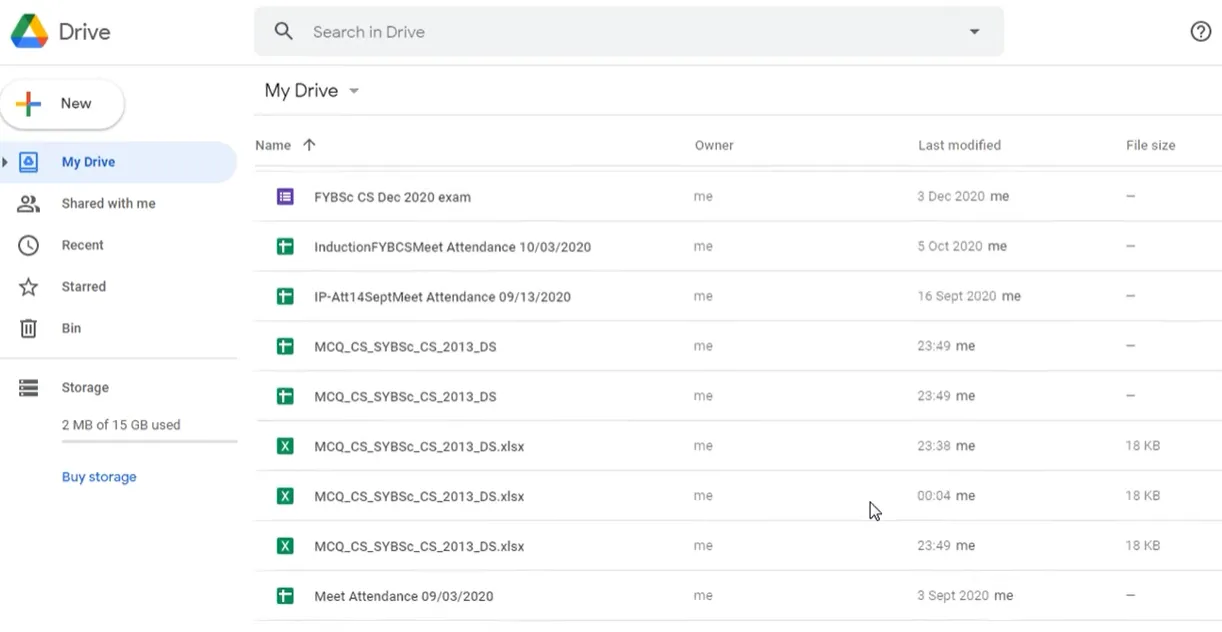
Primero lo primero: inicia sesión en tu cuenta de Gmail y navega a Google Drive. No puedes importar directamente desde Excel a Google Forms (¿no sería genial?), así que Google Sheets actúa como intermediario.
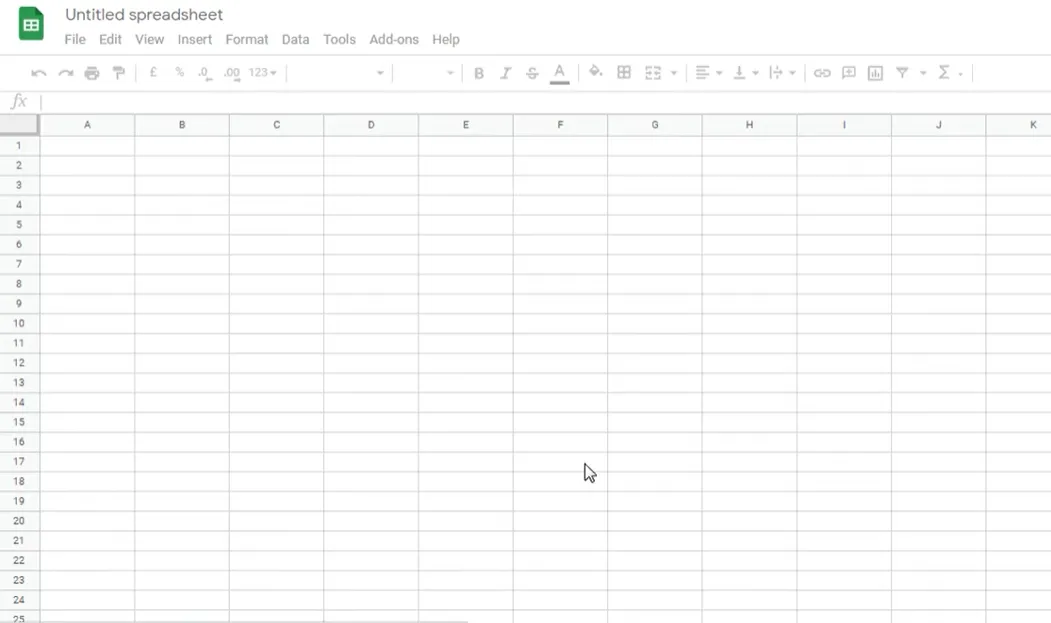
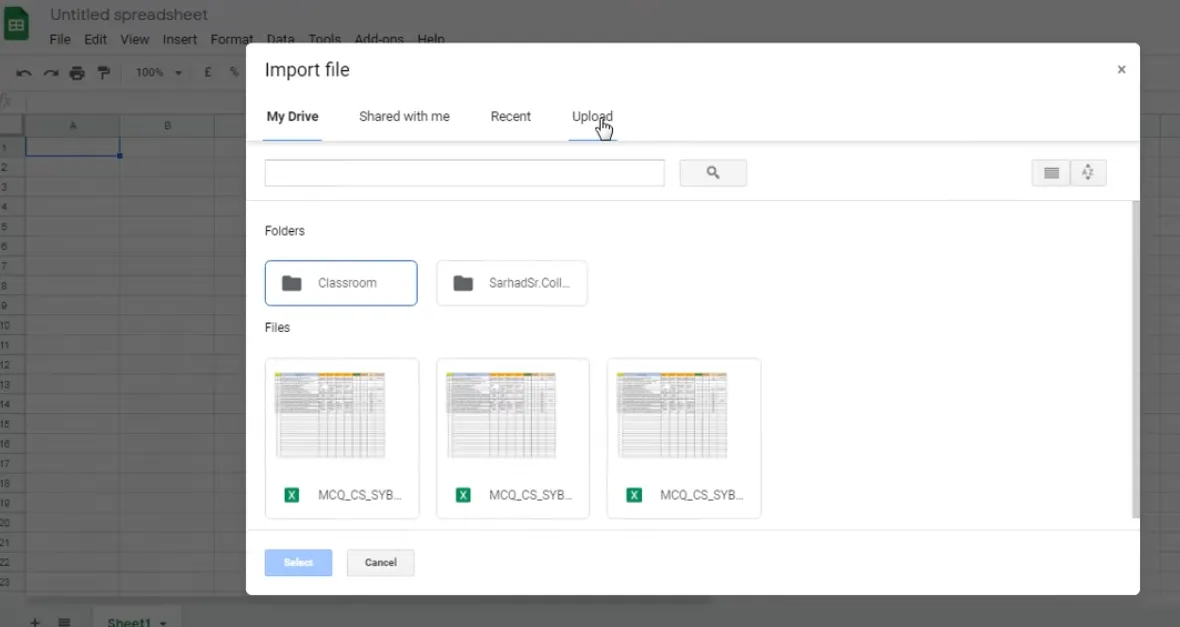
Crea una nueva hoja de Google Sheets, luego haz clic en Archivo → Importar. Selecciona la pestaña Subir y elige tu archivo de Excel desde tu dispositivo. Cuando aparezca el cuadro de diálogo de carga, selecciona “Importar datos” y observa cómo tu banco de preguntas cuidadosamente elaborado llena la hoja de cálculo.
Consejo profesional: Dale a tu hoja un nombre significativo de inmediato. Algo como “Banco de preguntas de muestra – Ciencia de datos 101” es mejor que “Hoja de cálculo sin título” cuando estás buscando en tu Drive seis meses después.
Paso 2: Instala el complemento Form Builder
Aquí es donde ocurre la magia. Los complementos de Google Sheets son como aplicaciones que amplían la funcionalidad, y el complemento Form Builder for Sheets es tu boleto para la creación automatizada de cuestionarios.
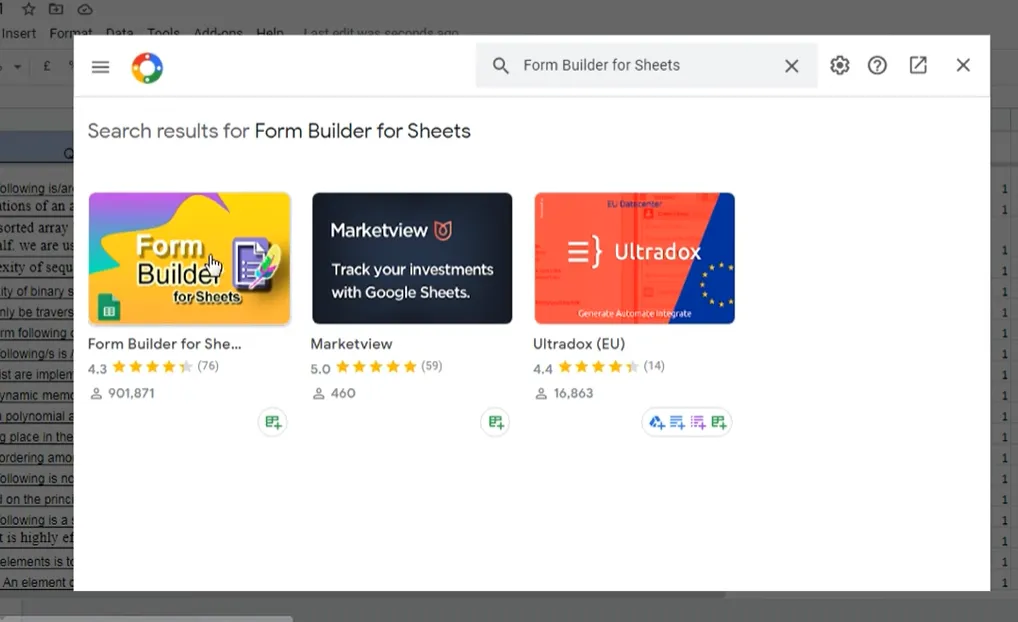
En tu hoja de Google Sheets, haz clic en Extensiones → Complementos → Obtener complementos. Busca “Form Builder for Sheets” y haz clic en Instalar. Necesitarás conceder algunos permisos (el complemento necesita acceso para crear formularios en tu nombre), así que revísalos y haz clic en Permitir.
Paso 3: Configura los ajustes de Form Builder
Una vez instalado, haz clic en Extensiones → Form Builder for Sheets → Iniciar. Aparecerá una barra lateral en el lado derecho de tu pantalla; este es tu panel de control.
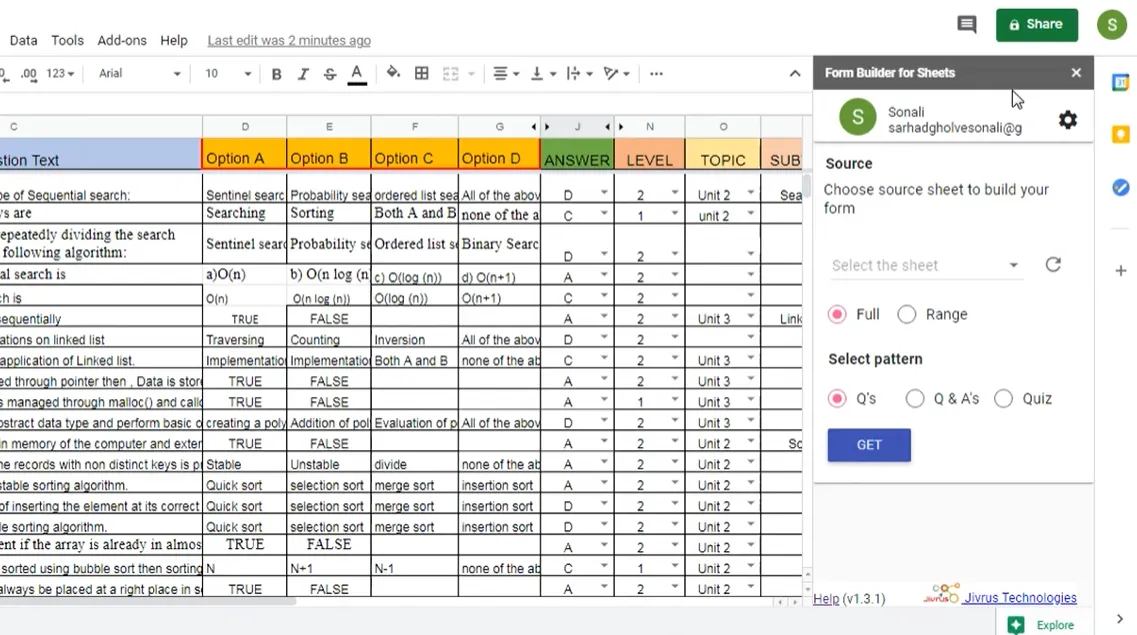
Ahora para la configuración. Esta parte requiere atención al detalle, pero no te preocupes, es más sencillo de lo que parece:
- Fuente: Selecciona tu hoja (generalmente “Hoja 1” por defecto)
- Rango: Elige “Completo” para incluir todos los datos, o especifica un rango si solo quieres ciertas preguntas
- Patrón: Selecciona “Cuestionario” (esto le dice al complemento que estás creando una evaluación calificada, no solo una encuesta)
- Columna de preguntas: Identifica qué columna contiene tus preguntas (ej., Columna C)
- Respuestas comienzan en: ¿Dónde comienzan tus opciones de respuesta? (ej., Columna D)
- Respuestas terminan en: ¿Dónde terminan tus opciones? (ej., Columna G para opciones A-D)
- Columna de respuesta correcta: ¿Qué columna muestra la respuesta correcta? (ej., Columna J)
- Columna de puntos: ¿Dónde están los valores de puntuación? (ej., Columna K)
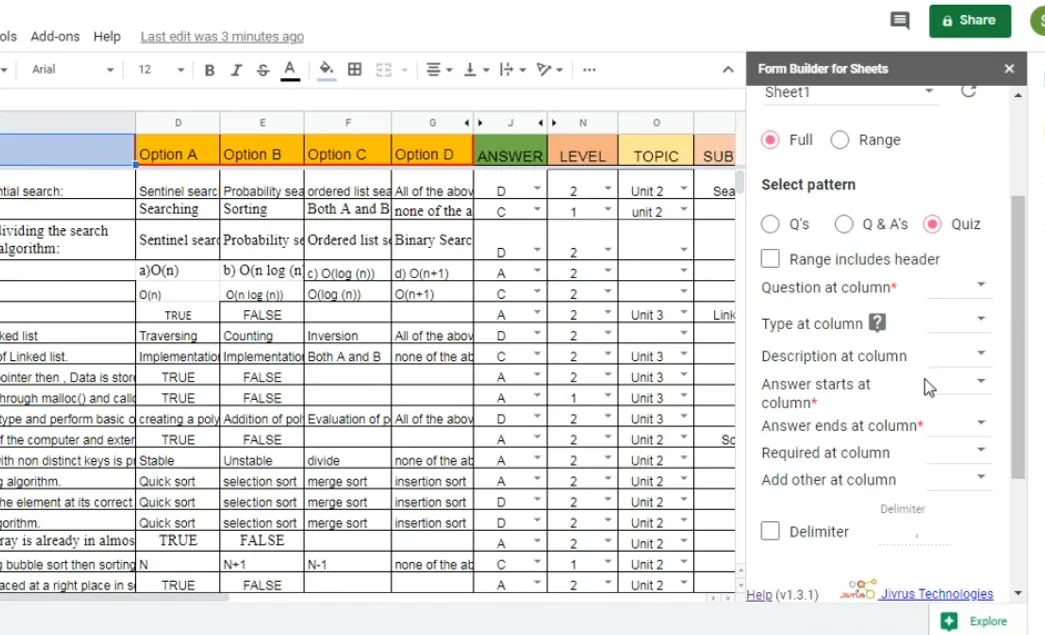
Paso 4: Personaliza la configuración de tu cuestionario
Antes de presionar ese mágico botón “Crear formulario”, desplázate hacia abajo en la barra lateral de Form Builder para encontrar algunas opciones genuinamente útiles:
Aleatorizar preguntas: ¿Quieres evitar que los estudiantes compartan secuencias de respuestas? Actívalo. Cada estudiante recibe las mismas preguntas en un orden diferente.
Barajar orden de respuestas: Lleva la aleatorización un paso más allá mezclando las opciones de respuesta mismas. La Pregunta 1 podría tener “A, B, C, D” para un estudiante y “C, D, A, B” para otro.
Seleccionar preguntas específicas: Esta es una característica que te encantará: no tienes que importar todo tu banco de preguntas. Si tienes 50 preguntas pero solo necesitas 20 para este cuestionario en particular, simplemente selecciona esas 20. El Form Builder deseleccionará automáticamente la primera fila (ya que esa suele ser tu fila de encabezado), pero puedes elegir manualmente exactamente qué preguntas incluir.
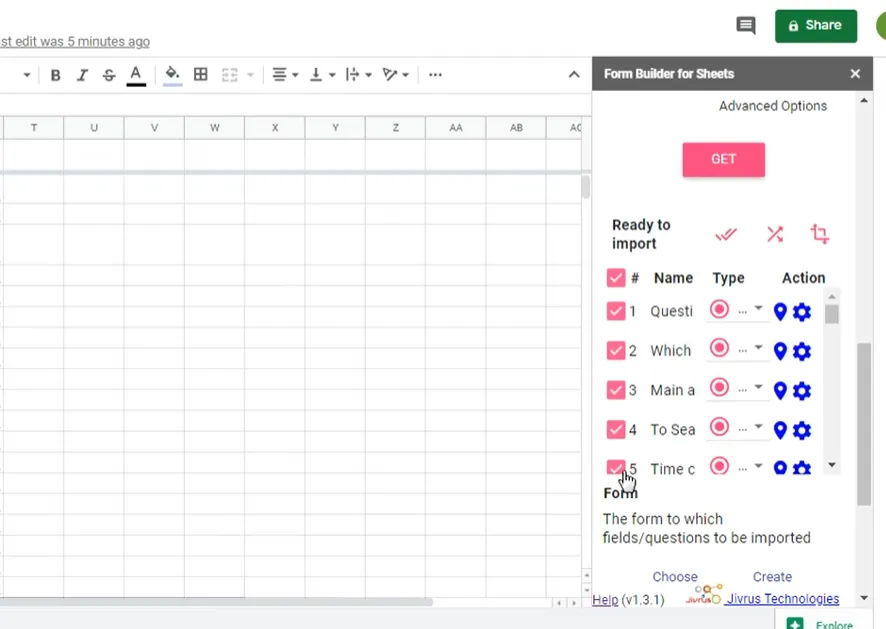
Paso 5: Crea e importa tu formulario
Respira. Ya casi estás ahí.
Haz clic en Crear formulario y dale un nombre a tu cuestionario. Algo descriptivo funciona mejor: “Cuestionario de Ciencia de Datos – Semana 3” te dice más que “Cuestionario 1”.
Luego haz clic en Importar seleccionadas y espera. Dependiendo de cuántas preguntas estés importando, esto puede tomar desde unos segundos hasta uno o dos minutos. Verás una notificación cuando la importación se complete con éxito.
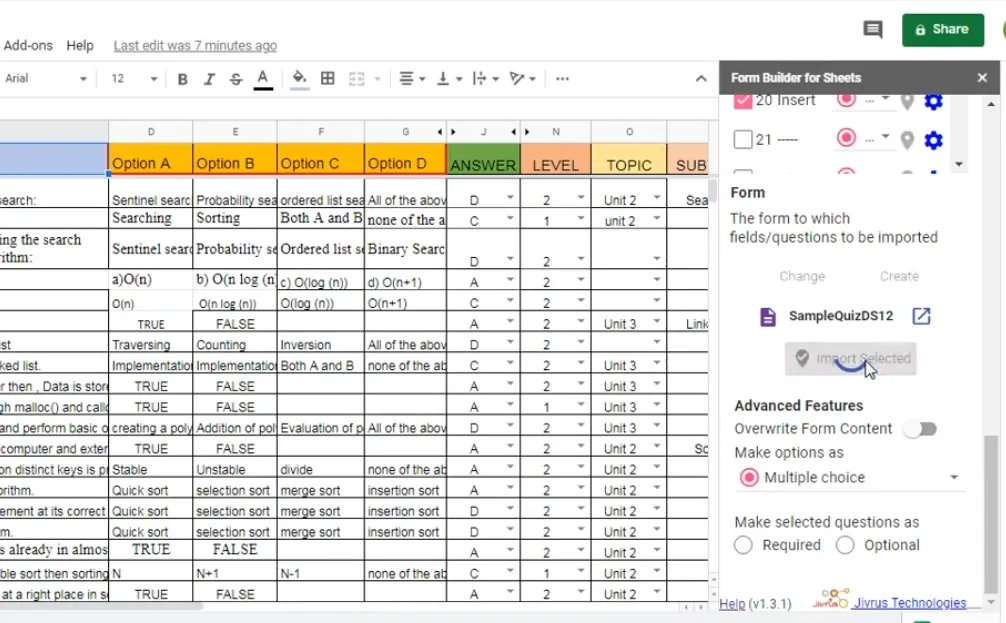
Haz clic en Abrir formulario en la notificación para ver tu cuestionario recién creado. Lo que verás podría hacerte bailar de alegría: todas tus preguntas, correctamente formateadas, con las opciones de respuesta en su lugar y las respuestas correctas ya marcadas.
Solución alternativa: OnlineExamMaker para la creación de cuestionarios con IA
Si bien Google Forms con Form Builder funciona maravillosamente para muchos educadores, no es la única opción disponible. Si buscas algo con más campanas y silbatos—particularmente capacidades de inteligencia artificial—OnlineExamMaker merece una mirada seria.
OnlineExamMaker es una plataforma de creación de exámenes con tecnología de IA diseñada específicamente para docentes, formadores y profesionales de RRHH que necesitan crear evaluaciones rápidamente sin sacrificar la calidad. Esto es lo que la distingue:
Crea tu próximo cuestionario/examen usando IA en OnlineExamMaker
Generación de preguntas asistida por IA
Imagina describir un tema al software y que genere automáticamente preguntas de cuestionario relevantes. Eso es exactamente lo que hace la funcionalidad de IA de OnlineExamMaker. Proporciónale tu material del curso, capítulo del libro de texto o contenido del módulo de formación, y propondrá preguntas basadas en ese material.
¿Es perfecto? No: las preguntas generadas por IA todavía necesitan revisión y edición humana. Pero es un gran ahorro de tiempo cuando estás construyendo un banco de preguntas desde cero o necesitas inspiración para nuevas preguntas.
Capacidades de carga masiva
Al igual que el método de Google Forms que hemos cubierto, OnlineExamMaker admite carga masiva de preguntas desde Excel. ¿La diferencia? Está integrado en la plataforma desde el principio, por lo que no se necesitan complementos ni soluciones alternativas. Sube tu hoja de cálculo, asigna tus columnas y listo.
Funciones avanzadas de cuestionarios
OnlineExamMaker incluye funciones que Google Forms simplemente no ofrece:
- Límites de tiempo por pregunta (no solo en general)
- Bancos de preguntas (extraer preguntas aleatoriamente de categorías)
- Preguntas multimedia con video o audio
- Más tipos de preguntas además de opción múltiple
- Medidas anti-trampa como bloqueo del navegador
- Análisis y reportes detallados
- Generación de certificados al completar
Cuándo elegir OnlineExamMaker en lugar de Google Forms
Google Forms es gratuito, familiar y funciona perfectamente bien para cuestionarios sencillos. Pero considera OnlineExamMaker si:
- Realizas evaluaciones de alto riesgo donde la seguridad es importante
- Necesitas certificados de aspecto profesional para cursos completados
- Quieres asistencia de IA para generar preguntas
- Requieres análisis detallados más allá del seguimiento básico de correcto/incorrecto
- Estás construyendo un gran banco de preguntas y quieres herramientas de organización sofisticadas
La plataforma ofrece niveles tanto gratuitos como de pago, por lo que puedes probarla antes de comprometerte financieramente.
Preguntas frecuentes
¿Puedo importar preguntas con imágenes?
El complemento básico Form Builder maneja preguntas y respuestas basadas en texto. Para preguntas que requieren imágenes, deberás agregarlas manualmente después de importar, o usar una plataforma como OnlineExamMaker que admita multimedia en cargas masivas.
¿Qué pasa si mi archivo de Excel tiene más de cuatro opciones de respuesta?
No hay ningún problema. Simplemente ajusta la columna “Respuestas terminan en” en Form Builder para incluir las columnas E, F, G, o la cantidad de opciones que tengas. El proceso funciona igual si tienes dos opciones o diez.
¿Puedo editar preguntas después de importar?
Absolutamente. Una vez importadas a Google Forms, tus preguntas se comportan exactamente como las creadas manualmente. Edita el texto, cambia las opciones, ajusta los valores de puntos, lo que necesites.
¿Mis datos de preguntas están seguros?
Form Builder es un complemento de terceros, por lo que vale la pena revisar su política de privacidad. Dicho esto, tus datos permanecen dentro del ecosistema de Google. El complemento lee desde tu Hoja y escribe en Google Forms, pero no almacena tus preguntas en servidores externos.
¿Puedo importar las mismas preguntas en múltiples formularios?
Sí, puedes usar tu banco de preguntas de Excel tantas veces como quieras. Solo ejecuta el proceso de importación nuevamente y crea un nuevo formulario cada vez. Esto es perfecto para crear múltiples versiones del mismo examen o reutilizar preguntas en diferentes cursos.
¿Qué sucede si actualizo mi hoja de Excel después de importar?
El formulario de Google no se actualiza automáticamente. Piensa en el proceso de importación como una operación de copia única. Si realizas cambios en tu banco de preguntas de Excel, necesitarás importar nuevamente para crear un formulario actualizado.
Reflexiones finales: Trabaja de manera más inteligente, no más difícil
Importar preguntas de cuestionario de forma masiva desde Excel a Google Forms no es solo un truco técnico; es un cambio fundamental en cómo abordas la creación de evaluaciones. En lugar de pasar horas en la entrada repetitiva de datos, inviertes ese tiempo en lo que realmente importa: elaborar mejores preguntas, proporcionar retroalimentación significativa e interactuar con tus estudiantes.
El proceso que hemos cubierto—subir a Google Sheets, instalar Form Builder, configurar ajustes e importar—podría parecer varios pasos, pero recuerda que lo haces una vez para ahorrar tiempo docenas o cientos de veces en el futuro. Tu yo futuro te lo agradecerá.
Ya sea que te quedes con Google Forms o explores alternativas con IA como OnlineExamMaker, el principio sigue siendo el mismo: usa la tecnología para eliminar tareas tediosas para que puedas concentrarte en los elementos humanos de la enseñanza que la tecnología no puede replicar.
Ahora ve y construye ese banco de preguntas. Importa esos cuestionarios. Y recupera esas horas que has estado pasando copiando y pegando.