La función “Modo bloqueado” de Google transforma el aula con Chromebooks en un entorno de evaluación seguro donde los navegadores que deambulan simplemente no pueden deambular. Profundicemos en cómo funciona esto y por qué podría convertirse en tu nueva herramienta de enseñanza favorita.
- ¿Qué es el Bloqueo de Navegador en Google Forms?
- ¿Cómo Crear un Cuestionario Bloqueado Directamente en Google Forms?
- Qué Experimentan los Estudiantes en el Modo Bloqueado
- Requisitos y Limitaciones que Debes Conocer
- OnlineExamMaker: Una Mejor Alternativa para la Seguridad de los Cuestionarios
- Mejores Prácticas para Cuestionarios con Navegador Bloqueado
¿Qué es el Bloqueo de Navegador en Google Forms?
El bloqueo de navegador—o “Modo bloqueado” en términos de Google—es esencialmente un monitor de pasillo digital. Cuando está activado, restringe a los estudiantes en Chromebooks gestionados para que no puedan acceder a otras pestañas, aplicaciones o atajos de teclado durante un cuestionario. No más Alt+Tab para buscar respuestas. No más capturas de pantalla. Solo el cuestionario, mirándolos fijamente.
Piensa en ello como poner tu cuestionario en una burbuja segura. En el momento en que los estudiantes hacen clic en “Comenzar cuestionario”, su Chromebook entra en modo kiosco. Todas las demás pestañas se cierran automáticamente, y no pueden abrir nuevas hasta que envíen sus respuestas.
Pero aquí está la parte inteligente: Una vez que terminan, todas sus pestañas previamente abiertas reaparecen mágicamente. Sin trabajos perdidos, sin estudiantes frustrados preguntándose a dónde fue su trabajo de investigación.
¿Cómo Crear un Cuestionario Bloqueado Directamente en Google Forms?
¿Prefieres empezar en Google Forms mismo? El proceso es igualmente sencillo:
- Abre Google Forms y crea un nuevo formulario o abre uno existente
- Haz clic en el icono Configuración (esa pequeña rueda dentada en la esquina superior derecha)
- Navega a la pestaña “Cuestionarios”
- Activa “Convertir esto en un cuestionario” si no lo está ya
- Desplázate a “Configuración de Chromebook”
- Activa “Modo bloqueado” y guarda

Recuerda: Necesitarás una cuenta de Google Workspace for Education para que esto funcione. Las cuentas regulares de Gmail no verán esta opción.
Qué Experimentan los Estudiantes en el Modo Bloqueado
Veamos qué sucede desde la perspectiva de un estudiante. Entender esto te ayuda a prepararlos y a solucionar problemas.
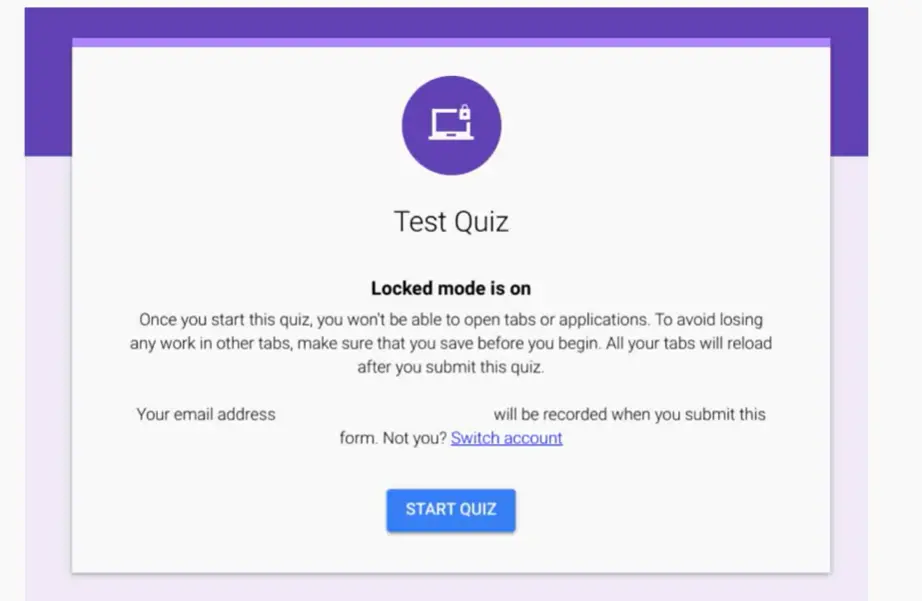
Cuando los estudiantes hacen clic para comenzar el cuestionario desde Google Classroom:
- Aparece una advertencia explicando que iniciar el cuestionario cerrará todas las demás pestañas
- Hacen clic en “Comenzar cuestionario” para proceder
- Todas las pestañas se cierran inmediatamente—ahora están en el entorno bloqueado
- Completan el cuestionario sin distracciones ni tentaciones
- Al enviar, las pestañas se reabren exactamente como estaban antes
¿Qué no pueden hacer los estudiantes en el modo bloqueado?
- Abrir nuevas pestañas o ventanas
- Cambiar a otras aplicaciones
- Tomar capturas de pantalla
- Usar atajos de teclado para escapar
- Acceder a marcadores o historial del navegador
El Escenario de Salida
Si un estudiante intenta cerrar el cuestionario antes de tiempo, Google no se anda con rodeos. Aparece un mensaje de advertencia: “Si cierras el cuestionario, tus respuestas no se enviarán. Abrir el cuestionario nuevamente notificará al propietario del formulario.”
Esa notificación es crucial. Sabrás si los estudiantes salen e intentan reiniciar. Esto te ayuda a identificar problemas técnicos versus, digamos, estrategias creativas para tomar exámenes.
Requisitos y Limitaciones que Debes Conocer
Antes de que te emociones demasiado, hablemos de la letra pequeña. El modo bloqueado no es universal—tiene requisitos específicos:
| Requisito | Detalles |
|---|---|
| Tipo de Dispositivo | Solo Chromebooks gestionados por la escuela (ChromeOS 75 o superior) |
| Tipo de Cuenta | Google Workspace for Education |
| Control de Acceso | El cuestionario debe estar restringido a tu dominio |
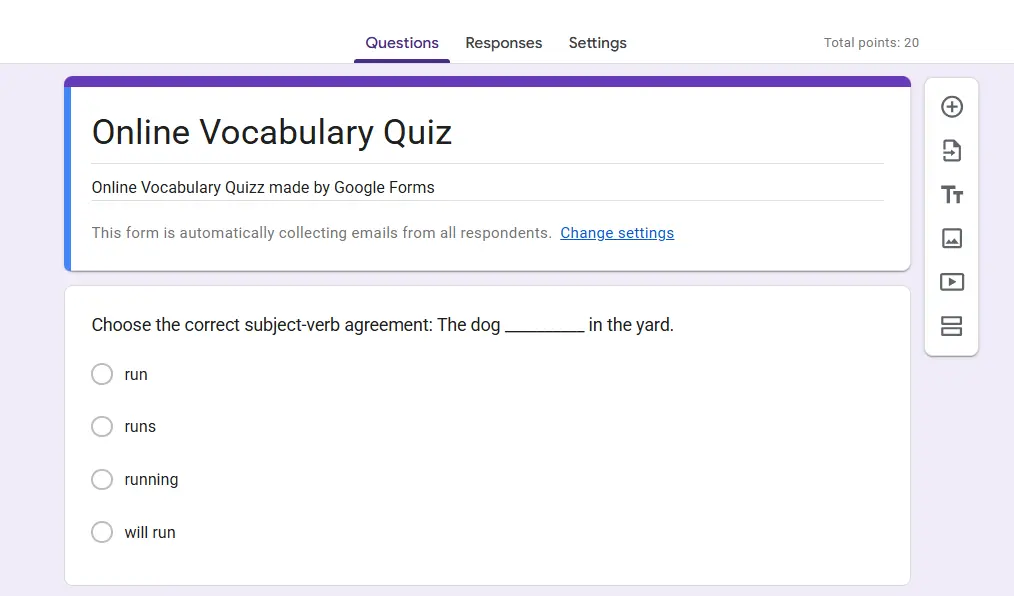
| Recopilación de Correo | Debe estar activada |
| Límite de Respuestas | Una respuesta por usuario |
¿La gran limitación? Esto solo funciona en Chromebooks. Los estudiantes que usen PCs, Macs, tabletas o teléfonos aún pueden tomar el cuestionario—pero sin las protecciones de bloqueo. Verán la interfaz normal del cuestionario.
Para las escuelas con entornos de dispositivos mixtos, esto crea un problema de equidad. Algunos estudiantes enfrentan controles estrictos mientras que otros no. Deberás planificar en consecuencia, quizás ofreciendo sesiones de evaluación separadas o medidas de seguridad alternativas.
Características de Notificación
Google te mantiene informado sobre el comportamiento de los estudiantes. Recibirás notificaciones si:
- Los estudiantes salen del cuestionario antes de tiempo sin enviarlo
- Los estudiantes reabren el cuestionario dentro de 30 días
- Aparecen patrones de actividad sospechosos
Estas notificaciones te ayudan a mantener la integridad del cuestionario sin monitorear constantemente las pantallas.
OnlineExamMaker: Una Mejor Alternativa para la Seguridad de los Cuestionarios
Aunque el modo bloqueado de Google Forms funciona bien para aulas con solo Chromebooks, muchos educadores necesitan una seguridad más robusta en todos los dispositivos. Ahí es donde entra OnlineExamMaker—una plataforma de cuestionarios dedicada diseñada específicamente para evaluaciones seguras.
OnlineExamMaker aborda la principal limitación de Google Forms: la compatibilidad de dispositivos. Proporciona capacidades de navegador de bloqueo y supervisión impulsada por IA para cualquier dispositivo—Windows, Mac o Chromebook.
Esto es lo que lo diferencia:
- Bloqueo de navegador multiplataforma que funciona en todos los principales sistemas operativos
- Supervisión por IA que monitorea el comportamiento del estudiante a través de la cámara web
- Grabación de pantalla para revisión si es necesario
- Marcado automático de actividades sospechosas
- Tipos de preguntas avanzadas más allá de la opción múltiple
Crea Tu Próximo Cuestionario/Examen Usando IA en OnlineExamMaker
¿Cómo Habilitar el Navegador de Bloqueo en OnlineExamMaker?
Configurar la seguridad en OnlineExamMaker es sorprendentemente simple:
- Crea tu cuestionario usando el creador de preguntas de OnlineExamMaker
- Navega a Configuración del Cuestionario
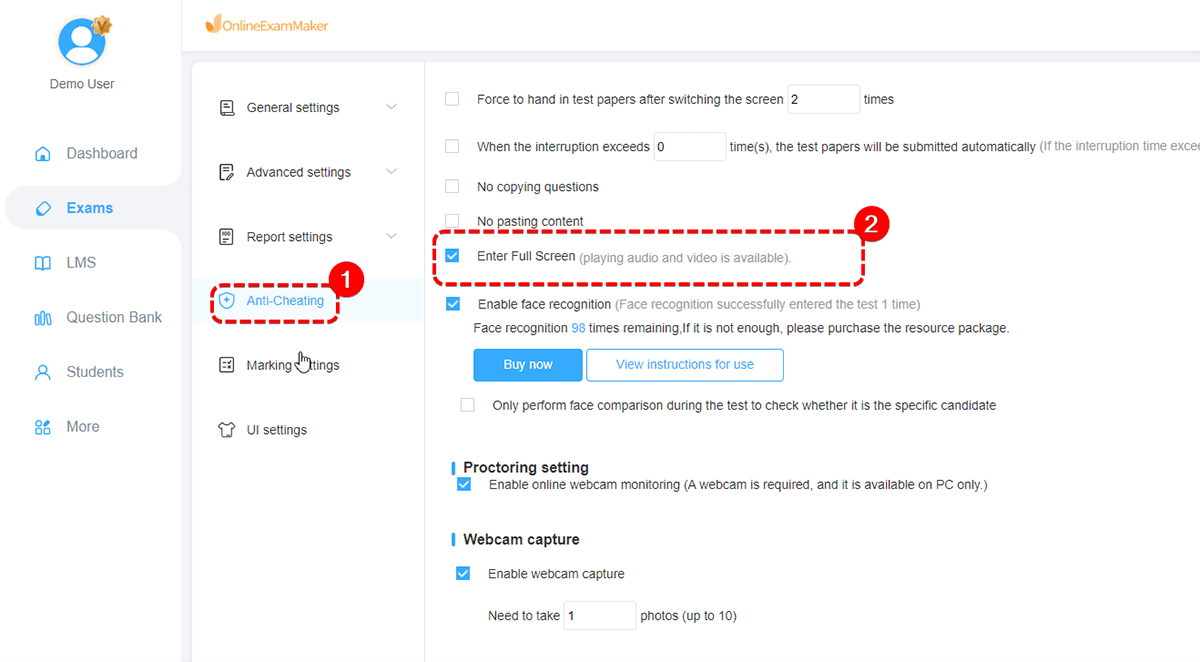
- Encuentra “Anti Engaño” en el menú izquierdo
- Activa “Habilitar Navegador de Pantalla Completa”
- Configura los ajustes de supervisión por IA:
- Habilita el monitoreo por cámara web
- Establece la sensibilidad de detección (baja, media, alta)
- Elige qué comportamientos marcar (mirar hacia otro lado, múltiples caras, intentos de cambiar de pestaña)
- Guarda y publica tu cuestionario
A los estudiantes que tomen el cuestionario se les pedirá que descarguen un complemento de navegador seguro (configuración única) o que usen un modo de bloqueo basado en web, dependiendo de tu configuración.
Cuándo Tiene Sentido OnlineExamMaker
Considera OnlineExamMaker si:
- Tienes estudiantes que usan dispositivos mixtos (no solo Chromebooks)
- Necesitas capacidades de evaluación remota para aprendizaje híbrido o en línea
- Quieres supervisión por IA para evaluaciones de alto riesgo
- Requieres informes de seguridad y análisis detallados
- Necesitas tipos de preguntas más avanzados (llenar espacios en blanco, emparejamiento, ensayo con calificación por IA)
La plataforma requiere una suscripción, pero muchas escuelas consideran que la compatibilidad multiplataforma y las funciones de seguridad mejoradas valen la inversión para evaluaciones sumativas.
Mejores Prácticas para Cuestionarios con Navegador Bloqueado
Ya sea que uses Google Forms o OnlineExamMaker, sigue estas prácticas para maximizar la efectividad:
Antes del Cuestionario
- Realiza un cuestionario de práctica para que los estudiantes experimenten el modo bloqueado antes de que cuente
- Verifica que todos los Chromebooks estén actualizados a ChromeOS 75 o superior
- Verifica las inscripciones de dispositivos con tu departamento de TI
- Comunica claramente con los estudiantes sobre qué esperar
- Tener un plan de respaldo para fallos técnicos
Durante el Cuestionario
- Monitorea las notificaciones de estudiantes que salen antes de tiempo
- Está disponible para preguntas de soporte técnico
- Mantén la supervisión tradicional para los primeros cuestionarios bloqueados
- Toma nota de cualquier patrón en problemas técnicos para mejorar en el futuro
Después del Cuestionario
- Revisa los tiempos de finalización para patrones inusuales
- Revisa los registros de notificaciones por múltiples intentos de reapertura
- Recopila comentarios de los estudiantes sobre la experiencia
- Usa los datos de retroalimentación instantánea para identificar conceptos que necesitan repaso
Diseñando Mejores Preguntas para Cuestionarios
Con o sin bloqueo de navegador, las buenas preguntas importan más que la seguridad perfecta. Concéntrate en:
- Aplicación sobre memorización—pide a los estudiantes que usen el conocimiento, no solo que lo recuerden
- Preguntas basadas en escenarios que requieran pensamiento crítico
- Aleatorización de preguntas desde bancos de preguntas más grandes
- Límites de tiempo que desalienten búsquedas casuales en Google (pero permitan un pensamiento genuino)
Conclusión
El bloqueo de navegador en Google Forms no es perfecto, pero es una herramienta sólida para aulas con Chromebooks. Previene las tentaciones fáciles—la rápida búsqueda en Google, el cambio furtivo de pestaña—sin requerir software de terceros costoso.
Para escuelas con ecosistemas de dispositivos diversos o necesidades de evaluación remota, plataformas como OnlineExamMaker ofrecen soluciones más completas con soporte multiplataforma y supervisión por IA.
En última instancia, el mejor enfoque combina tecnología inteligente con un diseño de evaluación reflexivo. Bloquea el navegador, seguro. Pero también escribe preguntas que no puedan ser fácilmente buscadas en Google. Proporciona retroalimentación instantánea que convierta la evaluación en aprendizaje. Crea una cultura donde la comprensión importe más que las calificaciones.
Porque al final del día, el objetivo no es solo prevenir el engaño—es fomentar un aprendizaje genuino. El bloqueo de navegador es simplemente una herramienta en esa misión más grande.