Incrustar un cuestionario de Google Forms en tu sitio web es sorprendentemente sencillo. Ya seas un profesor que crea evaluaciones, un formador que elabora comprobaciones de conocimientos o un gerente de RRHH que diseña encuestas para empleados, esta guía te explicará todo lo que necesitas saber. Y exploraremos algunas alternativas potentes en el camino.
- ¿Por qué incrustar tu cuestionario en lugar de compartir un enlace?
- Guía paso a paso para incrustar un cuestionario de Google Forms en un sitio web
- Obtener el código de incrustación desde Google Forms
- Añadir tu cuestionario a diferentes plataformas de sitios web
- Probar y personalizar tu cuestionario incrustado
- Conoce OnlineExamMaker: Crea cuestionarios incrustables usando IA
- Preguntas comunes y consejos para solucionar problemas al incrustar un cuestionario

¿Por qué incrustar tu cuestionario en lugar de compartir un enlace?
Seamos honestos: hay algo en hacer clic en un enlace que lleva a la gente fuera de tu sitio que simplemente no se siente bien. Rompe el flujo. Tu sitio web cuidadosamente diseñado da paso de repente a la interfaz genérica de Google, y antes de que te des cuenta, la mitad de tus visitantes se han ido a revisar su correo electrónico.
Incrustar mantiene todo en un solo lugar. Tu cuestionario se convierte en parte de la experiencia de tu sitio, no en una idea de último momento. Se ve profesional, se siente fluido y, lo más importante, mantiene a tu audiencia comprometida justo donde tú quieres.
Piensa en ello desde la perspectiva de tu usuario. ¿Preferirías hacer clic en un enlace que abre una nueva pestaña (o peor, te redirige completamente) o desplazarte hacia abajo en la página que ya estás leyendo y encontrar el cuestionario esperándote? La respuesta parece bastante clara.
Guía paso a paso para incrustar un cuestionario de Google Forms en un sitio web
Obtener el código de incrustación desde Google Forms
Aquí es donde comienza la magia, y es más fácil que preparar tu café de la mañana. Google Forms te entrega todo lo que necesitas en bandeja de plata, solo necesitas saber dónde buscar.
Paso 1: Abre tu cuestionario
Navega a tu cuestionario de Google Forms. ¿Ves ese botón Enviar en la esquina superior derecha? Esa es tu puerta de entrada. Haz clic en él y aparecerá una ventana con varias opciones para compartir.
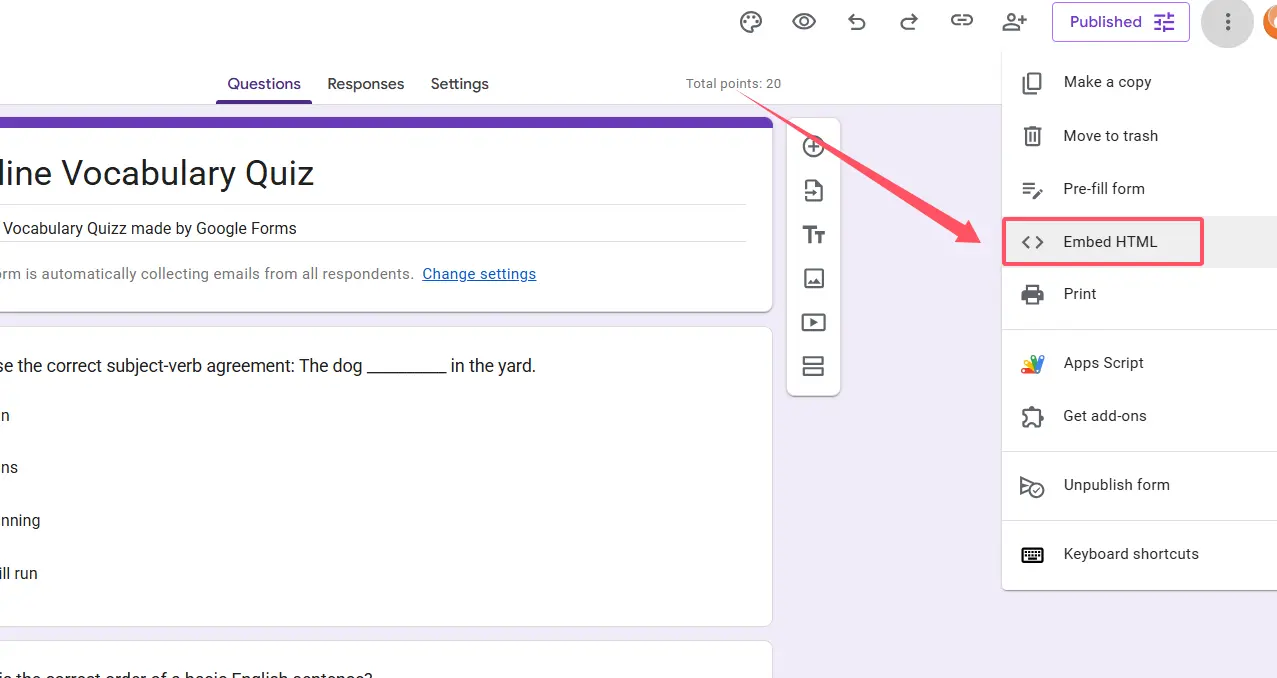
Paso 2: Encuentra el icono de Incrustar
Haz clic en el icono de los tres puntos en la esquina superior derecha para obtener el botón del código de incrustación. Este es el icono HTML de Incrustar, y hacer clic en él revela el código iframe que dará vida a tu cuestionario en tu sitio web.
Paso 3: Personaliza las dimensiones
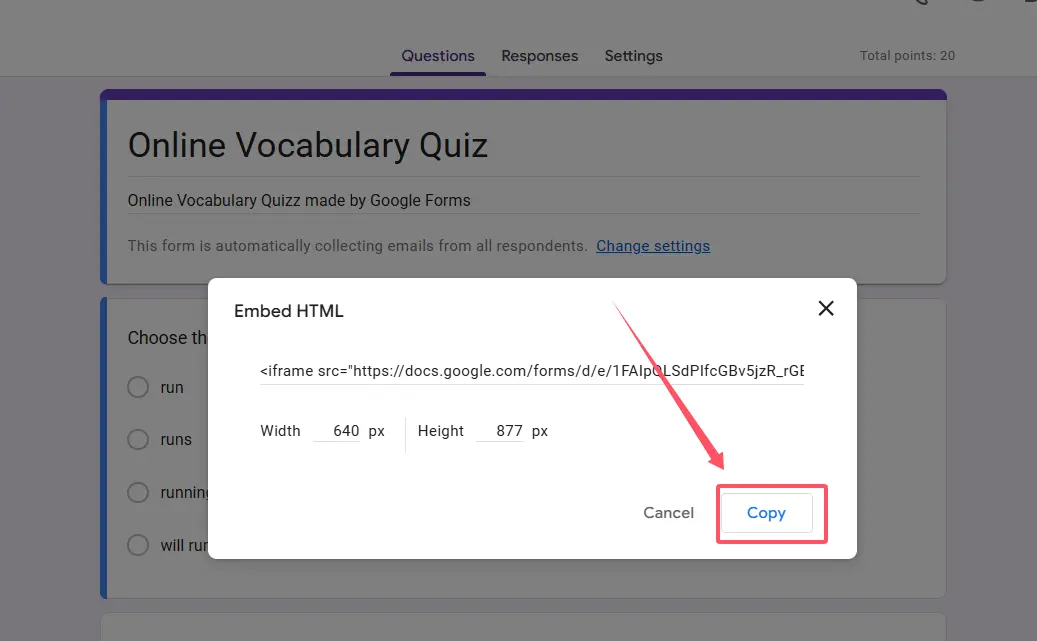
Aquí es donde puedes ponerte un poco creativo. Las dimensiones predeterminadas podrían no encajar perfectamente en tu sitio. ¿Quieres que tu cuestionario se extienda a lo ancho completo de tu área de contenido? Cambia el valor del ancho a 100%. ¿Te parece el cuestionario demasiado apretado verticalmente? Aumenta esa altura a 800 o incluso 1000 píxeles.
Tu código se verá algo así:
<iframe src="https://docs.google.com/forms/d/e/YOUR_FORM_ID/viewform?embedded=true" width="100%" height="800" frameborder="0">Loading…</iframe>Paso 4: Copia el código
Una vez que estés satisfecho con las dimensiones, copia el fragmento de código completo. Ahora estás listo para pegarlo en tu sitio web.
Añadir tu cuestionario a diferentes plataformas de sitios web
Los diferentes constructores de sitios web tienen sus peculiaridades, pero todos hablan el mismo idioma cuando se trata de incrustar: HTML. Vamos a desglosar el proceso para las plataformas más populares.
WordPress: El peso pesado de la gestión de contenidos
WordPress impulsa una parte masiva de Internet, y por una buena razón. Así es como puedes incrustar tu cuestionario:
Edita la página o entrada donde quieres que aparezca tu cuestionario. En el editor de bloques (también llamado Gutenberg), haz clic en el icono de más para añadir un nuevo bloque. Busca HTML personalizado y selecciónalo. Pega tu código iframe directamente en ese bloque. Pulsa publicar, y listo.
La belleza de WordPress es su flexibilidad: puedes colocar ese bloque de HTML personalizado en cualquier parte de tu contenido, intercalarlo entre párrafos o darle su propia sección dedicada.
Sitios HTML simples: El enfoque de la vieja escuela
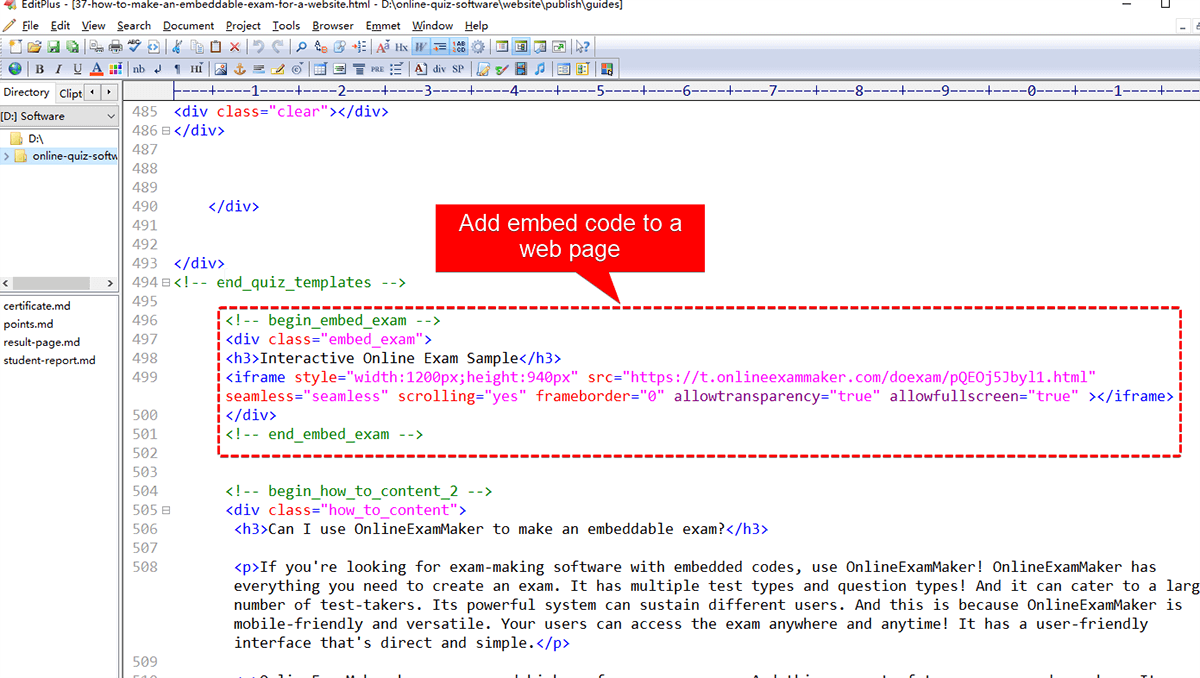
¿Trabajas con HTML puro? Este es tu territorio. Abre tu archivo HTML en tu editor de código favorito, encuentra el punto en la sección <body> donde quieres el cuestionario, y pega el código iframe. Guarda el archivo, súbelo a tu servidor, y ya está todo listo.
Hay algo satisfactorio en la directividad de este método. Sin plugins, sin interfaces, solo tú y el código.
Wix, Squarespace y otros constructores de arrastrar y soltar
Estas plataformas se centran en hacer las cosas visuales e intuitivas. Busca un widget de Incrustar o un bloque HTML en tu editor. Arrástralo a tu página, pega tu código iframe y ajusta la posición a tu gusto.
Cada plataforma tiene nombres ligeramente diferentes para esta función: Wix lo llama “iframe HTML”, Squarespace usa “Bloque de código”, pero el concepto sigue siendo el mismo.
Probar y personalizar tu cuestionario incrustado
Has incrustado tu cuestionario. ¡Genial! Pero espera: ¿funciona realmente como tú quieres?
Abre tu sitio web en diferentes dispositivos. ¿Se ve bien el cuestionario en tu teléfono? ¿Y en una tableta? Si las cosas se ven apretadas o estiradas, vuelve a esos valores de ancho y altura en tu código iframe. Establecer el ancho en 100% suele funcionar maravillas para el diseño responsivo, mientras que la altura podría necesitar algo de prueba y error dependiendo de cuán largo sea tu cuestionario.
Aquí hay un problema furtivo que hace tropezar a la gente: si tu Formulario de Google requiere que los usuarios inicien sesión con una cuenta de Google, perderás a algunos participantes que no quieran autenticarse. Verifica dos veces la configuración de tu formulario y asegúrate de que esté configurado para permitir respuestas de cualquiera, no solo de personas en tu organización.
Prueba la experiencia real de realizar el cuestionario. Haz clic a través de él tú mismo. ¿Se muestran correctamente todas las preguntas? ¿Puedes enviarlo sin problemas? A veces, un formato extraño se cuela cuando el contenido pasa de Google Forms a tu versión incrustada.
Conoce OnlineExamMaker: Crea cuestionarios incrustables usando IA
Google Forms es genial para cuestionarios básicos, pero ¿qué pasa si necesitas algo más robusto? ¿Qué pasa si estás ejecutando evaluaciones de alto riesgo, rastreando análisis detallados o simplemente quieres más control sobre el diseño y la funcionalidad?
Entra OnlineExamMaker, un software de creación de exámenes con IA que lleva la creación de cuestionarios al siguiente nivel.
Esto no es solo otro constructor de formularios. OnlineExamMaker está construido específicamente para crear exámenes y cuestionarios profesionales con funciones que hacen que Google Forms parezca un bloc de notas. Estamos hablando de medidas anti-trampa, bancos de preguntas, aleatorización, análisis detallados y personalización de marca que hace que tus cuestionarios se vean únicamente tuyos.
Para profesores y formadores especialmente, la capacidad de crear exámenes cronometrados con preguntas aleatorizadas puede ser un cambio radical. Los gerentes de RRHH apreciarán las herramientas detalladas de evaluación de candidatos y la capacidad de rastrear tasas de finalización entre departamentos.
Crea tu próximo cuestionario/examen usando IA en OnlineExamMaker
Crear e incrustar un cuestionario con OnlineExamMaker
El proceso es notablemente sencillo. Primero, crearás tu examen o cuestionario dentro de la plataforma OnlineExamMaker. La interfaz es intuitiva: añade tus preguntas, configura las reglas de puntuación, configura los límites de tiempo si es necesario y personaliza la apariencia para que coincida con tu marca.
Una vez que tu cuestionario esté listo, OnlineExamMaker genera un código de incrustación similar al de Google Forms, pero con más opciones de personalización. ¿Quieres controlar la apariencia del cuestionario dentro de tu sitio? Lo tienes. ¿Necesitas rastrear quién tomó el cuestionario y cómo lo hizo? OnlineExamMaker te cubre.
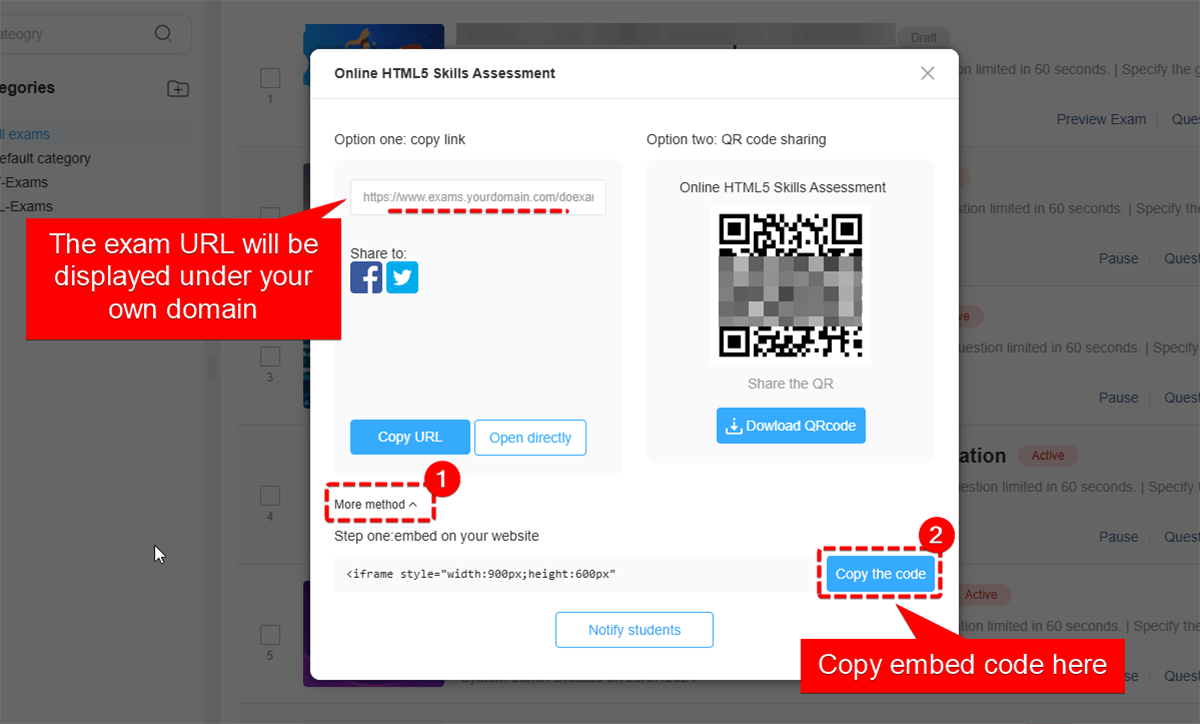
La guía detallada sobre cómo incrustar tu cuestionario de OnlineExamMaker se puede encontrar en su documentación oficial, que te guía paso a paso a través del proceso de incrustación. Encontrarás opciones para personalizar dimensiones, elegir entre visualización emergente o en línea, e incluso blanquear la experiencia para que se sienta completamente nativa en tu sitio.
¿Cuándo deberías elegir OnlineExamMaker en lugar de Google Forms?
Google Forms es perfecto para formularios de retroalimentación simples y cuestionarios informales. Pero cuando necesitas exámenes de certificación, evaluaciones de empleados o cualquier escenario donde importen la seguridad y los informes detallados, OnlineExamMaker brilla.
Piensa en la diferencia de esta manera: Google Forms es como una cafetería de barrio amigable, genial para encuentros informales. OnlineExamMaker es el centro de conferencias profesional, equipado para negocios serios con todas las comodidades que esperarías.
Preguntas comunes y consejos para solucionar problemas al incrustar un cuestionario
¿Por qué no aparece mi cuestionario en mi sitio web?
Primero, verifica si tu sitio web permite iframes. Algunas plataformas o configuraciones de seguridad los bloquean por completo. Si ese es el caso, es posible que veas solo un espacio en blanco donde debería estar tu cuestionario. Además, asegúrate de estar pegando el código en un área de edición HTML, no en un editor de texto enriquecido que podría eliminar el código.
¿Puedo personalizar cómo se ve mi cuestionario de Google Forms cuando está incrustado?
Google Forms ofrece una personalización limitada dentro del formulario en sí: puedes cambiar los colores del tema y subir una imagen de encabezado. Pero la versión incrustada siempre mantendrá el estilo básico de Google. Para más control sobre la apariencia, plataformas como OnlineExamMaker te dan opciones de marca extensas.
¿Hay un límite de cuántas personas pueden tomar mi cuestionario incrustado?
Google Forms en sí puede manejar hasta 5 millones de respuestas por formulario, que es más de lo que la mayoría de la gente necesitará nunca. La limitación probablemente será más la capacidad de tráfico de tu sitio web que el cuestionario en sí.
¿Qué pasa si quiero cambiar el cuestionario después de haberlo incrustado?
Buenas noticias: no necesitas actualizar el código de incrustación. Cualquier cambio que hagas al Formulario de Google original se reflejará automáticamente en la versión incrustada. Edita tu formulario, y el cuestionario incrustado se actualiza instantáneamente.
Mi cuestionario se ve genial en escritorio pero terrible en móvil. ¿Ayuda?
Esto generalmente se reduce a esos valores de ancho y altura. Intenta usar width=”100%” para asegurarte de que se escale con el tamaño de la pantalla. Para la altura, podrías necesitar usar consultas de medios en tu CSS para ajustar a pantallas más pequeñas, o simplemente establecer una altura fija razonable que funcione en todos los dispositivos.