Faire Bewertungen zu erstellen, ist eine dieser pädagogischen Herausforderungen, die einen nachts wach halten. Man verbringt Stunden damit, den perfekten Quiz zu entwerfen, nur um sich danach Sorgen zu machen, dass Schüler Antworten teilen oder auf den Bildschirm ihres Nachbarn schielen. Hier ist die Sache – Randomisierung geht nicht nur um Betrugsprävention. Es geht darum, einzigartige Lernerfahrungen zu schaffen, die tatsächlich Verständnis testen und nicht nur Auswendigllernte Muster.
Excel mag wie ein unwahrscheinlicher Held in Ihrem Streben nach Quiz-Randomisierung erscheinen, aber es ist überraschend mächtig, sobald man die Tricks kennt. Egal, ob Sie mit der neuesten Microsoft 365 Version arbeiten oder immer noch Excel 2010 nutzen, es gibt eine Methode, die für Sie funktionieren wird.
- Warum Quizfragen randomisieren?
- Methode 1: SORTBY und RANDARRAY verwenden (Microsoft 365)
- Methode 2: RAND und SORT verwenden (Alle Excel-Versionen)
- Die moderne Lösung: OnlineExamMaker
- Fragenreihenfolge mit RANDBETWEEN und INDEX randomisieren
- Antwortmöglichkeiten randomisieren
- Duplikate vermeiden und Antwortschlüssel verwalten
- Ihren Quiz für den Export formatieren
Warum Quizfragen randomisieren?
Denken Sie an das letzte Mal, als Sie einen Multiple-Choice-Test gemacht haben. Sind Ihnen Muster aufgefallen? “Im Zweifel C wählen.” Das kennen wir alle. Schüler sind bemerkenswert gut darin, statische Quizzes auszutricksen, und nicht, weil sie betrügen wollen – es ist einfach menschliche Natur, nach Mustern zu suchen.
Das Randomisieren sowohl von Fragen als auch Antwortmöglichkeiten erzwingt echtes Verständnis. Ein Schüler kann sich nicht darauf verlassen, sich zu merken, dass “die Antwort auf Frage 3 immer B ist”, wenn Frage 3 in seiner Version völlig anders sein könnte. Außerdem bedeutet es für Lehrkräfte, die mehrere Klassen oder Nachschreibeklausuren betreuen, dass sie nicht ständig neue Bewertungen von Grund auf erstellen müssen.
Methode 1: SORTBY und RANDARRAY verwenden (Microsoft 365)
Wenn Sie Microsoft 365 verwenden, haben Sie Zugang zu einigen wirklich eleganten Funktionen, die Randomisierung fast zu einfach machen. Die SORTBY-Funktion kombiniert mit RANDARRAY ist Ihr neuer bester Freund.
Die Grundformel
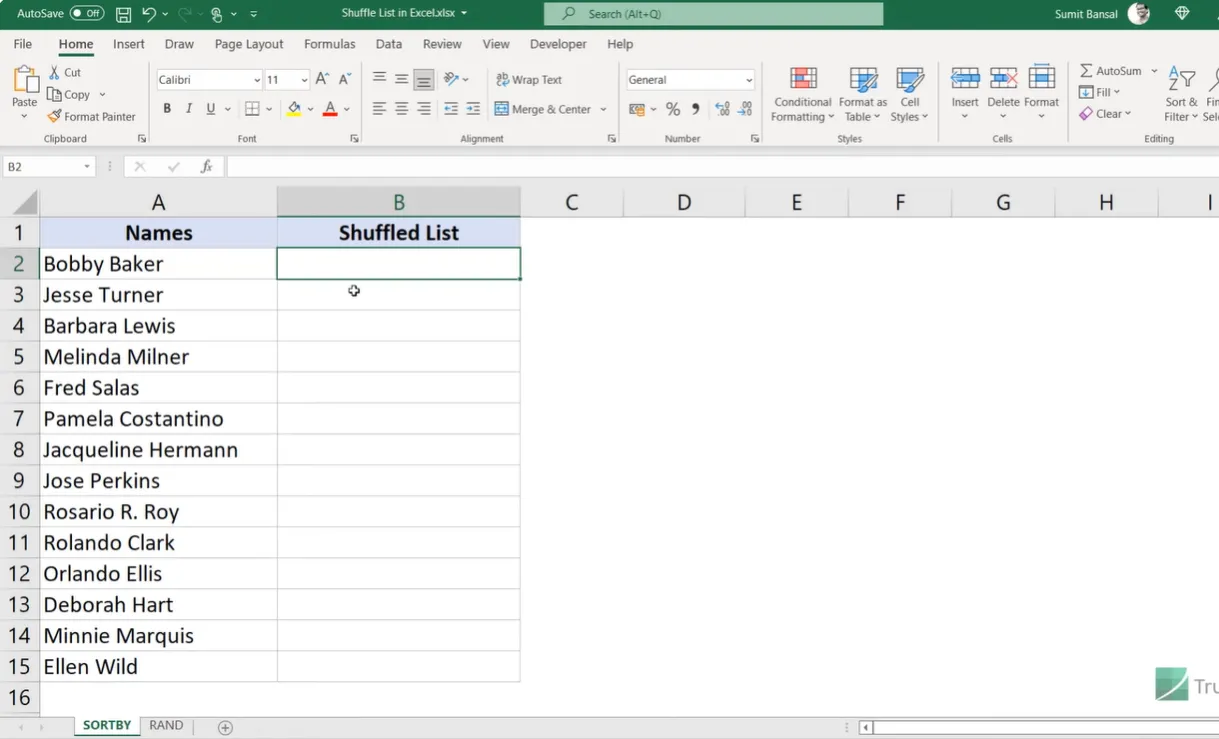
Sagen wir, Sie haben eine Liste von Fragen oder Elementen beginnend in Zelle A2. So mischen Sie sie:
=SORTBY(A2:A15, RANDARRAY(14))
Was passiert hier? SORTBY nimmt Ihre Liste und sortiert sie basierend auf Zufallszahlen, die von RANDARRAY generiert werden. Einfach, oder? Die RANDARRAY-Funktion erzeugt Zufallszahlen zwischen null und eins, und SORTBY verwendet diese als Sortierkriterium.
Dynamisch machen
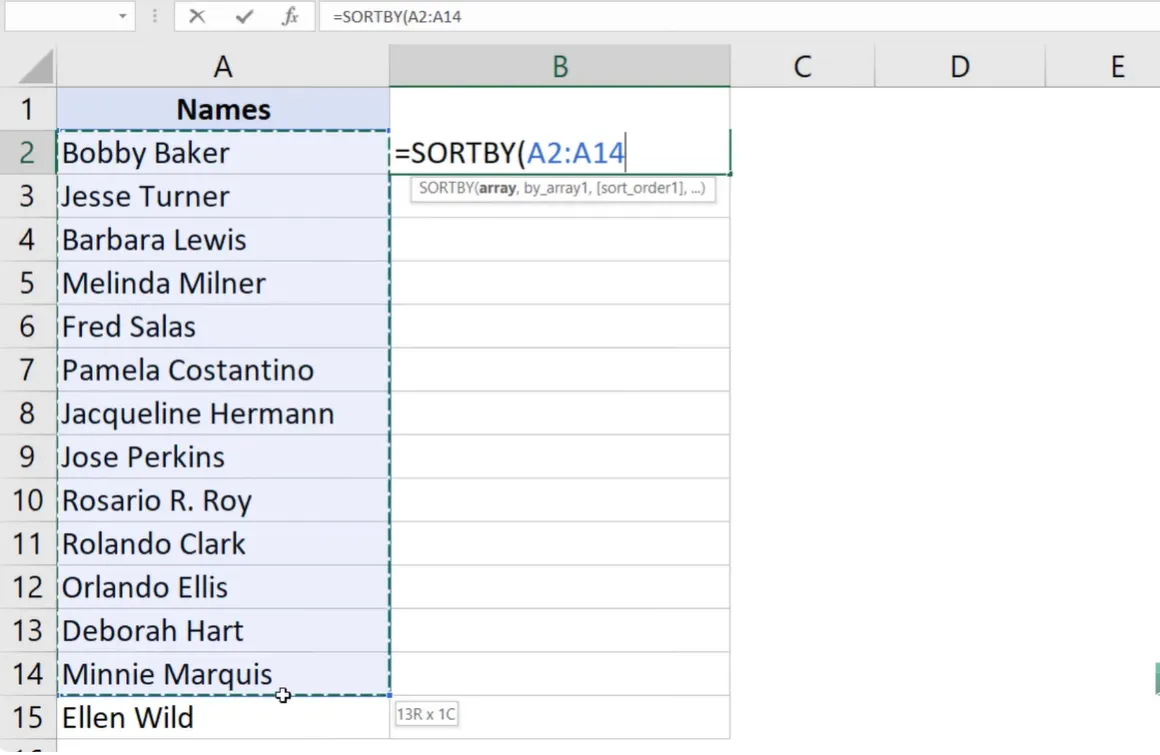
Das Problem mit dem Hartkodieren von “14” ist, dass Ihre Liste wachsen könnte. Hier ist die intelligentere Version:
=SORTBY(A2:A15, RANDARRAY(ROWS(A2:A15)))
Die ROWS-Funktion zählt automatisch, wie viele Elemente Sie haben, sodass das Hinzufügen oder Entfernen von Fragen Ihre Formel nicht zerstört. Das ist die Art von Zukunftssicherheit, die Sie vor Kopfschmerzen bewahrt.
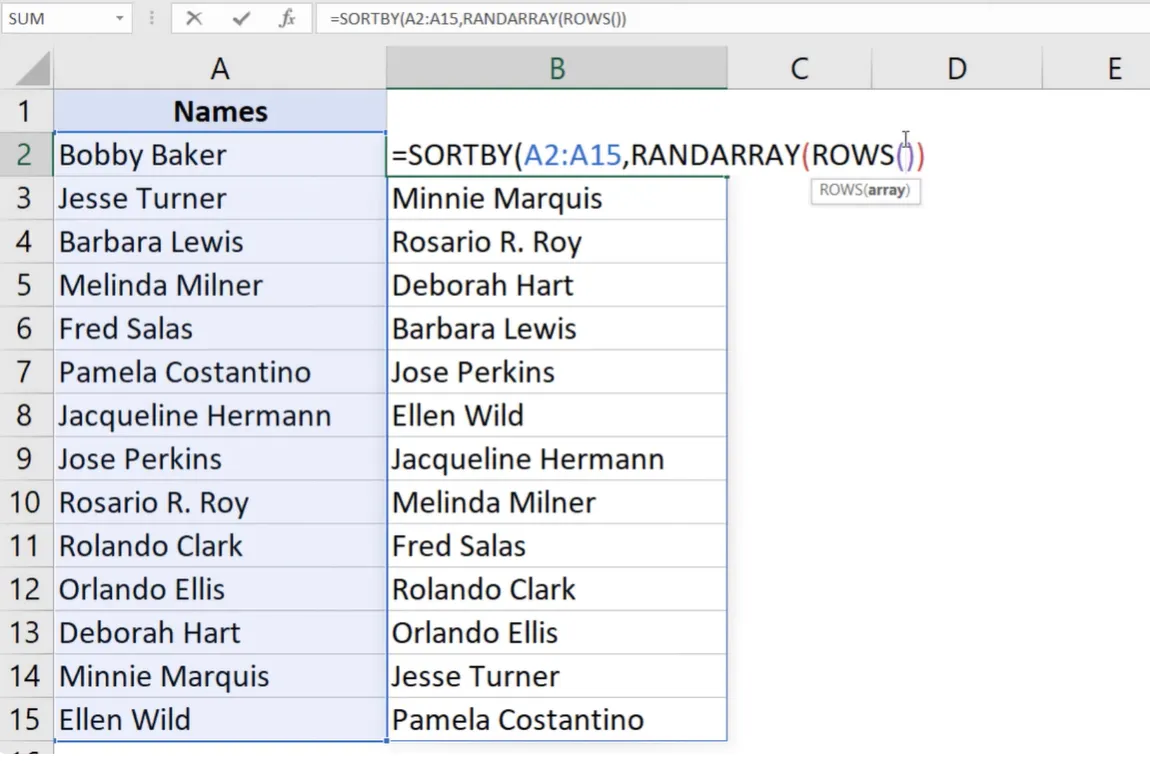
Eine Eigenheit, die es zu kennen lohnt: Da RANDARRAY eine sogenannte “volatile” (flüchtige) Funktion ist, wird Ihre Liste jedes Mal neu gemischt, wenn sich etwas in Ihrem Arbeitsblatt ändert. Tippen Sie etwas in eine beliebige Zelle, drücken Sie Enter und zack – neue Reihenfolge. Manuell neu mischen? Drücken Sie einfach F9. Wenn Sie die gewünschte Anordnung haben, kopieren und fügen Sie sie als Werte ein, um sie festzusetzen.
Methode 2: RAND und SORT verwenden (Alle Excel-Versionen)
Nicht jeder hat Microsoft 365, und das ist völlig in Ordnung. Diese Methode funktioniert in praktisch jeder Excel-Version, erfordert aber ein paar manuelle Schritte mehr.
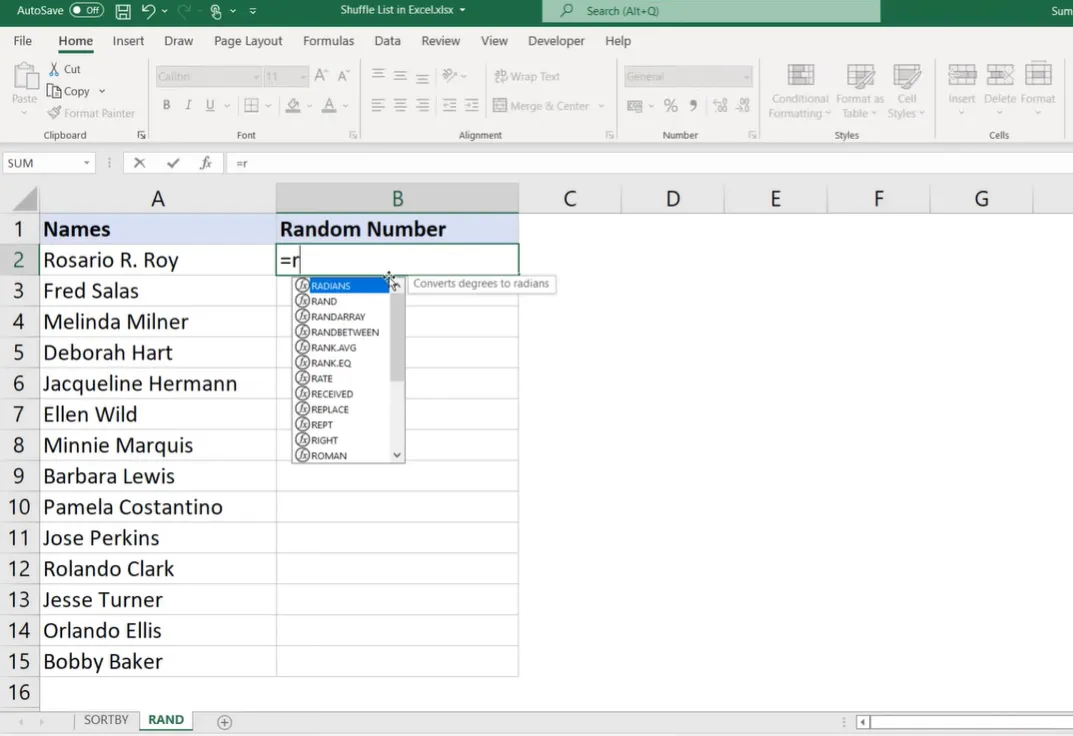
Der Hilfsspalten-Ansatz
Erstellen Sie eine Hilfsspalte neben Ihrer Liste und verwenden Sie die RAND-Funktion: =RAND()
Dies erzeugt eine zufällige Dezimalzahl zwischen 0 und 1 für jede Zeile. Kopieren Sie die Formel für alle Ihre Elemente nach unten. Jetzt kommt der manuelle Teil: Wählen Sie eine beliebige Zelle in Ihrer Zufallszahlenspalte, klicken Sie mit der rechten Maustaste, wählen Sie “Sortieren” und dann entweder “Von A bis Z sortieren” oder “Von Z bis A sortieren”. Es spielt keine Rolle welche – Zufälligkeit ist Zufälligkeit.
Ihre Liste ist jetzt gemischt. Nochmal mischen? Wiederholen Sie einfach den Sortiervorgang. Wenn Sie mit der Reihenfolge zufrieden sind, können Sie die Hilfsspalte löschen. Die Schönheit dieser Methode ist ihre Einfachheit – keine ausgefallenen Funktionen, keine Versionsanforderungen. Einfach grundlegendes Excel, das grundlegende Dinge tut.
OnlineExamMaker: KI-gestützter kostenloser Zufallsfragen-Generator
Sehen Sie, Excel ist mächtig, aber seien wir ehrlich – es ist auch ein bisschen ein Workaround. Sie basteln im Wesentlichen ein Tabellenkalkulationsprogramm um, etwas zu tun, wofür es nicht wirklich entwickelt wurde. Für Lehrkräfte, die regelmäßig Bewertungen erstellen, gibt es einen besseren Weg.
OnlineExamMaker ist eine speziell entwickelte Software, die Quiz-Randomisierung automatisch handhabt, ohne dass Sie ein Excel-Zauberer werden müssen. Das macht es für Lehrkräfte attraktiv:
Erstellen Sie Ihren nächsten Quiz/Test mit KI in OnlineExamMaker
KI-gestützte Fragengenerierung
Die Plattform verwendet künstliche Intelligenz, um Quizfragen aus Ihren Unterrichtsmaterialien zu generieren. Laden Sie Ihren Unterrichtsinhalt hoch, und die KI schlägt relevante Fragen und plausible falsche Antworten vor. Es ist nicht perfekt – Sie müssen noch überprüfen und bearbeiten – aber es ist eine massive Zeitersparnis im Vergleich dazu, alles von Grund auf zu schreiben.
Integrierte Randomisierung
Anders als bei Excel, wo Randomisierung komplexe Formeln erfordert, handhabt OnlineExamMaker dies mit einfachen Kontrollkästchen-Optionen. Fragenreihenfolge randomisieren? Ein Kästchen ankreuzen. Antwortmöglichkeiten mischen? Ein weiteres Kästchen. Verschiedene Schüler sollen unterschiedliche Teilmengen von Fragen aus einem größeren Pool sehen? Auch das ist integriert.
Automatische Bewertung und Analysen
Hier glänzt dedizierte Quiz-Software wirklich. Jede Antwort wird automatisch bewertet, und Sie erhalten detaillierte Analysen, die zeigen, mit welchen Fragen Schüler kämpften, durchschnittliche Bearbeitungszeiten und individuelle Leistungstrends. Diese Art von Einblick ist Gold wert für die Verbesserung Ihres Unterrichts – und im Wesentlichen unmöglich in Excel nachzubauen, ohne unglaublich komplexe Makros zu erstellen.
Gerätefreundliche Durchführung
Schüler können Quizzes auf jedem Gerät bearbeiten – Computer, Tablets, Handys. Die Oberfläche passt sich automatisch an, und Sie müssen sich keine Sorgen um Excel-Versionenkompatibilität machen oder dass Schüler Ihre sorgfältig erstellten Formeln versehentlich zerstören. Außerdem können Sie Zeitlimits setzen, Zurückgehen verhindern und sogar Aufsichtsfunktionen für wichtige Prüfungen aktivieren.
Ist es übertrieben, wenn Sie nur gelegentlich einen Quiz erstellen? Vielleicht. Aber für Lehrkräfte, die regelmäßig Schüler bewerten, lohnt sich die eingesparte Zeit und der reduzierte Stress. Excel ist brillant, um die Mechanik der Randomisierung zu lernen, aber speziell entwickelte Werkzeuge gibt es aus einem Grund.
Fragenreihenfolge mit RANDBETWEEN und INDEX randomisieren
Jetzt kommen wir ins echte Quiz-Erstellungsgebiet. Sagen wir, Sie haben einen Fragenpool mit 25 Elementen, möchten aber jedes Mal nur 5 zufällige Fragen präsentieren.
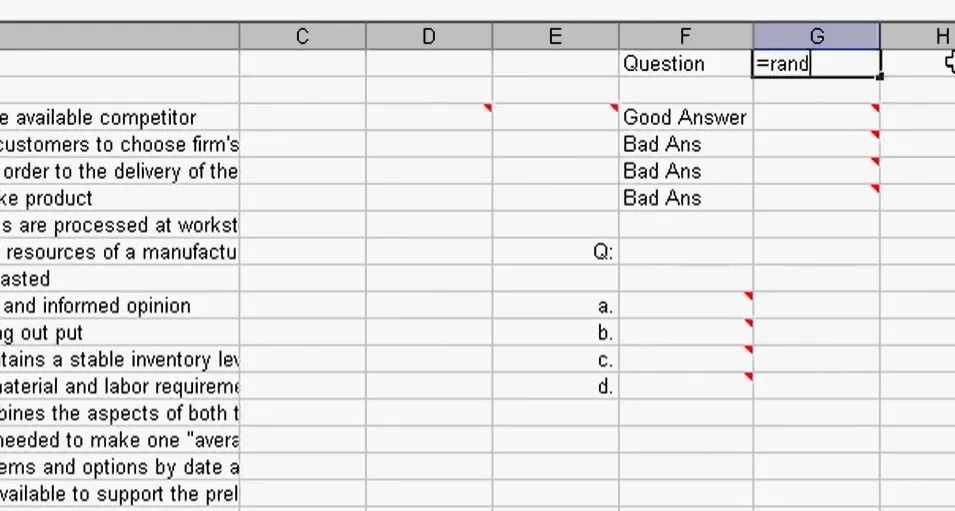
Zufällige Fragen auswählen
Die RANDBETWEEN-Funktion wählt eine zufällige Ganzzahl innerhalb eines von Ihnen angegebenen Bereichs:
=RANDBETWEEN(1, 25)
Dies gibt Ihnen eine Zufallszahl zwischen 1 und 25, die darstellt, welche Frage aus Ihrem Pool gezogen werden soll. Aber hier wird es clever – kombinieren Sie dies mit der INDEX-Funktion, um die Frage tatsächlich abzurufen:
=INDEX($A$2:$A$26, RANDBETWEEN(1, 25))
Die Dollarzeichen erzeugen absolute Bezüge, sodass Ihre Formel sich nicht verschiebt, wenn sie kopiert wird. Diese Kombination ermöglicht es Ihnen, zufällige Fragen aus Ihrem Pool zu ziehen, ohne sie manuell auszuwählen.
RANK verwenden, um Duplikate zu vermeiden
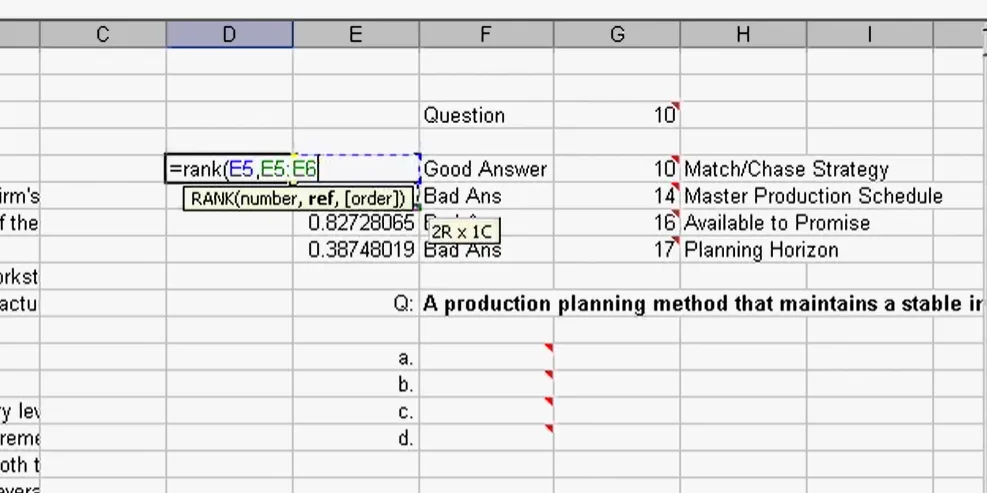
Ein Problem mit reiner Randomisierung: Sie könnten die gleiche Frage zweimal bekommen. Die Lösung beinhaltet eine Hilfsspalte mit RAND() und eine weitere mit RANK:
=RANK(B2, $B$2:$B$6)
Dies ordnet Ihre Zufallszahlen von 1 bis zur Anzahl der gewünschten Fragen, was garantiert, dass keine Duplikate auftreten. Verwenden Sie dann INDEX mit diesen Rangzahlen, um Ihre Fragen in einer eindeutigen zufälligen Reihenfolge abzurufen.
Antwortmöglichkeiten randomisieren
Hier wird es interessant. Fragen zu mischen ist eine Sache, aber Antwortmöglichkeiten für jede Frage zu randomisieren? Das ist der Fortgeschrittenenkurs.
Ihren Fragenpool einrichten
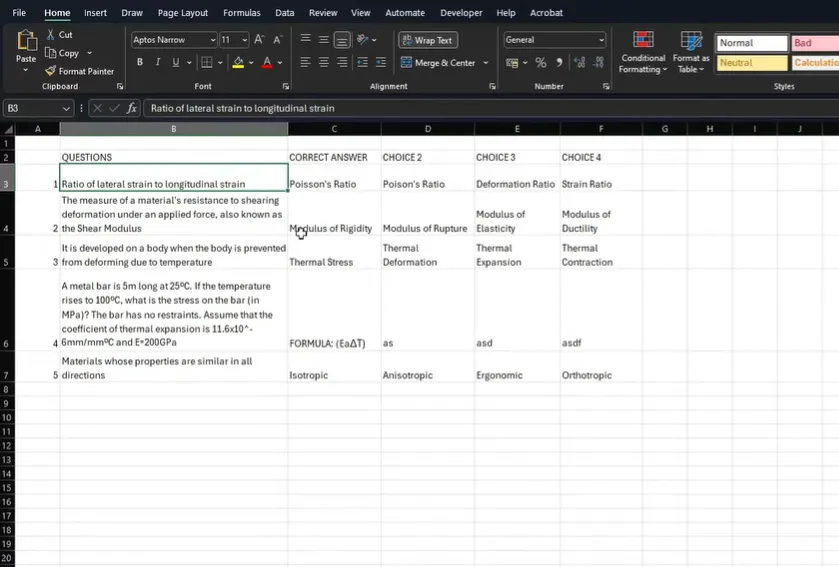
Strukturieren Sie Ihren Fragenpool mit Spalten für: Frage-ID, Fragetext, richtige Antwort, Option B, Option C, Option D. Der Schlüssel ist, die richtige Antwort zunächst an einer konsistenten Position zu behalten – Sie randomisieren die Anzeige später.
Der Randomisierungsprozess
Erstellen Sie Hilfsspalten für Zufallszahlen (eine pro Antwortmöglichkeit) und einen weiteren Satz, um sie einzustufen. Für jede Fragenzeile:
=RAND() in vier Spalten, dann =RANK(L2, $L2:$O2) um sie von 1-4 einzustufen.
Der Trick ist die Verwendung gemischter Bezüge – sperren Sie die Spaltenbuchstaben mit Dollarzeichen, lassen Sie aber die Zeilennummern sich ändern. Dies stellt sicher, dass die Antworten jeder Frage unabhängig gemischt werden.
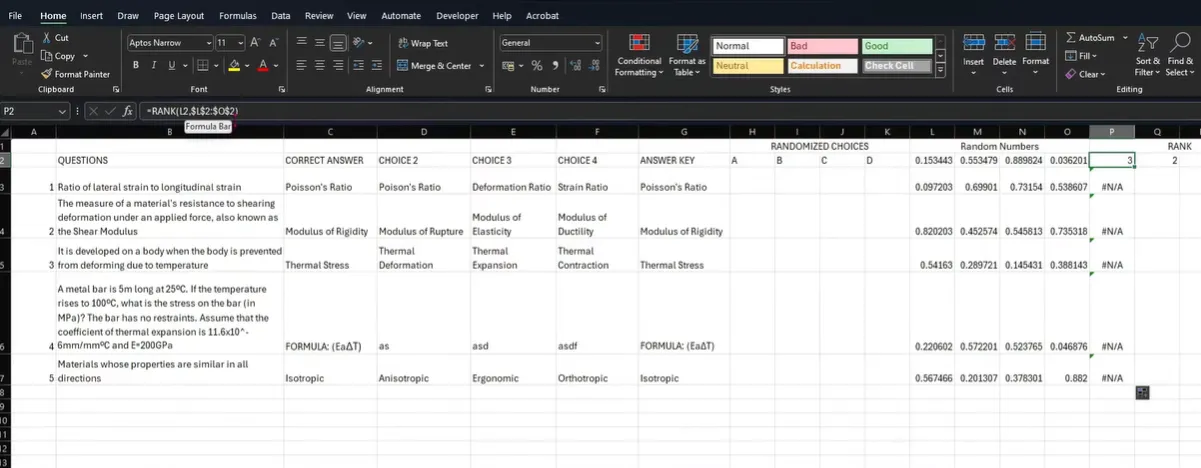
Randomisierte Auswahlmöglichkeiten anzeigen
Verwenden Sie INDEX mit Ihren Rangzahlen, um Antworten in gemischter Reihenfolge abzurufen:
=INDEX($B2:$E2, L2)
Wobei L2 Ihren Rang für Antwortposition A enthält. Die Schönheit dieses Aufbaus ist, dass Sie jedes Mal, wenn Sie neu berechnen (F9 drücken), eine völlig andere Anordnung der Antwortmöglichkeiten erhalten, während beibehalten wird, welche Antwort tatsächlich richtig ist.
Duplikate vermeiden und Antwortschlüssel verwalten
Der kniffligste Teil der Quiz-Randomisierung ist nicht das Mischen – sondern die Nachverfolgung, was nach dem Verschieben aller Elemente korrekt ist.
Der INDIRECT-Funktionstrick
Wenn Sie sowohl Fragen als auch Antworten randomisieren, benötigen Sie eine Möglichkeit, auf die richtige Antwort zurückzuverweisen. Die INDIRECT-Funktion löst dies, indem sie Zellen basierend auf Ihrer Randomisierung dynamisch referenziert:
=INDIRECT("QuestionBank!H"&(A2+2))
Dies konstruiert einen Zellbezug im Fluge, der sich an den Versatz zwischen Ihrer Zufallszahl und dem tatsächlichen Startpunkt Ihrer Antworten anpasst. Es ist, als würde man Excel GPS-Koordinaten anstelle einer statischen Adresse geben.
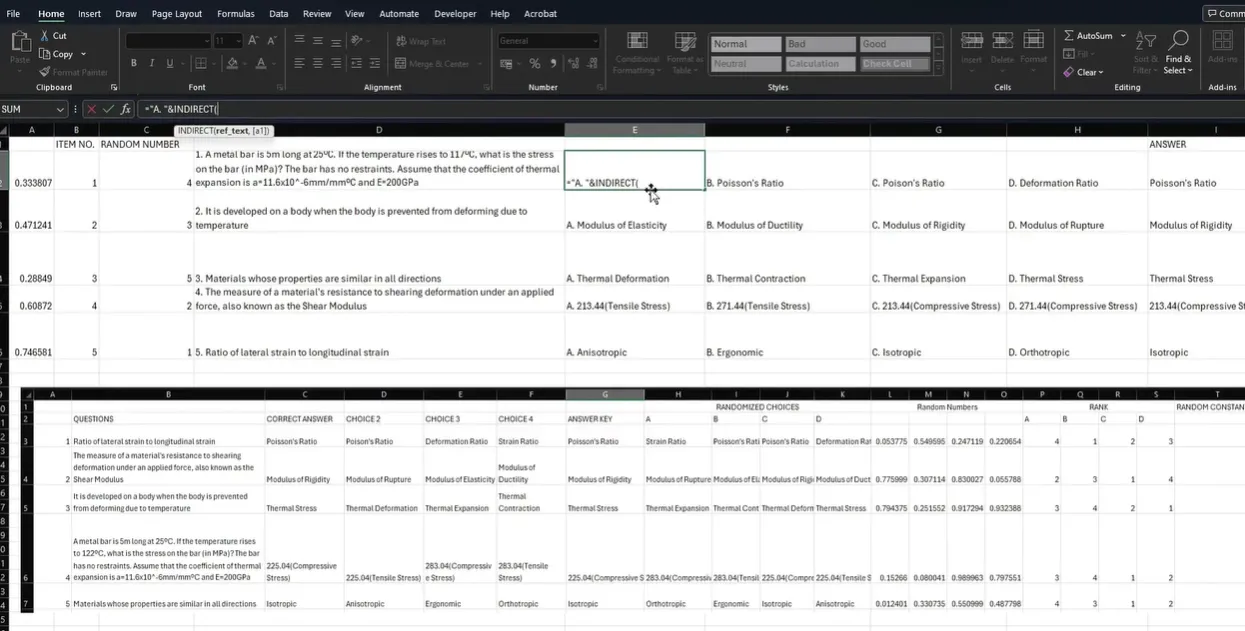
Ihren Antwortschlüssel erstellen
Behalten Sie eine separate Spalte in Ihrem Fragenpool speziell für den Antwortschlüssel bei. Wenn Sie Ihre Quiz-Anzeige randomisieren, verwenden Sie VLOOKUP oder INDEX/MATCH, um den richtigen Antwortindikator zusammen mit jeder Frage abzurufen. So wissen Sie, unabhängig davon, wie Antworten gemischt werden, immer, welche Position die richtige enthält.
Formatieren Ihres Quiz für den Export
Sie haben diese schöne Randomisierungsmaschine gebaut, aber wie verwandeln Sie sie tatsächlich in einen druckbaren Quiz?
Der CONCATENATE-Ansatz
Verwenden Sie CONCATENATE (oder die einfachere &-Methode), um Ihre Frage-Nummer, den Fragetext und die Antwortmöglichkeiten zu kombinieren:
=A2&". "&B2&CHAR(10)&"A. "&C2&CHAR(10)&"B. "&D2&CHAR(10)&"C. "&E2&CHAR(10)&"D. "&F2
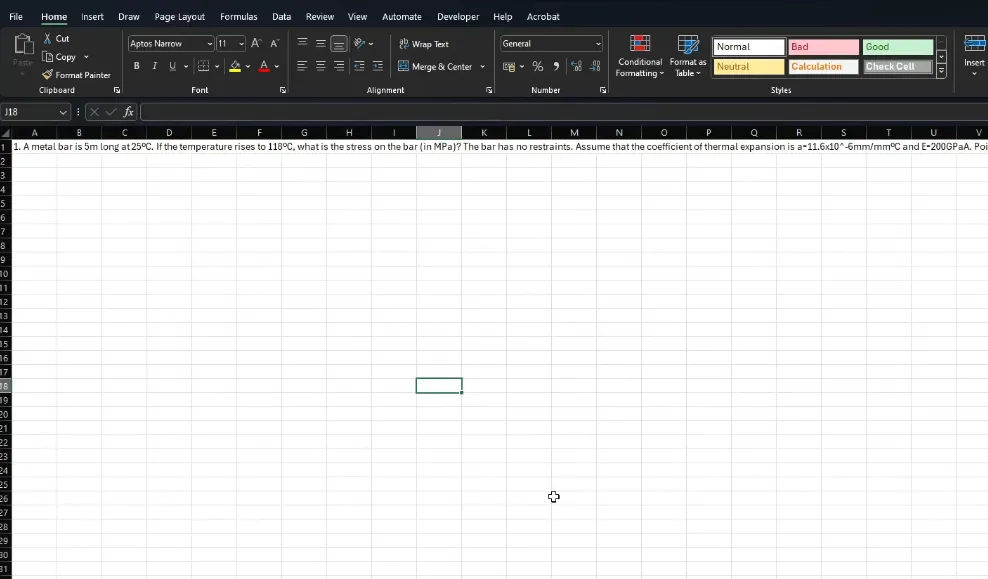
Die CHAR(10)-Funktion fügt Zeilenumbrüche ein. Aktivieren Sie “Zeilenumbruch” in Excel, um es formatiert zu sehen, und kopieren Sie es dann zur endgültigen Formatierung in Word. Dies erstellt ordnungsgemäß formatierte Quizfragen, die zum Drucken oder zur digitalen Verteilung bereit sind.
Wann man bei Excel bleiben sollte
Dennoch hat Excel immer noch seinen Platz. Wenn Sie papierbasierte Quizzes erstellen, volle Kontrolle über die Formatierung benötigen oder genau verstehen möchten, wie Randomisierung unter der Haube funktioniert, bleibt Excel die bessere Wahl. Es ist auch kostenlos, wenn Sie bereits Office haben, was bei knappen Budgets wichtig ist.
Die eigentliche Antwort ist, wie bei den meisten Unterrichtswerkzeugen: Verwenden Sie, was für Ihre Situation funktioniert. Kleine, gelegentliche Quizzes? Excel ist in Ordnung. Regelmäßige digitale Bewertungen für mehrere Klassen? Spezialisierte Software amortisiert sich durch eingesparte Zeit.
Randomisierte Quizzes zu erstellen, muss nicht einschüchternd sein. Ob Sie Formeln in Excel erstellen oder Knöpfe in spezialisierter Software drücken, das Ziel ist das gleiche: Bewertungen, die Verständnis wirklich messen. Beginnen Sie einfach, vielleicht nur mit dem Randomisieren der Fragenreihenfolge, und steigern Sie die Komplexität, wenn Sie sich wohlfühlen. Ihre Schüler werden die zusätzliche Mühe vielleicht nicht zu schätzen wissen, aber ihre verbesserten Lernergebnisse werden für sich sprechen.