การเพิ่มวิดีโอในคำถาม Kahoot ไม่ใช่เรื่องซับซ้อน แต่มีบางสิ่งที่คุณควรรู้ โดยเฉพาะอย่างยิ่งเนื่องจาก การรองรับ YouTube มีการเปลี่ยนแปลง สำหรับบัญชีหลายประเภท คู่มือนี้จะแนะนำคุณตลอดทุกขั้นตอน ตั้งแต่การเพิ่มวิดีโอผ่านลิงก์ การอัปโหลดจากอุปกรณ์ของคุณ การแก้ไขปัญหาทั่วไป ไปจนถึงการสำรวจเครื่องมือทางเลือกอันทรงพลังอย่าง OnlineExamMaker สำหรับการสร้างแบบทดสอบวิดีโอแบบโต้ตอบ
- เหตุใดจึงควรเพิ่มวิดีโอในคำถาม Kahoot
- วิธีเพิ่มวิดีโอผ่านลิงก์ (Vimeo / YouTube)
- วิธีอัปโหลดวิดีโอจากอุปกรณ์ของคุณ
- การแก้ไขปัญหาวิดีโอทั่วไปใน Kahoot
- เปรียบเทียบทางเลือกวิดีโอสำหรับ Kahoot
- สร้างแบบทดสอบวิดีโอแบบโต้ตอบด้วย OnlineExamMaker
- คำถามที่พบบ่อย
เหตุใดจึงควรเพิ่มวิดีโอในคำถาม Kahoot
วิดีโอทำสิ่งหนึ่งที่ข้อความธรรมดาไม่สามารถทำได้ นั่นคือการ แสดงให้เห็น ไม่ว่าคุณจะสอนแนวคิดทางวิทยาศาสตร์ ทดสอบความเข้าใจจากคลิปสารคดี หรือเพียงแค่เพิ่มวิดีโอนับถอยหลังสุดตื่นเต้นเพื่อความสนุก คำถามที่มีสื่อหลากหลายจะทำให้แบบทดสอบมีชีวิตชีวา
ตาม เอกสารสนับสนุนอย่างเป็นทางการของ Kahoot วิดีโอสามารถใช้เพื่อให้คำใบ้ คำอธิบาย หรือกำหนดจังหวะสำหรับคำถาม ลองนึกถึงความแตกต่างระหว่างการเล่าให้นักเรียนฟังเกี่ยวกับเหตุการณ์ทางประวัติศาสตร์กับการให้พวกเขาดูคลิปเหตุการณ์นั้นจริง ๆ หนึ่งในนั้นสร้างความทรงจำ ส่วนอีกแบบ… ไม่ได้สร้าง
โปรดจำไว้ว่า: แต่ละคำถามรองรับสื่อได้เพียงรายการเดียว และความยาวของวิดีโอจะถูกจำกัดด้วยตัวจับเวลาของคำถาม ดังนั้นความแม่นยำจึงสำคัญ — คุณควรตัดวิดีโอให้เหลือเฉพาะช่วงเวลาที่สำคัญเท่านั้น
วิธีเพิ่มวิดีโอผ่านลิงก์ (Vimeo / YouTube)
การเพิ่มวิดีโอผ่าน URL เป็นวิธีที่เร็วที่สุด โดยเฉพาะอย่างยิ่งหากวิดีโอของคุณถูกโฮสต์ออนไลน์อยู่แล้ว ต่อไปนี้เป็นวิธีทำโดยละเอียด:
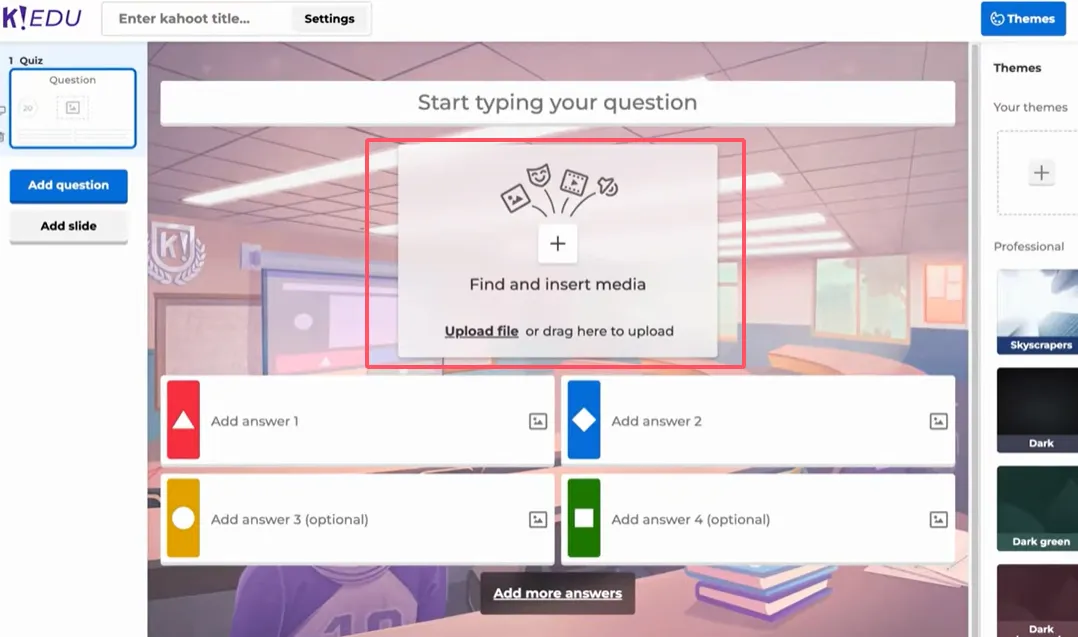
- เปิดตัวสร้าง Kahoot และเลือก kahoot ที่มีอยู่เพื่อแก้ไข หรือสร้างใหม่
- คลิกเข้าไปที่คำถาม จากนั้นค้นหา กล่องสื่อ (โดยปกติจะมีป้ายกำกับว่า “เพิ่มสื่อ” หรือแสดงเป็นไอคอนรูปภาพ)
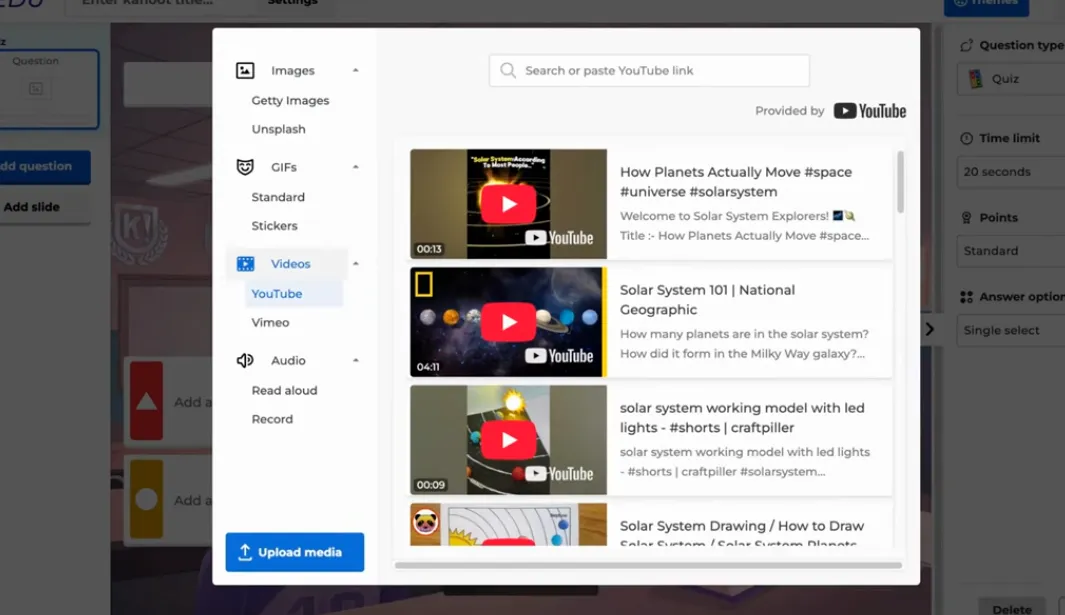
- เลือกแท็บ “วิดีโอ” ในแผงสื่อ
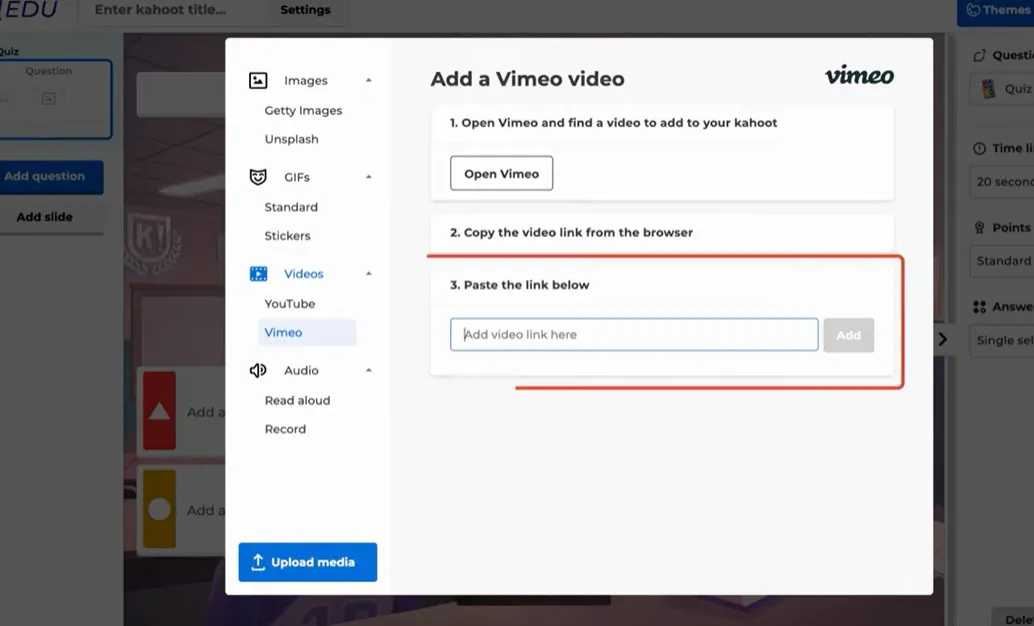
- หาก YouTube พร้อมใช้งานสำหรับบัญชีของคุณ คุณจะเห็นแถบค้นหา — ใช้มันเลย มิฉะนั้น วาง URL ของ Vimeo ลงในช่องโดยตรง
- เมื่อวิดีโอโหลดแล้ว ให้ใช้ แถบเลื่อนเวลาเริ่ม/หยุด (หรือพิมพ์เวลาเริ่ม-สิ้นสุดที่แน่นอนด้วยตนเอง) เพื่อตัดให้เหลือเฉพาะส่วนที่คุณต้องการ
- คลิก “เพิ่ม” — เสร็จสิ้น!
เคล็ดลับ: ตัดวิดีโอให้เหลือ 15–30 วินาทีเพื่อประสบการณ์แบบทดสอบที่ดีที่สุด คลิปที่ยาวเกินไปทำให้นักเรียนเสียสมาธิก่อนที่คำถามจะโหลดด้วยซ้ำ
วิธีอัปโหลดวิดีโอจากอุปกรณ์ของคุณ
มีวิดีโอที่สร้างเอง — อาจเป็นการบันทึกหน้าจอ คลิปในห้องเรียน หรือสิ่งที่คุณทำขึ้นมาเอง? การอัปโหลดโดยตรงช่วยให้คุณควบคุมได้เต็มที่ คุณจะต้องมี แผนพรีเมียมของ Kahoot สำหรับตัวเลือกนี้
- ในตัวแก้ไขคำถาม คลิกที่ กล่องสื่อ เพื่อเปิดแผงสื่อ
- เลือก “อัปโหลดไฟล์” จากนั้นเลือก “อัปโหลดสื่อ”
- เรียกดูอุปกรณ์ของคุณและเลือกไฟล์วิดีโอ จำไว้ว่า: สูงสุด 200MB และรูปแบบ MP4 เข้ากันได้มากที่สุด
- หลังจากอัปโหลด ให้ใช้ ตัวควบคุมการตัด เพื่อกำหนดจุดเริ่มต้นและจุดสิ้นสุด
- ยืนยันการเลือกของคุณและคลิก “เพิ่มลงในคำถาม”
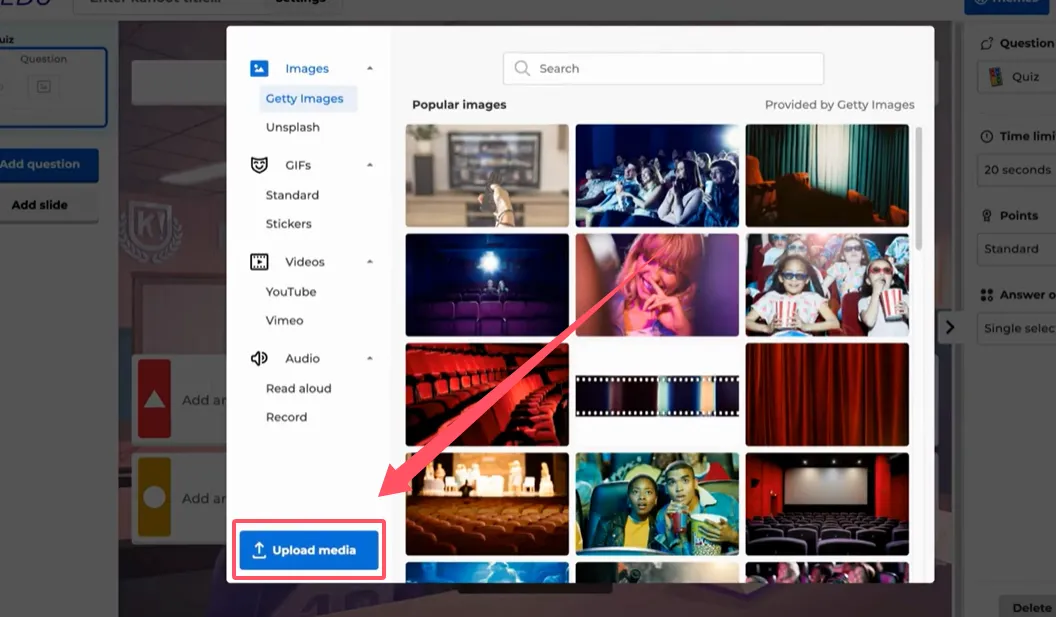
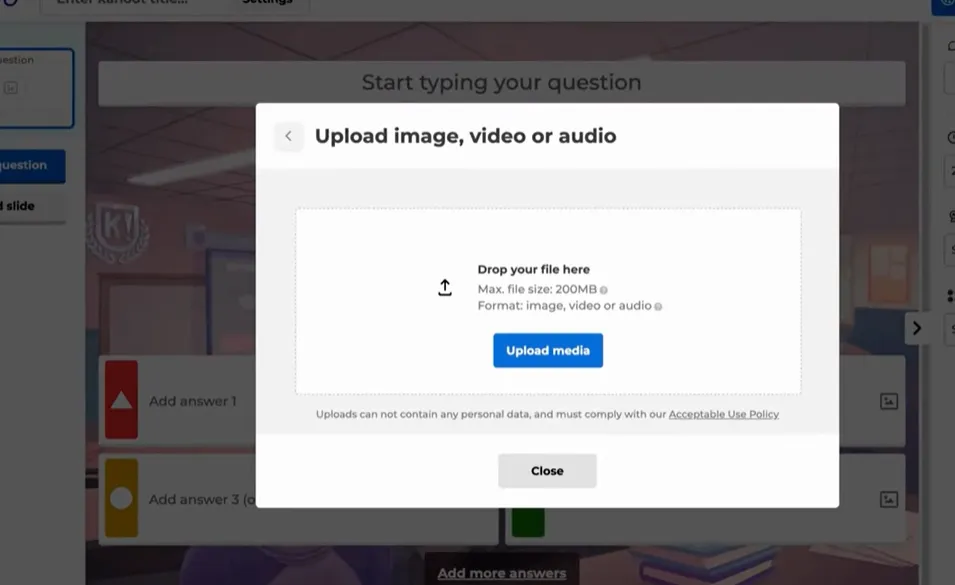
การอัปโหลดใช้เวลาสักครู่ขึ้นอยู่กับขนาดไฟล์และความเร็วการเชื่อมต่อของคุณ ดังนั้นอย่าตกใจหากต้องรอสักพัก เมื่ออัปโหลดเสร็จแล้ว วิดีโอก็จะอยู่ที่นั่น และจะอยู่ทุกครั้งที่คุณเปิดใช้ kahoot นั้น
การแก้ไขปัญหาวิดีโอทั่วไปใน Kahoot
มีบางอย่างไม่ทำงาน? ไม่ต้องเครียด นี่คือปัญหาที่พบบ่อยที่สุดและวิธีแก้ไข:
วิดีโอ YouTube ถูกบล็อก
นี่คือข้อร้องเรียนที่พบบ่อยที่สุด หากวิดีโอ YouTube ของคุณไม่สามารถฝังได้ คุณมีสองตัวเลือกที่แน่นอน: ใช้ปุ่ม “Watch on YouTube” ที่ Kahoot มีไว้เป็นตัวสำรอง หรือเพียงแค่เปลี่ยนไปใช้ ลิงก์ Vimeo — ซึ่งจริง ๆ แล้วเป็นตัวเลือกที่สะอาดกว่า (ไม่มีโฆษณา!)
วิดีโอไม่โหลดระหว่างทำแบบทดสอบ
นี่เกือบจะเป็น ปัญหาเครือข่าย เสมอ ตรวจสอบการเชื่อมต่ออินเทอร์เน็ตของคุณ และหากคุณอยู่ในโรงเรียน ให้ขอให้ทีมไอที อนุญาตโดเมน YouTube และ Vimeo ในไฟร์วอลล์ของโรงเรียน
Kahoot เก่ามีวิดีโอที่ใช้งานไม่ได้
หากคุณสร้าง kahoot ไว้เมื่อสักครู่พร้อมวิดีโอ YouTube ที่ฝังไว้ซึ่งใช้งานไม่ได้อีกต่อไป คุณจะต้องย้อนกลับไปและ แก้ไขแต่ละคำถาม เพื่อแทนที่วิดีโอที่ไม่รองรับด้วยลิงก์ Vimeo ใหม่หรือไฟล์ที่อัปโหลด อาจจะน่าเบื่อหน่อย แต่ก็คุ้มค่าสำหรับประสบการณ์ที่ราบรื่น
เปรียบเทียบทางเลือกวิดีโอสำหรับ Kahoot
ไม่แน่ใจว่าตัวเลือกวิดีโอแบบใดเหมาะกับคุณที่สุด? ตารางนี้จะอธิบายให้เข้าใจ:
| ตัวเลือก | ผู้ที่สามารถใช้งานได้ | ข้อดี | เหมาะสำหรับ |
|---|---|---|---|
| ลิงก์ Vimeo | ผู้ใช้ทุกคน | ไม่มีโฆษณา ฝังโดยตรง เชื่อถือได้ | สถานการณ์ในห้องเรียนส่วนใหญ่ |
| อัปโหลดไฟล์ | พรีเมียม (360 Spirit+) | วิดีโอที่สร้างเอง ควบคุมได้เต็มที่ | คลิปการสอนที่สร้างขึ้นเอง |
| YouTube (จำกัด) | บัญชีฟรี/ส่วนบุคคล | คลังวิดีโอมหาศาล | ในกรณีที่ยังรองรับ |
| รูปภาพ / GIF | ผู้ใช้ทุกคน | รวดเร็ว ผสานกับ Giphy | การมีส่วนร่วมเบา ๆ และอารมณ์ขัน |
| ปุ่ม “Watch on YouTube” | ผู้ใช้ทุกคน | ตัวเลือกสำรอง | เมื่อการฝังวิดีโอล้มเหลว |
สร้างแบบทดสอบวิดีโอแบบโต้ตอบด้วย OnlineExamMaker
Kahoot ยอดเยี่ยมสำหรับเกมในห้องเรียนสด แต่ถ้าคุณต้องการสิ่งที่ยืดหยุ่นกว่านั้นล่ะ? สิ่งที่ช่วยให้นักเรียนทำแบบทดสอบ ตามจังหวะของตนเอง โดยมีวิดีโอฝังอยู่ในคำถามโดยตรง และผลลัพธ์โดยละเอียดที่คุณสามารถวิเคราะห์ได้จริง? มาทำความรู้จักกับ OnlineExamMaker
OnlineExamMaker เป็นแพลตฟอร์มสร้างข้อสอบและแบบทดสอบออนไลน์ระดับมืออาชีพที่สร้างขึ้นสำหรับครู ผู้ฝึกอบรม และผู้เชี่ยวชาญด้านทรัพยากรบุคคล มันไปไกลกว่ารูปแบบเกมโชว์ทั่วไป — มอบชุดเครื่องมือครบครันให้คุณใช้ออกแบบ แจกจ่าย และประเมินผลการทดสอบพร้อมรองรับสื่อที่หลากหลาย
ทำไม OnlineExamMaker ถึงโดดเด่นสำหรับแบบทดสอบวิดีโอ
- ฝังวิดีโอลงในคำถามโดยตรง — YouTube, Vimeo หรือไฟล์ที่อัปโหลด
- ตั้งเวลาจำกัด ต่อคำถามหรือต่อการสอบ
- การวิเคราะห์โดยละเอียด — ดูว่านักเรียนแต่ละคนทำได้อย่างไรในแต่ละคำถาม
- รองรับมือถือ — นักเรียนสามารถทำแบบทดสอบได้บนทุกอุปกรณ์
- คุณสมบัติป้องกันการทุจริต — สุ่มคำถาม ตรวจจับการสลับแท็บ
- แชร์ผ่านลิงก์หรือฝัง — ไม่ต้องดาวน์โหลดแอป
สร้างแบบทดสอบ/ข้อสอบครั้งต่อไปของคุณด้วย AI ใน OnlineExamMaker
วิธีสร้างแบบทดสอบแบบโต้ตอบพร้อมวิดีโอใน OnlineExamMaker
การสร้างแบบทดสอบที่ใช้วิดีโอใน OnlineExamMaker ใช้เวลาเพียงไม่กี่นาที วิธีทำมีดังนี้:
- ลงทะเบียนหรือเข้าสู่ระบบ ที่ onlineexammaker.com
- คลิกปุ่ม “New Exam” และตั้งชื่อและคำอธิบายให้แบบทดสอบของคุณ
- เพิ่มคำถาม ในตัวแก้ไขคำถาม ให้มองหา ไอคอนสื่อ/แทรก — คลิกที่ไอคอนเพื่อเพิ่มวิดีโอ
- อัปโหลดไฟล์วิดีโอจากอุปกรณ์ของคุณ จากนั้นแทรกวิดีโอลงในคำถามแบบทดสอบ
- เขียนข้อความคำถามใต้วิดีโอ จากนั้นเพิ่มตัวเลือกคำตอบของคุณ
- ทำซ้ำสำหรับจำนวนคำถามที่คุณต้องการ — จากนั้นกำหนดค่า ตัวจับเวลา คะแนนผ่าน และจำนวนครั้งที่พยายามทำได้
- คลิก “เผยแพร่” และแชร์ลิงก์กับนักเรียนของคุณทางอีเมล LMS หรือโซเชียลมีเดีย
OnlineExamMaker ยังรองรับ คำถามหลายประเภท — ปรนัย ถูก/ผิด เติมคำในช่องว่าง คำตอบสั้น และอื่น ๆ รวมคำถามวิดีโอกับคำถามแบบเขียนเพื่อประสบการณ์การประเมินผลที่ครอบคลุม
สำหรับครูที่ต้องการก้าวไปไกลกว่าการกดปุ่มตอบและสร้างการประเมินผล ที่แท้จริง ด้วยเนื้อหาวิดีโอ OnlineExamMaker คือก้าวต่อไปตามธรรมชาติจาก Kahoot ลองนึกถึง Kahoot เป็นการวอร์มอัพ และ OnlineExamMaker เป็นข้อสอบเต็มรูปแบบ
คำถามที่พบบ่อย
ฉันสามารถเพิ่มวิดีโอ YouTube ลงใน Kahoot ได้หรือไม่
ขึ้นอยู่กับประเภทบัญชีของคุณ การฝัง YouTube ไม่รองรับอีกต่อไปสำหรับบัญชี Kahoot Business และ Social บัญชีฟรีและส่วนบุคคลอาจยังเข้าถึงได้อย่างจำกัด ทางเลือกที่แนะนำคือ Vimeo
วิดีโอในคำถาม Kahoot สามารถยาวได้เท่าไหร่
วิดีโอจะเล่นในช่วงเวลาจำกัดของคำถาม ดังนั้นความยาวจึงถูกจำกัดด้วยตัวจับเวลาของคุณ ไม่มีการจำกัดความยาวคลิปแยกต่างหาก แต่แนะนำอย่างยิ่งให้ตัดให้ตรงกับระยะเวลาของคำถาม
ฉันต้องมีบัญชี Kahoot แบบพรีเมียมเพื่อเพิ่มวิดีโอหรือไม่
ไม่จำเป็น — คุณสามารถเพิ่มลิงก์ Vimeo ได้ด้วยบัญชีฟรี อย่างไรก็ตาม การอัปโหลดไฟล์วิดีโอ (จากอุปกรณ์ของคุณ) ต้องใช้แผนพรีเมียม (Kahoot 360 Spirit หรือสูงกว่า) และไฟล์ต้องมีขนาดไม่เกิน 200MB
ทางเลือกที่ดีสำหรับ Kahoot สำหรับแบบทดสอบวิดีโอคืออะไร
OnlineExamMaker เป็นทางเลือกที่ยอดเยี่ยม โดยเฉพาะอย่างยิ่งสำหรับการประเมินผลอย่างเป็นทางการ รองรับการฝังวิดีโอ คำถามหลายประเภท รายงานโดยละเอียด และคุณสมบัติป้องกันการทุจริต — ทำให้เหมาะสำหรับทั้งห้องเรียนและการฝึกอบรมในองค์กร
ทำไมวิดีโอของฉันไม่โหลดระหว่างทำแบบทดสอบ
โดยปกติแล้วนี่เป็นปัญหาเครือข่ายหรือไฟร์วอลล์ ตรวจสอบการเชื่อมต่อของคุณ และขอให้ทีมไอทีอนุญาตโดเมน Vimeo และ YouTube หากคุณอยู่ในสภาพแวดล้อมของโรงเรียน
ไม่ว่าคุณจะเป็นครูที่ต้องการเพิ่มสีสันให้กับช่วงทบทวนบทเรียนวันศุกร์ หรือนักฝึกอบรมองค์กรที่ออกแบบแบบทดสอบการปฏิบัติตามข้อกำหนด การเพิ่มวิดีโอลงในคำถามของคุณคือหนึ่งในการเคลื่อนไหวที่ชาญฉลาดที่สุดเพื่อสร้างการมีส่วนร่วม เริ่มต้นด้วย Kahoot เพื่อความสนุกสนาน และสำรวจ OnlineExamMaker เมื่อคุณต้องการความลึกซึ้ง