ลองคิดดูว่าคุณกำลังทำแบบทดสอบให้นักเรียน และคุณต้องการให้พวกเขาเลือกระดับชั้นจากรายการตัวเลือกสิบสองตัวเลือก ตัวเลือกหลายตัว? ยุ่งเกินไป ช่องทำเครื่องหมาย? สับสน ขอแนะนำคำถามแบบดรอปดาวน์—ฮีโร่ผู้ไม่มีใครเอ่ยถึงของการออกแบบแบบทดสอบที่เรียบร้อยและเป็นระเบียบ
หากคุณเคยรู้สึกหนักใจกับจำนวนประเภทคำถามที่มีใน Google Forms มากมาย คุณไม่ได้เป็นคนเดียวที่รู้สึกแบบนั้น แต่สิ่งสำคัญคือ: คำถามแบบดรอปดาวน์นั้นง่ายกว่าที่คุณคิด และอาจเป็นโซลูชันที่สมบูรณ์แบบสำหรับการประเมินครั้งถัดไปของคุณ
- คำถามแบบดรอปดาวน์ใน Google Forms คืออะไร?
- ทำไมต้องใช้คำถามแบบดรอปดาวน์ในแบบทดสอบของคุณ?
- วิธีสร้างคำถามแบบดรอปดาวน์: ทีละขั้นตอน
- เคล็ดลับสำหรับการออกแบบคำถามแบบดรอปดาวน์ให้มีประสิทธิภาพ
- สร้างแบบทดสอบอย่างชาญฉลาดยิ่งขึ้นด้วย OnlineExamMaker
- บทสรุป
คำถามแบบดรอปดาวน์ใน Google Forms คืออะไร?
คำถามแบบดรอปดาวน์ก็คือสิ่งที่ตรงตามชื่อของมัน—รูปแบบคำถามที่นำเสนอรายการตัวเลือกที่ซ่อนอยู่ในเมนูที่สามารถยุบและขยายได้ แทนที่จะแสดงตัวเลือกทั้งหมดในคราวเดียว (เหมือนคำถามแบบปรนัย) ดรอปดาวน์ช่วยให้สิ่งต่างๆ เรียบร้อยโดยแสดงตัวเลือกเมื่อคลิกเท่านั้น
ลองคิดว่ามันเป็นเสมือน Marie Kondo ของคำถามในแบบทดสอบ พวกมันทำให้เกิดความสุขโดยการจัดระเบียบแบบฟอร์มของคุณให้ไม่รก โดยเฉพาะอย่างยิ่งเมื่อคุณต้องจัดการกับรายการที่ยาว ประเทศ รัฐ แผนก ช่วงอายุ—สิ่งเหล่านี้ล้วนเป็นตัวเลือกที่สมบูรณ์แบบสำหรับการจัดการแบบดรอปดาวน์
คุณลักษณะสำคัญ:
- เลือกได้เพียงคำตอบเดียวต่อคำถาม
- ตัวเลือกจะถูกซ่อนไว้จนกว่าจะคลิกดรอปดาวน์
- รองรับการตรวจให้คะแนนอัตโนมัติในโหมดแบบทดสอบ
- สามารถรองรับตัวเลือกได้หลายสิบรายการโดยไม่ทำให้ดูรกตา
ทำไมต้องใช้คำถามแบบดรอปดาวน์ในแบบทดสอบของคุณ?
คุณอาจสงสัยว่า: เมื่อใดที่ฉันควรใช้ดรอปดาวน์แทนตัวเลือกหลายตัว? คำถามที่ดี คำตอบนั้นไม่ชัดเจนเสมอไป แต่มีสถานการณ์ที่ชัดเจนบางอย่างที่ดรอปดาวน์โดดเด่น
ประหยัดพื้นที่ เมื่อคุณมีตัวเลือกมากกว่าห้าหรือหกตัวเลือก คำถามแบบปรนัยจะเริ่มกินพื้นที่บนหน้าจอ ดรอปดาวน์ที่มียี่สิบตัวเลือกใช้พื้นที่เท่ากับดรอปดาวน์ที่มีสามตัวเลือก นั่นทรงพลังสำหรับผู้ใช้มือถือที่เลื่อนดูแบบทดสอบบนโทรศัพท์ระหว่างเดินทางไปทำงานตอนเช้า
ลดภาระทางความคิด มีสิ่งที่น่าสนใจ: การเห็นตัวเลือกทั้งหมดในคราวเดียวอาจทำให้การตัดสินใจช้าลง ดรอปดาวน์บังคับให้ผู้ตอบคิดหาคำตอบก่อน จากนั้นจึงค้นหาในรายการ สิ่งนี้สามารถนำไปสู่คำตอบที่รอบคอบมากขึ้น โดยเฉพาะอย่างยิ่งสำหรับคำถามเกี่ยวกับข้อมูลประชากรหรือการเลือกความชอบ
รูปลักษณ์ที่ดูเป็นมืออาชีพ พูดตามตรง—แบบฟอร์มที่มีคำถามปรนัยสิบข้อ แต่ละข้อมีตัวเลือกสิบสองตัวเลือก ดูเป็นระเบียบรกรุงรัง ดรอปดาวน์ทำให้แบบทดสอบของคุณดูสง่างามและเป็นมืออาชีพ ซึ่งสำคัญเมื่อคุณกำลังประเมินพนักงานหรือดำเนินการประเมินอย่างเป็นทางการ
กรณีการใช้งานทั่วไปสำหรับคำถามแบบดรอปดาวน์:
- เลือกระดับชั้นหรือปีการศึกษา
- เลือกแผนกหรือตำแหน่งงานในการฝึกอบรมองค์กร
- เลือกที่ตั้งทางภูมิศาสตร์ (ประเทศ รัฐ เมือง)
- มาตราส่วนการให้คะแนนพร้อมคำอธิบายโดยละเอียด
- ความชอบหรือความเชี่ยวชาญเฉพาะด้าน
แต่มีข้อแม้: ดรอปดาวน์ไม่เหมาะกับทุกสิ่ง หากคุณมีตัวเลือกเพียงสามหรือสี่ตัว หรือหากผู้ตอบจำเป็นต้องเห็นตัวเลือกทั้งหมดเพื่อตัดสินใจอย่างรอบครอบ ให้ใช้แบบปรนัยแทน บริบทเป็นสิ่งสำคัญ
วิธีสร้างคำถามแบบดรอปดาวน์ใน Google Forms: ทีละขั้นตอน
พร้อมที่จะสร้างคำถามแบบดรอปดาวน์แรกของคุณหรือยัง? กระบวนการนี้ง่ายดายอย่างไม่น่าเชื่อ ไม่ต้องใช้ทักษะทางเทคนิคใดๆ
ขั้นตอนที่ 1: เพิ่มคำถามใหม่
เปิด Google Form ของคุณและหาแถบเครื่องมือลอยที่ด้านขวาของหน้าจอ คลิกไอคอน + เพื่อแทรกคำถามใหม่ คุณจะเห็นกล่องคำถามว่างปรากฏขึ้น โดยมี “ตัวเลือกหลายตัว” เป็นประเภทเริ่มต้น
พิมพ์ข้อความคำถามของคุณลงในช่อง ตัวอย่างเช่น: “เลือกวิชาที่คุณชื่นชอบ” หรือ “คุณทำงานในแผนกใด”
ขั้นตอนที่ 2: สลับเป็นประเภทดรอปดาวน์
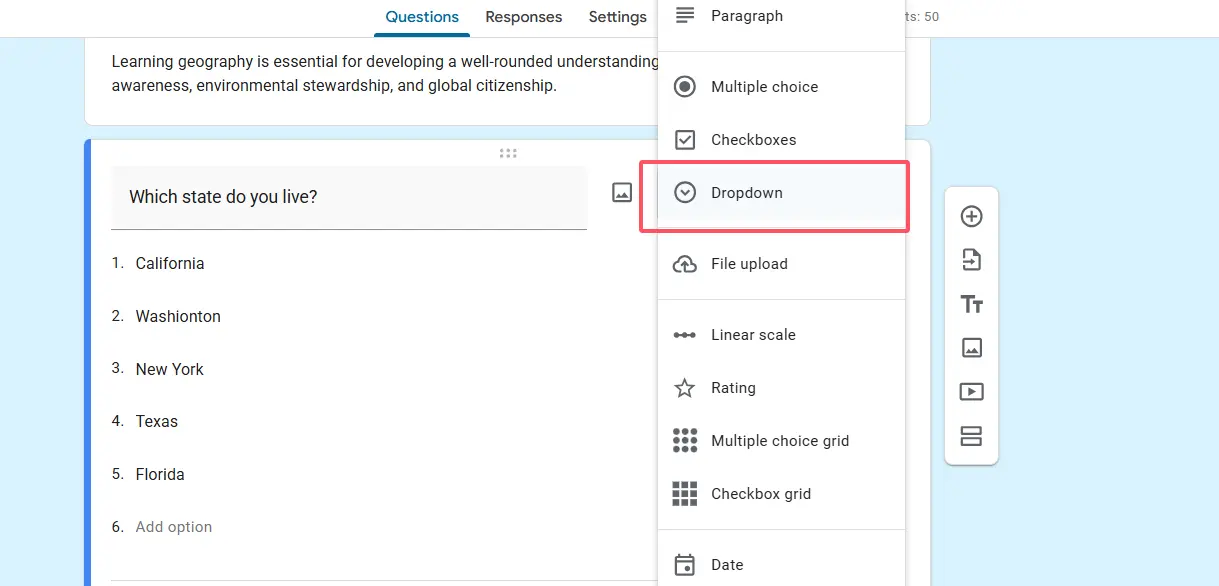
นี่คือจุดที่ความมหัศจรรย์เกิดขึ้น คลิกที่เมนูดรอปดาวน์ประเภทคำถาม—ซึ่งเป็นกล่องเล็กๆ ที่ตอนนี้ระบุว่า “ตัวเลือกหลายตัว” เลื่อนลงแล้วเลือก ดรอปดาวน์ จากรายการตัวเลือก
สังเกตเห็นว่ารูปแบบเปลี่ยนไปทันทีไหม? ปุ่มตัวเลือกเหล่านั้นหายไป ถูกแทนที่ด้วยอินเทอร์เฟซดรอปดาวน์ที่สะอาดกว่า ดีกว่ามาก
ขั้นตอนที่ 3: เพิ่มตัวเลือกของคุณ
ตอนนี้มาถึงส่วนที่สนุก: การกรอกข้อมูลในรายการของคุณ พิมพ์ตัวเลือกแรกของคุณลงใน “ตัวเลือกที่ 1” เช่น “คณิตศาสตร์” กด Enter หรือคลิก เพิ่มตัวเลือก เพื่อสร้างช่องถัดไป เพิ่มตัวเลือกอื่นๆ ต่อไป เช่น “วิทยาศาสตร์” “ภาษาอังกฤษ” “ประวัติศาสตร์” และอื่นๆ
เคล็ดลับ: หากคุณมีรายการตัวเลือกยาวๆ ที่เตรียมไว้แล้วในสเปรดชีต คุณสามารถคัดลอกและวางลงใน Google Forms ได้โดยตรง เพียงคัดลอกคอลัมน์ข้อมูล คลิกที่ตัวเลือกที่ 1 แล้ววาง Google Forms จะสร้างตัวเลือกแยกต่างหากสำหรับแต่ละรายการโดยอัตโนมัติ ซึ่งช่วยประหยัดเวลาอย่างมากเมื่อต้องจัดการกับรายการที่ครอบคลุมเช่นรัฐทั้ง 50 รัฐของสหรัฐฯ หรือรหัสประเทศระหว่างประเทศ
ขั้นตอนที่ 4: กำหนดค่าเฉลยคำตอบ
หากคุณใช้ Google Forms ในโหมดแบบทดสอบ (แล้วทำไมจะไม่ล่ะสำหรับการประเมิน?) คุณจะต้องตั้งค่าการตรวจให้คะแนนอัตโนมัติ ที่ด้านล่างของคำถามของคุณ คลิก เฉลยคำตอบ
แผงจะเลื่อนเปิดออกมาจากด้านขวา เลือกคำตอบที่ถูกต้องจากตัวเลือกดรอปดาวน์ของคุณ กำหนดค่าคะแนน—ตั้งแต่ 1 ถึง 10 คะแนน ขึ้นอยู่กับความยากของคำถาม คุณยังสามารถเพิ่มความคิดเห็นเกี่ยวกับคำตอบได้ที่นี่ ซึ่งจะแสดงต่อนักเรียนหลังส่งคำตอบ
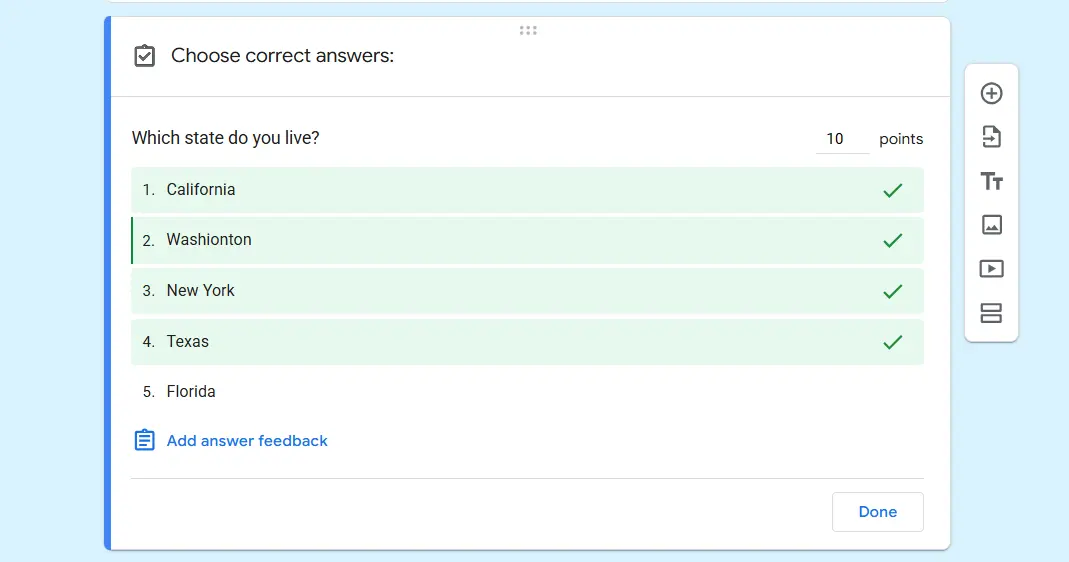
ความสวยงามของคำถามแบบดรอปดาวน์คือรองรับการตรวจให้คะแนนอัตโนมัติเหมือนกับคำถามแบบปรนัย ไม่ต้องตรวจทานด้วยมือ แบบทดสอบของคุณตรวจให้เองในขณะที่คุณไปหยิบกาแฟอีกแก้ว
ขั้นตอนที่ 5: กำหนดให้เป็นคำถามที่จำเป็น (ไม่บังคับ)
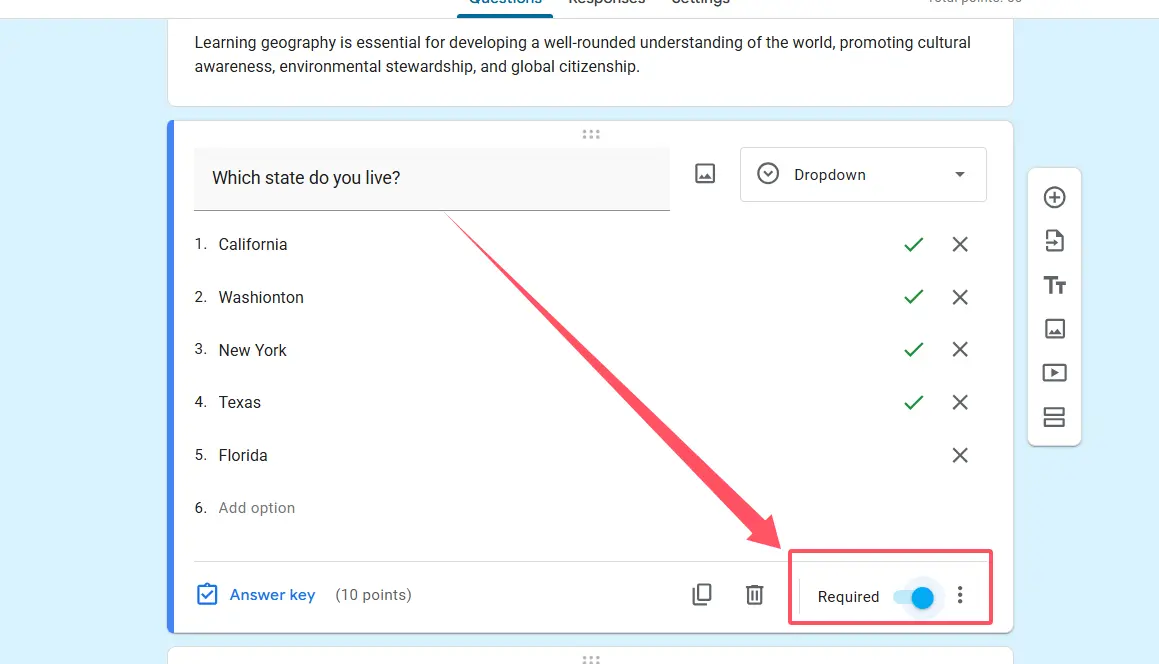
สลับปุ่ม “จำเป็น” ที่ด้านล่างของคำถาม หากคุณต้องการให้แน่ใจว่าผู้ตอบทุกคนให้คำตอบ ซึ่งจะช่วยป้องกันการส่งคำตอบที่ไม่สมบูรณ์และรักษาความสะอาดของข้อมูลของคุณ
และเท่านี้เอง คำถามแบบดรอปดาวน์ของคุณก็พร้อมใช้งานแล้ว
เคล็ดลับสำหรับการออกแบบคำถามแบบดรอปดาวน์ให้มีประสิทธิภาพ
การสร้างดรอปดาวน์เป็นเรื่องง่าย การสร้างดรอปดาวน์ที่ดีต้องคิดให้มากขึ้นอีกหน่อย นี่คือแนวทางบางประการที่แยกแบบทดสอบสมัครเล่นออกจากการประเมินระดับมืออาชีพ
จัดเรียงตัวเลือกตามลำดับตรรกะ โดยทั่วไปการเรียงตามตัวอักษรจะดีที่สุดสำหรับรายการยาว สำหรับรายการจัดอันดับ ให้เรียงจากสูงไปต่ำหรือต่ำไปสูง การเรียงแบบสุ่มทำให้ผู้ใช้หงุดหงิดและเสียเวลา
เพิ่มตัวเลือก “อื่นๆ” เมื่อเหมาะสม ไม่ใช่ทุกรายการที่ครบถ้วนสมบูรณ์ การให้ทางเลือกแก่ผู้ตอบจะป้องกันการบังคับเลือกซึ่งทำให้ข้อมูลเบี่ยงเบน
จำกัดจำนวนคำถามแบบดรอปดาวน์ต่อแบบฟอร์ม ดรอปดาวน์มากเกินไปทำให้ต้องคลิกหลายครั้ง ซึ่งทดสอบความอดทนมากกว่าความรู้ ผสมผสานประเภทคำถามเพื่อการมีส่วนร่วมที่ดีขึ้น
เขียนตัวเลือกให้ชัดเจนและไม่คลุมเครือ “สีน้ำเงิน” ชัดเจน “สีน้ำเงินๆ” ไม่ชัดเจน หลีกเลี่ยงหมวดหมู่ที่ทับซ้อนกันซึ่งทำให้ผู้ตอบสงสัยว่าจะเลือกตัวเลือกใด
ทดสอบบนอุปกรณ์เคลื่อนที่ ดรอปดาวน์ทำงานแตกต่างกันบนโทรศัพท์และเดสก์ท็อป สิ่งที่ดูดีบนแล็ปท็อปของคุณอาจใช้งานยากบนสมาร์ทโฟน ควรดูตัวอย่างก่อนแชร์เสมอ
สร้างแบบทดสอบอย่างชาญฉลาดยิ่งขึ้นด้วย OnlineExamMaker AI
ในขณะที่ Google Forms มีฟังก์ชันพื้นฐานที่แข็งแกร่งสำหรับแบบทดสอบ ครูและผู้ฝึกอบรมที่ต้องการคุณสมบัติขั้นสูงควรสำรวจ OnlineExamMaker—แพลตฟอร์มสร้างข้อสอบที่ขับเคลื่อนด้วย AI สำหรับสร้างข้อสอบ ซึ่งยกระดับการออกแบบการประเมินขึ้นไปอีกขั้น
OnlineExamMaker ผสานความเรียบง่ายที่คุณชื่นชอบจาก Google Forms เข้ากับระบบอัตโนมัติอันชาญฉลาดที่ช่วยประหยัดเวลาการเตรียมงานได้หลายชั่วโมง คิดถึงคำถามที่สร้างโดย AI การวิเคราะห์ขั้นสูง และคุณสมบัติด้านความปลอดภัยระดับมืออาชีพ—ทั้งหมดอยู่ในแพลตฟอร์มเดียว
อะไรที่ทำให้ OnlineExamMaker แตกต่าง?
ความสามารถด้าน AI ของแพลตฟอร์มนี้น่าประทับใจอย่างแท้จริง แทนที่จะพิมพ์คำถามและตัวเลือกคำตอบทุกข้อด้วยตนเอง คุณสามารถใช้ประโยชน์จากปัญญาประดิษฐ์เพื่อสร้างแบบทดสอบทั้งหมดตามสื่อการเรียนหรือหัวข้อของคุณได้ มันเหมือนกับการมีผู้ช่วยสอนที่ไม่เคยหลับ
ฟีเจอร์ คลังคำถาม เพียงอย่างเดียวก็คุ้มค่ากับการใช้งาน สร้างไลบรารีคำถามที่ใช้ซ้ำได้ซึ่งจัดระเบียบตามวิชา ระดับความยาก และวัตถุประสงค์การเรียนรู้ ครั้งหน้าที่คุณต้องการแบบทดสอบเกี่ยวกับการสังเคราะห์แสงหรือการฝึกอบรมการปฏิบัติตามข้อกำหนดขององค์กร งานครึ่งหนึ่งของคุณเสร็จแล้ว
สร้างแบบทดสอบ/ข้อสอบถัดไปของคุณด้วย AI ใน OnlineExamMaker
วิธีสร้างแบบทดสอบที่ขับเคลื่อนด้วย AI ใน OnlineExamMaker?
เริ่มต้นใช้งานใช้เวลาเพียงไม่กี่นาที:
1. ลงทะเบียนและเข้าถึงแดชบอร์ด
สร้างบัญชีฟรีของคุณบนเว็บไซต์ OnlineExamMaker อินเทอร์เฟซสะอาดและใช้งานง่าย—ไม่ต้องเรียนรู้ซับซ้อน
2. เลือกการสร้างแบบทดสอบด้วย AI
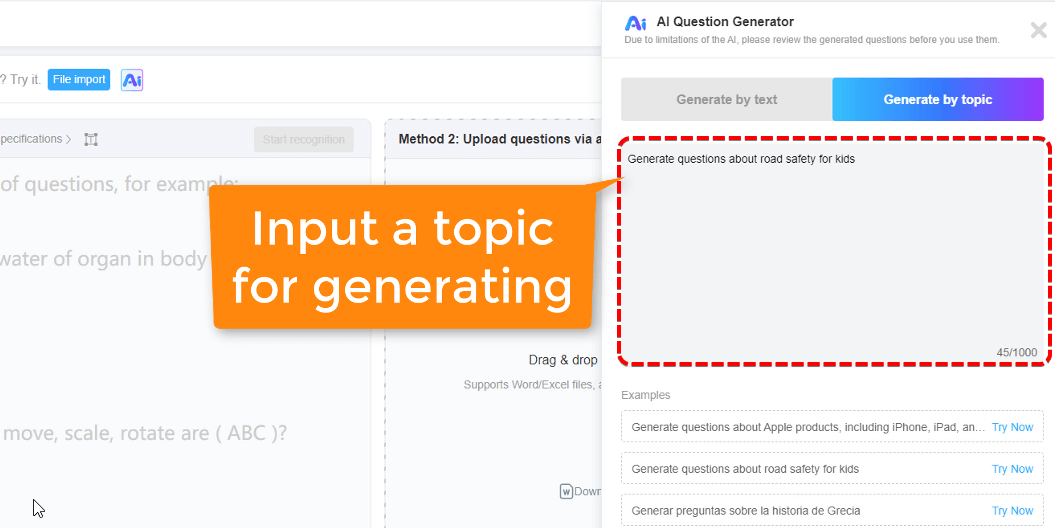
จากเมนูหลัก เลือก “ข้อสอบใหม่” และมองหาตัวเลือกที่ขับเคลื่อนด้วย AI คุณจะได้รับแจ้งให้ระบุหัวข้อและพารามิเตอร์ของแบบทดสอบ
3. ระบุความต้องการของคุณ
ระบุวิชา ระดับชั้น จำนวนข้อคำถาม และระดับความยาก ต้องการแบบทดสอบชีววิทยา 20 ข้อสำหรับนักเรียนมัธยมปลาย? เพียงพิมพ์ลงไป
4. ให้ AI ทำงานหนักแทนคุณ
ระบบจะสร้างคำถามพร้อมตัวเลือกหลายตัว ดรอปดาวน์ในจุดที่เหมาะสม และแม้แต่คำตอบที่ถูกต้องที่แนะนำ ตรวจทานและแก้ไขตามที่คุณต้องการ—คุณยังคงควบคุมได้อย่างเต็มที่
5. ปรับแต่งและเผยแพร่

เพิ่มแบรนด์ของคุณ ปรับเวลาจำกัด เปิดใช้งานมาตรการป้องกันการทุจริต และแชร์ผ่านลิงก์หรือโค้ดฝังตัว ติดตามผลลัพธ์แบบเรียลไทม์ผ่านแดชบอร์ดการวิเคราะห์
แพลตฟอร์มรองรับคำถามทุกประเภทหลัก รวมถึงดรอปดาวน์ ตัวเลือกหลายตัว ถูก/ผิด คำตอบสั้น และคำถามเรียงความ ฟีเจอร์การสุ่มป้องกันการทุจริต ในขณะที่รายงานโดยละเอียดแสดงให้เห็นว่านักเรียนมีปัญหาที่จุดใด
สำหรับผู้จัดการฝ่ายทรัพยากรบุคคลที่ดำเนินการประเมินพนักงานหรือผู้ฝึกอบรมที่จัดการโปรแกรมการรับรอง OnlineExamMaker มีฟีเจอร์ระดับองค์กร เช่น การนำเข้าผู้ใช้เป็นกลุ่ม การสร้างใบรับรองอัตโนมัติ และการผสานรวมกับระบบการจัดการการเรียนรู้
บทสรุป
คำถามแบบดรอปดาวน์สมควรได้รับเครดิตมากกว่าที่พวกเขามักจะได้รับ พวกมันเป็นผู้ประสบความสำเร็จอย่างเงียบๆ ของการออกแบบแบบทดสอบ—ไม่โดดเด่นแต่มีประสิทธิภาพอย่างเหลือเชื่อเมื่อใช้อย่างถูกต้อง ไม่ว่าคุณจะเป็นครูที่ประเมินความรู้ของนักเรียน ผู้ฝึกอบรมที่ประเมินทักษะของพนักงาน หรือผู้จัดการฝ่ายทรัพยากรบุคคลที่ดำเนินการสำรวจ การเชี่ยวชาญคำถามแบบดรอปดาวน์จะทำให้แบบฟอร์มของคุณสะอาดและเป็นมืออาชีพมากขึ้น
Google Forms เป็นแพลตฟอร์มฟรีที่ยอดเยี่ยมสำหรับการสร้างแบบทดสอบพื้นฐาน และตอนนี้คุณรู้วิธีใช้คำถามแบบดรอปดาวน์ภายในมันได้อย่างแน่ชัดแล้ว แต่เมื่อคุณพร้อมที่จะยกระดับการประเมินของคุณด้วยระบบอัตโนมัติที่ขับเคลื่อนด้วย AI และการวิเคราะห์ขั้นสูง เครื่องมืออย่าง OnlineExamMaker รอที่จะเปลี่ยนแปลงขั้นตอนการทำงานของคุณ
แบบทดสอบที่ดีที่สุดไม่ใช่แบบทดสอบที่มีคำถามมากที่สุด—แต่เป็นแบบทดสอบที่ถามคำถามที่ถูกต้องในรูปแบบที่ถูกต้อง บางครั้งรูปแบบนั้นก็คือดรอปดาวน์ เลือกอย่างชาญฉลาด ออกแบบอย่างรอบคอบ แล้วคุณจะเห็นอัตราการตอบกลับของคุณพุ่งสูงขึ้น