การกำหนดค่าคะแนนไม่ใช่แค่การทำให้ตัวเลขรวมกันได้—แต่มันคือการออกแบบการประเมินที่วัดสิ่งที่สำคัญได้อย่างแม่นยำ
- ทำไมค่าคะแนนจึงสำคัญในแบบทดสอบออนไลน์?
- การเปิดใช้งานโหมดแบบทดสอบใน Google Forms
- การกำหนดคะแนนให้กับคำถามประเภทต่างๆ
- การทำงานกับคำถามแบบเลือกตอบ
- การให้คะแนนคำถามแบบกริดและรูปแบบที่ซับซ้อน
- การจัดการคำถามแบบตอบสั้นและย่อหน้า
- OnlineExamMaker: ทางเลือกที่ทรงพลังสำหรับแบบทดสอบที่ให้คะแนนอัตโนมัติ
- วิธีสร้างแบบทดสอบที่ให้คะแนนอัตโนมัติใน OnlineExamMaker
- เปรียบเทียบ Google Forms และ OnlineExamMaker

ทำไมค่าคะแนนจึงสำคัญในแบบทดสอบออนไลน์?
ค่าคะแนนในแบบทดสอบออนไลน์ไม่ใช่แค่ตัวเลข—แต่มันคือกุญแจสู่อิสรภาพของคุณ เมื่อคุณกำหนดค่าคะแนนอย่างถูกต้อง คุณกำลังสอนให้แบบทดสอบให้คะแนนตัวเองโดยอัตโนมัติ ฉลาดใช่ไหม? แต่ที่นี่คือจุดที่น่าสนใจ: ไม่ใช่ทุกแพลตฟอร์มแบบทดสอบจะจัดการกับการกำหนดคะแนนในแบบเดียวกัน และการรู้ถึงความแตกต่างเหล่านี้สามารถประหยัดเวลาที่ต้องเสียไปกับความหงุดหงิดได้หลายชั่วโมง
สำหรับครูและผู้ฝึกอบรมที่ดำเนินการประเมิน การเข้าใจวิธีการถ่วงน้ำหนักคำถามอย่างเหมาะสมหมายถึงความแตกต่างระหว่างแบบทดสอบที่วัดความรู้ได้อย่างแม่นยำกับแบบทดสอบที่แค่… ก็แค่นับคำตอบ ระบบคะแนนที่มีโครงสร้างที่ดีสะท้อนความซับซ้อนของแต่ละคำถาม ให้รางวัลกับความเข้าใจที่ลึกซึ้ง และให้ข้อมูลที่มีความหมายเกี่ยวกับระดับความรู้ที่แท้จริงของนักเรียนของคุณ
มาดำดิ่งสู่กลไกการทำให้สิ่งนี้ทำงานใน Google Forms—และสำรวจทางเลือกที่ทรงพลังที่อาจเปลี่ยนวิธีคิดของคุณเกี่ยวกับการประเมินออนไลน์
การเปิดใช้งานโหมดแบบทดสอบใน Google Forms
ก่อนที่คุณจะกำหนดคะแนนแม้แต่จุดเดียว คุณต้องปลดล็อกพลังพิเศษที่ซ่อนอยู่ของ Google Forms: โหมดแบบทดสอบ ลองคิดว่ามันคือการสับสวิตช์ที่เปลี่ยนแบบฟอร์มแสดงความคิดเห็นที่เป็นมิตรของคุณให้เป็นเครื่องให้คะแนนที่ถูกต้องตามกฎหมาย
นี่คือวิธีการทำให้มันเกิดขึ้น:
- เปิด Google Form ของคุณ และหาไอคอนรูปเฟืองที่มุมขวาบน—นั่นคือพอร์ทัลการตั้งค่าของคุณ
- คลิกที่ แท็บแบบทดสอบ (Quizzes) คุณจะเห็นมันอยู่ถัดจากแท็บทั่วไป (General) และแท็บการนำเสนอ (Presentation)
- สับสวิตช์ที่เขียนว่า “ทำให้เป็นแบบทดสอบ” ไปที่ตำแหน่งเปิด บูม! คุณได้เข้าสู่มิติการให้คะแนนแล้ว
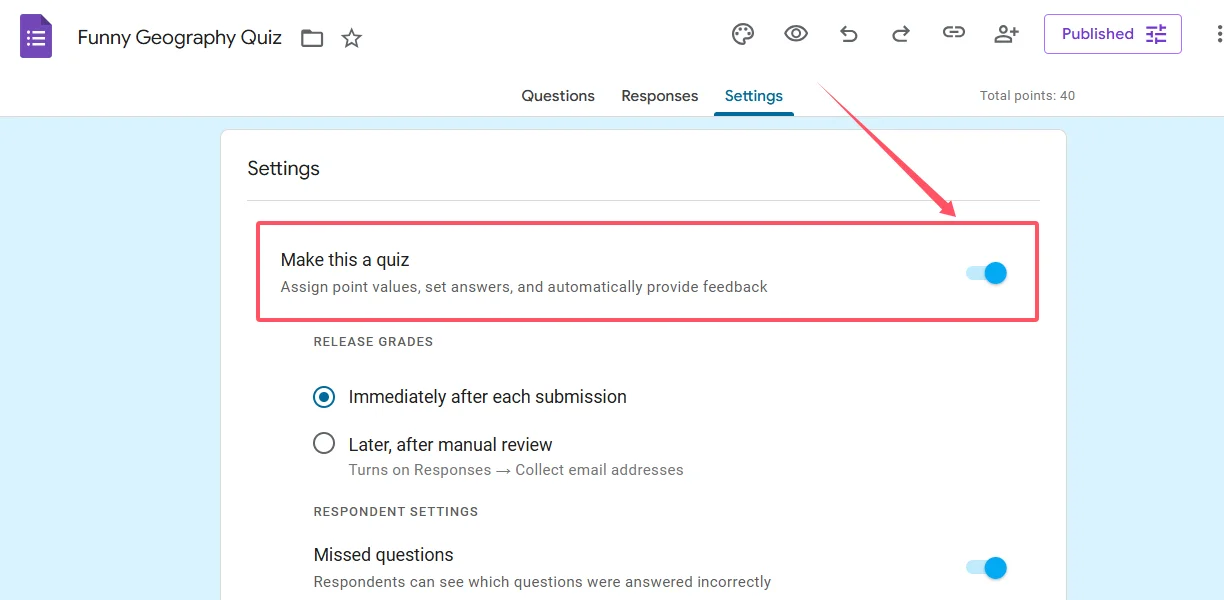
แต่เดี๋ยวก่อน—มีตัวช่วยประหยัดเวลาอันชาญฉลาดซ่อนอยู่ตรงหน้า เห็นตัวเลือกสำหรับค่าคะแนนเริ่มต้นไหม? นี่คือจุดที่คุณสามารถตั้งค่าคะแนนมาตรฐาน (ตั้งแต่ 0 ถึง 100) ที่จะนำไปใช้กับคำถามใหม่ทุกข้อโดยอัตโนมัติ หากคุณกำลังสร้างแบบทดสอบ 20 ข้อโดยแต่ละข้อมีค่า 5 คะแนน การตั้งค่าเริ่มต้นนี้จะช่วยให้คุณไม่ต้องพิมพ์ “5” ถึงยี่สิบครั้ง รายละเอียดเล็กน้อย? อาจจะ แต่รายละเอียดเล็กๆ น้อยๆ รวมกันเป็นเรื่องใหญ่เมื่อคุณสร้างแบบทดสอบในวงกว้าง
เมื่อเปิดใช้งานโหมดแบบทดสอบแล้ว คุณจะเห็นตัวเลือก “เฉลยคำตอบ” ปรากฏที่ด้านล่างของแต่ละคำถาม นั่นคือสัญญาณว่า Google Forms พร้อมที่จะเริ่มเก็บคะแนนแล้ว
การกำหนดคะแนนให้กับคำถามประเภทต่างๆ
มาถึงไฮไลต์หลัก: การกำหนดค่าคะแนนเหล่านั้นจริงๆ Google Forms รองรับคำถามหลายประเภท และแต่ละประเภทก็มีลักษณะเฉพาะในการให้คะแนน นี่คือแผนผังของคุณ:
ขั้นตอนพื้นฐานมีดังนี้:
- ไปที่ แท็บคำถาม (Questions) ในแบบฟอร์มของคุณ
- เลือกคำถามที่คุณต้องการให้คะแนน
- คลิกปุ่ม “เฉลยคำตอบ” ที่ด้านล่างของกล่องคำถาม
- ทำเครื่องหมายว่าคำตอบใดถูกต้อง
- กรอกค่าคะแนนที่ต้องการในช่องคะแนน (เฉพาะจำนวนเต็ม—Google Forms ไม่รองรับทศนิยมในส่วนนี้)
- เพิ่มคำติชมสำหรับคำตอบที่ถูกและผิดตามต้องการ ยังไงก็ตาม นี่เป็นสิ่งที่มีค่ามากสำหรับการเรียนรู้
- คลิก เสร็จสิ้น เพื่อบันทึกการตั้งค่าของคุณ
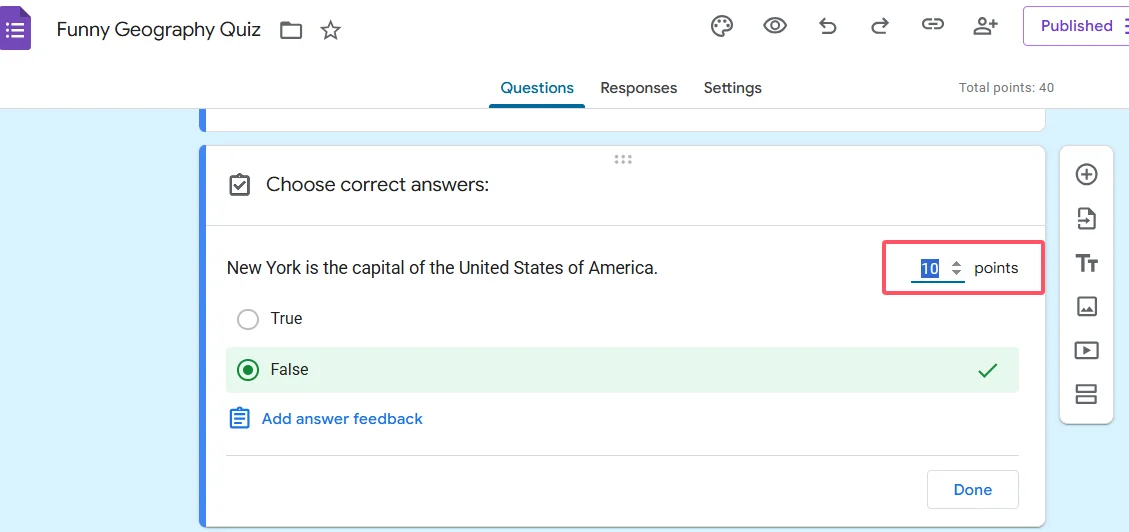
ง่ายพอใช้ได้ใช่ไหม? แต่จุดที่ละเอียดอ่อนคือ: คำถามประเภทต่างๆ มีพฤติกรรมแตกต่างกันเมื่อพูดถึงการกำหนดคะแนน
การทำงานกับคำถามแบบเลือกตอบ
คำถามแบบเลือกตอบ เป็นหัวใจหลักของแบบทดสอบที่ให้คะแนนอัตโนมัติ มันตรงไปตรงมา: คำตอบที่ถูกต้องหนึ่งข้อ ค่าคะแนนหนึ่งค่าสำหรับทั้งคำถาม เมื่อนักเรียนเลือกตัวเลือกที่ถูกต้อง พวกเขาจะได้คะแนน เลือกผิด? ได้ศูนย์คะแนน กระชับ เรียบง่าย และมีประสิทธิภาพ
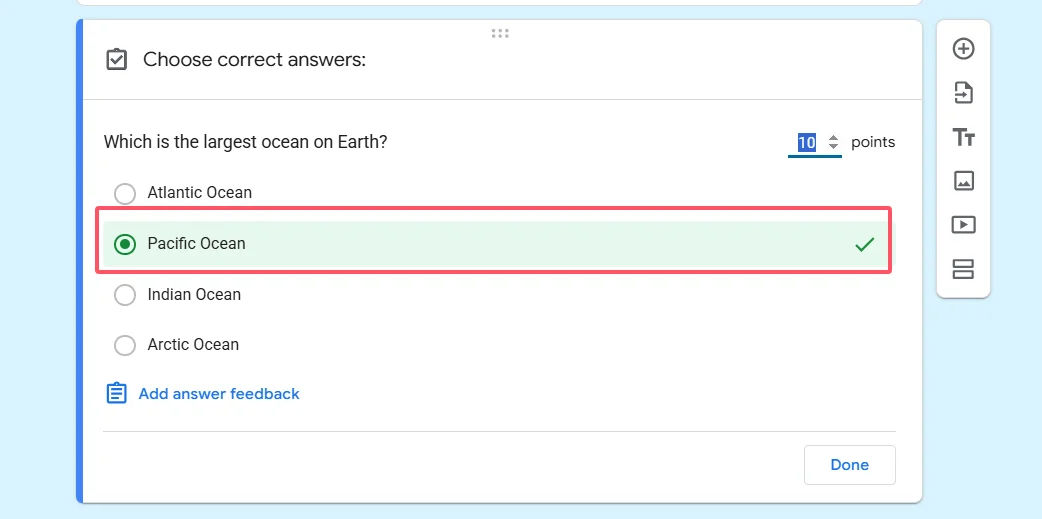
ตรรกะเดียวกันนี้ใช้กับ คำถามแบบช่องทำเครื่องหมาย (ซึ่งสามารถมีคำตอบที่ถูกต้องหลายข้อ) คุณกำหนดคะแนนให้กับคำถามโดยรวม ไม่ใช่ให้กับช่องทำเครื่องหมายแต่ละช่อง นักเรียนต้องเลือกตัวเลือกที่ถูกต้องทั้งหมดจึงจะได้คะแนนเต็ม—การให้คะแนนบางส่วนไม่ได้ถูกสร้างไว้ในรูปแบบช่องทำเครื่องหมายมาตรฐาน
นี่คือเคล็ดลับจากมือโปร: ใช้ฟีเจอร์คำติชมเพื่ออธิบายว่าทำไมคำตอบถึงถูกหรือผิด เมื่อนักเรียนทบทวนผลลัพธ์ของพวกเขา พวกเขาไม่เพียงเห็นคะแนน—แต่พวกเขายังได้รับบทเรียนเล็กๆ ที่ช่วยเสริมความเข้าใจในเนื้อหา นั่นคือความแตกต่างระหว่างการประเมินผลและการเรียนรู้จริง
การให้คะแนนคำถามแบบกริดและรูปแบบที่ซับซ้อน
อยากได้ความหรูหราไหม? มาลอง กริดแบบเลือกตอบ นี่คือจุดที่ Google Forms ให้คุณกำหนดค่าคะแนนที่แตกต่างกันให้กับคำตอบที่แตกต่างกันภายในโครงสร้างคำถามเดียวกัน—แต่คุณต้องรู้เคล็ดลับ
นี่คือวิธีการทำงาน:
- เพิ่มคำถามแบบกริดของคุณเป็น แถว (เหล่านี้คือคำถามแต่ละข้อของคุณ)
- ตั้งค่าตัวเลือกคำตอบเป็น คอลัมน์ (เหล่านี้คือตัวเลือกที่นักเรียนสามารถเลือกได้)
- เปิดใช้งานการตั้งค่า จำกัดการตอบหนึ่งรายการต่อคอลัมน์—ซึ่งป้องกันไม่ให้นักเรียนเลือกคำตอบเดียวกันซ้ำสองครั้ง
- ในเฉลยคำตอบ ให้ให้คะแนนแต่ละเซลล์เป็นรายบุคคล ใช่ คุณสามารถกำหนดคะแนนที่แตกต่างกันให้กับเซลล์ต่างๆ ในกริดได้
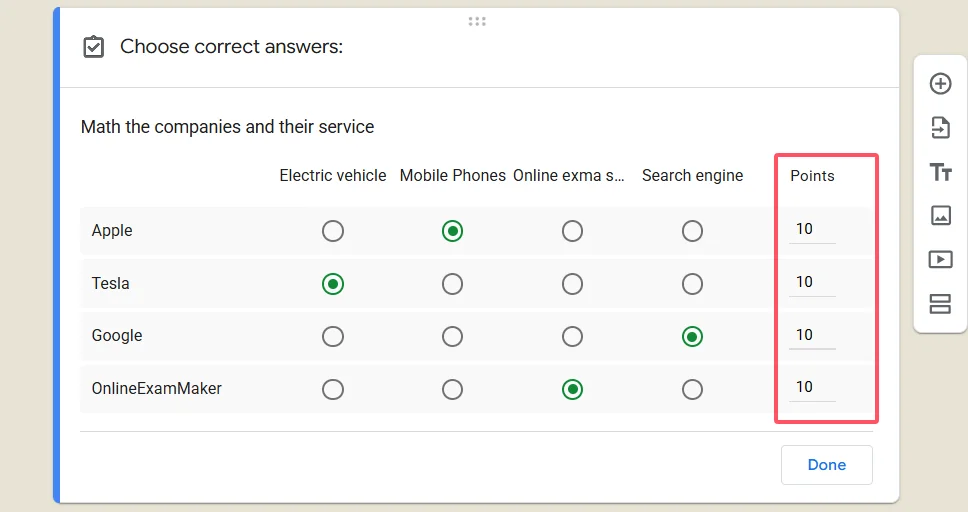
รูปแบบนี้เหมาะสำหรับแบบฝึกหัดการจับคู่ มาตรวัดลิเคิร์ตที่มีการถ่วงน้ำหนักคำตอบ หรือสถานการณ์ใดก็ตามที่คุณต้องการควบคุมอย่างละเอียดว่าคำตอบแต่ละข้อมีส่วนต่อคะแนนรวมอย่างไร การตั้งค่าซับซ้อนกว่า แต่ผลตอบแทนคือเครื่องมือประเมินที่ซับซ้อนกว่ามาก
การจัดการคำถามแบบตอบสั้นและย่อหน้า
มาถึงการตรวจสอบความเป็นจริง: คำถามแบบตอบสั้นและย่อหน้า ไม่รองรับการกำหนดคะแนนอัตโนมัติใน Google Forms คำถามประเภทนี้ต้องใช้การตัดสินใจของมนุษย์ ซึ่งหมายความว่าการให้คะแนนด้วยตนเองเป็นส่วนหนึ่งของแพ็คเกจ
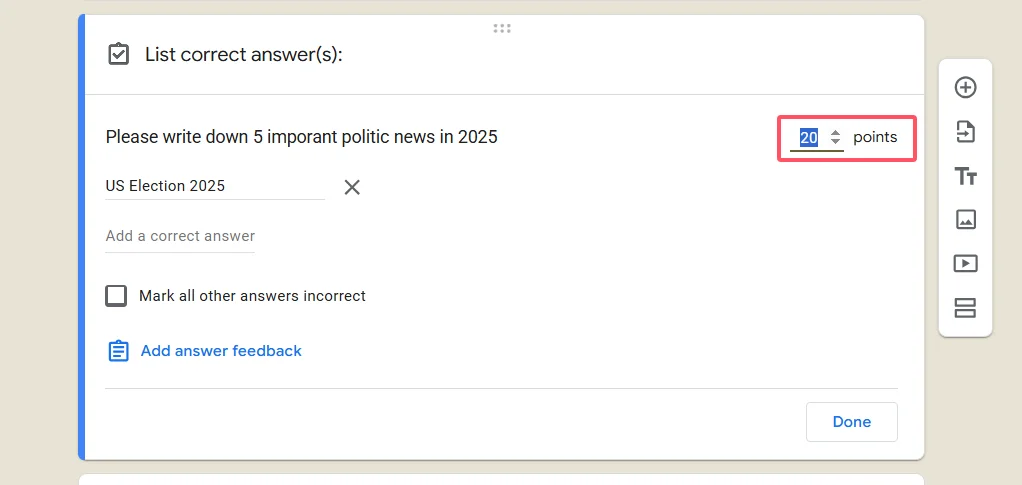
คุณยังคงรวมคำถามเหล่านี้ในแบบทดสอบของคุณได้—มันจะแสดงในคำตอบ และคุณสามารถกำหนดคะแนนได้เมื่อคุณตรวจสอบการส่งงาน แต่อย่าคาดหวังให้ Google Forms ให้คะแนนเรียงความอัตโนมัติหรือประเมินคำตอบสั้นที่มีความละเอียดอ่อน เทคโนโลยียังไม่พร้อมสำหรับ Google Forms มาตรฐาน
ข้อจำกัดนี้เป็นสิ่งที่ดีที่ควรคำนึงถึงเมื่อออกแบบการประเมินของคุณ หากคุณต้องการการให้คะแนนอัตโนมัติอย่างครอบคลุมสำหรับคำถามปลายเปิด คุณอาจต้องการสำรวจแพลตฟอร์มเฉพาะทางที่ใช้ AI ในการประเมินคำตอบ—ซึ่งนำเราไปสู่หัวข้อถัดไป
OnlineExamMaker: ทางเลือกที่ทรงพลังสำหรับแบบทดสอบที่ให้คะแนนอัตโนมัติ
Google Forms เยี่ยมมาก—ฟรี คุ้นเคย และผสานรวมกับระบบนิเวศของ Google อย่างลึกซึ้ง แต่ถ้าคุณต้องการพลังที่มากขึ้นล่ะ?
ขอแนะนำ OnlineExamMaker แพลตฟอร์มสร้างข้อสอบที่ขับเคลื่อนด้วย AI ซึ่งยกระดับการสร้างแบบทดสอบขึ้นไปอีกขั้น ในขณะที่ Google Forms ให้พื้นฐานกับคุณ OnlineExamMaker ถูกออกแบบมาโดยเฉพาะสำหรับนักการศึกษาและผู้เชี่ยวชาญด้านการฝึกอบรมที่ต้องการฟีเจอร์ขั้นสูงโดยไม่ต้องเรียนรู้ที่ยากเกินไป
นี่คือสิ่งที่ทำให้ OnlineExamMaker โดดเด่น:
- การสร้างคำถามด้วย AI: อัปโหลดเนื้อหาของคุณ และ AI จะช่วย สร้างคำถามโดยอัตโนมัติ ใช่แล้ว จริงๆ
- การให้คะแนนอัตโนมัติขั้นสูง: นอกเหนือจากแบบเลือกตอบ OnlineExamMaker ยังสามารถจัดการสถานการณ์การให้คะแนนที่ซับซ้อนมากขึ้นด้วยคำติชมที่ชาญฉลาด
- คลังคำถาม: สร้างไลบรารีคำถามที่คุณสามารถนำมาใช้ซ้ำ สุ่ม และผสมผสานข้ามการประเมินต่างๆ ได้
- การวิเคราะห์โดยละเอียด: ดูไม่เพียงแค่ใครผ่าน แต่ยังดูว่าคำถามข้อไหนยากเกินไป ง่ายเกินไป หรือต้องแก้ไข
- ฟีเจอร์ป้องกันการทุจริต: คำถามแบบสุ่ม การจำกัดเวลา และตัวเลือกการคุมสอบเพื่อรักษาความน่าเชื่อถือของการประเมิน
- แบรนด์ระดับมืออาชีพ: ปรับแต่งรูปลักษณ์และความรู้สึกให้ตรงกับองค์กรของคุณ
สำหรับผู้จัดการฝ่ายทรัพยากรบุคคลที่ดำเนินโครงการรับรอง หรือครูที่จัดการหลายชั้นเรียน ฟีเจอร์เหล่านี้แปลเป็นเวลาหลายชั่วโมงที่ประหยัดได้ทุกสัปดาห์ แพลตฟอร์มนี้ถูกสร้างขึ้นบนแนวคิดที่ว่าการสร้างการประเมินที่ดีไม่ควรต้องจบปริญญาวิทยาการคอมพิวเตอร์
สร้างแบบทดสอบ/ข้อสอบครั้งต่อไปของคุณด้วย AI ใน OnlineExamMaker
วิธีสร้างแบบทดสอบที่ให้คะแนนอัตโนมัติใน OnlineExamMaker
พร้อมที่จะสร้างแบบทดสอบที่ให้คะแนนอัตโนมัติครั้งแรกของคุณใน OnlineExamMaker หรือยัง? กระบวนการนี้ง่ายอย่างไม่น่าเชื่อ นี่คือคำแนะนำทีละขั้นตอนของคุณ:
ขั้นตอนที่ 1: สร้างบัญชีของคุณและเริ่มข้อสอบใหม่
เข้าสู่ระบบ OnlineExamMaker แล้วคลิก “สร้างข้อสอบใหม่” จากแดชบอร์ดของคุณ คุณจะเลือกได้ระหว่างเริ่มต้นจากศูนย์ ใช้เทมเพลต หรือ—นี่คือจุดที่เจ๋ง—ใช้ผู้ช่วย AI เพื่อสร้างคำถามจากเนื้อหาที่มีอยู่ของคุณ
ขั้นตอนที่ 2: ตั้งค่าโครงสร้างแบบทดสอบของคุณ
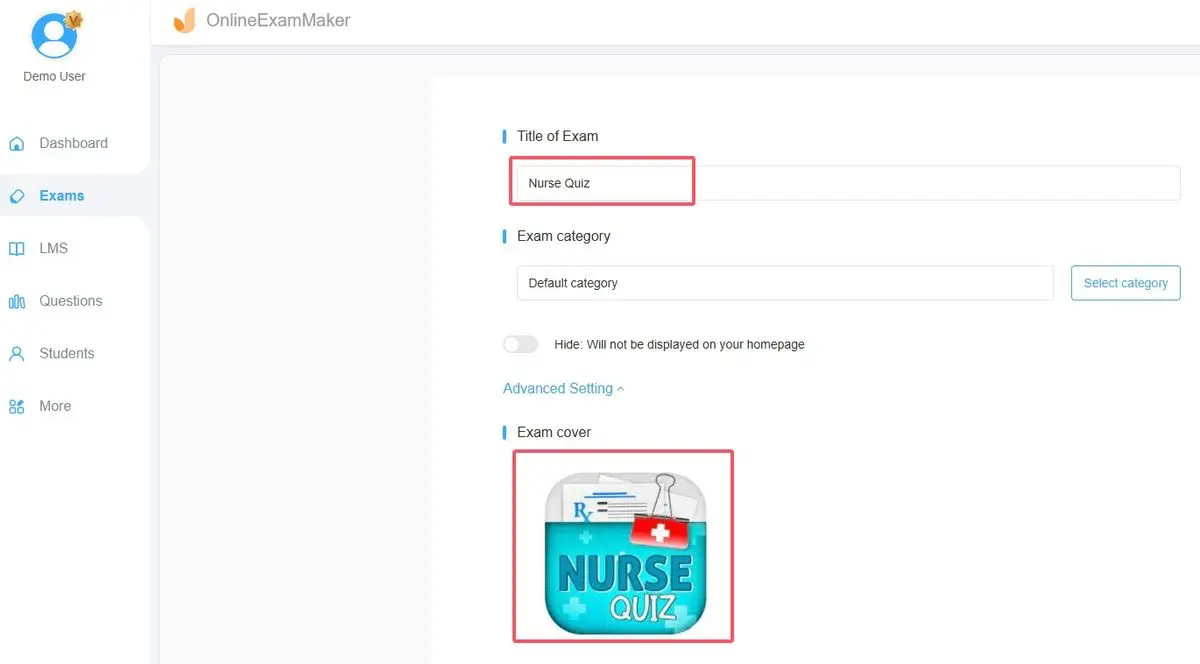
ตั้งชื่อแบบทดสอบของคุณ กำหนดระยะเวลา และเลือกประเภทคำถามของคุณ OnlineExamMaker รองรับแบบเลือกตอบ ถูก/ผิด ตอบได้หลายคำตอบ เติมคำในช่องว่าง และแม้แต่คำถามแบบจับคู่—ทั้งหมดมีความสามารถในการให้คะแนนอัตโนมัติ
ขั้นตอนที่ 3: เพิ่มและกำหนดค่าคำถาม
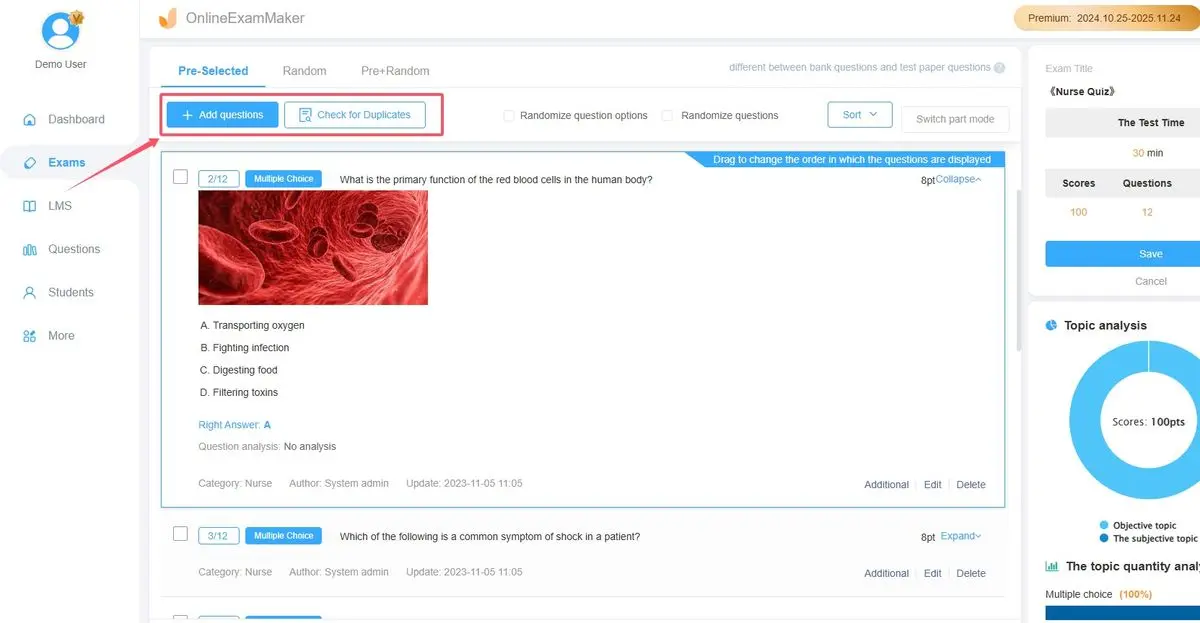
สำหรับแต่ละคำถาม:
- พิมพ์คำถามของคุณหรือใช้ AI เพื่อสร้างจากเอกสารประกอบการสอนของคุณ
- เพิ่มตัวเลือกคำตอบ
- ทำเครื่องหมายคำตอบที่ถูกต้อง
- กำหนดค่าคะแนน—คุณสามารถถ่วงน้ำหนักคำถามต่างกันตามระดับความยาก
- เพิ่มคำติชมเชิงอธิบายที่จะปรากฏหลังจากนักเรียนส่งคำตอบ
ขั้นตอนที่ 4: กำหนดค่าการให้คะแนนอัตโนมัติ
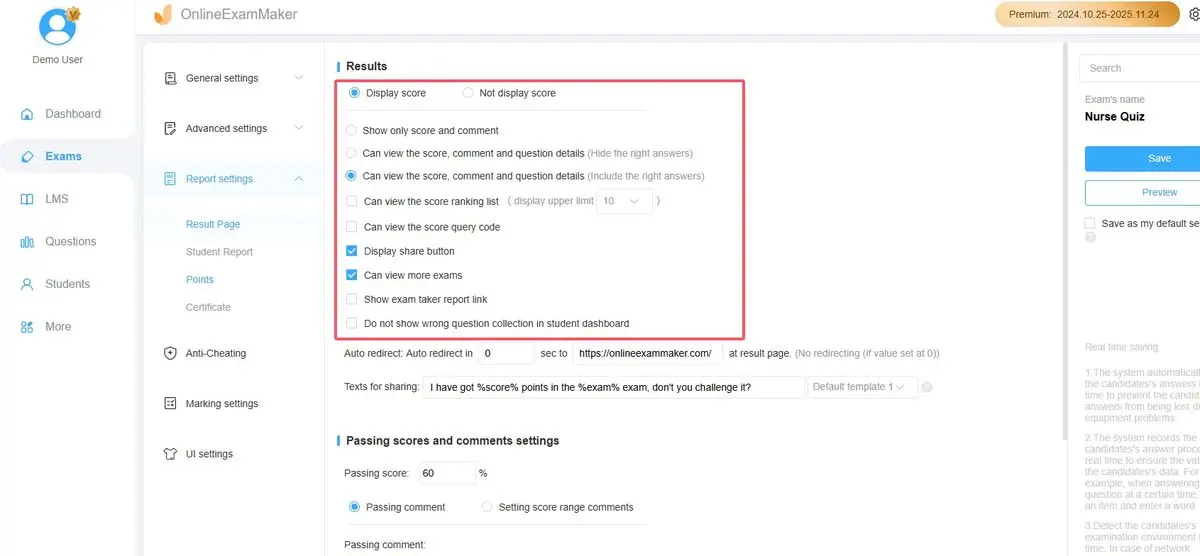
นี่คือจุดที่ OnlineExamMaker โดดเด่น ในรูปแบบการตั้งค่าข้อสอบ คุณสามารถ:
- เปิดใช้งาน การให้คะแนนทันที เพื่อให้นักเรียนเห็นผลลัพธ์ทันที
- ตั้ง คะแนนผ่าน และสร้างใบรับรองโดยอัตโนมัติสำหรับผู้ที่มีคุณสมบัติ
- สร้าง ส่วนที่ถ่วงน้ำหนัก หากส่วนต่างๆ ของข้อสอบของคุณควรมีน้ำหนักต่างกันต่อคะแนนสุดท้าย
- กำหนดว่านักเรียนจะเห็นคำตอบที่ถูกต้อง เพียงคะแนนของพวกเขา หรือคำติชมโดยละเอียด
ขั้นตอนที่ 5: ทดสอบและนำไปใช้

ก่อนส่งแบบทดสอบให้กับนักเรียน ลองทำด้วยตัวเองโดยใช้ฟังก์ชันตัวอย่าง ตรวจสอบว่าค่าคะแนนสมเหตุสมผล คำติชมแสดงอย่างถูกต้อง และคะแนนรวมเป็นไปตามที่คาดหวัง จากนั้นแชร์ผ่านลิงก์ ฝังบนเว็บไซต์ของคุณ หรือส่งผ่านอีเมล
แพลตฟอร์มจัดการคำนวณคะแนนทั้งหมดโดยอัตโนมัติ เมื่อนักเรียนส่งคำตอบ คุณจะได้รับผลลัพธ์ทันทีพร้อมรายละเอียดแยกย่อยที่แสดงประสิทธิภาพตามคำถาม ตามส่วน และตามนักเรียนแต่ละคน ไม่ต้องคำนวณด้วยตนเอง
เปรียบเทียบ Google Forms และ OnlineExamMaker
แล้วคุณควรเลือกแพลตฟอร์มไหน? ขึ้นอยู่กับความต้องการของคุณ นี่คือการเปรียบเทียบอย่างตรงไปตรงมา:
| คุณสมบัติ | Google Forms | OnlineExamMaker |
|---|---|---|
| ค่าใช้จ่าย | ฟรี | มีแผนฟรี; แผนเสียเงินสำหรับฟีเจอร์ขั้นสูง |
| ประเภทคำถาม | 9 ประเภท (การให้คะแนนอัตโนมัติจำกัด) | 10+ ประเภทพร้อมการให้คะแนนอัตโนมัติเต็มรูปแบบ |
| ความช่วยเหลือจาก AI | ไม่มี | การสร้างคำถามด้วย AI จากเนื้อหา |
| คลังคำถาม | ไม่มี | มี พร้อมการสุ่ม |
| การวิเคราะห์ | พื้นฐาน (ส่งออกไปยัง Google Sheets) | ขั้นสูงพร้อมการวิเคราะห์รายข้อ |
| การป้องกันการทุจริต | จำกัด | ครอบคลุม (การคุมสอบ การสุ่ม การจำกัดเวลา) |
| การรับรอง | ไม่มี | การสร้างใบรับรองอัตโนมัติ |
| เหมาะสำหรับ | แบบสำรวจด่วน แบบทดสอบง่ายๆ การผสานรวมกับ Google Workspace อย่างแน่นหนา | การประเมินระดับมืออาชีพ โปรแกรมฝึกอบรม ข้อสอบรับรอง |
ใช้ Google Forms เมื่อ: คุณต้องการสิ่งที่รวดเร็ว ฟรี และเรียบง่าย แบบทดสอบของคุณตรงไปตรงมาโดยส่วนใหญ่เป็นคำถามแบบเลือกตอบ คุณอยู่ในระบบนิเวศของ Google อยู่แล้วและต้องการให้คำตอบอยู่ใน Sheets
ใช้ OnlineExamMaker เมื่อ: คุณกำลังดำเนินการประเมินอย่างเป็นทางการที่ต้องมีการวิเคราะห์โดยละเอียด คุณต้องการฟีเจอร์ขั้นสูง เช่น การสุ่มคำถาม ความช่วยเหลือจาก AI หรือใบรับรอง ความน่าเชื่อถือของการประเมินและการนำเสนออย่างมืออาชีพมีความสำคัญต่อองค์กรของคุณ
ความจริงคือ? นักการศึกษาหลายคนใช้ทั้งสองอย่าง Google Forms สำหรับการเช็คอินและคำติชมแบบไม่เป็นทางการ OnlineExamMaker สำหรับเรื่องที่มีความเสี่ยงสูงซึ่งความน่าเชื่อถือและฟีเจอร์คุ้มค่ากับการลงทุน