Hiç sıkıcı bir sunum izleyip de birinin sizi dinleyip dinlemediğinizi test etmesini dilediniz mi? İşte size sürpriz: Bu testi doğrudan PowerPoint’in içine inşa edebilirsiniz. Süslü eklentiler yok, kodlama hileleri yok; sadece güzel eski şekiller, hiper bağlantılar ve bir tutam yaratıcı tetikleme büyüsü.
PowerPoint’te çoktan seçmeli bir sınav oluşturmak, statik slaytları etkileşimli öğrenme deneyimlerine dönüştürür. İster ilgi çekici sınıf etkinlikleri hazırlayan bir öğretmen, ister eğitim değerlendirmeleri geliştiren bir İK yöneticisi, isterse profesyonel gelişim modülleri oluşturan bir eğitmen olun, PowerPoint’in yerleşik özellikleri size gerçekten işe yarayan sınavlar oluşturmak için gereken her şeyi sunar.
- Sınav Oluşturmak İçin Neden PowerPoint Kullanmalısınız?
- Sınav Temelinizi Oluşturma
- Yöntem 1: Köprü Yaklaşımı
- Yöntem 2: Tetikleme Efektleri ve Animasyonlar
- OnlineExamMaker: Öğretmenler için Yapay Zeka Destekli Çoktan Seçmeli Değerlendirme Oluşturucu
- Şekillerle Soru Slaytları Oluşturma
- Geri Bildirim Mekanizmaları Oluşturma
- OnlineExamMaker AI ile Çoktan Seçmeli Değerlendirme Nasıl Yapılır?
- Çoklu Sınavlar Oluşturmak İçin En İyi Uygulamalar ve Profesyonel İpuçları
- Sık Karşılaşılan Sorunları Giderme
Sınav Oluşturmak İçin Neden PowerPoint Kullanmalısınız?
PowerPoint ile ilgili şu: Herkes zaten sahip. BT departmanınızı özel sınav yazılımı kurmaya ikna etmenize veya tarayıcı uyumluluk sorunlarıyla boğuşmanıza gerek yok. PowerPoint, neredeyse her iş bilgisayarında oturur ve bir sunum aracından etkileşimli bir değerlendirme platformuna dönüşmeyi bekler.
Güzellik basitlikte yatar. Tanıdık araçlarla çalışıyorsunuz—şekiller, metin kutuları, animasyonlar—ama bunları gerçek etkileşim yaratacak şekilde birleştiriyorsunuz. Yanlış cevaba tıklayın? Anında geri bildirim alın. Doğru olanı seçin? Güvenle ilerleyin. Öğrencileri meşgul eden türden bir anlık tatmin ve bunu tek bir satır kod yazmadan inşa ettiniz.
PowerPoint’te Sınav Temelinizi Oluşturma
Başlık Slaytınızı Oluşturma
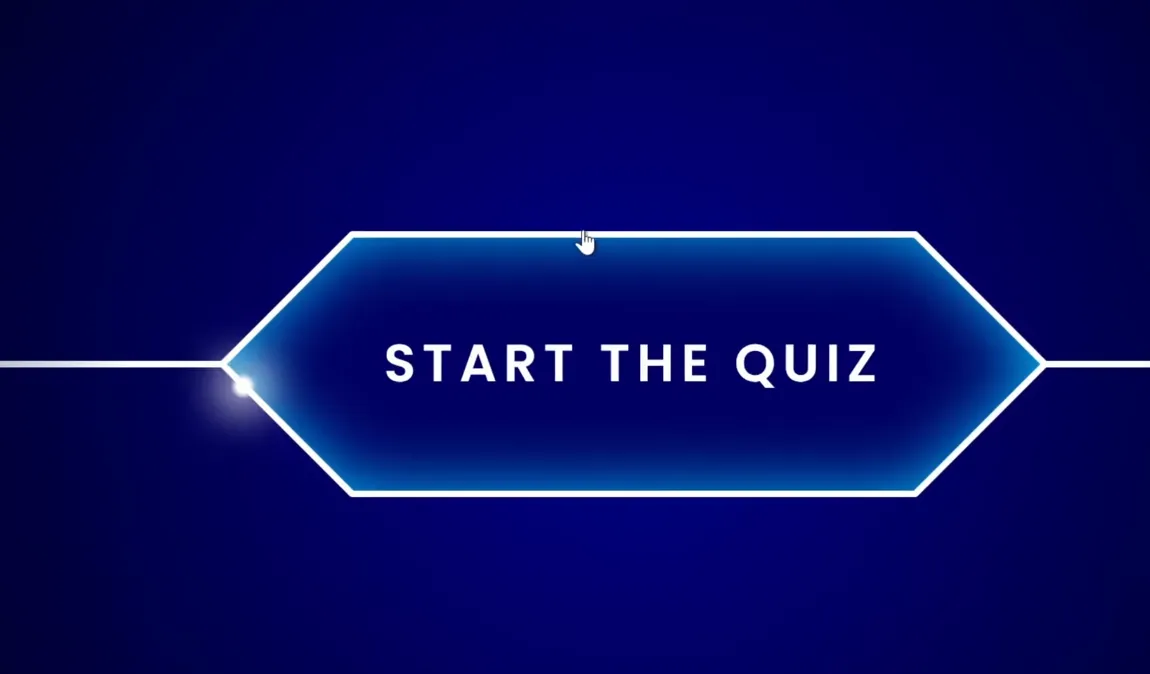
Niyetle başlayın. Başlık slaytınız sadece bir dekorasyon değil—sınavınızın giriş kapısıdır. Net, davetkar bir slayt oluşturun; belirgin bir başlık (“Bilgi Kontrolü” veya “Hızlı Değerlendirme” gibi) ve göze çarpan bir Başlat düğmesi ekleyin. Bu düğme, öğrenenin ilk etkileşimi olacak, bu yüzden önemli olsun.
Bunu bir evin ön kapısı gibi düşünün. Ziyaretçileri, kapıyı çalmaları mı, zili çalmaları mı yoksa doğrudan içeri mi girmeleri gerektiğini merak ederek verandada bırakmazsınız. Aynı prensip burada da geçerli. Net bir eylem çağrısı: Sınava Başla.
Kiosk Modu Sırrı
İşte çoğu insanın berbat ettiği nokta ve bu onların hatası değil—sadece belli değil. Normal PowerPoint modunda, herhangi bir yere tıklamak slaytı ilerletir. Sunumlar için bu iyidir, ancak sınavlar için felakettir. Bir öğrencinin yanlış yere tıklayıp üç soru ileri atladığını hayal edin. Kaos.
Çözüm? Kiosk modu. Slayt Gösterisi → Slayt Gösterisini Ayarla yolunu izleyin ve “Kiosk’ta göz at (tam ekran)” seçeneğini işaretleyin. Bu tek ayar, sunumunuzu pasif bir slayt gösterisinden kontrollü bir etkileşimli deneyime dönüştürür. Artık yalnızca belirlediğiniz düğmeler ve tetikleyiciler slaytları ilerletecek. Diğer her şey? Sadece boşluğa tıklamalar, zararsız ve etkisiz.
Yöntem 1: Köprü Yaklaşımı
Köprü yöntemi, anlaşılması kolay, lafı olmayan seçeneğinizdir. Bunu, sınav oluşturma tekniklerinin güvenilir sedanı olarak düşünün—gösterişli değil, ama sizi her seferinde gitmeniz gereken yere ulaştırır.
Soru Slaytı Oluşturma
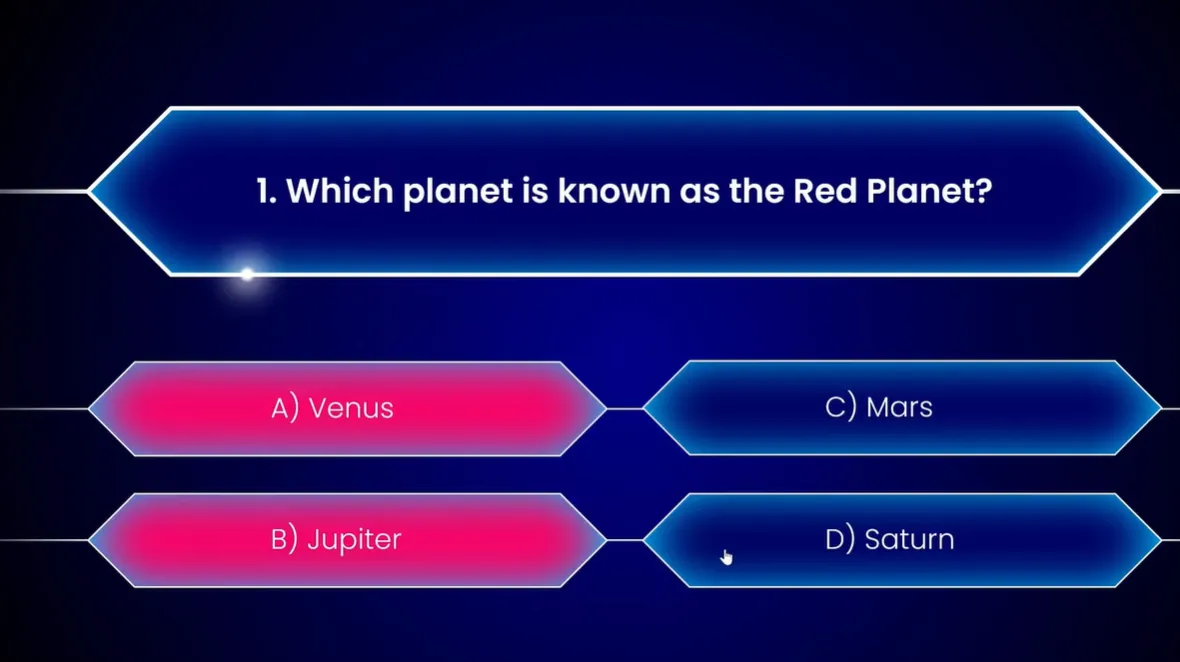
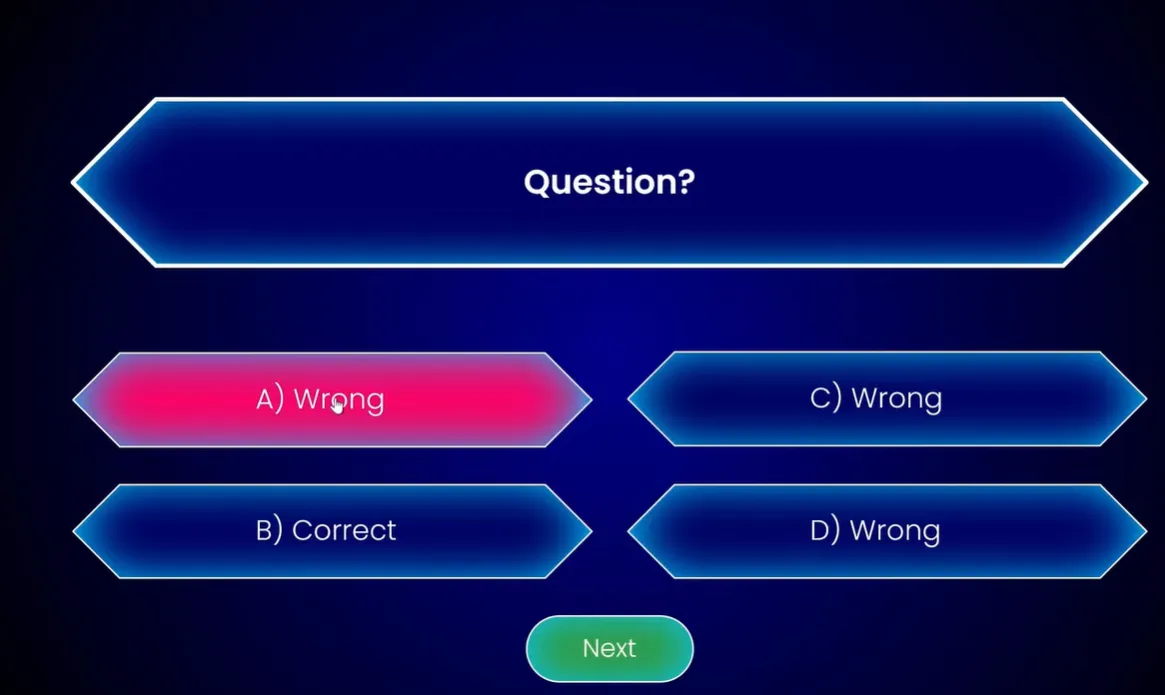
Boş bir slaydın üstüne sorunuzu yazarak başlayın. Net ve belirsizlikten uzak bir şey. Ardından cevap seçeneklerinizi oluşturun. Metin kutuları kullanabilirsiniz, ancak daha iyi bir fikir: şekiller kullanın. Özellikle yuvarlatılmış köşeli dikdörtgenler tıklanabilir düğmeler olarak harika çalışır.
Dört şekil ekleyin (her cevap seçeneği için bir tane), bunları bir ızgaraya yerleştirin ve cevap metninizi ekleyin. Gerçek düğmelere benzeyecek şekilde biçimlendirin—belki hafif bir gölge, bir kenarlık, “hey, tıkla bana” diyen renkler. Unutmayın, görsel tasarım sadece estetikle ilgili değildir; kullanılabilirlikle ilgilidir.
Geri Bildirim Slaytları Oluşturma
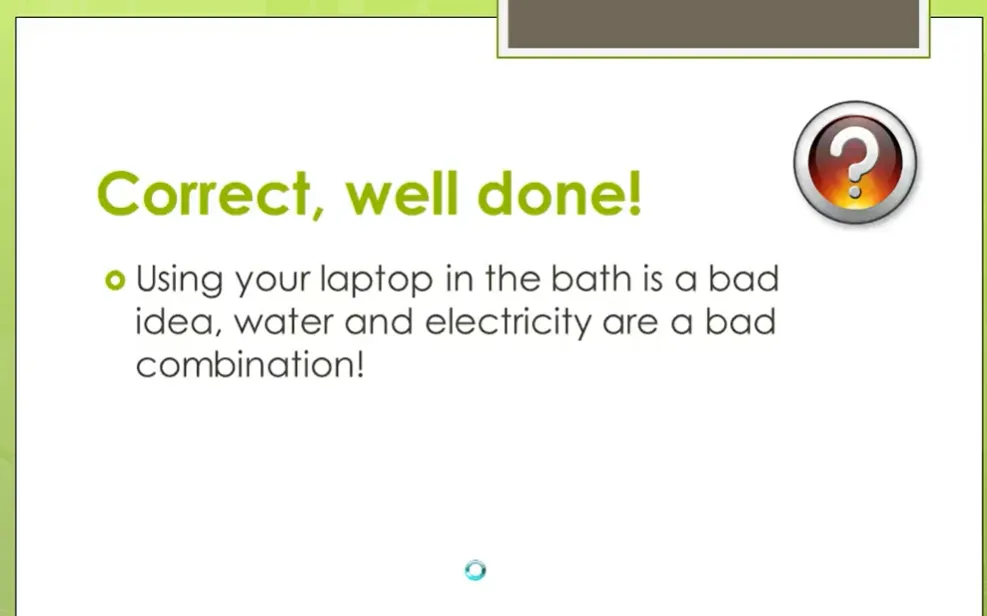
Soru slaydınızdan sonra iki yeni slayt ekleyin: biri “Doğru!” ve diğeri “Tekrar Dene” (veya açık sözlü olmayı tercih ederseniz “Yanlış”) için. Her geri bildirim slaydına bir düğme ekleyin—genellikle doğru cevaplar için “İleri” ve yanlış cevaplar için “Tekrar Dene” veya “Geri” etiketli.
Doğru geri bildirim slaydı ödüllendirici hissettirmelidir. Yeşil renkler, olumlu dil, hatta cevabın neden doğru olduğunu açıklayan bir cümle. Yanlış slaydı yapıcı olmalıdır—tabii ki kırmızı renkler, ama aynı zamanda rehberlik. “Pek değil”, her seferinde “YANLIŞ”tan daha iyidir.
Hepsini Birbirine Bağlama
Şimdi sihir. Soru slaydında doğru cevap şeklinizi seçin, Ekle → Bağlantı yolunu izleyin (veya sağ tıklayıp “Bağlantı” seçin) ve “Doğru!” slaydınıza bir köprü olarak ayarlayın. Aynısını her yanlış cevap için yapın, ancak bunları “Tekrar Dene” slaydınıza bağlayın.
Test edin. Slayt gösterisi moduna girin (F5), cevaplarınıza tıklayın. Yanlış cevapların hepsinin aynı “Tekrar Dene” slaydına yöneldiğini, doğru cevabın ise başarıya atladığını izleyin. Basit, etkili ve her seferinde işe yarar.
Yöntem 2: Tetikleme Efektleri ve Animasyonlar
Şimdi ilginç bir yere geliyoruz. Tetikleme yöntemi her şeyi tek bir slaytta tutar ve öğrenenin neye tıkladığına bağlı olarak geri bildirimi ortaya çıkarmak için animasyonlar kullanır. Daha şık, daha modern ve dürüst olmak gerekirse? İlk kez çalıştığını gördüğünüzde biraz sihir gibi hissettirir.
Tetikleyicileri Anlama
Bir tetikleyici PowerPoint’e şunu söyler: “Birisi bu belirli şeye tıkladığında, şu belirli şeyi canlandır.” Sebep ve sonuç, saf ve basit. Dahice olan, aynı slaytta birden çok tetikleyiciye sahip olabilmeniz ve her birinin farklı geri bildirim ortaya çıkarmasıdır.
Cevap Düğmelerini Ayarlama
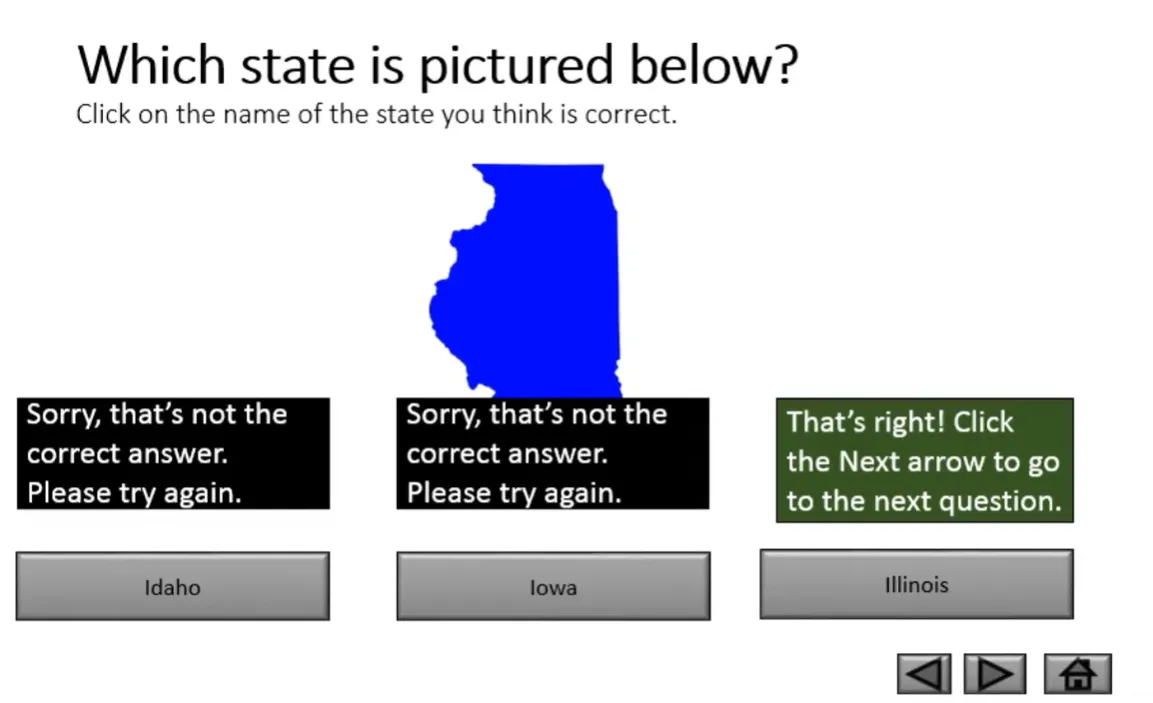
Sorunuzu ve cevap şekillerinizi daha önce olduğu gibi oluşturun. Ancak bu sefer, aynı slaytta geri bildirim şekilleri de oluşturacaksınız—başlangıçta görünmeyecek küçük dikdörtgenler veya metin kutuları. Biri kırmızıyla “Üzgünüm, bu doğru değil. Lütfen tekrar deneyin.” diyebilir. Diğeri yeşille “Doğru! Devam etmek için İleri’ye tıklayın.” der.
İşte akıllıca kısım: bu geri bildirim kutularını başlangıçta gizleyecek ve yalnızca belirli cevap düğmelerine tıklanarak tetiklendiklerinde görünecek şekilde ayarlayacaksınız.
Animasyonlar ve Tetikleyiciler Ekleme
“Yanlış” geri bildirim kutunuzu seçin. Animasyonlar → Animasyon Ekle → Görün yolunu izleyin. Bu, PowerPoint’e geri bildirimin nasıl görüneceğini söyler. Ama henüz işimiz bitmedi. Tetikleyici → Şunun Tıklanmasında‘ya tıklayın ve listeden ilk yanlış cevap şeklinizi seçin.
Bu işlemi her cevap-geri bildirim çifti için tekrarlayın. Doğru cevabınız, hem doğru geri bildirim mesajını hem de ilerlemek için görünen bir “İleri” düğmesini tetiklemelidir.
Renk Değiştirme Tekniği
Bir adım daha ileri götürmek ister misiniz? Cevap düğmelerinin kendilerini tıklandığında renk değiştirecek şekilde yapın. Yanlış cevap düğmenizi seçin, “Nesne Rengi” adlı bir animasyon ekleyin (Vurgu efektleri altında bulacaksınız), rengi kırmızı olarak ayarlayın ve—işte anahtar—kendi üzerine tıklandığında tetiklenecek şekilde ayarlayın.
İkinci bir animasyon ekleyin: arka plan değişirken metnin okunabilir kalması için “Yazı Tipi Rengi”. Her iki animasyonu da “Öncekiyle Birlikte” başlayacak şekilde ayarlayın ve süreyi kısa tutun—0,25 saniye canlı.
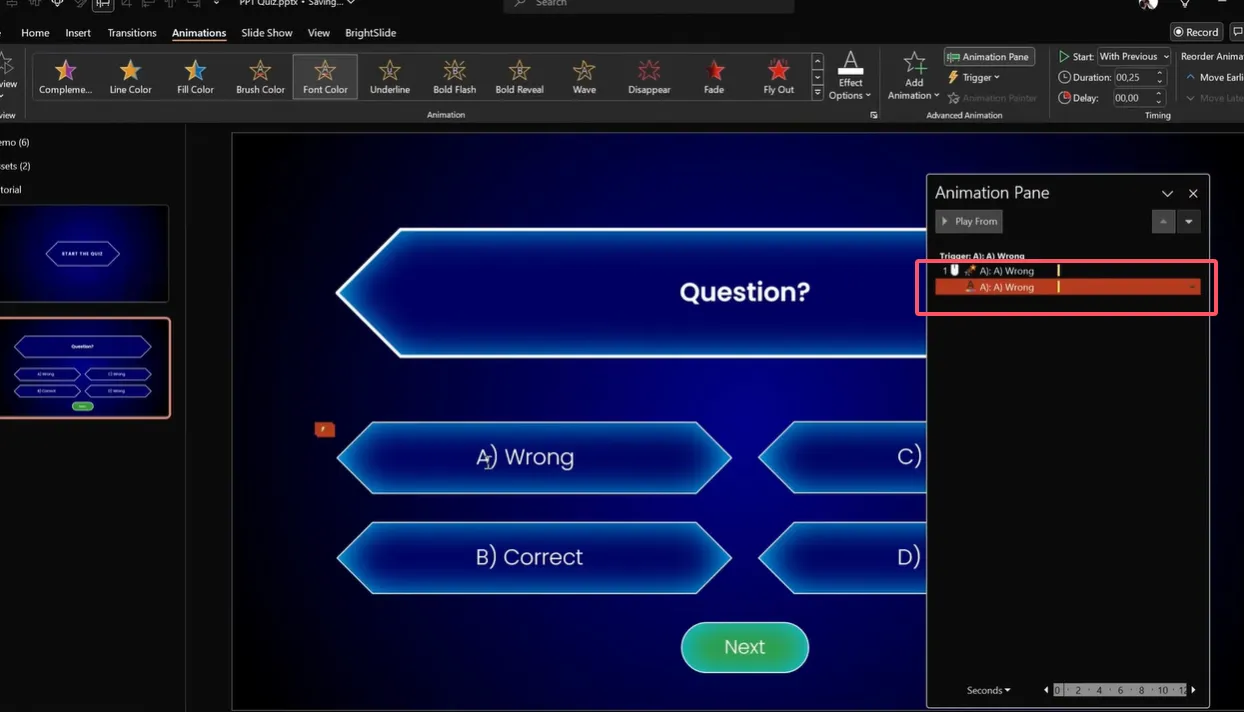
Doğru cevaplar için yeşil kullanın. Bu sadece sezgisel değil; evrensel olarak anlaşılır. Yeşil git anlamına gelir, kırmızı dur. Fazla düşünmeyin.
OnlineExamMaker: Öğretmenler için Yapay Zeka Destekli Çoktan Seçmeli Değerlendirme Oluşturucu
OnlineExamMaker, profesyonel sınavlar ve testler oluşturmak, dağıtmak ve analiz etmek için özel olarak tasarlanmış yapay zeka destekli bir değerlendirme platformudur. PowerPoint, değerlendirmelerin sunum yönünü güzelce hallederken, OnlineExamMaker ciddi testlerle gelen idari ve analitik zorlukların üstesinden gelir.
Platform, eğitimcilerin ve eğitmenlerin geleneksel yöntemlerden daha hızlı kapsamlı değerlendirmeler oluşturmasına yardımcı olmak için yapay zeka kullanır. Güçlü yapay zeka web kamerası gözetim sistemi, sınav organizatörlerinin çevrimiçi değerlendirme sırasında kopya çekme faaliyetlerini kolayca önlemesine yardımcı olabilir. Özellikle çalışan değerlendirmeleri yapan İK yöneticileri, sertifika programları geliştiren eğitmenler ve büyük öğrenci popülasyonlarını yöneten öğretmenler için değerlidir.
OnlineExamMaker ile Sonraki Testinizi/Sınavınızı Oluşturun
Şekillerle Soru Slaytları Oluşturma
Sınavınızın gerçekten iyi görünmesini sağlamaktan bahsedelim. Çünkü işlevsellik önemlidir, ama tasarım da öyle. İyi tasarlanmış bir sınav insanları meşgul eder; çirkin bir sınav, e-postalarını kontrol etmek için tıklayıp gitmelerine neden olur.
Doğru Şekilleri Seçme
PowerPoint 2016 ve sonraki sürümlerde “Dikdörtgen: Çapraz Köşeler Kesilmiş” adlı bir şekil bulunur. Bunu Ekle → Şekiller → Dikdörtgenler altında bulabilirsiniz. Bu şeklin, elmas benzeri köşeler oluşturmak için sürükleyebileceğiniz iki sarı tutamacı vardır. Modern, profesyonel ve belirgin bir şekilde “düğme benzeri” görünür.
Alternatif olarak, basit yuvarlatılmış dikdörtgenler mükemmel çalışır. Anahtar tutarlılıktır—bir stil seçin ve sınavınız boyunca ona bağlı kalın.
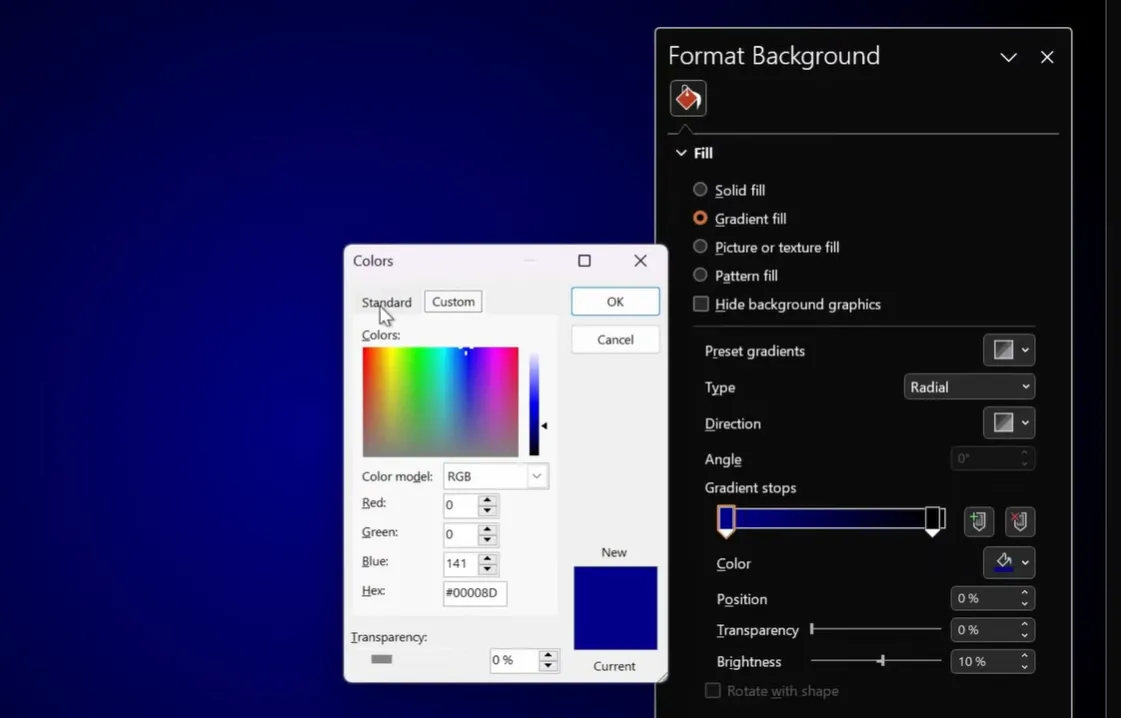
Görsel Çekicilik İçin Biçimlendirme
Varsayılan mavi şekiller ve siyah metinle yetinmeyin. Etkileşime davet eden şekiller oluşturun:
- Arka plan rengi: Sunum temanızla eşleşsin, ancak metinle kontrastı sağlayın
- Kenarlık: 3 puanlık beyaz bir anahat tanım ekler
- Gölge: Hafif bir iç gölge (40 puanlık bulanıklık) derinlik yaratır
- Metin: Poppins veya Arial gibi temiz, okunabilir yazı tiplerini uygun boyutlarda kullanın
Biçim Boyacısını kullanarak (Kopyalamak için Ctrl+Shift+C, yapıştırmak için Ctrl+Shift+V) bir şeklin biçimlendirmesini diğerine kopyalayın. Bu, tüm cevap seçeneklerinde tutarlılık sağlar.
Seçim Bölmesini Kullanma
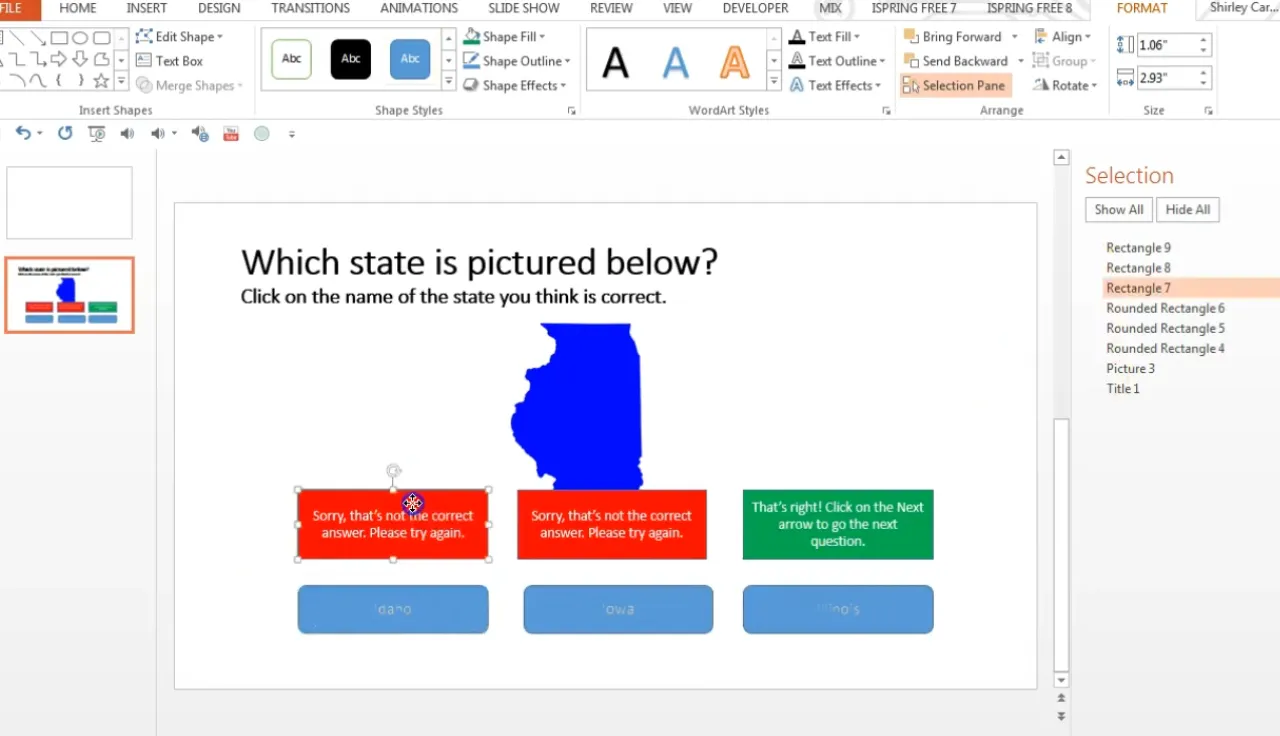
İşte size sayısız baş ağrısından kurtaracak bir profesyonel ipucu: Seçim Bölmesini kullanın. Açmak için Alt+F10 tuşlarına basın ve aniden slaydınızdaki her nesneyi, düzgün bir şekilde etiketlenmiş olarak görebilirsiniz.
Bu, tetikleyicileri ayarlarken son derece önemlidir. PowerPoint, şekilleri otomatik olarak “Dikdörtgen 4” ve “Yuvarlatılmış Dikdörtgen 7” gibi şeyler olarak adlandırır ve tetikleyicileri ayarlarken hangisinin hangisi olduğunu hatırlamaya çalışmak kafa karışıklığına davetiye çıkarır. Seçim Bölmesi size her şeyi bir bakışta gösterir.
Daha da iyisi, şekillerinizi yeniden adlandırın. Seçim Bölmesinde bir şekil adına çift tıklayın ve anlamlı bir şey verin: “Cevap_A_Doğru” veya “GeriBildirim_Yanlis_2.” Gelecekteki ben size teşekkür edecek.
Geri Bildirim Mekanizmaları Oluşturma
Geri bildirim sadece “doğru” veya “yanlış” demekle ilgili değildir. Bir öğrenme anı yaratmakla ilgilidir. Vasat bir sınav ile harika bir sınav arasındaki fark genellikle geri bildirimi nasıl ele aldığınıza bağlıdır.
Anında ve Gecikmeli Geri Bildirim
Anında geri bildirim—sonuçları her sorudan hemen sonra göstermek—ivmeyi korur. Öğrenenler, araştırmaların hatırlamayı iyileştirdiğini gösteren anında doğrulama veya düzeltme alırlar. Tetikleyici ve köprü yöntemlerimizle inşa ettiğimiz şey budur.
Gecikmeli geri bildirim (sonuçları sonda göstermek), insanların sınav ortasında öğrendiklerine dayanarak cevapları değiştirmesini istemediğiniz resmi değerlendirmeler için daha iyi çalışır. Hedeflerinize göre seçim yapın.
Etkili Geri Bildirim Yazma
Kötü geri bildirim: “Yanlış.”
İyi geri bildirim: “Pek değil. Unutmayın, Illinois, Amerika Birleşik Devletleri’nin Ortabatı bölgesinde yer alır.”
Kötü geri bildirim: “Doğru.”
İyi geri bildirim: “Bu doğru! Mars, yüzeyindeki demir oksit (pas) nedeniyle kırmızı görünür.”
Farkı görüyor musunuz? İyi geri bildirim öğretir. Sadece doğrulamaz; açıklar. Doğru cevaplar bile neden doğru olduklarının pekiştirilmesinden fayda sağlar.
Tekrar Deneme Seçenekleri
Öğrenenler tekrar deneyebilmeli mi? Genellikle evet. “Yanlış” geri bildirim slaytlarınızda veya şekillerinizde, soruya geri dönmek için bir yol bulun. Bu, soru slaydına geri köprü veren bir “Tekrar Dene” düğmesi veya tetikleyicilerle sınavı aynı slaytta tutmak olabilir.
Yüksek riskli değerlendirmeler için tekrar denemeleri sınırlayabilirsiniz. Ancak öğrenme ve eğitim için? İnsanların hatalarından öğrenmesine izin verin. Bütün mesele bu.
OnlineExamMaker AI ile Çoktan Seçmeli Değerlendirme Nasıl Yapılır?
Şimdi dürüst olalım: PowerPoint sınavları sunumlar ve küçük ölçekli değerlendirmeler için harikadır. Peki ya onlarca soru, otomatik notlandırma, ayrıntılı analizler ve değerlendirmeleri yüzlerce kişiye aynı anda dağıtma yeteneği ile karmaşık sınavlar oluşturmanız gerekirse? İşte bu noktada OnlineExamMaker gibi özel araçlar devreye girer.
İşte ilginçleşen yer burası. OnlineExamMaker’ın yapay zeka özellikleri, mevcut içeriğinizi—ister eğitim belgeleri, ister ders materyalleri veya konu metni olsun—analiz edebilir ve otomatik olarak ilgili çoktan seçmeli sorular oluşturabilir.
OnlineExamMaker ile Sonraki Testinizi/Sınavınızı Oluşturun
Süreç basittir:
- İçeriğinizi yükleyin: Belgeleri, PDF’leri içe aktarın veya metni doğrudan platforma yapıştırın
- Yapay zeka oluşturmayı yapılandırın: Kaç soruya ihtiyacınız olduğunu, zorluk seviyesini ve soru türlerini belirtin
- İnceleyin ve iyileştirin: Yapay zeka, birden çok cevap seçeneğiyle sorular oluşturur; siz ihtiyaca göre inceler ve düzenlersiniz
- Geri bildirimi özelleştirin: Doğru ve yanlış cevaplar için açıklamalar ekleyin
- Değerlendirmenizi dağıtın: Bağlantı yoluyla paylaşın, ÖYS’nize gömün veya e-posta yoluyla dağıtın
PowerPoint’te saatler sürecek olan—bireysel sorular hazırlama, geri bildirim slaytları oluşturma, etkileşimleri test etme—yapay zeka yardımıyla dakikalar sürer. Platform ağır işleri hallederken siz kalite ve pedagojiye odaklanırsınız.
PowerPoint vs. OnlineExamMaker Ne Zaman Kullanılmalı
Şu durumlarda PowerPoint’i seçin:
- Canlı bir sunumla entegrasyon
- Tasarım ve markalama üzerinde tam kontrol
- Çevrimdışı kullanım
- Basit, küçük ölçekli bilgi kontrolleri
- Anında, yüz yüze geri bildirim
Şu durumlarda OnlineExamMaker’ı seçin:
- Büyük ölçekli değerlendirme dağıtımı
- Otomatik notlandırma ve raporlama
- Soru rastgeleleştirme ve güvenlik
- Ayrıntılı performans analizleri
- Yapay zeka destekli soru oluşturma
- Mobil ve uzaktan erişim
Platformlar rakip değil; tamamlayıcıdırlar. PowerPoint’i gömülü sunum sınavları ve anında sınıf içi etkileşim için kullanın. OnlineExamMaker’ı resmi değerlendirmeler, eğitim sertifikaları ve büyük ölçekli test senaryoları için kullanın.
Çoklu Sınavlar Oluşturmak İçin En İyi Uygulamalar ve Profesyonel İpuçları
Soruları Net ve Kısa Tutun
Özellikle öğrenmeye çalışırken kimse yanıltıcı sorulardan hoşlanmaz. Bilgiyi test eden sorular yazın, okuduğunu anlamayı değil. Çift olumsuzlardan (“Aşağıdakilerden hangisi YANLIŞ değildir?”), belirsiz dilden veya gereksiz yere karmaşık cümle yapılarından kaçının.
İyi soru: “Fransa’nın başkenti nedir?”
Kötü soru: “Eskiden başkent olan ancak artık olmayanlar dahil olmamak üzere, şu anda Fransız Cumhuriyeti’nin birincil hükümet merkezi olarak hizmet eden şehir hangisidir?”
Cevap Seçeneklerinizi Dengeleyin
Tüm cevap seçeneklerini makul kılın. Açıkça yanlış üç cevabınız ve bariz bir doğru cevabınız varsa, bilgiyi test etmiyorsunuz—saçmalığı tanıma yeteneğini test ediyorsunuz.
Kimyasal elementlerle ilgili bir soru için kötü çeldiriciler “muz” ve “salı” olabilir. İyi çeldiriciler, doğru cevapla karıştırılabilecek diğer elementlerdir.
Sınavınızı İyice Test Edin
Öğrenenlere dağıtmadan önce her düğmeye tıklayın, her animasyonu tetikleyin, her köprüyü takip edin. Birisi yanlış cevaba iki kez tıkladığında ne olduğunu test edin. Son soruda ne olduğunu test edin. Mümkünse farklı bilgisayarlarda test edin.
PPTVBA‘ya göre, test etme, sınav geliştirme süresinin yaklaşık %30’unu oluşturur, ancak utanç verici başarısızlıkların %100’ünü önler.
Gezinme İpuçları Ekleyin
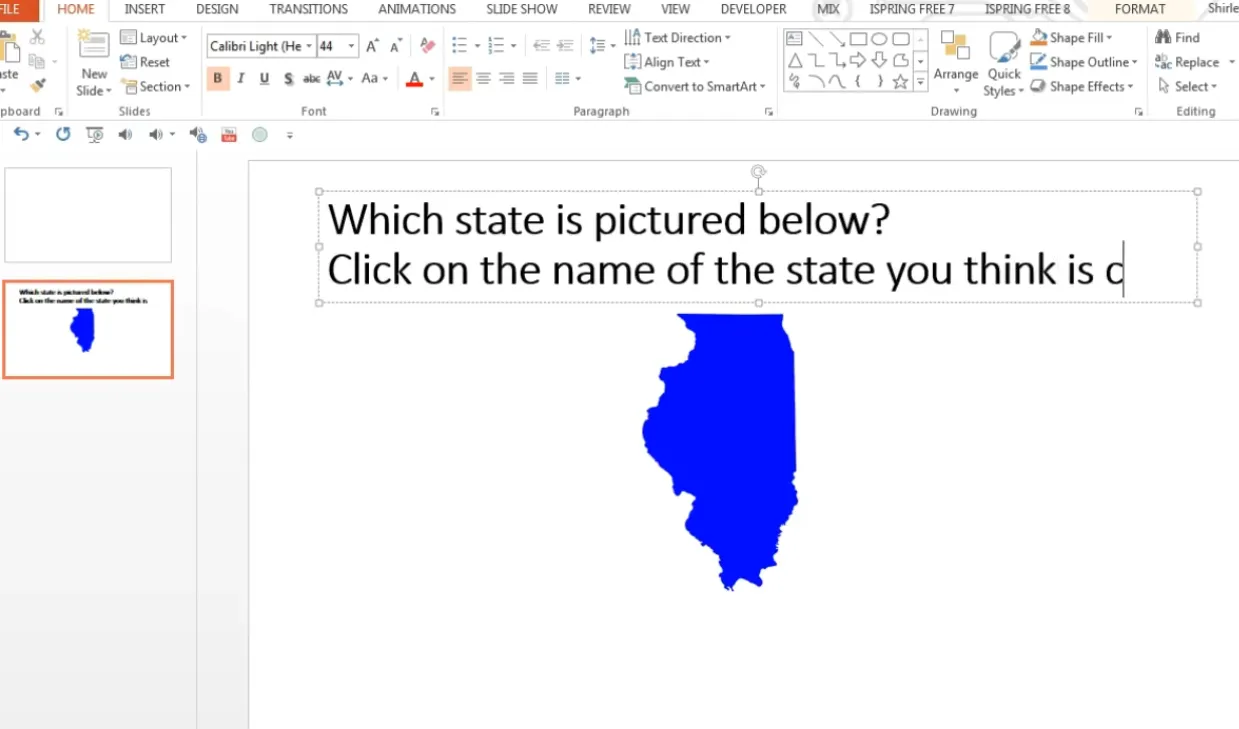
İnsanlara ne yapmaları gerektiğini söyleyin. “Doğru cevaba tıklayın” veya “Illinois eyaletini seçin” belirsizliği ortadan kaldırır. Herkesin içgüdüsel olarak şekillere tıklaması gerektiğini bildiğini varsaymayın.
Akıllıca Çoğaltın
Bir soru slaydı mükemmel çalıştığında, onu çoğaltın (Ctrl+D) ve içeriği değiştirin. Bu, her soruyu sıfırdan oluşturmaktan çok daha verimlidir. Tetikleyicileriniz, animasyonlarınız ve biçimlendirmeniz kopyalanır—sadece metni değiştirin ve hangi cevabın doğru olduğunu ayarlayın.
Erişilebilirliği Göz Önünde Bulundurun
Yeterli renk kontrastı kullanın (beyaz arka plan üzerinde açık gri metin değil). Görseller için metin açıklamaları ekleyin. Fare kullanamayan kullanıcılar için klavye navigasyonunun çalıştığından emin olun. Erişilebilirlik isteğe bağlı değildir; zorunludur.
Sık Karşılaşılan Sorunları Giderme
Animasyonlar Tetiklenmiyor
Üç şeyi kontrol edin: Birincisi, animasyon doğru şeklin “Tıklanmasında” olarak ayarlanmış mı? Animasyon Bölmesini açın ve doğrulayın. İkincisi, test sırasında kiosk modunda mısınız? Tetikleyiciler normal slayt gösterisi modunda aynı şekilde çalışmaz. Üçüncüsü, tetikleme şekli görünür ve tıklanabilir mi, yoksa üzerini bir şey mi kapatıyor?
Köprüler Yanlış Slaytlara Atlıyor
Bu genellikle slaytları çoğalttığınızda ve köprüleri güncellemeyi unuttuğunuzda olur. Her bağlantının doğru hedefe işaret etmesi gerekir. Şekle sağ tıklayın, “Bağlantıyı Düzenle”yi seçin ve hedef slaydı doğrulayın.
Animasyondan Sonra Metin Kayboluyor
Şekil renklerini değiştirmek için “Nesne Rengi” animasyonunu kullandığınızda, bazen metni gizleyebilir. Çözüm: metni beyaz veya başka bir zıt renkte görünür tutmak için “Öncekiyle Birlikte” başlayacak şekilde ayarlanmış ikinci bir “Yazı Tipi Rengi” animasyonu ekleyin.
Sınavdan Çıkılamıyor
Kiosk modunda, rastgele tıklamalar slaytları ilerletmez—tam olarak istediğimiz şey budur. Ancak çıkış seçenekleri sağlamanız gerekir. Son slaydınıza bir “Bitir” veya “Çıkış” düğmesi ekleyin ve bu düğmeyi bir sonuç slaydına köprüleyin veya kullanıcılara çıkmak için Escape tuşuna basmalarını söyleyin.
Sınav Sizin Bilgisayarınızda Çalışıyor Ama Başkalarında Çalışmıyor
Bu genellikle yazı tipi uyumluluğu veya görüntü dosyası yollarıyla ilgilidir. Tüm sistemlerde bulunan standart yazı tiplerini (Arial, Calibri, Times New Roman) kullanın. Özel yazı tipleri kullanıyorsanız, bunları Dosya → Seçenekler → Kaydet → Dosyadaki yazı tiplerini göm yoluyla gömün.
Hepsini Bir Araya Getirmek
PowerPoint’te çoktan seçmeli sınavlar oluşturmak roket bilimi değildir, ancak ayrıntılara dikkat etmeyi ve tetikleyicilerin, animasyonların ve köprülerin birlikte nasıl çalıştığına dair net bir anlayış gerektirir. Ödül? Pasif sunumları aktif öğrenme deneyimlerine dönüştüren etkileşimli değerlendirmeler.
Basit başlayın. Akışı anlayana kadar köprü yöntemini kullanarak bir soru oluşturun. Ardından daha şık tek slaytlı yaklaşım için tetikleyicilerle deneyler yapın. Uygun olduğunda resim tabanlı soruları deneyin. Her şeyi takıntılı bir şekilde test edin. Ve unutmayın: amaç sadece test etmek değil—öğretmek, meşgul etmek ve anlamlı geri bildirim sağlamaktır.
Küçük ölçekli, sunuma gömülü sınavlar için PowerPoint ihtiyacınız olan her şeyi sunar. Gelişmiş özellikler gerektiren daha büyük değerlendirmeler için OnlineExamMaker gibi yapay zeka destekli platformlar, PowerPoint’in sunamayacağı ölçeklenebilirlik ve analizler sunar. Araçlarınızı ihtiyaçlarınıza göre seçin, ancak her zaman öğreneni göz önünde bulundurarak tasarlayın.
İlk sınavınız muhtemelen mükemmel olmayacak. Sorun değil. Oluşturun, test edin, dağıtın ve deneyimden öğrenin. Oluşturduğunuz her sınav size hem PowerPoint’in yetenekleri hem de öğrenenlerinizin ihtiyaçları hakkında yeni bir şey öğretir. Ve bu eğitim? Asıl değerlendirme budur.
Şimdi gidin ve bir şeyler inşa edin. Öğrenenleriniz bekliyor ve test edilmeye hazırlar—yeter ki dikkatlerini çekecek kadar ilginç hale getirin. Araçlara sahipsiniz. Tekniklere sahipsiniz. Onları kullanma zamanı.