Google Forms’un yerleşik bir özelliği sayesinde sınav puanlarını, bir kişi gönder düğmesine bastığı anda anında yayınlayabilirsiniz. Manuel notlandırma maratonları yok. Endişeli öğrencilerin gelen kutularını yenilemesi yok. Sadece herkesi meşgul ve ilerleyen tutan anında, otomatik geri bildirim.
İster pop quiz’ler yapan bir öğretmen, ister değerlendirmeler yapan bir eğitmen, ister yeni çalışanları değerlendiren bir İK yöneticisi olun, bu kılavuz sizi anında puan yayınlamayı ayarlamak için gerekli adımlarda yönlendirecek – ayrıca belgelerin her zaman bahsetmediği bazı taktikler.
- Katılımcılara Puanı Anında Göstermek Neden Önemli?
- Otomatik Puan Yayınlamayı Ayarlama: Adım Adım Süreç
- Atlanmaması Gereken Temel Ön Koşullar
- Katılımcılarınız Ne Görecek?
- Sık Karşılaşılan Sorunları Giderme
- OnlineExamMaker: Quiz Oluşturma ve Puan Yayınlama için Daha İyi Bir Yöntem
Katılımcılara Puanı Anında Göstermek Neden Önemli?
Açık olalım – sonuçları beklemek işkence gibidir. Ve eğitim psikolojisinde, anında geri bildirimin mevcut en güçlü öğrenme araçlarından biri olduğunu biliyoruz.
Öğrenciler puanlarını hemen gördüklerinde büyülü bir şey olur. Performanslarını materyalle henüz tazeyken ilişkilendirebilirler. Hatalar unutulmuş hatalar yerine öğrenme fırsatlarına dönüşür. Doğru cevaplar anında anlayışı pekiştirir.
Ancak işin pedagojiden daha fazlası var. Anında puanlama aynı zamanda size sayısız saat kazandırır. Artık gece yarısı yanıtları manuel olarak incelemek yok. Kimin ne gönderdiğini takip etmek yok. Sistem her şeyi halleder, böylece siz gerçekten önemli olana odaklanabilirsiniz: öğretme, eğitme ve insanların büyümesine yardımcı olma.
Otomatik Puan Yayınlamayı Ayarlama: Adım Adım Süreç
Sihri açmaya hazır mısınız? İşte Google Forms’u her gönderimden sonra puanları anında yayınlayacak şekilde yapılandırma adımları.
Adım 1: Form Ayarlarınıza Erişin
Öncelikle yapılandırmak istediğiniz Google Formu açın. Ekranınızın sağ üst köşesine bakın. “Ayarlar” düğmesini görüyor musunuz? Form ayarlarınıza açılan kapı budur. Tıklayın.
Ekranınızın sağ tarafından bir ayarlar paneli açılacaktır. Birden fazla sekme görürseniz panik yapmayın – belirli bir yere gidiyoruz.
Adım 2: Quiz’ler Sekmesine Gidin
Ayarlara girdikten sonra üst kısımda birkaç sekme fark edeceksiniz. “Quiz’ler” etiketli olana tıklayın.
Bir Quiz’ler sekmesi görmüyorsanız, işte hızlı bir gerçeklik kontrolü: formunuz henüz bir quiz olarak ayarlanmamış olabilir. Önce “Bunu bir quiz yap” anahtarını açmanız gerekir. Aşağıdaki ön koşullar bölümünde bununla ilgili daha fazla bilgi bulabilirsiniz.
Adım 3: “Her gönderimden hemen sonra” Seçeneğini Belirleyin
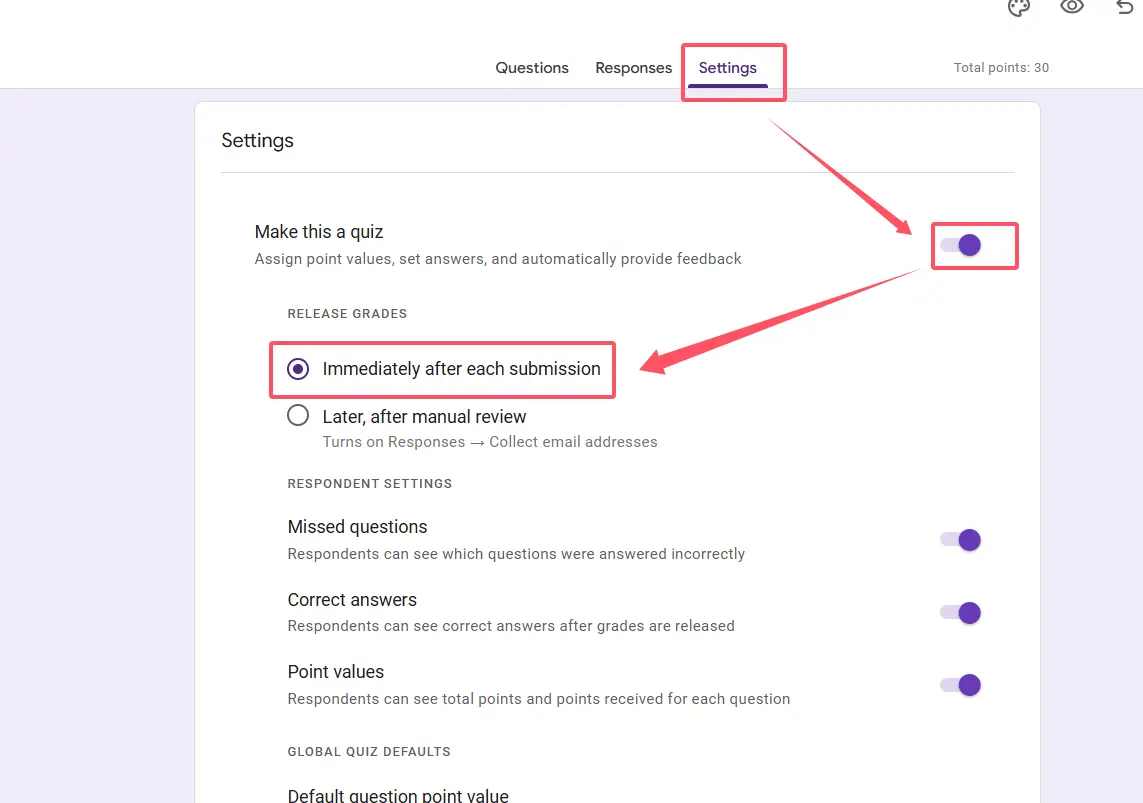
Şimdi iyi kısma geliyoruz. “Notları yayınla” bölümü altında iki seçenek göreceksiniz:
- Her gönderimden hemen sonra – İstediğimiz seçenek bu
- Daha sonra, manuel incelemeden sonra – Darboğazlar oluşturan eski usul yöntem
“Her gönderimden hemen sonra”nın yanındaki radyo düğmesine tıklayın. Hissettiniz mi? Bu, hayatınızın saatlerini geri kazanma sesi.
Adım 4: Katılımcıların Neler Görebileceğini Yapılandırın
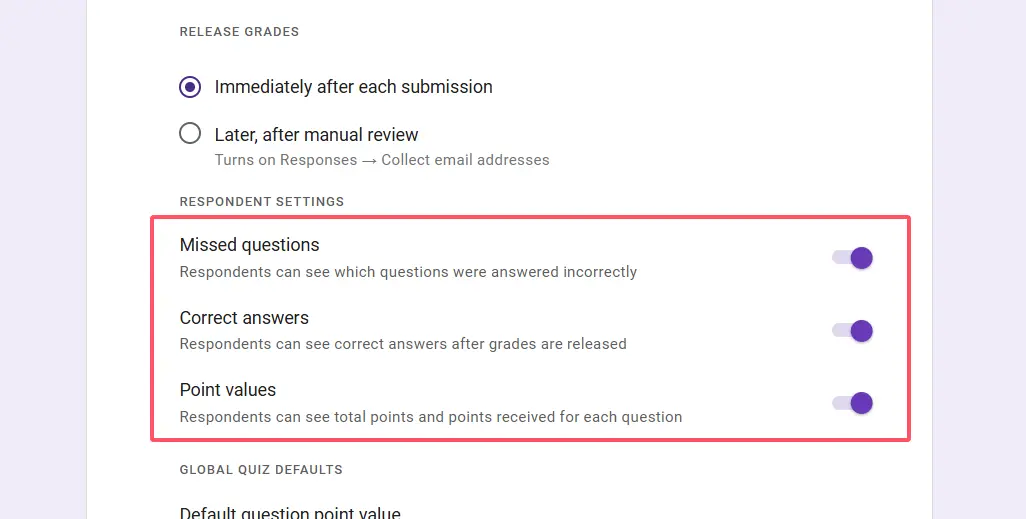
Yayınlama zamanlaması seçeneklerinin hemen altında, katılımcıların hangi bilgileri alacağını kontrol eden onay kutuları bulacaksınız. İşte her birinin işlevi:
- Kaçırılan sorular – Hangi soruları yanlış yaptıklarını gösterir
- Doğru cevaplar – Karşılaştırma için doğru cevapları görüntüler
- Puan değerleri – Her sorunun ne kadar değer olduğunu ortaya çıkarır
Akıllıca seçin. Bir sertifika sınavı yapıyorsanız, cevap paylaşımını önlemek için doğru cevapları gizlemek isteyebilirsiniz. Bir öğrenme değerlendirmesi için mi? Her şeyi gösterin. Şeffaflık güven oluşturur ve öğrenmeyi hızlandırır.
Adım 5: Değişikliklerinizi Kaydedin
Bu kritik son adımı unutmayın. Ayarlar panelinin altındaki “Kaydet” düğmesine tıklayın. Çok sayıda iyi niyetli eğitimcinin her şeyi mükemmel şekilde yapılandırıp sonra paneli kaydetmeden kapattığını gördüm. O kişi olmayın.
Atlanmaması Gereken Temel Ön Koşullar
İşte işlerin gerçek olduğu kısım. Formunuz doğru yapılandırılmamışsa anında puan yayınlama çalışmayacaktır. Bunları temel olarak düşünün; atlayın, tüm kurulumunuz çöker.
Quiz Modu Etkinleştirilmelidir
Bu apaçık görünüyor, ancak ne sıklıkla gözden kaçırıldığına şaşırırsınız. Google Form’unuz bir quiz olarak belirlenmiş olmalıdır. Ayarlar → Quiz’ler’e gidin ve “Bunu bir quiz yap” anahtarını AÇIK konuma getirin. Bu anahtar kapalıysa, otomatik puanlama özelliklerinin hiçbiri etkinleşmez.
Cevap Anahtarları ve Puan Değerleri Zorunludur
Her bir soru, atanmış puanları olan bir cevap anahtarına ihtiyaç duyar. Google Forms fal değildir; doğru cevabın ne olduğunu ve ne kadar değer olduğunu bilmesi gerekir.
Çoktan seçmeli sorular için, her sorunun altındaki cevap anahtarı simgesine tıklayın. Doğru cevabı/cevapları seçin ve puan değerlerini atayın. Kısa cevaplı sorular için, tam eşleşme kriteri kullanmadığınız sürece bunları daha sonra manuel olarak incelemeniz gerekir.
İşte acı bir gerçek: tek bir soruda bile cevap anahtarı eksikse, otomatik puanlamanız eksik olacaktır. Her şeyi iki kez kontrol edin.
E-posta Toplama (Şiddetle Tavsiye Edilir)
Teknik olarak, e-posta toplamadan puan yayınlayabilirsiniz. Ama neden yapasınız ki? E-posta toplama birden çok amaca hizmet eder:
- Anonim gönderimleri önler (sahtekarlığı azaltır)
- Katılımcıların puanlarını daha sonra görmesine olanak tanır
- Kimin ne gönderdiğini takip etmenizi sağlar
- Takip iletişimini kolaylaştırır
E-posta toplamayı etkinleştirmek için Ayarlar → Genel’e gidin ve “E-posta adreslerini topla” seçeneğini işaretleyin. Basit, etkili, gerekli.
| Gereksinim | Nerede Bulunur | Neden Önemlidir |
|---|---|---|
| Quiz Modu Etkin | Ayarlar → Quiz’ler | Tüm otomatik puanlama özelliklerini etkinleştirir |
| Cevap Anahtarları Ayarlanmış | Her sorunun cevap anahtarı simgesi | Otomatik puanlamayı mümkün kılar |
| Puan Değerleri Atanmış | Cevap anahtarı yapılandırması | Toplam puan hesaplamasını belirler |
| E-posta Toplama | Ayarlar → Genel | Gönderimleri takip eder ve puan almayı sağlar |
Katılımcılarınız Ne Görecek?
Her şeyi mükemmel bir şekilde yapılandırdınız. Peki sırada ne var?
Bir katılımcı “Gönder”e tıkladığı anda bir onay ekranıyla karşılaşır. Ve tam orada, ön planda bir “Puanı görüntüle” düğmesi bulunur. Tıkladıklarında şunları görürler:
- Toplam puanları (örneğin, “10 üzerinden 8”)
- Yüzde olarak bir not
- Hangi soruları kaçırdıkları (bu seçeneği etkinleştirdiyseniz)
- Doğru cevaplar (bunu da etkinleştirdiyseniz)
- Bireysel sorulara eklediğiniz tüm geri bildirimler
Temiz, net ve en önemlisi anında. Bekleme yok. Tahmin yok. Öğrencilerin hemen harekete geçebileceği basit sonuçlar.
Sık Karşılaşılan Sorunları Giderme
Mükemmel bir kurulumla bile işler ters gidebilir. İşte en yaygın sorunlar ve çözümleri.
Puanlar Otomatik Olarak Görünmüyor
Önce bariz olanı kontrol edin: ayarlarınızı gerçekten kaydettiniz mi? Cidden, geri dönüp doğrulayın.
Ayarlar kaydedildiyse ancak puanlar hala yayınlanmıyorsa, cevap anahtarlarınızı inceleyin. Tüm sorular doğru yapılandırılmış mı? Tek bir eksik cevap anahtarı bile sorunlara neden olabilir.
Katılımcılar Puanlarını Bulamıyor
E-posta toplama devre dışıysa, katılımcılar puan e-postası almazlar; puanı yalnızca gönderimden hemen sonra onay ekranında görürler. Oradan ayrılırlarsa, puan kaybolur.
Çözüm? E-posta toplamayı etkinleştirin. Google Forms, katılımcıların e-posta adreslerine otomatik olarak puan özetleri göndererek kalıcı bir kayıt oluşturur.
Kısmi Puanlama Sorunları
Kısa cevap ve paragraf soruları, tam eşleşme kriteri ayarlamadığınız sürece otomatik olarak puanlanamaz – ve o zaman bile sınırlıdır. Sınavınız büyük ölçüde açık uçlu sorulara dayanıyorsa, bunları manuel olarak incelemeniz gerekir.
Geçici çözüm mü? Otomatik puanlanan değerlendirmeler için çoktan seçmeli, onay kutusu ve açılır menü sorularına sadık kalın. Anında puanlamanın kritik olmadığı biçimlendirici değerlendirmeler için açık uçlu soruları saklayın.
Doğrulama: Yanıtlar Sekmesi
Her şeyin çalıştığını teyit etmek mi istiyorsunuz? Formunuzun üst kısmındaki Yanıtlar sekmesine geçin. Otomatik olarak hesaplanmış puanlarla birlikte tüm gönderimlerin bir özetini görmelisiniz.
Boş puan sütunları görüyorsanız, bir şey bozulmuş demektir. Geri dönün ve yukarıdaki adımları kullanarak sorun giderin.
OnlineExamMaker: Quiz Oluşturma ve Puan Yayınlama için Daha İyi Bir Yöntem
Google Forms güçlü, ücretsiz ve erişilebilir. Ancak odadaki file hitap edelim – sınırlamaları var.
Ya gelişmiş soru türlerine ihtiyacınız varsa? Rastgele soru bankalarına? Temel puanlamanın ötesine geçen ayrıntılı analitiğe? Sınav bütünlüğünü sağlamak için gözetim özelliklerine? Kuruluşunuzu yansıtan özel markalamaya?
OnlineExamMaker, temel quiz işlevselliğinden daha fazlasına ihtiyaç duyan eğitimciler, eğitmenler ve İK profesyonelleri için özel olarak tasarlanmış kapsamlı bir değerlendirme platformudur. Google Forms’un puan yayınlama için sağladığı her şeyi sunar – anında notlandırma, otomatik geri bildirim, e-posta bildirimleri – ayrıca değerlendirmelerinizi bir sonraki seviyeye taşıyan yetenekler.
OnlineExamMaker’da Yapay Zeka Kullanarak Bir Sonraki Quiz’inizi/Sınavınızı Oluşturun
Neden OnlineExamMaker’ı Seçmelisiniz?
İşte onu öne çıkaran özellikler:
- Gelişmiş Soru Türleri: Çoktan seçmeli soruların ötesine geçin. Eşleştirme soruları, boşluk doldurma, sıcak nokta soruları ve daha fazlasını oluşturun.
- Rastgele Soru Bankaları: Kopya çekmeyi önlemek ve her sınava giren için benzersiz sınavlar oluşturmak üzere soruları bir havuzdan rastgele çekin.
- Kapsamlı Analitik: Yalnızca puanları değil, aynı zamanda performans eğilimlerini, soru başına harcanan süreyi ve güçlü ve zayıf yönlerin ayrıntılı dökümlerini de görün.
- Özelleştirme ile Anında Puan Yayınlama: Google Forms gibi, ancak hangi bilgilerin ne zaman paylaşılacağı konusunda ayrıntılı kontrol sağlar.
- Gözetim ve Güvenlik: Tarayıcı kilitleme ve izleme araçları dahil olmak üzere sınav bütünlüğünü korumak için yerleşik özellikler.
- Profesyonel Markalama: Değerlendirmelerinizi özel logolar, renkler ve alan adlarıyla beyaz etiketleyin.
Platform, yeni başlayanlar için sezgisel, ancak kurumsal kullanım için sağlamdır. İster sertifika programları, ister çalışan işe alım değerlendirmeleri veya sınıf içi quiz’ler yürütüyor olun, OnlineExamMaker ihtiyaçlarınızı karşılayacak şekilde ölçeklenir.
Ve evet – Google Forms gibi sınav katılımcılarına puanları anında yayınlar. Ancak bunu çok daha fazla esneklik ve kontrol ile yapar.
Alt Satır: Değerlendirme konusunda ciddiyseniz – güvenilirlik, güvenlik ve temel puanlamanın ötesinde içgörülere ihtiyacınız varsa – OnlineExamMaker keşfetmeye değer. Bu, bir tornavida ile akülü matkap arasındaki fark gibidir. İkisi de vida döndürür, ancak biri bunu önemli ölçüde daha fazla verimlilik ve yetenekle yapar.