Bạn đã bao giờ thử tạo một bài kiểm tra nối ghép trong Google Forms và cảm thấy như đang tự giải một câu đố chưa? Bạn không đơn độc đâu. Mặc dù Google Forms không có sẵn loại câu hỏi nối ghép chuyên dụng, nhưng có một cách giải quyết thông minh giúp bạn hoàn thành công việc – và nó đơn giản hơn bạn nghĩ đấy.
- Hiểu về thách thức của câu hỏi nối ghép
- Thiết lập lưới nhiều lựa chọn của bạn
- Tạo bài đánh giá nối ghép từng bước
- Cấu hình cài đặt bài kiểm tra để chấm điểm tự động
- OnlineExamMaker: Công cụ tạo bài kiểm tra nối ghép hỗ trợ AI dành cho giáo viên
- Mẹo để có bài đánh giá nối ghép hiệu quả
Hiểu về thách thức của câu hỏi nối ghép
Đây là vấn đề với Google Forms: nó rất tuyệt vời cho khảo sát và các bài kiểm tra cơ bản, nhưng câu hỏi nối ghép? Không hẳn là thế mạnh của nó. Nền tảng này thiếu loại câu hỏi nối ghép gốc, điều đó có nghĩa bạn cần phải sáng tạo một chút. Hãy nghĩ về nó như việc làm một chiếc bánh mà không có khuôn bánh thích hợp – bạn vẫn có thể nướng bánh, nhưng bạn cần ứng biến với những gì mình có.
Vũ khí bí mật? Đó là Lưới nhiều lựa chọn. Định dạng câu hỏi này cho phép bạn ghép các mục từ hàng với cột, tạo ra trải nghiệm nối ghép cổ điển, nơi học sinh kết nối các thuật ngữ với định nghĩa, ngày tháng với sự kiện, hoặc khái niệm với ví dụ. Nó không hoàn hảo, nhưng với cách thiết lập đúng, nó mô phỏng một câu hỏi nối ghép thực sự một cách đáng kể.
Thiết lập lưới nhiều lựa chọn của bạn
Trước khi bắt đầu, hãy truy cập forms.google.com và tạo một biểu mẫu mới. Đặt cho nó một tiêu đề cho học sinh biết chính xác nội dung sắp tới – chẳng hạn như “Bài kiểm tra nối ghép từ vựng” hoặc “Nối ghép sự kiện lịch sử”. Một mô tả rõ ràng cũng hữu ích, đặc biệt nếu bạn đang làm việc với học sinh nhỏ tuổi hoặc người dùng lần đầu.
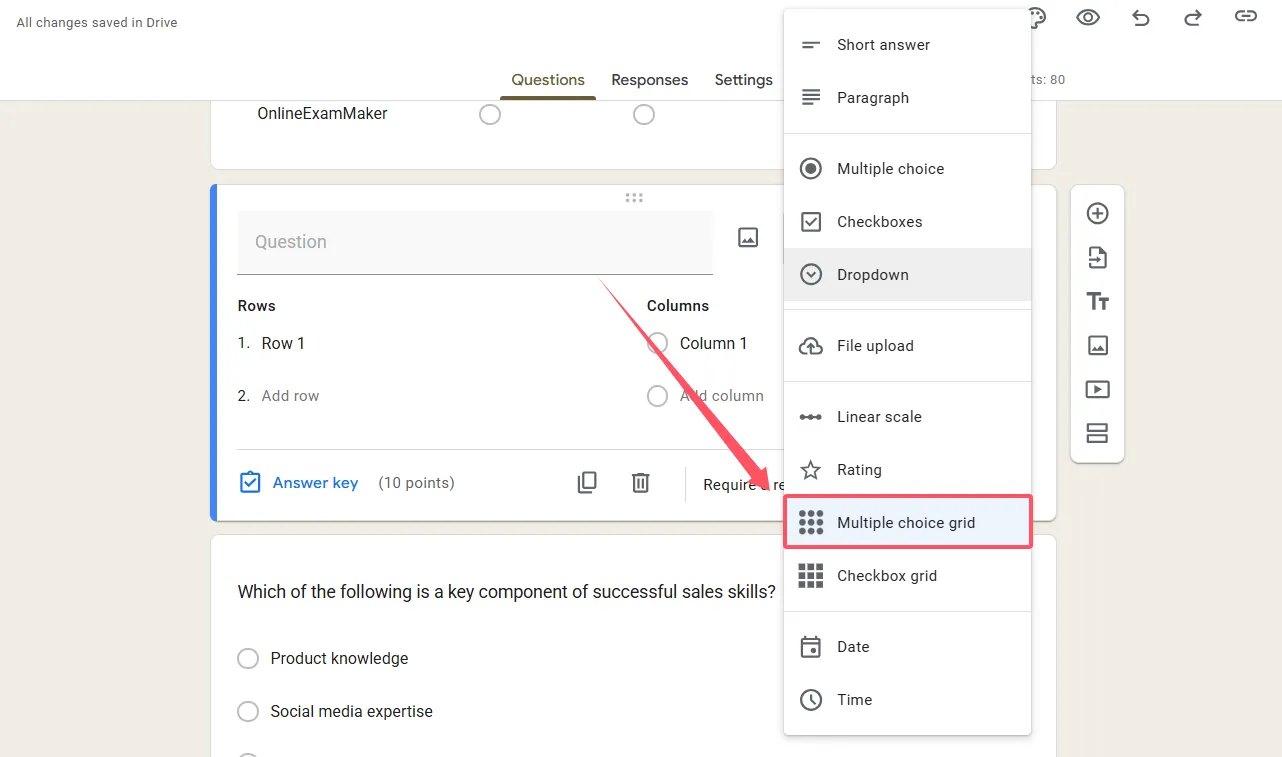
Bây giờ đến phần thú vị. Nhấp vào nút “+” thân thiện đó để thêm một câu hỏi mới. Bạn sẽ thấy một menu thả xuống với nhiều loại câu hỏi – cuộn xuống cho đến khi bạn thấy “Lưới nhiều lựa chọn” và chọn nó. Đây là nơi phép màu xảy ra.
Cấu trúc hàng và cột của bạn
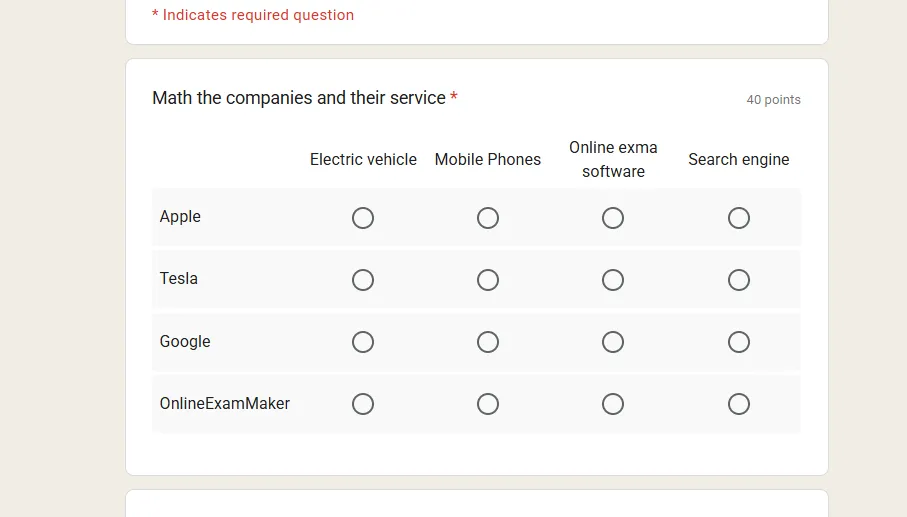
Hãy coi hàng là câu hỏi của bạn và cột là ngân hàng câu trả lời. Đối với một bài kiểm tra từ vựng, hàng của bạn có thể chứa các từ như “benevolent”, “capricious” và “eloquent”, trong khi cột chứa các định nghĩa. Điều tuyệt vời của thiết lập này? Học sinh chỉ có thể chọn một câu trả lời cho mỗi hàng, giống như một câu hỏi nối ghép truyền thống.
Đây là một ví dụ thực tế:
Hàng (Thuật ngữ cần nối): Quang hợp, Hô hấp tế bào, Nguyên phân, Thẩm thấu
Cột (Định nghĩa): Quá trình phân chia tế bào, Sự di chuyển của nước qua màng, Chuyển đổi ánh sáng thành năng lượng hóa học, Phân giải glucose để lấy năng lượng
Tạo bài đánh giá nối ghép từng bước
Hãy cùng nhau thực hiện nhé? Mở Google Form của bạn và làm theo hướng dẫn.
Bước 1: Thêm lời nhắc câu hỏi của bạn
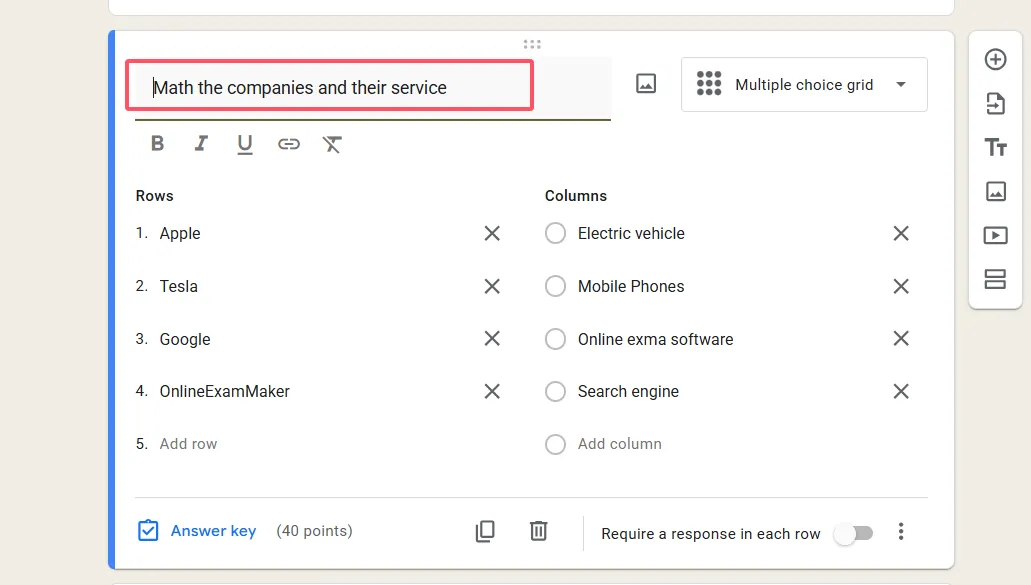
Trong trường câu hỏi, hãy viết hướng dẫn rõ ràng như “Ghép mỗi thuật ngữ với định nghĩa đúng của nó” hoặc “Kết nối các ngày sau với sự kiện tương ứng”. Đừng cho rằng học sinh biết phải làm gì – hãy nói rõ ra.
Bước 2: Điền vào hàng của bạn
Đây là nơi bạn liệt kê các mục mà học sinh cần nối. Hãy giữ chúng ngắn gọn – không ai muốn đọc một đoạn văn trong câu hỏi nối ghép. Nếu bạn đang tạo một bài kiểm tra lịch sử, hàng của bạn có thể là: “1776”, “1865”, “1920”, “1945”.
Bước 3: Thêm các tùy chọn cột của bạn
Đây là các lựa chọn câu trả lời của bạn. Đối với bài kiểm tra lịch sử đó, cột có thể là: “Tuyên ngôn Độc lập”, “Kết thúc Nội chiến”, “Quyền bầu cử của phụ nữ”, “Chiến tranh thế giới thứ hai kết thúc”. Hãy đảm bảo chúng có cấu trúc song song – tất cả ngày tháng với sự kiện, tất cả thuật ngữ với định nghĩa.
Bước 4: Bật cài đặt quan trọng
Nhấp vào ba dấu chấm ở góc trên bên phải của câu hỏi. Bạn sẽ thấy một tùy chọn có nội dung “Giới hạn một phản hồi trên mỗi cột”. Bật tùy chọn này lên. Đây là điều biến lưới của bạn từ một trò chơi tự do nhiều lựa chọn thành một bài tập nối ghép một-một thích hợp. Nếu không có nó, học sinh có thể nối mọi hàng với cùng một cột, điều này hoàn toàn phá vỡ mục đích.
Bước 5: Đặt thành bắt buộc
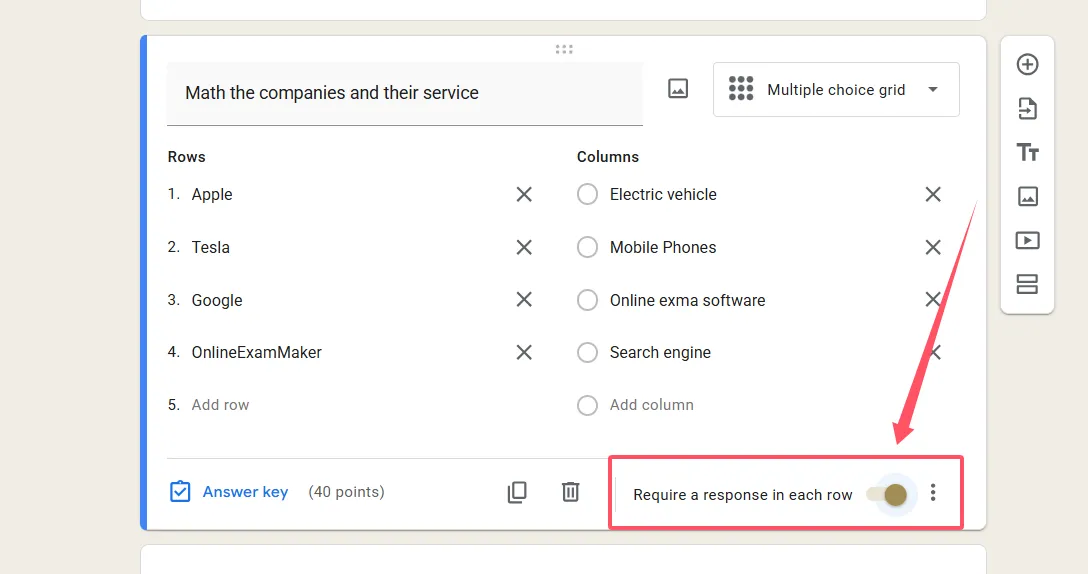
Bật tùy chọn “Yêu cầu phản hồi ở mỗi hàng” để đảm bảo học sinh không bỏ qua bất kỳ cặp nối nào. Điều này buộc phải hoàn thành và cho bạn dữ liệu sạch hơn để phân tích.
Cấu hình cài đặt bài kiểm tra để chấm điểm tự động
Đây là nơi Google Forms thực sự tỏa sáng. Nhấp vào biểu tượng bánh răng ở đầu biểu mẫu để truy cập cài đặt, sau đó điều hướng đến phần “Bài kiểm tra”. Bật tùy chọn “Biến thành bài kiểm tra” để mở khóa các tính năng chấm điểm tự động.
Thiết lập đáp án của bạn
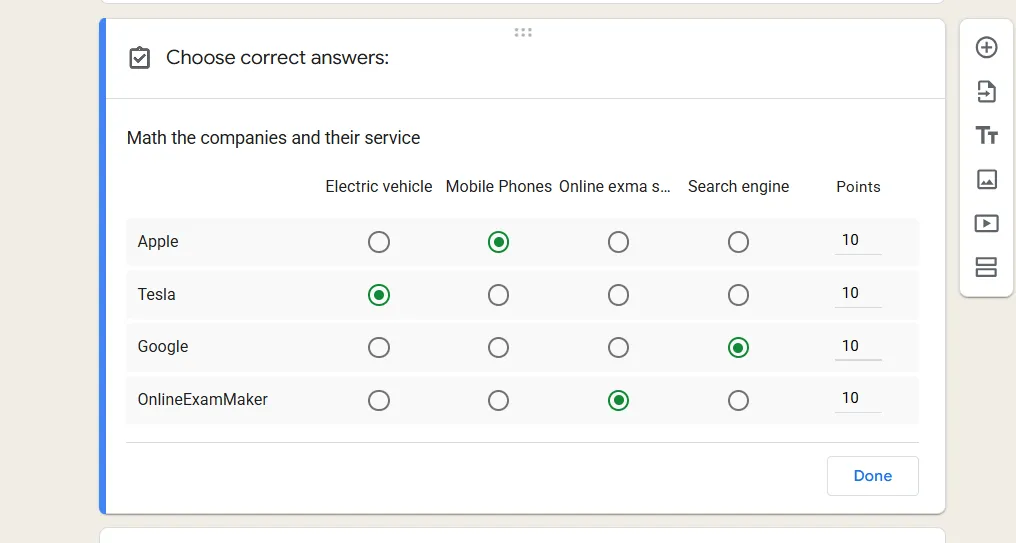
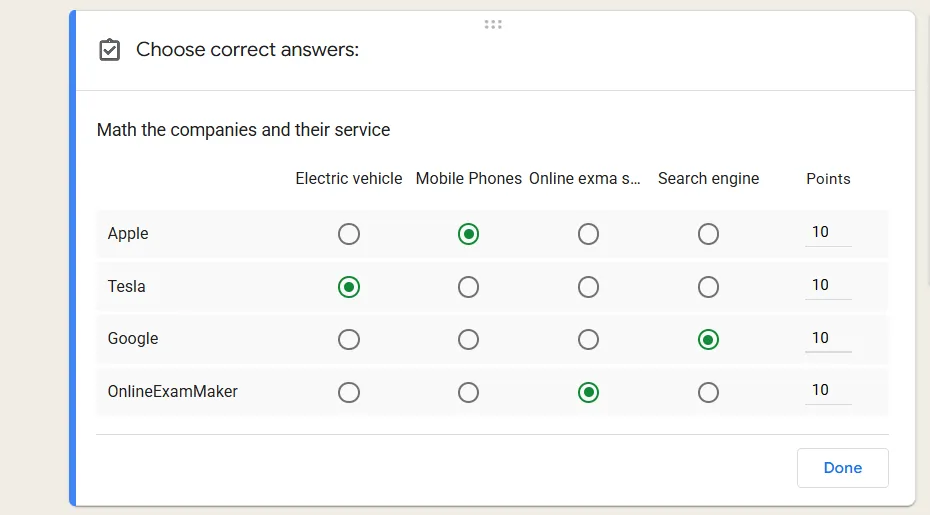
Quay lại câu hỏi nối ghép của bạn, bạn sẽ thấy tùy chọn “Đáp án” ở phía dưới. Nhấp vào nó và chọn cột đúng cho mỗi hàng. Gán điểm – bạn có thể cho một điểm cho mỗi hàng hoặc chấm điểm khác nhau dựa trên độ khó. Muốn thưởng cho học sinh vì đã trả lời đúng những câu khó? Hãy cho các hàng đó nhiều điểm hơn.
Đây là một điều thông minh: thêm phản hồi cho mỗi hàng. Khi học sinh chọn cặp nối sai, họ sẽ thấy một lời giải thích hữu ích thay vì chỉ là một dấu X màu đỏ. Ví dụ: nếu chúng nhầm lẫn giữa quang hợp và hô hấp tế bào, phản hồi của bạn có thể viết: “Hãy nhớ, quang hợp tạo ra năng lượng từ ánh sáng, trong khi hô hấp tế bào giải phóng năng lượng từ glucose.”
Xem trước và hoàn thiện
Trước khi tung bài kiểm tra cho học sinh, hãy nhấp vào biểu tượng con mắt để xem trước. Tự kiểm tra từng cặp nối. Bố cục có hợp lý không? Hướng dẫn có rõ ràng như pha lê không? Thời gian giới hạn có hợp lý không? Xem trước này là lưới an toàn của bạn – hãy sử dụng nó.
Sau khi mọi thứ trông ổn, hãy lấy liên kết có thể chia sẻ từ nút “Gửi”. Bạn có thể gửi email trực tiếp cho học sinh, đăng lên hệ thống quản lý học tập của bạn, hoặc thậm chí nhúng nó vào một trang web.
OnlineExamMaker: Công cụ tạo bài kiểm tra nối ghép hỗ trợ AI dành cho giáo viên
Bây giờ, hãy nói về vấn đề lớn. Google Forms có thể hoạt động, nhưng đó là một giải pháp tạm thời. Nếu bạn thường xuyên tạo các bài kiểm tra nối ghép, bạn có thể muốn một công cụ được thiết kế riêng cho mục đích này. Đó là lúc OnlineExamMaker xuất hiện.
Phần mềm thi hỗ trợ AI này không bắt bạn phải vượt qua các vòng để tạo câu hỏi nối ghép – nó được tích hợp sẵn trong nền tảng. Không cần thao tác lưới phức tạp, không cần mẹo định dạng sáng tạo. Chỉ là tạo câu hỏi nối ghép đơn giản giúp bạn tiết kiệm thời gian và đau đầu.
Khi bạn nhấp vào “Thêm câu hỏi” và chọn “Nối ghép”, bạn sẽ nhận được chính xác những gì bạn cần – một định dạng câu hỏi nối ghép phù hợp với các cặp mà học sinh có thể kéo và thả hoặc chọn từ các tùy chọn được gắn nhãn rõ ràng. Trình tạo câu hỏi AI đặc biệt hữu ích khi bạn đang xây dựng một ngân hàng câu hỏi lớn. Cung cấp cho nó một chủ đề và nó tạo ra các cặp nối ghép dựa trên tiêu chuẩn chương trình học. Cần 20 cặp từ vựng cho lớp tiếng Tây Ban Nha của bạn? Hoàn thành trong vài phút. Muốn tạo một bài kiểm tra thuật ngữ y khoa với 50 cặp? AI xử lý phần nặng nhọc trong khi bạn tinh chỉnh và tùy chỉnh.
Tạo Bài Kiểm Tra/Bài Thi Tiếp Theo Của Bạn Bằng AI trên OnlineExamMaker
Cách tạo bài kiểm tra nối ghép trong OnlineExamMaker?
Quy trình rất đơn giản. Sau khi đăng ký tại onlineexammaker.com, bạn sẽ thấy một bảng điều khiển sạch sẽ. Nhấp vào “Thêm kỳ thi mới” và đặt tên cho bài đánh giá của bạn.
Đây là nơi nó trở nên thú vị. Nhấp vào “Thêm câu hỏi”, sau đó điều hướng đến “Câu hỏi mới” và chọn “Bài kiểm tra nối ghép” từ menu thả xuống loại câu hỏi. Bạn sẽ thấy hai cột: một cột cho các mục cần nối và một cột cho các cặp tương ứng. Thêm nội dung của bạn, đặt giá trị điểm, và về cơ bản bạn đã hoàn thành.

Điều thực sự làm nên sự khác biệt là tính linh hoạt. Bạn có thể thêm hình ảnh vào các mục nối ghép của mình (hoàn hảo cho người học trực quan), xáo trộn thứ tự cho mỗi học sinh để ngăn gian lận, và thậm chí đặt giới hạn thời gian cho mỗi câu hỏi. Nền tảng này cũng xử lý đa phương tiện – nhúng video, clip âm thanh hoặc tài liệu cùng với các câu hỏi nối ghép của bạn để có trải nghiệm đánh giá phong phú hơn.
Các tính năng nâng cao đáng chú ý
OnlineExamMaker bao gồm các biện pháp chống gian lận như giám sát AI, theo dõi thí sinh qua webcam của họ. Đối với các bài đánh giá quan trọng, điều này mang lại sự yên tâm. Nền tảng này cũng cung cấp phân tích chi tiết, hiển thị cho bạn những cặp nối nào học sinh thường xuyên bỏ lỡ nhất. Dữ liệu này là vàng để xác định các khái niệm cần giảng dạy lại.
Kiểm tra theo nhóm là một tính năng nổi bật khác. Tải lên danh sách học sinh của bạn, phân nhóm chúng thành các nhóm khác nhau và chỉ định các bài kiểm tra nối ghép cụ thể cho từng nhóm. Đang thực hiện giảng dạy phân hóa? Điều này làm cho nó có thể quản lý được.
Khả năng đáp ứng trên thiết bị di động cũng đáng được đề cập. Cho dù học sinh làm bài kiểm tra trên máy tính để bàn, máy tính bảng hay điện thoại thông minh, giao diện nối ghép vẫn thích ứng một cách đẹp mắt. Không phải nheo mắt nhìn văn bản nhỏ hay vật lộn với các nút không phản hồi.
Mẹo để có bài đánh giá nối ghép hiệu quả
Hãy thực tế về việc tạo các câu hỏi nối ghép thực sự kiểm tra sự hiểu biết chứ không chỉ ghi nhớ.
Giữ các lựa chọn song song
Tất cả các mục trong hàng của bạn phải cùng một loại – tất cả các thuật ngữ, tất cả các ngày tháng, tất cả các công thức. Tương tự cho các cột – tất cả các định nghĩa, tất cả các sự kiện, tất cả các giải pháp. Trộn lẫn các danh mục tạo ra sự nhầm lẫn. Học sinh nên nối táo với táo, không phải táo với định lý toán học.
Tránh các ngoại lệ rõ ràng
Bạn đã bao giờ thấy một câu hỏi nối ghép trong đó một câu trả lời dài hơn một cách hài hước so với các câu khác chưa? Đó là một dấu hiệu rõ ràng. Giữ các tùy chọn của bạn có độ dài và độ phức tạp tương tự. Nếu các định nghĩa khác của bạn dài 5-8 từ, đừng làm một cái thành cụm từ ba từ và một cái khác thành giải thích 20 từ.
Sử dụng các yếu tố gây nhiễu hợp lý
Nếu bạn đang dạy lịch sử Hoa Kỳ và một tùy chọn cột là “Đã phát minh ra máy bay”, nó nên nối với “Anh em nhà Wright”, không phải “Thomas Jefferson”. Nhưng nếu bạn bao gồm “Henry Ford” và “Alexander Graham Bell” như các tùy chọn khác thì sao? Bây giờ học sinh thực sự phải biết về những người đổi mới của họ chứ không chỉ là loại trừ dần.
Cân nhắc tải nhận thức
Năm đến mười cặp nối ghép là điểm lý tưởng cho hầu hết người học. Vượt quá điều đó, bạn có nguy cơ làm học sinh quá tải. Chúng sẽ dành nhiều thời gian cuộn và đọc lại hơn là thực sự thể hiện kiến thức. Đối với các bài đánh giá toàn diện, hãy sử dụng nhiều câu hỏi nối ghép với ít cặp hơn mỗi câu.
Kiểm tra bài kiểm tra của chính bạn
Điều này nghe có vẻ hiển nhiên, nhưng bạn sẽ ngạc nhiên khi thấy có bao nhiêu giáo viên bỏ qua bước này. Hãy tự làm bài đánh giá nối ghép của bạn trước khi giao cho học sinh. Tính giờ bản thân. Nhận thấy bất kỳ từ ngữ mơ hồ nào? Bất kỳ cặp nối nào có thể tranh cãi theo cả hai hướng? Sửa chúng ngay bây giờ, không phải sau khi 30 học sinh đã phàn nàn.
Cung cấp bối cảnh rõ ràng
Đôi khi một lời nhắc câu hỏi đơn giản là không đủ. Nếu bạn đang nối các công thức hóa học với tên hợp chất, hãy đảm bảo học sinh biết liệu chúng đang nối dựa trên tên thông thường hay danh pháp IUPAC. Một lời làm rõ nhanh ở đầu giúp tiết kiệm sự nhầm lẫn và tranh cãi về điểm số sau này.
Cân bằng độ khó một cách phù hợp
Bao gồm một số câu dễ mà học sinh chắc chắn nên biết, một số cặp khó vừa phải đòi hỏi suy nghĩ, và có thể một hoặc hai cặp thử thách để mở rộng hiểu biết của chúng. Điều này tạo ra một sự phân bố lành mạnh và giúp bạn xác định các mức độ thành thạo khác nhau.
Cân nhắc thêm các yếu tố trực quan
Nếu bạn đang sử dụng OnlineExamMaker hoặc một nền tảng khác hỗ trợ hình ảnh, hãy tận dụng nó. Nối các sơ đồ giải phẫu với nhãn, hình dạng hình học với công thức, hoặc các bức tranh nổi tiếng với họa sĩ làm tăng sự tương tác và có thể đánh giá tốt hơn việc học tập không gian-thị giác.
Khi bạn đang sử dụng Google Forms, hãy nhớ bạn có thể bao gồm các liên kết hình ảnh trong văn bản của mình, mặc dù học sinh sẽ cần nhấp ra ngoài để xem chúng. Không lý tưởng, nhưng có thể làm việc được cho các bài đánh giá nơi hình ảnh quan trọng.
Xem lại phân tích và lặp lại
Sau khi học sinh hoàn thành bài đánh giá nối ghép của bạn, hãy đào sâu vào dữ liệu. Những cặp nối nào mọi người đều đúng? Những cặp đó có thể quá dễ hoặc cần được thay thế bằng nội dung thử thách hơn. Những cặp nối nào hầu hết học sinh sai? Đó là tín hiệu để bạn giảng dạy lại khái niệm đó hoặc làm rõ cách diễn đạt.
Cả Google Forms và OnlineExamMaker đều cung cấp phân tích phản hồi. Hãy sử dụng chúng. Bài kiểm tra của bạn nên phát triển dựa trên cách học sinh thực sự thực hiện, không chỉ dựa trên cách bạn nghĩ chúng sẽ thực hiện.
Suy nghĩ cuối cùng
Tạo các bài đánh giá nối ghép trong Google Forms đòi hỏi một chút sáng tạo, nhưng hoàn toàn có thể thực hiện được với định dạng Lưới nhiều lựa chọn. Đối với các giáo viên thường xuyên xây dựng các bài này, các nền tảng chuyên dụng như OnlineExamMaker cung cấp các quy trình làm việc hợp lý và các tính năng nâng cao giúp việc tạo bài đánh giá không còn là công việc vặt mà trở thành một phần hiệu quả trong bộ công cụ giảng dạy của bạn.
Cho dù bạn gắn bó với sự linh hoạt miễn phí của Google Forms hay đầu tư vào phần mềm chuyên dụng, các nguyên tắc vẫn giữ nguyên: rõ ràng, độ khó phù hợp và đánh giá có ý nghĩa về sự hiểu biết của học sinh. Các câu hỏi nối ghép của bạn nên làm sáng tỏ những gì học sinh biết, không làm chúng bối rối với các cặp nối mơ hồ hoặc trục trặc kỹ thuật.
Vậy hãy tiến lên – xây dựng bài kiểm tra nối ghép đó. Học sinh của bạn đang chờ đợi, và bây giờ bạn đã có lộ trình để tạo một bài đánh giá thực sự hiệu quả.