Hãy tưởng tượng bạn tạo một bài đánh giá hoàn hảo, học sinh hoàn thành nó với sự nhiệt tình (hoặc ít nhất là tuân thủ), và sau đó bạn lại phải mất hàng giờ nhấp qua hàng tá bài nộp, tính điểm, và tự hỏi liệu câu trả lời sáng tạo cho câu hỏi số bảy có xứng đáng được điểm một phần không.
Nếu tôi nói với bạn rằng có một cách tốt hơn thì sao? Google Forms có một tính năng chấm điểm tự động tích hợp sẵn có thể biến quy trình làm bài kiểm tra của bạn từ hàng giờ làm việc tẻ nhạt thành vài phút thiết lập thông minh. Dù bạn là giáo viên quản lý các bài đánh giá trong lớp học, một giảng viên đánh giá kiến thức nhân viên, hay một quản lý nhân sự sàng lọc ứng viên, chấm điểm tự động không chỉ tiện lợi—mà nó thực sự cần thiết trong thế giới nhịp độ nhanh của chúng ta.
- Tại sao chấm điểm tự động thay đổi mọi thứ?
- Hướng dẫn từng bước thiết lập chấm điểm tự động trong Google Forms
- Hiểu về các hạn chế của chấm điểm tự động
- OnlineExamMaker: Giải pháp thay thế hỗ trợ AI
Tại sao chấm điểm tự động thay đổi mọi thứ?
Hãy nhớ lại lần cuối bạn chấm một chồng bài kiểm tra. Mất bao lâu? Một giờ? Hai giờ? Bây giờ hãy tưởng tượng cùng một nhiệm vụ đó được hoàn thành trong vài giây, với sự nhất quán hoàn hảo và không có lỗi con người. Đó chính là lời hứa của chấm điểm tự động.
Nhưng điều thực sự quan trọng là: thời gian tiết kiệm được là thời gian có được. Thay vì dành buổi tối để chấm bài, bạn có thể thiết kế những bài học hấp dẫn hơn, cung cấp phản hồi cá nhân hóa, hoặc—một suy nghĩ mới mẻ—thực sự có một cuộc sống ngoài công việc. Đối với các chuyên gia nhân sự thực hiện các bài đánh giá quy mô lớn, lợi ích về hiệu quả còn ấn tượng hơn. Những gì từng mất nhiều ngày nay xảy ra ngay lập tức.
Lợi ích không chỉ dừng lại ở sự tiện lợi đơn thuần. Chấm điểm tự động cung cấp phản hồi ngay lập tức cho người học, điều mà nghiên cứu liên tục chỉ ra là cải thiện khả năng ghi nhớ và hiểu biết. Học sinh không phải đợi một tuần để biết mình đã sai chỗ nào—chúng biết ngay, trong khi kiến thức vẫn còn mới mẻ.
Hướng dẫn từng bước thiết lập chấm điểm tự động trong Google Forms
Đây là nơi phép thuật bắt đầu. Google Forms không tự động biết bạn muốn tạo một bài kiểm tra—bạn cần phải nói cho nó biết. Quy trình này đơn giản một cách đáng ngạc nhiên, mặc dù có nhiều người bỏ lỡ bước quan trọng đầu tiên này.
Chọn chế độ Bài kiểm tra trong Google Forms
Bước 1: Mở Google Form của bạn (hoặc tạo một cái mới nếu bạn bắt đầu từ đầu). Tìm biểu tượng bánh răng nhỏ ở góc trên bên phải—đó là nút cài đặt của bạn. Nhấp vào nó một cách dứt khoát.
Bước 2: Bạn sẽ thấy một số tab xuất hiện. Điều hướng đến tab có nhãn Bài kiểm tra. Đây là trung tâm chỉ huy của bạn để biến một biểu mẫu thông thường thành một công cụ đánh giá mạnh mẽ.
Bước 3: Bật công tắc có nội dung Biến đây thành bài kiểm tra sang vị trí BẬT. Xin chúc mừng—bạn vừa vượt qua ngưỡng từ bảng câu hỏi thông thường sang công cụ đánh giá nghiêm túc.
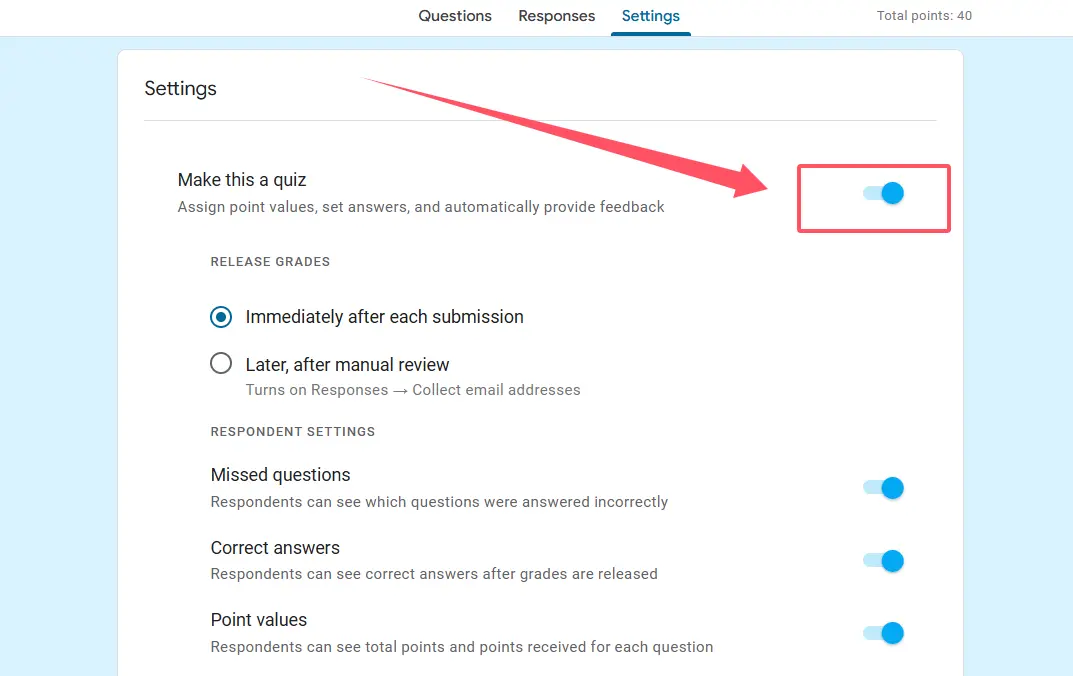
Nhưng đừng đóng cửa sổ cài đặt đó vội! Bạn có những quyết định quan trọng cần đưa ra về cách thức và thời điểm học sinh thấy kết quả của mình.
Chọn chiến lược công bố điểm
Đây là lúc chiến lược phát huy tác dụng. Bạn muốn học sinh thấy điểm của mình ngay sau khi nộp bài, hay bạn muốn xem xét lại mọi thứ trước? Cả hai cách đều có ưu điểm, và lựa chọn của bạn phụ thuộc vào triết lý giảng dạy và hoàn cảnh cụ thể của bạn.
Công bố ngay lập tức hoạt động tuyệt vời cho các bài kiểm tra thực hành ít áp lực, nơi phản hồi tức thì tối đa hóa việc học. Học sinh có thể ngay lập tức hiểu mình sai ở đâu và tại sao, củng cố thông tin đúng trong khi nó vẫn còn phù hợp.
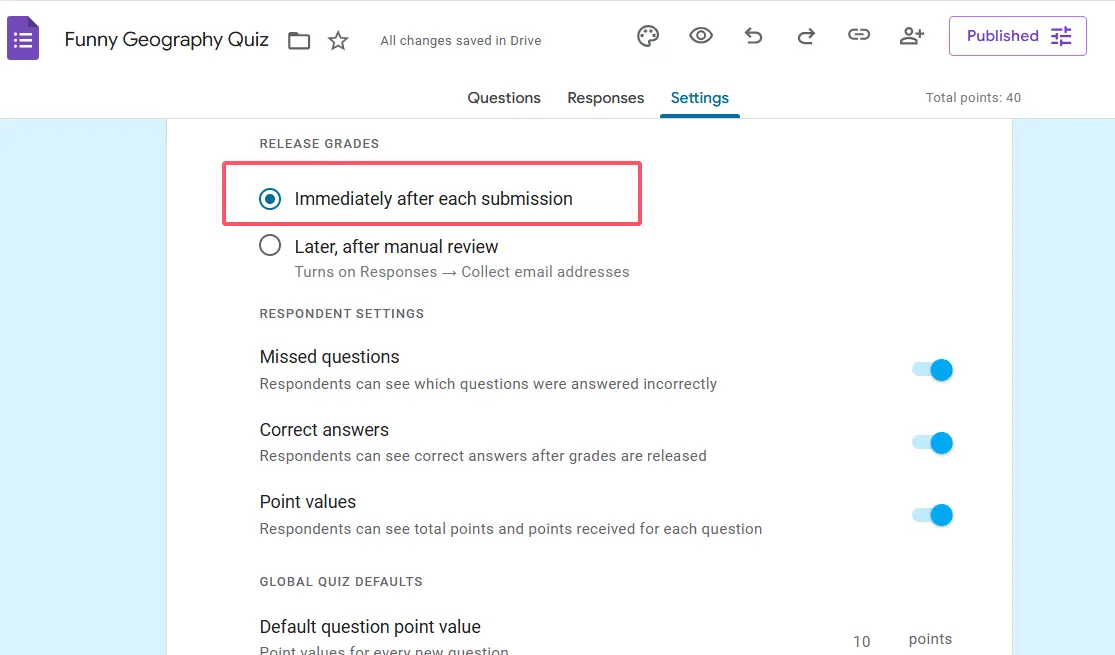
Sau đó, sau khi xem xét thủ công mang lại cho bạn quyền kiểm soát—hoàn hảo cho các bài đánh giá quan trọng nơi bạn muốn kiểm tra kỹ mọi thứ trước khi công bố điểm, hoặc khi bạn cần chấm điểm thủ công một số câu hỏi chủ quan cùng với các câu được chấm tự động.
Bạn cũng sẽ quyết định liệu người trả lời có thể thấy câu hỏi sai, câu trả lời đúng và giá trị điểm không. Lời khuyên của tôi? Đối với các bài đánh giá hình thành, hãy hiển thị mọi thứ—minh bạch thúc đẩy học tập. Đối với các bài kiểm tra tổng kết, bạn có thể chọn lọc hơn để ngăn chia sẻ câu trả lời.
Tạo đáp án cho từng câu hỏi
Bây giờ chúng ta đến trung tâm của chấm điểm tự động. Mỗi câu hỏi cần một đáp án, và Google Forms làm cho quy trình này trực quan đáng kinh ngạc một khi bạn biết chỗ cần tìm.
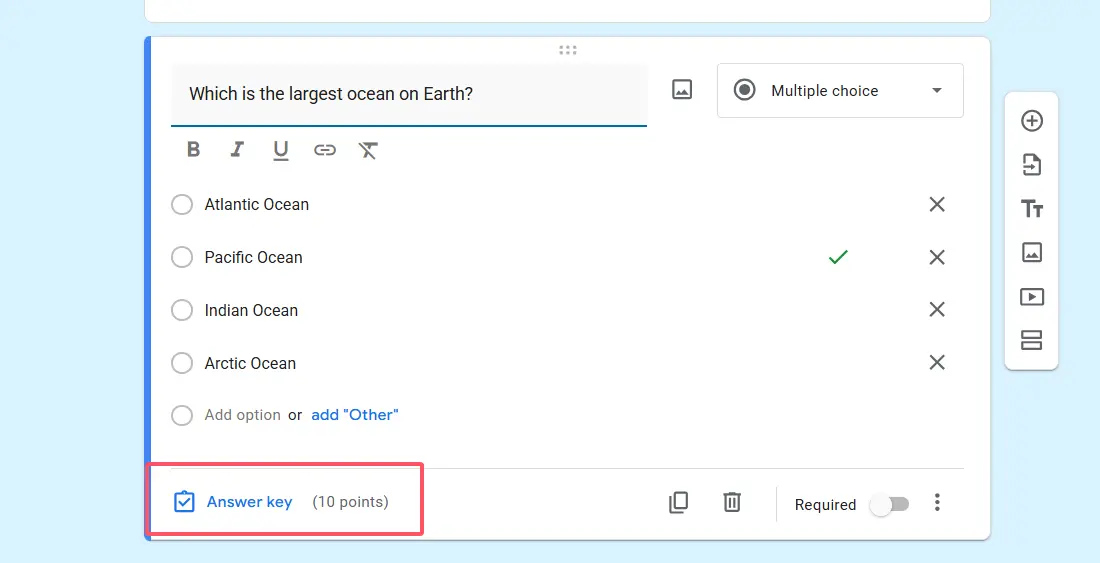
Đối với bất kỳ câu hỏi nào bạn đã tạo—dù là trắc nghiệm, hộp kiểm hay menu thả xuống—bạn sẽ thấy một liên kết nhỏ ở dưới cùng có nhãn Đáp án. Nhấp vào nó, và một thế giới hoàn toàn mới sẽ mở ra.
Nghệ thuật thiết lập câu trả lời đúng
Đây là nơi bạn chọn phương án nào là đúng. Đối với câu hỏi trắc nghiệm, chỉ cần nhấp vào câu trả lời đúng. Đối với câu hỏi hộp kiểm (nơi có thể chọn nhiều phương án), nhấp vào tất cả các phương án đúng. Quá dễ dàng.
Nhưng phần thông minh là: bạn có thể gán giá trị điểm khác nhau cho các câu hỏi khác nhau. Không phải câu hỏi nào cũng như nhau, phải không? Câu hỏi giải quyết vấn đề khó khăn đó có thể trị giá 5 điểm, trong khi một câu hỏi ghi nhớ đơn giản chỉ được 1 điểm. Thiết lập các giá trị này một cách chu đáo—chúng truyền đạt cho học sinh điều bạn coi trọng nhất.
Và đừng bỏ qua tính năng phản hồi! Bạn có thể thêm các tin nhắn tùy chỉnh xuất hiện cho cả câu trả lời đúng và sai. Hãy tưởng tượng một học sinh chọn câu trả lời sai và ngay lập tức thấy: “Gần đúng! Hãy nhớ rằng quang hợp cần ánh sáng mặt trời—cây không thể tạo ra thức ăn trong bóng tối hoàn toàn.” Đó là việc giảng dạy đang diễn ra trong thời gian thực.
| Loại câu hỏi | Có thể chấm tự động? | Trường hợp sử dụng tốt nhất |
|---|---|---|
| Trắc nghiệm | ✓ Có | Câu trả lời đúng duy nhất, ghi nhớ thông tin |
| Hộp kiểm | ✓ Có | Nhiều câu trả lời đúng, “chọn tất cả phương án đúng” |
| Menu thả xuống | ✓ Có | Danh mục, phân loại, danh sách có tổ chức |
| Câu trả lời ngắn | Một phần | Chỉ khi có kết quả khớp chính xác văn bản được xác định trước |
| Đoạn văn | ✗ Không | Bài luận, câu trả lời mở rộng (cần chấm thủ công) |
| Tải lên tệp | ✗ Không | Dự án, hình ảnh, tài liệu (cần xem xét thủ công) |
Cấu hình cài đặt phản hồi và công bố điểm
Bạn đã thiết lập chế độ bài kiểm tra và tạo đáp án. Bây giờ hãy nói về những gì xảy ra sau khi học sinh nộp câu trả lời.
Điều hướng đến tab Phản hồi ở đầu biểu mẫu của bạn. Đây là một mẹo chuyên nghiệp để phân biệt người mới với chuyên gia: liên kết biểu mẫu của bạn với một Google Sheet. Nhấp vào biểu tượng Sheets nhỏ đó, và xem mọi phản hồi đổ vào một bảng tính được tổ chức đẹp đẽ. Điều này mang lại cho bạn cái nhìn tổng quan về tất cả bài nộp, giúp việc phân tích dữ liệu dễ dàng hơn vô cùng, và cung cấp một bản sao lưu trong trường hợp có sự cố.
Nếu bạn chọn công bố điểm trễ trong cài đặt bài kiểm tra, bạn sẽ bật thủ công Công bố điểm ở đây sau khi bạn đã xem xét mọi thứ. Đó là một công tắc đơn giản, nhưng nó cho bạn khoảnh khắc quan trọng để xác minh mọi thứ trông đúng trước khi học sinh thấy kết quả.
Kiểm tra trước khi phát hành
Đây là nơi nhiều người mắc sai lầm nghiêm trọng: họ bỏ qua việc kiểm tra. Đừng là người đó. Nhìn thấy biểu tượng con mắt nhỏ ở trên cùng bên phải? Nhấp vào nó để xem trước biểu mẫu của bạn giống hệt như học sinh sẽ thấy. Tự điền vào câu trả lời cả đúng và sai. Kiểm tra rằng chấm điểm tự động hoạt động, giá trị điểm chính xác, tin nhắn phản hồi xuất hiện như mong đợi.
Năm phút kiểm tra có thể cứu bạn khỏi sự xấu hổ và những email bối rối từ học sinh thắc mắc tại sao câu hỏi bảy hiển thị câu trả lời sai là đúng. Hãy tin tôi về điều này.
Hiểu về các hạn chế của chấm điểm tự động trong Google Forms
Hãy nói về những gì chấm điểm tự động không thể làm, bởi vì quản lý kỳ vọng là rất quan trọng để thành công.
Câu hỏi đoạn văn? Không, không thể chấm tự động. Chúng đòi hỏi phán đoán của con người, hiểu biết sắc thái, và khả năng nhận ra các câu trả lời sáng tạo hoặc bất ngờ nhưng hợp lệ. Đây thực sự là một điều tốt—một số bài đánh giá được hưởng lợi từ sự can thiệp của con người.
Tải lên tệp? Cũng là lĩnh vực thủ công. Dù học sinh nộp ảnh dự án, tài liệu bài luận, hay tác phẩm nghệ thuật, bạn sẽ cần xem xét và chấm điểm chúng.
Câu trả lời ngắn? Phần này hơi phức tạp. Google Forms có thể chấm tự động các câu trả lời ngắn, nhưng chỉ khi bạn xác định trước các kết quả khớp văn bản chính xác. Học sinh phải gõ chính xác những gì bạn chỉ định—cùng cách viết, cùng chữ hoa/chữ thường, cùng dấu câu. Nó hữu ích cho việc điền vào chỗ trống từ vựng hoặc các câu trả lời thông tin đơn giản, nhưng gây khó chịu khi một học sinh viết “photosynthesis” thay vì “Photosynthesis” bạn chỉ định và mất điểm vì khác biệt về chữ hoa.
Mẹo thiết kế bài kiểm tra thông minh: Sử dụng 4-5 phương án trong các câu hỏi trắc nghiệm để giảm đoán mò ngẫu nhiên. Quá ít phương án và học sinh có cơ hội cao chọn trúng câu trả lời đúng. Quá nhiều và câu hỏi trở nên khó khăn và tốn thời gian không cần thiết.
OnlineExamMaker: Giải pháp thay thế hỗ trợ AI
Mặc dù Google Forms phục vụ tốt cho nhiều nhà giáo dục, nhưng cũng đáng để biết về các giải pháp thay thế tiên tiến hơn—đặc biệt nếu bạn đang xử lý các bài đánh giá phức tạp hoặc cần các tính năng mà Google Forms không cung cấp.
Không giống như Google Forms, dựa vào kết quả khớp chính xác cho hầu hết các câu trả lời, tính năng chấm điểm AI của OnlineExamMaker thực sự có thể hiểu các câu trả lời—đánh giá không chỉ xem câu trả lời có khớp với mẫu hay không, mà còn xem nó có thể hiện sự hiểu biết hay không.
Điều gì làm cho Chấm điểm AI của OnlineExamMaker đặc biệt?
Khả năng AI có nghĩa là bạn có thể đặt các câu hỏi mở và vẫn nhận được chấm điểm tự động. Yêu cầu học sinh “Giải thích vòng tuần hoàn nước bằng lời của bạn,” và AI có thể đánh giá liệu câu trả lời của họ có nắm bắt được các khái niệm chính—bay hơi, ngưng tụ, mưa—hay không, ngay cả khi họ sử dụng cách diễn đạt khác với câu trả lời mẫu của bạn.
Điều này thu hẹp khoảng cách giữa hiệu quả của chấm điểm tự động và độ sâu của đánh giá mà các câu hỏi luận mang lại. Đối với các giảng viên và quản lý nhân sự, điều này đặc biệt có giá trị khi đánh giá các câu hỏi dựa trên tình huống hoặc kiểm tra hiểu biết khái niệm thay vì ghi nhớ máy móc.
Tạo bài kiểm tra/kỳ thi tiếp theo của bạn bằng AI trong OnlineExamMaker
Cách tạo một bài kiểm tra chấm tự động trong OnlineExamMaker?
Bước 1: Đăng ký và truy cập trình tạo bài kiểm tra.
OnlineExamMaker cung cấp giao diện tinh gọn được thiết kế riêng cho việc tạo đánh giá—không cần tìm kiếm qua các cài đặt biểu mẫu chung chung.
Bước 2: Thêm câu hỏi của bạn.
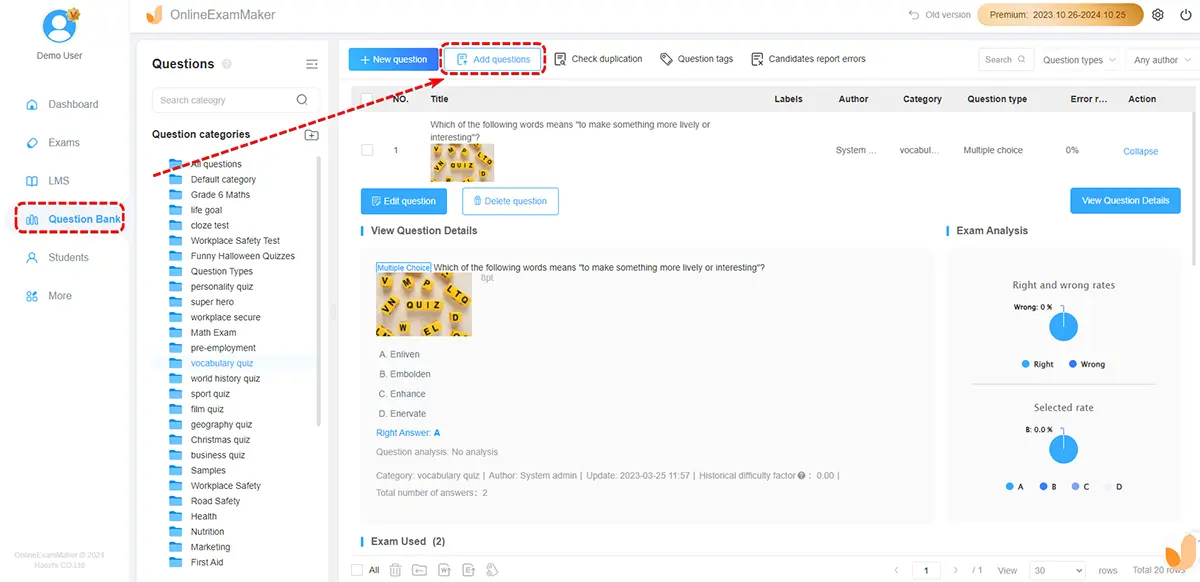
Nền tảng hỗ trợ tất cả các loại câu hỏi tiêu chuẩn (trắc nghiệm, đúng/sai, ghép nối) cùng với các tùy chọn nâng cao hơn như điền vào chỗ trống với điểm một phần và câu hỏi trả lời ngắn với đánh giá AI.
Bước 3: Cấu hình cài đặt chấm tự động.
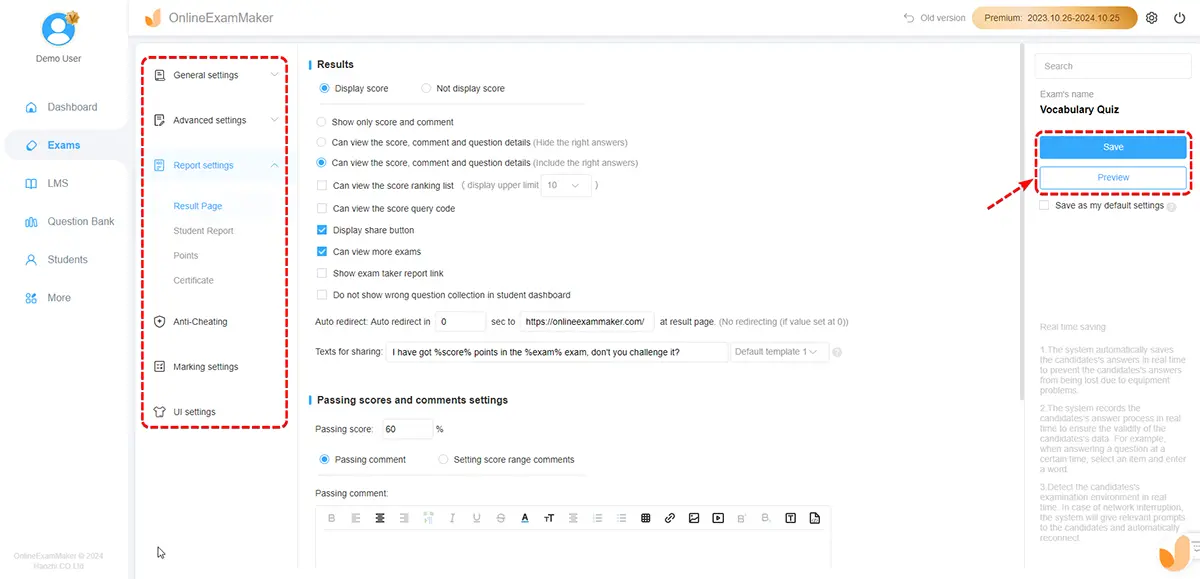
Đối với câu hỏi khách quan, đặt câu trả lời đúng giống như bạn làm trong Google Forms. Đối với câu hỏi chủ quan, bật chấm điểm AI và cung cấp câu trả lời mẫu hoặc các khái niệm chính mà AI nên tìm kiếm.
Bước 4: Đặt tham số chấm điểm.
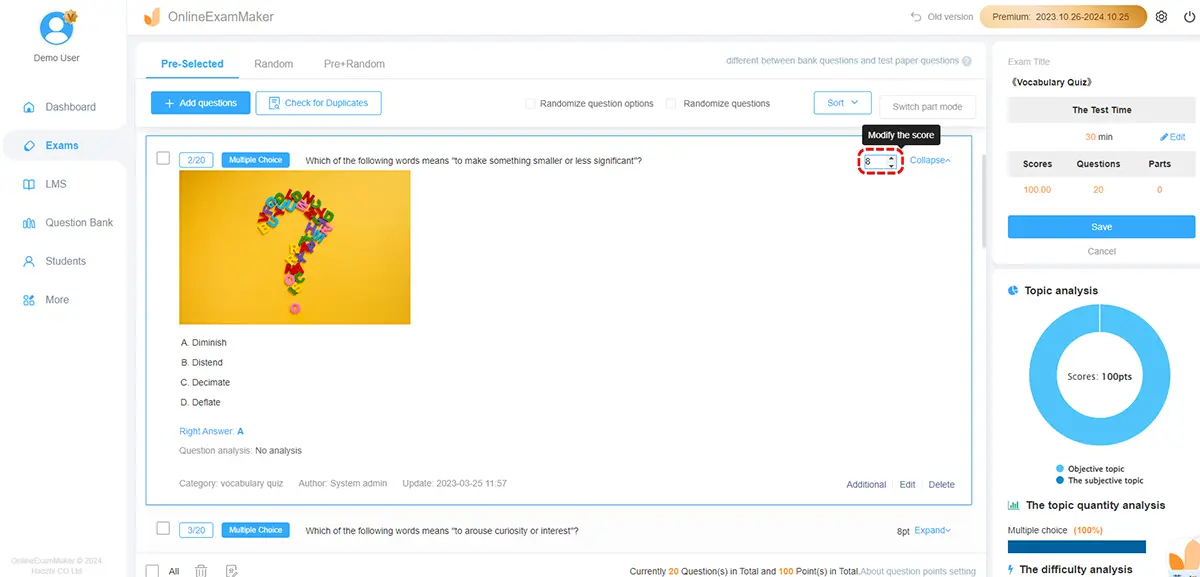
Xác định giá trị điểm, điểm đỗ, và liệu có áp dụng điểm một phần không. Hệ thống của OnlineExamMaker linh hoạt hơn Google Forms, cho phép các danh mục câu hỏi có trọng số và các tiêu chí chấm điểm phức tạp.
Bước 5: Xuất bản và chia sẻ.
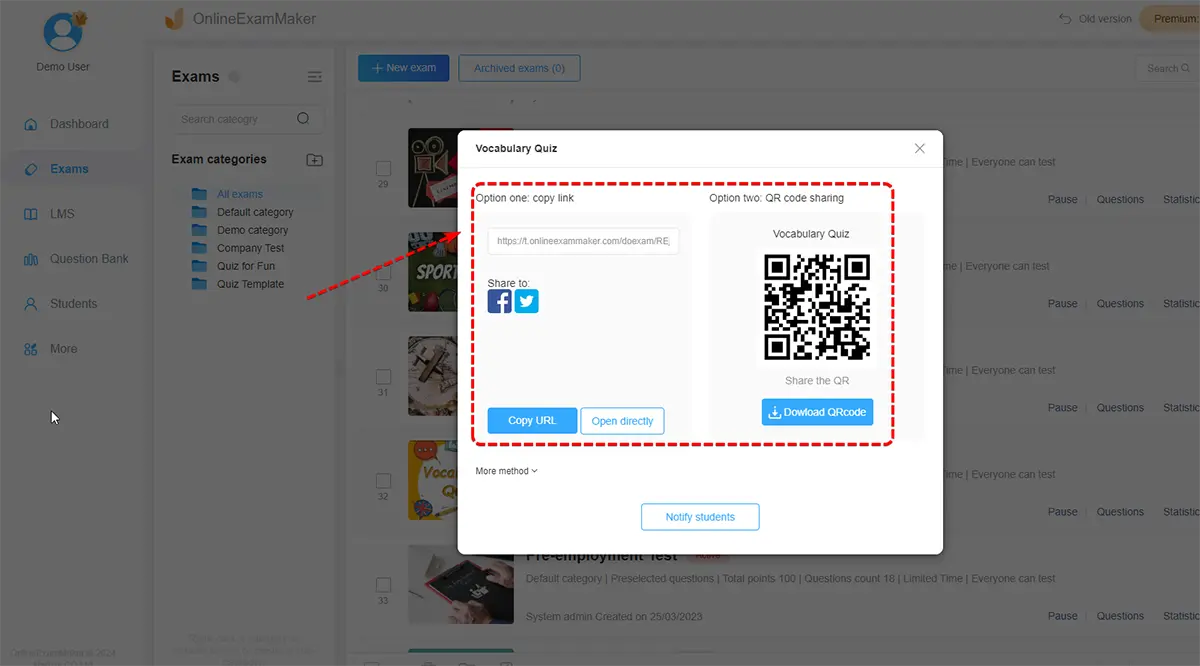
Tạo một liên kết hoặc nhúng bài kiểm tra trực tiếp vào hệ thống quản lý học tập của bạn. Kết quả tự động tổng hợp với các phân tích chi tiết hiển thị không chỉ điểm số mà còn cả các mẫu hiệu suất qua các câu hỏi và chủ đề.
Nền tảng này cũng cung cấp các tính năng như thứ tự câu hỏi ngẫu nhiên (ngăn gian lận), giới hạn thời gian, và các tùy chọn giám sát—làm cho nó phù hợp cho các bài đánh giá quan trọng mà Google Forms có thể thiếu sót.
Kết luận
Chấm điểm tự động trong Google Forms không hoàn hảo, nhưng nó cực kỳ hiệu quả cho đúng loại bài đánh giá. Việc thiết lập mất vài phút, nhưng những phút đó mang lại cho bạn hàng giờ thời gian chấm bài trong khi cung cấp cho học sinh phản hồi nhanh hơn và nhất quán hơn.
Đối với các bài kiểm tra và đánh giá cơ bản, Google Forms mang lại giá trị tuyệt vời—miễn phí, tích hợp với hệ sinh thái Google mà hầu hết các nhà giáo dục đã sử dụng, và yêu cầu ít chuyên môn kỹ thuật. Khi bạn cần các tính năng nâng cao hơn như chấm điểm AI hoặc phân tích tinh vi, các nền tảng như OnlineExamMaker cung cấp các giải pháp thay thế mạnh mẽ đáng để khám phá.
Câu hỏi thực sự không phải là có nên sử dụng chấm điểm tự động hay không—mà là sử dụng nó hiệu quả nhất như thế nào. Bắt đầu với các bài kiểm tra đơn giản để xây dựng sự tự tin, thử nghiệm với các loại câu hỏi và tùy chọn phản hồi khác nhau, và dần dần tinh chỉnh cách tiếp cận của bạn dựa trên những gì hiệu quả cho bối cảnh giảng dạy cụ thể của bạn.
Buổi tối của bạn sẽ cảm ơn bạn. Học sinh của bạn sẽ được hưởng lợi từ phản hồi nhanh hơn. Và bạn sẽ tự hỏi làm thế nào bạn từng xoay sở mà không có nó.