Bạn đã bao giờ tự hỏi mình là “Người có Tầm nhìn” hay “Nhà Phân tích” chưa? Các bài kiểm tra tính cách không chỉ dành cho tạp chí trực tuyến nữa. Giáo viên, giảng viên và quản lý nhân sự đang khám phá ra rằng những bài đánh giá tương tác này giúp ghi nhớ kiến thức, khơi gợi các cuộc trò chuyện và giúp mọi người hiểu rõ hơn về bản thân.
Điều thú vị là: bạn không cần phần mềm đắt tiền hay kỹ năng lập trình. PowerPoint—vâng, chính công cụ bạn vẫn dùng để thuyết trình từ lâu—có thể tạo ra các bài kiểm tra tính cách tương tác hoàn toàn, trông chuyên nghiệp một cách đáng ngạc nhiên. Và thành thật mà nói? Nó đơn giản hơn bạn nghĩ.
- Điều Gì Làm Cho Bài Kiểm Tra Tính Cách Khác Biệt?
- Lập Kế Hoạch Cho Bài Kiểm Tra: Bản Thiết Kế
- Xây Dựng Nền Tảng Trong PowerPoint
- Tạo Tính Tương Tác Với Siêu Liên Kết
- Thiết Kế Để Có Cảm Giác “Bài Kiểm Tra”
- Tùy Chọn Nâng Cao: Sử Dụng ClassPoint Cho Tương Tác Thời Gian Thực
- Tạo Bài Kiểm Tra Tính Cách Với AI: OnlineExamMaker
- Hoàn Thiện Và Kiểm Tra
Điều Gì Làm Cho Bài Kiểm Tra Tính Cách Khác Biệt?
Trước khi đi sâu vào cơ chế của PowerPoint, hãy hiểu rõ chúng ta đang xây dựng cái gì. Một bài kiểm tra tính cách không phải về câu trả lời đúng hay sai—mà là về sự khám phá bản thân.
Không giống như các bài kiểm tra truyền thống kiểm tra kiến thức, đánh giá tính cách tiết lộ các khuôn mẫu. “Bạn lên kế hoạch trước hay lao vào và tự xoay sở?” Không có câu trả lời nào đúng cả. Cả hai đều tiết lộ điều gì đó về cách một người vận hành. Phép màu xảy ra khi người tham gia thấy mình được phản ánh trong kết quả: “Ồ, đó chính xác là tôi!”
Sự khác biệt này quan trọng vì nó định hình mọi thứ—cách diễn đạt câu hỏi, các lựa chọn trả lời và mô tả kết quả. Bạn không chấm điểm; bạn đang hướng dẫn mọi người đến sự thấu hiểu.
Lập Kế Hoạch Cho Bài Kiểm Tra: Bản Thiết Kế
Hãy lấy một cuốn sổ tay. Trước khi chạm vào PowerPoint, hãy trả lời những câu hỏi này:
Bạn sẽ có bao nhiêu loại tính cách?
Bắt đầu với 3-4 loại. Nhiều hơn thế sẽ trở nên quá tải khi xây dựng và khó để người tham gia phân biệt. Hãy nghĩ đến các khung mẫu cổ điển: người hướng nội vs. người hướng ngoại, người lập kế hoạch vs. người ứng biến, người suy nghĩ vs. người cảm nhận.
Ví dụ, trong đào tạo nơi làm việc, bạn có thể dùng: Người Hợp tác, Người Đổi mới, Người Tổ chức và Người Chiến lược. Trong một hội thảo giảng dạy: Người Hướng dẫn, Người Động viên, Chuyên gia, Người Cố vấn.
Cần bao nhiêu câu hỏi?
Năm đến tám câu hỏi là điểm ngọt ngào. Quá ít thì kết quả có vẻ tùy tiện. Quá nhiều thì mọi người mất hứng thú. Mỗi câu hỏi nên nghiêng rõ ràng về một loại tính cách.
Phương pháp tính điểm của bạn là gì?
Đây là lúc PowerPoint thể hiện giới hạn—và điểm mạnh của nó. Bạn có hai con đường:
| Phương Pháp | Cách Hoạt Động | Phù Hợp Nhất Với |
|---|---|---|
| Theo Dõi Thủ Công | Người tham gia ghi lại lựa chọn chữ cái (A, B, C, D) và tổng kết ở cuối | Lớp học, hội thảo, học tập tự định hướng |
| Logic Rẽ Nhánh | Mỗi câu trả lời liên kết đến câu hỏi tiếp theo hoặc kết quả cuối cùng | Các bài kiểm tra nhanh, trò chơi khởi động, trải nghiệm tự động |
Hầu hết các nhà giáo dục thích theo dõi thủ công vì nó minh bạch—người tham gia thấy được logic—và nó khuyến khích sự suy ngẫm khi họ nhận thấy các khuôn mẫu trong lựa chọn của mình.
Xây Dựng Nền Tảng Trong PowerPoint
Bây giờ, phần thú vị bắt đầu. Mở PowerPoint và bắt đầu với một bản trình bày trống.
Tạo Các Slide Cấu Trúc
Slide 1: Slide Tiêu Đề
Hãy làm nó hấp dẫn. Ví dụ: “Khám Phá Phong Cách Lãnh Đạo Của Bạn” với phụ đề: “Trả lời 6 câu hỏi để tiết lộ cách tiếp cận độc đáo của bạn.” Giữ nó đơn giản nhưng hấp dẫn.
Slide 2: Hướng Dẫn
Slide này giúp tránh nhầm lẫn sau này. Bao gồm:
- Số lượng câu hỏi họ sẽ trả lời
- Cách theo dõi phản hồi của họ (viết ra các chữ cái, nhấp để tiếp tục, v.v.)
- Điều gì xảy ra ở cuối
Ví dụ: “Bạn sẽ trả lời 6 câu hỏi. Viết ra chữ cái của mỗi câu trả lời bạn chọn (A, B, C hoặc D). Cuối cùng, chúng tôi sẽ tiết lộ ý nghĩa của các chữ cái đó!”
Slide 3-6: Slide Kết Quả (Một Cho Mỗi Loại Tính Cách)
Mỗi loại tính cách có slide riêng. Chèn một slide mới và thêm:
- Tên tính cách làm tiêu đề: “Loại A – Người Lập Kế Hoạch”
- 3-5 gạch đầu dòng mô tả: “Bạn phát triển mạnh trong cấu trúc,” “Bạn dự đoán trước các thách thức trước khi chúng xảy ra”
- Một biểu tượng hoặc hình ảnh thể hiện tinh thần (lịch cho người lập kế hoạch, la bàn cho người khám phá)
Mẹo chuyên nghiệp: Đặt tên rõ ràng cho các slide này trong chế độ xem sắp xếp slide—”Kết quả A,” “Kết quả B,” v.v. Bạn sẽ tự cảm ơn mình sau khi thêm siêu liên kết.
Xây Dựng Slide Câu Hỏi
Cho mỗi câu hỏi, chèn một slide mới. Bắt đầu với một slide, hoàn thiện nó, sau đó nhân bản.
Bước 1: Thêm câu hỏi
Trong một hộp văn bản ở trên cùng, nhập câu hỏi của bạn. Làm cho nó mang tính trò chuyện: “Khi đối mặt với một vấn đề trong công việc, bạn thường…” thay vì “Cách tiếp cận giải quyết vấn đề:”
Bước 2: Tạo nút trả lời
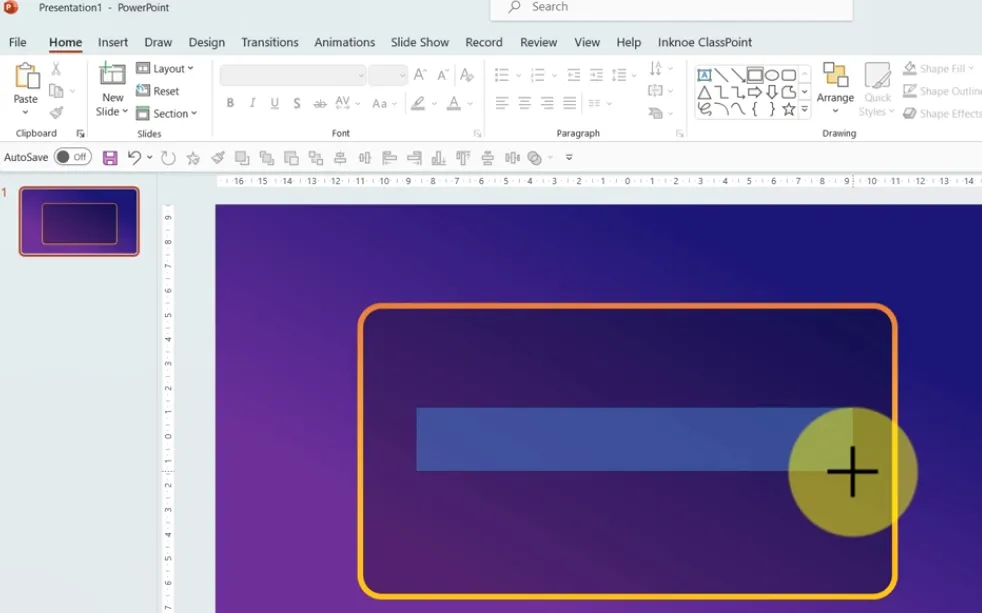
Vào Insert → Shapes → Rounded Rectangle. Tạo một hình cho mỗi lựa chọn trả lời (thường là A, B, C, D).
Bên trong mỗi hình, nhập câu trả lời đầy đủ:
- “A: Phân tích tình huống cẩn thận trước khi hành động”
- “B: Động não tìm giải pháp sáng tạo với người khác”
- “C: Chia nhỏ thành các bước có thể quản lý”
- “D: Tin vào bản năng và hành động nhanh chóng”
Bước 3: Định dạng cho rõ ràng
Làm cho các hình này trông có thể nhấp được:
- Chọn màu tô (màu đặc hoặc chuyển màu nhẹ)
- Loại bỏ đường viền hoặc làm cho nó rất mỏng
- Tăng kích thước phông chữ (18-24pt hoạt động tốt)
- Căn chỉnh chúng theo chiều dọc với khoảng cách đều nhau (chọn tất cả các hình → Arrange → Align → Distribute Vertically)
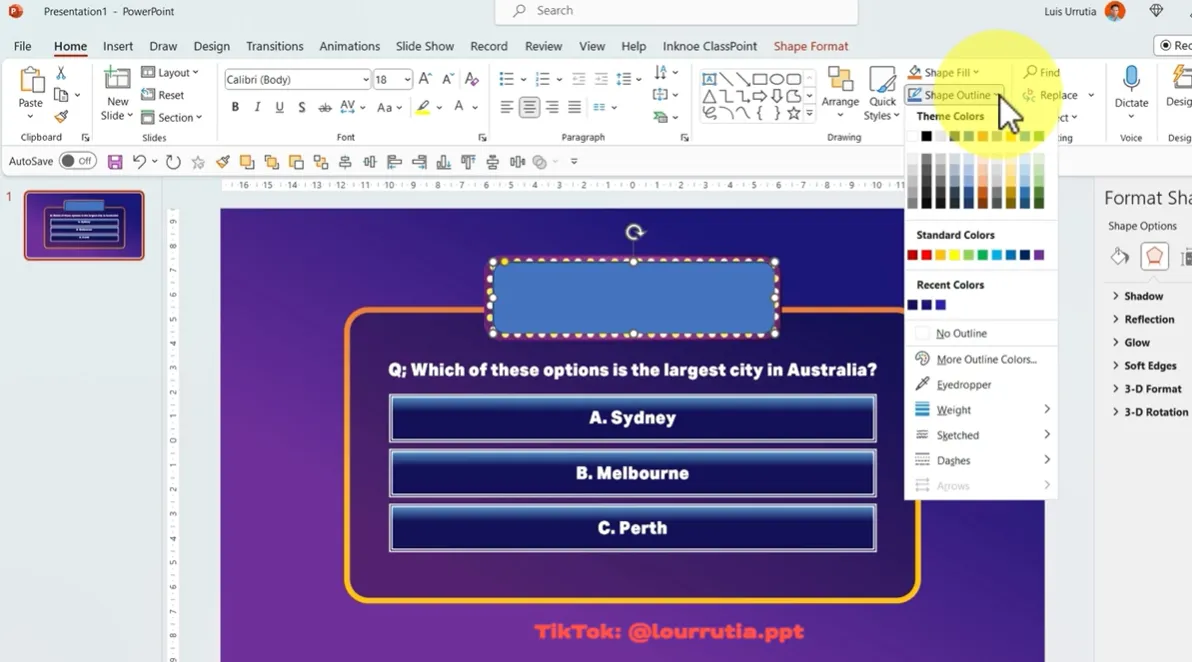
Bước 4: Nhân bản và sửa đổi
Khi câu hỏi đầu tiên của bạn trông ổn, nhấp chuột phải vào slide trong thanh bên và chọn “Duplicate Slide.” Chỉ thay đổi văn bản câu hỏi và từ ngữ trả lời. Điều này giữ cho thiết kế của bạn nhất quán và tiết kiệm thời gian đáng kể.
Tạo Tính Tương Tác Với Siêu Liên Kết
Đây là lúc PowerPoint biến từ các slide tĩnh thành trải nghiệm tương tác.
Tùy Chọn A: Theo Dõi Thủ Công (Được Khuyên Dùng Cho Hầu Hết Người Dùng)
Với phương pháp này, người tham gia viết ra các lựa chọn chữ cái của họ trong suốt bài kiểm tra. Các slide của bạn chỉ đơn giản là tiến theo thứ tự—không cần liên kết phức tạp.
Sau câu hỏi cuối cùng, thêm một slide “Khóa Kết Quả”:
Liệt kê các loại tính cách kèm tổ hợp chữ cái:
- “Phần lớn là A: Người Lập Kế Hoạch – Chú trọng chi tiết và chiến lược”
- “Phần lớn là B: Người Hợp Tác – Tập trung vào con người và sáng tạo”
- “Phần lớn là C: Người Tổ Chức – Hiệu quả và có hệ thống”
- “Phần lớn là D: Người Đổi Mới – Táo bạo và thích nghi”
Bây giờ thêm siêu liên kết vào mỗi dòng:
- Chọn văn bản “Người Lập Kế Hoạch”
- Nhấp chuột phải → Hyperlink
- Chọn “Place in This Document”
- Chọn slide “Kết quả A”
- Nhấp OK
Lặp lại cho mỗi loại tính cách. Người tham gia sau đó có thể nhấp vào kết quả của họ để xem mô tả đầy đủ.
Tùy Chọn B: Logic Rẽ Nhánh (Nâng Cao)
Muốn mỗi câu trả lời tự động nhảy đến đâu đó? Bạn sẽ liên kết từng nút trả lời riêng lẻ.
Đối với hầu hết các câu hỏi, tất cả câu trả lời nên nhảy đến câu hỏi tiếp theo:
- Chọn hình trả lời A
- Nhấp chuột phải → Hyperlink → Place in This Document
- Chọn slide “Câu hỏi 2”
- Lặp lại cho các hình B, C và D
Trên câu hỏi cuối cùng, hãy sáng tạo. Mỗi câu trả lời có thể nhảy trực tiếp đến một kết quả:
- Câu hỏi cuối, Đáp án A → slide Kết quả A
- Câu hỏi cuối, Đáp án B → slide Kết quả B
- Và cứ thế…
Điều này hoạt động tuyệt vời cho các bài kiểm tra ngắn, nơi mỗi câu trả lời ánh xạ rõ ràng đến một kết quả. Đối với các đánh giá tính cách tinh tế với phản hồi hỗn hợp, theo dõi thủ công hợp lý hơn.
Thiết Kế Để Có Cảm Giác “Bài Kiểm Tra”
Điều gì phân biệt một bài kiểm tra tính cách chuyên nghiệp với một trình chiếu cơ bản? Các chi tiết thiết kế chu đáo.
Thiết Lập Nhận Diện Hình Ảnh
Gán màu cho mỗi loại tính cách và sử dụng nó nhất quán:
- Xanh lam cho Người Lập Kế Hoạch
- Cam cho Người Đổi Mới
- Xanh lục cho Người Hợp Tác
- Tím cho Người Tổ Chức
Sử dụng các màu này trong huy hiệu chữ cái trên các nút trả lời và làm màu nhấn trên các slide kết quả. Điều này tạo ra các liên kết tiềm thức—đến câu hỏi thứ ba, người tham gia bắt đầu nhận ra “đó là câu trả lời màu xanh” ngay cả trước khi đọc nó.
Chọn Biểu Tượng Có Ý Nghĩa
Thư viện biểu tượng tích hợp sẵn của PowerPoint (Insert → Icons) cung cấp hàng ngàn lựa chọn. Ghép biểu tượng với đặc điểm tính cách:
- Bóng đèn cho người suy nghĩ đổi mới
- Danh sách kiểm tra cho người có tổ chức
- Các nút được kết nối cho người hợp tác
- Mục tiêu cho người lập kế hoạch chiến lược
Đặt biểu tượng gần tiêu đề hoặc làm hình mờ trên các slide kết quả. Chúng thêm sự tinh tế mà không làm quá tải nội dung.
Viết Như Một Bài Kiểm Tra Tính Cách
Ngôn ngữ vô cùng quan trọng ở đây. So sánh các mô tả kết quả này:
Nhàm chán: “Bạn thích môi trường có cấu trúc và lập kế hoạch chi tiết.”
Hấp dẫn: “Bạn là Kiến Trúc Sư—bạn không chỉ xây dựng kế hoạch, bạn tạo ra bản thiết kế cho thành công. Trong khi người khác làm liều, bạn đã dự đoán trước các trở ngại và vạch ra ba con đường khác nhau để đến mục tiêu. Siêu năng lực của bạn? Biến hỗn loạn thành rõ ràng.”
Thấy sự khác biệt chưa? Phiên bản thứ hai sử dụng ngôn ngữ sống động, nói trực tiếp với người tham gia và đóng khung các đặc điểm như điểm mạnh. Nó đọc như sự thấu hiểu, không phải chẩn đoán.
Giữ Câu Hỏi Mang Tính Trò Chuyện
Thay vì: “Sở thích phong cách giao tiếp:”
Hãy thử: “Trong các cuộc họp, bạn thường có xu hướng…”
Thay vì: “Cách tiếp cận ra quyết định:”
Hãy thử: “Khi cả nhóm không đồng ý, bạn thường…”
Các bài kiểm tra tính cách nên giống như một cuộc trò chuyện với một người bạn tinh tế, chứ không phải một biểu mẫu đánh giá của công ty.
Tùy Chọn Nâng Cao: Sử Dụng ClassPoint Cho Tương Tác Thời Gian Thực
Muốn đưa bài kiểm tra PowerPoint của bạn từ tốt lên “ồ, thực sự ấn tượng”? Hãy gặp ClassPoint—một tiện ích bổ sung miễn phí cho PowerPoint biến bản trình bày của bạn thành trải nghiệm tương tác trực tiếp.
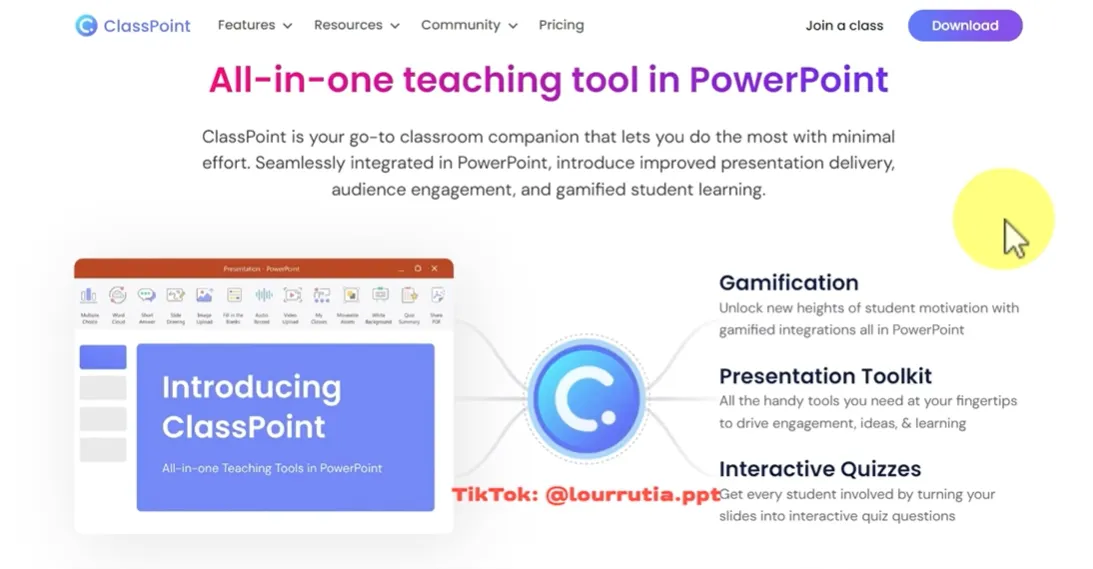
ClassPoint Làm Gì
ClassPoint biến PowerPoint thành một nền tảng tương tác, nơi người tham gia tham gia từ điện thoại, máy tính bảng hoặc máy tính của họ. Họ thấy câu hỏi trên màn hình lớn nhưng gửi câu trả lời qua thiết bị của họ. Bạn thấy phản hồi trong thời gian thực.
Đối với các bài kiểm tra tính cách, điều này có nghĩa là:
- Không cần theo dõi thủ công
- Phản hồi trực quan tức thì (biểu đồ thanh hiển thị phân phối câu trả lời)
- Các yếu tố trò chơi hóa (điểm, sao, bảng xếp hạng)
- Kết quả được lưu để phân tích sau
Thiết Lập
Bước 1: Tải Xuống và Cài Đặt
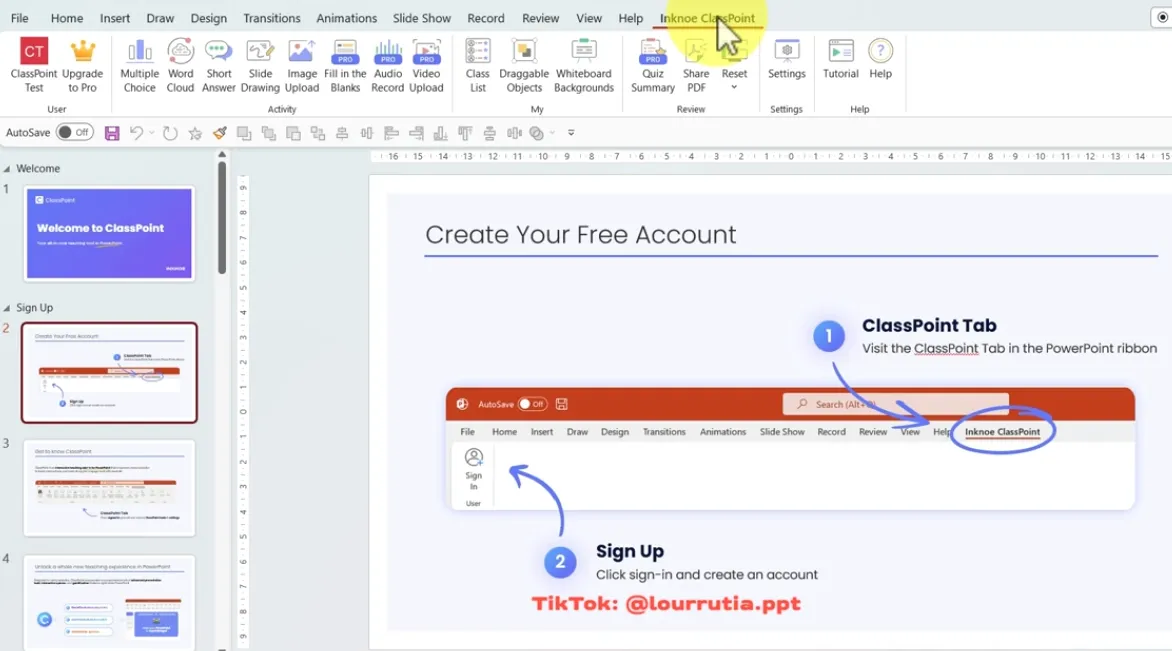
Truy cập classpoint.io và tải xuống tiện ích bổ sung miễn phí. Chạy trình cài đặt—mất khoảng hai phút. Khi bạn mở lại PowerPoint, bạn sẽ thấy một tab “ClassPoint” mới trong ribbon.
Bước 2: Thêm Câu Hỏi Tương Tác
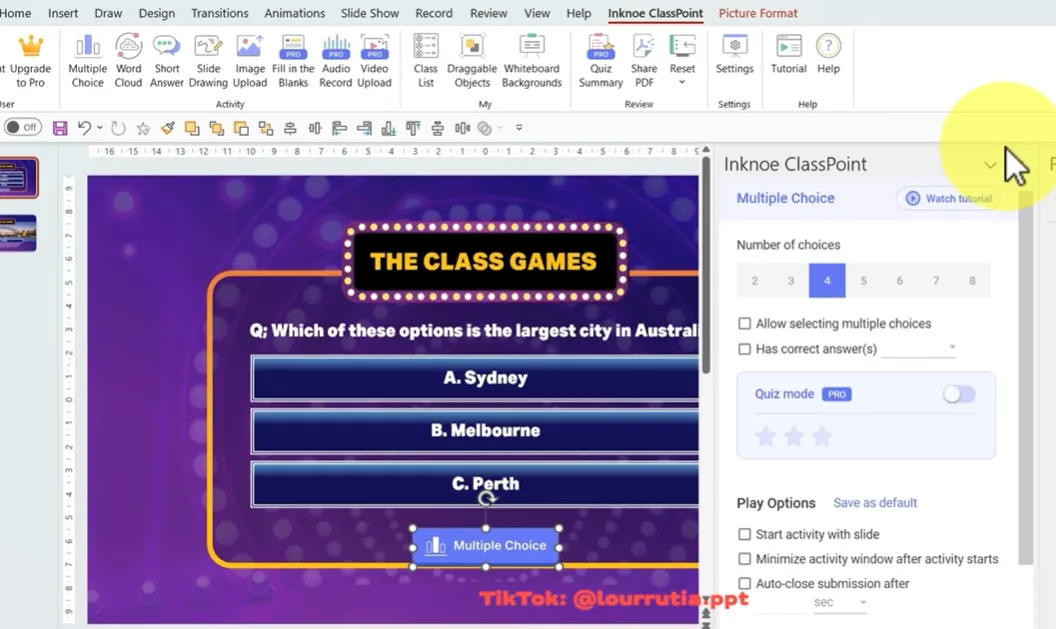
Trên bất kỳ slide câu hỏi nào, nhấp vào tab ClassPoint, sau đó “Multiple Choice.” Một nút xuất hiện trên slide của bạn.
Một bảng cài đặt mở ra ở bên phải. Cấu hình:
- Số lượng lựa chọn trả lời (3, 4, 5, v.v.)
- Câu trả lời đúng (cho các bài kiểm tra truyền thống—bỏ qua bước này cho đánh giá tính cách)
- Giới hạn thời gian (tùy chọn)
Bước 3: Chạy Bài Kiểm Tra
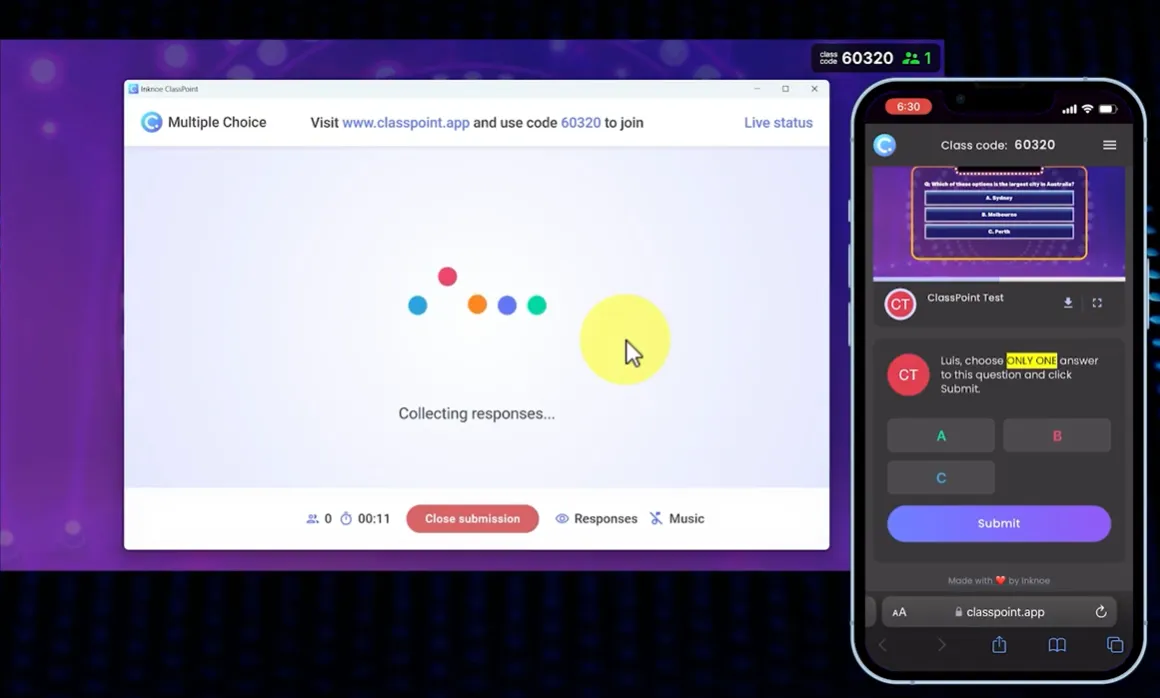
Vào chế độ slideshow. Một mã duy nhất xuất hiện trên màn hình (giống như “ABC123”).
Người tham gia truy cập classpoint.app trên thiết bị của họ, nhập mã và tạo tên hiển thị. Bạn thấy tất cả mọi người tham gia trong bảng điều khiển bên.
Khi bạn nhấp vào nút ClassPoint trên một slide câu hỏi, người tham gia thấy các lựa chọn trả lời trên màn hình của họ. Họ chạm vào lựa chọn của mình. Bạn theo dõi phản hồi đến trực tiếp.
Sau khi mọi người trả lời (hoặc hết giờ), nhấp vào “Show Results” để hiển thị biểu đồ thanh về phân phối câu trả lời.
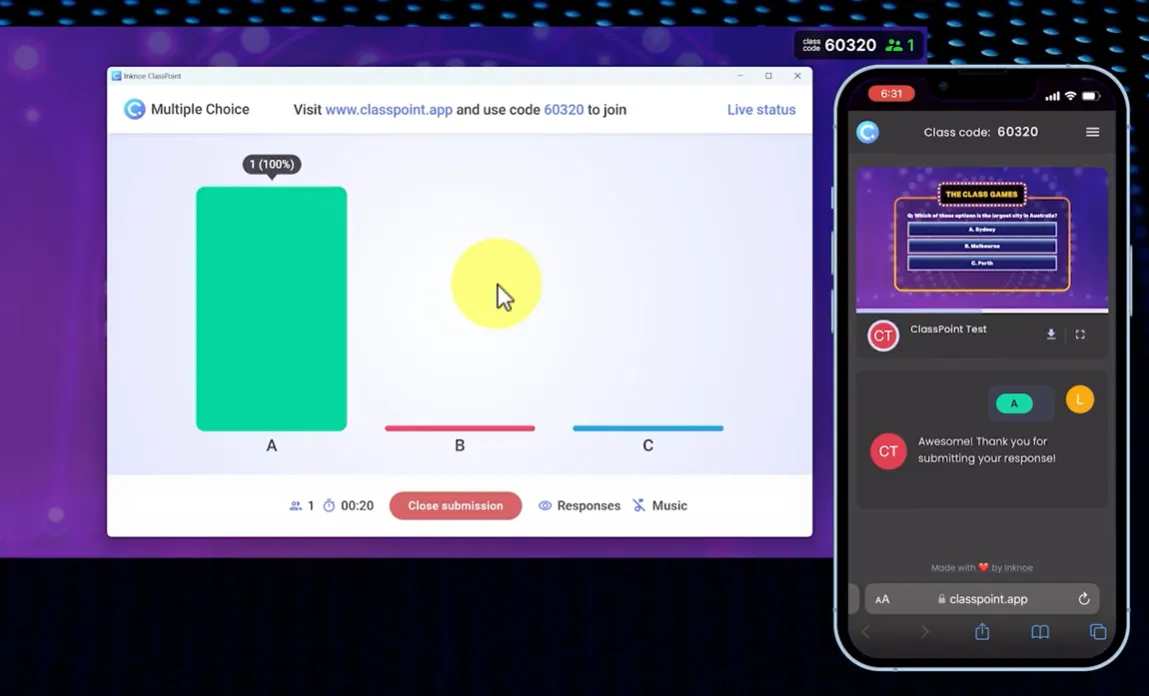
Tại Sao Điều Này Hiệu Quả Cho Bài Kiểm Tra Tính Cách
ClassPoint không chỉ dành cho các bài kiểm tra đúng/sai. Đối với đánh giá tính cách:
Bạn có thể thấy xu hướng ngay lập tức. Nếu 80% nhóm của bạn chọn “lao vào và tự xoay sở,” điều đó tiết lộ điều gì đó về văn hóa tổ chức của bạn đáng để thảo luận.
Nó khơi gợi cuộc trò chuyện. “Thú vị—hầu hết chúng ta thiên về hợp tác. Điều đó có nghĩa gì đối với cách chúng ta xử lý công việc độc lập?”
Người tham gia luôn tương tác. Sử dụng thiết bị của riêng họ cảm thấy cá nhân hơn là giơ tay hoặc hét to câu trả lời.
Vượt Ra Ngoài Các Câu Hỏi Cơ Bản
ClassPoint cung cấp các yếu tố tương tác khác hữu ích cho các bài kiểm tra tính cách:
- Word Cloud: “Mô tả môi trường làm việc lý tưởng của bạn bằng một từ.” Người tham gia nhập phản hồi; các từ phổ biến xuất hiện lớn hơn trên màn hình.
- Draggable Objects: “Xếp hạng các giá trị này từ quan trọng nhất đến ít quan trọng nhất đối với bạn.” Người tham gia kéo các mục trên màn hình của họ.
- Drawing Tools: Chú thích các slide trong khi thảo luận. Khoanh tròn các kết quả chính, vẽ kết nối giữa các ý tưởng.
Sau phiên, ClassPoint lưu tất cả phản hồi. Xuất chúng để xem xét các mẫu, theo dõi các thay đổi theo thời gian hoặc tùy chỉnh các hoạt động tiếp theo dựa trên kết quả.
Tạo Bài Kiểm Tra Tính Cách Với AI: OnlineExamMaker
Trong khi PowerPoint cho bạn toàn quyền kiểm soát sáng tạo, đôi khi bạn cần tốc độ. Đó là lúc OnlineExamMaker xuất hiện—một nền tảng hỗ trợ AI tạo ra các bài kiểm tra tính cách trong vài phút, không phải hàng giờ.
OnlineExamMaker là một nền tảng tạo bài kiểm tra và kỳ thi toàn diện với khả năng AI tích hợp. Không giống như PowerPoint, yêu cầu xây dựng thủ công mọi slide và siêu liên kết, OnlineExamMaker sử dụng trí tuệ nhân tạo để:
- Tạo ra các câu hỏi kiểm tra tính cách phù hợp dựa trên chủ đề của bạn
- Tạo ra các lựa chọn trả lời cân bằng ánh xạ đến các loại tính cách khác nhau
- Tự động viết mô tả kết quả hấp dẫn
- Xử lý tất cả logic tính điểm và rẽ nhánh ở hậu trường
Hãy nghĩ về nó như có một trợ lý thiết kế bài kiểm tra, người làm phần việc nặng nhọc trong khi bạn tập trung vào tùy chỉnh và phân phối.
Tạo Bài Kiểm Tra/Kỳ Thi Tiếp Theo Của Bạn Bằng AI Trên OnlineExamMaker
Xây Dựng Bài Kiểm Tra Tính Cách Với OnlineExamMaker AI
Bước 1: Đăng ký và chọn “Bài Kiểm Tra Tính Cách”
Tạo tài khoản miễn phí tại OnlineExamMaker.com. Từ bảng điều khiển, nhấp “Create New Quiz” để thiết lập một bài kiểm tra mới. Điều này bảo AI tập trung vào khám phá bản thân thay vì câu trả lời đúng/sai.
AI sử dụng những điều này làm điểm neo để tạo câu hỏi.
Bước 2: Để AI tạo câu hỏi
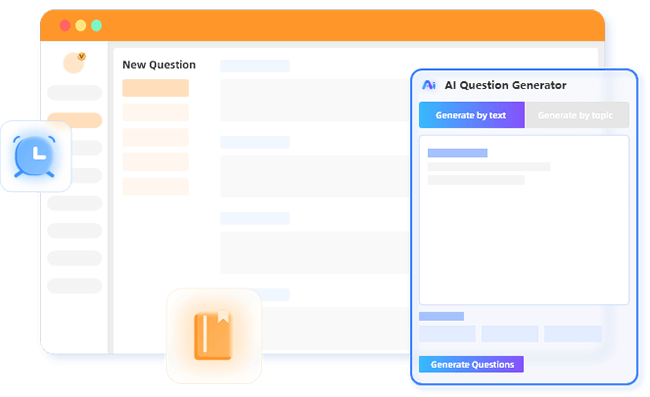
Mô tả mục đích bài kiểm tra của bạn trong một lời nhắc ngắn: “Tạo một bài kiểm tra tính cách để giúp giáo viên xác định phong cách giảng dạy chủ đạo của họ, tập trung vào quản lý lớp học, tương tác với học sinh và cách tiếp cận truyền tải nội dung.”
AI tạo ra 8-12 câu hỏi, mỗi câu có 4 lựa chọn trả lời ánh xạ đến các loại tính cách của bạn. Bạn sẽ thấy các câu hỏi như:
“Khi một học sinh gặp khó khăn với một khái niệm, bạn thường có xu hướng…”
- A: Diễn giải lại lời giải thích theo nhiều cách (Người Giảng Bài)
- B: Đặt câu hỏi hướng dẫn cho đến khi họ tự tìm ra câu trả lời (Người Hỗ Trợ)
- C: Sắp xếp thời gian một-một để hiểu sự nhầm lẫn cụ thể của họ (Người Cố Vấn)
- D: Tìm một phép loại suy sáng tạo hoặc hoạt động thực hành (Người Đổi Mới)
Bước 3: Xem xét và tùy chỉnh

AI đưa bạn đến 80%, nhưng chuyên môn của bạn làm cho nó phù hợp 100%. Chỉnh sửa câu hỏi để:
- Ngôn ngữ cụ thể cho ngành (lớp học so với phòng họp)
- Phù hợp văn hóa
- Cân bằng giữa các loại tính cách (đảm bảo mỗi loại được đại diện công bằng)
Bước 4: Thiết lập logic tính điểm
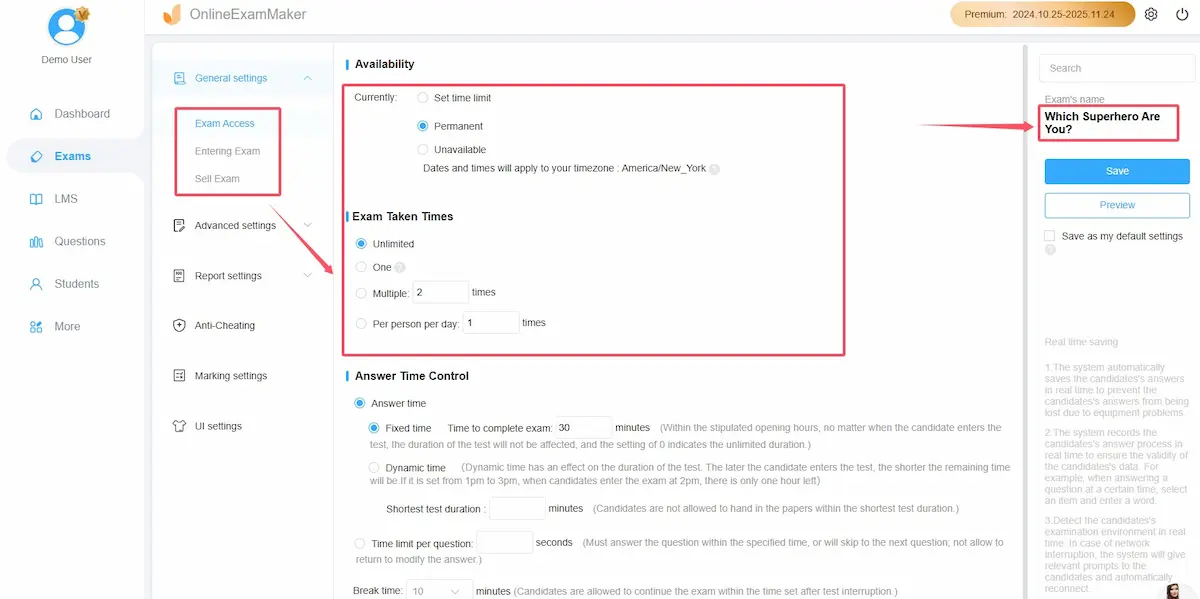
Nền tảng tự động tổng hợp phản hồi và hiển thị loại tính cách chủ đạo. Bạn có thể điều chỉnh ngưỡng nếu cần—ví dụ: yêu cầu 60% câu trả lời trong một danh mục thay vì đa số đơn giản.
Bước 5: Chia sẻ và theo dõi
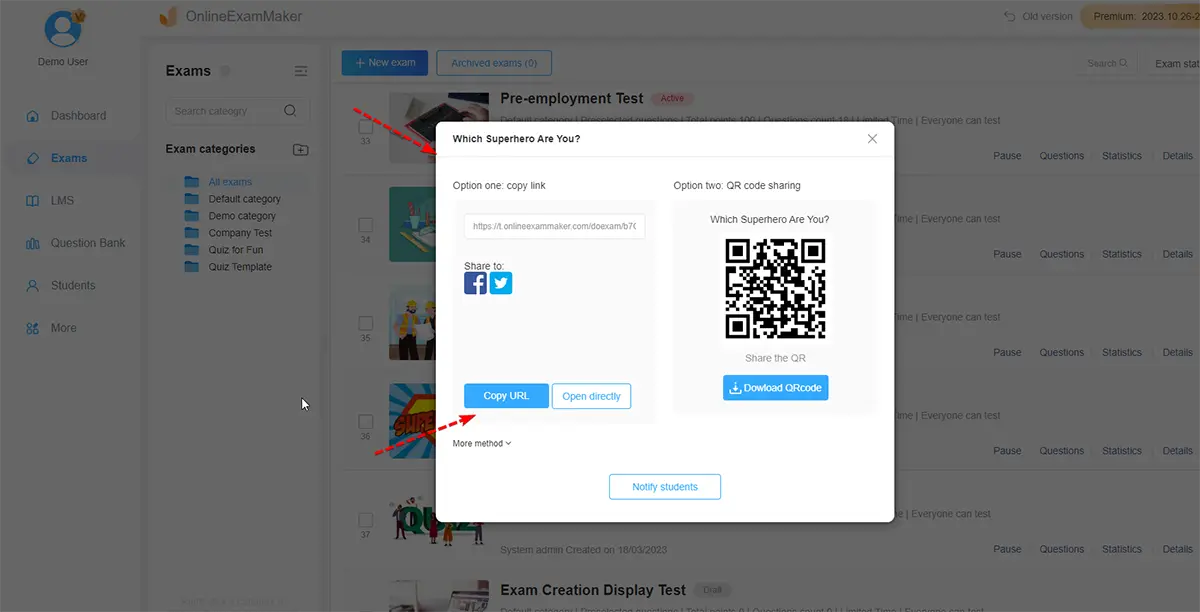
OnlineExamMaker tạo một URL duy nhất cho bài kiểm tra của bạn. Chia sẻ nó qua:
- Email (gửi cá nhân hoặc hàng loạt)
- Mã QR (in cho các hội thảo trực tiếp)
- Widget nhúng (đặt trên trang web hoặc hệ thống quản lý học tập của bạn)
Không giống như PowerPoint, yêu cầu hỗ trợ trực tiếp, các bài kiểm tra OnlineExamMaker chạy độc lập. Người tham gia làm bài vào thời gian riêng của họ và bạn nhận được thông báo hoàn thành với dữ liệu kết quả.
Khi Nào Dùng OnlineExamMaker So Với PowerPoint
Chọn PowerPoint khi:
- Bạn cần kiểm soát thiết kế hoàn toàn
- Bài kiểm tra là một phần của bản trình bày lớn hơn
- Bạn đang hỗ trợ trực tiếp và muốn tương tác trên màn hình
- Bạn muốn người tham gia viết ra câu trả lời để suy ngẫm
Chọn OnlineExamMaker khi:
- Bạn cần một bài kiểm tra nhanh chóng (vài phút thay vì hàng giờ)
- Người tham gia sẽ làm bài từ xa hoặc không đồng bộ
- Bạn muốn tự động thu thập dữ liệu và báo cáo
- Bạn cần AI hỗ trợ tạo câu hỏi cân bằng
Nhiều nhà giáo dục sử dụng cả hai: OnlineExamMaker cho các đánh giá trước hội thảo (người tham gia hoàn thành trước khi tham dự), sau đó PowerPoint với ClassPoint để thảo luận trực tiếp về kết quả trong phiên.
Hoàn Thiện Và Kiểm Tra
Trước khi tung bài kiểm tra của bạn cho con người thật, hãy tự kiểm tra nó. Nhấp qua mọi siêu liên kết. Đọc to mọi mô tả kết quả—nếu nó nghe cứng nhắc hoặc chung chung, hãy viết lại.
Thêm Hoạt Ảnh Tinh Tế (Tùy Chọn)
Một chút chuyển động thêm sự tinh tế mà không gây mất tập trung. Chọn các nút trả lời và thêm hiệu ứng hoạt ảnh “Fade” xuất hiện (Tab Animations → Fade). Đặt chúng xuất hiện “After Previous” với độ trễ 0,2 giây giữa mỗi nút.
Điều này tạo ra một sự tiết lộ mượt mà: câu hỏi xuất hiện, sau đó các câu trả lời hiện ra từng cái một. Nó trông có chủ đích thay vì tĩnh.
Cảnh báo: Tránh các hoạt ảnh phức tạp như “Fly In” hoặc “Spin.” Chúng đôi khi làm hỏng siêu liên kết và làm chậm trải nghiệm. Hãy dùng Fade, Appear hoặc Wipe.
Kiểm Tra Trên Các Thiết Bị Khác Nhau
Nếu sử dụng ClassPoint, hãy nhờ một người bạn tham gia từ điện thoại của họ trong khi bạn trình bày. Kiểm tra:
- Họ có thể đọc rõ văn bản câu trả lời không?
- Các nút phản hồi nhanh không?
- Mã tham gia có hiển thị nổi bật không?
Đối với các bài kiểm tra PowerPoint tiêu chuẩn, hãy thử nó trên máy chiếu hoặc màn hình lớn. Đảm bảo văn bản có thể đọc được từ cuối phòng.
Chuẩn Bị Câu Hỏi Thảo Luận
Bản thân bài kiểm tra chỉ là người khơi mào cuộc trò chuyện. Sau khi tiết lộ kết quả, hãy hỗ trợ suy ngẫm:
- “Nhìn vào kết quả của bạn, điều gì làm bạn ngạc nhiên?”
- “Loại tính cách của bạn có thể ảnh hưởng thế nào đến [tình huống liên quan]?”
- “Những điểm mạnh từ các loại khác mà bạn có thể phát triển là gì?”
Điều này biến một hoạt động thú vị thành học tập thực sự.
Lưu Dưới Dạng Mẫu
Một khi bạn đã xây dựng một bài kiểm tra tính cách, những bài sau sẽ chỉ mất một phần thời gian. Trong PowerPoint, vào File → Save As → PowerPoint Template (.potx). Thiết kế, hoạt ảnh và cấu trúc slide của bạn được lưu dưới dạng điểm bắt đầu có thể tái sử dụng.
Lần tới, chỉ cần mở mẫu, thay đổi câu hỏi và mô tả tính cách, và bạn đã xong.
Các bài kiểm tra tính cách trong PowerPoint hiệu quả vì chúng kết hợp cấu trúc với tính linh hoạt. Bạn kiểm soát thiết kế, nhịp độ và chiều sâu. Dù bạn xây dựng từ đầu, tăng cường với tính tương tác của ClassPoint hay tăng tốc tạo ra với AI của OnlineExamMaker, bạn đang tạo ra những khoảnh khắc khi mọi người dừng lại và nghĩ: “Hừm. Điều đó thực sự đúng về tôi.”
Và đó chẳng phải là mục đích sao? Không phải để dán nhãn cho mọi người, mà để cung cấp cho họ ngôn ngữ để hiểu bản thân. Bắt đầu đơn giản—năm câu hỏi, ba loại tính cách. Kiểm tra nó với một nhóm nhỏ. Tinh chỉnh dựa trên phản ứng. Trước khi bạn biết, bạn sẽ có một công cụ biến các hội thảo từ khó quên thành đáng nhớ.
Bởi vì khi mọi người khám phá ra điều gì đó thực sự về bản thân họ—ngay cả trong một bản trình bày PowerPoint—họ sẽ nhớ nó.