Ai mà ngờ rằng phần mềm bạn thường dùng cho các bài thuyết trình nhàm chán lại có thể biến thành một đấu trường đố vui sôi động? Vấn đề là thế này—bạn không cần kỹ năng phát triển game cầu kỳ hay phần mềm đắt tiền. PowerPoint, công cụ đáng tin cậy trên máy tính của bạn, có thể trở thành cỗ máy trò chơi đố vui chỉ với vài thủ thuật thông minh.
- Tại Sao PowerPoint Lại Là Nền Tảng Đố Vui Tốt Đến Bất Ngờ?
- Lên Kế Hoạch Cho Bài Đố Vui Của Bạn Như Một Chuyên Gia
- Xây Dựng Mẫu Trò Chơi Đố Vui PowerPoint Từ Đầu
- Thêm Câu Hỏi: Phương Pháp Thủ Công So Với AI
- Tạo Tính Tương Tác Với Siêu Liên Kết Và Hiệu Ứng Hoạt Hình
- Nâng Cấp Bài Đố Của Bạn Với Tính Năng Tự Động Chấm Điểm
- Sử Dụng OnlineExamMaker Để Tạo Bài Đố Vui Bằng AI
- Mẹo Tái Sử Dụng Và Mở Rộng Mẫu Của Bạn
Tại Sao PowerPoint Lại Là Nền Tảng Đố Vui Tốt Đến Bất Ngờ?
Hãy thành thật nhé—khi nghĩ đến “cỗ máy game”, PowerPoint có lẽ không xuất hiện trong đầu bạn. Nhưng đó chính xác là điều làm nó tuyệt vời. Ai cũng đã có nó. Ai cũng biết cách sử dụng nó (đại khái). Và với thiết lập phù hợp, nó biến đổi từ công cụ thuyết trình thành bậc thầy trò chơi đố vui tương tác.
PowerPoint hoạt động như một cỗ máy game đơn giản bằng cách tận dụng các slide, siêu liên kết và các tiện ích bổ sung hiện đại để tạo ra trải nghiệm đố vui tương tác với tính năng chấm điểm trực tiếp. Hãy nghĩ về mỗi slide như một cấp độ trong trò chơi của bạn. Bạn có thể nhảy giữa chúng, theo dõi điểm số và thậm chí hiển thị bảng xếp hạng—tất cả mà không rời khỏi môi trường PowerPoint quen thuộc.
Cách tiếp cận này tỏa sáng trong các lớp học nơi bạn đang ôn tập nội dung bài học, các buổi đào tạo nhân viên đang rất cần năng lượng, hoặc các sự kiện xã hội nơi sự cạnh tranh thân thiện phá vỡ bầu không khí. Điều tuyệt vời? Một khi bạn xây dựng mẫu của mình, bạn có thể thay đổi câu hỏi và chủ đề nhanh hơn cả khi bạn nói “vòng tiếp theo.”
Lên Kế Hoạch Cho Bài Đố Vui Của Bạn Như Một Chuyên Gia
Trước khi lao vào thiết kế slide, hãy dừng lại. Bài đố vui của bạn thực sự dùng để làm gì? Bạn đang giúp sinh viên ôn tập trước kỳ thi? Tổ chức một buổi xây dựng đội nhóm vào chiều thứ Sáu? Hoặc điều hành một đêm đố vui cạnh tranh với giải thưởng thực tế?
Mục đích của bạn định hình mọi thứ khác. Một bài đố ôn tập có thể cần 20 câu hỏi nhanh bao trùm toàn bộ học kỳ. Một đêm đố vui có thể muốn các vòng theo chủ đề với độ khó khác nhau. Một bài đánh giá đào tạo có thể tập trung vào các chủ đề tuân thủ cụ thể.
Tiếp theo, hãy quyết định cơ chế của bạn. Bạn sẽ chỉ dùng câu hỏi trắc nghiệm, hay kết hợp với đúng/sai và các loại khác? Đây là chơi cá nhân hay theo đội? Câu hỏi có nên có giới hạn thời gian? Những quyết định này quan trọng vì chúng xác định cách bạn cấu trúc các slide của mình.
Đây là phần thú vị: chấm điểm thủ công hay tự động? Thủ công có nghĩa là bạn theo dõi điểm trên bảng trắng hoặc yêu cầu người tham gia tự chấm. Tự động có nghĩa là sử dụng tiện ích bổ sung xử lý mọi thứ—tính toán điểm số, hiển thị bảng xếp hạng và tiết lộ câu trả lời đúng ngay lập tức. Bật mí trước: tự động vui hơn nhiều.
| Yếu Tố Quiz | Các Lựa Chọn Cân Nhắc | Phù Hợp Nhất Với |
|---|---|---|
| Loại Câu Hỏi | Trắc nghiệm, Đúng/Sai, Kết hợp | Trắc nghiệm cho người mới; kết hợp để tăng tương tác |
| Phong Cách Chơi | Cá nhân, Theo đội, Kết hợp | Cá nhân cho bài đánh giá; theo đội cho sự kiện xã hội |
| Phương Pháp Chấm Điểm | Thủ công, Tự động với tiện ích bổ sung | Tự động cho các cuộc thi thời gian thực và hiệu quả |
| Giới Hạn Thời Gian | Không giới hạn, 30-60 giây mỗi câu | Giới hạn thời gian làm tăng năng lượng và ngăn suy nghĩ quá lâu |
Xây Dựng Mẫu Trò Chơi Đố Vui PowerPoint Từ Đầu
Tạo Slide Tiêu Đề Và Slide Điều Hướng
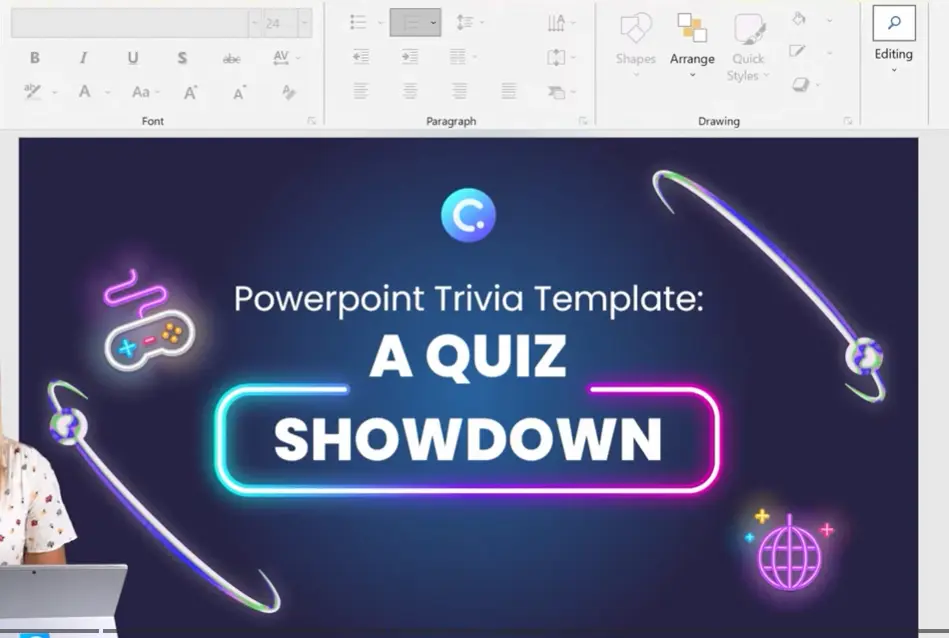
Mọi trò chơi hay đều cần một phần mở đầu mạnh mẽ. Slide tiêu đề của bạn tạo tâm trạng—thêm tên bài đố, một số đồ họa phù hợp chủ đề và hướng dẫn rõ ràng. Có thể là “Tham gia với mã 12345” hoặc “Nhấp để bắt đầu cuộc phiêu lưu.” Hãy giữ nó đơn giản nhưng hấp dẫn.
Cũng nên cân nhắc thêm các slide điều hướng tùy chọn. Slide “Cách chơi” ngăn ngừa những ánh mắt bối rối sau này. Tổng quan về danh mục tạo sự mong đợi. Slide quy tắc đảm bảo mọi người hiểu rõ trước khi câu hỏi đầu tiên xuất hiện.
Thiết Kế Bố Cục Slide Câu Hỏi
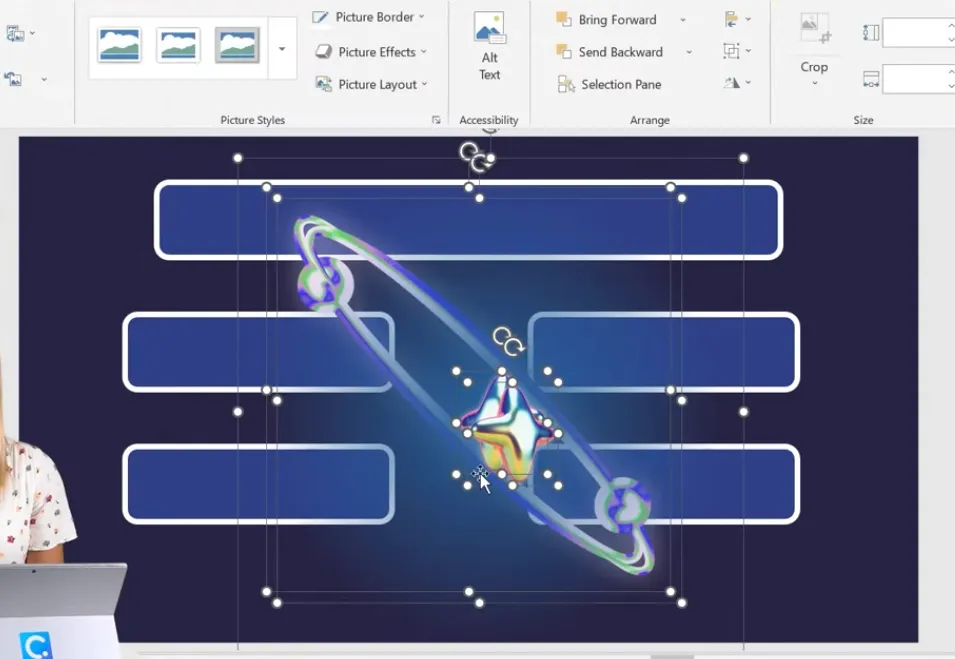
Đây là nơi mẫu của bạn thành hình. Bắt đầu với một slide trống. Bạn cần không gian cho câu hỏi và các hình dạng hoặc nút cho các lựa chọn câu trả lời. Bốn lựa chọn? Tạo bốn hình dạng. Giữ chúng căn chỉnh, màu sắc nhất quán và có thể nhấp rõ ràng.
Hãy coi đây là slide chính của bạn. Một khi bạn hoàn thiện thiết kế này, bạn sẽ nhân bản nó cho mọi câu hỏi trong bài đố của mình. Điều đó có nghĩa là tính nhất quán quan trọng—cùng phông chữ, cùng vị trí, cùng hệ thống phân cấp trực quan. Sử dụng các công cụ căn chỉnh của PowerPoint một cách nghiêm túc. Không gì la to “trình độ nghiệp dư” bằng các nút trả lời lệch lạc.
Thêm Phong Cách Trực Quan Và Chủ Đề
Một bài đố vui không có cá tính chỉ là một bài kiểm tra. Tùy chỉnh màu nền của bạn để phù hợp với chủ đề. Không khí game show? Dùng màu đỏ và vàng đậm. Môi trường lớp học? Thử màu xanh lam dịu. Đào tạo doanh nghiệp? Dùng màu thương hiệu.
Đồ họa cũng quan trọng. Các trang web ảnh miễn phí và nền tảng thiết kế cung cấp hàng nghìn biểu tượng và hình ảnh. Chỉ cần nhớ—chúng là diễn viên phụ, không phải ngôi sao. Thay đổi kích thước và vị trí đồ họa để chúng tăng cường mà không can thiệp vào các khu vực trả lời có thể nhấp quý giá đó.
Thêm Câu Hỏi: Phương Pháp Thủ Công So Với AI
Tự Viết Câu Hỏi
Xắn tay áo lên để tự viết câu hỏi thủ công? Tôi kính trọng. Hãy tuân theo một số nguyên tắc cơ bản: diễn đạt rõ ràng, chính xác một câu trả lời đúng và các câu nhiễu thực sự gây nhiễu. Những câu trả lời sai tốt nhất là những câu có vẻ hợp lý để khiến người ta phải suy nghĩ.
Cũng hãy đa dạng hóa độ khó. Trộn các câu hỏi khởi động dễ với các câu đánh đố. Nếu bạn đang theo dõi điểm, hãy đánh dấu câu hỏi là dễ, trung bình hoặc khó để sau đó gán các giá trị khác nhau. Ba điểm cho “Thủ đô của Pháp là gì?” có vẻ hào phóng. Cũng ba điểm đó cho một câu hỏi chính sách sắc sảo? Công bằng mà nói.
Sử Dụng AI Để Tạo Câu Hỏi
Đây là nơi mọi thứ trở nên hiện đại một cách ngon lành. Các trình tạo câu hỏi AI có thể phân tích nội dung và nhả ra các câu hỏi đố vui nhanh hơn cả khi bạn nói “trí tuệ nhân tạo.” Một số tiện ích bổ sung giảng dạy tích hợp trực tiếp vào PowerPoint, đọc văn bản trên slide của bạn và đề xuất các câu hỏi trắc nghiệm hoàn chỉnh với câu trả lời.
Quy trình làm việc rất thanh lịch: nhập chủ đề của bạn vào hộp văn bản, kích hoạt công cụ AI, xem xét các câu hỏi được tạo, chỉnh sửa để đảm bảo độ chính xác và độ khó, sau đó dán vào bố cục đã chuẩn bị của bạn. Nó không hoàn hảo—bạn sẽ muốn xem xét mọi đề xuất của AI—nhưng nó cực kỳ nhanh.
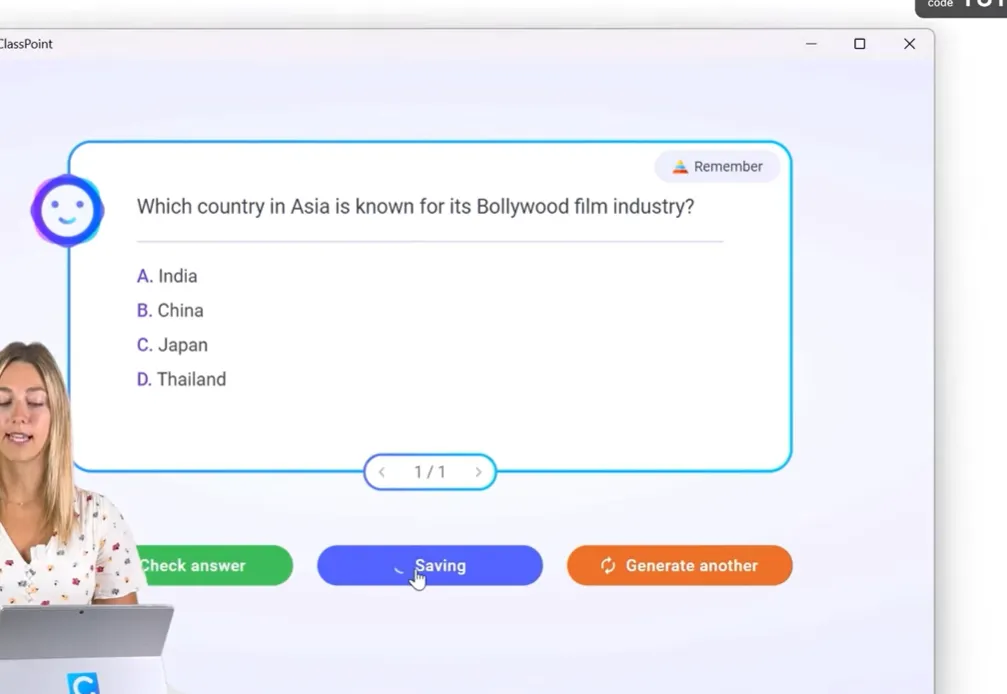
Một mẹo thông minh: nếu bạn đang sử dụng tiện ích bổ sung AI hoạt động bên trong PowerPoint, bạn không bao giờ phải rời khỏi quy trình làm việc của mình. Câu hỏi xuất hiện, bạn tinh chỉnh nó, và thế là xong—nó đã ở đúng định dạng.
Tạo Tính Tương Tác Với Siêu Liên Kết Và Hiệu Ứng Hoạt Hình
Sử Dụng Siêu Liên Kết Và Hành Động Tích Hợp Sẵn
Bạn muốn bài đố của mình cảm giác như một trò chơi thực sự? Siêu liên kết là vũ khí bí mật của bạn. Gán hành động cho mỗi hình dạng trả lời—câu trả lời đúng nhảy đến slide “Làm tốt lắm!” hoặc câu hỏi tiếp theo, trong khi câu trả lời sai chuyển đến thông báo “Thử lại.”
Mẹo là vô hiệu hóa điều hướng slide mặc định. Chuyển sang chế độ ki-ốt để cách duy nhất để tiến lên là thông qua các nút tùy chỉnh của bạn. Đột nhiên, bài thuyết trình của bạn trở thành một cuộc phiêu lưu chọn-your-own-adventure nơi những ngã rẽ sai có hậu quả (hy vọng là nhẹ nhàng).
Thêm Hiệu Ứng Hoạt Hình Và Đồng Hồ Đếm Ngược
Không gì nói “game show” bằng những tiết lộ ấn tượng. Sử dụng hiệu ứng hoạt hình xuất hiện để hé lộ các câu trả lời lần lượt. Làm nổi bật lựa chọn đúng với sự thay đổi màu sắc thỏa mãn. Hiển thị phản hồi trượt vào với phong cách.
Đồng hồ đếm ngược làm tăng áp lực. Tạo hoạt hình đếm ngược đơn giản bằng các hình dạng quét ngang màn hình trong một khoảng thời gian nhất định. Ba mươi giây mỗi câu? Xem người tham gia nghiêng người về phía trước, đột nhiên rất tập trung. Đó là tâm lý học hành vi được bọc trong các hình dạng PowerPoint.
Nâng Cấp Bài Đố Của Bạn Với Tính Năng Tự Động Chấm Điểm
Tích Hợp Tiện Ích Bổ Sung Phản Hồi Khán Giả
Đây là nơi trò chơi đố vui của bạn thăng cấp đáng kể. Cài đặt tiện ích bổ sung dành cho lớp học hoặc phản hồi khán giả thêm chức năng đố vui trực tiếp bên trong PowerPoint. Những công cụ này biến các slide thông thường thành các câu hỏi trắc nghiệm trực tiếp mà người tham gia trả lời từ thiết bị của riêng họ.
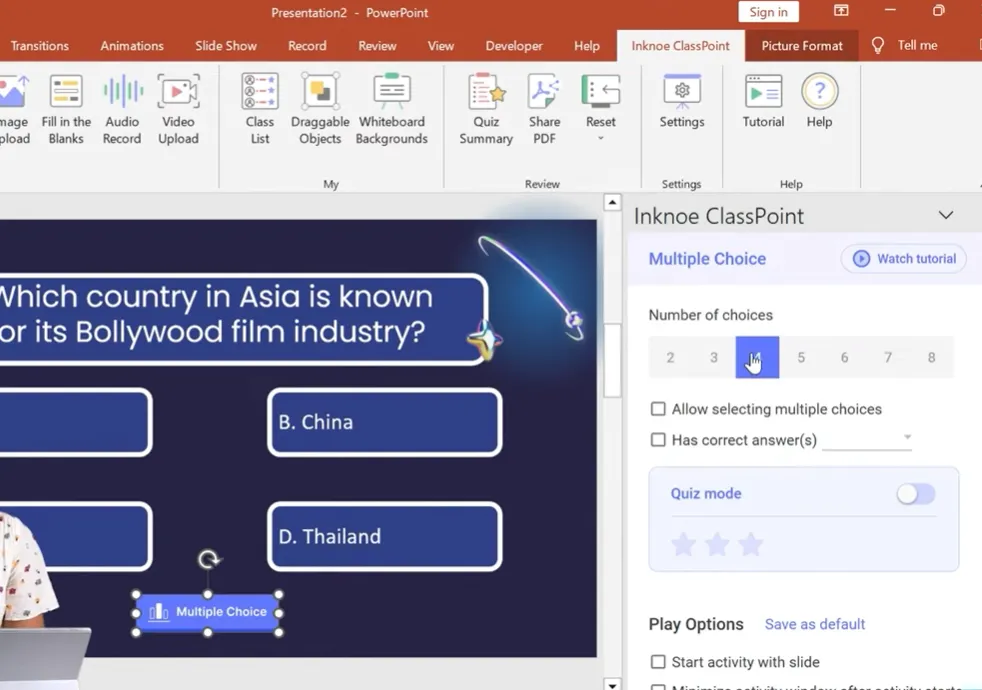
Việc thiết lập rất đơn giản: thêm thanh công cụ đố vui, cấu hình bảng câu trả lời của mỗi câu hỏi để phù hợp với slide của bạn (số lượng lựa chọn, cái nào đúng) và tạo mã phiên. Người tham gia tham gia từ điện thoại hoặc máy tính xách tay và bạn đang điều hành một trò chơi đố vui trực tiếp.
Thiết Lập Mức Độ Khó Và Tự Động Chấm Điểm
Đây là nơi tự động hóa trở nên tuyệt đẹp. Bật chế độ đố vui và gán mức độ khó—một sao cho dễ, ba sao cho thách thức. Khi ai đó trả lời đúng, họ tự động nhận được những ngôi sao đó. Không cần ghi điểm thủ công. Không có tranh cãi về ai đạt được gì.
Cấu hình các tùy chọn chơi của bạn để luồng liền mạch: tự động bắt đầu khi bạn chuyển sang một slide, tự động ẩn hộp phản hồi để không ai nhìn trộm, tự động đóng sau khi đếm ngược. Bài đố của bạn về cơ bản tự chạy trong khi bạn đóng vai chủ nhà.
Bảng Xếp Hạng Và Dữ Liệu Hiệu Suất
Muốn thấy mức độ tương tác tăng vọt? Hiển thị bảng xếp hạng trực tiếp. Xem người tham gia ngồi thẳng lưng khi thấy tên họ leo lên (hoặc tụt xuống) trong bảng xếp hạng. Cạnh tranh là một động lực mạnh mẽ.
Đằng sau hậu trường, bạn đang thu thập dữ liệu vàng: bao nhiêu người chọn mỗi lựa chọn, tốc độ phản hồi, câu hỏi nào làm mọi người bối rối. Bản tóm tắt này phát triển trong suốt bài đố của bạn, cung cấp cho bạn thông tin chi tiết về điều gì hiệu quả và điều gì cần điều chỉnh cho lần sau.
Sử Dụng OnlineExamMaker Để Tạo Bài Đố Vui Bằng AI
Trong khi PowerPoint xử lý khía cạnh trình bày một cách xuất sắc, đôi khi bạn cần sức mạnh tạo bài đố cấp công nghiệp. Đó là lúc OnlineExamMaker xuất hiện—một phần mềm tạo bài kiểm tra AI được thiết kế đặc biệt cho các nhà giáo dục và đào tạo viên cần các bài đánh giá chuyên nghiệp mà không có những rắc rối mang tính chuyên nghiệp.
Điều Gì Làm OnlineExamMaker Khác Biệt
OnlineExamMaker đưa việc tạo câu hỏi bằng AI mà chúng tôi đã đề cập lên một tầm cao mới. Tải lên nội dung của bạn—ghi chú bài giảng, PDF, thậm chí toàn bộ sách giáo khoa—và xem AI phân tích nội dung để tạo ra các câu hỏi đố vui phù hợp theo ngữ cảnh. Chúng ta đang nói đến trắc nghiệm, đúng/sai, điền vào chỗ trống, thậm chí cả câu hỏi ghép nối.
Nền tảng này hiểu ngữ cảnh theo những cách mà các trình tạo câu hỏi cơ bản không làm được. Nó xác định các khái niệm chính, tạo ra các câu nhiễu hợp lý dựa trên những quan niệm sai lầm phổ biến và tự động điều chỉnh mức độ khó. Đối với giáo viên và đào tạo viên tạo nhiều bài đố trên các chủ đề khác nhau, đây là hàng giờ làm việc được cô đọng lại trong vài phút.
Tạo Bài Đố/Bài Kiểm Tra Tiếp Theo Của Bạn Bằng AI Trong OnlineExamMaker
Làm Thế Nào Để Tạo Một Bài Đố Vui Bằng AI Trong OnlineExamMaker?
Bước 1: Tạo Câu Hỏi Đố Vui

Quy trình làm việc thật đơn giản và mới mẻ. Đầu tiên, tạo một bài kiểm tra mới và chọn tùy chọn tạo AI của bạn. Tải lên tài liệu nguồn của bạn hoặc dán văn bản bao gồm chủ đề của bạn. AI xử lý nội dung này, xác định các khái niệm và mối quan hệ đáng để làm bài đố.
Bước 2: Thiết Lập Bài Đố Mới
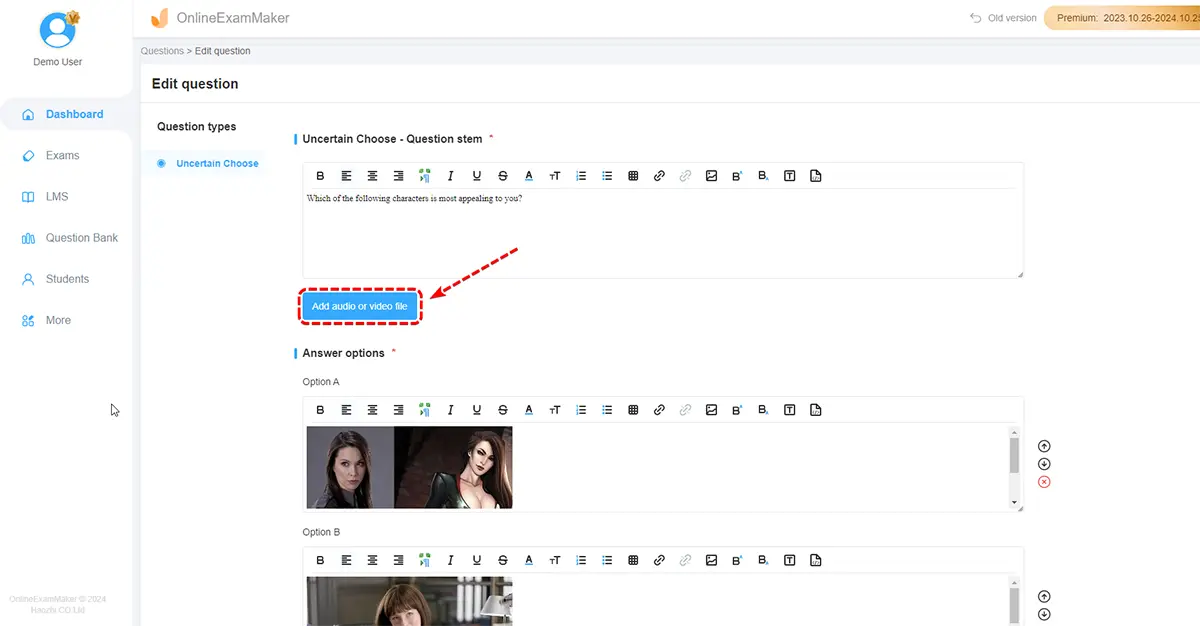
Nhấp vào nút “Bài thi mới” để tạo một bài thi mới cho câu đố vui, bạn có thể thêm mô tả bài kiểm tra, thêm hình ảnh bìa cho bài kiểm tra
Bước 3: Cấu Hình Cài Đặt Bài Đố
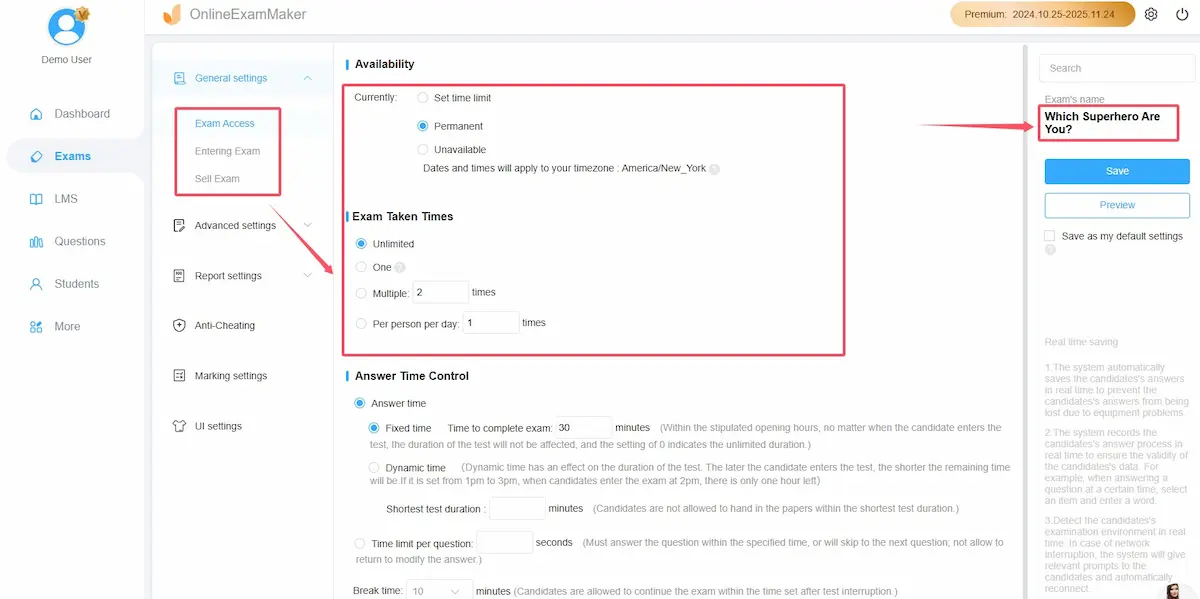
Sau khi bài kiểm tra được tạo, bạn có thể thêm các câu hỏi vào bài thi và cấu hình các cài đặt bài kiểm tra như thời gian làm bài, điểm đậu, logo thương hiệu, v.v.
Bước 4: Xem Trước Và Xuất Bản
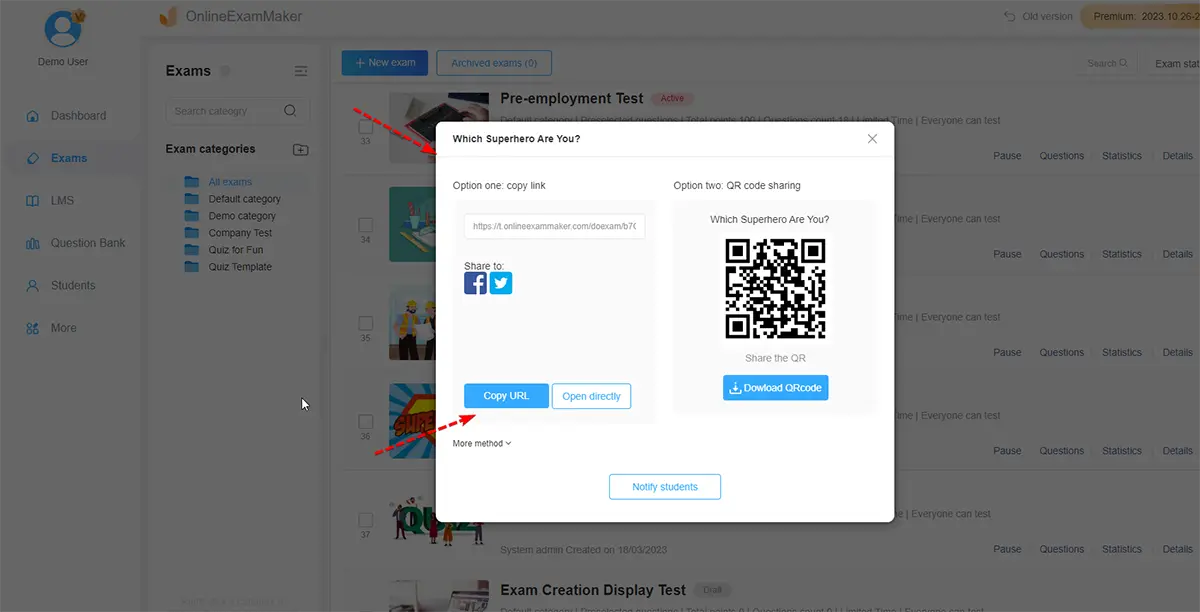
Xem trước bài đố vui trên máy tính hoặc điện thoại di động của bạn. Sau khi hài lòng với bài đố, bạn có thể lưu cài đặt và phát hành bài đố.
Tại Sao Các Nhà Giáo Dục Và Đào Tạo Viên Yêu Thích OnlineExamMaker?
Ngoài việc tạo bằng AI, OnlineExamMaker còn cung cấp ngân hàng câu hỏi (xây dựng một lần, tái sử dụng mãi mãi), chấm điểm tự động, phân tích chi tiết và giám sát từ xa cho các bài đánh giá quan trọng. Đối với các nhà quản lý nhân sự điều hành đào tạo tuân thủ hoặc giáo viên quản lý nhiều lớp, các tính năng này biến việc đánh giá từ gánh nặng thành một làn gió.
Nền tảng này hoạt động đặc biệt tốt khi kết hợp với các trò chơi đố vui PowerPoint. Sử dụng OnlineExamMaker để tạo và tinh chỉnh các câu hỏi của bạn, sau đó nhập chúng vào mẫu PowerPoint của bạn để trình bày trực tiếp, hấp dẫn. Điều tốt nhất của cả hai thế giới: tạo nội dung bằng AI kết hợp với trình bày tương tác.
Mẹo Tái Sử Dụng Và Mở Rộng Mẫu Của Bạn
Bước đi thông minh nhất bạn sẽ làm? Lưu bài đố đã hoàn thành của bạn dưới dạng tệp mẫu. Bây giờ bạn có một khung có thể tái sử dụng và có thể tùy chỉnh vô hạn. Chủ đề mới? Hoán đổi câu hỏi. Đối tượng khác? Điều chỉnh hình ảnh. Cùng một cấu trúc, vô vàn khả năng.
Nhân bản mẫu cho các môn học khác nhau, giữ nguyên cơ sở hạ tầng tương tác trong khi thay đổi nội dung. Bài đố Lịch sử Thế giới của bạn sử dụng cùng cơ chế với bài đố Đào tạo Bán hàng—chỉ khác câu hỏi và chủ đề.
Sẵn sàng cho cuộc phiêu lưu? Mở rộng ra ngoài trắc nghiệm. Thêm slide đúng/sai, bài tập ghép nối, thậm chí cả câu hỏi điểm nóng nơi người tham gia nhấp vào các khu vực của hình ảnh. Một số người dùng nâng cao tích hợp với các biểu mẫu trực tuyến để xuất và phân tích phản hồi chi tiết khi họ cần mức độ chi tiết dữ liệu đó.
Mẫu bạn xây dựng hôm nay trở thành bộ công cụ đố vui của bạn trong nhiều năm. Mỗi bài đố bạn chạy dạy bạn một điều gì đó—hiệu ứng hoạt hình nào hiệu quả, nhịp độ câu hỏi nào giữ năng lượng cao, bao nhiêu lời trêu chọc có thể chấp nhận được trên bảng xếp hạng. Lặp lại, cải thiện, và chẳng mấy chốc bạn sẽ là người mà mọi người hỏi: “Làm sao bạn làm cho việc đào tạo trở nên hấp dẫn vậy?”
Bởi vì bạn đã biến PowerPoint thành một game show. Và các trò chơi, như chúng ta biết, chỉ là việc học tập tốt hơn được gói gọn trong sự cạnh tranh và một chiếc đồng hồ đếm ngược.