Dù bạn là giáo viên đang cố gắng đánh giá mức độ hiểu bài của học sinh, một chuyên gia đào tạo doanh nghiệp đo lường khả năng ghi nhớ kiến thức, hay một quản lý nhân sự thực hiện đánh giá, việc biến bài thuyết trình PowerPoint của bạn thành một trải nghiệm học tập tương tác có thể chuyển đổi những người xem thụ động thành những người tham gia tích cực.
Tin tốt là? Bạn không cần phải là một chuyên gia công nghệ để làm được điều đó. Với Microsoft Forms và Google Forms, bạn có thể kết hợp liền mạch việc đánh giá vào bài trình bày của mình mà không cần tốn nhiều công sức.
- Hiểu Về Cơ Bản: PowerPoint Kết Hợp Với Các Biểu Mẫu
- Phương Pháp 1: Nhúng Microsoft Forms vào PowerPoint
- Phương Pháp 2: Liên Kết Google Forms với PowerPoint
- Cách Tiếp Cận Nhanh Chóng và Đơn Giản: Liên Kết và Mã QR
- Chọn Công Cụ Phù Hợp Với Nhu Cầu Của Bạn
- Tạo Bài Kiểm Tra Tốt Hơn Với AI: Lợi Thế Của OnlineExamMaker
- Các Phương Pháp Tốt Nhất Cho Việc Tích Hợp Bài Kiểm Tra Tương Tác
Hiểu Về Cơ Bản: PowerPoint Kết Hợp Với Các Biểu Mẫu
Hãy làm rõ một điều ngay lập tức. Bạn không thể chạy một bài kiểm tra Google Forms hay Microsoft Forms bên trong PowerPoint như một tính năng gốc kỳ diệu nào đó hoạt động ở mọi nơi. Nhưng—và điều này rất quan trọng—bạn hoàn toàn có thể tích hợp chúng một cách trơn tru đến mức người học của bạn sẽ không nhận thấy sự khác biệt.
Hãy nghĩ về nó như thế này: PowerPoint của bạn là sân khấu, và Forms là đạo cụ tương tác làm cho buổi trình diễn trở nên đáng nhớ. Người học nhấp vào hoặc quét từ slide của bạn, hoàn thành bài kiểm tra trong Forms, và tất cả kết quả được chuyển về một vị trí trung tâm nơi bạn có thể phân tích chúng. Sạch sẽ. Đơn giản. Hiệu quả.
Cách tiếp cận bạn chọn phụ thuộc vào hệ sinh thái của bạn. Đang sử dụng Microsoft 365? Bạn có các tùy chọn nhúng gốc cảm giác gần như liền mạch. Bị mắc kẹt với Google Workspace hoặc một môi trường hỗn hợp? Liên kết và mã QR trở thành người bạn tốt nhất của bạn.
Phương Pháp 1: Nhúng Microsoft Forms vào PowerPoint
Nếu bạn đang làm việc trong hệ sinh thái Microsoft, bạn đã trúng số độc đắc. Microsoft Forms có thể được nhúng trực tiếp vào các slide PowerPoint bằng cách sử dụng add-in Forms, tạo ra một trải nghiệm cảm giác như gốc và tích hợp.
Bước 1: Tạo Bài Kiểm Tra Của Bạn Trong Microsoft Forms
Truy cập forms.microsoft.com và chọn New Quiz. Đây không chỉ là một biểu mẫu thông thường—chế độ kiểm tra mở khóa các tính năng đặc biệt như giá trị điểm, chấm điểm tự động và phản hồi tức thì.
Thêm câu hỏi của bạn từng cái một. Microsoft Forms hỗ trợ nhiều lựa chọn, phản hồi văn bản, xếp hạng, xếp hạng thứ tự, v.v. Cho mỗi câu hỏi, đặt câu trả lời đúng, gán giá trị điểm và soạn thảo các thông điệp phản hồi hữu ích. Đây là nơi bạn phát huy khả năng giảng dạy của mình và suy nghĩ không chỉ về những gì học sinh nên biết, mà còn về cách hướng dẫn chúng khi chúng vấp ngã.
Bước 2: Chèn Bài Kiểm Tra Trực Tiếp Vào PowerPoint
Bây giờ đến phần thú vị. Mở bản trình bày PowerPoint của bạn trong PowerPoint cho Microsoft 365 và điều hướng đến slide nơi bạn muốn bài kiểm tra xuất hiện.
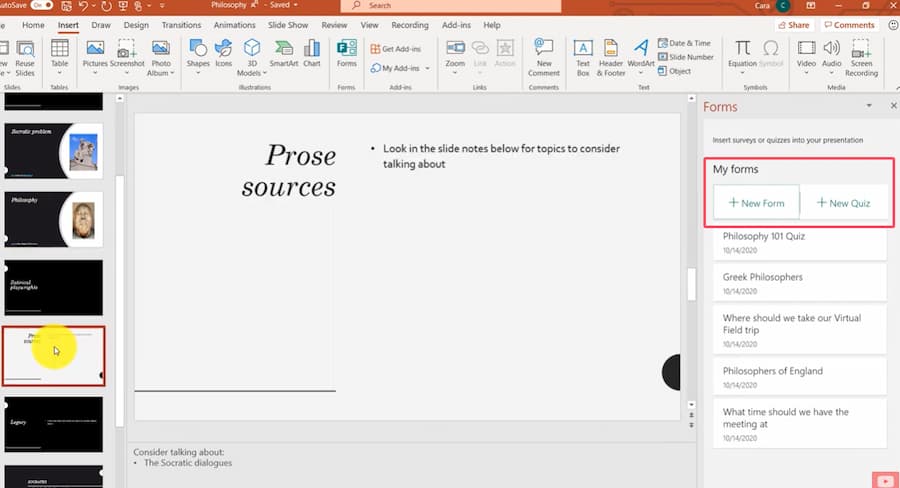
Trên tab Insert, tìm nút Forms. Không thấy nó? Nhấp vào Get Add-ins và tìm kiếm Forms để thêm nó vào ribbon của bạn.
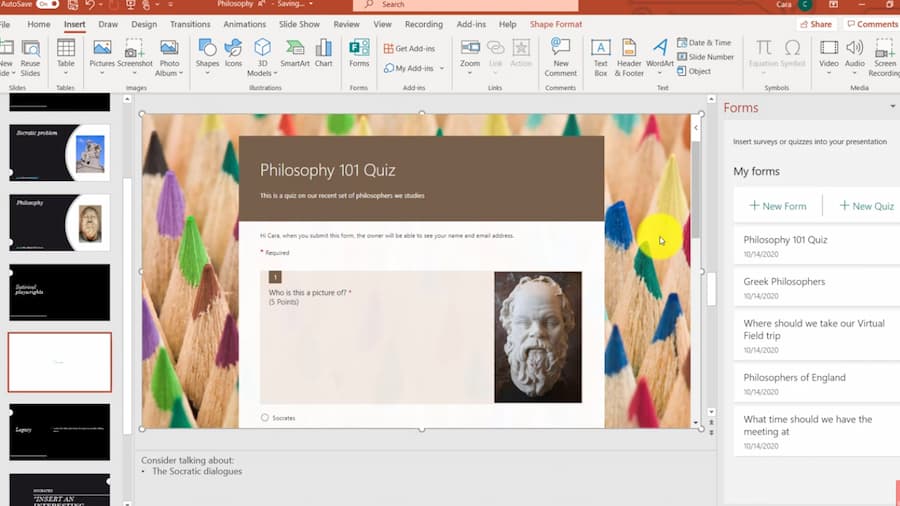
Khi bạn nhấp vào Forms, một bảng điều khiển sẽ mở ra ở phía bên phải màn hình của bạn, hiển thị tất cả các biểu mẫu và bài kiểm tra bạn đã tạo. Tìm bài kiểm tra của bạn dưới My forms và nhấp vào Insert.
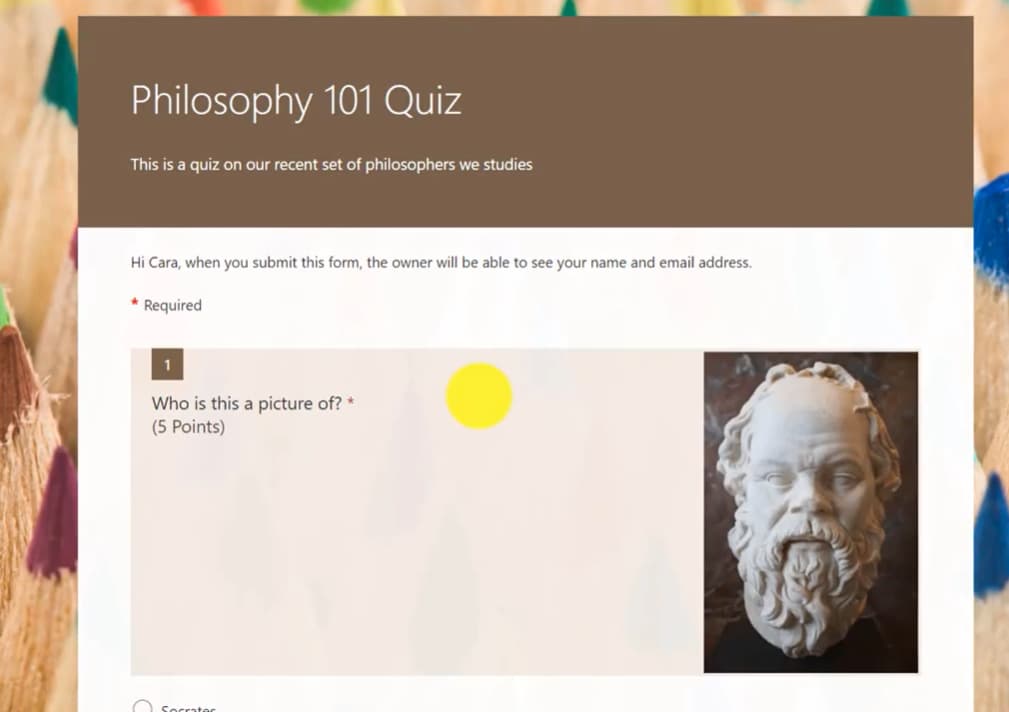
Bùm. Bài kiểm tra của bạn xuất hiện trực tiếp trên slide như một khung Forms được nhúng. Trong buổi trình chiếu của bạn, người tham gia trả lời câu hỏi ngay tại slide đó mà không bao giờ rời khỏi PowerPoint. Thực sự khá mượt mà.
Bước 3: Xem Lại Phản Hồi Như Một Chuyên Gia
Sau khi người tham gia gửi câu trả lời của họ, hãy quay lại forms.microsoft.com. Mở bài kiểm tra của bạn và điều hướng đến tab Responses.
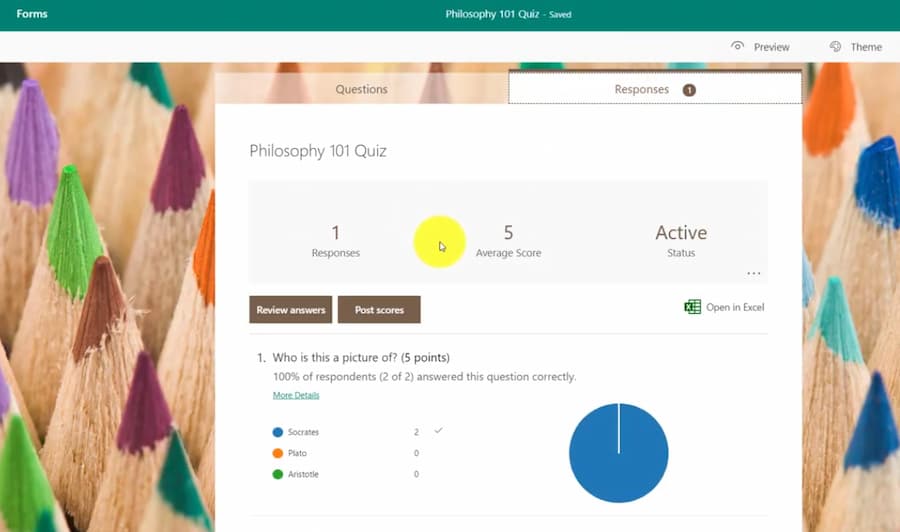
Microsoft tự động tổng hợp kết quả, tạo biểu đồ và phân tích hiệu suất theo từng câu hỏi. Bạn thậm chí có thể xuất mọi thứ sang Excel nếu muốn phân tích sâu hơn dữ liệu. Muốn xác định các lỗ hổng kiến thức? Bảng phân tích trực quan làm cho các mẫu ngay lập tức trở nên rõ ràng.
Phương Pháp 2: Liên Kết Google Forms với PowerPoint
Google Forms không thể được nhúng gốc vào PowerPoint như Microsoft Forms, nhưng điều đó không làm cho nó kém mạnh mẽ hơn. Giải pháp thay thế liên quan đến các liên kết và mã QR, điều này thực sự mang lại một số lợi thế bất ngờ—đặc biệt nếu khán giả của bạn đang sử dụng thiết bị di động.
Bước 1: Xây Dựng Bài Kiểm Tra Của Bạn Trong Google Forms
Mở Google Forms và tạo một biểu mẫu mới. Trong Settings (biểu tượng bánh răng), bật Make this a quiz. Điều này kích hoạt các tính năng cụ thể của bài kiểm tra như gán điểm, đáp án và chấm điểm tự động.
Thêm câu hỏi của bạn bằng cách sử dụng các loại câu hỏi có sẵn. Cho mỗi câu hỏi, nhấp vào Answer key để đánh dấu câu trả lời đúng và gán điểm. Bạn cũng có thể thêm phản hồi xuất hiện khi học sinh gửi câu trả lời sai—hãy coi đó là cơ hội của bạn để giảng dạy, ngay cả khi bạn không có mặt trong phòng.
Bước 2: Tạo và Rút Gọn Liên Kết Bài Kiểm Tra Của Bạn
Sau khi bài kiểm tra của bạn đã sẵn sàng, nhấp vào nút Send ở góc trên bên phải. Trong cửa sổ bật lên, chọn biểu tượng liên kết, chọn Shorten URL và sao chép liên kết.
Trước khi bạn dán nó ở bất cứ đâu, hãy kiểm tra lại cài đặt biểu mẫu của bạn. Nếu bạn đang ở trong môi trường giáo dục hoặc doanh nghiệp sử dụng Google Workspace, hãy đảm bảo các hạn chế phản hồi phù hợp với đối tượng của bạn—bạn không muốn bài kiểm tra của mình vô tình bị khóa chỉ cho miền của bạn nếu bạn đang chia sẻ nó ra bên ngoài.
Bước 3: Kết Nối Nó Với Bài Trình Bày PowerPoint Của Bạn
Bây giờ phần sáng tạo bắt đầu. Trong slide PowerPoint của bạn, bạn có các tùy chọn:
Tùy chọn A: Nút Siêu Liên Kết
Tạo một hình dạng hoặc hộp văn bản với nội dung như “Bắt Đầu Bài Kiểm Tra” hoặc “Nhấp Vào Đây Để Bắt Đầu.” Nhấp chuột phải vào nó, chọn Link, và dán URL Google Forms của bạn. Trong buổi trình bày của bạn, nhấp vào nút sẽ mở bài kiểm tra trong trình duyệt mặc định.
Tùy chọn B: Mã QR
Tạo mã QR từ liên kết Google Forms của bạn bằng cách sử dụng một trình tạo mã QR miễn phí. Chèn hình ảnh mã QR vào slide của bạn. Điều này cực kỳ tuyệt vời cho các buổi đào tạo trực tiếp vì người tham gia có thể quét bằng điện thoại của họ và hoàn thành bài kiểm tra trên thiết bị riêng của họ trong khi bạn tiếp tục trình bày.
Sau khi người tham gia gửi phản hồi của họ, bạn có thể chuyển sang tab Responses của Google Forms trong trình duyệt của bạn (Alt+Tab là bạn của bạn) để hiển thị biểu đồ trực tiếp hoặc dữ liệu tóm tắt mà không cần rời khỏi chế độ trình chiếu.
Cách Tiếp Cận Nhanh Chóng và Đơn Giản: Liên Kết và Mã QR
Đôi khi bạn không cần những thứ lòe loẹt. Đôi khi bạn chỉ cần một thứ gì đó hoạt động, và nhanh chóng.
Cả Microsoft Forms và Google Forms đều có thể được chia sẻ qua các liên kết trực tiếp hoặc mã QR, làm cho phương pháp phổ quát này hoạt động bất kể giới hạn nền tảng của bạn.
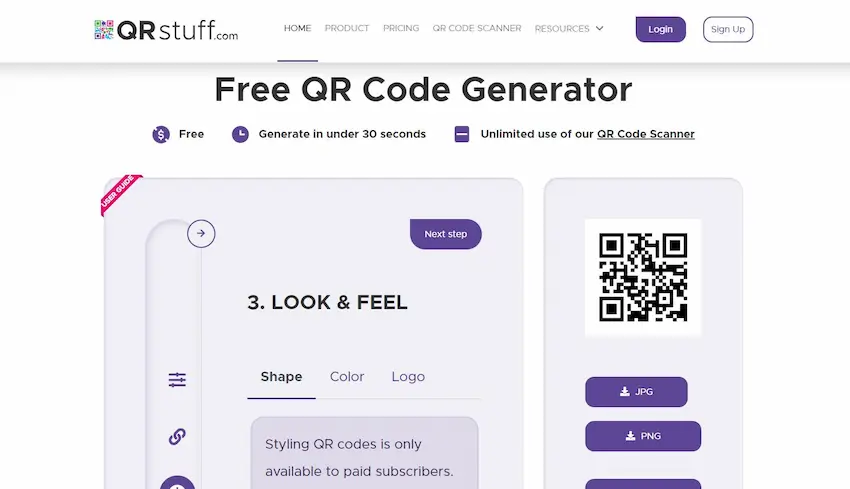
Đối với Microsoft Forms, mở bài kiểm tra của bạn, nhấp vào Collect responses, chọn các tùy chọn chia sẻ của bạn (như “Anyone can respond” cho các bài kiểm tra công khai), và sao chép liên kết. Tạo mã QR bằng cách sử dụng Insert > Add-ins trong PowerPoint hoặc một trình tạo mã QR bên ngoài.
Đối với Google Forms, quy trình gần như giống hệt: Send > Biểu tượng liên kết > Copy.
Vẻ đẹp của cách tiếp cận này? Nó hoạt động trên mọi phiên bản PowerPoint—desktop, web, Mac, PC, thậm chí cả các phiên bản cũ hơn. Thêm vào đó, mã QR có cảm giác hiện đại và tương tác, điều mà người học thường đánh giá cao.
Chọn Công Cụ Phù Hợp Với Nhu Cầu Của Bạn
Vậy, Microsoft Forms hay Google Forms? Câu trả lời không phải là một kích cỡ phù hợp với tất cả. Nó phụ thuộc vào môi trường của bạn, đối tượng của bạn và những tính năng nào quan trọng nhất đối với bạn.
| Tính Năng | Google Forms + PowerPoint | Microsoft Forms + PowerPoint |
|---|---|---|
| Nhúng gốc trong slide | Không được hỗ trợ—chỉ liên kết và mã QR | Được hỗ trợ đầy đủ với add-in Forms (Microsoft 365) |
| Tính năng chế độ kiểm tra | Mạnh: đáp án, điểm, chấm điểm tự động | Mạnh: điểm, phản hồi, chấm điểm tự động |
| Trải nghiệm thiết bị | Mở trong trình duyệt (hoạt động trên mọi thiết bị) | Có thể trả lời trực tiếp trong slide hoặc trình duyệt |
| Phù hợp nhất cho | Môi trường hỗn hợp, người dùng Google Workspace, đối tượng ưu tiên di động | Hệ sinh thái Microsoft 365, tích hợp Teams, các tình huống giáo dục |
| Phân tích dữ liệu | Tích hợp Google Sheets, tóm tắt trực quan | Xuất Excel, biểu đồ và thông tin chi tiết tích hợp sẵn |
Nếu bạn đang ở trong một khu học chánh sử dụng Google Workspace for Education, Google Forms là lựa chọn hiển nhiên. Nếu bạn đang ở trong môi trường doanh nghiệp có giấy phép Microsoft 365, tính năng tích hợp Forms gốc thật khó để đánh bại. Và nếu bạn đang ở trong môi trường hỗn hợp? Liên kết và mã QR mang lại cho bạn sự linh hoạt mà không bị ràng buộc bởi nhà cung cấp.
Tạo Bài Kiểm Tra Tốt Hơn Với AI: Lợi Thế Của OnlineExamMaker
Đây là lúc mọi thứ trở nên thú vị. Trong khi Google Forms và Microsoft Forms là những công cụ tuyệt vời, chúng yêu cầu bạn phải tự viết từng câu hỏi, soạn từng tùy chọn trả lời và thiết kế từng thông điệp phản hồi. Điều đó ổn cho một bài kiểm tra năm câu hỏi. Nhưng nếu bạn cần năm mươi câu hỏi? Hay một trăm?
Hãy gặp OnlineExamMaker, một nền tảng tạo bài kiểm tra được hỗ trợ bởi AI, thay đổi cơ bản cách bạn xây dựng các bài đánh giá.
Thay vì gõ từng câu hỏi một, bạn có thể tải lên tài liệu giảng dạy của mình—PDF, tài liệu Word, thậm chí cả sách giáo khoa—và AI của OnlineExamMaker sẽ tự động tạo ra các câu hỏi kiểm tra. AI phân tích nội dung của bạn, xác định các khái niệm chính và tạo ra các câu hỏi dưới nhiều định dạng: trắc nghiệm, đúng/sai, trả lời ngắn, v.v.
Nhưng nó không dừng lại ở đó. OnlineExamMaker bao gồm:
- Ngân hàng câu hỏi thông minh phân loại câu hỏi theo chủ đề và mức độ khó
- Chấm điểm tự động cho các câu hỏi khách quan với phân tích hiệu suất chi tiết
- Tính năng chống gian lận như ngẫu nhiên hóa câu hỏi và giới hạn thời gian
- Giao diện thân thiện với thiết bị di động hoạt động liền mạch trên mọi thiết bị
- Thương hiệu có thể tùy chỉnh để các bài kiểm tra của bạn phản ánh bản sắc tổ chức của bạn
Tạo Bài Kiểm Tra/Bài Thi Tiếp Theo Của Bạn Bằng AI Trong OnlineExamMaker
Đối với các chuyên gia đào tạo và quản lý nhân sự làm việc với đào tạo tuân thủ, đánh giá hội nhập hoặc các kỳ thi chứng chỉ, đây là một bước đột phá. Bạn không chỉ tiết kiệm thời gian—bạn còn đang tạo ra các bài đánh giá chất lượng cao hơn dựa trên các nguyên tắc giáo dục đã được chứng minh được tích hợp vào AI.
Nền tảng này tích hợp trơn tru với PowerPoint bằng cách sử dụng cùng các phương pháp liên kết và mã QR mà chúng ta đã thảo luận, nhưng với khả năng đánh giá tinh vi hơn nhiều bên dưới. Hãy nghĩ về nó như việc nâng cấp từ một chiếc xe đạp lên một chiếc xe thể thao—cả hai đều đưa bạn đến nơi bạn muốn, nhưng một chiếc làm cho hành trình hiệu quả hơn đáng kể.
Các Phương Pháp Tốt Nhất Cho Việc Tích Hợp Bài Kiểm Tra Tương Tác
Công nghệ chỉ tốt như cách bạn sử dụng nó. Dưới đây là một số bài học thực tế để làm cho việc tích hợp bài kiểm tra thực sự hiệu quả trong thế giới thực:
Đặt Kỳ Vọng Rõ Ràng Ngay Từ Đầu
Đừng làm khán giả của bạn ngạc nhiên với một bài kiểm tra. Sử dụng một slide hướng dẫn giải thích điều gì sắp xảy ra: “Trên slide tiếp theo, bạn sẽ nhấp vào một nút (hoặc quét mã QR) để trả lời năm câu hỏi. Việc này sẽ mất khoảng ba phút. Quay lại bài trình bày này khi bạn hoàn thành.”
Sự rõ ràng làm giảm lo lắng và nhầm lẫn kỹ thuật, đặc biệt đối với những người tham gia ít am hiểu công nghệ.
Kiểm Tra Mọi Thứ Trước Buổi Trình Diễn
Mở bản trình bày của bạn trên chính máy tính bạn sẽ sử dụng để trình bày. Nhấp vào liên kết bài kiểm tra của bạn. Đảm bảo nó mở đúng cách. Gửi một phản hồi thử nghiệm và xác minh nó xuất hiện trong bảng điều khiển Forms của bạn.
Điều này nghe có vẻ hiển nhiên, nhưng bạn sẽ ngạc nhiên khi thấy có bao nhiêu buổi trình bày đã bị hỏng vì một liên kết bị hỏng hoặc quyền chia sẻ không chính xác.
Thiết Kế Cho Thiết Bị Di Động Khi Sử Dụng Mã QR
Nếu người tham gia đang quét mã QR bằng điện thoại, bài kiểm tra của bạn cần phải thân thiện với thiết bị di động. Cả Google Forms và Microsoft Forms đều xử lý việc này tự động, nhưng hãy giữ câu hỏi ngắn gọn và tránh yêu cầu gõ nhiều trên màn hình nhỏ.
Lên Kế Hoạch Thời Gian Của Bạn
Xây dựng thời gian đệm vào bài trình bày của bạn. Nếu bạn có một bài kiểm tra 10 câu hỏi, hãy giả định rằng sẽ mất 5-7 phút để mọi người hoàn thành. Đừng thúc ép mọi người—không gì giết chết sự tương tác nhanh hơn cảm giác bị áp lực trong quá trình đánh giá.
Làm Cho Kết Quả Trở Thành Một Phần Của Cuộc Trò Chuyện
Bài kiểm tra không phải là điểm kết thúc—nó là một bước khởi đầu cho cuộc trò chuyện. Sau khi người tham gia gửi bài, hãy kéo lên bản tóm tắt phản hồi và thảo luận về nó. “Thú vị—80% các bạn đã trả lời sai câu hỏi số ba. Hãy nói về lý do tại sao khái niệm đó lại khó.” Điều này biến đánh giá thành học tập chủ động.
Giữ Câu Hỏi Tập Trung và Có Liên Quan
Mỗi câu hỏi nên liên quan trực tiếp đến nội dung bài trình bày của bạn. Tránh các câu hỏi đố vui hoặc câu hỏi bẫy. Mục tiêu là đánh giá sự hiểu biết và củng cố việc học, không phải để lừa mọi người.
Cung Cấp Phản Hồi Ngay Lập Tức Khi Có Thể
Cả hai nền tảng Forms đều hỗ trợ các thông điệp phản hồi. Hãy sử dụng chúng. Khi ai đó trả lời sai một câu hỏi, đừng chỉ đánh dấu là không chính xác—hãy giải thích tại sao nó không chính xác và hướng họ đến khái niệm đúng. Đó là nơi việc học thực sự diễn ra.
Cân Nhắc Kỹ Lưỡng Về Tính Ẩn Danh
Bài kiểm tra của bạn có nên thu thập tên hay ẩn danh? Điều này phụ thuộc vào ngữ cảnh. Các đánh giá chính thức và đào tạo tuân thủ thường yêu cầu nhận dạng. Các kiểm tra kiến thức không chính thức và các hoạt động tương tác thường hoạt động tốt hơn khi ẩn danh—mọi người trả lời trung thực hơn mà không sợ bị phán xét.
Tích hợp không phải là về việc khoe khoang trình độ kỹ thuật. Đó là về việc tạo ra những khoảnh khắc nơi sự tiếp nhận thụ động chuyển đổi thành sự tham gia tích cực. Khi được thực hiện đúng, một bài kiểm tra đơn giản được nhúng trong PowerPoint của bạn có thể tạo ra sự khác biệt giữa thông tin bị lãng quên vào ngày hôm sau và kiến thức thực sự được ghi nhớ.
Dù bạn chọn Microsoft Forms, Google Forms, hay tận dụng các nền tảng hỗ trợ AI như OnlineExamMaker, chìa khóa là ghép công cụ với nhu cầu của bạn và sử dụng nó một cách có chủ đích. Bắt đầu đơn giản, kiểm tra kỹ lưỡng, và luôn đặt trải nghiệm của người học làm trung tâm của các quyết định của bạn.
Bây giờ, hãy tiến lên và làm cho bài trình bày của bạn trở nên khó quên. Khán giả của bạn sẽ cảm ơn bạn—ngay cả khi họ có càu nhàu về bài kiểm tra.