ลองนึกภาพว่าคุณสร้างแบบประเมินที่สมบูรณ์แบบ นักเรียนทำด้วยความกระตือรือร้น (หรืออย่างน้อยก็ทำตามที่บอก) แล้วคุณกลับต้องมานั่งคลิกดูคำตอบหลายสิบชุด นับคะแนน และตั้งคำถามกับตัวเองว่าคำตอบสร้างสรรค์สำหรับข้อเจ็ดนั้นควรได้คะแนนบางส่วนหรือไม่
ถ้าผมบอกคุณว่ามีวิธีที่ดีกว่านี้ล่ะ? Google Forms มีฟีเจอร์การให้คะแนนอัตโนมัติในตัวที่สามารถเปลี่ยนขั้นตอนการทำงานแบบทดสอบของคุณจากงานที่น่าเบื่อหลายชั่วโมงให้กลายเป็นการตั้งค่าอัจฉริยะไม่กี่นาที ไม่ว่าคุณจะเป็นครูที่จัดการประเมินผลในห้องเรียน วิทยากรที่ประเมินความรู้ของพนักงาน หรือผู้จัดการฝ่ายทรัพยากรบุคคลที่คัดกรองผู้สมัคร การให้คะแนนอัตโนมัติไม่ใช่แค่ความสะดวกสบาย—แต่มันจำเป็นอย่างยิ่งในโลกที่หมุนเร็วของเรา
- ทำไมการให้คะแนนอัตโนมัติถึงเปลี่ยนแปลงทุกอย่าง?
- คำแนะนำทีละขั้นตอนในการตั้งค่าการให้คะแนนอัตโนมัติใน Google Forms
- ทำความเข้าใจข้อจำกัดของการให้คะแนนอัตโนมัติ
- OnlineExamMaker: ทางเลือกที่ขับเคลื่อนด้วย AI
ทำไมการให้คะแนนอัตโนมัติถึงเปลี่ยนแปลงทุกอย่าง?
ลองนึกถึงครั้งสุดท้ายที่คุณตรวจแบบทดสอบกองหนึ่ง ใช้เวลาเท่าไหร่? หนึ่งชั่วโมง? สองชั่วโมง? ตอนนี้ลองจินตนาการว่างานเดียวกันนั้นเสร็จภายในไม่กี่วินาที ด้วยความสม่ำเสมอที่สมบูรณ์แบบและไม่มีข้อผิดพลาดของมนุษย์ นั่นคือสิ่งที่การให้คะแนนอัตโนมัติสัญญาไว้
แต่สิ่งที่สำคัญจริงๆ คือ: เวลาที่ประหยัดได้คือเวลาที่ได้รับคืน แทนที่จะใช้เวลาช่วงเย็นตรวจข้อสอบ คุณสามารถออกแบบบทเรียนที่น่าสนใจมากขึ้น ให้ข้อเสนอแนะส่วนบุคคล หรือ—คิดแบบสุดขั้ว—มีชีวิตนอกเหนือจากงาน สำหรับผู้เชี่ยวชาญด้านทรัพยากรบุคคลที่ดำเนินการประเมินผลขนาดใหญ่ การเพิ่มประสิทธิภาพยิ่งชัดเจนยิ่งขึ้น สิ่งที่เคยใช้เวลาหลายวันกลับเกิดขึ้นทันที
ประโยชน์ไม่ได้จำกัดแค่ความสะดวกสบาย การให้คะแนนอัตโนมัติให้ข้อเสนอแนะทันทีแก่ผู้เรียน ซึ่งงานวิจัยแสดงให้เห็นอย่างสม่ำเสมอว่าช่วยเพิ่มการจดจำและความเข้าใจ นักเรียนไม่ต้องรอหนึ่งสัปดาห์เพื่อรู้ว่าพวกเขาพลาดอะไร—พวกเขารู้ทันที ในขณะที่เนื้อหายังสดใหม่อยู่
คำแนะนำทีละขั้นตอนในการตั้งค่าการให้คะแนนอัตโนมัติใน Google Forms
นี่คือจุดเริ่มต้นของความมหัศจรรย์ Google Forms ไม่ได้รู้โดยอัตโนมัติว่าคุณต้องการสร้างแบบทดสอบ—คุณต้องบอกมัน กระบวนการนี้ง่ายอย่างน่าประหลาดใจ แม้ว่าคุณจะแปลกใจว่ามีกี่คนที่พลาดขั้นตอนสำคัญแรกนี้
เลือกโหมดแบบทดสอบใน Google Forms
ขั้นตอนที่ 1: เปิด Google Form ของคุณ (หรือสร้างใหม่ถ้าคุณเริ่มจากศูนย์) มองหาไอคอนรูปเฟืองเล็กๆ ที่มุมขวาบน—นั่นคือปุ่มการตั้งค่า คลิกมันอย่างมั่นใจ
ขั้นตอนที่ 2: คุณจะเห็นหลายแท็บปรากฏขึ้น ไปที่แท็บที่ชื่อว่า แบบทดสอบ (Quizzes) นี่คือศูนย์บัญชาการของคุณสำหรับเปลี่ยนแบบฟอร์มธรรมดาให้เป็นเครื่องมือประเมินผลที่ทรงพลัง
ขั้นตอนที่ 3: สลับปุ่มที่เขียนว่า ทำให้เป็นแบบทดสอบ (Make this a quiz) ไปที่ตำแหน่งเปิด ยินดีด้วย—คุณเพิ่งก้าวข้ามขีดจำกัดจากแบบสอบถามทั่วไปไปเป็นเครื่องมือประเมินผลที่จริงจัง
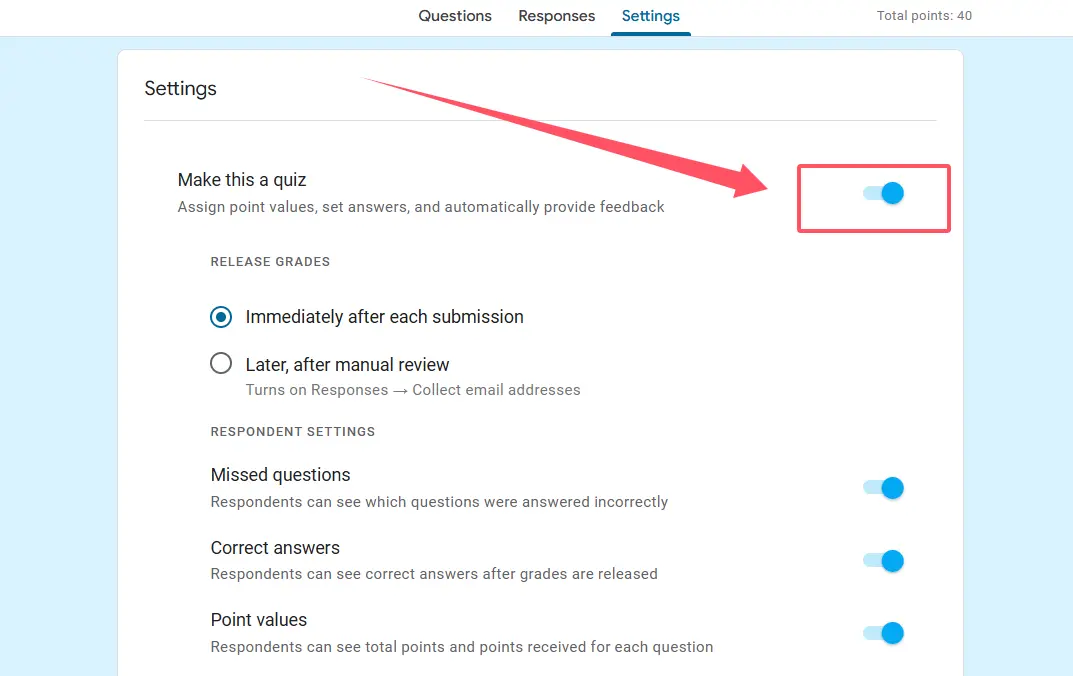
แต่อย่าเพิ่งปิดหน้าต่างการตั้งค่านั้น! คุณมีตัดสินใจสำคัญเกี่ยวกับวิธีการและเวลาที่นักเรียนจะเห็นผลลัพธ์ของพวกเขา
การเลือกกลยุทธ์การเผยแพร่คะแนน
นี่คือจุดที่กลยุทธ์เข้ามามีบทบาท คุณต้องการให้นักเรียนเห็นคะแนนทันทีหลังส่ง หรือคุณอยากตรวจสอบทุกอย่างก่อน? ทั้งสองวิธีมีข้อดี และตัวเลือกของคุณขึ้นอยู่กับปรัชญาการสอนและสถานการณ์เฉพาะของคุณ
การเผยแพร่ทันที ทำงานได้ดีสำหรับแบบทดสอบฝึกหัดที่มีความสำคัญต่ำ ซึ่งข้อเสนอแนะทันทีจะเพิ่มการเรียนรู้สูงสุด นักเรียนสามารถเข้าใจทันทีว่าพวกเขาทำผิดอะไรและทำไม เสริมข้อมูลที่ถูกต้องในขณะที่ยังเกี่ยวข้อง
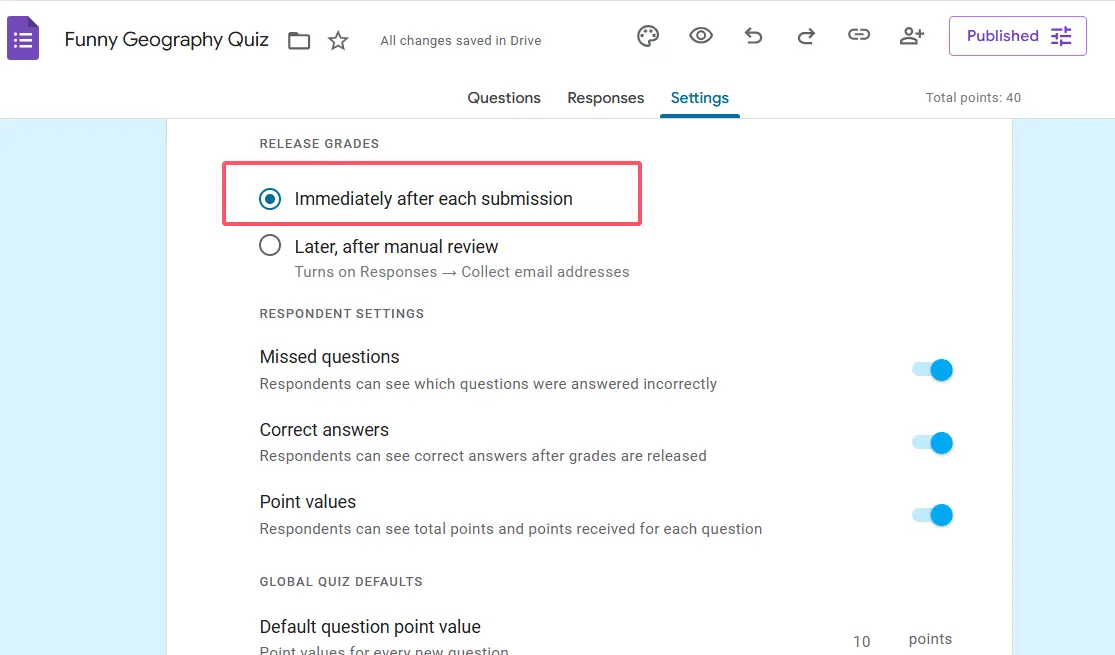
ภายหลัง หลังจากตรวจทานด้วยตนเอง ให้การควบคุมแก่คุณ—เหมาะสำหรับการประเมินที่มีความสำคัญสูงซึ่งคุณต้องการตรวจสอบทุกอย่างอีกครั้งก่อนปล่อยคะแนน หรือเมื่อคุณต้องให้คะแนนคำถามเชิงอัตนัยบางข้อด้วยตนเองควบคู่ไปกับข้อที่ให้คะแนนอัตโนมัติ
คุณยังจะตัดสินใจด้วยว่าผู้ตอบสามารถเห็นคำถามที่พลาด คำตอบที่ถูกต้อง และค่าคะแนนได้หรือไม่ คำแนะนำของฉัน? สำหรับการประเมินเพื่อพัฒนา ให้แสดงทุกอย่าง—ความโปร่งใสส่งเสริมการเรียนรู้ สำหรับการทดสอบสรุปผล คุณอาจเลือกจำกัดมากขึ้นเพื่อป้องกันการแบ่งปันคำตอบ
การสร้างเฉลยคำตอบสำหรับแต่ละคำถาม
ตอนนี้เรามาถึงหัวใจของการให้คะแนนอัตโนมัติ แต่ละคำถามต้องการเฉลยคำตอบ และ Google Forms ทำให้กระบวนการนี้เข้าใจง่ายอย่างน่าทึ่งเมื่อคุณรู้ว่าต้องมองหาที่ไหน
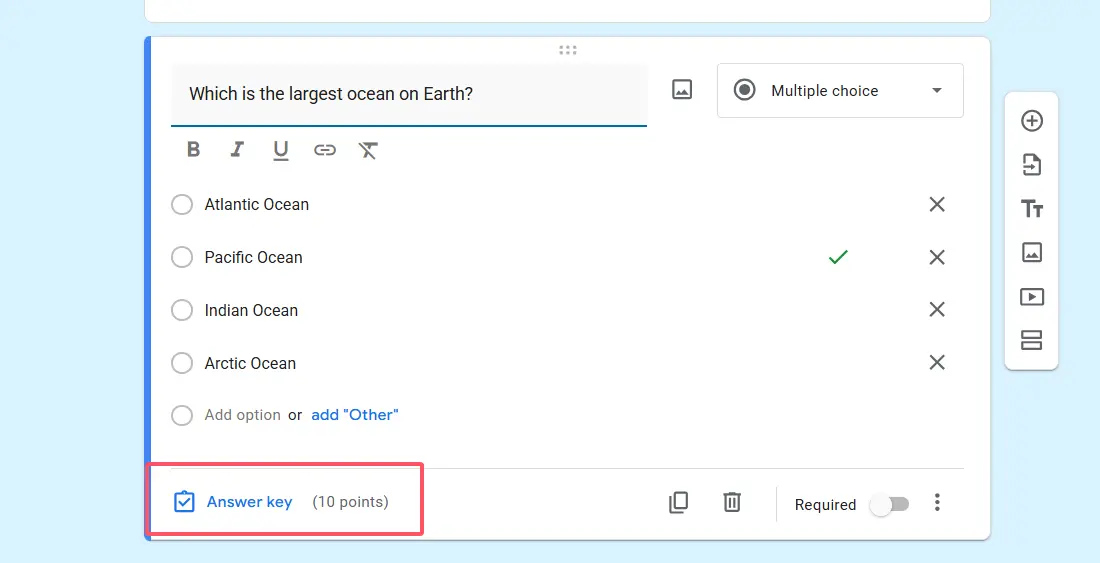
สำหรับคำถามใดๆ ที่คุณสร้าง—ไม่ว่าจะเป็นแบบเลือกตอบ แบบกล่องกาเครื่องหมาย หรือแบบดรอปดาวน์—คุณจะเห็นลิงก์เล็กๆ ที่ด้านล่างชื่อ เฉลยคำตอบ (Answer key) คลิกมัน แล้วโลกใหม่จะเปิดออก
ศิลปะการตั้งค่าคำตอบที่ถูกต้อง
นี่คือจุดที่คุณเลือกว่าตัวเลือกใดถูกต้อง สำหรับคำถามแบบเลือกตอบ เพียงคลิกคำตอบที่ถูกต้อง สำหรับคำถามแบบกล่องกาเครื่องหมาย (ที่สามารถเลือกได้หลายตัวเลือก) ให้คลิกตัวเลือกที่ถูกต้องทั้งหมด มันเกือบจะง่ายเกินไป
แต่นี่คือส่วนที่ฉลาด: คุณสามารถกำหนดค่าคะแนนที่แตกต่างกันให้กับคำถามที่แตกต่างกันได้ คำถามทุกข้อไม่ได้ถูกสร้างเท่ากันใช่ไหม? คำถามที่ต้องแก้ปัญหาที่ยุ่งยากอาจมีค่า 5 คะแนน ในขณะที่คำถามท่องจำง่ายๆ ได้แค่ 1 คะแนน กำหนดค่าเหล่านี้อย่างรอบคอบ—มันสื่อสารกับนักเรียนว่าคุณคิดว่าสิ่งใดสำคัญที่สุด
และอย่ามองข้ามฟีเจอร์ข้อเสนอแนะ! คุณสามารถเพิ่มข้อความที่กำหนดเองที่จะปรากฏสำหรับทั้งคำตอบที่ถูกและผิด ลองนึกภาพนักเรียนเลือกคำตอบผิดและเห็นทันที: “เกือบแล้ว! จำไว้ว่าการสังเคราะห์ด้วยแสงต้องใช้แสงแดด—พืชไม่สามารถสร้างอาหารในที่มืดสนิทได้” นั่นคือการสอนที่เกิดขึ้นแบบเรียลไทม์
| ประเภทคำถาม | ให้คะแนนอัตโนมัติได้? | กรณีการใช้งานที่ดีที่สุด |
|---|---|---|
| เลือกตอบ (Multiple Choice) | ✓ ได้ | คำตอบถูกต้องเดียว, การท่องจำข้อเท็จจริง |
| กล่องกาเครื่องหมาย (Checkboxes) | ✓ ได้ | คำตอบถูกต้องหลายข้อ, “เลือกทั้งหมดที่ใช้” |
| ดรอปดาวน์ (Dropdown) | ✓ ได้ | หมวดหมู่, การจำแนกประเภท, รายการที่จัดระเบียบ |
| คำตอบสั้น (Short Answer) | บางส่วน | เฉพาะเมื่อมีการกำหนดข้อความที่ตรงกันล่วงหน้า |
| ย่อหน้า (Paragraph) | ✗ ไม่ได้ | เรียงความ, คำตอบแบบขยาย (ต้องให้คะแนนด้วยตนเอง) |
| อัปโหลดไฟล์ (File Upload) | ✗ ไม่ได้ | โปรเจกต์, รูปภาพ, เอกสาร (ต้องตรวจสอบด้วยตนเอง) |
การกำหนดค่าการตั้งค่าการตอบกลับและการเผยแพร่คะแนน
คุณตั้งค่าโหมดแบบทดสอบและสร้างเฉลยคำตอบแล้ว ตอนนี้มาพูดถึงสิ่งที่เกิดขึ้นหลังจากนักเรียนส่งคำตอบ
ไปที่แท็บ การตอบกลับ (Responses) ที่ด้านบนของแบบฟอร์มของคุณ นี่คือเคล็ดลับมือโปรที่แยกมือสมัครเล่นออกจากผู้เชี่ยวชาญ: เชื่อมโยงแบบฟอร์มของคุณกับ Google Sheet คลิกไอคอน Sheets เล็กๆ นั้น แล้วดูว่าทุกคำตอบไหลเข้าสู่สเปรดชีตที่จัดระเบียบอย่างสวยงาม ซึ่งช่วยให้คุณเห็นภาพรวมของการส่งทั้งหมด ทำให้การวิเคราะห์ข้อมูลง่ายขึ้นอย่างมาก และมีข้อมูลสำรองในกรณีที่เกิดข้อผิดพลาด
หากคุณเลือกการเผยแพร่คะแนนแบบล่าช้าในการตั้งค่าแบบทดสอบ คุณจะต้องเปิดใช้งาน ปล่อยคะแนน (Release scores) ที่นี่ด้วยตนเองหลังจากตรวจสอบทุกอย่างแล้ว เป็นการสลับที่เรียบง่าย แต่มันให้ช่วงเวลาสำคัญนั้นในการยืนยันว่าทุกอย่างดูถูกต้องก่อนที่นักเรียนจะเห็นผลลัพธ์
ทดสอบก่อนเผยแพร่
นี่คือจุดที่หลายคนทำผิดพลาดครั้งใหญ่: พวกเขาข้ามการทดสอบ อย่าเป็นคนนั้น มองหาไอคอนรูปตาขนาดเล็กที่มุมขวาบน? คลิกมันเพื่อดูตัวอย่างแบบฟอร์มของคุณอย่างที่นักเรียนจะเห็น กรอกข้อมูลด้วยตนเองทั้งคำตอบที่ถูกและผิด ตรวจสอบว่าการให้คะแนนอัตโนมัติทำงาน ค่าคะแนนถูกต้อง ข้อความข้อเสนอแนะปรากฏตามที่ตั้งใจ
การทดสอบห้านาทีสามารถช่วยคุณจากความอับอายและอีเมลสับสนจากนักเรียนที่สงสัยว่าทำไมคำถามข้อเจ็ดถึงแสดงคำตอบผิดว่าเป็นคำตอบที่ถูก เชื่อผมเถอะ
ทำความเข้าใจข้อจำกัดของการให้คะแนนอัตโนมัติของ Google Forms
มาพูดถึงสิ่งที่การให้คะแนนอัตโนมัติ ไม่สามารถ ทำได้ เพราะการจัดการความคาดหวังเป็นสิ่งสำคัญต่อความสำเร็จ
คำถามแบบย่อหน้า? ไม่ ให้คะแนนอัตโนมัติไม่ได้ สิ่งเหล่านี้ต้องใช้การตัดสินของมนุษย์ ความเข้าใจที่ละเอียดอ่อน และความสามารถในการรับรู้คำตอบที่สร้างสรรค์หรือไม่คาดคิดแต่ยังถูกต้อง จริงๆ แล้วนี่เป็นสิ่งที่ดี—การประเมินบางอย่างได้ประโยชน์จากการสัมผัสของมนุษย์
การอัปโหลดไฟล์? ก็เป็นเรื่องที่ต้องทำด้วยตนเองเช่นกัน ไม่ว่านักเรียนจะส่งรูปภาพโปรเจกต์ เอกสารเรียงความ หรือผลงานศิลปะ คุณจะต้องตรวจสอบและให้คะแนนสิ่งเหล่านี้ด้วยตัวเอง
คำตอบสั้น? อันนี้ยุ่งยาก Google Forms สามารถ ให้คะแนนอัตโนมัติสำหรับคำตอบสั้น แต่เฉพาะเมื่อคุณกำหนดข้อความที่ตรงกันล่วงหน้าเท่านั้น นักเรียนต้องพิมพ์ตรงตามที่คุณระบุ—ตัวสะกดเดียวกัน ตัวพิมพ์ใหญ่เดียวกัน เครื่องหมายวรรคตอนเดียวกัน มันมีประโยชน์สำหรับการเติมคำในช่องว่างคำศัพท์หรือคำตอบข้อเท็จจริงง่ายๆ แต่น่าหงุดหงิดเมื่อนักเรียนเขียน “photosynthesis” แทนที่คุณระบุ “Photosynthesis” และเสียคะแนนเพราะความแตกต่างของตัวพิมพ์
เคล็ดลับการออกแบบแบบทดสอบอัจฉริยะ: ใช้ 4-5 ตัวเลือกในคำถามแบบเลือกตอบเพื่อลดการเดาแบบสุ่ม ตัวเลือกน้อยเกินไปและนักเรียนมีโอกาสสูงที่จะเดาถูกโดยบังเอิญ ตัวเลือกมากเกินไปและคำถามจะยากและใช้เวลาโดยไม่จำเป็น
OnlineExamMaker: ทางเลือกที่ขับเคลื่อนด้วย AI
ในขณะที่ Google Forms ให้บริการนักการศึกษาหลายคนได้ดี แต่ก็ควรรู้เกี่ยวกับทางเลือกที่ทันสมัยกว่า—โดยเฉพาะถ้าคุณจัดการกับการประเมินที่ซับซ้อนหรือต้องการฟีเจอร์ที่ Google Forms ไม่มีให้
แตกต่างจาก Google Forms ซึ่งอาศัยการจับคู่ตรงสำหรับคำตอบส่วนใหญ่ ฟีเจอร์การให้คะแนน AI ของ OnlineExamMaker สามารถ เข้าใจ คำตอบได้—ประเมินไม่เพียงว่าคำตอบตรงกับแม่แบบหรือไม่ แต่ยังประเมินว่ามันแสดงความเข้าใจหรือไม่
อะไรที่ทำให้การให้คะแนน AI ของ OnlineExamMaker พิเศษ?
ความสามารถของ AI หมายความว่าคุณสามารถถามคำถามปลายเปิดและยังคงได้รับการให้คะแนนอัตโนมัติ ขอให้นักเรียน “อธิบายวัฏจักรน้ำด้วยคำพูดของคุณเอง” และ AI สามารถประเมินว่าคำตอบของพวกเขาครอบคลุมแนวคิดหลัก—การระเหย การควบแน่น การตกตะกอน—หรือไม่ แม้ว่าพวกเขาจะใช้ถ้อยคำต่างจากคำตอบต้นแบบของคุณ
สิ่งนี้เชื่อมช่องว่างระหว่างประสิทธิภาพของการให้คะแนนอัตโนมัติและความลึกของการประเมินที่คำถามเรียงความให้ สำหรับวิทยากรและผู้จัดการฝ่ายทรัพยากรบุคคล สิ่งนี้มีค่าเป็นพิเศษเมื่อประเมินคำถามตามสถานการณ์หรือทดสอบความเข้าใจในแนวคิดมากกว่าการท่องจำ
สร้างแบบทดสอบ/ข้อสอบครั้งต่อไปของคุณโดยใช้ AI ใน OnlineExamMaker
วิธีสร้างแบบทดสอบที่ให้คะแนนอัตโนมัติใน OnlineExamMaker?
ขั้นตอนที่ 1: ลงทะเบียนและเข้าถึงตัวสร้างแบบทดสอบ
OnlineExamMaker มีอินเทอร์เฟซที่คล่องตัวซึ่งออกแบบมาเฉพาะสำหรับการสร้างการประเมิน—ไม่ต้องค้นหาผ่านการตั้งค่าแบบฟอร์มทั่วไป
ขั้นตอนที่ 2: เพิ่มคำถามของคุณ
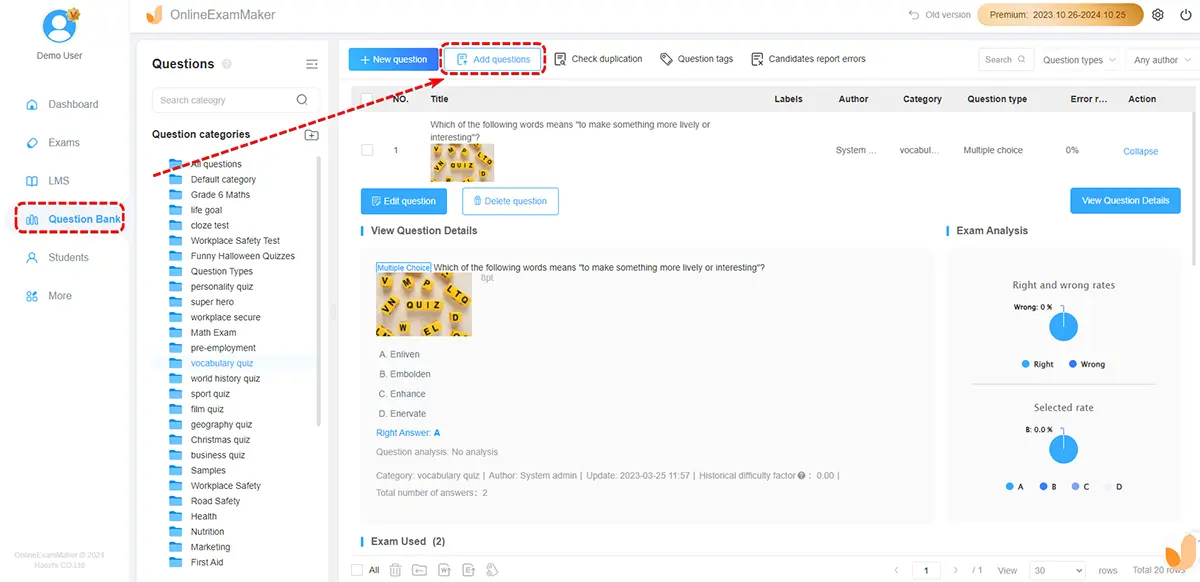
แพลตฟอร์มรองรับคำถามมาตรฐานทุกประเภท (เลือกตอบ ถูก/ผิด จับคู่) รวมถึงตัวเลือกขั้นสูงกว่า เช่น เติมคำในช่องว่างพร้อมคะแนนบางส่วน และคำตอบสั้นพร้อมการประเมินด้วย AI
ขั้นตอนที่ 3: กำหนดค่าการตั้งค่าการให้คะแนนอัตโนมัติ
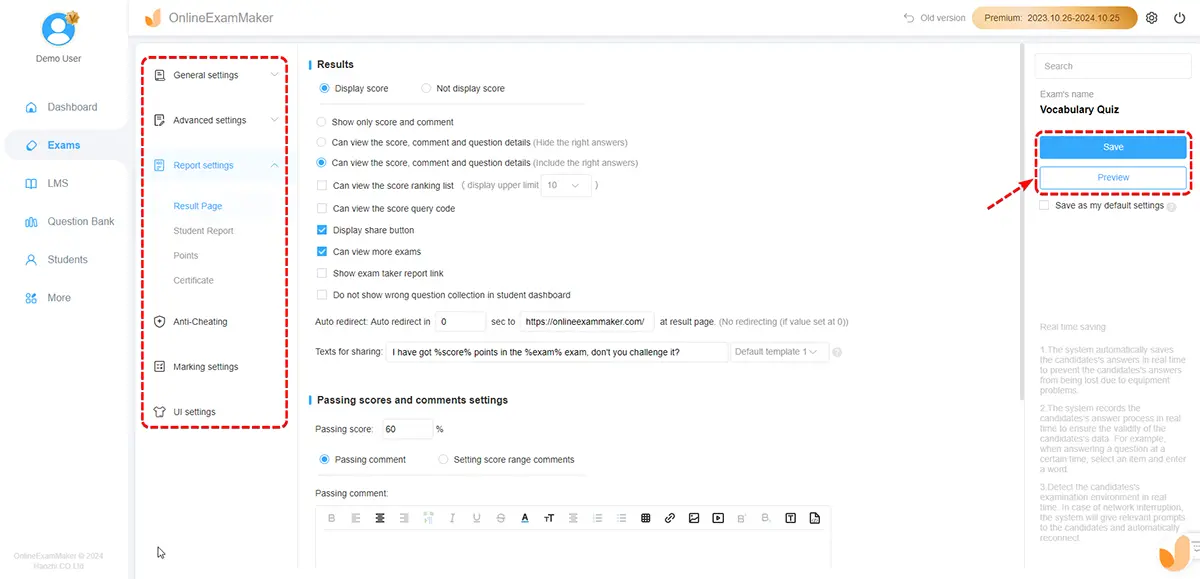
สำหรับคำถามเชิงวัตถุ ตั้งค่าคำตอบที่ถูกต้องเหมือนกับที่คุณทำใน Google Forms สำหรับคำถามเชิงอัตนัย เปิดใช้งานการให้คะแนนด้วย AI และระบุคำตอบตัวอย่างหรือแนวคิดสำคัญที่ AI ควรค้นหา
ขั้นตอนที่ 4: ตั้งค่าพารามิเตอร์การให้คะแนน
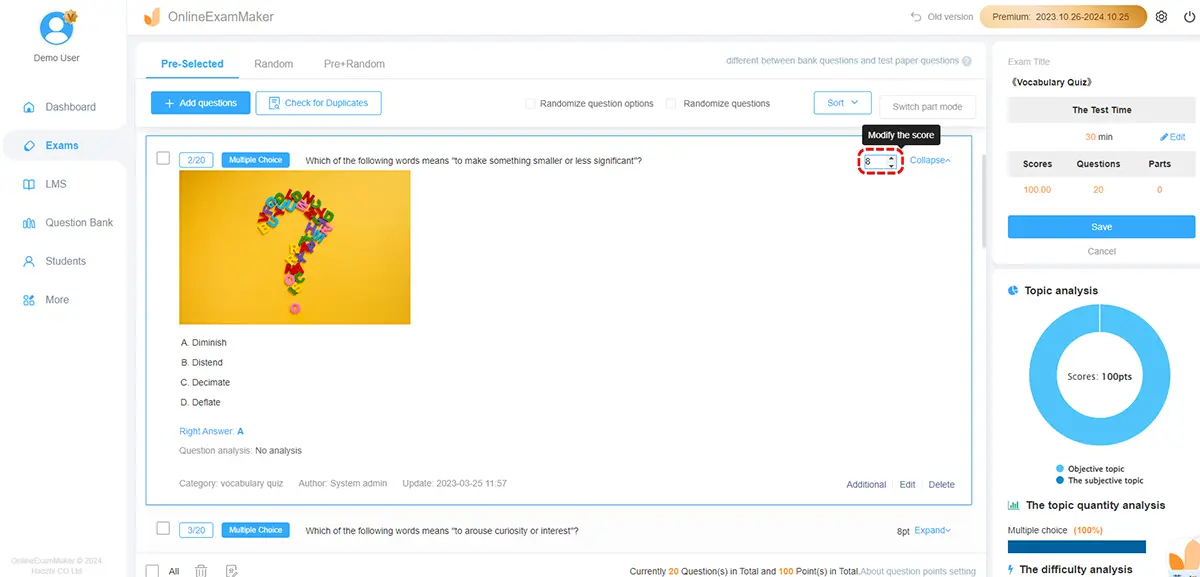
กำหนดค่าคะแนน คะแนนผ่าน และว่าจะใช้คะแนนบางส่วนหรือไม่ ระบบของ OnlineExamMaker ยืดหยุ่นกว่า Google Forms โดยอนุญาตให้มีหมวดหมู่คำถามแบบถ่วงน้ำหนักและเกณฑ์การให้คะแนนที่ซับซ้อน
ขั้นตอนที่ 5: เผยแพร่และแชร์
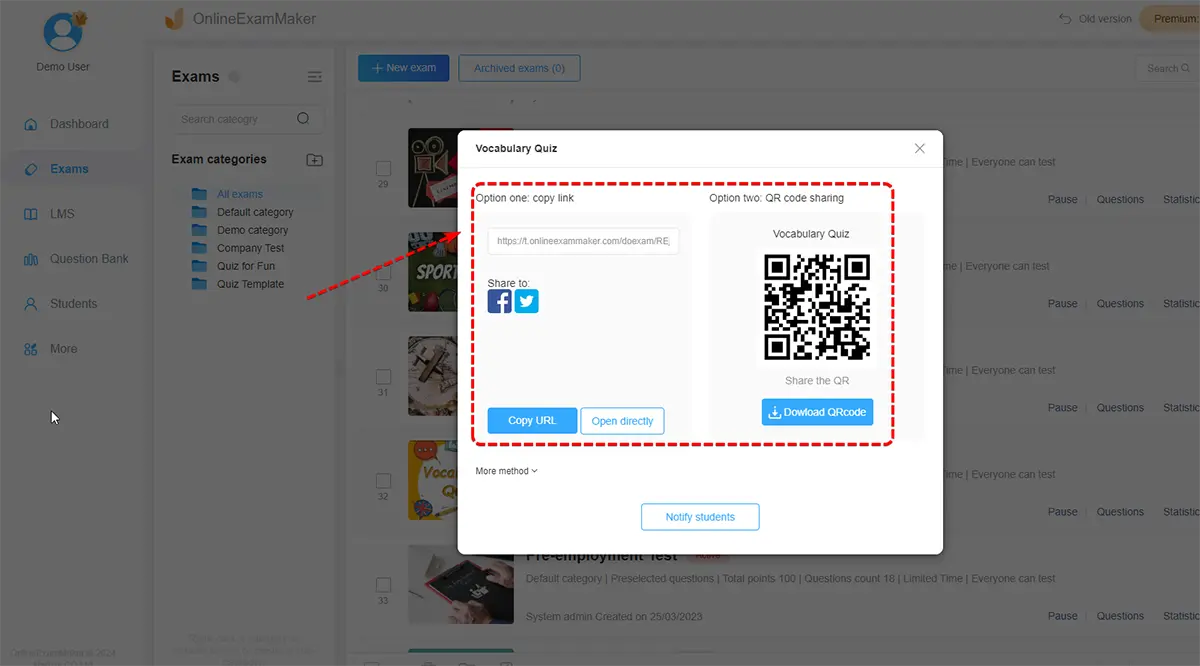
สร้างลิงก์หรือฝังแบบทดสอบลงในระบบจัดการการเรียนรู้ของคุณโดยตรง ผลลัพธ์จะถูกรวบรวมโดยอัตโนมัติพร้อมการวิเคราะห์โดยละเอียดที่แสดงไม่เพียงแค่คะแนน แต่ยังรวมถึงรูปแบบประสิทธิภาพในแต่ละคำถามและหัวข้อ
แพลตฟอร์มยังมีฟีเจอร์ต่างๆ เช่น การสุ่มลำดับคำถาม (ป้องกันการโกง) การจำกัดเวลา และตัวเลือกการคุมสอบ—ทำให้เหมาะสำหรับการประเมินที่มีความเสี่ยงสูงซึ่ง Google Forms อาจไม่เพียงพอ
บรรทัดล่าง
การให้คะแนนอัตโนมัติใน Google Forms ไม่สมบูรณ์แบบ แต่มันมีประสิทธิภาพอย่างน่าทึ่งสำหรับการประเมินประเภทที่เหมาะสม การตั้งค่าใช้เวลาไม่กี่นาที แต่นาทีเหล่านั้นซื้อเวลาตรวจข้อสอบคืนให้คุณหลายชั่วโมง พร้อมทั้งให้ข้อเสนอแนะที่เร็วและสม่ำเสมอกว่าแก่นักเรียน
สำหรับแบบทดสอบและการประเมินพื้นฐาน Google Forms ให้คุณค่าที่ยอดเยี่ยม—ฟรี ผสานรวมกับระบบนิเวศของ Google ที่นักการศึกษาส่วนใหญ่ใช้อยู่แล้ว และต้องการความเชี่ยวชาญทางเทคนิคเพียงเล็กน้อย เมื่อคุณต้องการฟีเจอร์ขั้นสูง เช่น การให้คะแนนด้วย AI หรือการวิเคราะห์ที่ซับซ้อน แพลตฟอร์มอย่าง OnlineExamMaker มีทางเลือกที่ทรงพลังซึ่งควรค่าแก่การสำรวจ
คำถามที่แท้จริงไม่ใช่จะใช้การให้คะแนนอัตโนมัติหรือไม่—แต่คือวิธีใช้อย่างมีประสิทธิภาพสูงสุด เริ่มต้นด้วยแบบทดสอบง่ายๆ เพื่อสร้างความมั่นใจ ทดลองกับคำถามประเภทต่างๆ และตัวเลือกข้อเสนอแนะ และค่อยๆ ปรับปรุงแนวทางของคุณตามสิ่งที่ใช้ได้ผลดีในบริบทการสอนเฉพาะของคุณ
ช่วงเย็นของคุณจะขอบคุณ นักเรียนของคุณจะได้รับประโยชน์จากข้อเสนอแนะที่รวดเร็วขึ้น และคุณจะสงสัยว่าคุณเคยจัดการได้อย่างไรโดยไม่มีมัน