- Tại sao bài kiểm tra PowerPoint vẫn quan trọng trong năm 2026?
- Xây dựng mẫu bài kiểm tra cơ bản của bạn
- Phương pháp đổi màu không cần mã
- Cách tiếp cận VBA để chấm điểm nâng cao
- Vượt xa PowerPoint: Giải pháp AI của OnlineExamMaker
- Câu hỏi thường gặp về đánh giá tự chấm điểm trong PowerPoint
Tại sao bài kiểm tra PowerPoint vẫn quan trọng trong năm 2026?
Vẻ đẹp của bài kiểm tra tự chấm điểm trong PowerPoint không chỉ là sự tiện lợi—mà còn là đáp ứng nhu cầu của học sinh ngay tại nơi họ đang học. Không cần học nền tảng mới. Không đau đầu với việc đăng nhập. Chỉ là một bài đánh giá thuần túy, đơn giản, hoạt động dù bạn đang ở trong lớp học, tổ chức buổi đào tạo hay điều hành một hội thảo từ xa.
Hãy nghĩ theo cách này: trong khi các nhà giáo dục khác vật lộn với những nền tảng kiểm tra cồng kềnh yêu cầu mười bảy mật khẩu và một tấm bằng cử nhân khoa học máy tính, bạn sẽ tạo ra những bài đánh giá hấp dẫn trong phần mềm bạn đã biết. Đó không phải là lười biếng—mà là thông minh.
Xây dựng mẫu bài kiểm tra cơ bản của bạn
Hãy bắt đầu với nền tảng. Mọi bài kiểm tra tuyệt vời đều bắt đầu bằng một cấu trúc vững chắc, và may mắn thay, PowerPoint làm điều này cực kỳ dễ dàng.
Thiết lập các slide câu hỏi của bạn
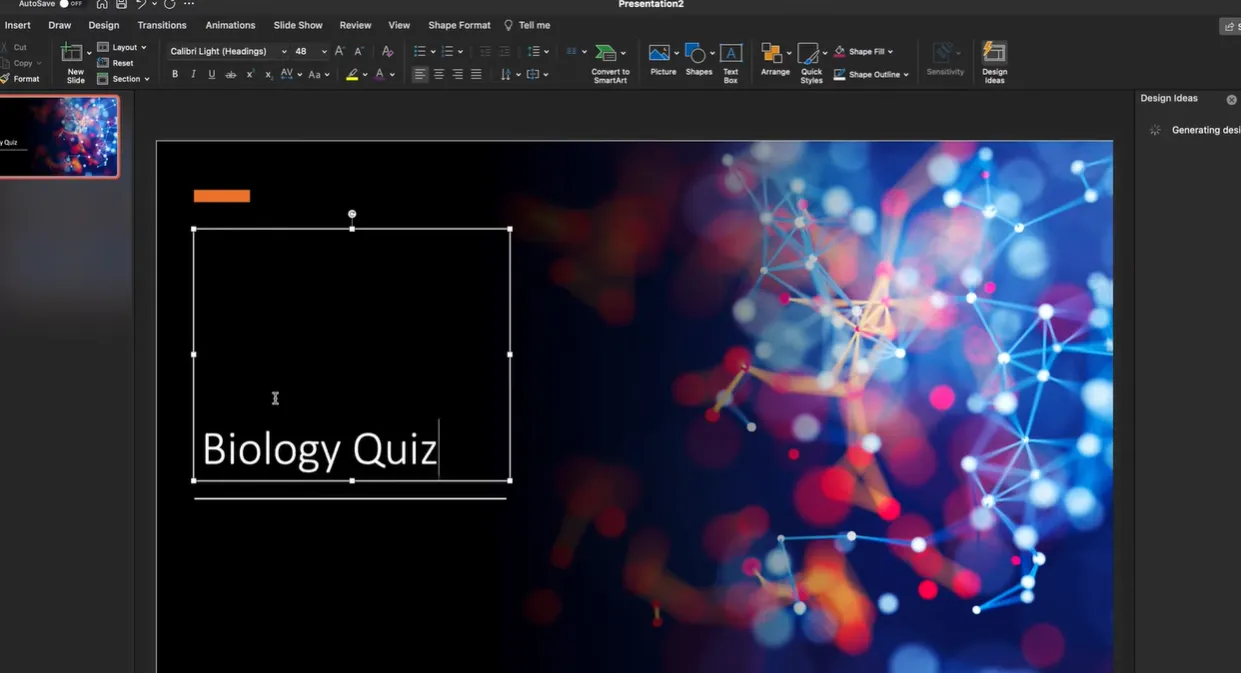
Đầu tiên: quyết định độ dài bài kiểm tra và loại câu hỏi. Trắc nghiệm hoạt động rất tốt ở đây vì nó sạch sẽ, nhanh chóng và dễ tự động hóa. Bắt đầu với một slide tiêu đề—đơn giản như “Bài kiểm tra Sinh học” hoặc “Kiểm tra Kiến thức Tiếp thị Cơ bản”—sau đó tạo các slide câu hỏi riêng lẻ.
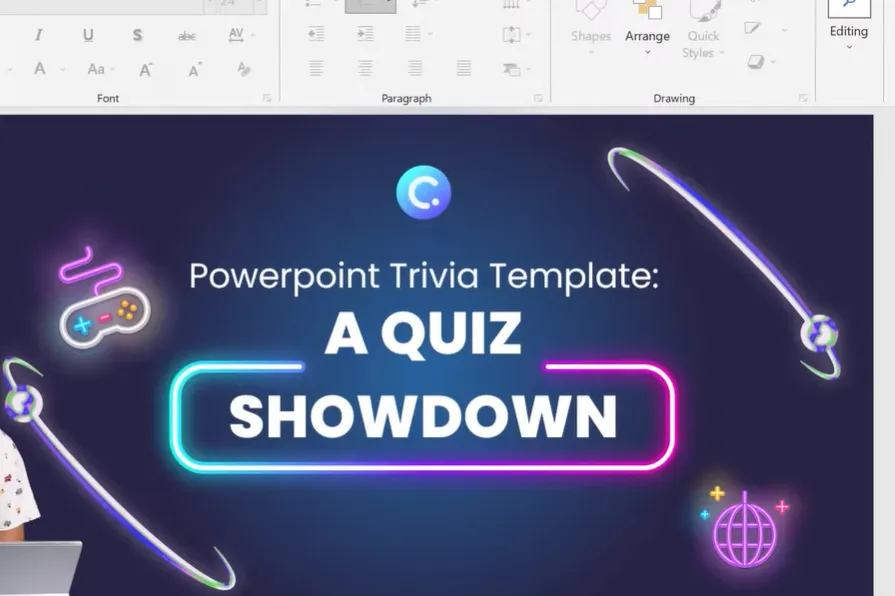
Đây là nơi thiết kế kết hợp với chức năng. Đối với mỗi slide câu hỏi, bạn cần:
Văn bản câu hỏi ở trên cùng – Giữ nó rõ ràng và súc tích. Không ai muốn đọc một đoạn văn khi họ đang cố gắng tập trung trả lời đúng.
Các hình dạng tùy chọn trả lời – Tạo 3-5 hình dạng riêng biệt (hình chữ nhật hoạt động tốt, hình chữ nhật bo tròn trông đẹp hơn) cho các lựa chọn trả lời của bạn. Chèn chúng qua menu Chèn, sau đó chọn Hình dạng.
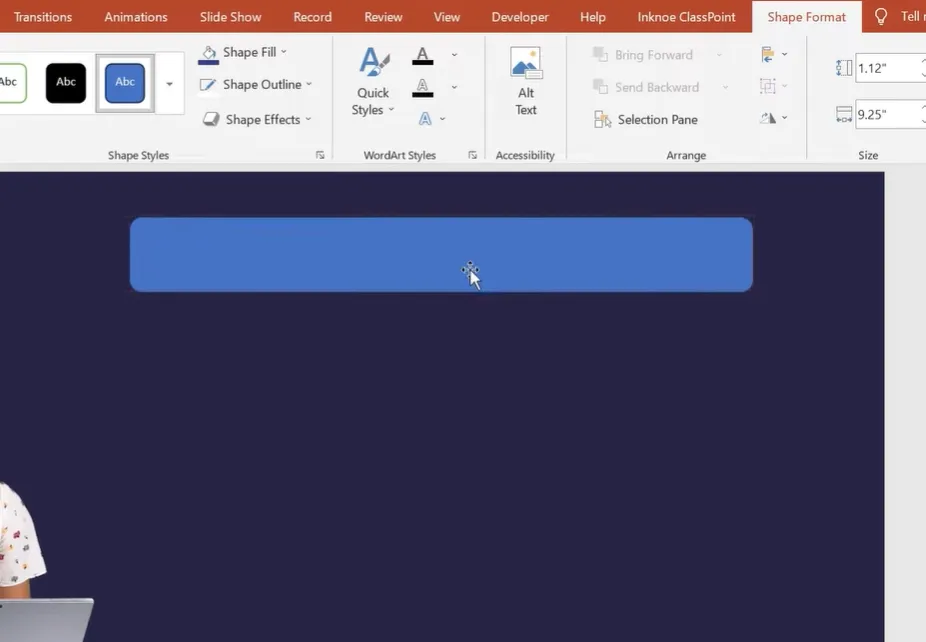
Mẹo chuyên nghiệp: định dạng nền trước để phù hợp với chủ đề hoặc màu thương hiệu của bạn. Việc này mất ba mươi giây và làm cho mọi thứ trông chuyên nghiệp hơn rất nhiều. Sau đó nhân bản các hình dạng của bạn bằng cách nhấn Ctrl+D thay vì tạo từng cái riêng lẻ—bản thân sau này của bạn sẽ cảm ơn bạn.
Tạo các slide phản hồi
Mỗi câu hỏi cần hai slide đồng hành: một cho câu trả lời đúng, một cho câu trả lời sai. Đây là nơi phép màu “tự chấm điểm” xảy ra.
Slide “Đúng!” của bạn nên bao gồm văn bản khích lệ, có thể là giải thích ngắn gọn về lý do câu trả lời đó đúng, và một nút “Câu hỏi tiếp theo”. Slide “Sai”? Thiết lập tương tự, nhưng với ngôn ngữ nhẹ nhàng hơn—không ai thích cảm thấy mình ngu ngốc, ngay cả khi họ sai.
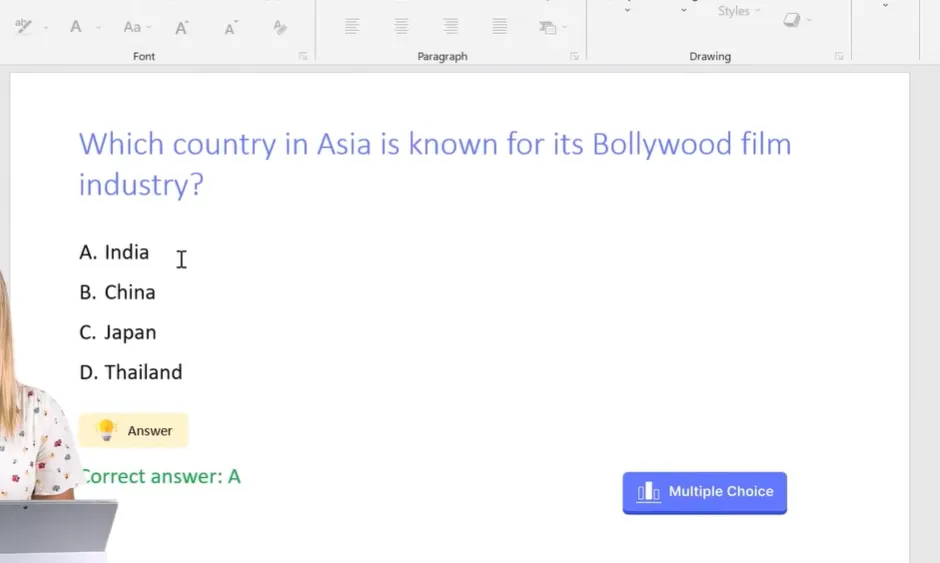
Phần tuyệt vời: bạn sẽ sử dụng siêu liên kết để chuyển hướng học sinh đến slide phản hồi phù hợp dựa trên những gì họ nhấp. Nó giống như chọn cuộc phiêu lưu của riêng bạn, nhưng với kết quả học tập.
Phương pháp đổi màu không cần mã
Muốn một thứ gì đó trực quan và tức thì? Phương pháp đổi màu cực kỳ thỏa mãn.
Đây là cách nó hoạt động: bạn sẽ sử dụng các tính năng hoạt ảnh của PowerPoint để làm cho các nút trả lời đổi màu khi được nhấp. Màu xanh cho đúng, màu đỏ cho sai. Nó trực quan, tức thì và học sinh yêu thích nó.
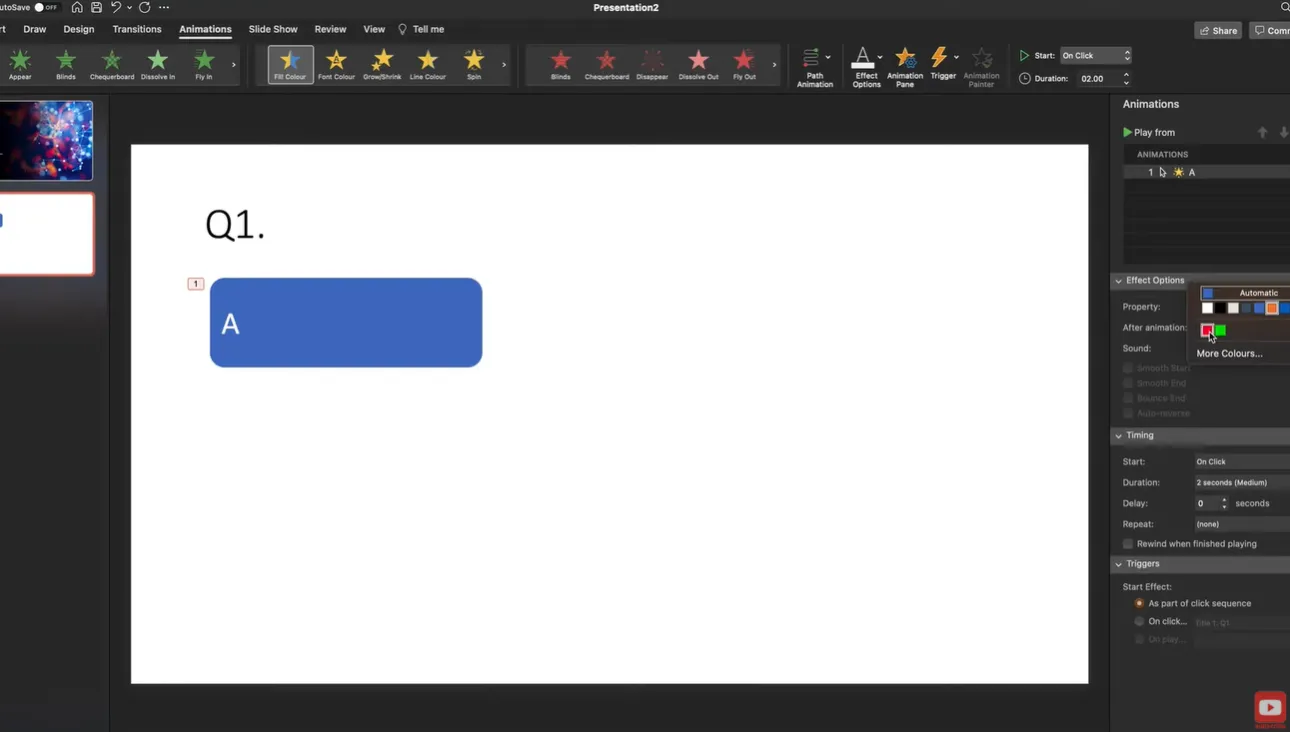
Thiết lập các hoạt ảnh
Chọn nút trả lời đầu tiên của bạn. Đi đến tab Hoạt ảnh, sau đó nhấp vào “Ngăn Hoạt ảnh” để mở bảng điều khiển bên. Bây giờ đây là mẹo: tìm hiệu ứng “Màu tô” trong các tùy chọn hoạt ảnh. Nhấp vào nó, và bạn sẽ thấy một biểu tượng ngôi sao nhỏ với một bánh răng—đó là cửa ngõ để tùy chỉnh.
Đối với câu trả lời đúng, chọn màu xanh lá. Đặt nó kích hoạt “Khi nhấp chuột” để nó xảy ra ngay lập tức khi học sinh chọn tùy chọn đó. Đối với câu trả lời sai, bạn đoán đúng rồi đấy—màu đỏ.
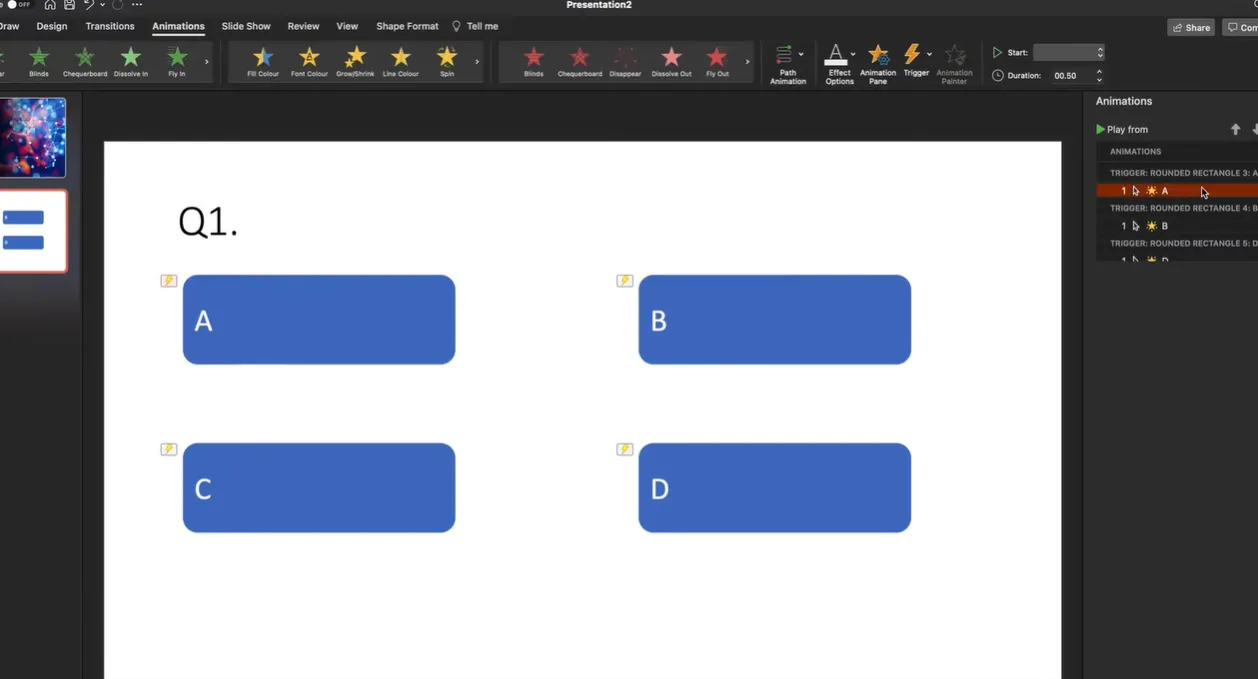
Điểm thiên tài ở đây là sự đơn giản. Không cần phân nhánh phức tạp, không cần slide ẩn—chỉ là phản hồi trực quan rõ ràng hoạt động ngay lập tức. Sao chép nút đã được tạo hoạt ảnh của bạn, dán nó thêm ba lần nữa, thay đổi văn bản cho các tùy chọn B, C và D, và điều chỉnh màu sắc cho mỗi nút dựa trên việc chúng đúng hay sai.
Thêm các yếu tố âm thanh
Muốn nâng cấp nó lên? Ghi âm thanh cho các câu hỏi của bạn. Đi đến Chèn > Âm thanh > Ghi âm thanh. Điều này làm việc kỳ diệu cho khả năng tiếp cận, học sinh nhỏ tuổi, hoặc đơn giản là thêm cá tính vào bài kiểm tra của bạn.
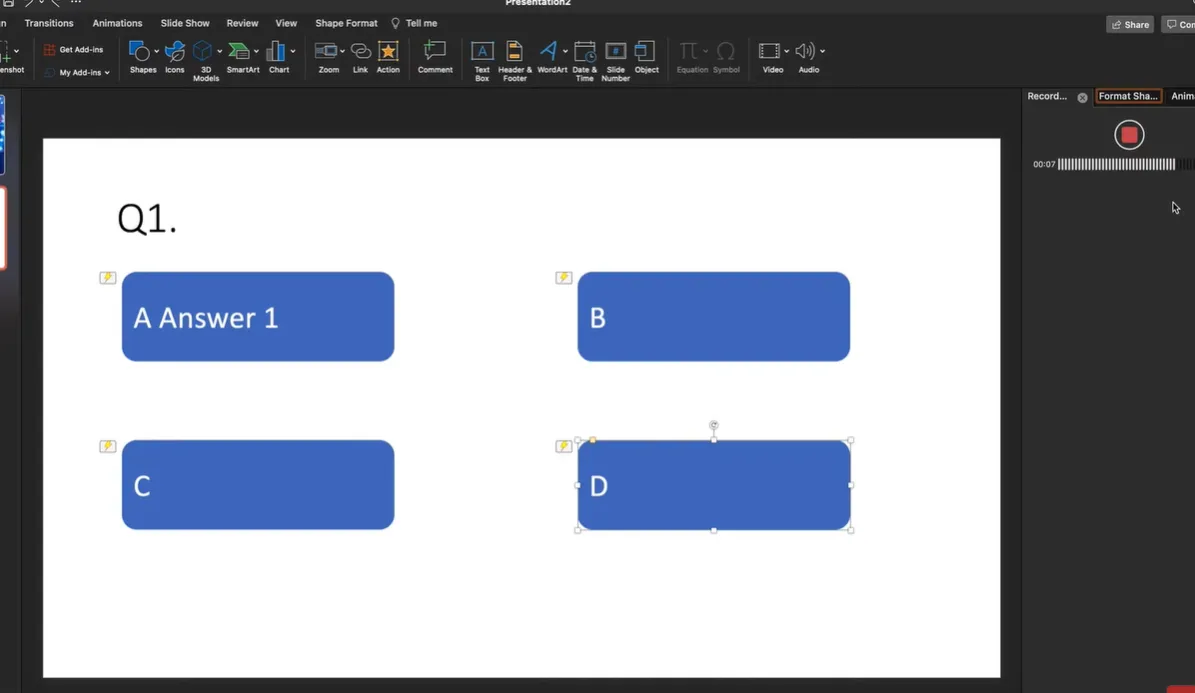
Ghi câu hỏi của bạn, nhấp Chèn, và thế là xong—bạn có một biểu tượng loa trên slide của mình. Học sinh có thể nhấp để nghe câu hỏi được đọc to. Đơn giản. Hiệu quả. Thực sự bao gồm tất cả.
Cách tiếp cận VBA để chấm điểm nâng cao
Đối với những người muốn tự động hóa hoàn toàn mà không cần kết nối internet hoặc công cụ của bên thứ ba, Visual Basic for Applications (VBA) cung cấp một giải pháp mạnh mẽ. Cảnh báo công bằng: điều này yêu cầu macro, vì vậy hãy kiểm tra xem chúng có được phép trong môi trường của bạn trước tiên.
Thiết lập tệp hỗ trợ Macro
Lưu bản trình bày của bạn dưới dạng tệp Bản trình bày hỗ trợ Macro PowerPoint (.pptm). Đi đến Tệp > Lưu dưới dạng và chọn định dạng đó từ menu thả xuống.
Nhấn Alt+F11 để mở trình soạn thảo VBA. Trong ngăn Dự án, nhấp đúp vào “ThisPresentation” và dán mã này:
Public Score As Integer

Sub ResetScore()
    Score = 0
End Sub

Sub CorrectAnswer()
    Score = Score + 1
End Sub
Điều này tạo ra một biến điểm số và hai macro: một để đặt lại điểm số về 0 khi bắt đầu kiểm tra, một để thêm một điểm cho mỗi câu trả lời đúng.
Kết nối Macro với các nút
Trên slide tiêu đề của bạn, tạo một nút “Bắt đầu kiểm tra”. Với nó được chọn, đi đến Chèn > Hành động > Chạy Macro, chọn ResetScore, sau đó thêm một siêu liên kết đến slide câu hỏi đầu tiên của bạn.
Đối với mỗi nút câu trả lời đúng của câu hỏi, đặt nó để chạy macro CorrectAnswer (Chèn > Hành động > Chạy Macro) và liên kết đến slide phản hồi “Đúng!” của bạn. Các câu trả lời sai chỉ cần siêu liên kết đến slide “Sai”—không cần macro.
Hiển thị điểm số cuối cùng
Tạo một slide Kết quả với một hộp văn bản nói điều gì đó như “Điểm của bạn: X / 10”. Đặt tên cho hộp văn bản này là “txtScore” bằng cách sử dụng Ngăn Chọn (Trang chủ > Sắp xếp > Ngăn Chọn).
Quay lại trình soạn thảo VBA, thêm mã này:
Sub ShowFinalScore()
    Dim sld As Slide
    Set sld = ActivePresentation.Slides("Results")
    sld.Shapes("txtScore").TextFrame.TextRange.Text = "Your score: " & Score & " / 10"
End Sub
Trên slide phản hồi cuối cùng của bạn, thêm một nút “Xem kết quả” chạy ShowFinalScore và liên kết đến slide Kết quả của bạn. Khi được nhấp, nó sẽ hiển thị điểm số tích lũy.
Vượt xa PowerPoint: Giải pháp AI của OnlineExamMaker
Hãy thành thật: PowerPoint rất tuyệt vời cho các bài kiểm tra nhanh và sự tham gia trong lớp học, nhưng nếu bạn cần thứ gì đó mạnh mẽ hơn thì sao? Nếu bạn đang quản lý hàng trăm học sinh, cần phân tích chi tiết, hoặc đơn giản là muốn tiết kiệm hàng giờ thiết lập?
Hãy gặp OnlineExamMaker, một nền tảng thi chuyên dụng mang khái niệm tự động hóa và chạy cùng nó—thẳng đến tương lai.
Tạo Bài kiểm tra/Kỳ thi tiếp theo của bạn bằng AI trong OnlineExamMaker
Chấm điểm tự động bằng AI
Đây là điều làm cho OnlineExamMaker hấp dẫn: AI của nó không chỉ chấm điểm câu hỏi trắc nghiệm (PowerPoint có thể xử lý việc đó). Nó chấm điểm câu hỏi tự luận, câu trả lời ngắn, và các phản hồi phức tạp với độ chính xác đáng kể. Chúng ta đang nói về công nghệ hiểu ngữ cảnh, đánh giá lý luận và cung cấp phản hồi có ý nghĩa—tất cả đều tự động.
Theo nghiên cứu công nghệ giáo dục gần đây, các hệ thống chấm điểm bằng AI có thể giảm thời gian chấm điểm của giảng viên lên đến 75% trong khi vẫn duy trì các tiêu chuẩn đánh giá nhất quán. Đó không chỉ là sự tiện lợi—mà là sự thay đổi mang tính cách mạng.
Các tính năng thực sự tiết kiệm thời gian
Trình tạo câu hỏi AI của OnlineExamMaker tạo nội dung thi từ tài liệu bạn tải lên—sách giáo khoa, ghi chú bài giảng, thậm chí cả PowerPoint hiện có. Tải lên một tài liệu, chỉ định loại câu hỏi và mức độ khó bạn muốn, và xem nó tạo ra một bài thi hoàn chỉnh trong vài phút.
Việc chấm điểm tự động mở rộng ra ngoài các câu trả lời đúng hoặc sai đơn giản. Nền tảng đánh giá điểm một phần, xác định các lỗi phổ biến và thậm chí cung cấp phản hồi cá nhân hóa cho học sinh dựa trên lỗi cụ thể của họ. Nó giống như có một trợ giảng thực sự đã đọc tiêu chí chấm điểm và hiểu được sắc thái.
Đối với các nhà tổ chức kỳ thi và quản lý nhân sự đang chạy đánh giá trên quy mô lớn, thời gian tiết kiệm được sẽ tăng lên nhanh chóng. Một trường đại học báo cáo đã giảm khối lượng công việc chấm thi từ hơn 200 giờ mỗi học kỳ xuống còn dưới 50 giờ—và đó là với phản hồi chi tiết hơn cho học sinh.
Khi nào nên chọn mỗi công cụ
PowerPoint phù hợp cho: kiểm tra nhanh trong lớp, đánh giá tích hợp trong bản trình bày, môi trường ngoại tuyến, bài kiểm tra trắc nghiệm đơn giản và các tình huống bạn đã có sẵn nội dung PowerPoint.
OnlineExamMaker tỏa sáng khi bạn cần: quản lý kỳ thi toàn diện, phân tích và báo cáo nâng cao, chấm điểm tự luận và câu trả lời ngắn, đánh giá quy mô lớn trên nhiều lớp học hoặc bộ phận, và theo dõi chi tiết tiến bộ của học sinh theo thời gian.
Hãy coi PowerPoint như công cụ chiến thuật hàng ngày của bạn và OnlineExamMaker như vũ khí chiến lược của bạn. Cả hai đều có vị trí trong kho vũ khí đánh giá của bạn.
Câu hỏi thường gặp về đánh giá tự chấm điểm trong PowerPoint
Tôi có thể sử dụng các bài kiểm tra này khi ngoại tuyến không?
Phương pháp đổi màu và cách tiếp cận VBA hoạt động hoàn toàn ngoại tuyến. ClassPoint yêu cầu kết nối internet cho các tính năng tham gia trực tiếp, nhưng bạn vẫn có thể sử dụng trình tạo câu hỏi AI của nó ngoại tuyến nếu bạn đã tải xuống tiện ích bổ sung.
Làm thế nào để ngăn học sinh nhìn thấy mã VBA và câu trả lời?
Trong trình soạn thảo VBA, nhấp chuột phải vào dự án của bạn, chọn Thuộc tính VBAProject, đi đến tab Bảo vệ, chọn “Khóa dự án để xem,” và đặt mật khẩu. Điều này ngăn học sinh truy cập mã để xem câu trả lời hoặc sửa điểm.
Nếu tôi có nhiều hơn bốn lựa chọn trả lời thì sao?
Chỉ cần nhân bản thêm các nút trả lời và sắp xếp chúng trên slide của bạn. Các kỹ thuật này hoạt động với bất kỳ số lượng tùy chọn nào—năm, sáu, thậm chí tám nếu câu hỏi của bạn yêu cầu. Chỉ cần đảm bảo các nút đủ lớn để nhấp dễ dàng.
Tôi có thể kết hợp nhiều loại câu hỏi trong một bài kiểm tra không?
Chắc chắn rồi. Bạn có thể có các câu hỏi trắc nghiệm cùng với câu hỏi đúng/sai, câu hỏi dựa trên hình ảnh, hoặc thậm chí câu hỏi trả lời ngắn (mặc dù những câu đó sẽ yêu cầu chấm điểm thủ công trừ khi bạn sử dụng một nền tảng như OnlineExamMaker). Chỉ cần duy trì điều hướng nhất quán và thiết kế trực quan.
Làm thế nào để chia sẻ các bài kiểm tra này với học sinh?
Đối với các lớp học trực tiếp, chỉ cần trình bày các slide trên màn hình hoặc bảng tương tác. Đối với học tập từ xa, chia sẻ màn hình của bạn qua Zoom hoặc Teams. Nếu học sinh cần truy cập độc lập, lưu tệp vào OneDrive hoặc Google Drive và chia sẻ liên kết, hoặc nhúng nó vào hệ thống quản lý học tập của bạn.
Điều này có hoạt động trên Mac hay chỉ Windows?
Phương pháp đổi màu cơ bản hoạt động trên cả Mac và Windows. Chức năng VBA có sẵn trên cả hai nền tảng nhưng có thể có sự khác biệt nhỏ—hãy kiểm tra kỹ trên hệ thống cụ thể của bạn. ClassPoint cũng hoạt động trên cả hai hệ điều hành.
Mất bao lâu để tạo một bài kiểm tra 10 câu hỏi?
Sau khi bạn đã xây dựng các slide mẫu của mình (khoảng 15-20 phút cho bài kiểm tra đầu tiên), việc thêm câu hỏi rất nhanh—có thể 2-3 phút mỗi câu hỏi nếu bạn tự gõ, nhanh hơn nếu bạn sử dụng tạo AI. Vì vậy, tổng cộng khoảng 45 phút cho bài kiểm tra đầu tiên, sau đó 20-30 phút cho các bài kiểm tra tiếp theo sử dụng cùng một mẫu.
Học sinh có thể làm lại bài kiểm tra không?
Trong các phiên bản PowerPoint cơ bản, có—chỉ cần khởi động lại bản trình bày. Với ClassPoint, bạn có thể tạo một mã lớp mới cho một buổi làm lại. Đối với phiên bản VBA, hãy đảm bảo macro ResetScore của bạn chạy khi học sinh khởi động lại.