Việc tạo một bài kiểm tra có đồng hồ đếm giờ trong PowerPoint không chỉ đơn thuần là thêm những tính năng hào nhoáng vào bài thuyết trình của bạn. Đó là về việc biến việc học thụ động thành một trải nghiệm chủ động, giữ cho người tham gia luôn tỉnh táo. Dù bạn là giáo viên muốn việc ôn thi bớt căng thẳng, là giảng viên muốn tăng mức độ tương tác trong buổi tập huấn, hay là quản lý nhân sự tổ chức các buổi đào tạo hội nhập tương tác, một bài kiểm tra có tính giờ được thiết kế tốt có thể là vũ khí bí mật của bạn.
- Tại Sao Nên Thêm Đồng Hồ Đếm Giờ Vào Bài Kiểm Tra PowerPoint?
- Lập Kế Hoạch Cấu Trúc Bài Kiểm Tra
- Phương Pháp 1: Tạo Thanh Đếm Ngược Đơn Giản (Không Cần Viết Mã)
- Phương Pháp 2: Bài Kiểm Tra Nâng Cao Với Hệ Thống Điểm và Tính Điểm
- Thêm Tính Năng Thu Phóng Tương Tác Để Chọn Câu Hỏi
- Giải Pháp Thay Thế Thông Minh Hơn: OnlineExamMaker Cho Bài Kiểm Tra Tính Giờ Chuyên Nghiệp
- Mẹo Để Bài Kiểm Tra Của Bạn Hấp Dẫn Hơn
- Câu Hỏi Thường Gặp
Tại Sao Nên Thêm Đồng Hồ Đếm Giờ Vào Bài Kiểm Tra PowerPoint?
Hãy thành thật mà nói—áp lực thời gian thay đổi mọi thứ. Nếu không có đồng hồ đếm giờ, người tham gia bài kiểm tra có thể suy nghĩ quá lâu về mọi câu trả lời, liếc nhìn ghi chú của họ, hoặc đơn giản là lơ đãng giữa các câu hỏi. Một bộ đếm ngược tạo ra sự cấp bách, mô phỏng điều kiện thi thực tế, và—điều quan trọng nhất—khiến toàn bộ trải nghiệm giống như một trò chơi hơn là một bài kiểm tra.
Nghiên cứu cho thấy các bài đánh giá có tính giờ cải thiện khả năng tập trung và ghi nhớ bằng cách tạo ra thứ mà các nhà tâm lý học gọi là “khó khăn mong muốn”. Bộ não của bạn hoạt động chăm chỉ hơn dưới áp lực thời gian, có nghĩa là thông tin sẽ được ghi nhớ tốt hơn. Thêm vào đó, có điều gì đó kỳ lạ thỏa mãn khi nhìn thanh đồng hồ đếm ngược thu nhỏ lại hoặc những con số đếm ngược. Nó khai thác cùng tâm lý khiến chúng ta xem say sưa các chương trình hoặc theo đuổi huy hiệu thành tích trong trò chơi.
Nhưng đồng hồ đếm giờ không chỉ tạo áp lực. Chúng còn giúp bạn quản lý buổi học tốt hơn. Có 45 phút cho một mô-đun đào tạo? Đặt mỗi câu hỏi trong 30 giây, và bạn sẽ giải quyết 20 câu hỏi một cách dễ dàng, còn thời gian để thảo luận. Không còn những khoảnh khắc khó xử khi một người tham gia mất năm phút cho một câu hỏi duy nhất trong khi mọi người khác sốt ruột.
Lập Kế Hoạch Cấu Trúc Bài Kiểm Tra
Trước khi bạn lao vào các ngăn hoạt ảnh và cài đặt siêu liên kết của PowerPoint, hãy hít một hơi thật sâu. Sai lầm lớn nhất mọi người mắc phải là lao ngay vào xây dựng mà không có bản thiết kế. Tin tôi đi, bạn không muốn đã làm được ba phần tư rồi mới nhận ra rằng mình đã thiết lập điều hướng sai và cần phải làm lại từ đầu.
Câu Hỏi Cần Tự Đặt Ra:
Bạn cần bao nhiêu câu hỏi? Năm câu hỏi nhanh cho một hoạt động khởi động? Hai mươi câu cho một bài ôn tập toàn diện? Số lượng quan trọng vì nó ảnh hưởng đến chiến lược tính giờ và kích thước tệp của bạn.
Định dạng câu hỏi nào hoạt động tốt nhất? Trắc nghiệm là dễ thiết lập nhất với các hộp câu trả lời có thể nhấp được. Đúng/Sai thậm chí còn đơn giản hơn. Nếu bạn cảm thấy tham vọng, bạn có thể làm câu hỏi điền vào chỗ trống, nhưng điều đó đòi hỏi phải kiểm tra thủ công thay vì phản hồi tự động.
Mỗi bộ đếm thời gian nên chạy bao lâu? Các câu hỏi gợi nhớ đơn giản có thể cần 10-15 giây. Các câu hỏi giải quyết vấn đề có thể cần 30-60 giây. Hãy điều chỉnh đồng hồ của bạn theo độ phức tạp của câu hỏi, nếu không bạn sẽ làm người tham gia buồn chán vì có quá nhiều thời gian hoặc làm họ thất vọng vì quá ít thời gian.
Điều gì xảy ra khi hết giờ? Bài kiểm tra có nên tự động chuyển sang câu hỏi tiếp theo không? Hiển thị thông báo “Hết Giờ”? Tiết lộ câu trả lời ngay lập tức? Mỗi cách tiếp cận đều có giá trị riêng tùy thuộc vào mục tiêu giảng dạy của bạn.
Đây là một mẹo chuyên nghiệp: hãy phác thảo luồng bài kiểm tra của bạn trên giấy trước. Vẽ các hộp cho mỗi slide, mũi tên chỉ nơi các cú nhấp chuột dẫn đến và ghi chú về thời gian. Nghe có vẻ lỗi thời, nhưng nó giúp bạn tiết kiệm hàng giờ quay lại kỹ thuật số.
Phương Pháp 1: Tạo Thanh Đếm Ngược Đơn Giản (Không Cần Viết Mã)
Đây là điểm khởi đầu của bạn—phương pháp không yêu cầu kiến thức lập trình và hoạt động trên bất kỳ phiên bản PowerPoint gần đây nào. Nếu bạn đã từng thêm hoạt ảnh để làm cho văn bản bay vào trong khi trình bày, bạn đã có các kỹ năng cho việc này.
Bước 1: Thiết Lập Slide Câu Hỏi Của Bạn
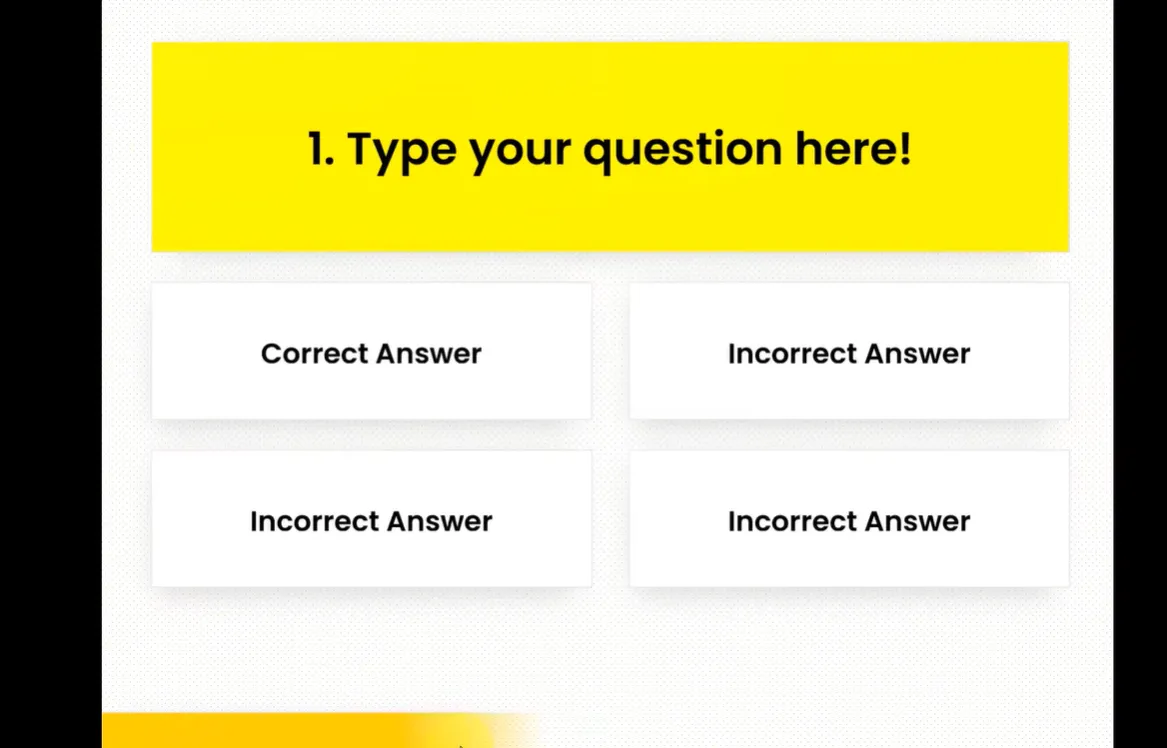
Bắt đầu với một slide trống. Xóa các hộp văn bản mặc định mà PowerPoint nhất quyết bao gồm—bạn sẽ không cần chúng. Thêm hộp văn bản của riêng bạn cho câu hỏi, ví dụ như “Bức tường Berlin sụp đổ vào năm nào?” Đặt nó ở vị trí nổi bật ở đầu hoặc trung tâm của slide.
Bây giờ hãy tạo các lựa chọn câu trả lời của bạn. Bạn có thể sử dụng hộp văn bản, hình dạng hoặc kết hợp cả hai. Cá nhân tôi thích sử dụng các hình chữ nhật bo tròn với câu trả lời bên trong—chúng trông sạch sẽ hơn và dễ nhấp hơn trong quá trình kiểm tra thực tế. Sắp xếp chúng theo cách bạn thấy phù hợp: theo chiều dọc xuống phía bên trái, theo dạng lưới hoặc cột A/B/C/D cổ điển.
Bước 2: Tạo Thanh Đếm Ngược Của Bạn
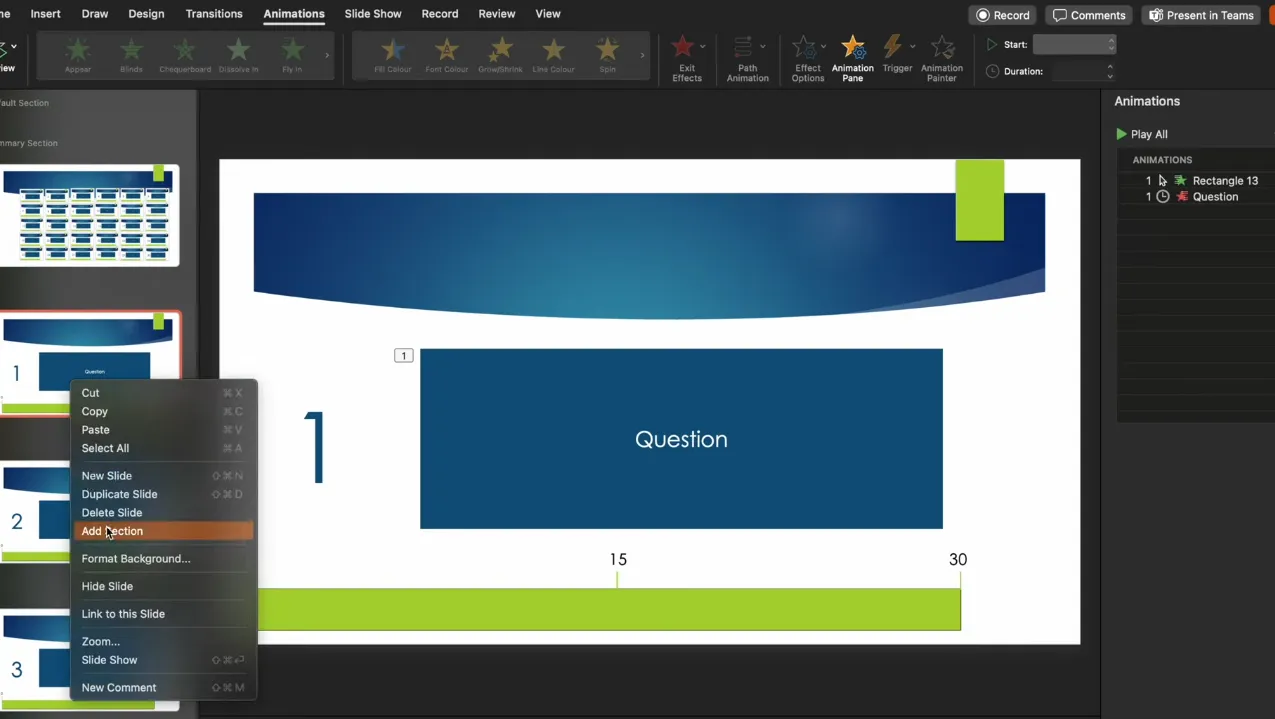
Đây là nơi phép màu xảy ra. Chèn một hình chữ nhật và kéo dài nó trên toàn bộ phần dưới của slide—hoặc dọc theo phần trên nếu bạn thích. Đây là thanh đồng hồ của bạn. Chọn một màu nổi bật; màu đỏ hoặc cam tạo cảm giác cấp bách, trong khi màu xanh lá cây tạo cảm giác bình tĩnh hơn (chọn dựa trên mức độ áp lực bạn muốn tạo ra).
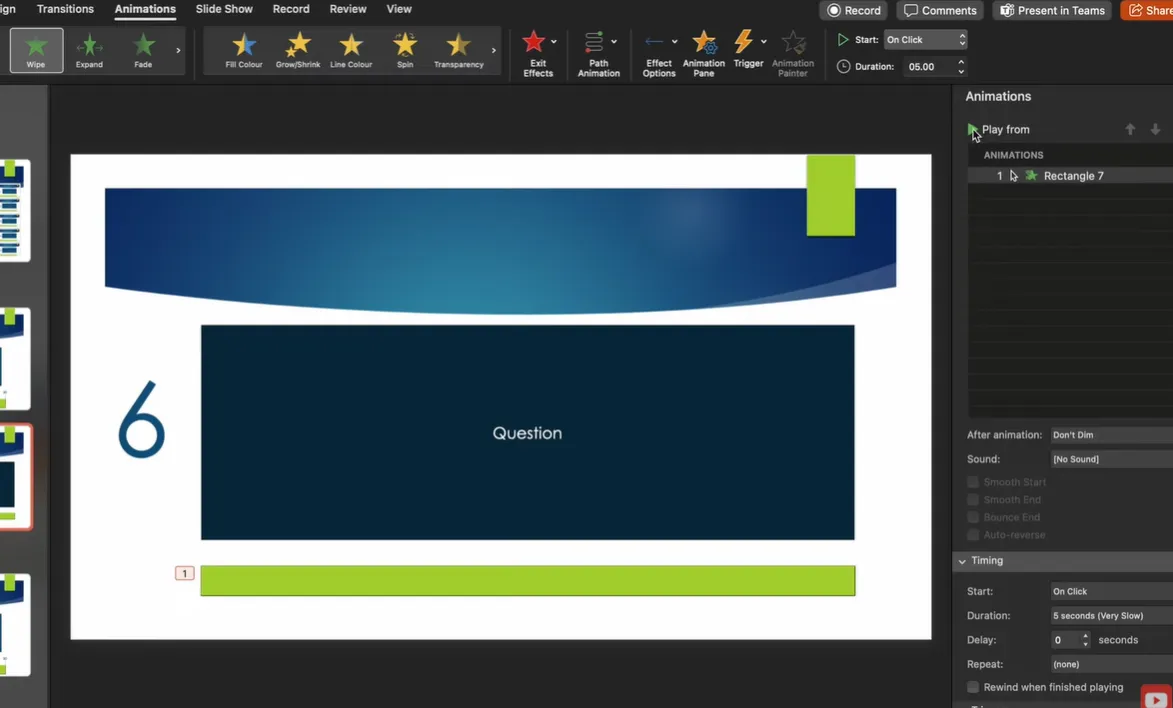
Với hình chữ nhật được chọn, hãy điều hướng đến tab Animations. Nhấp vào “Add Animation” và cuộn xuống phần hiệu ứng Exit. Chọn Wipe. Điều này làm cho thanh của bạn biến mất dần dần thay vì biến mất cùng một lúc.
Bây giờ đến các cài đặt quan trọng: Trong “Effect Options”, đặt hướng thành From Right. Điều này tạo ra hiệu ứng thanh đếm ngược cổ điển nơi màu sắc biến mất từ phải sang trái. Trong trường thời lượng, nhập giới hạn thời gian của bạn—ví dụ 10 giây cho bây giờ. Bạn luôn có thể điều chỉnh điều này sau.
Một chi tiết nữa: Thay đổi phần bắt đầu hoạt ảnh thành With Previous. Điều này có nghĩa là đồng hồ bắt đầu tự động khi slide xuất hiện, thay vì chờ một cú nhấp chuột.
Bước 3: Thiết Lập Tiến Trình Tự Động
Bạn có thể dừng ở đây và có một đồng hồ đếm giờ chức năng, nhưng hãy làm cho nó thực sự tự động. Đi đến tab Transitions. Bỏ chọn “On Mouse Click” và bật “After”. Đặt giá trị này khớp với thời lượng đồng hồ của bạn—nếu hoạt ảnh thanh của bạn chạy trong 10 giây, hãy đặt chuyển tiếp để tiến triển sau 10 giây.
Điều này làm gì thật tuyệt vời: Khi thanh đếm ngược của bạn kết thúc hoạt ảnh thoát, slide tự động chuyển sang slide tiếp theo. Bạn có thể làm cho slide tiếp theo hiển thị câu trả lời, hiển thị “Hết Giờ” hoặc nhảy đến câu hỏi tiếp theo. Sự lựa chọn là của bạn.
Bước 4: Thêm Tính Tương Tác Vào Câu Trả Lời Của Bạn
Nhấp chuột phải vào từng hình dạng lựa chọn câu trả lời và chọn “Link” hoặc “Hyperlink”. Đối với câu trả lời đúng, liên kết nó với một slide có nội dung “Chính xác!” với màu sắc ăn mừng. Đối với câu trả lời sai, liên kết chúng với một slide “Thử lại”. Khi người tham gia nhấp vào một câu trả lời, họ ngay lập tức thấy mình trả lời đúng hay sai—không chờ đợi, không mơ hồ.
Đây là một thủ thuật gọn gàng: Bạn có thể làm cho câu trả lời sai quay lại cùng một câu hỏi để người tham gia có thể thử lại, trong khi câu trả lời đúng chuyển sang câu hỏi tiếp theo. Điều này tạo ra một trải nghiệm học tập tự nhịp độ trong khuôn khổ tính giờ của bạn.
Bước 5: Nhân Bản và Tùy Chỉnh
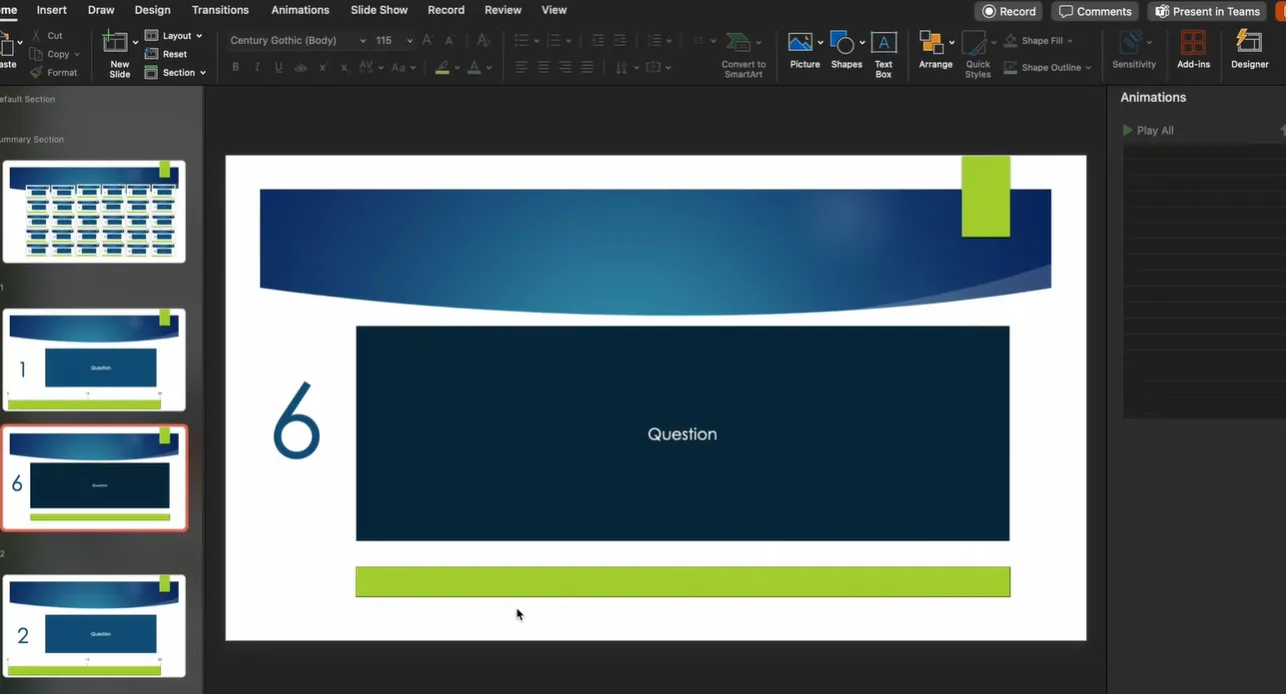
Sau khi bạn đã hoàn thiện một slide câu hỏi với đồng hồ và siêu liên kết của nó, đừng xây dựng lại từ đầu cho câu hỏi thứ hai. Nhấp chuột phải vào slide của bạn trong bảng hình thu nhỏ và chọn “Duplicate Slide”. Các hoạt ảnh đồng hồ và cài đặt chuyển tiếp của bạn sẽ tự động được mang theo.
Bây giờ bạn chỉ cần thay đổi văn bản câu hỏi, thay đổi các lựa chọn câu trả lời và cập nhật đích đến siêu liên kết của bạn. Lặp lại quy trình này cho bao nhiêu câu hỏi tùy thích. Một bài kiểm tra 20 câu hỏi có thể mất hàng giờ để xây dựng từ đầu? Bạn sẽ hoàn thành nó trong 30 phút bằng phương pháp nhân bản này.
Phương Pháp 2: Bài Kiểm Tra Nâng Cao Với Hệ Thống Điểm và Tính Điểm
Sẵn sàng để nâng cấp? Phương pháp này thêm tính năng theo dõi điểm tự động, một bảng điểm cuối cùng, và những hoạt ảnh “điểm kiếm được” thỏa mãn khiến bài kiểm tra giống như trò chơi điện tử. Cảnh báo công bằng: Điều này yêu cầu kích hoạt tab Developer của PowerPoint và làm việc với một số mã VBA. Nhưng đừng để điều đó làm bạn sợ—chủ yếu là công việc sao chép-dán.
Thiết Lập Tab Developer và Mã VBA
Đầu tiên, bạn cần kích hoạt tab Developer ẩn của PowerPoint. Nhấp chuột phải vào bất kỳ đâu trên ribbon của bạn, chọn “Customize the Ribbon” và đánh dấu vào ô bên cạnh “Developer”. Nhấp OK, và bạn sẽ thấy một tab mới xuất hiện.
Bây giờ truy cập tài nguyên được đề cập trong bản ghi video và tìm phần “Scoring Points”. Sao chép toàn bộ khối mã VBA. Quay lại PowerPoint, đi đến Developer → Visual Basic. Trong cửa sổ mở ra, nhấp chuột phải vào bảng điều khiển bên trái, chọn Insert → Module, và dán mã bạn đã sao chép.
Mã này làm gì? Nó theo dõi ba biến: số câu trả lời đúng, số câu trả lời sai và tổng điểm. Mỗi khi người tham gia nhấp vào một câu trả lời, mã sẽ cập nhật các bộ đếm này ở chế độ nền. Kết thúc, nó tạo một bảng điểm hiển thị hiệu suất của họ.
Tạo Slide Bảng Điểm Của Bạn
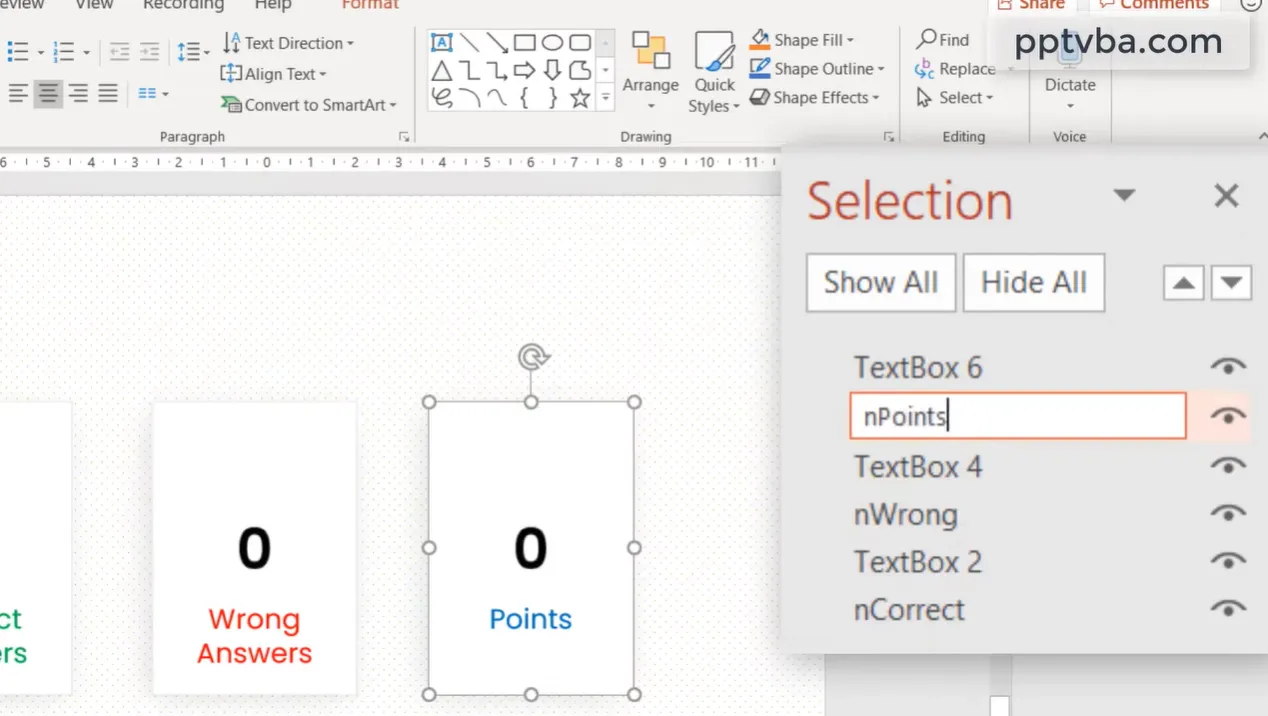
Thêm một slide mới ở đầu bài kiểm tra của bạn. Đây trở thành mẫu bảng điểm của bạn. Vẽ ba hình chữ nhật và gắn nhãn chúng: “Câu Trả Lời Đúng”, “Câu Trả Lời Sai” và “Tổng Điểm”. Làm cho chúng khác biệt về mặt thị giác—màu xanh lá cho đúng, màu đỏ cho sai, màu xanh dương cho điểm.
Đây là bước quan trọng: Mở Selection Pane (Home → Select → Selection Pane) và đổi tên các hình dạng này. Hình chữ nhật câu trả lời đúng nên được đặt tên chính xác là “nCorrect”, câu trả lời sai là “nWrong” và điểm là “nPoints”. Mã tìm kiếm các tên cụ thể này để cập nhật điểm số.
Bên trong mỗi hình chữ nhật, gõ “0” làm giá trị bắt đầu. Khi bài kiểm tra chạy, những con số này sẽ tự động cập nhật dựa trên hiệu suất của người tham gia.
Liên Kết Câu Trả Lời Với Hệ Thống Tính Điểm
Đối với mỗi lựa chọn câu trả lời trong các câu hỏi của bạn, nhấp chuột phải vào hình dạng và đi đến Insert → Action. Thay vì một siêu liên kết lần này, hãy chọn “Run macro”. Đối với câu trả lời đúng, chọn macro “CorrectAnswer”. Đối với câu trả lời sai, chọn “WrongAnswer”.
Bạn cũng sẽ muốn loại bỏ âm thanh nhấp chuột mặc định của PowerPoint vì macro có phản hồi âm thanh riêng. Chọn từng hình dạng, đi đến Animations và đặt âm thanh thành “No Sound”.
Một điểm nhấn sáng tạo: Bạn có thể gán các giá trị điểm khác nhau cho các câu hỏi khác nhau. Trong mã VBA, bạn sẽ thấy một biến cho điểm. Thay đổi số để làm cho các câu hỏi khó hơn có giá trị hơn—ví dụ, 10 điểm cho một câu hỏi khó so với 5 điểm cho một câu hỏi dễ. Điều này thêm chiến lược vào bài kiểm tra của bạn.
Thêm Đồng Hồ Vào Bài Kiểm Tra Nâng Cao Của Bạn
Bạn sẽ kết hợp phương pháp thanh đếm ngược trước đó với hệ thống tính điểm này. Chèn thanh đồng hồ hình chữ nhật của bạn trên mỗi slide câu hỏi, thiết lập hoạt ảnh Wipe (nhớ: From Right, thời lượng khớp với giới hạn thời gian của bạn) và đảm bảo nó bắt đầu With Previous.
Đây là nơi trở nên thông minh: Đặt các hình dạng câu trả lời của bạn xuất hiện sau một độ trễ ngắn. Điều này cho người tham gia một chút thời gian để đọc câu hỏi trước khi đồng hồ bắt đầu. Sắp xếp các hoạt ảnh của bạn theo từng đợt—câu hỏi xuất hiện, tạm dừng một giây, sau đó đồng hồ và câu trả lời xuất hiện đồng thời. Nó tạo ra luồng tốt hơn so với mọi thứ xuất hiện cùng lúc.
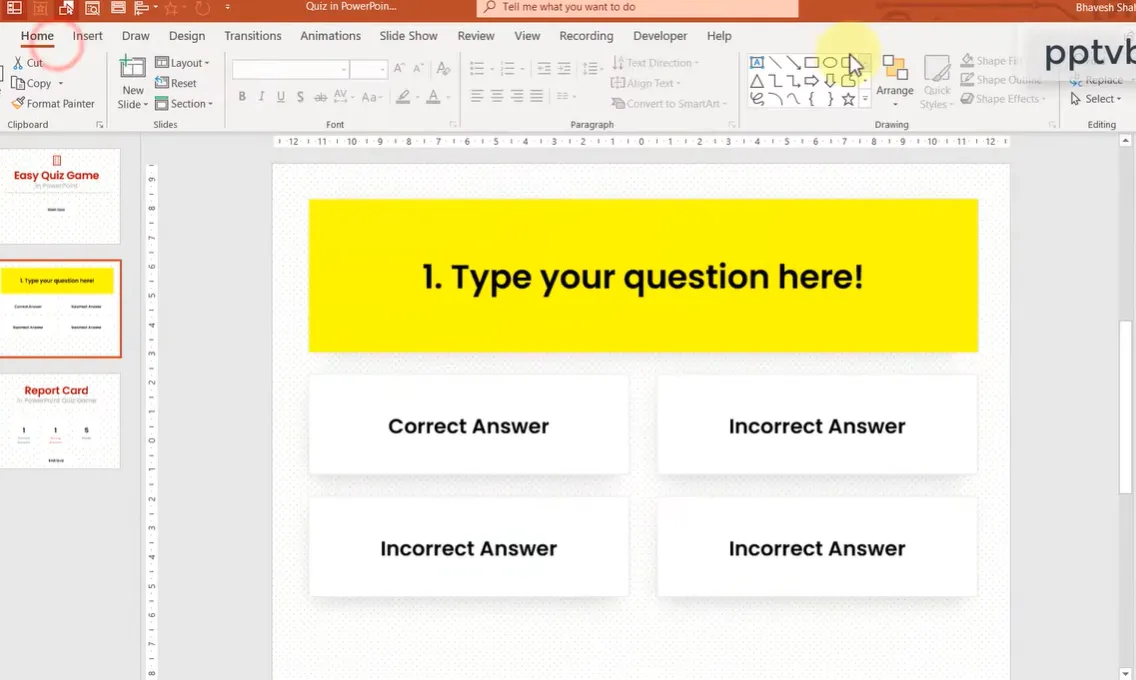
Tạo Màn Hình Kết Thúc
Sao chép nút “Bắt Đầu Bài Kiểm Tra” của bạn để tạo nút “Kết Thúc Bài Kiểm Tra” trên slide câu hỏi cuối cùng của bạn. Liên kết nút này với slide bảng điểm của bạn bằng siêu liên kết (không phải macro). Khi người tham gia kết thúc, họ sẽ thấy điểm số được tổng hợp: X đúng, Y sai, Z tổng điểm.
Làm cho slide này hấp dẫn về mặt thị giác—thêm một số đồ họa chúc mừng, có thể là một thông điệp động viên. Nếu bạn muốn thêm phần thú vị, bạn có thể thêm các thông điệp có điều kiện dựa trên phạm vi điểm, mặc dù điều đó yêu cầu tùy chỉnh VBA bổ sung.
Đừng quên bước cuối cùng quan trọng: Lưu tệp của bạn dưới dạng PowerPoint Macro-Enabled Presentation (.pptm) hoặc PowerPoint Macro-Enabled Show (.ppsm). Các tệp .pptx thông thường sẽ loại bỏ chức năng macro, khiến hệ thống tính điểm của bạn vô dụng.
OnlineExamMaker: Tạo Bài Kiểm Tra Tính Giờ Bằng AI Miễn Phí
Không giống như PowerPoint, nơi bạn phải thủ công thiết lập bộ hẹn giờ hoạt ảnh và hy vọng người tham gia không vô tình nhấn Escape, OnlineExamMaker có kiểm soát thời gian thi tích hợp. Bạn chỉ cần chỉ định toàn bộ bài kiểm tra sẽ kéo dài bao lâu, và hệ thống sẽ xử lý mọi thứ—hiển thị đếm ngược, tự động nộp bài khi hết giờ, cảnh báo thời gian khi người tham gia sắp hết giờ.
Các Tính Năng Mà PowerPoint Không Thể Sánh Bằng
Chấm điểm tự động? Có. Phân tích chi tiết cho thấy câu hỏi nào hầu hết người tham gia trả lời sai? Có. Các tính năng chống gian lận như ngẫu nhiên hóa câu hỏi, khóa trình duyệt và giám sát webcam? Có, có và có.
Bạn có thể gửi bài kiểm tra trực tuyến nơi người tham gia truy cập qua một liên kết hoặc tạo các phiên bản có thể in để kiểm tra trực tiếp. Kết quả đồng bộ hóa vào sổ điểm tự động. Người tham gia có thể xem lại câu trả lời của họ sau đó với câu trả lời đúng được tô sáng và giải thích được cung cấp. Không cần mã VBA, không cần khắc phục các siêu liên kết bị hỏng, không có tệp bị hỏng vì ai đó đã mở nó trong Google Slides.
Đối với các nhà quản lý nhân sự tiến hành đánh giá nhân viên hoặc đào tạo tuân thủ, OnlineExamMaker cung cấp tạo chứng chỉ. Nhân viên vượt qua sẽ tự động nhận được chứng chỉ hoàn thành qua email. Hãy thử làm điều đó trong PowerPoint mà không phải tạo và gửi tài liệu thủ công.
Tạo Bài Kiểm Tra/Kỳ Thi Tiếp Theo Của Bạn Bằng AI Trong OnlineExamMaker
Cách Tạo Bài Kiểm Tra Tính Giờ Trong OnlineExamMaker?
Bạn hoàn toàn có thể tạo các bài kiểm tra tính giờ chức năng, hấp dẫn trong PowerPoint. Nhưng vấn đề là—về cơ bản bạn đang hack phần mềm thuyết trình để làm một việc mà nó không thực sự được thiết kế cho. Nó giống như dùng búa để siết chặt ốc vít. Chắc chắn bạn có thể làm cho nó hoạt động, nhưng liệu một cái tua vít có tốt hơn không?
Bước 1: Bắt Đầu Với OnlineExamMaker
Truy cập OnlineExamMaker, một nền tảng tạo bài kiểm tra và thi chuyên dụng với các tính năng hỗ trợ AI. Nếu bạn là giáo viên, giảng viên hoặc chuyên viên nhân sự thường xuyên tạo bài kiểm tra, công cụ này loại bỏ các giải pháp thay thế của PowerPoint và cung cấp chức năng được xây dựng có mục đích.
Bước 2: Tạo Một Bài Kiểm Tra
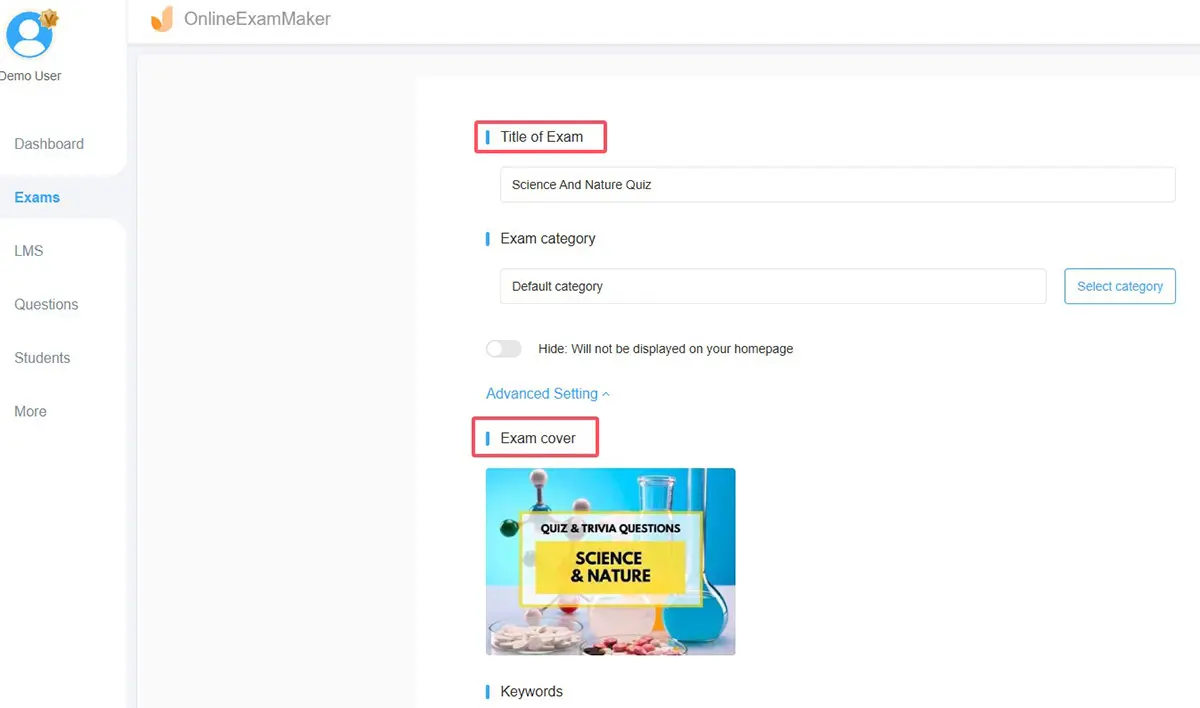
Nhấp vào nút “New exam” để tạo một bài đánh giá mới. Bạn có thể thử Công cụ Tạo Câu Hỏi AI của OnlineExamMaker để tạo câu hỏi và thêm chúng trực tiếp vào bài kiểm tra. AI của OnlineExamMaker quét nội dung và tạo ra các câu hỏi trắc nghiệm, đúng/sai và trả lời ngắn có liên quan. Nó giống như có một trợ lý giáo viên không bao giờ ngủ.
Bước 3: Cấu Hình Cài Đặt Thời Gian Thi
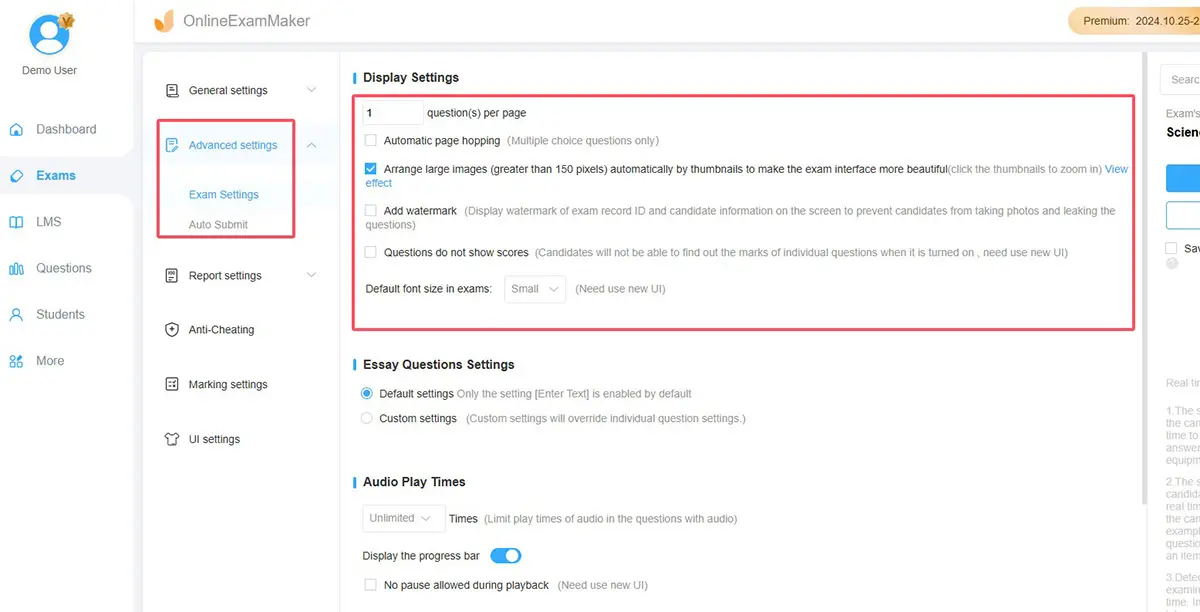
Theo hướng dẫn cài đặt thời gian của nền tảng, bạn có thể đặt giới hạn thời gian trả lời theo nhiều cách:
- Tổng thời gian thi – Cho người tham gia 30 phút để hoàn thành tất cả các câu hỏi
- Thời gian mỗi câu hỏi – Phân bổ giới hạn thời gian cụ thể cho từng câu hỏi
- Cảnh báo thời gian – Cảnh báo người tham gia khi họ còn 5 phút
- Chế độ thời gian nghiêm ngặt – Ngăn người tham gia tạm dừng hoặc tiếp tục sau khi đã bắt đầu
Bước 4: Xuất Bản và Chia Sẻ Bài Kiểm Tra
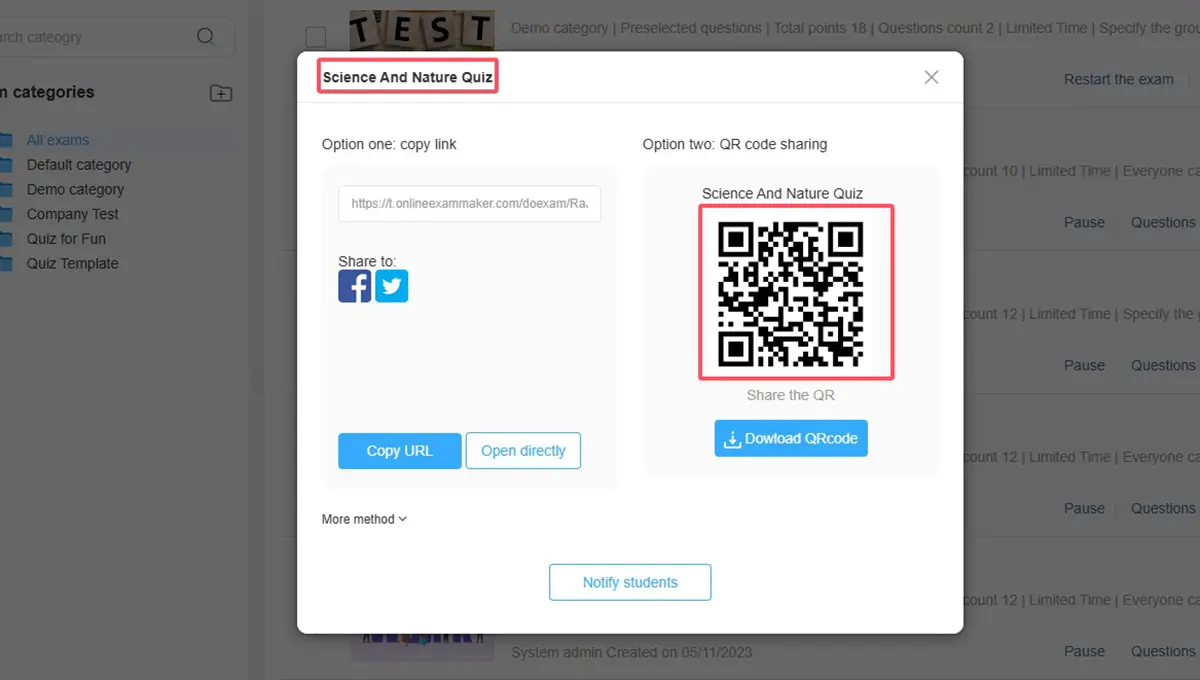
Bạn có thể xem trước bài thi trên máy tính của mình và lưu cài đặt sau khi hài lòng với nó. Sau đó, bạn có thể nhấp vào nút “Publish” để phát hành bài thi.
Khi Nào PowerPoint Vẫn Hợp Lý
Đừng hiểu lầm—PowerPoint có chỗ đứng của nó. Nếu bạn đang tạo một bài kiểm tra sử dụng một lần cho một buổi học duy nhất và bạn đã quen với các hoạt ảnh của PowerPoint, hãy cứ làm. Các phương pháp tôi đã phác thảo hoạt động rất tốt cho việc sử dụng thông thường.
PowerPoint cũng chiến thắng khi bạn cần kiểm soát hoàn toàn thiết kế hình ảnh và thương hiệu. OnlineExamMaker có các chủ đề và tùy chọn tùy chỉnh, nhưng PowerPoint cho phép bạn thiết kế bất cứ thứ gì theo nghĩa đen. Đối với một khóa đào tạo doanh nghiệp có thương hiệu cao, nơi mọi pixel đều quan trọng, tính linh hoạt của PowerPoint có thể đáng giá công sức thiết lập thêm.
Nhưng nếu bạn tạo bài kiểm tra thường xuyên, cần phân tích mạnh mẽ, muốn các biện pháp bảo vệ chống gian lận hoặc đơn giản là không muốn mày mò với macro VBA và ngăn hoạt ảnh mỗi lần, một nền tảng bài kiểm tra chuyên dụng sẽ tiết kiệm thời gian và đau đầu rất nhiều.
Mẹo Để Bài Kiểm Tra Tính Giờ Của Bạn Hấp Dẫn Hơn
Bây giờ bạn đã có kiến thức kỹ thuật. Hãy nói về các kỹ năng mềm hơn—các lựa chọn thiết kế và điểm nhấn tâm lý biến một bài kiểm tra chức năng thành một trải nghiệm hấp dẫn.
Sử Dụng Hiệu Ứng Âm Thanh (Nhưng Đừng Quá Nhiều)
Một tiếng “ding” thỏa mãn khi ai đó trả lời đúng? Vàng. Một tiếng “bonk” buồn cho câu trả lời sai? Hiệu quả. Hiệu ứng âm thanh cung cấp phản hồi cảm xúc tức thì. Nhưng hãy cưỡng lại sự thôi thúc thêm tiếng vù vù và tiếng tách vào mọi hoạt ảnh. Một âm thanh cho mỗi tương tác là đủ; nhiều hơn sẽ nhanh chóng trở nên khó chịu.
Tâm Lý Học Màu Sắc Quan Trọng
Đồng hồ màu đỏ tạo ra sự cấp bách và áp lực—tuyệt vời cho việc ôn thi. Đồng hồ màu xanh lá có vẻ thân thiện hơn—tốt hơn cho các trò chơi ôn tập không rủi ro cao. Màu xanh dương truyền tải sự chuyên nghiệp. Màu vàng thu hút sự chú ý nhưng có thể gây mỏi mắt. Hãy kết hợp các lựa chọn màu sắc của bạn với mục đích bài kiểm tra và khả năng chịu căng thẳng của khán giả.
Thay Đổi Độ Khó Câu Hỏi
Bắt đầu với các câu hỏi dễ để xây dựng sự tự tin, rải rác các câu hỏi có độ khó trung bình để duy trì sự quan tâm và dành các câu hỏi khó cho phần giữa hoặc cuối. Điều này tạo ra một đường cong khó khăn thỏa mãn thay vì áp đảo người tham gia ngay lập tức hoặc làm họ buồn chán suốt quá trình.
Bao Gồm Giải Thích, Không Chỉ Đúng/Sai
Khi ai đó trả lời sai, đừng chỉ nói “Sai”. Hãy giải thích ngắn gọn lý do. “Sai. Bức tường Berlin sụp đổ vào năm 1989, không phải 1985.” Điều này biến bài kiểm tra của bạn từ một công cụ đánh giá thành một cơ hội học tập. Ngay cả những giải thích nhanh cũng giúp củng cố thông tin chính xác.
Kiểm Tra Bài Kiểm Tra Nhiều Lần
Tôi không thể nhấn mạnh điều này đủ: Hãy chạy toàn bộ bài kiểm tra của bạn ít nhất ba lần trước khi trình bày. Nhấp vào mọi lựa chọn câu trả lời để xác minh siêu liên kết hoạt động. Để đồng hồ chạy hết thời lượng để đảm bảo chuyển tiếp xảy ra chính xác. Không có gì giết chết sự hấp dẫn nhanh hơn các trục trặc kỹ thuật trong một buổi học trực tiếp.
Câu Hỏi Thường Gặp
Tôi có thể tạo một bài kiểm tra có đồng hồ đếm giờ trong PowerPoint Online không?
Một phần. Bạn có thể tạo bộ đếm thanh đếm ngược cơ bản bằng hoạt ảnh, nhưng bạn không thể sử dụng macro VBA để tính điểm hoặc tính năng Thu phóng để chọn câu hỏi. Để có đầy đủ chức năng, bạn cần phiên bản PowerPoint dành cho máy tính.
Làm thế nào để thêm đếm ngược số (10, 9, 8…)?
Phương pháp đơn giản nhất mà không cần viết mã là tạo các slide riêng biệt cho mỗi số và để chúng tự động tiến triển mỗi giây. Ngoài ra, bạn có thể sử dụng macro VBA hoặc chèn video đồng hồ đếm ngược. Đối với hầu hết các mục đích, phương pháp thanh đếm ngược đơn giản hơn và trông đủ chuyên nghiệp.
Người tham gia có thể tạm dừng đồng hồ không?
Không với các phương pháp được mô tả ở đây. Các hoạt ảnh PowerPoint tự động chạy khi bắt đầu. Nếu người tham gia nhấn Escape để thoát khỏi trình chiếu, họ có thể tiếp tục, nhưng đồng hồ sẽ không tiếp tục từ vị trí nó dừng lại—nó khởi động lại. Để có đồng hồ có thể tạm dừng được kiểm soát, bạn cần một nền tảng bài kiểm tra chuyên dụng như OnlineExamMaker.
Điều gì nếu tôi muốn thời gian giới hạn khác nhau cho các câu hỏi khác nhau?
Dễ dàng. Mỗi slide câu hỏi có hoạt ảnh đồng hồ riêng. Chỉ cần đặt thời lượng khác nhau khi bạn thiết lập hoạt ảnh Wipe. Câu hỏi 1 có thể là 15 giây, Câu hỏi 2 có thể là 30 giây, v.v.
Tôi có thể thực tế bao gồm bao nhiêu câu hỏi?
PowerPoint xử lý tới 200-300 slide mà không có vấn đề hiệu suất đáng kể, vì vậy về mặt kỹ thuật, bạn có thể tạo các bài kiểm tra lớn. Thực tế, hãy xem xét khoảng thời gian chú ý của khán giả. Hầu hết các buổi kiểm tra hiệu quả là 10-30 câu hỏi. Vượt quá con số đó, hãy chia thành nhiều bài kiểm tra.
Tôi có thể xuất bài kiểm tra PowerPoint của mình để sử dụng trực tuyến không?
Bạn có thể lưu tệp PowerPoint dưới dạng video hoặc tải chúng lên các nền tảng như SlideShare, nhưng tính tương tác (nhấp vào câu trả lời, theo dõi điểm) sẽ không hoạt động. Nếu bạn cần phân phối trực tuyến với đầy đủ chức năng, hãy tổ chức một buổi trực tiếp nơi bạn chia sẻ màn hình PowerPoint của mình hoặc xây dựng bài kiểm tra của bạn trên một nền tảng dựa trên web ngay từ đầu.
Cách tốt nhất để ngăn chặn gian lận trong bài kiểm tra PowerPoint là gì?
PowerPoint cung cấp các tùy chọn chống gian lận hạn chế. Bạn có thể ngẫu nhiên hóa thứ tự câu hỏi bằng cách sắp xếp lại thủ công các slide cho các phiên khác nhau. Bạn có thể hiển thị câu hỏi ở chế độ toàn màn hình để khó điều hướng đi hơn. Nhưng cuối cùng, PowerPoint không được thiết kế để kiểm tra an toàn. Đối với các bài đánh giá rủi ro cao mà gian lận là mối quan tâm, hãy sử dụng phần mềm thi chuyên dụng với các tính năng giám sát.
Tôi có thể thêm hình ảnh hoặc video vào câu hỏi bài kiểm tra của mình không?
Chắc chắn rồi. Chèn hình ảnh trực tiếp vào slide câu hỏi của bạn bằng cách sử dụng Insert → Pictures. Đối với video, sử dụng Insert → Video. Chỉ cần nhớ rằng video làm tăng kích thước tệp của bạn đáng kể và đôi khi có thể gây ra sự cố phát lại khi di chuyển tệp giữa các máy tính. Hãy kiểm tra kỹ lưỡng nếu bạn kết hợp đa phương tiện.
Việc tạo một bài kiểm tra có đồng hồ đếm giờ trong PowerPoint là hoàn toàn khả thi với một chút kiên nhẫn và chú ý đến chi tiết. Bạn đã có các thanh đếm ngược để tính giờ cơ bản, macro VBA để tính điểm và các tính năng Thu phóng để điều hướng chuyên nghiệp. Những công cụ này biến PowerPoint từ một công cụ tạo bài thuyết trình đơn giản thành một nền tảng học tập tương tác.
Tuy nhiên, hãy biết khi nào nên sử dụng công cụ phù hợp cho công việc. Đối với các bài kiểm tra trong lớp không thường xuyên nơi bạn kiểm soát môi trường, PowerPoint hoạt động rất tốt. Đối với các bài đánh giá thường xuyên, chương trình đào tạo chuyên nghiệp hoặc bất cứ điều gì yêu cầu phân tích chi tiết và các biện pháp chống gian lận, các nền tảng như OnlineExamMaker tiết kiệm thời gian và giảm đau đầu kỹ thuật.
Dù bạn chọn con đường nào, hãy nhớ điều này: Bài kiểm tra tốt nhất không phải là bài có hoạt ảnh cầu kỳ nhất hay hệ thống tính điểm phức tạp nhất. Đó là bài giữ cho người tham gia tương tác, củng cố việc học một cách hiệu quả và chạy trơn tru mà không gặp trục trặc kỹ thuật. Nắm vững những điều cơ bản, kiểm tra kỹ lưỡng và tập trung vào việc tạo ra các câu hỏi thực sự đánh giá sự hiểu biết chứ không chỉ ghi nhớ. Làm được điều đó, và các bài kiểm tra tính giờ của bạn—dù trong PowerPoint hay phần mềm chuyên dụng—sẽ luôn đạt mục tiêu.
Bây giờ hãy tiến lên và tạo ra một số bài kiểm tra khiến việc học bớt cảm thấy như một việc vặt và giống như một thử thách đáng để chinh phục. Học sinh, học viên hoặc nhân viên của bạn sẽ cảm ơn bạn vì điều đó.