- Tại Sao Bài Kiểm Tra Điền Vào Chỗ Trống Hiệu Quả?
- Phương Pháp 1: Cách Tiếp Cận Hộp Văn Bản Cơ Bản
- Phương Pháp 2: Sử Dụng Tiện Ích Bổ Sung ClassPoint
- Tạo Bài Kiểm Tra Điền Vào Chỗ Trống Với OnlineExamMaker AI
- Các Thực Hành Tốt Nhất Và Mẹo Khi Tạo Câu Hỏi Điền Vào Chỗ Trống
- So Sánh Các Lựa Chọn Của Bạn
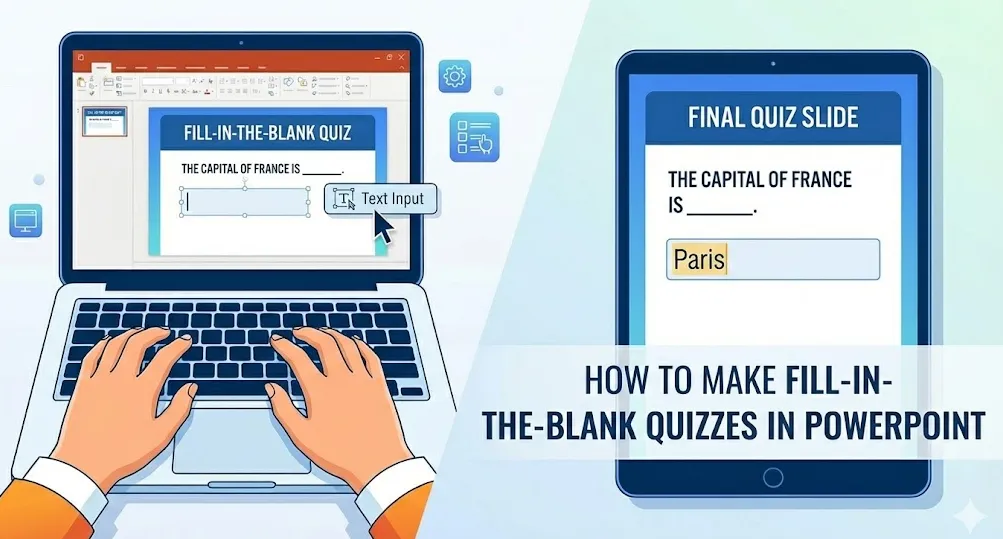
Tại Sao Bài Kiểm Tra Điền Vào Chỗ Trống Hiệu Quả?
Bạn có nhớ khoảnh khắc khi đang giảng dạy và thấy những ánh mắt vô hồn không? Bạn biết kiểu đó – khi học sinh có mặt về thể xác nhưng tâm trí lại đang ở đâu đó trong Tam Giác Quỷ Bermuda của khả năng tập trung. Đó là lúc các bài kiểm tra điền vào chỗ trống lao vào như những siêu anh hùng giáo dục.
Không giống như câu hỏi trắc nghiệm cung cấp một mạng lưới an toàn gồm các lựa chọn, câu hỏi điền vào chỗ trống đòi hỏi sự nhớ lại thực sự. Học sinh không thể dựa vào việc nhận dạng; chúng phải lấy thông tin từ trí nhớ. Thử thách nhận thức này làm cho việc học bám chặt như kẹo cao su dính vào giày – ban đầu thì khó chịu, nhưng lại dai dẳng đến bất ngờ.
PowerPoint, công cụ trình chiếu đáng tin cậy mà tất cả chúng ta đã sử dụng trong nhiều thập kỷ, có thể biến thành một nền tảng bài kiểm tra tương tác. Dù bạn là giáo viên xây dựng bài đánh giá trên lớp, một giảng viên phát triển tài liệu đào tạo nhân viên mới, hay một quản lý nhân sự tạo bài kiểm tra tuân thủ, các bài kiểm tra điền vào chỗ trống cung cấp một điểm cân bằng giữa sự đơn giản và hiệu quả.
Nhưng vấn đề là: PowerPoint không được thiết kế cho các bài kiểm tra. Nó giống như dùng búa để sơn tường – về mặt kỹ thuật thì có thể, nhưng bạn sẽ cần một chút sáng tạo. Hãy cùng khám phá bốn cách tiếp cận khác nhau, từ cơ bản đến xuất sắc.
Phương Pháp 1: Cách Tiếp Cận Hộp Văn Bản Cơ Bản
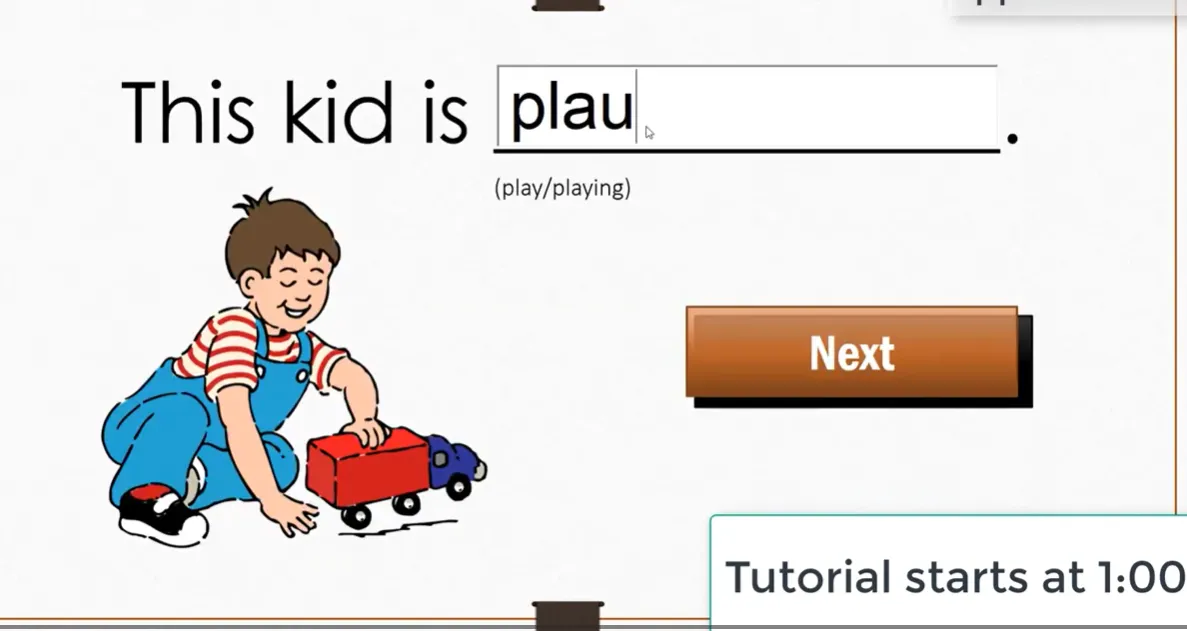
Phương pháp này là PowerPoint ở dạng thuần khiết nhất – không rườm rà, chỉ có chức năng đơn giản hoạt động trên mọi phiên bản từ 2010 trở đi.
Thiết Lập Cấu Trúc Bài Kiểm Tra
Bắt đầu với kiến trúc. Tạo một slide tiêu đề để đặt kỳ vọng – hãy nghĩ về nó như biển báo “Bạn Đang Ở Đây” trong trung tâm thương mại. Không ai thích bị lạc, đặc biệt là trong một bài kiểm tra.
Tiếp theo, xây dựng các slide câu hỏi. Đây là nơi sự đơn giản trở thành một nghệ thuật. Viết câu với những khoảng trống chiến lược, sử dụng dấu gạch dưới để đánh dấu vị trí câu trả lời: “Thủ đô của Pháp là ___.” Dấu gạch dưới đóng vai trò như một tín hiệu trực quan, một bức vẽ trống chờ đợi kiến thức.
Thêm Hộp Văn Bản Tương Tác
Điều hướng đến Insert > Text Box và vẽ một hộp ngay trên chỗ trống của bạn. Điều chỉnh kích thước phù hợp – quá nhỏ sẽ gây cảm giác chật chội; quá lớn thì như thể đang hét lên “Tôi không biết mình đang làm gì.”
Trong chế độ trình chiếu, người dùng có thể nhấp vào các hộp văn bản này và nhập câu trả lời. Nó đơn giản một cách đẹp đẽ, giống như phiên bản kỹ thuật số của những trang sách bài tập mà chúng ta đã điền ở trường tiểu học. Nhược điểm? Không có chấm điểm tự động. Bạn là chiếc máy tính người, xem xét thủ công từng phản hồi.

Khi Nào Nên Sử Dụng Phương Pháp Này
Cách tiếp cận này tỏa sáng trong các môi trường ít áp lực: bài kiểm tra thực hành, tài liệu tự học, hoặc kiểm tra kiến thức không chính thức. Nó hoàn hảo khi bạn cần một thứ gì đó nhanh chóng, khi công nghệ có thể hỏng (vì Định luật Murphy yêu thích các bài thuyết trình), hoặc khi bạn làm việc với học sinh nhỏ tuổi cần giao diện đơn giản.
Phương Pháp 2: Tạo Câu Hỏi Điền Vào Chỗ Trống Bằng Tiện Ích Bổ Sung ClassPoint
Nếu VBA là hộp số sàn, thì ClassPoint là hộp số tự động – cùng một đích đến, hành trình êm ái hơn.
Cài Đặt Và Thiết Lập
ClassPoint cung cấp gói miễn phí (luôn là tin vui cho các nhà giáo dục có ngân sách eo hẹp). Tải xuống từ trang web của họ, cài đặt, và xem ribbon PowerPoint của bạn đâm chồi các công cụ mới như khu vườn vào mùa xuân.
Tạo Các Chỗ Trống Tương Tác
Chọn văn bản có chứa chỗ trống của bạn. Nhấp vào nút Fill in the Blanks trong ribbon ClassPoint. Một hộp thoại xuất hiện, cho phép bạn đặt câu trả lời đúng – và đây là phần đẹp đẽ – nhiều câu trả lời đúng cho mỗi chỗ trống. “Mỹ,” “Hoa Kỳ,” “America”? Tất cả đều đúng. Không học sinh nào bị phạt vì độ chính xác sáng tạo.
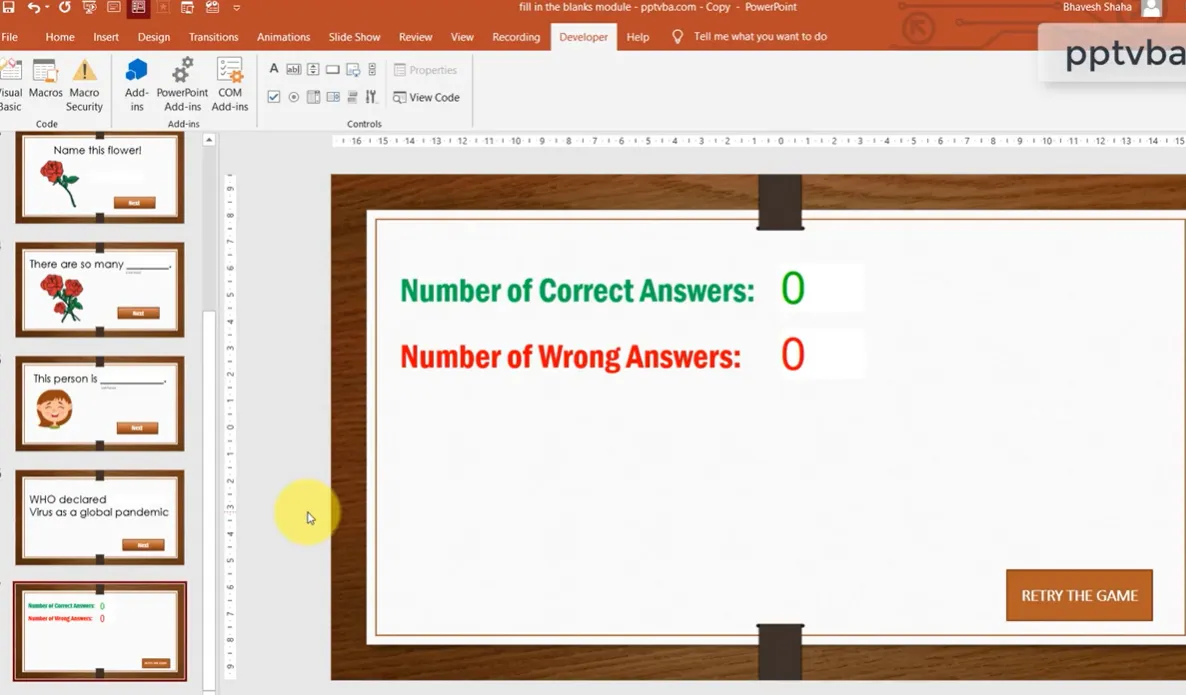
Thêm bộ đếm thời gian để tạo sự khẩn trương. Gán điểm số để trò chơi hóa việc học. Trong chế độ trình chiếu, học sinh phản hồi theo thời gian thực và ClassPoint tự động tính điểm. Nó giống như có một trợ giảng không bao giờ xin nghỉ ốm.
Bỏ Phiếu Trực Tiếp Và Tương Tác
ClassPoint vượt trội trong các tình huống lớp học trực tiếp hoặc đào tạo. Học sinh sử dụng thiết bị của mình để gửi câu trả lời. Bạn thấy các phản hồi hiện ra theo thời gian thực, giống như xem những suy nghĩ hiện hình trên màn hình. Nó tạo ra năng lượng, cạnh tranh, sự tương tác – tất cả những thứ làm cho việc học trở nên ghi nhớ.
Tạo Bài Kiểm Tra Điền Vào Chỗ Trống Với OnlineExamMaker AI
Bây giờ, sẽ thế nào nếu tôi nói với bạn rằng có một cách để tạo bài kiểm tra mà không cần vật lộn với PowerPoint?
OnlineExamMaker là gì?
OnlineExamMaker là phần mềm tạo bài thi mạnh mẽ bởi AI, có cách tiếp cận khác về bài kiểm tra. Thay vì cải tạo phần mềm trình chiếu thành công cụ đánh giá, nó bắt đầu với việc đánh giá làm nền tảng. Nó giống như so sánh một con dao đa năng với một con dao mổ – cả hai đều cắt, nhưng một cái được chế tạo để chính xác.
Lợi Thế Của AI
Đây là lúc mọi thứ trở nên thú vị. AI của OnlineExamMaker có thể tự động tạo ra các câu hỏi điền vào chỗ trống từ tài liệu nguồn của bạn. Cung cấp cho nó một chương sách giáo khoa, một sổ tay đào tạo, hoặc ghi chú bài giảng, và xem nó xác định các khái niệm chính và chuyển đổi chúng thành câu hỏi.
AI không chỉ chọn câu một cách ngẫu nhiên – nó hiểu bối cảnh, tầm quan trọng và mục tiêu học tập. Nó giống như có trực giác của một giáo viên giàu kinh nghiệm, nhưng ở tốc độ máy móc.
Tạo Bài Kiểm Tra/Kỳ Thi Tiếp Theo Của Bạn Bằng AI Trong OnlineExamMaker
Cách Tạo Bài Kiểm Tra Điền Vào Chỗ Trống Của Bạn Với OnlineExamMaker
Quy trình thực sự đơn giản một cách mới mẻ:
- Tải nội dung của bạn lên – Tài liệu, Word, thậm chí cả tệp PowerPoint
- Chọn loại câu hỏi – Chọn điền vào chỗ trống cùng với các định dạng khác
- Xem xét và tinh chỉnh – AI tạo ra câu hỏi; bạn trau chuốt và phê duyệt
- Cấu hình cài đặt – Đặt giới hạn thời gian, giá trị điểm, điểm đạt
- Triển khai và phân tích – Chia sẻ qua liên kết, nhúng vào trang web, hoặc tích hợp với các nền tảng LMS
Các Tính Năng Quan Trọng
OnlineExamMaker xử lý những gì PowerPoint không thể:
- Chấm điểm tự động với khả năng đối sánh câu trả lời thông minh (nhận dạng từ đồng nghĩa và câu trả lời đúng thay thế)
- Phân tích chi tiết hiển thị câu hỏi nào học sinh gặp khó khăn
- Các biện pháp chống gian lận như ngẫu nhiên hóa câu hỏi và giới hạn thời gian
- Tối ưu hóa trên thiết bị di động vì học sinh làm bài kiểm tra trên điện thoại, máy tính bảng, máy tính xách tay – bất cứ thứ gì tiện tay
- Tùy chọn xuất để chia sẻ kết quả với các bên liên quan hoặc nhập vào sổ điểm
Ứng Dụng Thực Tế
Hãy tưởng tượng bạn là quản lý nhân sự triển khai đào tạo tuân thủ mới cho 500 nhân viên ở các múi giờ khác nhau. Các bài kiểm tra PowerPoint yêu cầu sự hiện diện vật lý hoặc phân phối phức tạp. OnlineExamMaker? Gửi một liên kết. Theo dõi tỷ lệ hoàn thành. Xác định lỗ hổng kiến thức. Tạo báo cáo cho lãnh đạo. Tất cả trong khi nhâm nhi cà phê và trông có vẻ hiệu quả.
Các Thực Hành Tốt Nhất Và Mẹo Khi Tạo Câu Hỏi Điền Vào Chỗ Trống
Bất kể bạn chọn phương pháp nào, một số nguyên tắc nhất định phân biệt các bài kiểm tra tầm thường với những bài đáng nhớ.
Thiết Kế Câu Hỏi Rất Quan Trọng
Tạo các chỗ trống kiểm tra sự hiểu biết, chứ không phải ghi nhớ các chi tiết vụn vặt. “_____ là nhà máy năng lượng của tế bào” dạy sinh học cơ bản. “Quá trình mà tế bào tạo ra _____ thông qua hô hấp tế bào xảy ra trong ty thể” đòi hỏi sự hiểu biết sâu hơn.
Tránh sự mơ hồ như thể nó là một con chuột mang bệnh. Nếu nhiều câu trả lời có thể phù hợp một cách hợp lý, bạn đang kiểm tra khả năng đọc suy nghĩ, chứ không phải kiến thức.
Nguyên Tắc Thiết Kế Trực Quan
Khoảng trắng không phải là không gian lãng phí – đó là không gian thở cho quá trình xử lý nhận thức. Đừng nhồi nhét mười bảy câu hỏi vào một slide trừ khi bạn cố tình gây ra lo lắng.
Sử dụng định dạng nhất quán. Nếu câu hỏi một có gạch dưới màu xanh, câu hỏi mười bảy không nên đột ngột chuyển sang chữ in nghiêng màu đỏ. Tính nhất quán làm giảm tải nhận thức, cho phép học sinh tập trung vào nội dung thay vì giải mã định dạng.
Kiểm Tra Bài Kiểm Tra Của Bạn
Luôn chạy qua bài kiểm tra của bạn như một học sinh sẽ làm. Nhấp vào mọi nút. Gõ mọi câu trả lời. Cố gắng phá vỡ nó. Bởi vì nếu bạn có thể phá vỡ nó khi kiểm tra, học sinh sẽ phá vỡ nó trong quá trình đánh giá thực tế, có thể là vào thời điểm tồi tệ nhất.
Cân Nhắc Về Khả Năng Tiếp Cận
Trình đọc màn hình nên có thể điều hướng bài kiểm tra của bạn. Sử dụng văn bản thay thế cho hình ảnh. Đảm bảo độ tương phản màu sắc đầy đủ. Không phải học sinh nào cũng trải nghiệm nội dung theo cùng một cách – hãy thiết kế toàn diện ngay từ đầu.
So Sánh Các Lựa Chọn Của Bạn
| Phương Pháp | Độ Phức Tạp | Tự Động Chấm Điểm | Phù Hợp Nhất Cho | Chi Phí |
|---|---|---|---|---|
| Hộp Văn Bản Cơ Bản | Thấp | Không | Bài kiểm tra thực hành nhanh, tự học | Miễn phí |
| Lập Trình VBA | Cao | Có | Người dùng rành công nghệ, giải pháp tùy chỉnh | Miễn phí |
| Tiện Ích Bổ Sung ClassPoint | Thấp-Trung bình | Có | Tương tác lớp học trực tiếp | Có gói miễn phí |
| Điều Hướng Bằng Siêu Liên Kết | Thấp | Không | Học theo tốc độ riêng, tương thích tối đa | Miễn phí |
| OnlineExamMaker AI | Thấp | Có | Đánh giá chuyên nghiệp, triển khai quy mô lớn | Gói trả phí |
Đưa Ra Lựa Chọn Của Bạn
Chọn dựa trên nhu cầu của bạn, chứ không phải công nghệ ngầu nhất. Một bài kiểm tra hộp văn bản đơn giản có thể phục vụ tốt hơn một giải pháp VBA quá phức tạp nếu học sinh chỉ cần luyện tập cơ bản.
Hãy xem xét mức độ thoải mái với công nghệ của khán giả. Nếu họ gặp khó khăn khi nhấp vào siêu liên kết, các yếu tố tương tác phức tạp sẽ gây khó chịu thay vì thu hút.
Hãy nghĩ về quy mô. Năm học sinh? PowerPoint hoạt động tốt. Năm trăm nhân viên ở ba châu lục? Bạn cần phần mềm đánh giá chuyên dụng như OnlineExamMaker.
Cách Tiếp Cận Kết Hợp
Không ai nói bạn không thể kết hợp các phương pháp. Sử dụng PowerPoint cho các buổi ôn tập trên lớp, OnlineExamMaker cho các đánh giá chính thức, hộp văn bản cơ bản cho bài tập về nhà. Công cụ khác nhau cho các mục đích khác nhau – đó không phải là sự mâu thuẫn, mà là sự linh hoạt chiến lược.
Suy Nghĩ Cuối Cùng
Các bài kiểm tra điền vào chỗ trống chiếm một vị trí đặc biệt trong hệ sinh thái đánh giá. Chúng khắt khe hơn trắc nghiệm nhưng ít áp đảo hơn câu hỏi tự luận. Chúng kiểm tra khả năng nhớ lại mà không yêu cầu viết nhiều. Chúng là Goldilocks của các loại câu hỏi – vừa phải.
PowerPoint hoàn toàn có thể tổ chức các bài kiểm tra này, mặc dù nó đòi hỏi một chút giải quyết vấn đề sáng tạo. Dù bạn chọn sức mạnh của VBA, sự thanh lịch của ClassPoint, sự đơn giản của siêu liên kết, hay trí thông minh AI của OnlineExamMaker, mục tiêu vẫn không thay đổi: giúp học sinh thể hiện và củng cố kiến thức của mình.
Bài kiểm tra tốt nhất không phải là bài có công nghệ hào nhoáng nhất – mà là bài học sinh thực sự hoàn thành, học hỏi từ đó và ghi nhớ. Đôi khi đó là một PowerPoint đơn giản với các hộp văn bản. Đôi khi đó là một bài đánh giá do AI tạo ra tinh vi. Thông thường, nó nằm ở đâu đó giữa hai thái cực.
Vì vậy, hãy bắt đầu đơn giản. Kiểm tra kỹ lưỡng. Lặp lại dựa trên phản hồi. Và hãy nhớ: bạn không chỉ đang tạo ra các bài kiểm tra – bạn đang xây dựng những trải nghiệm học tập bám chặt, từng chỗ trống một.