Việc ngẫu nhiên hóa các bài kiểm tra PowerPoint không chỉ nhằm ngăn gian lận—mà còn để tạo ra trải nghiệm học tập năng động, hấp dẫn, khiến học sinh luôn tập trung. Đây là giải pháp lý tưởng giúp người tổ chức kỳ thi mang đến trải nghiệm kiểm tra tương tác cho thí sinh.
- Tại sao nên ngẫu nhiên hóa các bài kiểm tra PowerPoint của bạn?
- Phương pháp 1: Xáo trộn trang chiếu thủ công (nhanh và không cần mã)
- Phương pháp 2: Nhảy đến trang chiếu ngẫu nhiên bằng VBA Macros
- Phương pháp 3: Xáo trộn trang chiếu trong chế độ chỉnh sửa bằng VBA
- Sử dụng OnlineExamMaker để tạo bài kiểm tra ngẫu nhiên dễ dàng
- Giải pháp không cần mã: Tiện ích bổ sung ClassPoint
- Các phương pháp tốt nhất để thiết kế bài kiểm tra ngẫu nhiên
- Câu hỏi thường gặp
Tại sao nên ngẫu nhiên hóa các bài kiểm tra PowerPoint của bạn?
Nếu bạn đang tổ chức một trò chơi kiểm tra trong lớp học và học sinh đã đoán trước được câu hỏi tiếp theo trước khi bạn kịp nhấn nút chuyển. Nghe quen không? Đó là vấn đề của các bài thuyết trình có thể dự đoán trước. Ngẫu nhiên hóa thay đổi mọi thứ.
Khi bạn xáo trộn câu hỏi hoặc nhảy đến các trang chiếu ngẫu nhiên, bạn tạo ra yếu tố bất ngờ giúp mọi người luôn tập trung. Không còn cảnh học sinh mất tập trung vì biết trước nội dung tiếp theo. Hơn nữa, ngẫu nhiên hóa ngăn chặn gian lận bằng cách đảm bảo mỗi lần kiểm tra trình bày câu hỏi theo thứ tự khác nhau. Giống như xáo bài—mỗi lần chia bài là một lần duy nhất.
Nhưng vấn đề là: PowerPoint không có nút “ngẫu nhiên hóa” tích hợp sẵn. Bạn sẽ cần sáng tạo với việc sắp xếp thủ công, VBA macro hoặc các công cụ chuyên dụng. Đừng lo lắng—tôi sẽ hướng dẫn bạn từng phương pháp, từ cách kéo-thả đơn giản nhất đến các giải pháp mã hóa phức tạp.
Phương pháp 1: Xáo trộn trang chiếu thủ công (nhanh và không cần mã)
Hãy bắt đầu với cách tiếp cận dễ nhất—phù hợp nếu bạn đang thực hiện một bài kiểm tra một lần và không muốn động đến mã.
Cách thực hiện:
- Mở bản trình bày PowerPoint của bạn và điều hướng đến tab View (Xem)
- Nhấp vào chế độ xem Slide Sorter (Sắp xếp trang chiếu)—chế độ này hiển thị tất cả các trang chiếu của bạn dưới dạng lưới
- Nhấp và kéo các trang chiếu để sắp xếp lại chúng một cách ngẫu nhiên (giữ Ctrl hoặc Cmd để chọn nhiều trang chiếu cùng lúc)
- Chuyển lại chế độ xem Normal (Thường) khi bạn hài lòng với thứ tự
Mẹo chuyên nghiệp: Hãy lưu một bản sao bản trình bày gốc của bạn trước! Khi bạn đã xáo trộn trang chiếu thủ công, bạn sẽ cần khôi phục thứ tự gốc theo cách thủ công—hoặc lần sau lại xáo trộn từ đầu.
Phương pháp này hoạt động tốt cho các thiết lập nhanh, nhưng sẽ trở nên tẻ nhạt nếu bạn chạy cùng một bài kiểm tra nhiều lần. Đó là lúc tự động hóa trở nên hữu ích.
Phương pháp 2: Nhảy đến trang chiếu ngẫu nhiên bằng VBA Macros
Muốn thêm chút hứng thú thực sự vào bài kiểm tra của bạn? Thay vì xáo trộn toàn bộ bộ bài, tại sao không để PowerPoint chọn một thẻ ngẫu nhiên mỗi khi bạn nhấp vào nút? Phương pháp này giữ nguyên thứ tự trang chiếu gốc của bạn trong khi vẫn nhảy một cách khó đoán trong bản trình bày.
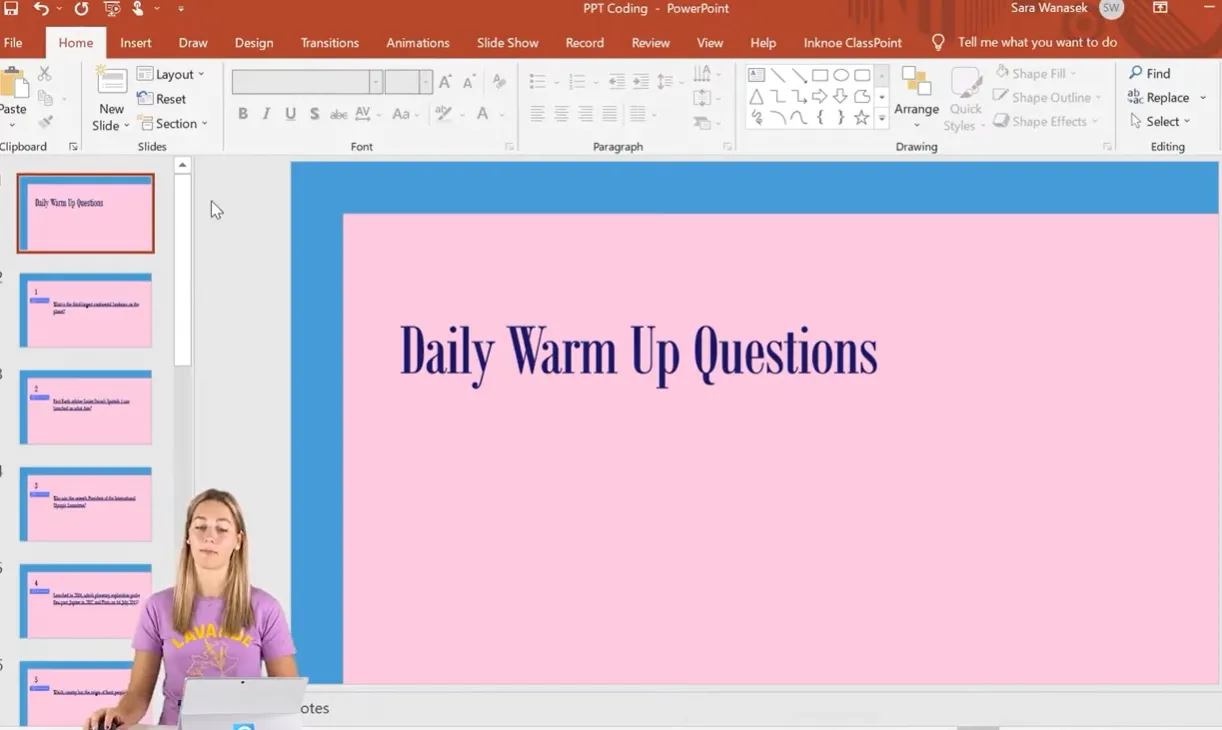
Thiết lập tab Developer (Nhà phát triển)
Đầu tiên, bạn cần truy cập vào các công cụ lập trình của PowerPoint. Tab Developer không hiển thị theo mặc định, nhưng việc kích hoạt nó chỉ mất vài giây:
- Nhấp chuột phải vào bất kỳ đâu trên ribbon của PowerPoint
- Chọn Customize the Ribbon (Tùy chỉnh dải băng)
- Đánh dấu chọn ô bên cạnh Developer (Nhà phát triển) ở phía bên phải
- Nhấp OK
Xong—tab Developer hiện xuất hiện trong dải băng của bạn, mở khóa khả năng lập trình của PowerPoint.
Tạo Macro Nhảy đến Trang chiếu Ngẫu nhiên
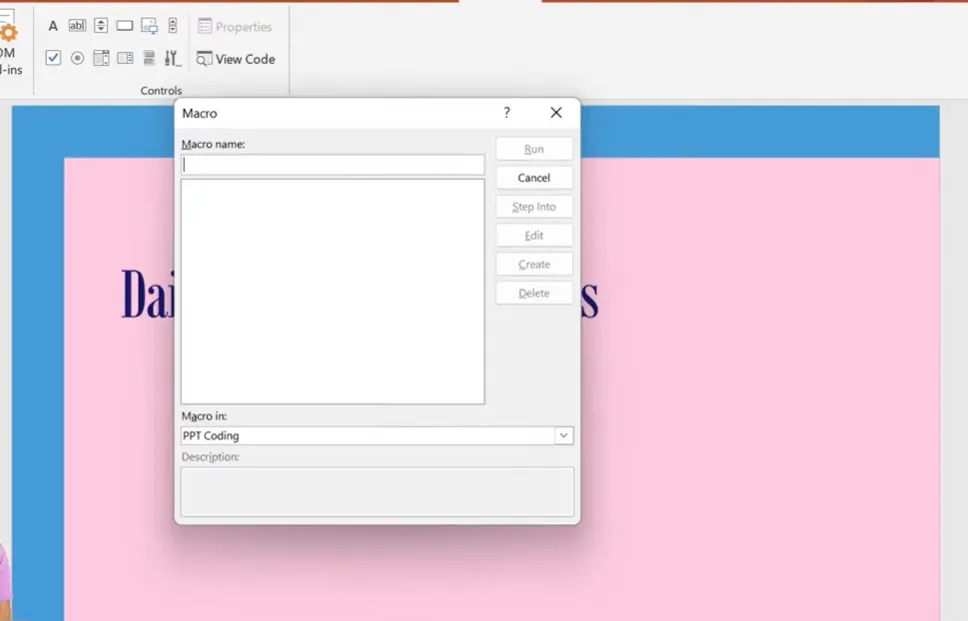
Bây giờ là phần thú vị. Dưới đây là cách tạo macro nhảy đến các trang chiếu ngẫu nhiên:
- Nhấp vào tab Developer và chọn Macros
- Đặt tên cho macro của bạn, ví dụ dễ nhớ như “JumpToRandomSlide”
- Nhấp Create (Tạo)—thao tác này mở trình chỉnh sửa Visual Basic for Applications (VBA)
- Sao chép và dán mã này vào trình chỉnh sửa:
Sub JumpToRandomSlide()
    FirstSlide = 2  ' Bắt đầu sau trang chiếu tiêu đề của bạn
    LastSlide = 16  ' Điều chỉnh cho phù hợp với trang chiếu kiểm tra cuối cùng của bạn
    Randomize
    RandomSlideNumber = Int((LastSlide - FirstSlide + 1) * Rnd + FirstSlide)
    SlideShowWindows(1).View.GotoSlide RandomSlideNumber
End Sub
Tùy chỉnh các số: Thay đổi FirstSlide thành 2 nếu bạn có trang chiếu tiêu đề không muốn bao gồm, hoặc 1 nếu bạn muốn bắt đầu từ trang chiếu đầu tiên. Điều chỉnh LastSlide để khớp với tổng số trang chiếu bạn muốn ngẫu nhiên hóa.
Phần còn lại của mã xử lý phép thuật—nó tạo ra một số ngẫu nhiên trong phạm vi bạn chỉ định và yêu cầu PowerPoint nhảy đến trang chiếu đó.
Thêm Nút để Kích hoạt Macro
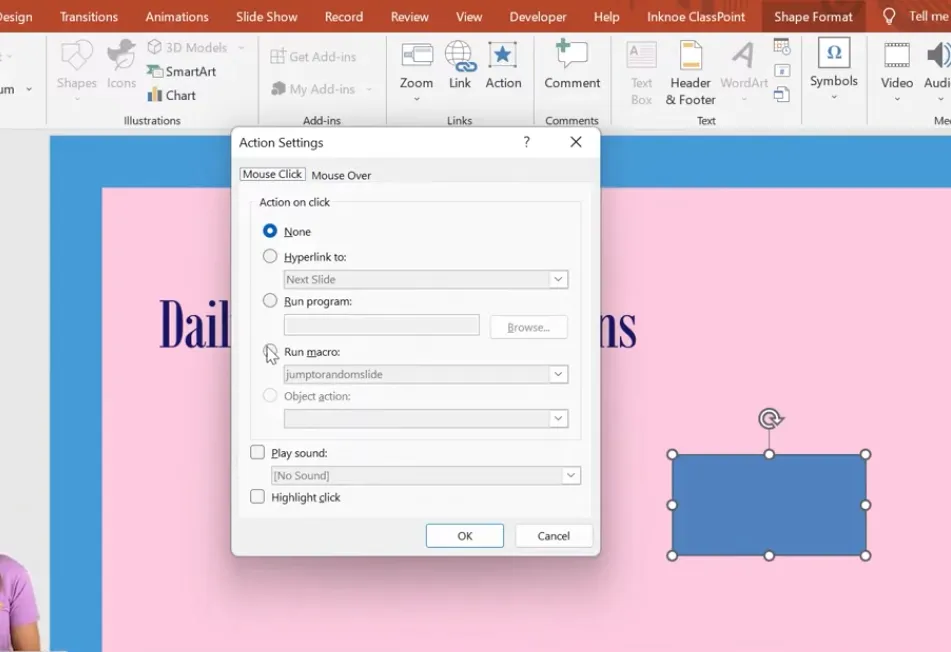
Bây giờ bạn cần một cách để kích hoạt chức năng ngẫu nhiên hóa này trong quá trình trình bày:
- Đi tới tab Insert (Chèn) và nhấp vào Shapes (Hình dạng)
- Chọn bất kỳ hình dạng nào (hình chữ nhật kiểu nút hoạt động tốt)
- Thêm văn bản như “Câu hỏi ngẫu nhiên” để bạn nhớ chức năng của nó
- Với hình dạng được chọn, nhấp vào Insert > Action (Hành động)
- Giữ nguyên Mouse Click (Nhấp chuột), nhưng thay đổi hành động thành Run Macro (Chạy Macro)
- Chọn macro “JumpToRandomSlide” của bạn từ danh sách thả xuống
- Nhấp OK
Sao chép nút này lên mọi trang chiếu nơi bạn muốn có tùy chọn nhảy ngẫu nhiên. Khi bạn hoàn tất, hãy lưu bản trình bày của bạn dưới dạng tệp PowerPoint hỗ trợ macro (.pptm)—nếu không, macro của bạn sẽ không hoạt động!
Kiểm tra Tính năng Nhảy Ngẫu nhiên của Bạn

Vào chế độ trình bày và nhấp vào nút của bạn. Thay vì chuyển đến trang chiếu tiếp theo theo trình tự, PowerPoint sẽ nhảy đến một câu hỏi ngẫu nhiên. Nhấp lại, và bạn sẽ đến một nơi hoàn toàn khác.
Một lưu ý: Phương pháp này không ngăn trùng lặp. Bạn có thể thấy câu hỏi 5 hai lần trước khi thấy câu hỏi 3. Nếu đó là vấn đề, hãy đọc tiếp—các phương pháp tiếp theo giải quyết vấn đề này.
Phương pháp 3: Xáo trộn trang chiếu trong chế độ chỉnh sửa bằng VBA
Điều gì xảy ra nếu bạn muốn ngẫu nhiên hóa hoàn toàn thứ tự trang chiếu của mình trước khi bắt đầu bài kiểm tra, đảm bảo không có trùng lặp? Phương pháp này sắp xếp lại vật lý các trang chiếu của bạn trong chế độ chỉnh sửa của PowerPoint, tạo ra một chuỗi ngẫu nhiên mới mỗi khi bạn chạy macro.
Tạo Macro Xáo trộn
Quay lại tab Developer, nhấp vào Macros và tạo một macro mới có tên “ShuffleSlidesEdit”:
Sub ShuffleSlides()
    FirstSlide = 2  ' Số trang chiếu bắt đầu
    LastSlide = 10  ' Số trang chiếu kết thúc
    Randomize
    For i = FirstSlide To LastSlide
        RSN = Int((LastSlide - FirstSlide + 1) * Rnd + FirstSlide)
        ActivePresentation.Slides(i).MoveTo RSN
    Next i
End Sub
Mã này lặp qua phạm vi trang chiếu bạn chỉ định và di chuyển mỗi trang chiếu đến một vị trí ngẫu nhiên. Đơn giản nhưng hiệu quả.
Mẹo chuyên nghiệp: Nếu bản trình bày của bạn thay đổi độ dài liên tục, hãy thay dòng LastSlide = 10 bằng mã động này:
LastSlide = ActivePresentation.Slides.Count
Bây giờ macro tự động phát hiện số trang chiếu bạn có và xáo trộn tất cả chúng.
Thiết lập Nút Xáo trộn
Vì bạn chỉ cần xáo trộn một lần trước khi bắt đầu bài kiểm tra, hãy thêm một nút vào trang chiếu đầu tiên của bạn:
- Chèn một hình dạng trên trang chiếu tiêu đề hoặc hướng dẫn của bạn
- Nhấp Insert > Action
- Chọn Run Macro và chọn “ShuffleSlidesEdit”
- Nhấp OK
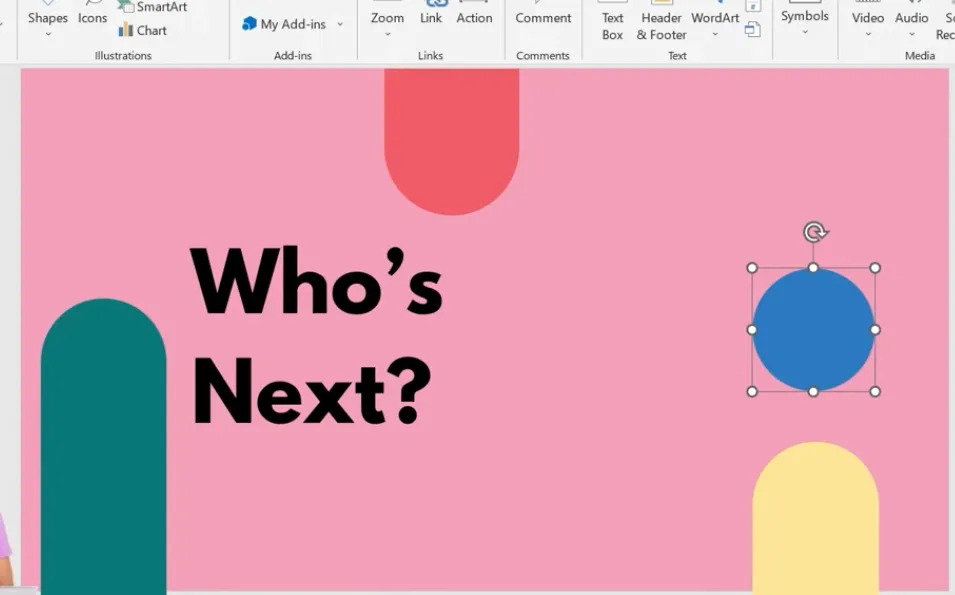
Bây giờ khi bạn vào chế độ trình bày và nhấp vào nút xáo trộn của mình, PowerPoint sắp xếp lại tất cả các trang chiếu. Điều hướng về phía trước, và bạn sẽ thấy chúng hoàn toàn theo thứ tự khác—không trùng lặp, không thể đoán trước.
Nhược điểm? Các trang chiếu của bạn hiện đã bị xáo trộn vĩnh viễn trong chế độ chỉnh sửa. Bạn sẽ cần phải sắp xếp lại chúng thủ công hoặc chạy lại macro để có một lần xáo trộn mới. Nếu điều đó làm phiền bạn, phương pháp tiếp theo cung cấp một giải pháp tốt hơn.
Sử dụng OnlineExamMaker để tạo bài kiểm tra ngẫu nhiên dễ dàng
VBA Macro rất mạnh mẽ, nhưng không phải ai cũng sành về chúng. Nếu bạn đang nghĩ, “Chắc hẳn có cách nào dễ hơn”, thì bạn hoàn toàn đúng. Hãy đến với OnlineExamMaker, một nền tảng tạo bài thi được hỗ trợ bởi AI, tự động xử lý ngẫu nhiên hóa.
OnlineExamMaker được thiết kế đặc biệt cho giáo viên, người đào tạo và quản lý nhân sự, những người cần các công cụ đánh giá chuyên nghiệp mà không gặp rắc rối kỹ thuật. Đây là những điểm nổi bật:
- Tạo câu hỏi bằng AI: Tải lên tài liệu khóa học, AI của OnlineExamMaker tự động tạo câu hỏi kiểm tra—tiết kiệm hàng giờ làm việc thủ công
- Ngẫu nhiên hóa tích hợp sẵn: Không cần viết mã. Chỉ cần bật tính năng xáo trộn câu hỏi trong cài đặt bài kiểm tra, nền tảng sẽ xử lý phần còn lại
- Ngẫu nhiên hóa thứ tự câu trả lời: Bạn không chỉ có thể xáo trộn câu hỏi, mà còn có thể ngẫu nhiên hóa các lựa chọn câu trả lời trong mỗi câu hỏi—khiến việc gian lận gần như không thể
- Quản lý ngân hàng câu hỏi: Tạo các cụm câu hỏi và để hệ thống tự động chọn ngẫu nhiên câu hỏi nào sẽ xuất hiện cho mỗi học sinh
- Phân tích thời gian thực: Theo dõi hiệu suất của học sinh, xác định các câu hỏi khó và điều chỉnh bài kiểm tra dựa trên dữ liệu
Tạo bài kiểm tra/kỳ thi tiếp theo của bạn bằng AI trong OnlineExamMaker
Cách OnlineExamMaker hỗ trợ các bài kiểm tra ngẫu nhiên
Tạo một bài kiểm tra ngẫu nhiên trong OnlineExamMaker chỉ mất vài phút, không phải hàng giờ:
- Tạo Ngân hàng câu hỏi của bạn: Tải lên câu hỏi thủ công hoặc sử dụng AI để tạo câu hỏi từ tài liệu giảng dạy của bạn
- Bật Cài đặt Ngẫu nhiên hóa: Bật “Xáo trộn câu hỏi” để ngẫu nhiên hóa thứ tự câu hỏi cho mỗi thí sinh
- Thiết lập Xáo trộn Câu trả lời: Bật “Xáo trộn tùy chọn câu trả lời” để các câu trả lời trắc nghiệm xuất hiện theo thứ tự khác nhau
- Cấu hình Logic Cụm câu hỏi: Nếu bạn có 50 câu hỏi nhưng muốn mỗi học sinh chỉ trả lời 20 câu, hãy thiết lập hệ thống tự động chọn ngẫu nhiên các câu hỏi từ ngân hàng của bạn
- Xuất bản và Chia sẻ: Phân phối bài kiểm tra của bạn qua liên kết, mã QR hoặc nhúng trực tiếp vào hệ thống quản lý học tập của bạn
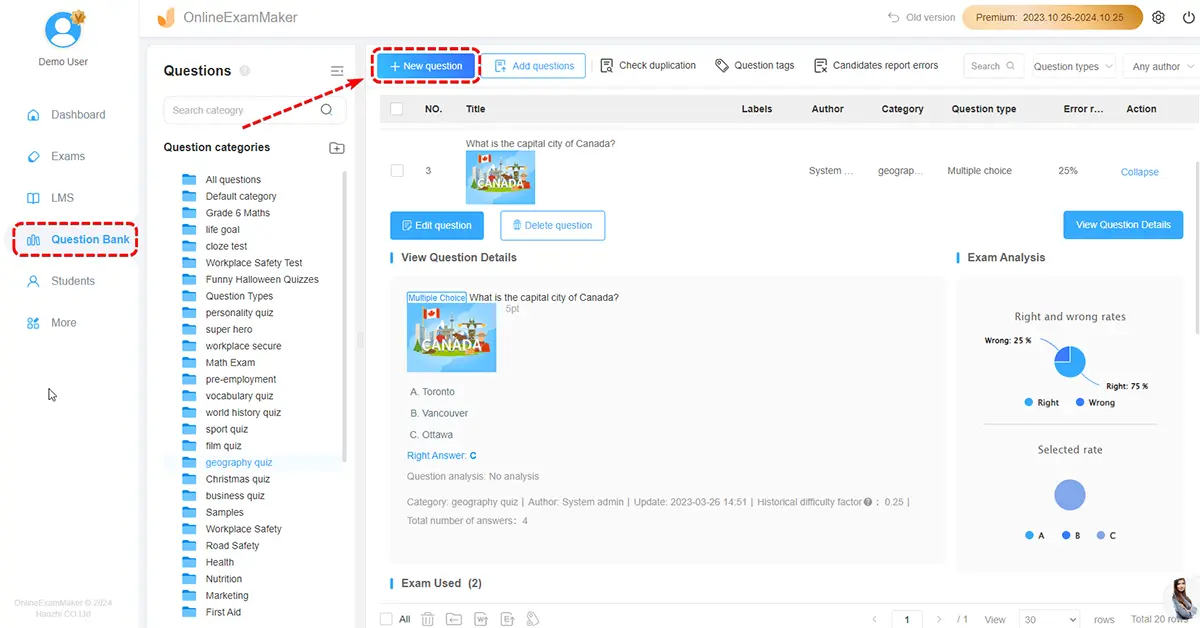

Nền tảng xử lý tất cả logic ngẫu nhiên hóa ở hậu trường. Không có macro để gỡ lỗi, không đau đầu với định dạng tệp và không có nguy cơ hỏng bản trình bày. Ngoài ra, học sinh có thể làm bài kiểm tra trên bất kỳ thiết bị nào—điện thoại thông minh, máy tính bảng hoặc máy tính.
Khi nào nên chọn OnlineExamMaker thay vì PowerPoint
Ngẫu nhiên hóa PowerPoint hoạt động tốt cho các trò chơi kiểm tra trực tiếp do giáo viên hướng dẫn. Nhưng nếu bạn cần:
- Đánh giá từ xa hoặc không đồng bộ
- Chấm điểm tự động và phản hồi tức thì
- Ngân hàng câu hỏi với hàng trăm mục
- Phân tích chi tiết về hiệu suất học sinh
- Các tính năng bảo mật như giới hạn thời gian và khóa trình duyệt
…thì OnlineExamMaker trở thành lựa chọn tốt hơn. Nó được xây dựng chuyên biệt cho mục đích đánh giá giáo dục, trong khi PowerPoint là công cụ thuyết trình mà chúng ta đang tận dụng một cách sáng tạo cho mục đích kiểm tra.
Giải pháp không cần mã: Tiện ích bổ sung ClassPoint

Nếu bạn yêu thích PowerPoint nhưng ghét việc viết mã, ClassPoint cung cấp một giải pháp trung gian hoàn hảo. Tiện ích bổ sung tương tác dành cho giảng dạy này tích hợp trực tiếp vào PowerPoint, thêm các tính năng chuyên biệt cho giáo dục mà không yêu cầu kiến thức VBA.
Các tính năng chính cho việc ngẫu nhiên hóa
Tính năng nổi bật của ClassPoint là công cụ chọn tên ngẫu nhiên—lý tưởng để gọi học sinh một cách ngẫu nhiên trong lớp:
- Cài đặt ClassPoint từ classpoint.io
- Trình bày PowerPoint của bạn với học sinh đã tham gia phiên lớp của bạn
- Nhấp vào biểu tượng “Pick Name” (Chọn tên) trên thanh công cụ ClassPoint
- Tên học sinh xuất hiện phía sau các ô—nhấp để lộ một tên được chọn ngẫu nhiên
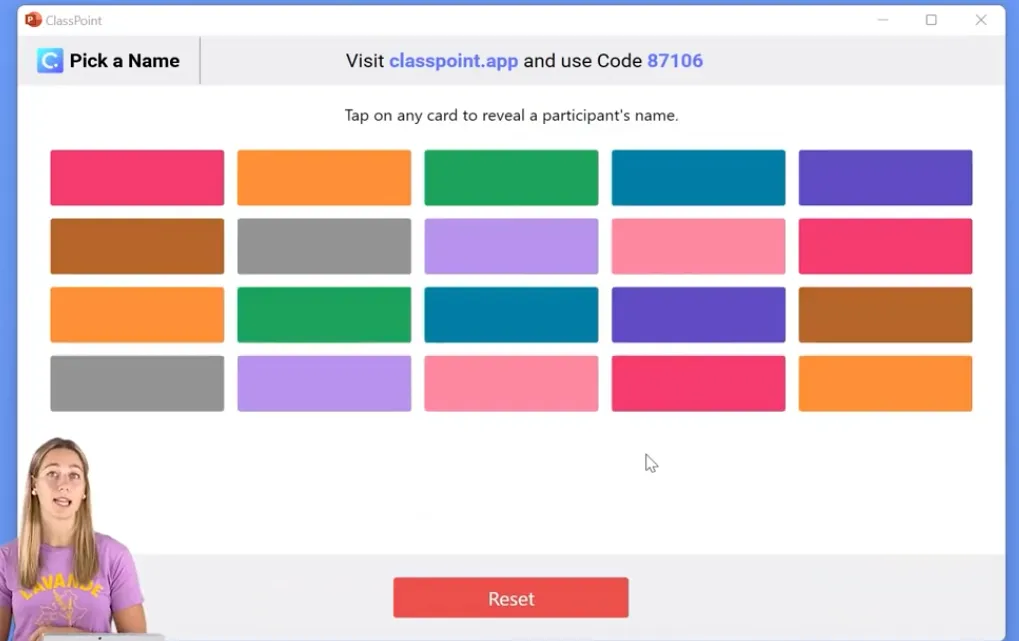
Nó nhanh hơn, sạch sẽ hơn và đáng tin cậy hơn bất kỳ giải pháp macro nào. Ngoài ra, ClassPoint bao gồm các loại câu hỏi tương tác, thăm dò ý kiến trực tiếp, bài kiểm tra với chấm điểm tự động và các tính năng trò chơi hóa—tất cả mà không cần rời khỏi PowerPoint.
Sự đánh đổi? ClassPoint yêu cầu kết nối internet và thiết bị của học sinh, trong khi VBA macro hoạt động hoàn toàn ngoại tuyến. Hãy chọn dựa trên thiết lập lớp học và phong cách giảng dạy của bạn.
Các phương pháp tốt nhất để thiết kế bài kiểm tra ngẫu nhiên
Ngẫu nhiên hóa rất mạnh mẽ, nhưng không phải là giải pháp thần kỳ. Dưới đây là cách thiết kế các bài kiểm tra thực sự cải thiện việc học:
Cân bằng mức độ khó
Đừng ngẫu nhiên hóa một hỗn hợp các câu hỏi dễ và cực kỳ khó mà không xem xét mạch suy nghĩ. Nếu học sinh tình cờ gặp ba câu hỏi khó liên tiếp, họ sẽ cảm thấy nản lòng. Hãy cân nhắc nhóm các câu hỏi theo độ khó và ngẫu nhiên hóa trong từng cấp độ.
Kiểm tra ngẫu nhiên hóa của bạn
Hãy chạy thử bài kiểm tra ngẫu nhiên của bạn nhiều lần trước khi sử dụng với học sinh. Kiểm tra xem:
- Các siêu liên kết hoặc hành động bị hỏng
- Các câu hỏi không có ý nghĩa khi tách khỏi ngữ cảnh
- Lỗi kỹ thuật với macro của bạn
- Các vấn đề về thời gian nếu bạn đã đặt giới hạn thời gian
Luôn lưu bản sao dự phòng
Trước khi chạy bất kỳ macro xáo trộn nào, hãy lưu một bản sao bản trình bày gốc của bạn. Các macro sắp xếp lại trang chiếu rất khó hoàn tác—đặc biệt nếu bạn đã thêm nội dung mới sau khi xáo trộn.
Thông báo trước về định dạng
Hãy nói trước với học sinh rằng các câu hỏi sẽ xuất hiện theo thứ tự ngẫu nhiên. Điều này ngăn ngừa sự nhầm lẫn và đảm bảo mọi người đều hiểu định dạng bài kiểm tra.
Cân nhắc khả năng tiếp cận
Một số học sinh có sự khác biệt về học tập hưởng lợi từ các cấu trúc có thể dự đoán trước. Nếu bạn đang ngẫu nhiên hóa vì mục đích chống gian lận, hãy cân nhắc xem có cần sự điều chỉnh cho một số học sinh nhất định hay không.
Câu hỏi thường gặp
Tôi có thể ngẫu nhiên hóa các lựa chọn câu trả lời trong câu hỏi, không chỉ thứ tự câu hỏi không?
Các tính năng gốc của PowerPoint không hỗ trợ điều này, nhưng các công cụ như OnlineExamMaker và ClassPoint có thể ngẫu nhiên hóa cả câu hỏi và tùy chọn câu trả lời. Nếu bạn cam kết sử dụng PowerPoint, bạn cần tạo nhiều phiên bản của mỗi trang chiếu câu hỏi với các câu trả lời theo thứ tự khác nhau—khả thi nhưng tẻ nhạt.
Các macro của tôi có hoạt động trên cả Windows và Mac không?
Hầu hết các macro VBA hoạt động trên cả hai nền tảng, nhưng các phiên bản PowerPoint dành cho Mac trong lịch sử có một số vấn đề với các tính năng VBA nhất định. Luôn kiểm tra trên nền tảng bạn sẽ trình chiếu. Nếu bạn gặp sự cố trên Mac, hãy cân nhắc sử dụng các giải pháp dựa trên đám mây như OnlineExamMaker.
Làm thế nào để ngăn cùng một trang chiếu xuất hiện hai lần khi sử dụng phương pháp nhảy?
Sử dụng Phương pháp 4 (Xáo trộn nâng cao) được mô tả ở trên, phương pháp này theo dõi các trang chiếu đã được hiển thị. Phương pháp nhảy đơn giản (Phương pháp 2) không ngăn trùng lặp vì mỗi lần nhấp là một lựa chọn ngẫu nhiên độc lập.
Tôi có thể ngẫu nhiên hóa chỉ một số trang chiếu cụ thể trong khi giữ nguyên các trang khác không?
Chắc chắn rồi. Chỉ cần điều chỉnh các biến FirstSlide và LastSlide trong mã macro của bạn để nhắm mục tiêu chỉ các trang chiếu câu hỏi kiểm tra của bạn, để lại các trang chiếu giới thiệu và kết luận không bị ảnh hưởng.
Có cách nào để hoàn tác một lần xáo trộn nếu tôi không thích kết quả không?
Nếu bạn đã sử dụng macro sắp xếp lại vật lý các trang chiếu (Phương pháp 3 hoặc Phương pháp 4), bạn có thể nhấn Ctrl+Z (Cmd+Z trên Mac) ngay sau khi chạy macro để hoàn tác các thay đổi. Nếu bạn đã lưu tệp, bạn sẽ cần khôi phục lại bản sao dự phòng của mình hoặc sắp xếp lại các trang chiếu thủ công.
Tôi có cần kích hoạt macro mỗi lần mở bản trình bày không?
Theo mặc định, PowerPoint chặn macro vì lý do bảo mật. Khi bạn mở một bản trình bày hỗ trợ macro (tệp .pptm), bạn sẽ thấy một thanh cảnh báo—nhấp “Enable Content” (Bật nội dung) để kích hoạt macro của bạn. Nếu bạn tin tưởng tệp, bạn có thể điều chỉnh cài đặt bảo mật macro trong Trust Center của PowerPoint, nhưng hãy thận trọng khi bật macro trong các tệp từ nguồn không xác định.
Học sinh có thể nhìn thấy các trang chiếu trước khi chúng được ngẫu nhiên hóa không?
Nếu bạn đang sử dụng Phương pháp 2 (Nhảy đến trang chiếu ngẫu nhiên) hoặc Phương pháp 4 (Xáo trộn nâng cao), học sinh không bao giờ nhìn thấy thứ tự trang chiếu gốc—quá trình ngẫu nhiên hóa diễn ra trong suốt buổi trình chiếu. Với Phương pháp 3 (Xáo trộn trong chế độ chỉnh sửa), các trang chiếu được sắp xếp lại vật lý trước khi bạn trình bày, vì vậy không có nguy cơ học sinh nhìn thấy thứ tự chưa được xáo trộn.