Bạn đã bao giờ dành hàng giờ để tổng hợp thủ công kết quả bài kiểm tra từ các bài thuyết trình PowerPoint chưa? Bạn nhấp qua các slide, nheo mắt nhìn điểm số và nhập dữ liệu vào Excel như thể đang ở năm 1995 vậy. Chắc hẳn phải có cách nào tốt hơn, đúng không?
Vâng, hãy chuẩn bị tinh thần nhé. Dù bạn là giáo viên đang chìm trong đống bài đánh giá của học sinh, là người đào tạo theo dõi tiến độ của nhân viên, hay là quản lý nhân sự đánh giá các bài kiểm tra hội nhập, hướng dẫn này sẽ biến đổi quy trình làm việc của bạn từ tẻ nhạt thành tự động hóa.
- Tại sao nên tự động hóa việc xuất bài kiểm tra PowerPoint?
- Phương pháp 1: Macro VBA để Xuất trực tiếp sang Excel
- Phương pháp 2: Tích hợp Microsoft Forms
- Phương pháp 3: Phần mềm chấm thi AI OnlineExamMaker
- So sánh các lựa chọn của bạn trong Chấm điểm bài thi
- Các phương pháp hay nhất để quản lý dữ liệu bài kiểm tra
- Các câu hỏi thường gặp
Tại sao nên tự động hóa việc xuất bài kiểm tra PowerPoint?
Hãy thành thật mà nói: nhập dữ liệu thủ công là kẻ giết chết năng suất mà không ai nói đến. Bạn kết thúc một buổi đào tạo xuất sắc, những người tham gia làm bài kiểm tra rất tốt, và sau đó… bạn bị mắc kẹt việc sao chép tên và điểm số từng cái một vào bảng tính. Sự mỉa mai này ai cũng thấy.
Đây là những gì tự động hóa mang lại cho bạn:
- Tiết kiệm thời gian: Việc mất 30 phút làm thủ công giờ chỉ còn 3 giây
- Độ chính xác: Không còn lỗi gõ sai hay lỗi chuyển đổi
- Thông tin chi tiết tức thì: Phân tích dữ liệu bắt đầu ngay lập tức, không phải ngày mai
- Khả năng mở rộng: Xử lý 10 người tham gia hay 1.000 người với cùng một nỗ lực
- Sự chuyên nghiệp: Gây ấn tượng với các bên liên quan bằng báo cáo thời gian thực
Hãy nghĩ theo cách này: bạn muốn trở thành người đang vội vã ghi chép, hay là người đã có sẵn những biểu đồ đẹp mắt trong khi mọi người vẫn đang thu dọn đồ đạc? Ừ, tôi nghĩ vậy rồi.
Phương pháp 1: Macro VBA để Xuất trực tiếp sang Excel
VBA (Visual Basic for Applications) là siêu năng lực bí mật của PowerPoint. Nó giống như có một trợ lý robot nhỏ bé sống bên trong bài thuyết trình của bạn, sẵn sàng thực hiện các lệnh của bạn. Lúc đầu có hơi đáng sợ không? Chắc chắn rồi. Có đáng để học không? Đối với bất kỳ ai coi trọng hiệu quả, câu trả lời là có.
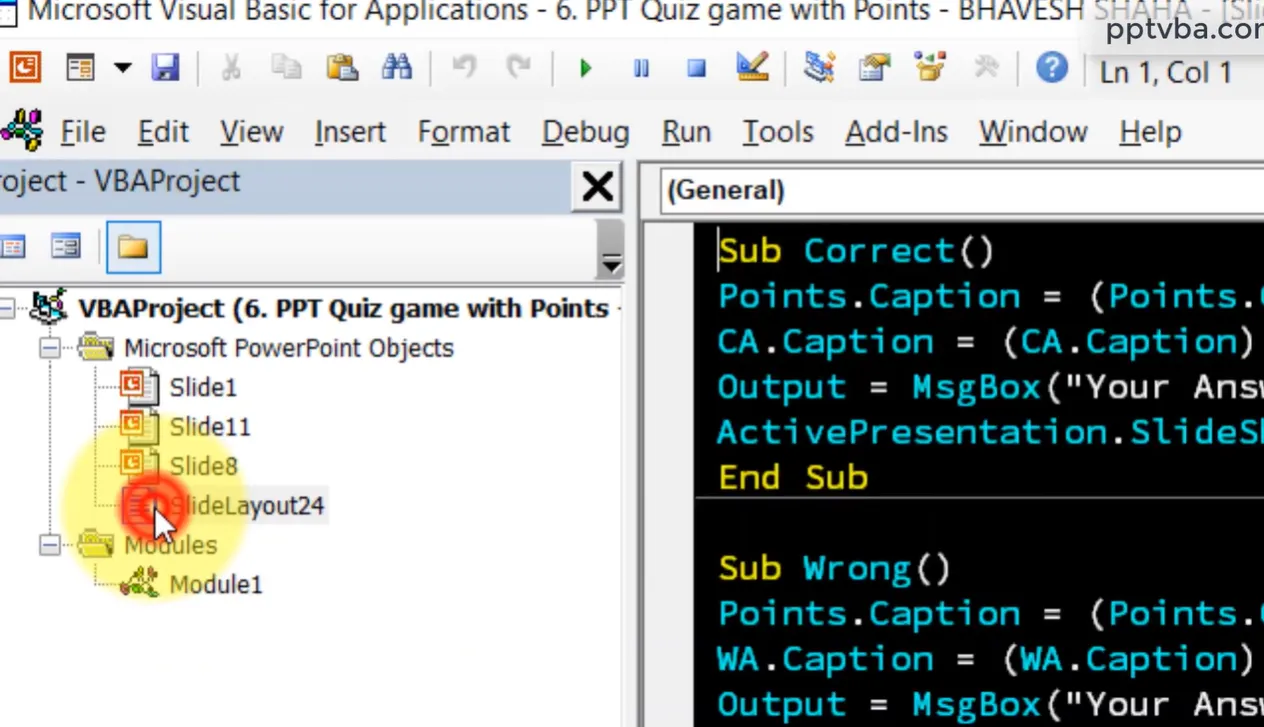
Thiết lập Bài thuyết trình hỗ trợ Macro của bạn
Đầu tiên: hãy lưu PowerPoint của bạn dưới dạng tệp .pptm (chữ “m” viết tắt cho “macro-enabled”). Các tệp .pptx thông thường giống như cà phê đã khử caffein—trông giống vậy nhưng thiếu đi cú hích bạn cần.
Bước 1: Truy cập Trình soạn thảo VBA
Nhấn Alt + F11 trên Windows (hoặc Option + F11 trên Mac). Chào mừng đến với ma trận. Đừng hoảng sợ—cửa sổ mã code đáng sợ đó sắp trở thành người bạn tốt nhất của bạn đấy.
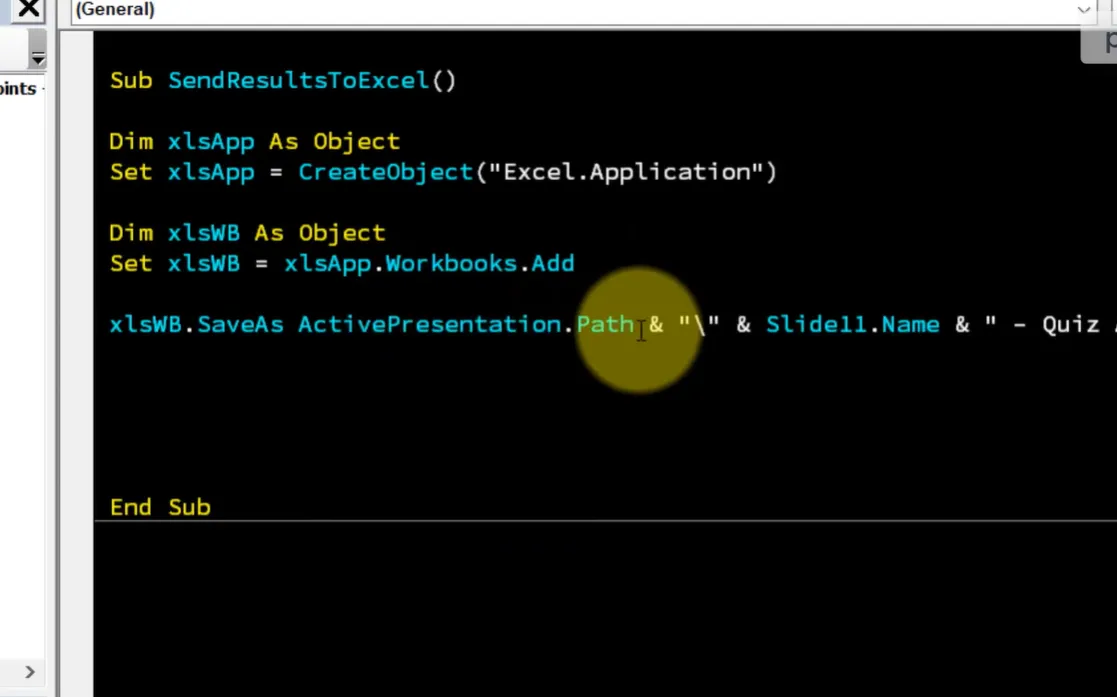
Bước 2: Khai báo Biến Toàn cục của bạn
Hãy nghĩ về các biến như những chiếc hộp được dán nhãn nơi bạn sẽ lưu trữ thông tin. Ở đầu mô-đun VBA của bạn, hãy thêm:
Public Score As Integer
Public UserName As String
Public QuizResults As String
Public QuestionAttempted As String
Các biến này sẽ theo dõi những người tham gia trong suốt bài kiểm tra của bạn, thu thập dữ liệu như một người ghi chép siêng năng không bao giờ biết mệt mỏi.
Tạo Nút Bắt đầu Bài kiểm tra
Slide đầu tiên của bạn cần một hộp văn bản để nhập tên người tham gia và một nút “Bắt đầu Bài kiểm tra”. Đây là phần thông minh: khi họ nhấp vào “Bắt đầu”, VBA sẽ ghi lại tên của họ và khởi tạo hệ thống chấm điểm.
Sub StartQuiz()
    Score = 0
    UserName = ActivePresentation.Slides(1).Shapes("txtName").TextFrame.TextRange.Text
    QuizResults = UserName & vbCrLf
    ActivePresentation.SlideShowWindow.View.Next
End Sub
Mẹo chuyên nghiệp: Đặt tên cho hộp văn bản của bạn là “txtName” trong Ngăn Lựa chọn của PowerPoint (Tab Trang chủ → Chọn → Ngăn Lựa chọn). Điều này làm cho mã của bạn dễ đọc và giúp bạn tiết kiệm những cơn đau đầu khi gỡ lỗi sau này.
Theo dõi Câu trả lời trong suốt Bài kiểm tra
Đối với mỗi slide câu hỏi, bạn sẽ gắn các macro vào các nút câu trả lời. Khi ai đó nhấp vào câu trả lời đúng:
Sub CorrectAnswer()
    Score = Score + 1
    QuizResults = QuizResults & "Question 1: Correct" & vbCrLf
    ActivePresentation.SlideShowWindow.View.Next
End Sub
Đối với câu trả lời sai, hãy bỏ qua việc tăng điểm nhưng vẫn ghi lại lần thử. Việc theo dõi chi tiết này biến bài kiểm tra cơ bản của bạn thành một công cụ chẩn đoán cho thấy chính xác
nơi người tham gia gặp khó khăn.
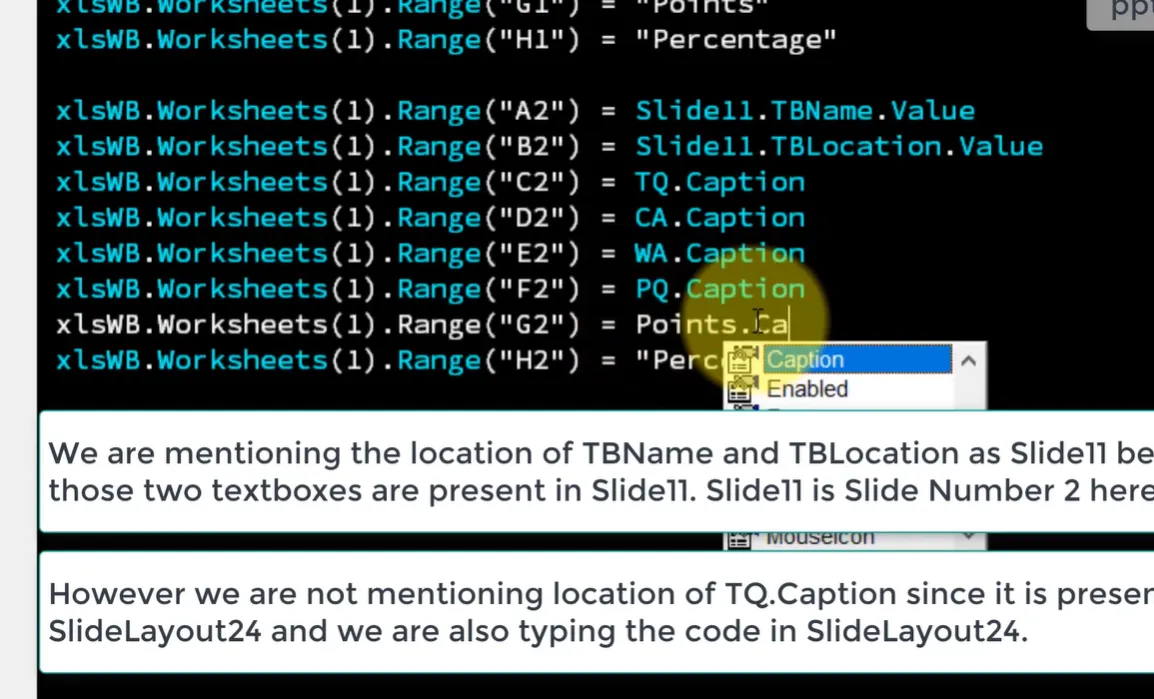
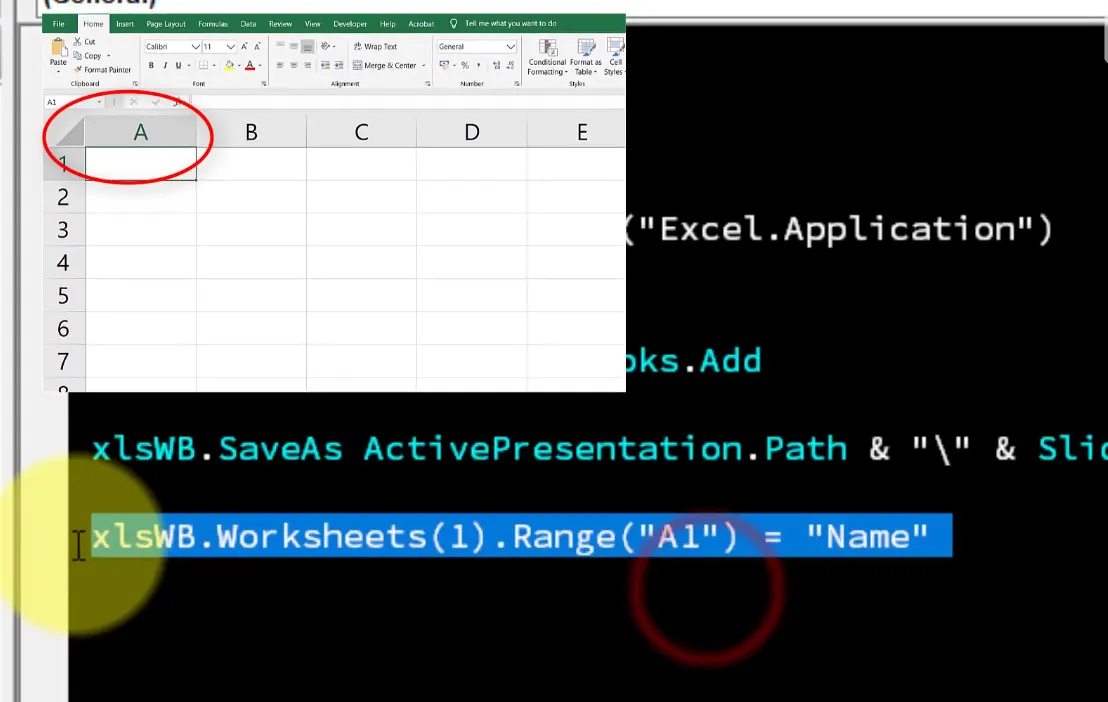
Điều Kỳ Diệu: Tự động Xuất sang Excel
Đây là lúc mọi thứ trở nên thú vị. Trên slide “Kết quả” cuối cùng của bạn, hãy thêm một nút “Gửi Điểm” với macro này:
Sub ExportToExcel()
    Dim xlApp As Object, xlWB As Object, xlWS As Object

    ' Tạo ứng dụng Excel
    Set xlApp = CreateObject("Excel.Application")
    xlApp.Visible = True

    ' Kiểm tra xem tệp kết quả đã tồn tại chưa
    Dim filePath As String
    filePath = ActivePresentation.Path & "\QuizResults.xlsx"

    If Dir(filePath) <> "" Then
        Set xlWB = xlApp.Workbooks.Open(filePath)
    Else
        Set xlWB = xlApp.Workbooks.Add
        Set xlWS = xlWB.Sheets(1)

        ' Tạo tiêu đề
        xlWS.Range("A1") = "Tên"
        xlWS.Range("B1") = "Điểm"
        xlWS.Range("C1") = "Ngày"
        xlWS.Range("D1") = "Vị trí"
        xlWS.Range("E1") = "Số câu đã trả lời"
    End If

    Set xlWS = xlWB.Sheets(1)

    ' Tìm hàng trống tiếp theo
    Dim nextRow As Long
    nextRow = xlWS.Cells(xlWS.Rows.Count, 1).End(-4162).Row + 1

    ' Ghi dữ liệu
    xlWS.Cells(nextRow, 1) = UserName
    xlWS.Cells(nextRow, 2) = Score
    xlWS.Cells(nextRow, 3) = Now()
    xlWS.Cells(nextRow, 4) = ActivePresentation.Path
    xlWS.Cells(nextRow, 5) = QuizResults

    xlWB.Save
    MsgBox "Kết quả đã được lưu thành công!", vbInformation
End Sub
Điều gì vừa xảy ra? Dữ liệu bài kiểm tra của bạn tự động điền vào một tệp Excel. Nếu tệp không tồn tại, VBA sẽ tạo nó. Nếu nó đã tồn tại, nó sẽ thêm dữ liệu mới vào. Không cần can thiệp thủ công.
Tại sao Phương pháp này Tuyệt vời (Và Khi nào thì Không)
Ưu điểm:
- Hoạt động hoàn toàn ngoại tuyến—không cần internet
- Kiểm soát hoàn toàn cấu trúc dữ liệu và định dạng
- Xuất ngay lập tức khi người tham gia kết thúc
- Miễn phí (với điều kiện bạn đã có Office)
Nhược điểm:
- Yêu cầu cài đặt bảo mật hỗ trợ macro (một số tổ chức chặn các cài đặt này)
- Có đường cong học tập nếu bạn không quen với VBA
- Cần cập nhật thủ công cho các định dạng bài kiểm tra khác nhau
- Khả năng từ xa/trực tuyến hạn chế
Phương pháp 2: Tích hợp Microsoft Forms
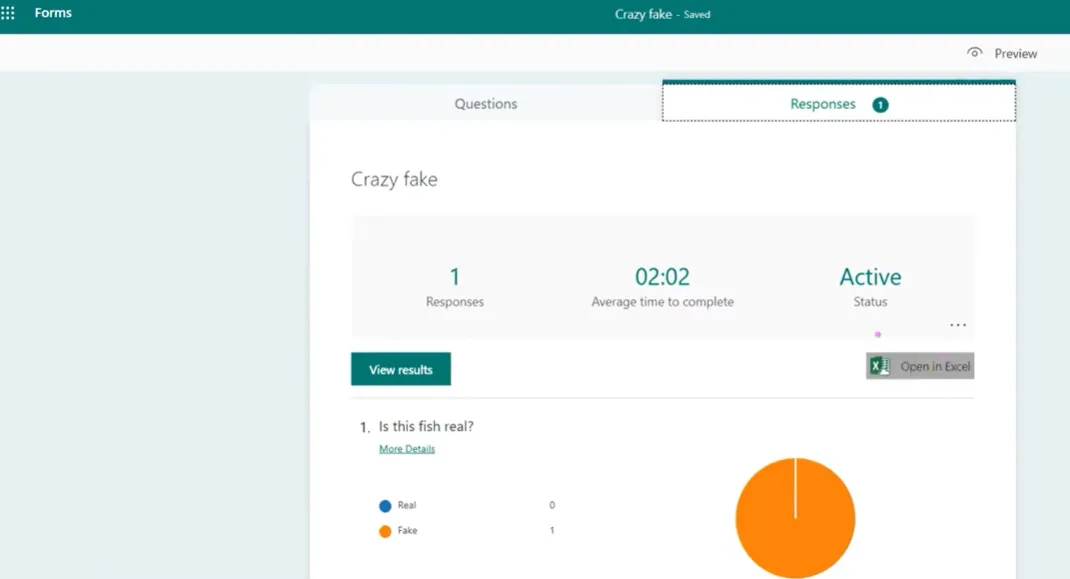
Nếu VBA giống như học lái máy bay trực thăng trong khi bạn chỉ cần băng qua đường, thì Microsoft Forms cung cấp một cách tiếp cận nhẹ nhàng hơn. Nó dựa trên đám mây, thân thiện với người dùng và tích hợp đẹp mắt với các bài thuyết trình PowerPoint.
Nhưng có một vấn đề: Microsoft đã không làm cho việc này trở nên đơn giản như nó đáng lẽ phải có, đặc biệt là đối với các bài kiểm tra PowerPoint. Hãy cùng khắc phục điều đó.
Cách Đúng để Tạo Bài kiểm tra Tích hợp Biểu mẫu
Hầu hết mọi người mắc sai lầm này: họ tạo một bài kiểm tra PowerPoint trước, sau đó cố gắng kết nối nó với Forms. Sai thứ tự. Hãy nghĩ về nó như xây một ngôi nhà—bạn cần nền móng (Forms) trước khi có cấu trúc (PowerPoint).
Bước 1: Bắt đầu trong Excel Online
Vâng, bạn đọc đúng rồi đấy. Excel, không phải PowerPoint. Điều hướng đến Excel Online, tạo một sổ làm việc mới và lưu nó với một tên mô tả như “Kết quả Bài kiểm tra Sinh học”.
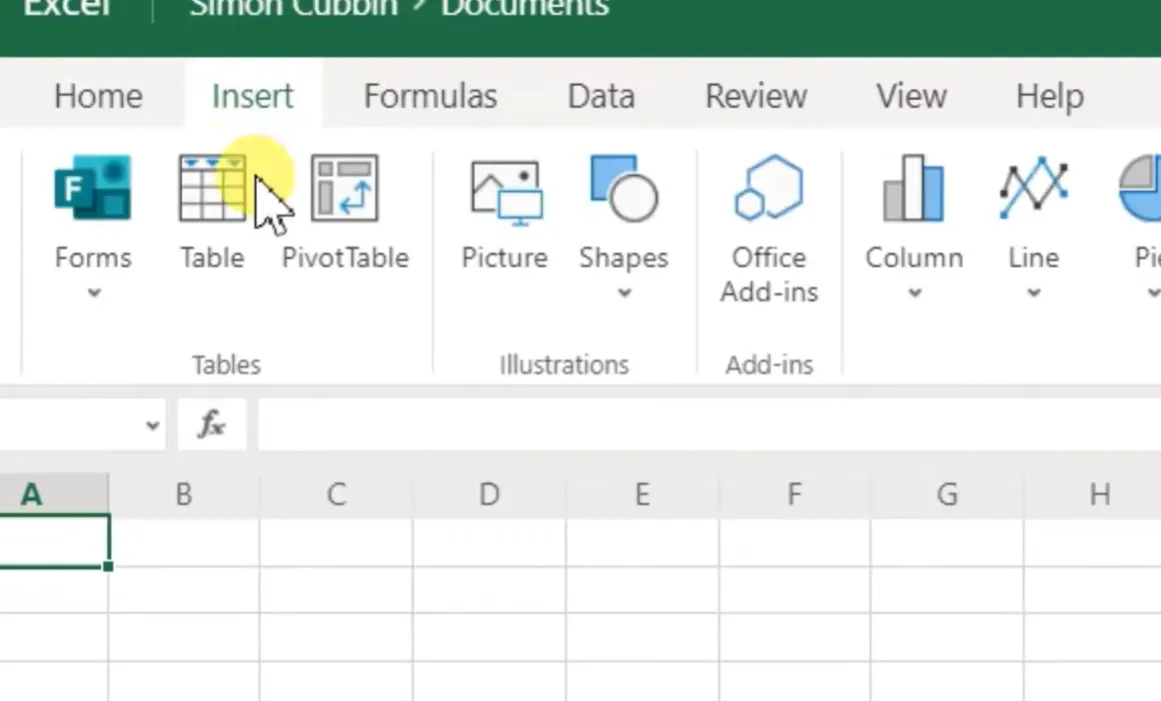
Bước 2: Chèn Biểu mẫu Mới từ Excel
Nhấp vào tab Chèn, sau đó chọn Biểu mẫu → Biểu mẫu Mới. Bước quan trọng này tạo ra một đường ống trực tiếp giữa các phản hồi biểu mẫu của bạn và sổ làm việc Excel cụ thể này. Bỏ qua bước này, bạn sẽ phải tải xuống thủ công các tệp phản hồi riêng biệt như thể đang ở năm 2010 vậy.
Bước 3: Đặt tên Chiến lược cho Biểu mẫu của bạn
Đây là một mẹo nhỏ hay: nếu bạn đã tạo các bài kiểm tra tương tự trước đây, hãy đặt tên cho biểu mẫu mới của bạn giống hệt như vậy. Microsoft Forms có một tính năng ghi nhớ gợi ý các câu hỏi trước đây của bạn. Gõ “Bài kiểm tra Động vật Điên rồ Hơn” (khớp với tên bài kiểm tra cũ), và xem nó tự động điền vào ngân hàng câu hỏi của bạn.
Bước 4: Xây dựng Câu hỏi Bài kiểm tra của bạn
Nhấp vào “Thêm mới” và chọn loại câu hỏi của bạn. Đối với mỗi câu:
- Bật cài đặt “Bài kiểm tra” (quan trọng—điều này cho phép chấm điểm tự động)
- Đánh dấu câu trả lời đúng
- Gán giá trị điểm
- Thêm phản hồi cho cả câu trả lời đúng và sai
Hãy nhớ: Khi bạn đã trích dẫn một nguồn trong một bài kiểm tra Forms, hãy dựa vào việc diễn giải cho nội dung bổ sung từ nguồn đó để tôn trọng bản quyền.
Tích hợp Biểu mẫu với PowerPoint
Bây giờ Biểu mẫu của bạn đã tồn tại, việc nhúng nó vào PowerPoint rất đơn giản:
- Trong Microsoft Forms, nhấp vào nút “Chia sẻ”
- Sao chép mã nhúng hoặc liên kết
- Trong PowerPoint, chèn một slide mới và thêm siêu liên kết hoặc iframe được nhúng
- Kiểm tra kỹ lưỡng ở chế độ trình chiếu
Điều Kỳ Diệu Tự động của Excel
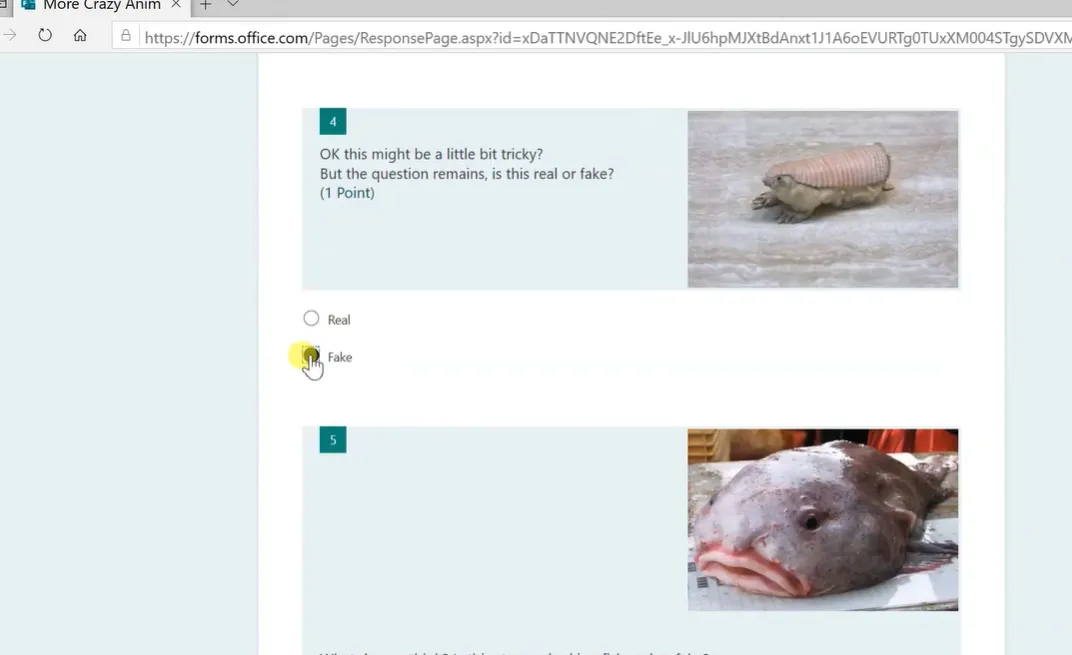
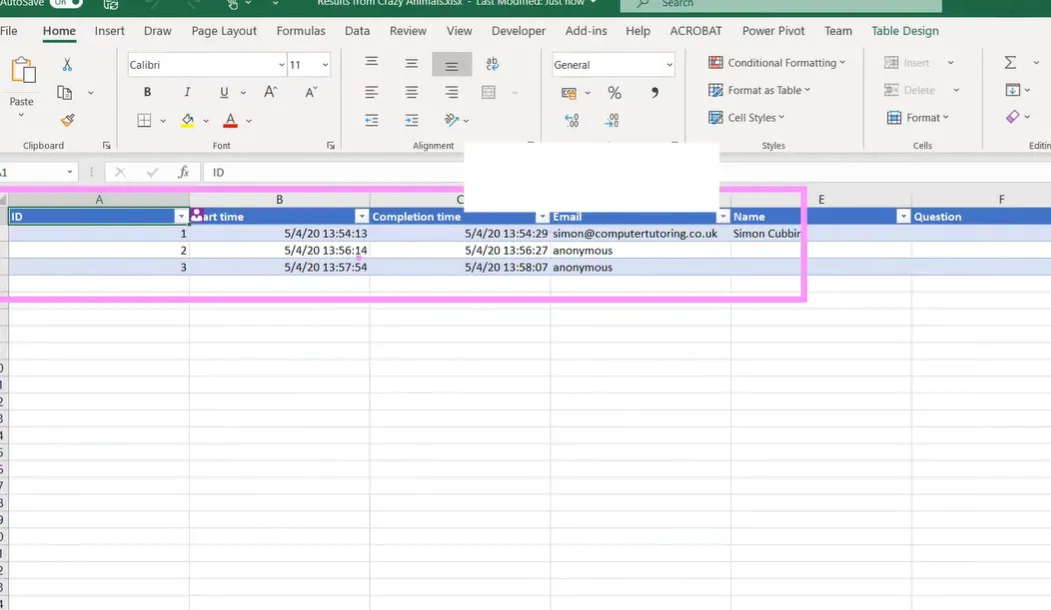
Đây là lúc mọi thứ trở nên tuyệt đẹp. Mỗi lần ai đó hoàn thành bài kiểm tra Biểu mẫu của bạn—dù từ PowerPoint hay một liên kết được chia sẻ—phản hồi của họ tự động chảy vào sổ làm việc Excel của bạn. Không cần nhấp nút. Không cần tải tệp xuống. Nó cứ… tự động xảy ra.
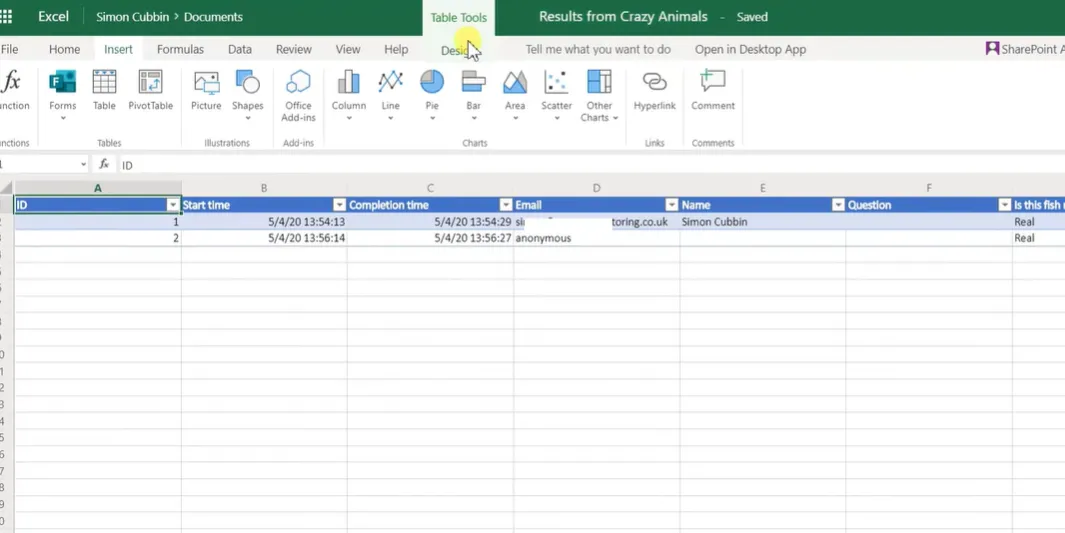
Hãy xem bảng tính Excel của bạn trở nên sống động với dữ liệu:
| Tên | Thời gian hoàn thành | Điểm | Câu hỏi 1 | Câu hỏi 2 | |
|---|---|---|---|---|---|
| Sarah Johnson | [email protected] | 10:23 SA | 85% | Đúng | Sai |
| Mike Chen | [email protected] | 10:27 SA | 92% | Đúng | Đúng |
Xử lý Phản hồi Ẩn danh
Nếu bài kiểm tra của bạn cần đến với những người bên ngoài tổ chức của bạn (nghĩ đến các khóa học tuyển sinh mở hoặc hội thảo công cộng), bạn sẽ gặp một vấn đề: phản hồi bên ngoài sẽ hiển thị là “Ẩn danh.”
Giải pháp thay thế? Thêm một trường câu hỏi văn bản ở đầu: “Vui lòng nhập họ và tên của bạn.” Nó hơi cổ điển, nhưng nó hiệu quả. Kết hợp điều này với dữ liệu dấu thời gian để xác minh nếu cần.
Khi nào Microsoft Forms Chiến thắng
- Bạn cần các giải pháp dựa trên đám mây, có thể truy cập mọi lúc mọi nơi
- Nhiều người cần truy cập vào cùng một kết quả bài kiểm tra
- Tổ chức của bạn đã sử dụng Microsoft 365
- Bạn muốn tự động thu thập email trên toàn tổ chức
- Cộng tác thời gian thực trên kết quả là quan trọng
Phương pháp 3: Phần mềm chấm thi AI OnlineExamMaker
Bây giờ chúng ta hãy nói về giải pháp được xây dựng có mục đích. OnlineExamMaker không cố gắng trang bị thêm chức năng bài kiểm tra vào phần mềm thuyết trình—nó được thiết kế từ đầu cho việc đánh giá, theo dõi và báo cáo.
Hãy nghĩ theo cách này: bạn có thể dùng một con dao đa năng của Thụy Sĩ để cắt bít tết, nhưng bạn có muốn dùng một con dao bít tết tử tế hơn không? Đó là sự khác biệt giữa các mẹo vặt PowerPoint và phần mềm thi chuyên dụng.
Điều gì làm nên sự khác biệt của OnlineExamMaker
Tạo câu hỏi bằng AI
Đây là lúc mọi thứ trở nên tương lai. Thay vì gõ thủ công từng câu hỏi kiểm tra, AI của OnlineExamMaker có thể tạo câu hỏi dựa trên nội dung học tập của bạn. Tải lên một tệp PDF của tài liệu đào tạo của bạn, và xem nó tự động tạo ra các câu hỏi trắc nghiệm, đúng/sai và điền vào chỗ trống có liên quan.
Nó có hoàn hảo không? Không có AI nào là hoàn hảo. Nhưng nó rất tuyệt vời để tạo ra các bản nháp đầu tiên mà bạn có thể trau chuốt, tiết kiệm hàng giờ viết câu hỏi.
Tạo Bài kiểm tra/Kỳ thi Tiếp theo của bạn bằng AI trong OnlineExamMaker
Cách Tạo Bài kiểm tra trong OnlineExamMaker
Bước 1: Thiết lập Kỳ thi của bạn

- Đăng nhập vào OnlineExamMaker (dựa trên đám mây, hoạt động trên mọi thiết bị)
- Nhấp vào “Tạo Kỳ thi Mới”
- Chọn giữa nhập câu hỏi thủ công hoặc tạo bằng AI
- Cấu hình cài đặt: giới hạn thời gian, ngẫu nhiên hóa câu hỏi, điểm đạt yêu cầu
Bước 2: Thiết kế Câu hỏi của bạn
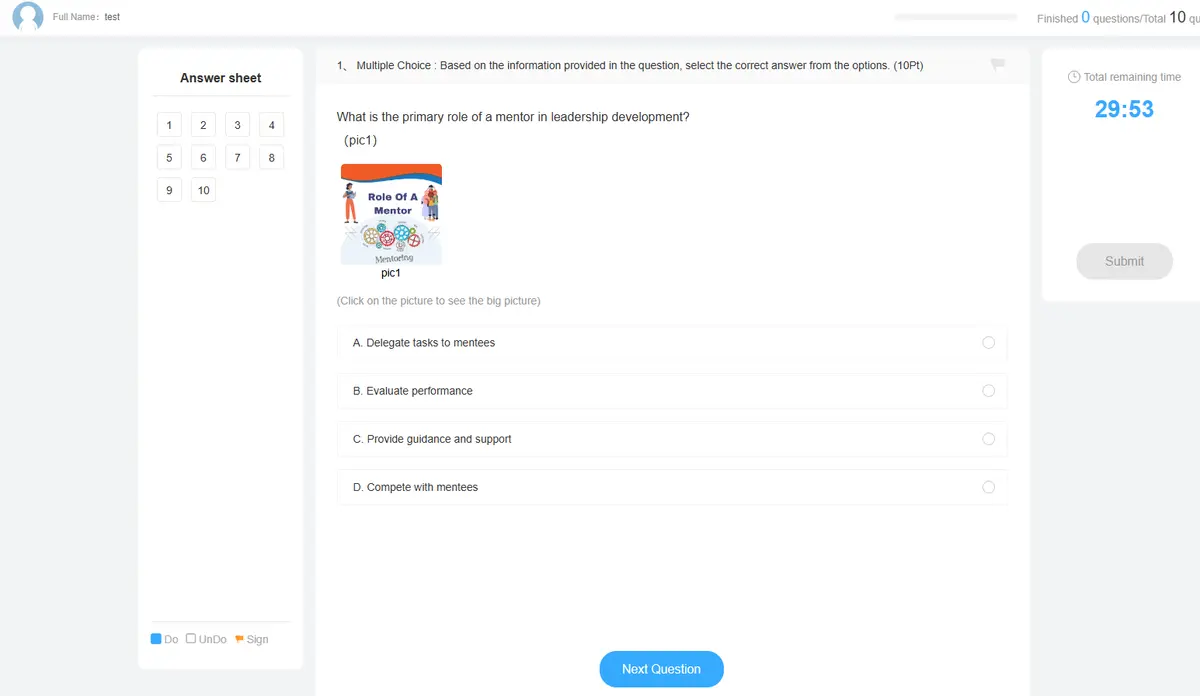
OnlineExamMaker hỗ trợ các loại câu hỏi phong phú hơn nhiều so với PowerPoint có thể:
- Trắc nghiệm (một hoặc nhiều câu trả lời)
- Đúng/Sai
- Điền vào chỗ trống
- Câu hỏi tự luận với chấm điểm thủ công
- Câu hỏi dựa trên hình ảnh
- Câu hỏi âm thanh/video
- Ghép cặp
- Sắp xếp/trình tự
Mỗi loại câu hỏi bao gồm phản hồi có thể tùy chỉnh, giá trị điểm và xếp hạng độ khó. Bạn thậm chí có thể tạo các ngân hàng câu hỏi tự động chọn câu hỏi, đảm bảo mỗi người tham gia nhận được một phiên bản bài kiểm tra duy nhất (rất tốt để ngăn chặn gian lận).
Báo cáo và Thông tin chi tiết Tức thì

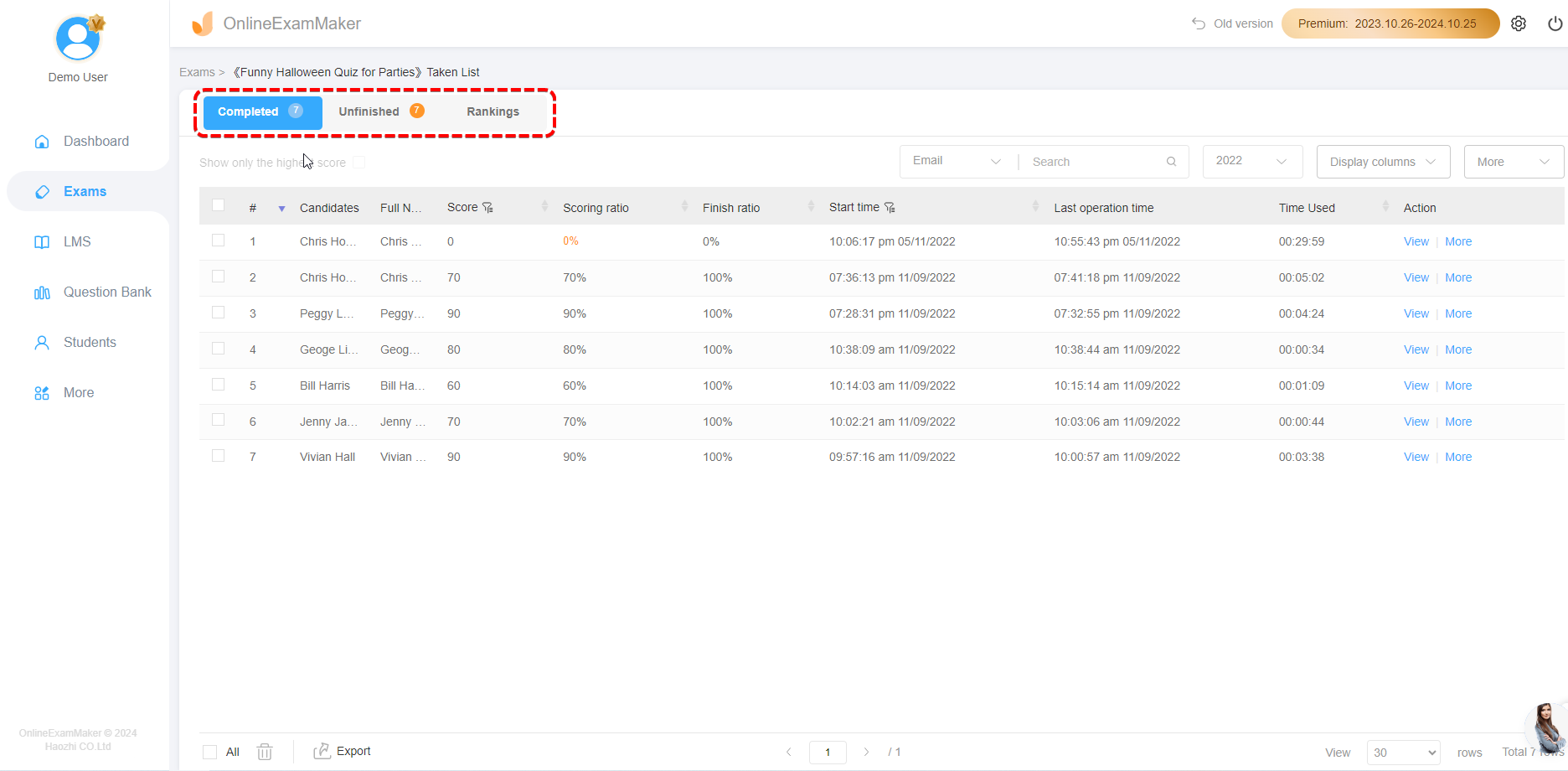
Đây là nơi OnlineExamMaker thực sự tỏa sáng. Ngay khi người tham gia nhấp vào “Gửi”, bạn sẽ nhận được:
| Tính năng | Những gì bạn thấy | Tại sao nó quan trọng |
|---|---|---|
| Báo cáo Cá nhân | Phân tích chi tiết câu trả lời cho từng người | Xác định ngay người học đang gặp khó khăn |
| Phân tích Câu hỏi | Tỷ lệ thành công cho mỗi câu hỏi | Tìm các câu hỏi diễn đạt kém hoặc quá khó |
| Theo dõi Thời gian | Mỗi phần mất bao lâu | Tối ưu hóa độ dài và nhịp độ bài kiểm tra |
| Thống kê So sánh | Xếp hạng phần trăm, điểm trung bình | Đo điểm chuẩn hiệu suất giữa các nhóm |
| Tùy chọn Xuất | Định dạng Excel, PDF, CSV | Chia sẻ với các bên liên quan ở định dạng họ ưa thích |
Thu thập và Phân tích Phản hồi
Ngoài các câu trả lời đúng/sai, OnlineExamMaker cho phép bạn nhúng tính năng thu thập phản hồi:
- Khảo sát sau bài kiểm tra: “Kỳ thi này khó thế nào?” “Thời gian có đủ không?”
- Xếp hạng mức độ tự tin: Người tham gia đánh giá mức độ chắc chắn của họ về mỗi câu trả lời
- Theo dõi mức độ thành thạo chủ đề: Gắn thẻ câu hỏi theo mục tiêu học tập để phân tích chi tiết
Siêu dữ liệu này biến bài kiểm tra đơn giản của bạn thành một công cụ chẩn đoán học tập mạnh mẽ. Bạn sẽ biết không chỉ ai gặp khó khăn, mà còn tại sao họ gặp khó khăn và nội dung nào cần sửa đổi.
Bảng điều khiển Thời gian thực
Hãy tưởng tượng điều này: bạn đang đào tạo cho 50 người. Họ đang làm bài kiểm tra của bạn ngay bây giờ. Bảng điều khiển OnlineExamMaker của bạn hiển thị:
- Ai đã hoàn thành, ai vẫn đang làm
- Cập nhật điểm trung bình trực tiếp
- Câu hỏi nào đang gây ra nhiều khó khăn nhất
- Tỷ lệ hoàn thành theo thời gian trôi qua
Nó giống như có tia X nhìn xuyên thấu hiệu quả đào tạo của bạn vậy. Không còn phải chờ đến ngày mai mới biết nội dung của bạn có hiệu quả hay không.
Lợi thế Xuất sang Excel
Khi bạn thực sự cần dữ liệu trong Excel (để phân tích tùy chỉnh, trình bày với hội đồng quản trị hoặc tích hợp với các hệ thống khác), OnlineExamMaker cung cấp tính năng xuất một cú nhấp chuột với:
- Dữ liệu sạch, được định dạng sẵn (không cần dọn dẹp)
- Lựa chọn cột có thể tùy chỉnh
- Xuất có bộ lọc (ví dụ: “chỉ những người tham gia đạt điểm dưới 70%”)
- Tự động xuất theo lịch trình đến email hoặc bộ nhớ đám mây
Khi nào OnlineExamMaker là Lựa chọn Tốt nhất của bạn
- Bạn tiến hành đánh giá thường xuyên (hàng tuần, hàng tháng, hàng quý)
- Đào tạo từ xa hoặc kết hợp là thực tế của bạn
- Bạn cần phân tích chi tiết vượt ra ngoài điểm số đơn giản
- Tuân thủ và dấu vết kiểm toán là quan trọng (Nhân sự, Y tế, Tài chính)
- Câu hỏi đa dạng là điều cần thiết
- Bạn muốn các tính năng chống gian lận (khóa trình duyệt, ngẫu nhiên hóa câu hỏi)
So sánh các lựa chọn của bạn trong Chấm điểm bài thi
Hãy cắt bỏ những thứ nhiễu loạn. Đây là ma trận quyết định của bạn:
| Yếu tố | Macro VBA | Microsoft Forms | OnlineExamMaker |
|---|---|---|---|
| Độ phức tạp Thiết lập | Cao (yêu cầu viết mã) | Trung bình (nhiều bước) | Thấp (theo hướng dẫn) |
| Chi phí | Miễn phí (giấy phép Office) | Miễn phí (giấy phép M365) | Freemium (các gói trả phí) |
| Khả năng Ngoại tuyến | Có | Không | Không |
| Phân tích Thời gian thực | Không | Cơ bản | Nâng cao |
| Sự đa dạng Câu hỏi | Hạn chế | Tốt | Phong phú |
| Khả năng Mở rộng | Hạn chế | Tốt | Xuất sắc |
| Phù hợp nhất cho | Người dùng am hiểu công nghệ, nhu cầu ngoại tuyến | Tổ chức M365, bài kiểm tra đơn giản | Người đào tạo chuyên nghiệp, đánh giá phức tạp |
Quan điểm trung thực của tôi? Nếu bạn đang chạy các bài kiểm tra một lần và đã quen dùng PowerPoint, hãy bắt đầu với VBA hoặc Microsoft Forms. Nếu đánh giá là một phần cốt lõi trong công việc của bạn—nếu bạn đang đào tạo mọi người một cách chuyên nghiệp—hãy đầu tư vào phần mềm được xây dựng có mục đích như OnlineExamMaker. Bản thân tương lai của bạn sẽ cảm ơn bạn.
Các phương pháp hay nhất để quản lý dữ liệu bài kiểm tra
Bảo mật và Quyền riêng tư Dữ liệu
Hãy nói về một điều gì đó không hấp dẫn nhưng quan trọng: bảo vệ dữ liệu người tham gia. Dù bạn sử dụng PowerPoint, Forms hay phần mềm chuyên dụng, hãy tuân theo các quy tắc sau:
- Giảm thiểu thu thập: Chỉ thu thập dữ liệu bạn thực sự cần. Bạn có thực sự cần địa chỉ nhà cho một bài kiểm tra kiến thức sản phẩm không?
- Lưu trữ an toàn: Sử dụng bộ nhớ đám mây được mã hóa hoặc tệp cục bộ được bảo vệ bằng mật khẩu
- Chính sách lưu giữ: Xóa dữ liệu bài kiểm tra cũ sau khi không còn cần thiết (kiểm tra các quy định của địa phương—GDPR, CCPA, v.v.)
- Kiểm soát truy cập: Giới hạn ai có thể xem phản hồi thô so với báo cáo tổng hợp
Thiết kế Bài kiểm tra Tốt hơn
Tự động xuất là vô giá trị nếu thiết kế bài kiểm tra của bạn tệ. Một vài nguyên tắc:
Các câu hỏi nên có một câu trả lời đúng rõ ràng. Sự mơ hồ làm người tham gia nản lòng và làm mất hiệu lực dữ liệu của bạn. Nếu bạn thấy mình viết những lời giải thích như “Về mặt kỹ thuật, cả B và C đều có thể đúng tùy theo cách diễn giải…”—hãy viết lại câu hỏi.
Pha trộn các mức độ khó một cách chiến lược. Bắt đầu với các câu hỏi dễ để tạo sự tự tin, tăng dần lên các câu hỏi khó, kết thúc với mức độ trung bình để người tham gia không kết thúc trong sự chán nản. Đây không chỉ là lòng tốt—đó là khoa học đo lường tốt.
Sử dụng dữ liệu để cải thiện. Nếu 80% người tham gia trả lời sai cùng một câu hỏi, đó không phải là vấn đề của người tham gia—đó là vấn đề giảng dạy hoặc vấn đề câu hỏi. Dữ liệu Excel của bạn là một công cụ chẩn đoán chỉ thẳng vào nội dung cần sửa đổi.
Cân bằng giữa tốc độ và sự chu đáo. Giới hạn thời gian tạo ra sự cấp bách, nhưng các ràng buộc quá chặt chẽ biến các bài đánh giá thành bài kiểm tra đánh máy thay vì kiểm tra kiến thức. Phân tích dữ liệu thời gian hoàn thành để tìm ra điểm ngọt ngào.
Biến Dữ liệu của bạn thành Hành động
Điểm số thô nằm trong một tệp Excel chẳng giúp ích được gì cho ai. Đây là cách biến các con số thành hành động:
Xác định Các Mẫu, Không chỉ Thất bại
Nhìn xa hơn điểm số cá nhân. Các buổi sáng có điểm cao hơn buổi chiều không? Một số loại câu hỏi nhất định có luôn có vấn đề không? Có mối tương quan giữa thời gian hoàn thành và độ chính xác không? Những mẫu này tiết lộ các vấn đề hệ thống đáng để giải quyết.
Tạo ra các Tác nhân Can thiệp
Thiết lập định dạng có điều kiện trong Excel để đánh dấu các điểm số dưới một ngưỡng nhất định. Bất kỳ ai dưới 70%? Họ sẽ nhận được một email tiếp theo với các tài nguyên bổ sung. Dưới 50%? Họ được ghi danh vào một buổi học phụ đạo. Tự động hóa lòng trắc ẩn.
Xây dựng Theo dõi Dọc
Đừng chỉ đo lường một lần. Hãy theo dõi cùng một người tham gia qua nhiều bài kiểm tra để đo lường sự tiến bộ học tập thực tế. Nhân viên đó đạt 65% trong tháng Một có cải thiện lên 85% vào tháng Ba không? Đó mới là câu chuyện đáng để chia sẻ với ban lãnh đạo.
Tài liệu Hướng dẫn Thực sự Hữu ích
Bản thân trong tương lai sẽ nguyền rủa bản thân hiện tại nếu bạn không ghi lại thiết lập của mình. Tạo một hướng dẫn đơn giản bao gồm:
- Cách truy cập kết quả bài kiểm tra
- Mỗi cột trong tệp Excel có nghĩa là gì
- Các bước khắc phục sự cố thường gặp
- Thông tin liên hệ để được hỗ trợ kỹ thuật
- Lịch sử phiên bản (nếu bạn cập nhật bài kiểm tra)
Lưu trữ tài liệu này cùng với các tệp bài kiểm tra của bạn. Một tệp README.txt trong cùng thư mục sẽ phát huy tác dụng kỳ diệu sáu tháng sau khi bạn đã quên mất mọi thứ kết nối với nhau như thế nào.
Các câu hỏi thường gặp
Tôi có thể sử dụng các phương pháp này trên Mac không?
Macro VBA hoạt động trên Mac Office, nhưng có một số hạn chế. Tự động hóa Excel kém tin cậy hơn một chút trên macOS. Microsoft Forms hoạt động giống hệt nhau trên tất cả các nền tảng vì nó dựa trên đám mây. OnlineExamMaker dựa trên trình duyệt, vì vậy Mac/PC/Linux không có gì khác biệt.
Điều gì xảy ra nếu tổ chức của tôi chặn macro vì lý do bảo mật?
Chính sách dễ hiểu. Các lựa chọn của bạn: (1) Yêu cầu bộ phận CNTT đưa vào danh sách trắng các tệp hỗ trợ macro cụ thể, (2) Chuyển hoàn toàn sang Microsoft Forms hoặc OnlineExamMaker, hoặc (3) Sử dụng các lựa chọn thay thế không có macro như các slide có siêu liên kết để hướng người dùng thủ công đến các biểu mẫu bên ngoài.
Làm cách nào để ngăn chặn gian lận với các bài kiểm tra tự động?
Câu hỏi khó cần câu trả lời trung thực. Đối với VBA/PowerPoint: thật khó khăn. Mọi người có thể chụp ảnh màn hình câu hỏi. Đối với Microsoft Forms: bật xáo trộn câu hỏi và giới hạn thời gian. Đối với OnlineExamMaker: sử dụng khóa trình duyệt, giám sát qua webcam và ngân hàng câu hỏi. Nhưng hãy nhớ: nếu lợi ích đủ lớn, những người quyết tâm sẽ tìm ra cách lách luật. Hãy thiết kế các bài đánh giá kiểm tra khả năng áp dụng và hiểu biết, không chỉ ghi nhớ.
Nhiều người có thể làm cùng một bài kiểm tra cùng lúc không?
Phương pháp VBA: Không, mỗi phiên tạo ra các tệp Excel riêng biệt (theo thiết kế). Microsoft Forms: Chắc chắn rồi, nó được xây dựng cho việc này. OnlineExamMaker: Có, với giới hạn người dùng đồng thời tùy thuộc vào gói đăng ký của bạn.
Mất bao lâu để thiết lập mỗi phương pháp?
Ước tính thực tế cho một bài kiểm tra 10 câu hỏi:
- Macro VBA: 2-4 giờ cho lần thiết lập đầu tiên, 30 phút cho các bài kiểm tra sau
- Microsoft Forms: 1-2 giờ bao gồm tích hợp Excel
- OnlineExamMaker: 30-60 phút (ít hơn nếu sử dụng tạo bằng AI)
Điều gì xảy ra nếu Excel bị treo trong quá trình xuất?
Phương pháp VBA: Có thể mất dữ liệu. Thêm xử lý lỗi trong mã của bạn và xem xét các cơ chế sao lưu. Forms/OnlineExamMaker: Dựa trên đám mây, vì vậy việc Excel bị treo là không liên quan—dữ liệu đã được lưu.
Tôi có thể tùy chỉnh định dạng xuất Excel không?
VBA: Hoàn toàn—bạn viết mã, bạn kiểm soát mọi thứ. Forms: Hạn chế—bạn nhận được những gì Microsoft cung cấp. OnlineExamMaker: Tính linh hoạt tốt—chọn cột, áp dụng bộ lọc, tùy chỉnh tiêu đề.