Xáo trộn thứ tự câu hỏi không chỉ đơn thuần là ngăn ngừa gian lận. Nó còn mang lại sự công bằng, đánh giá chính xác, và thành thật mà nói, còn giúp bạn yên tâm hơn. Khi mỗi học sinh thấy câu hỏi theo một trình tự khác nhau, bạn đang tạo ra một sân chơi bình đẳng. Học sinh ngồi ở góc cuối lớp cũng có cơ hội như học sinh ngồi bàn đầu. Không có lợi thế, không có mẫu hình nào để khai thác.
- Sự thật đơn giản về việc bật xáo trộn trong Google Forms
- Sử dụng phần: Vũ khí bí mật của bạn để kiểm soát
- Cài đặt cụ thể cho bài kiểm tra sẽ cứu bạn
- OnlineExamMaker: Khi Google Forms chưa đủ mạnh
- Những sai lầm thường gặp (và cách tránh)
- Các câu hỏi thường gặp

Sự thật đơn giản về việc bật xáo trộn trong Google Forms
Tin tốt—Google Forms làm điều này cực kỳ dễ dàng. Kiểu như “sao mình không làm sớm hơn nhỉ” dễ dàng.
Đây là những gì bạn cần làm:
Bước 1: Mở Google Form hoặc bài kiểm tra của bạn. Bạn biết đấy, cái bạn đang làm việc. Cái có ba mươi bảy câu hỏi về quang hợp hoặc Shakespeare hoặc bất cứ thứ gì khiến bạn thức đêm chấm bài.
Bước 2: Nhìn lên đầu màn hình. Thấy biểu tượng bánh răng không? Nút Cài đặt trông như thể nó thuộc về một cuốn tiểu thuyết steampunk? Nhấp vào nó.
Bước 3: Điều hướng đến tab Trình bày. Nó thường là tab thứ hai hoặc thứ ba, nằm giữa tab Chung và các cài đặt khác mà bạn có thể chưa bao giờ động đến.
Bước 4: Bật Xáo trộn thứ tự câu hỏi. Chỉ vậy thôi. Nghiêm túc đấy. Không cần hiểu các thuật toán phức tạp, không cần viết mã, không cần hy sinh giờ nghỉ trưa để tìm hiểu.
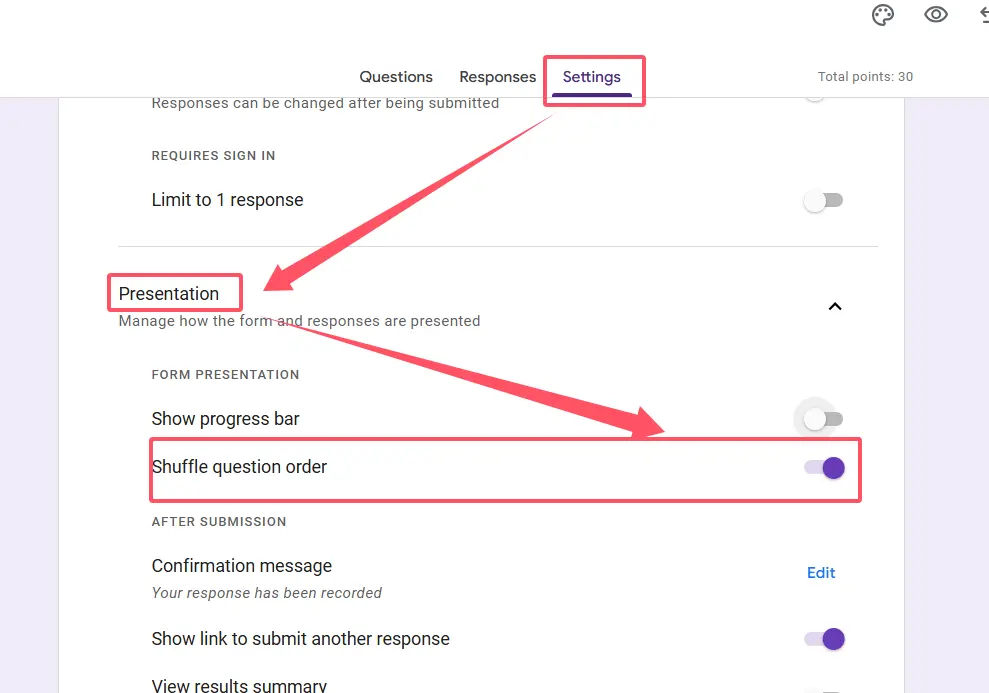
Điều tuyệt vời ở đây? Các thay đổi được lưu tự động. Google không bắt bạn phải tìm nút lưu như năm 2005. Một khi bạn bật công tắc đó, mọi người trả lời mới sẽ thấy câu hỏi bị xáo trộn như trứng bác trong bữa sáng Chủ nhật.
Muốn xem nó hoạt động như thế nào? Xem hướng dẫn video hữu ích này để xem toàn bộ quy trình. Đôi khi xem người khác nhấp nút sẽ dễ hiểu hơn đọc văn bản.
Điều gì thực sự xảy ra khi bạn bật xáo trộn?
Đằng sau hậu trường, Google Forms tạo một trình tự câu hỏi duy nhất cho mỗi người trả lời. Học sinh A có thể thấy câu hỏi 12 đầu tiên, trong khi học sinh B bắt đầu với câu hỏi 3. Các câu hỏi vẫn giữ nguyên—bạn không tạo nội dung mới—nhưng thứ tự trở nên không thể đoán trước.
Điều này hoạt động cho cả bài kiểm tra và biểu mẫu tiêu chuẩn. Dù bạn đang thực hiện đánh giá chính thức hay chỉ thu thập phản hồi về món thịt bí ẩn trong căng tin tuần trước, xáo trộn đều khả dụng.
Sử dụng phần: Vũ khí bí mật của bạn để kiểm soát
Đến đây, mọi thứ trở nên thú vị. Đôi khi bạn không muốn xáo trộn tất cả.
Hãy tưởng tượng thế này: Bạn đã tạo một bài kiểm tra mà học sinh cần nhập tên và email ở đầu. Hợp lý, phải không? Ngoại trừ bây giờ các trường đó lại xuất hiện ngẫu nhiên ở giữa bài kiểm tra, kẹp giữa câu hỏi 7 và câu hỏi 8. Học sinh của bạn bối rối. Bạn nhận được các bài nộp ẩn danh. Hỗn loạn ngự trị.
Đây là lúc các phần giải cứu bạn.
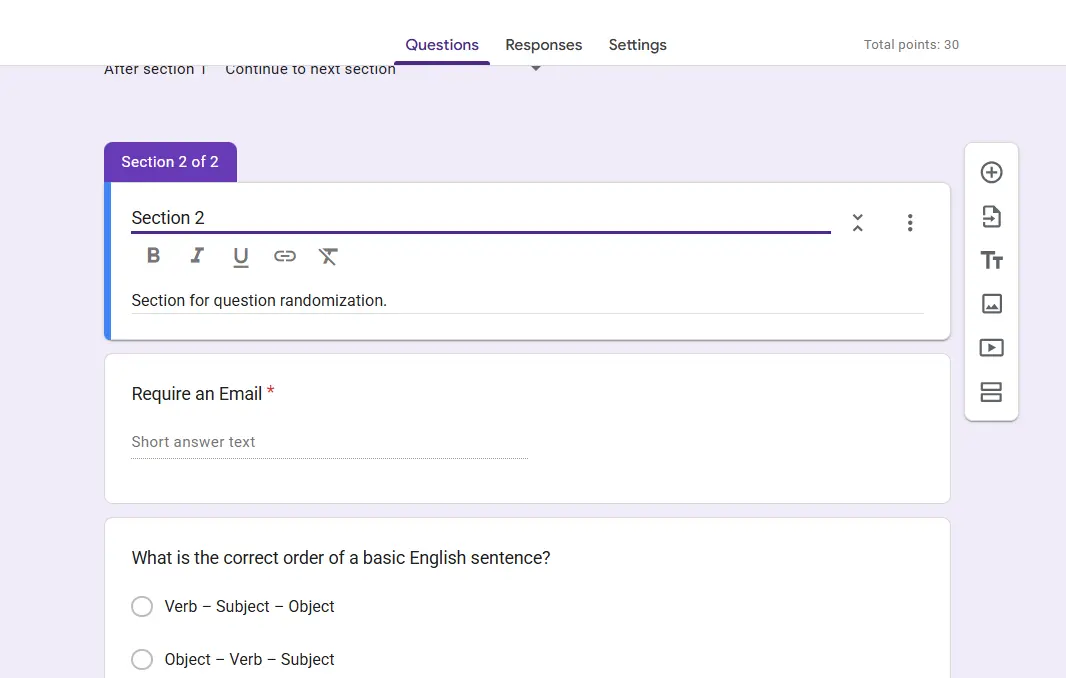
Google Forms cho phép bạn chia bài kiểm tra thành các phần riêng biệt bằng nút Thêm phần (trông giống hai đường kẻ ngang với một khoảng trống giữa chúng). Đây là phần thông minh: khi bạn bật xáo trộn, bạn có thể kiểm soát những gì được ngẫu nhiên hóa và những gì giữ nguyên.
Cách sử dụng phần một cách chiến lược
Tạo một phần cố định đầu tiên: Đặt các câu hỏi bắt buộc của bạn ở đây—tên, email, mã số học sinh, lớp học, việc họ thích mèo hay chó (vì mục đích tinh thần). Các câu hỏi này sẽ luôn xuất hiện đầu tiên, theo cùng một thứ tự.
Xây dựng các phần nội dung đã xáo trộn: Mọi thứ khác sẽ vào các phần tiếp theo. Khi xáo trộn được bật, các câu hỏi sẽ được ngẫu nhiên hóa trong hoặc giữa các phần này tùy thuộc vào cài đặt của bạn.
Kiểm tra trước khi triển khai: Nhấp vào nút xem trước. Mở bài kiểm tra như thể bạn là học sinh. Làm mới vài lần. Đảm bảo những phần quan trọng vẫn được cố định trong khi phần còn lại xáo trộn.
Theo Using Technology Better, chiến lược phần này đặc biệt hữu ích cho giáo viên quản lý lớp học lớn hoặc các bài đánh giá tiêu chuẩn hóa nơi một số câu hỏi nhân khẩu học nhất định phải xuất hiện nhất quán.
| Loại phần | Mục đích | Hành vi xáo trộn |
|---|---|---|
| Phần giới thiệu | Thông tin học sinh, hướng dẫn | Giữ cố định ở đầu |
| Phần nội dung | Câu hỏi kiểm tra, đánh giá | Câu hỏi được ngẫu nhiên hóa trong phần |
| Phần kết luận | Phản hồi, lời kết | Có thể cố định ở cuối |
Cài đặt cụ thể cho bài kiểm tra sẽ cứu bạn
Nếu bạn đang tạo một bài kiểm tra thực sự (không chỉ là một biểu mẫu), có một bước quan trọng bạn có thể đã bỏ qua.
Trước khi bạn có thể xáo trộn bất cứ thứ gì, bạn cần đảm bảo biểu mẫu của bạn được chỉ định là một bài kiểm tra. Nghe có vẻ hiển nhiên, nhưng bạn sẽ ngạc nhiên về số lượng giáo viên bỏ qua điều này.
Đầu tiên, bật “Đặt dạng này làm bài kiểm tra” trong Cài đặt của bạn. Điều này mở khóa tất cả các tính năng cụ thể cho bài kiểm tra—điểm số, đáp án, chấm điểm tự động, khoảnh khắc thỏa mãn khi Google làm công việc của bạn.
Điều quan trọng là: xáo trộn áp dụng trên toàn bộ biểu mẫu. Khi bạn bật nó, toàn bộ bài kiểm tra sẽ được ngẫu nhiên hóa. Đường cong độ khó được sắp xếp cẩn thận của bạn? Biến mất. Việc đặt các câu hỏi dễ hơn một cách chiến lược để xây dựng sự tự tin? Bị xáo trộn.
Điều này có tệ không? Không hẳn. Nhưng nó đòi hỏi một sự thay đổi về tư duy. Bạn không còn hướng dẫn học sinh qua một hành trình nữa—bạn đang kiểm tra kiến thức của họ bất kể trình tự.
Kiểm tra bài kiểm tra đã xáo trộn của bạn
Luôn luôn, luôn luôn, LUÔN LUÔN xem trước bài kiểm tra của bạn trước khi gửi cho học sinh. Nhấp vào biểu tượng con mắt. Mở nó trong cửa sổ duyệt web riêng tư. Giả vờ bạn là một học sinh vừa ngủ được ba tiếng và đang nạp năng lượng từ đồ uống tăng lực.
Kiểm tra những điều sau:
- Đáp án vẫn hoạt động: Xáo trộn không ảnh hưởng đến việc chấm điểm, nhưng hãy xác minh rằng các câu trả lời đúng được đánh dấu chính xác bất kể thứ tự câu hỏi.
- Điểm số còn nguyên vẹn: Đảm bảo câu hỏi tiểu luận 10 điểm của bạn không vô tình trở thành câu 1 điểm.
- Hướng dẫn có ý nghĩa: Nếu bạn viết “tham khảo câu hỏi trước”, hướng dẫn đó trở nên vô nghĩa khi các câu hỏi được ngẫu nhiên hóa.
- Các câu hỏi phụ thuộc được xử lý: Nếu câu hỏi 5 dựa trên thông tin từ câu hỏi 2, bạn có thể cần cấu trúc lại.
Để có hướng dẫn chi tiết hơn về thiết lập bài kiểm tra, hướng dẫn toàn diện của JotForm cung cấp các mẹo bổ sung và lời khuyên khắc phục sự cố.
OnlineExamMaker: Khi Google Forms chưa đủ mạnh
Nhìn này, Google Forms rất tuyệt. Nó miễn phí, tích hợp với tài khoản Google của bạn, và làm tốt công việc cho các bài kiểm tra cơ bản. Nhưng đôi khi bạn cần nhiều hỏa lực hơn.
OnlineExamMaker là vũ khí bí mật của bạn trong việc tạo bài kiểm tra?
Tạo câu hỏi với sự hỗ trợ của AI: OnlineExamMaker sử dụng trí tuệ nhân tạo để giúp giáo viên tạo câu hỏi nhanh hơn. Tải lên tài liệu khóa học của bạn, và phần mềm có thể tạo ra các câu hỏi liên quan dựa trên nội dung của bạn. Nó giống như có một trợ giảng không bao giờ ngủ và không cần cà phê.
Tùy chọn xáo trộn nâng cao: Trong khi Google Forms xáo trộn câu hỏi theo cách khá cơ bản, OnlineExamMaker cung cấp cho bạn quyền kiểm soát chi tiết. Bạn có thể:
- Xáo trộn câu hỏi trong các danh mục hoặc chủ đề cụ thể
- Ngẫu nhiên hóa các lựa chọn câu trả lời độc lập với câu hỏi
- Tạo ngân hàng câu hỏi nơi các học sinh khác nhau nhận được các câu hỏi hoàn toàn khác nhau
- Đặt quy tắc về số lượng câu hỏi từ mỗi danh mục xuất hiện
- Kiểm soát tiến trình độ khó ngay cả khi bật xáo trộn
Tính năng chống gian lận mạnh mẽ: Ngoài xáo trộn, OnlineExamMaker bao gồm khóa trình duyệt, giám sát qua webcam, phát hiện chuyển tab và giới hạn thời gian cho mỗi câu hỏi. Nó giống như có một giám thị ảo thực sự chú ý.
Tạo bài kiểm tra/bài thi tiếp theo của bạn bằng AI trong OnlineExamMaker
Cách OnlineExamMaker giúp giáo viên tạo bài kiểm tra xáo trộn
Nền tảng này hợp lý hóa toàn bộ quy trình. Đây là quy trình làm việc:
1. Nhập hoặc Tạo câu hỏi: Tải lên các câu hỏi hiện có từ tài liệu Word, tệp Excel hoặc tạo chúng bằng trợ lý AI. Hệ thống phân loại câu hỏi theo chủ đề, độ khó và loại.
2. Cấu hình cài đặt ngẫu nhiên hóa: Chọn tùy chọn xáo trộn của bạn. Muốn xáo trộn câu hỏi nhưng giữ các phần lại với nhau? Xong. Cần ngẫu nhiên hóa các lựa chọn câu trả lời? Dễ dàng. Muốn các học sinh khác nhau nhận được các bộ câu hỏi hoàn toàn khác nhau? OnlineExamMaker có thể xử lý.

3. Đặt tham số bài thi: Xác định giới hạn thời gian, điểm đỗ, số lần thử và cửa sổ truy cập. Nền tảng tự động thực thi các tham số này.

4. Triển khai và theo dõi: Học sinh làm bài thi thông qua trình duyệt an toàn. Bạn có thể xem tiến trình theo thời gian thực, xác định học sinh gặp khó khăn và thậm chí can thiệp nếu có vấn đề kỹ thuật phát sinh.
5. Phân tích kết quả: Nhận phân tích chi tiết cho thấy câu hỏi nào khó nhất, nơi học sinh gặp khó khăn và thời gian họ dành cho mỗi phần. Dữ liệu này giúp bạn cải thiện các bài đánh giá trong tương lai.
| Tính năng | Google Forms | OnlineExamMaker |
|---|---|---|
| Xáo trộn câu hỏi cơ bản | ✓ | ✓ |
| Ngẫu nhiên hóa lựa chọn câu trả lời | ✗ | ✓ |
| Tạo ngân hàng câu hỏi | ✗ | ✓ |
| Tạo câu hỏi bằng AI | ✗ | ✓ |
| Giám thị nâng cao | ✗ | ✓ |
| Phân tích chi tiết | Cơ bản | Toàn diện |
| Giá | Miễn phí | Có gói trả phí |
Đối với giáo viên quản lý các kỳ thi quan trọng, chứng chỉ chuyên nghiệp hoặc các bài đánh giá quy mô lớn, OnlineExamMaker cung cấp tính bảo mật và linh hoạt mà Google Forms không thể sánh kịp. Riêng các tính năng AI đã tiết kiệm hàng giờ chuẩn bị và các biện pháp chống gian lận mang lại cho bạn sự tự tin vào kết quả của mình.
Những sai lầm thường gặp (và cách tránh)
Ngay cả với các tính năng đơn giản nhất, vẫn có cách để làm hỏng mọi thứ. Đây là những cạm bẫy tôi đã thấy giáo viên gặp phải:
Sai lầm #1: Quên về các phụ thuộc câu hỏi
Bạn viết câu hỏi 8: “Dựa trên câu trả lời của bạn cho câu hỏi 7, hãy giải thích…” Vấn đề là khi bật xáo trộn, câu hỏi 7 bây giờ có thể là câu hỏi 15. Học sinh của bạn bối rối. Bạn nhận được câu trả lời vô nghĩa. Mọi người đều thất vọng.
Khắc phục: Viết lại các câu hỏi phụ thuộc để độc lập. Thay vì “Dựa trên câu trả lời trước của bạn”, hãy nói “Nếu bạn chọn đầu tư vào cổ phiếu thay vì trái phiếu…”
Sai lầm #2: Xáo trộn các câu hỏi nhân khẩu học
Bài kiểm tra của bạn bắt đầu bằng tên và email. Ngoại trừ việc nó không bắt đầu như vậy, vì xáo trộn đang bật và bây giờ các trường đó xuất hiện ngẫu nhiên trong suốt bài. Bạn nhận được các bài nộp ẩn danh và sổ điểm của bạn là hỗn loạn.
Khắc phục: Luôn sử dụng các phần. Giữ nội dung không phải bài kiểm tra trong một phần cố định đầu tiên.
Sai lầm #3: Không kiểm tra bản xem trước
Bạn bật xáo trộn và ngay lập tức gửi nó cho 150 học sinh. Sau đó bạn phát hiện ra rằng đáp án của bạn bị hỏng, hoặc điểm số bị xáo trộn bằng cách nào đó.
Khắc phục: Dành năm phút để nhấp qua bản xem trước. Làm mới nhiều lần. Tự mình làm bài kiểm tra. Hãy là học sinh tìm ra lỗi trước khi học sinh thực tế của bạn làm điều đó.
Sai lầm #4: Cho rằng xáo trộn ngăn được mọi gian lận
Xáo trộn câu hỏi giúp ích. Nó không tạo ra một pháo đài bất khả xâm phạm. Học sinh vẫn có thể chia sẻ câu trả lời—chúng chỉ cần tốn nhiều công sức hơn để khớp văn bản câu hỏi.
Khắc phục: Kết hợp xáo trộn với các chiến lược khác: giới hạn thời gian, loại câu hỏi đa dạng, câu trả lời mở yêu cầu câu trả lời duy nhất. Xây dựng các lớp phòng thủ của bạn.
Các câu hỏi thường gặp
H: Xáo trộn có ảnh hưởng đến đáp án hoặc việc chấm điểm của tôi không?
Không. Google Forms duy trì các liên kết câu trả lời đúng bất kể thứ tự câu hỏi. Việc chấm điểm của bạn sẽ hoạt động chính xác như nhau dù bật hay tắt xáo trộn.
H: Tôi có thể xáo trộn cả các lựa chọn câu trả lời cùng với câu hỏi không?
Google Forms hiện không cung cấp tính năng xáo trộn lựa chọn câu trả lời tích hợp. Các câu trả lời cho mỗi câu hỏi sẽ xuất hiện theo cùng một thứ tự cho tất cả học sinh, ngay cả khi bản thân các câu hỏi được ngẫu nhiên hóa. Để ngẫu nhiên hóa lựa chọn câu trả lời, bạn cần sử dụng một nền tảng như OnlineExamMaker.
H: Xáo trộn có hoạt động trên thiết bị di động không?
Có. Xáo trộn của Google Forms hoạt động trên tất cả các thiết bị—máy tính để bàn, máy tính bảng và di động. Mỗi người trả lời nhận được thứ tự câu hỏi duy nhất của họ bất kể họ truy cập bài kiểm tra bằng cách nào.
H: Tôi có thể xem thứ tự câu hỏi đã xuất hiện cho mỗi học sinh không?
Rất tiếc là không. Google Forms không ghi lại hoặc hiển thị trình tự câu hỏi cụ thể mà mỗi người trả lời nhận được. Các câu trả lời luôn được hiển thị cho bạn theo thứ tự câu hỏi gốc của bạn, bất kể học sinh đã thấy chúng như thế nào.
H: Điều gì xảy ra nếu tôi chỉnh sửa câu hỏi sau khi học sinh đã bắt đầu làm bài kiểm tra?
Các thay đổi sẽ áp dụng cho bất kỳ ai chưa nộp bài. Học sinh đã hoàn thành bài kiểm tra sẽ không bị ảnh hưởng. Tuy nhiên, chỉnh sửa câu hỏi trong khi bài thi đang diễn ra thường không được khuyến khích—nó có thể tạo ra sự không nhất quán trong kết quả của bạn.
H: Xáo trộn có làm chậm bài kiểm tra hoặc ảnh hưởng đến hiệu suất không?
Không. Việc xáo trộn diễn ra ngay lập tức khi biểu mẫu tải. Không có tác động hiệu suất đáng kể nào hoặc sự chậm trễ đối với học sinh.
H: Tôi có thể xáo trộn một số phần nhưng không xáo trộn các phần khác không?
Cài đặt xáo trộn áp dụng cho toàn bộ biểu mẫu. Tuy nhiên, bằng cách sử dụng các phần một cách chiến lược, bạn có thể kiểm soát câu hỏi nào được giữ cố định. Đặt các câu hỏi bạn không muốn xáo trộn trong một phần đầu tiên riêng biệt, và chúng sẽ giữ nguyên thứ tự trong khi phần còn lại của bài kiểm tra được ngẫu nhiên hóa.
H: Có giới hạn nào về số lượng câu hỏi tôi có thể xáo trộn không?
Không. Google Forms có thể xử lý xáo trộn bất kể độ dài bài kiểm tra. Dù bạn có 10 câu hỏi hay 100, tính năng này hoạt động theo cùng một cách.
Việc tạo ra các bài đánh giá công bằng và an toàn không nhất thiết phải phức tạp. Dù bạn gắn bó với tính năng xáo trộn đơn giản của Google Forms hay nâng cấp lên một nền tảng toàn diện như OnlineExamMaker, điều quan trọng là bạn đang thực hiện các bước để đảm bảo tính chính trực trong học thuật. Học sinh của bạn xứng đáng có một môi trường kiểm tra trung thực, và bạn xứng đáng có những kết quả mà bạn có thể tin tưởng.
Bây giờ hãy tiến lên và xáo trộn. Các câu hỏi được soạn thảo cẩn thận của bạn vẫn sẽ tỏa sáng, chỉ là theo một thứ tự hơi khác mỗi lần. Và chẳng phải đó là vẻ đẹp của nó sao?