จำการฝึกอบรมครั้งล่าสุดที่ผู้ฟังครึ่งหนึ่งหลับไประหว่างการนำเสนอแบบหัวข้อยาวๆ ได้ไหม? ใช่ พวกเราทุกคนเคยเจอแบบนั้น แต่ประเด็นคือ—แบบทดสอบไม่จำเป็นต้องเป็นเอกสาร Word ที่น่าเบื่อหรือแบบฟอร์มออนไลน์ที่ยุ่งยาก PowerPoint เครื่องมือนำเสนอที่ไว้ใจได้ซึ่งถูกทิ้งไว้บนทาสก์บาร์ของคุณ สามารถแปลงร่างเป็นเครื่องมือสร้างแบบทดสอบที่ทรงพลังอย่างน่าประหลาดใจ
ความลับ? ส่วนผสมที่ชาญฉลาดของไฮเปอร์ลิงก์ ปุ่มดำเนินการ และสื่อมัลติมีเดียที่เปลี่ยนการนำเสนอของคุณให้รู้สึกเหมือนเกมมากกว่าการทดสอบ ไม่ว่าคุณจะเป็นครูที่สร้างแบบทดสอบด่วน ผู้จัดการฝ่ายบุคคลที่สร้างการประเมินผลการฝึกอบรม หรือผู้ฝึกสอนที่สร้างข้อสอบประกาศนียบัตร คู่มือนี้จะแนะนำคุณทุกอย่าง—ตั้งแต่สไลด์คำถามพื้นฐานไปจนถึงเทคนิคการนำทางขั้นสูงที่จะทำให้เพื่อนร่วมงานของคุณสงสัยว่าคุณแอบทำงานเป็นนักพัฒนาในเวลากลางคืนหรือไม่
- ทำไมต้องใช้ PowerPoint สำหรับแบบทดสอบแบบโต้ตอบ?
- การวางแผนโครงสร้างแบบทดสอบ
- การเพิ่มสื่อมัลติมีเดีย: รูปภาพ เสียง และวิดีโอ
- การใช้ปุ่มดำเนินการเพื่อการนำทาง
- การล็อกแบบทดสอบของคุณด้วยโหมดคีออสก์
- เทคนิคขั้นสูง: อนิเมชั่นและทริกเกอร์
- ทางเลือก: การสร้างแบบทดสอบด้วย OnlineExamMaker
- การทดสอบและแก้ปัญหาแบบทดสอบของคุณ
- คำถามที่พบบ่อย
ทำไมต้องใช้ PowerPoint สำหรับแบบทดสอบแบบโต้ตอบ?
ก่อนที่เราจะลงลึกถึงเรื่องเทคนิค มาจัดการกับประเด็นสำคัญกันก่อน: ทำไมต้องใช้ PowerPoint ในเมื่อมีแพลตฟอร์มแบบทดสอบโดยเฉพาะ? ง่ายมาก คุณมีมันอยู่แล้ว เพื่อนร่วมงานของคุณมีมัน นักเรียนของคุณมีมัน ไม่ต้องเรียนรู้แพลตฟอร์มใหม่ ไม่ต้องเสียค่าสมัครรายเดือน และไม่มีข้ออ้างว่า “ขอโทษครับ อินเทอร์เน็ตเสีย เลยทำแบบทดสอบวันนี้ไม่ได้”
พลังซ่อนเร้นของ PowerPoint อยู่ที่ความยืดหยุ่น คุณสามารถฝังวิดีโอลงในสไลด์คำถามโดยตรง เพิ่มเสียงบรรยายเพื่ออธิบายแนวคิดที่ซับซ้อน แทรกไดอะแกรมและแผนภูมิเป็นตัวช่วยทางภาพ และสร้างสถานการณ์แบบแยกสาขาที่คำตอบที่แตกต่างกันนำไปสู่เส้นทางที่แตกต่างกัน มันเหมือนหนังสือเลือกทางเองผสมกับเครื่องมือประเมินผล—และมันอยู่ตรงนั้นในชุด Microsoft Office ของคุณ

ยิ่งไปกว่านั้น มีความพอใจอย่างลึกซึ้งเมื่อได้เห็นผู้เรียนมีส่วนร่วมกับเนื้อหาแทนที่จะคลิกผ่านสไลด์อย่างเฉยเมย เมื่อปุ่มคำตอบเปลี่ยนเป็นสีเขียวพร้อมกับเสียงอนิเมชั่นที่น่าพึงพอใจ หรือเมื่อพวกเขาได้ยินเสียงปรบมือหลังจากตอบคำถามยากได้ถูกต้อง สารโดปามีนเล็กน้อยนั้นทำให้การเรียนรู้ติดทน
การวางแผนโครงสร้างแบบทดสอบ
นี่คือจุดที่คนส่วนใหญ่สะดุด—พวกเขากระโดดเข้าสู่การออกแบบสไลด์โดยไม่คิดถึงลำดับการไหล อย่าเป็นคนแบบนั้น หยิบกระดาษเช็ดปาก เปิดแอปจดบันทึก อะไรก็ได้ที่ใช้ได้ แล้วร่างโครงสร้างแบบทดสอบของคุณก่อน
เลือกประเภทแบบทดสอบของคุณ
คุณมีตัวเลือก:
- ตัวเลือกหลายคำตอบ: แบบคลาสสิก สี่ตัวเลือก หนึ่งคำตอบถูก ปลอดภัย คาดเดาได้ ทำงานเสร็จ
- ถูก/ผิด: เร็วและง่าย เหมาะสำหรับการตรวจสอบความรู้หรือเมื่อคุณมีเวลาจำกัด
- สถานการณ์แบบแยกสาขา: ตอนนี้เรากำลังพูดถึงเรื่องจริงจัง คำตอบที่แตกต่างกันนำไปสู่คำถามติดตามหรือผลลัพธ์ที่แตกต่างกัน เหมาะสำหรับการฝึกทักษะด้านมนุษยสัมพันธ์หรือการตัดสินใจที่ซับซ้อน
วาดแผนผังการไหล
โครงสร้างแบบทดสอบทั่วไปมีลักษณะดังนี้:
- สไลด์ชื่อเรื่อง/ต้อนรับ: กำหนดโทน อธิบายกฎ
- สไลด์คำแนะนำ: วิธีการนำทาง มีกี่คำถาม จะเกิดอะไรขึ้นเมื่อคลิก
- สไลด์คำถาม: หนึ่งสไลด์ต่อหนึ่งคำถาม (เราจะทำแบบพิเศษกับพวกนี้)
- สไลด์ข้อเสนอแนะ: “ถูกต้อง!” หรือ “ลองอีกครั้ง” พร้อมคำอธิบาย
- สไลด์ผลลัพธ์/คะแนน: ตอนจบยิ่งใหญ่พร้อมลูกปา (ใช่ จริงๆ)
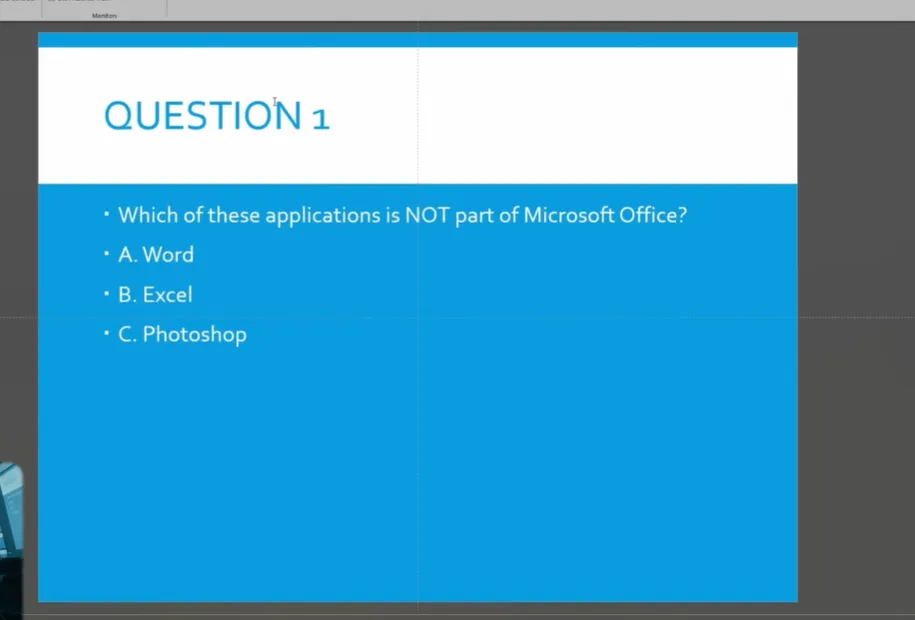
เคล็ดลับมือโปร: สำหรับแบบทดสอบที่ให้ผู้เรียนทำตามจังหวะของตนเอง ให้เพิ่มสไลด์หน้าแรก/เมนูที่ให้ผู้เรียนข้ามไปยังส่วนต่างๆ ได้ เหมือนกับการให้สารบัญแก่พวกเขา—พวกเขารู้สึกควบคุมได้มากขึ้น และการควบคุมก็เท่ากับการมีส่วนร่วม
การเพิ่มสื่อมัลติมีเดีย: รูปภาพ เสียง และวิดีโอ
แบบทดสอบที่มีแต่ข้อความนั้นเชยมาก มาทำให้เป็นมัลติมีเดียกัน
การแทรกรูปภาพ
ไปที่ แทรก > รูปภาพ และเลือกรูปภาพของคุณ วางไว้ข้างคำถามหรือใช้รูปภาพเป็นตัวเลือกคำตอบ—เหมาะสำหรับคำถามที่ต้องระบุด้วยภาพ เช่น “ดาวเคราะห์ดวงนี้คือดวงไหน?” หรือ “เครื่องมือนี้เรียกว่าอะไร?”
เก็บรูปภาพให้มีขนาดต่ำกว่า 1MB เพื่อหลีกเลี่ยงการทำให้ขนาดไฟล์ใหญ่เกินไป PowerPoint จะหงุดหงิดกับไฟล์ขนาดใหญ่ และไม่มีใครต้องการไฟล์นำเสนอแบบทดสอบขนาด 200MB
การเพิ่มเสียง
เอฟเฟกต์เสียงเปลี่ยนประสบการณ์ นี่คือสิ่งที่ใช้ได้:
- คำตอบถูก: เสียงปรบมือ เสียงกริ๊ง หรือเสียง “ติ้ง”
- คำตอบผิด: เสียงบี๊บหรือเสียง “อุ๊ย” เบาๆ
- ปุ่มนำทาง: เสียงคลิกหรือเสียงหวือ
วิธีเพิ่มเสียง:
- เลือกปุ่มหรือรูปร่างของคุณ
- ไปที่ แทรก > การดำเนินการ
- ทำเครื่องหมายที่ เล่นเสียง
- เลือกจากเสียงที่มีในตัวหรืออัปโหลดเสียงของคุณเอง
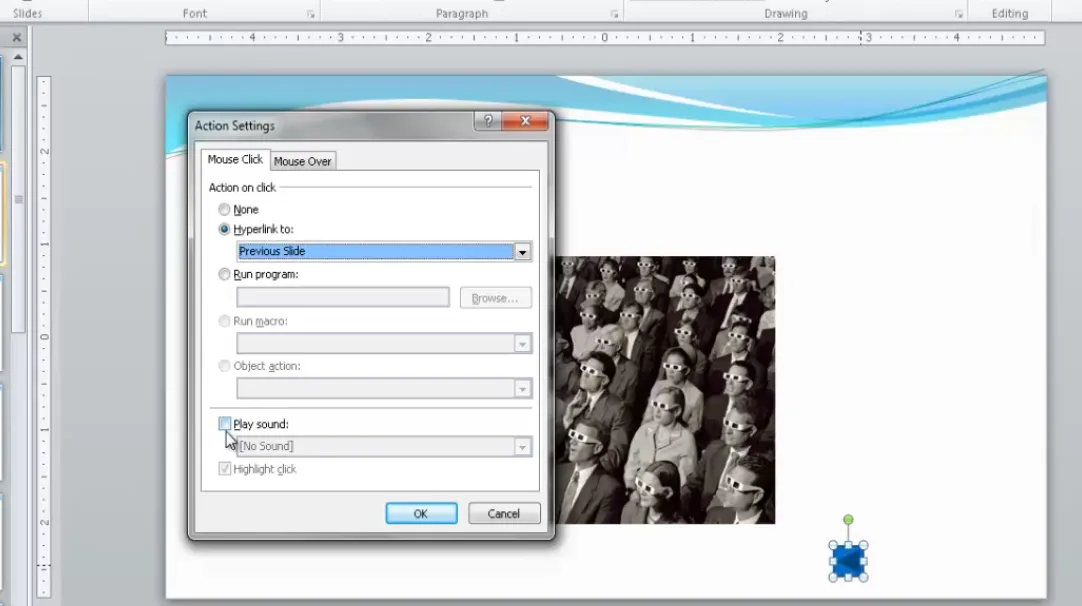
PowerPoint มีเสียงเช่น “เสียงปรบมือ” “กล้อง” และ “เครื่องคิดเงิน” เสียงเครื่องคิดเงินใช้ได้ดีอย่างตลกสำหรับแบบทดสอบเกี่ยวกับธุรกิจหรือการเงิน
การฝังวิดีโอ
คำถามแบบวิดีโอเป็นระดับถัดไป ลองนึกภาพ: “ดูปฏิสัมพันธ์กับลูกค้านี้ พนักงานควรทำอะไรต่อไป?”
- ไปที่ แทรก > วิดีโอ > อุปกรณ์นี้
- เลือกไฟล์วิดีโอของคุณ (MP4 ใช้ได้ดีที่สุด)
- ปรับขนาดและวางบนสไลด์ของคุณ
- ในตัวเลือก การเล่น ตั้งเป็น เริ่ม: เมื่อคลิก หรือ อัตโนมัติ
เคล็ดลับมือโปร: อย่าตั้งวิดีโอให้เล่นอัตโนมัติเว้นแต่คุณจะมั่นใจในจังหวะเวลา ให้ผู้เรียนควบคุม—พวกเขาจะชื่นชม
คุณยังสามารถใช้วิดีโอ YouTube ได้ ไปที่ แทรก > วิดีโอ > วิดีโอออนไลน์ วาง URL ของ YouTube แล้วก็เสร็จ—เนื้อหาที่ถูกฝังโดยไม่ต้องกังวลเรื่องขนาดไฟล์
การใช้ปุ่มดำเนินการเพื่อการนำทาง
ปุ่มดำเนินการคืออาวุธลับของ PowerPoint สำหรับสร้างระบบนำทางที่ดูเป็นมืออาชีพ เป็นรูปร่างที่สร้างไว้ล่วงหน้าพร้อมฟังก์ชันไฮเปอร์ลิงก์ในตัว
แทรกปุ่มดำเนินการ
ไปที่ แทรก > รูปร่าง และเลื่อนลงไปด้านล่าง—คุณจะเห็นปุ่มดำเนินการพร้อมไอคอน:
- ลูกศรย้อนกลับ/ไปข้างหน้า: การนำทางสไลด์ก่อนหน้า/ถัดไป
- ไอคอนหน้าแรก: กลับไปยังสไลด์แรกหรือเมนู
- ไอคอนข้อมูล: ลิงก์ไปยังความช่วยเหลือหรือคำแนะนำ
- ไอคอนกลับ: กลับไปยังสไลด์สุดท้ายที่ดู

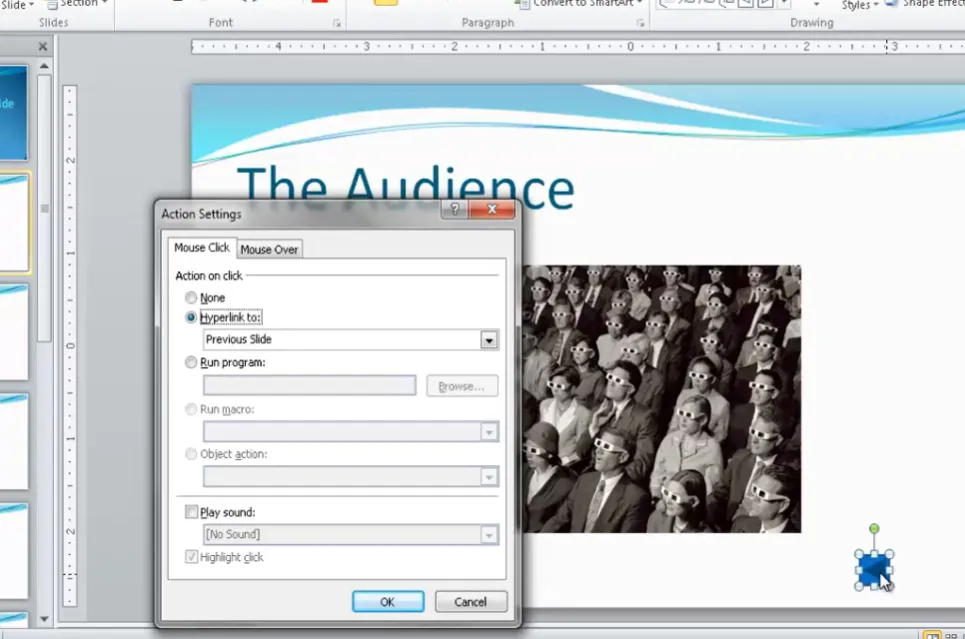
เมื่อคุณวาดปุ่มดำเนินการบนสไลด์ของคุณ กล่องโต้ตอบการตั้งค่าการดำเนินการจะปรากฏขึ้นโดยอัตโนมัติ PowerPoint ฉลาดพอที่จะเลือกไฮเปอร์ลิงก์ที่สมเหตุสมผลล่วงหน้า (ลูกศรไปข้างหน้าลิงก์ไปยังสไลด์ถัดไป ลูกศรย้อนกลับไปยังสไลด์ก่อนหน้า ฯลฯ)
ปรับแต่งพฤติกรรมของปุ่มดำเนินการ
คุณสามารถแทนที่การตั้งค่าเริ่มต้น:
- ไฮเปอร์ลิงก์ไปยัง: เลือกสไลด์ใดก็ได้ สไลด์แรก สไลด์สุดท้าย หรือแม้แต่ไฟล์ภายนอก
- เรียกใช้โปรแกรม: เปิดแอปพลิเคชันอื่น (สำหรับผู้ใช้ขั้นสูงเท่านั้น)
- เล่นเสียง: เพิ่มเสียงตอบรับเมื่อคลิก
สร้างการนำทางแบบถาวรด้วยสไลด์มาสเตอร์
นี่คือตัวประหยัดเวลา: แทนที่จะเพิ่มปุ่มนำทางในทุกสไลด์ ให้วางไว้บนสไลด์มาสเตอร์ จากนั้นพวกมันจะปรากฏบนสไลด์ทั้งหมดโดยอัตโนมัติ
- ไปที่ มุมมอง > สไลด์มาสเตอร์
- เลือกสไลด์มาสเตอร์หลัก (อันดับสูงสุดในลำดับชั้น)
- เพิ่มปุ่มดำเนินการของคุณ (หน้าแรก ย้อนกลับ ไปข้างหน้า)
- ปิดมุมมองมาสเตอร์
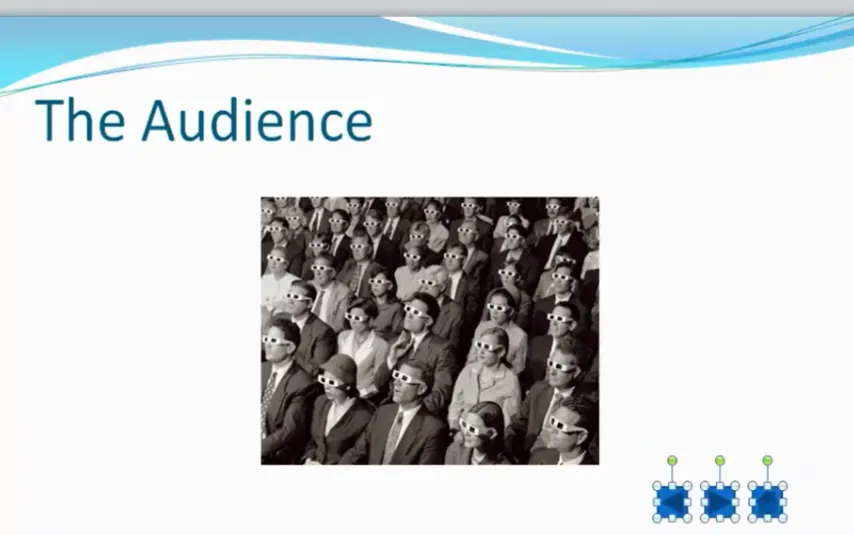
ตอนนี้ทุกสไลด์ในแบบทดสอบของคุณมีการนำทางที่สอดคล้องกัน วางปุ่มไว้ที่มุมที่รบกวนเนื้อหา—มุมบนขวาหรือมุมล่างซ้ายมักใช้ได้
แนวทางปฏิบัติที่ดีที่สุดสำหรับปุ่มดำเนินการ
- ทำให้เล็กแต่แตะได้: ขนาดอย่างน้อย 0.5 นิ้วสำหรับคีออสก์แบบหน้าจอสัมผัส
- ใช้ตำแหน่งที่สม่ำเสมอ: อย่าให้คนต้องหาการนำทาง
- เพิ่มเอฟเฟกต์เมื่อวางเมาส์: คลิกขวาที่ปุ่ม > การตั้งค่าการดำเนินการ > แท็บเมาส์วางสำหรับการโต้ตอบเพิ่มเติม
เคล็ดลับเจ๋งๆ อย่างหนึ่ง: ใช้แท็บ “เมาส์วาง” เพื่อเล่นเสียงเมื่อมีคนวางเมาส์เหนือรูปภาพหรือปุ่ม มันเป็นคำติชมเล็กน้อยที่ทำให้ประสบการณ์รู้สึก polished
การล็อกแบบทดสอบของคุณด้วยโหมดคีออสก์
เราแตะเรื่องนี้ก่อนหน้านี้ แต่สมควรมีส่วนของตัวเองเพราะมันสำคัญขนาดนั้น โหมดคีออสก์เปลี่ยนการนำเสนอของคุณจากความโกลาหลแบบ “คลิกผิดที่ก็เลื่อนสไลด์” ไปเป็นสภาพแวดล้อมการประเมินที่ควบคุมได้
ทำไมโหมดคีออสก์ถึงสำคัญ
ในโหมดนำเสนอเริ่มต้น การคลิกที่ใดก็ได้บนสไลด์จะเลื่อนไปยังสไลด์ถัดไป สำหรับการนำเสนอปกติ นั่นสะดวก สำหรับแบบทดสอบ? หายนะ ผู้เรียนข้ามคำถามโดยไม่ได้ตั้งใจ เลี่ยงข้อเสนอแนะ และจบลงด้วยความสับสน
โหมดคีออสก์ปิดการทำงานเริ่มต้นทั้งหมดนั้น วิธีเดียวในการนำทางคือผ่านไฮเปอร์ลิงก์และปุ่มดำเนินการของคุณ คุณควบคุมได้อย่างสมบูรณ์
การตั้งค่าโหมดคีออสก์
นอกเหนือจากช่องทำเครื่องหมาย “เรียกดูในคีออสก์” พื้นฐานแล้ว ให้สำรวจตัวเลือกอื่นๆ ใน ตั้งค่าการนำเสนอสไลด์:
- วนซ้ำอย่างต่อเนื่อง: เหมาะสำหรับคีออสก์ที่ไม่ได้รับการดูแลในล็อบบี้หรืองานแสดงสินค้า
- แสดงโดยไม่มีคำบรรยาย/อนิเมชั่น: มีประโยชน์หากคุณต้องการตัดส่วนเสริมเพื่อการเข้าถึง
- สีปากกา: กำหนดสีหากคุณต้องการให้ผู้นำเสนอเขียนหมายเหตุระหว่างเซสชันสด
สำหรับแบบทดสอบศึกษาด้วยตนเอง ให้ใช้โหมดคีออสก์พื้นฐานโดยไม่วนซ้ำ—ให้ผู้เรียนออกเมื่อเสร็จ
การทดสอบการนำทาง
ก่อนที่จะปล่อยแบบทดสอบของคุณให้มนุษย์จริง ทดสอบทุกไฮเปอร์ลิงก์ คลิกผ่านราวกับว่าคุณเป็นผู้เรียนที่ซุกซนที่สุดในโลก:
- ลองคลิกพื้นที่สุ่ม (ไม่ควรมีอะไรเกิดขึ้น)
- ทดสอบปุ่มคำตอบทั้งหมด (ถูกและผิด)
- ตรวจสอบว่าสไลด์ข้อเสนอแนะลิงก์ไปยังปลายทางที่ถูกต้อง
- ตรวจสอบว่าปุ่ม “หน้าแรก” ไปที่หน้าแรกจริงๆ
ดีกว่าที่จะพบลิงก์เสียระหว่างการทดสอบมากกว่ากลางการประเมินกับผู้เข้ารับการฝึกอบรมที่สับสน 30 คนจ้องคุณอยู่
เทคนิคขั้นสูง: อนิเมชั่นและทริกเกอร์
พร้อมที่จะยกระดับ? อนิเมชั่นและทริกเกอร์เพิ่มความสวยงามทางภาพที่ทำให้แบบทดสอบของคุณรู้สึกเหมือนแอปมืออาชีพ ไม่ใช่สไลด์โชว์
อนิเมชั่นเปลี่ยนสี
เมื่อผู้เรียนคลิกคำตอบผิด ให้เปลี่ยนเป็นสีแดง คำตอบถูก? สีเขียว วิธีทำ:
- เลือกปุ่มคำตอบ
- ไปที่ อนิเมชั่น > สีวัตถุ
- ตั้งระยะเวลาเป็น 0.25 วินาที (เร็วและกระชับ)
- ดับเบิลคลิกที่อนิเมชั่น เลือก สีเพิ่มเติม เลือกสีแดงสำหรับผิดหรือสีเขียวสำหรับถูก
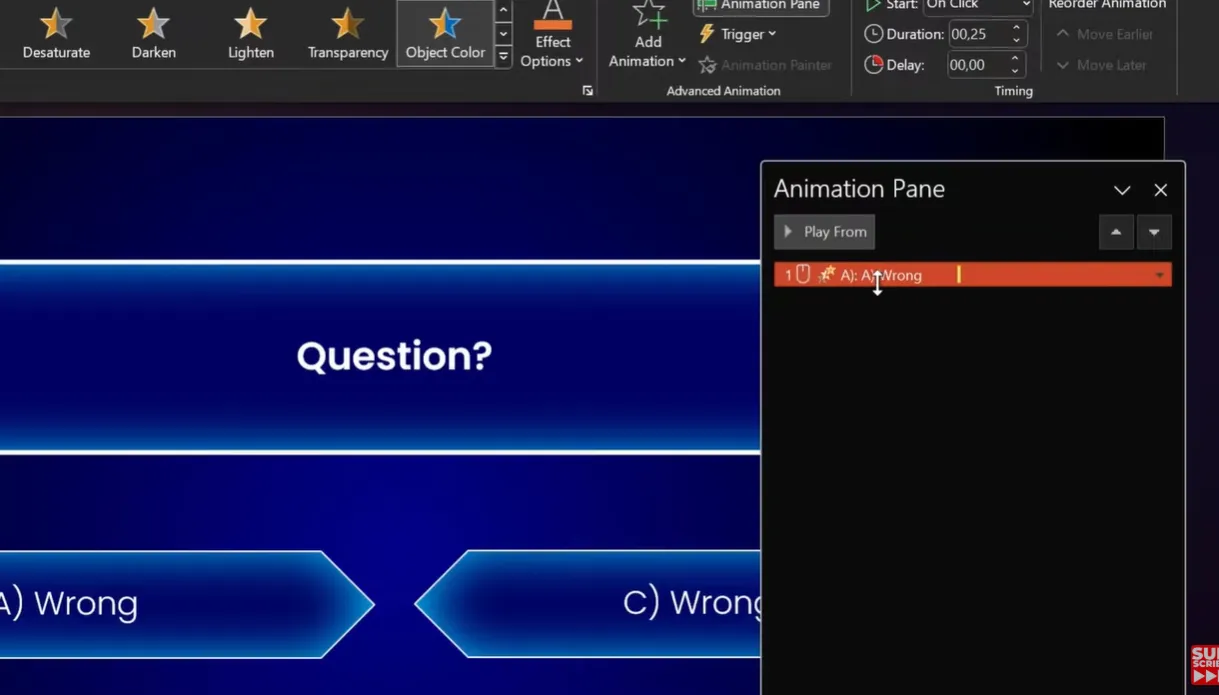
แต่เคล็ดลับคือ: คุณต้องมีอนิเมชั่นที่สองเพื่อให้ข้อความเป็นสีขาว (ไม่อย่างนั้นมันจะหายไป) เพิ่มอนิเมชั่น สีแบบอักษร ตั้งเป็น “พร้อมกับก่อนหน้า” และเลือกสีขาว
ทริกเกอร์อนิเมชั่น
นี่คือจุดที่มันกลายเป็นเวทมนตร์ แทนที่อนิเมชั่นจะเล่นอัตโนมัติ ให้ผูกมันกับวัตถุเฉพาะ เมื่อมีคนคลิกคำตอบ B เฉพาะคำตอบ B ที่อนิเมท—ไม่ใช่ทั้งสไลด์
- เลือกอนิเมชั่นของคุณในบานหน้าต่างอนิเมชั่น
- คลิก ทริกเกอร์
- เลือก เมื่อคลิก และเลือกรูปร่างปุ่มคำตอบของคุณ
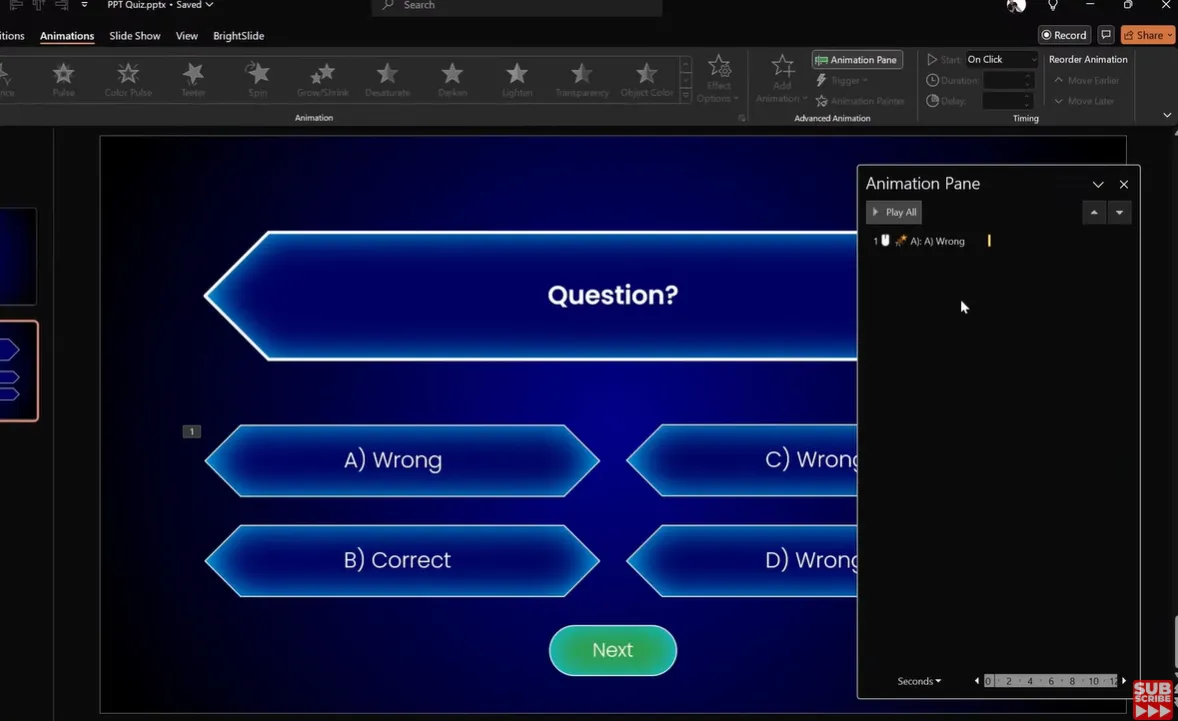
ตอนนี้สร้างปุ่ม “ถัดไป” ที่จะปรากฏเฉพาะเมื่อคลิกคำตอบถูก:
- แทรกรูปร่างลูกศรพร้อมข้อความ “ถัดไป”
- เพิ่มอนิเมชั่น ปัด (จากด้านล่าง 0.50 วินาที)
- ตั้งเป็น “หลังจากก่อนหน้า”
- ย้ายไปยังกลุ่มทริกเกอร์สำหรับคำตอบถูก
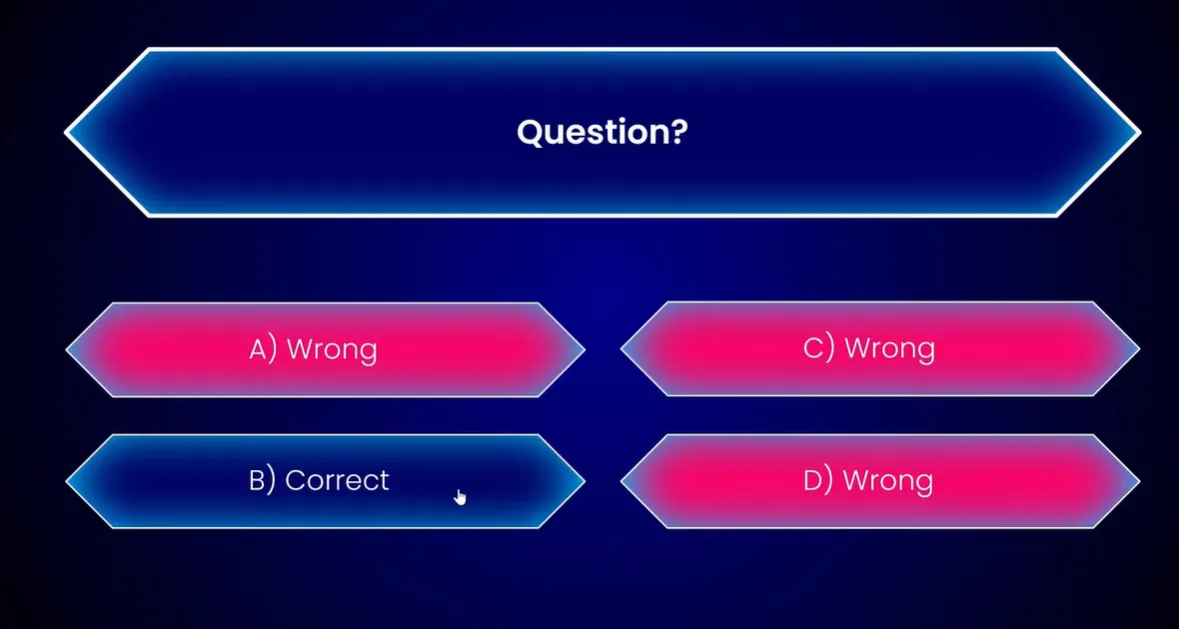
ผลลัพธ์: คลิกคำตอบผิด พวกมันเปลี่ยนเป็นสีแดง ไม่มีอะไรอื่นเกิดขึ้น คลิกคำตอบถูก มันเปลี่ยนเป็นสีเขียว และทันใดนั้นปุ่ม “ถัดไป” ก็พุ่งขึ้นมาจากด้านล่าง มันเหมือนเวทมนตร์ ยกเว้นว่าคุณคือพ่อมด
ตอนจบด้วยลูกปา
บนสไลด์ผลลัพธ์สุดท้ายของคุณ เพิ่มอนิเมชั่นลูกปา ไปที่ แทรก > ไอคอน ค้นหา “ลูกปา” แทรกไอคอนลูกปาหลายๆ อันกระจายทั่วสไลด์ จากนั้นเพิ่มอนิเมชั่น หมุน และ ลอยลง ที่สลับกัน ตั้งให้เล่นอัตโนมัติเมื่อสไลด์ปรากฏ
มันดูเชย? อาจจะ แต่ผู้เรียนชอบ และนั่นคือสิ่งที่สำคัญ
ทางเลือก: การสร้างแบบทดสอบด้วย OnlineExamMaker
ดูนะ PowerPoint มีพลัง แต่พูดตามตรง—มันก็ใช้เวลามากเช่นกัน หากคุณต้องสร้างแบบทดสอบเป็นประจำ หรือหากคุณต้องการฟีเจอร์เช่นการให้คะแนนอัตโนมัติ การวิเคราะห์โดยละเอียด และความเข้ากันได้กับมือถือโดยไม่ต้องเล่นโยคะกับ PowerPoint ซอฟต์แวร์สร้างแบบทดสอบโดยเฉพาะอาจคุ้มค่าที่จะสำรวจ
OnlineExamMaker คืออะไร?
OnlineExamMaker เป็นแพลตฟอร์มสร้างข้อสอบและแบบทดสอบที่ขับเคลื่อนด้วย AI ออกแบบมาสำหรับนักการศึกษา ผู้ฝึกสอน และผู้เชี่ยวชาญด้านทรัพยากรบุคคล มันผสมผสานความเรียบง่ายของตัวสร้างฟอร์มเข้ากับความซับซ้อนของระบบจัดการการเรียนรู้—โดยไม่มีความซับซ้อนหรือค่าใช้จ่าย
ฟีเจอร์เด่น? การรองรับสื่อมัลติมีเดียที่ไม่ต้องใช้ความมหัศจรรย์ของไฮเปอร์ลิงก์ คุณสามารถฝังวิดีโอ รูปภาพ และเสียงลงในคำถามโดยตรงด้วยความเรียบง่ายแบบลากและวาง
สร้างแบบทดสอบ/ข้อสอบครั้งต่อไปของคุณโดยใช้ AI ใน OnlineExamMaker
การสร้างแบบทดสอบด้วยวิดีโอ/รูปภาพใน OnlineExamMaker
นี่คือขั้นตอนการทำงานที่คล่องตัว:
- ลงทะเบียนและสร้างข้อสอบใหม่: เลือก “แบบทดสอบ” จากเทมเพลต
- เพิ่มคำถาม: คลิก “เพิ่มคำถาม” พิมพ์คำถามของคุณ
- แทรกสื่อ: คลิกไอคอนรูปภาพ/วิดีโอ อัปโหลดไฟล์หรือวาง URL YouTube
- กำหนดค่าตัวเลือกคำตอบ: ทำเครื่องหมายคำตอบถูก เพิ่มคำอธิบาย
- ตั้งค่าพารามิเตอร์ของแบบทดสอบ: การจำกัดเวลา การสุ่ม คะแนนผ่าน
- เผยแพร่: รับลิงก์ที่แชร์ได้หรือโค้ดฝัง
ผู้ช่วย AI ยังสามารถสร้างคำถามจากเอกสารหรือหัวข้อที่อัปโหลด—มีประโยชน์เมื่อคุณจ้องหน้าจอว่างตอน 23:00 น. สงสัยว่าทำไมคุณถึงอาสาสร้างแบบทดสอบนี้
ข้อดีเหนือ PowerPoint
- การให้คะแนนอัตโนมัติ: คำนวณคะแนนทันที ไม่ต้องตรวจสอบด้วยตนเอง
- แดชบอร์ดการวิเคราะห์: ดูว่าคำถามไหนที่ทำให้คนสะดุด คะแนนเฉลี่ย อัตราการทำเสร็จ
- ใช้งานบนมือถือได้: ทำงานบนโทรศัพท์และแท็บเล็ตโดยไม่มีปัญหาการจัดรูปแบบแปลกๆ
- คลังคำถาม: นำคำถามกลับมาใช้ในแบบทดสอบหลายๆ ครั้ง
- ฟีเจอร์ป้องกันการโกง: สุ่มลำดับคำถาม ล็อกเบราว์เซอร์ จำกัดเวลา
เมื่อใดควรใช้เครื่องมือแต่ละอย่าง
| สถานการณ์ | ใช้ PowerPoint | ใช้ OnlineExamMaker |
|---|---|---|
| แบบทดสอบครั้งเดียวสำหรับการฝึกอบรมในสถานที่ | ✓ | |
| การประเมินผลประจำพร้อมการติดตาม | ✓ | |
| จอแสดงผลโต้ตอบในคีออสก์/งานแสดงสินค้า | ✓ | |
| การเรียนรู้ทางไกลพร้อมการให้คะแนนอัตโนมัติ | ✓ | |
| การออกแบบภาพที่ปรับแต่งได้สูง | ✓ | |
| ต้องการการวิเคราะห์โดยละเอียด | ✓ |
สรุป: PowerPoint โดดเด่นในแบบทดสอบที่สร้างสรรค์ ใช้ครั้งเดียว มีภาพสวยงาม ซึ่งคุณควบคุมทุกพิกเซล OnlineExamMaker โดดเด่นสำหรับการประเมินผลที่ปรับขนาดได้ ทำซ้ำได้ ซึ่งข้อมูลสำคัญมากกว่าความสวยงามของการออกแบบ
การทดสอบและแก้ปัญหาแบบทดสอบของคุณ
คุณสร้างแบบทดสอบของคุณแล้ว มันดูสวยงาม ถึงเวลาทดสอบก่อนที่คนจริงจะค้นพบว่ามันพังได้ทุกวิถีทาง
รายการตรวจสอบก่อนเปิดตัว
- ตรวจสอบไฮเปอร์ลิงก์: ทุกๆ ลิงก์ไปยังสไลด์ที่ถูกต้องหรือไม่?
- ตรวจสอบการสะกด: การพิมพ์ผิดทำลายความน่าเชื่อถืออย่างรวดเร็ว
- การเล่นสื่อ: วิดีโอและไฟล์เสียงทั้งหมดใช้งานได้หรือไม่?
- จังหวะอนิเมชั่น: ไม่ช้าเกินไปหรือเร็วจนชัก?
- กลยุทธ์การออก: ผู้เรียนสามารถทำแบบทดสอบเสร็จและออกได้จริงหรือไม่?
ปัญหาทั่วไปและวิธีแก้ไข
ปัญหา: คลิกที่ใดก็ได้เลื่อนสไลด์
วิธีแก้: คุณลืมเปิดใช้งานโหมดคีออสก์ กลับไปที่ การนำเสนอสไลด์ > ตั้งค่าการนำเสนอสไลด์
ปัญหา: อนิเมชั่นเล่นในลำดับผิด
วิธีแก้: ตรวจสอบบานหน้าต่างอนิเมชั่น ลากอนิเมชั่นไปยังลำดับที่ถูกต้อง ตรวจสอบให้แน่ใจว่าตั้งทริกเกอร์อย่างถูกต้อง
ปัญหา: ข้อความหายไปหลังจากอนิเมชั่นสี
วิธีแก้: เพิ่มอนิเมชั่นสีแบบอักษรตั้งเป็น “พร้อมกับก่อนหน้า” เพื่อรักษาการมองเห็นข้อความ
ปัญหา: วิดีโอไม่เล่น
วิธีแก้: แปลงเป็นรูปแบบ MP4 PowerPoint จู้จี้จุกจิกเกี่ยวกับตัวแปลงสัญญาณ HandBrake เป็นเครื่องมือฟรีที่แก้ไขปัญหาความเข้ากันได้ของวิดีโอส่วนใหญ่
ปัญหา: ขนาดไฟล์ใหญ่เกินไป
วิธีแก้: บีบอัดรูปภาพก่อนแทรก ไปที่ ไฟล์ > ข้อมูล > บีบอัดสื่อ สำหรับวิดีโอ PowerPoint สามารถปรับให้เหมาะสมโดยไม่สูญเสียคุณภาพที่สังเกตได้
การทดสอบโดยผู้ใช้
ดึงเพื่อนร่วมงาน—โดยเฉพาะคนที่ไม่ได้มีส่วนร่วมในการสร้างแบบทดสอบ ดูพวกเขาทำแบบทดสอบโดยไม่อธิบายอะไร คุณจะประหลาดใจว่าอะไรพังเมื่อมีคนไม่รู้ความตั้งใจของคุณ
ให้ความสนใจกับ:
- จุดที่พวกเขาพยายามคลิก (คุณพลาดจุดนำทางที่ใช้งานง่ายหรือไม่?)
- ระยะเวลาที่พวกเขาใช้ต่อคำถาม (นานเกินไป = สับสน)
- การแสดงออกทางสีหน้า (สับสน หงุดหงิด หรือพอใจ?)
คำถามที่พบบ่อย
ฉันสามารถติดตามคะแนนแบบทดสอบใน PowerPoint ได้หรือไม่?
ไม่ใช่โดยอัตโนมัติ PowerPoint ไม่มีระบบให้คะแนนหรือรวบรวมข้อมูลในตัว คุณจะต้องบันทึกผลลัพธ์ด้วยตนเองหรือใช้เครื่องมือแชร์หน้าจอเพื่อสังเกตผู้เรียน สำหรับการให้คะแนนอัตโนมัติ ให้พิจารณา OnlineExamMaker หรือแพลตฟอร์มที่คล้ายกัน
แบบทดสอบของฉันควรมีกี่คำถาม?
ขึ้นอยู่กับบริบท สำหรับการตรวจสอบความรู้ระหว่างการฝึกอบรม 5-10 คำถามก็ใช้ได้ดี ข้อสอบประกาศนียบัตรอาจต้องใช้ 20-50 คำถาม กฎทั่วไป: หนึ่งคำถามต่อแนวคิดหลักที่คุณประเมิน จำนวนมากไม่ได้ดีกว่าเสมอไป—ความเหนื่อยล้าทางความคิดมีจริง
ผู้เรียนสามารถทำแบบทดสอบบนโทรศัพท์หรือแท็บเล็ตได้หรือไม่?
PowerPoint ทำงานบนมือถือผ่านแอป PowerPoint แต่โหมดคีออสก์และไฮเปอร์ลิงก์อาจมีปัญหาบนหน้าจอสัมผัส ทดสอบอย่างละเอียด สำหรับความเข้ากันได้กับมือถือที่รับประกัน ให้ใช้แพลตฟอร์มเฉพาะเช่น OnlineExamMaker
จะเกิดอะไรขึ้นถ้าฉันต้องอัปเดตคำถามแบบทดสอบในภายหลัง?
นั่นคือจุดแข็งของ PowerPoint—การแก้ไขโดยตรง แค่เปิดไฟล์ เปลี่ยนข้อความหรือสื่อ บันทึก ไม่ต้องรอให้แพลตฟอร์มเว็บซิงค์หรือจัดการกับระบบจัดการเนื้อหา อย่างไรก็ตาม การควบคุมเวอร์ชันเป็นความรับผิดชอบของคุณ บันทึกสำเนาสำรองพร้อมวันที่ในชื่อไฟล์
ฉันสามารถนำส่วนประกอบของแบบทดสอบไปใช้ซ้ำในการนำเสนอหลายๆ ครั้งได้หรือไม่?
ได้แน่นอน บันทึกเค้าโครงสไลด์คำถามของคุณเป็นเทมเพลตที่กำหนดเอง คัดลอกกลุ่มสไลด์ทั้งหมดไปยังงานนำเสนอใหม่ สร้างคลังการออกแบบปุ่มคำตอบ ยิ่งคุณสร้างมากเท่าไหร่ แบบทดสอบในอนาคตก็จะเสร็จเร็วขึ้นเท่านั้น
ฉันจะทำให้แบบทดสอบของฉันเข้าถึงได้สำหรับผู้เรียนที่มีความพิการได้อย่างไร?
- ใช้สีที่มีความคมชัดสูง (ข้อความสีเข้มบนพื้นหลังสีอ่อน)
- เพิ่มข้อความแสดงแทน (alt text) ให้กับรูปภาพทั้งหมด (คลิกขวาที่รูปภาพ > แก้ไขข้อความแสดงแทน)
- รวมคำบรรยายปิดในวิดีโอ
- ตรวจสอบให้แน่ใจว่าปุ่มมีขนาดใหญ่พอสำหรับผู้ที่มีปัญหาด้านการเคลื่อนไหว
- ทดสอบด้วยโปรแกรมอ่านหน้าจอเพื่อยืนยันว่าการนำทางสมเหตุสมผล
PowerPoint มีตัวตรวจสอบการเข้าถึงในตัว: ไฟล์ > ข้อมูล > ตรวจสอบปัญหา > ตรวจสอบการเข้าถึง
จำนวนสไลด์สูงสุดเท่าไหร่ก่อนที่ PowerPoint จะทำงานช้าลง?
ขึ้นอยู่กับสื่อ แบบทดสอบที่มีแต่ข้อความ? หลายร้อยสไลด์ ไม่มีปัญหา แบบทดสอบที่มีรูปภาพความละเอียดสูงและวิดีโอ? ประสิทธิภาพลดลงประมาณ 50-75 สไลด์ รักษาขนาดไฟล์แต่ละไฟล์ให้ต่ำกว่า 100MB ถ้าเป็นไปได้ แบ่งเป็นหลายไฟล์หากจำเป็น
ฉันสามารถตั้งรหัสผ่านป้องกันแบบทดสอบของฉันได้หรือไม่?
ได้ ไปที่ ไฟล์ > ข้อมูล > ป้องกันงานนำเสนอ > เข้ารหัสด้วยรหัสผ่าน เลือกรหัสผ่านที่รัดกุม จดไว้ที่ไหนสักแห่ง—Microsoft ไม่สามารถกู้คืนรหัสผ่าน PowerPoint ที่หายไปได้
ฉันจะหยุดคนไม่ให้แก้ไขแบบทดสอบของฉันได้อย่างไร?
บันทึกเป็น PowerPoint Show (.ppsx) แทน งานนำเสนอ (.pptx) การดับเบิลคลิกไฟล์ .ppsx จะเปิดในโหมดนำเสนอโดยตรง ไม่ใช่โหมดแก้ไข ไม่ใช่วิธีที่แน่นอน (คนที่ตั้งใจจริงๆ ยังสามารถเปิดใน PowerPoint ได้) แต่หยุดการดัดแปลงแบบไม่เป็นทางการ