เคยส่งแบบทดสอบออกไปแล้วเพิ่งรู้ตัว—ช้าเกินไป—ว่าคุณไม่รู้เลยว่าใครเป็นคนทำแบบทดสอบ? มันเหมือนกับการจัดปาร์ตี้แล้วลืมตรวจสอบรายชื่อแขก ไม่ว่าคุณจะเป็นครูที่ติดตามความก้าวหน้าของนักเรียน ผู้ฝึกสอนที่วัดความเข้าใจ หรือผู้จัดการฝ่ายทรัพยากรบุคคลที่คัดเลือกผู้สมัคร การเก็บรวบรวมที่อยู่อีเมลในแบบทดสอบ Google Forms ของคุณไม่ได้เป็นเพียงแค่มีประโยชน์—แต่มันจำเป็นอย่างยิ่ง
- ทำไมการเก็บอีเมลจึงสำคัญสำหรับแบบทดสอบ?
- วิธีที่ 1: เปิดใช้งานการเก็บอีเมลที่ยืนยันแล้ว
- วิธีที่ 2: ใช้การป้อนข้อมูลของผู้ตอบ
- วิธีที่ 3: เพิ่มคำถามอีเมลแบบกรอกเองพร้อมการตรวจสอบ
- เคล็ดลับเฉพาะสำหรับแบบทดสอบและการแก้ปัญหา
- การสร้างแบบทดสอบเพื่อสร้างลีดด้วย OnlineExamMaker
- แนวทางปฏิบัติที่ดีที่สุดสำหรับการเก็บอีเมล
ทำไมการเก็บอีเมลจึงสำคัญสำหรับแบบทดสอบ?
ก่อนที่เราจะเจาะลึกในเรื่องเทคนิค มาพูดถึงกันก่อนว่าทำไมสิ่งนี้ถึงสำคัญ ที่อยู่อีเมลไม่ใช่แค่ข้อมูลติดต่อ—แต่มันเป็นเสมือนสมอแห่งความรับผิดชอบ เมื่อมีคนรู้ว่าคำตอบของพวกเขาเชื่อมโยงกับตัวตนของพวกเขา พวกเขาจะจริงจังกับมันมากขึ้น นอกจากนี้ คุณจะต้องใช้อีเมลเหล่านั้นเพื่อ:
- ส่งผลการให้คะแนน กลับไปยังบุคคลที่ถูกต้อง
- ติดตามผล ด้วยแหล่งข้อมูลเพิ่มเติมหรือคำติชม
- ป้องกันการส่งซ้ำ จากบุคคลคนเดียวกัน
- สร้างรายชื่อผู้ติดต่อ ของคุณสำหรับหลักสูตรหรือโอกาสในอนาคต
- ติดตามอัตราการทำสำเร็จ ในการประเมินหลายรายการ
ลองคิดแบบนี้: แบบทดสอบที่ไม่มีการเก็บอีเมลก็เหมือนการสนทนาที่ไม่มีชื่อ มันอาจใช้ได้ในห้องที่คนเยอะๆ แต่ลองจำสิว่าใครพูดอะไร เนื่องจากทุกคนรู้ถึงความสำคัญของการได้รับอีเมลจากผู้ทำแบบทดสอบ ด้านล่างนี้คือ 3 วิธีที่ผู้จัดแบบทดสอบสามารถใช้เก็บอีเมลจากแบบทดสอบ Google Forms
วิธีที่ 1: เปิดใช้งานการเก็บอีเมลที่ยืนยันแล้ว
นี่คือวิธีการแบบฟอร์ตนอกซ์—ปลอดภัย เชื่อถือได้ และไม่มีทางพลาด เมื่อคุณเปิดใช้งานการเก็บอีเมลที่ยืนยันแล้ว ผู้ตอบต้องเข้าสู่ระบบด้วยบัญชี Google ก่อนเข้าถึงแบบทดสอบของคุณ ไม่มีช่องโหว่ ไม่มีอีเมลปลอม ไม่มีเรื่อง “[email protected]” ไร้สาระ
วิธีตั้งค่า:
- เปิดแบบทดสอบ Google Form ของคุณแล้วคลิก “การตั้งค่า” ที่มุมขวาบน
- ไปที่แท็บ คำตอบ
- มองหาตัวเลือกที่ระบุว่า “เก็บที่อยู่อีเมล”
- ขยายออกแล้วเลือก “ยืนยันแล้ว”
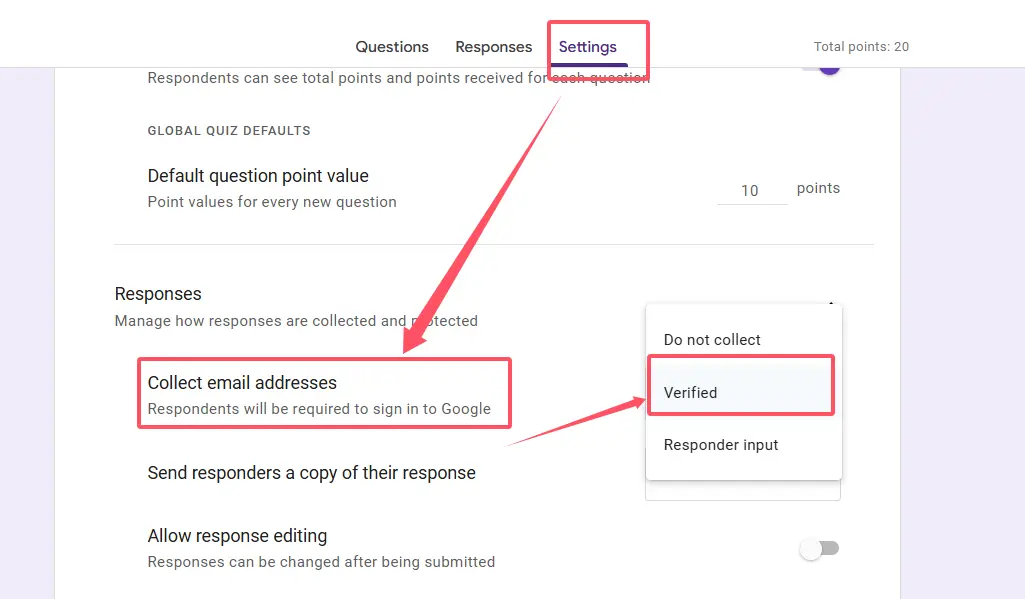
เสร็จเรียบร้อย Google จะจับอีเมลที่เกี่ยวข้องกับบัญชีของผู้ตอบแต่ละคนโดยอัตโนมัติ และคุณจะเห็นข้อความยืนยันที่ด้านบนของแบบทดสอบแจ้งให้ผู้ใช้ทราบว่าพวกเขาต้องเข้าสู่ระบบ
เมื่อใดควรใช้วิธีนี้:
- คุณทำงานภายในองค์กร (โรงเรียน, บริษัท) ที่ทุกคนมีบัญชี Google
- คุณต้องการความถูกต้องแท้จริงที่รับประกันได้—ไม่มีการส่งข้อมูลปลอม
- คุณใช้ Google Classroom (วิธีนี้ทำงานร่วมกันได้อย่างราบรื่น)
- คุณต้องการป้องกันไม่ให้บุคคลคนเดียวกันส่งข้อมูลหลายครั้ง
ข้อเสีย? ใครก็ตามที่ไม่มีบัญชี Google หรือไม่ต้องการเข้าสู่ระบบจะเจอกำแพง วิธีนี้ให้ความสำคัญกับความปลอดภัยมากกว่าการเข้าถึง ซึ่งเหมาะสำหรับการประเมินภายใน แต่อาจทำให้ผู้ชมภายนอกรู้สึกไม่เป็นมิตร
วิธีที่ 2: ใช้การป้อนข้อมูลของผู้ตอบ
ทีนี้ ถ้าวิธีที่ 1 คือฟอร์ตนอกซ์ วิธีนี้ก็เหมือนระบบเกียรติยศที่มีกล่องรับคำแนะนำ การป้อนข้อมูลของผู้ตอบจะแจ้งให้ผู้ใช้ป้อนที่อยู่อีเมลของตนเองด้วยตนเอง—ไม่จำเป็นต้องลงชื่อเข้าใช้ Google เป็นตัวเลือกที่เป็นประชาธิปไตยที่ทำให้แบบทดสอบของคุณเข้าถึงได้สำหรับทุกคนที่มีการเชื่อมต่ออินเทอร์เน็ต
การตั้งค่ายังง่ายพอๆ กัน:
- เปิดการตั้งค่าแบบทดสอบของคุณ
- ไปที่ คำตอบ
- ภายใต้ “เก็บที่อยู่อีเมล” ให้เลือก “การป้อนข้อมูลของผู้ตอบ”
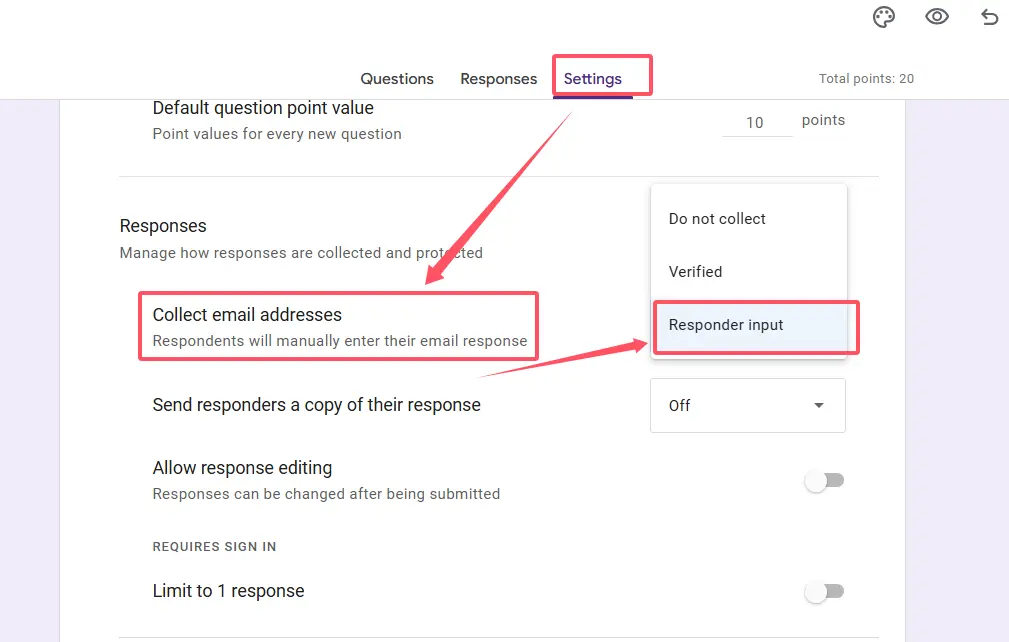
Google Forms จะเพิ่มช่องอีเมลที่จำเป็นโดยอัตโนมัติที่จุดเริ่มต้นของแบบทดสอบของคุณ ผู้ตอบพิมพ์อีเมลของตนด้วยตนเอง แล้วคุณก็พร้อม
ข้อดีและข้อเสีย:
| ข้อดี | ข้อเสีย |
|---|---|
| ไม่จำเป็นต้องมีบัญชี Google | ความเสี่ยงของอีเมลที่ไม่ถูกต้องหรือปลอม |
| การเข้าถึงที่กว้างขึ้น | การพิมพ์ผิดเกิดขึ้นได้ (และน่ารำคาญ) |
| อุปสรรคในการเข้าร่วมน้อยลง | ง่ายกว่าสำหรับคนที่จะส่งข้อมูลหลายครั้ง |
| เหมาะสำหรับแบบทดสอบที่เปิดเผยต่อสาธารณะ | ปลอดภัยน้อยกว่าวิธีที่ยืนยันแล้ว |
ใช้วิธีนี้เมื่อ: คุณกำลังขยายเครือข่ายให้กว้าง—เช่น สำหรับเวิร์กช็อปสาธารณะ การลงทะเบียนหลักสูตรออนไลน์ หรือแคมเปญสร้างลีดที่คุณอยากได้คำตอบ 100 คำตอบโดยมีอีเมลปลอมสองสามฉบับ ดีกว่าทำให้ผู้ตอบที่มีศักยภาพกลัวด้วยการบังคับให้ลงชื่อเข้าใช้
วิธีที่ 3: เพิ่มคำถามอีเมลแบบกรอกเองพร้อมการตรวจสอบ
ต้องการสิ่งที่ดีที่สุดของทั้งสองโลกไหม? การป้อนข้อมูลด้วยตนเองพร้อมการควบคุมคุณภาพในตัว? วิธีนี้ให้สิ่งนั้น คุณจะสร้างคำถามอีเมลเฉพาะและใช้คุณสมบัติการตรวจสอบของ Google Forms เพื่อให้แน่ใจว่าผู้คนป้อนที่อยู่อีเมลจริง—ไม่ใช่ “abc123” หรือ “ฉันไม่อยากแชร์”
การตั้งค่าทีละขั้นตอน:
- ใน Google Form ของคุณ คลิก ไอคอนเครื่องหมายบวก (+) เพื่อเพิ่มคำถามใหม่
- เปลี่ยนประเภทคำถามเป็น “คำตอบสั้น”
- ตั้งชื่อคำถามว่า “ที่อยู่อีเมล” (หรืออะไรที่คล้ายกัน)
- คลิก เมนูสามจุด ที่มุมขวาล่างของกล่องคำถาม
- เลือก การตรวจสอบคำตอบ
- เลือก ข้อความ → อีเมล จากตัวเลือกแบบเลื่อนลง
- ทำให้คำถาม จำเป็น โดยสลับสวิตช์ “จำเป็น”
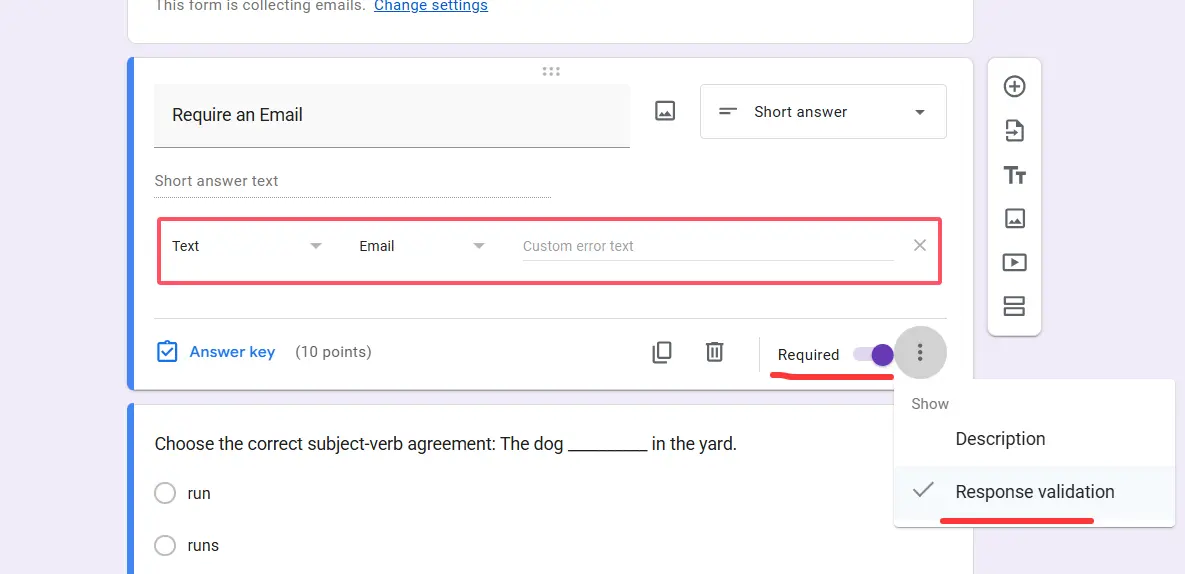
ตอนนี้ Google Forms จะตรวจสอบโดยอัตโนมัติว่ารายการที่ป้อนตรงกับรูปแบบอีเมล (บางอย่าง@บางอย่าง.com) มันจะไม่ยืนยันว่าอีเมลมีอยู่จริง แต่มันจะจับข้อผิดพลาดที่ชัดเจน เช่น “johngmail.com” หรือ “test@.”
เคล็ดลับมือโปรสำหรับการจัดระเบียบข้อมูล:
เชื่อมต่อคำตอบแบบทดสอบของคุณกับ Google Sheets โดยคลิกที่ แท็บคำตอบ ในแบบฟอร์มของคุณ จากนั้นคลิกไอคอน Sheets สีเขียว ซึ่งจะสร้างสเปรดชีตสดที่อีเมลปรากฏในคอลัมน์แรก ทำให้ง่ายมากในการส่งออก เรียงลำดับ หรือรวมเข้ากับเครื่องมืออื่นๆ
ทำไมถึงเลือกวิธีนี้? การควบคุมสูงสุด คุณออกแบบคำถาม คุณตั้งกฎการตรวจสอบ และคุณตัดสินใจว่าจะให้ปรากฏที่ใดในขั้นตอนแบบทดสอบของคุณ เหมาะสำหรับผู้ฝึกสอนที่ต้องการปรับแต่งประสบการณ์ หรือผู้จัดการฝ่ายทรัพยากรบุคคลที่สร้างช่องทางการประเมินหลายขั้นตอน
เคล็ดลับเฉพาะสำหรับแบบทดสอบและการแก้ปัญหา
แบบทดสอบ Google Forms มีลูกเล่นบางอย่างที่แบบฟอร์มทั่วไปไม่มี นี่คือสิ่งที่คุณต้องรู้เพื่อหลีกเลี่ยงอาการปวดหัว:
เรื่องเวลา
ควรเปิดใช้งานการเก็บอีเมล ก่อน ที่คุณจะแชร์แบบทดสอบ การเปิดใช้งานระหว่างทางจะไม่เก็บอีเมลย้อนหลังจากผู้ตอบก่อนหน้านี้—คุณจะเหลือคำตอบที่ไม่ระบุชื่อนั่งอยู่ในข้อมูลของคุณเหมือนผีในงาน reunion
ทดสอบ ทดสอบ ทดสอบ
ก่อนส่งแบบทดสอบของคุณไปให้ 500 คน ลองทำด้วยตัวเอง ตรวจสอบว่าอีเมลปรากฏในสรุปคำตอบหรือ Google Sheet ที่เชื่อมโยง ไม่มีอะไรเลวร้ายไปกว่าการรู้ว่าคุณข้ามขั้นตอนไปหลังจากความจริง
การรวม Google Classroom
หากคุณกำหนดแบบทดสอบผ่าน Classroom การเก็บอีเมลที่ยืนยันแล้วจะเป็นไปโดยอัตโนมัติ บัญชีของนักเรียนเชื่อมโยงอยู่แล้ว ดังนั้นคำตอบของพวกเขาจะเชื่อมโยงโดยตรงกับโปรไฟล์ของพวกเขา นี่คือสิ่งที่ครูชอบ—ไม่ต้องตั้งค่าเพิ่มเติม
การปล่อยคะแนนและการเก็บอีเมล
แบบทดสอบจะปล่อยคะแนนทันทีหลังจากส่ง (ถ้าคุณตั้งค่าไว้) แต่การเก็บอีเมลก็เป็นไปตามกฎเดียวกัน เพียงแค่ตรวจสอบให้แน่ใจว่าเปิดใช้งานในการตั้งค่า ทั้งสองคุณสมบัติทำงานร่วมกันได้ดี—นักเรียนของคุณได้รับข้อเสนอแนะทันที และคุณได้รับข้อมูลติดต่อของพวกเขาสำหรับการติดตามผล
ข้อผิดพลาดทั่วไปที่ควรหลีกเลี่ยง:
- ลืมทำให้คำถามอีเมลเป็นจำเป็น (คุณจะจบลงด้วยช่องว่าง)
- ใช้ “ย่อหน้า” แทน “คำตอบสั้น” สำหรับคำถามอีเมล (การตรวจสอบจะไม่ทำงาน)
- ไม่เชื่อมโยงกับ Google Sheets (การป้อนข้อมูลด้วยตนเองคือตัวขโมยเวลา)
- คิดว่าอีเมลที่ยืนยันแล้วทำงานได้โดยไม่มีบัญชี Google (มันไม่—เลือกวิธีการที่เหมาะสมสำหรับผู้ชมของคุณ)
วิธีที่ดีกว่า: การสร้างแบบทดสอบเพื่อสร้างลีดด้วย OnlineExamMaker
ในขณะที่ Google Forms เหมาะสำหรับแบบทดสอบพื้นฐาน แต่ถ้าคุณต้องการสิ่งที่ซับซ้อนกว่านี้ล่ะ? มาพบกับ OnlineExamMaker—แพลตฟอร์มสร้างข้อสอบและแบบทดสอบที่ขับเคลื่อนด้วย AI ซึ่งนำการสร้างลีดไปสู่อีกระดับ
OnlineExamMaker ออกแบบมาเฉพาะสำหรับนักการศึกษา ผู้ฝึกสอน และธุรกิจที่ต้องการการประเมินระดับมืออาชีพพร้อมการดักจับลีดในตัว ลองนึกถึงมันเป็นลูกพี่ลูกน้องที่ประสบความสำเร็จเกินหน้า Google Forms ซึ่งไปเรียนต่อด้านธุรกิจและกลับมาพร้อมพลังพิเศษทางการตลาด
อะไรที่ทำให้ OnlineExamMaker แตกต่าง?
แตกต่างจาก Google Forms OnlineExamMaker มีคุณสมบัติขั้นสูงที่ออกแบบมาเพื่อการสร้างลีด:
- การสร้างคำถามด้วย AI (ใช่ ซอฟต์แวร์สามารถสร้างคำถามแบบทดสอบให้คุณได้จริงๆ)
- การสร้างแบรนด์ที่กำหนดเอง ด้วยโลโก้ สี และโดเมนของคุณ
- การให้คะแนนลีด เพื่อระบุผู้มีโอกาสเป็นลูกค้าคุณภาพสูง
- ตรรกะแบบมีเงื่อนไข ที่ปรับคำถามตามคำตอบก่อนหน้า
- การติดตามผลทางอีเมลอัตโนมัติ ที่ถูกกระตุ้นเมื่อทำแบบทดสอบเสร็จ
- การรวมกับ CRM เช่น HubSpot, Salesforce และ Mailchimp
สร้างแบบทดสอบ/ข้อสอบครั้งต่อไปของคุณโดยใช้ AI ใน OnlineExamMaker
วิธีสร้างแบบทดสอบเพื่อสร้างลีดใน OnlineExamMaker?
- สมัครใช้งานและเลือกประเภทแบบทดสอบของคุณ: เข้าสู่ระบบแดชบอร์ด OnlineExamMaker จากนั้นคลิก “ข้อสอบใหม่” เพื่อสร้างข้อสอบ
- ใช้ AI เพื่อสร้างคำถาม: นี่คือจุดที่เจ๋ง ป้อนหัวข้อของคุณ—เช่น “พื้นฐานการตลาดดิจิทัล”—และ AI ของ OnlineExamMaker จะแนะนำคำถามที่เกี่ยวข้อง คุณสามารถยอมรับ แก้ไข หรือสร้างใหม่จนกว่าคุณจะพอใจกับเนื้อหา
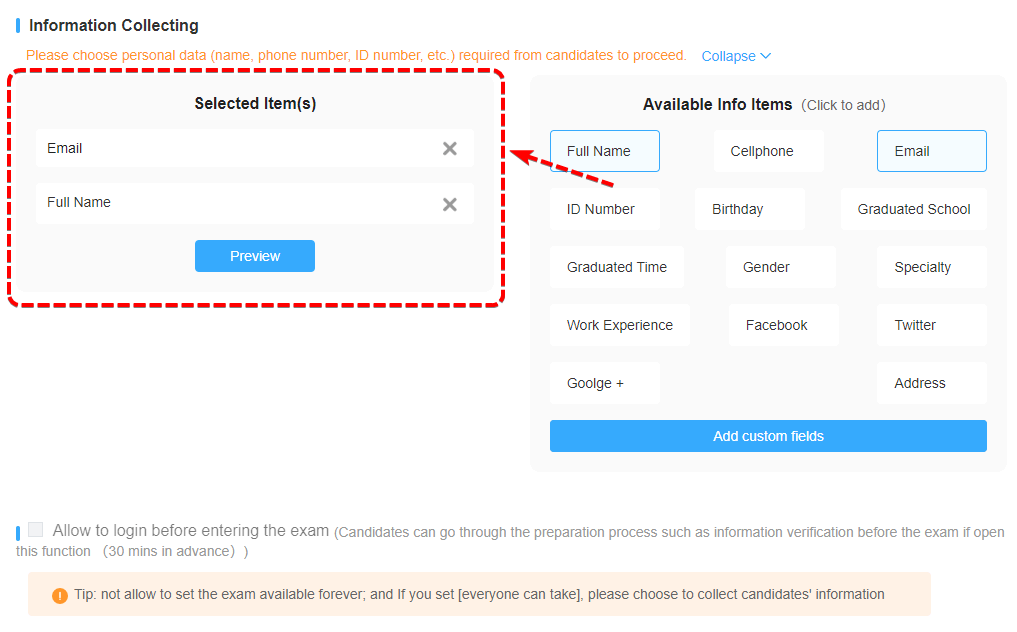
- ตั้งค่าแบบฟอร์มดักจับลีดของคุณ: ปรับแต่งฟิลด์ที่คุณต้องการเก็บ (อีเมลเป็นสิ่งจำเป็น แต่คุณสามารถเพิ่มชื่อ บริษัท เบอร์โทรศัพท์ ฯลฯ) แตกต่างจาก Google Forms คุณสามารถสร้างแบบฟอร์มหลายขั้นตอนที่ให้ความรู้สึกไม่ก้าวร้าว—ถามหนึ่งคำถาม สร้างความสัมพันธ์ จากนั้นขอข้อมูลติดต่อ
- เพิ่มตรรกะแบบมีเงื่อนไข: ต้องการถามคำถามติดตามผลที่แตกต่างกันตามคำตอบของคนๆ หนึ่ง? OnlineExamMaker จัดการสิ่งนี้ได้อย่างราบรื่น ตัวอย่างเช่น หากมีคนระบุว่าพวกเขาเป็น “มือใหม่” ในคำถามที่ 2 แบบทดสอบสามารถข้ามหัวข้อขั้นสูงและปรับเนื้อหาให้เหมาะกับระดับของพวกเขา
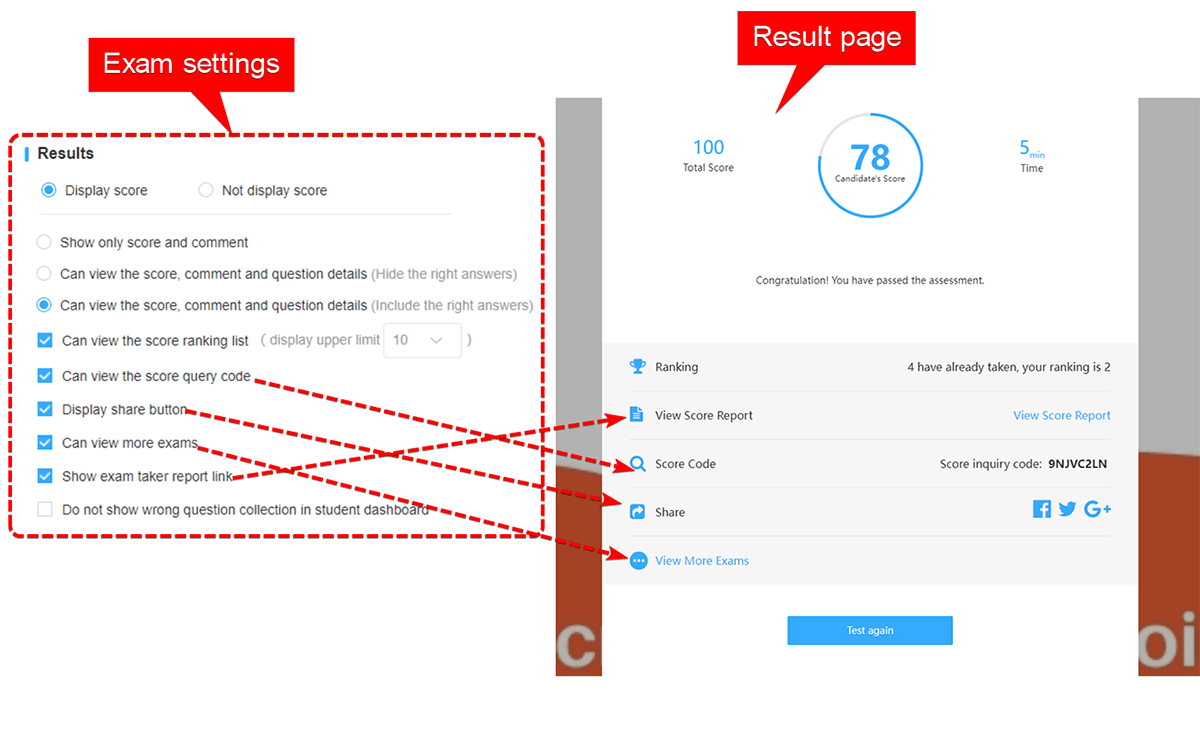
- ออกแบบหน้าผลลัพธ์ของคุณ: นี่คือจุดที่เวทมนตร์การสร้างลีดเกิดขึ้น สร้างผลลัพธ์ส่วนบุคคลตามคะแนนแบบทดสอบ—”คุณคือมือใหม่โซเชียลมีเดีย!” vs. “คุณคือผู้เชี่ยวชาญการตลาด!”—และรวมข้อเสนอ opt-in เช่น คู่มือฟรี การสัมมนาผ่านเว็บ หรือการให้คำปรึกษา
- กำหนดค่าการทำงานอัตโนมัติทางอีเมล: ตั้งค่าการส่งอีเมลผลแบบทดสอบทันที จากนั้นกำหนดเวลาอีเมลติดตามผลตามคำตอบ ใครได้คะแนนสูง? ส่งแหล่งข้อมูลขั้นสูงให้พวกเขา ใครมีปัญหา? เสนอการฝึกอบรมฟรี
- เผยแพร่และแชร์: ฝังแบบทดสอบบนเว็บไซต์ของคุณ แชร์ผ่านโซเชียลมีเดีย หรือส่งลิงก์โดยตรง OnlineExamMaker ติดตามทุกการโต้ตอบ โดยให้การวิเคราะห์โดยละเอียดเกี่ยวกับอัตราการทำสำเร็จ จุดที่ผู้ใช้เลิกทำ และคุณภาพลีด

เมื่อใดควรใช้ OnlineExamMaker แทน Google Forms:
- คุณกำลังสร้างช่องทางการตลาดที่ต้องการการบ่มเพาะลีดที่ซับซ้อน
- คุณต้องการการสร้างแบรนด์ระดับมืออาชีพและโดเมนที่กำหนดเอง
- คุณต้องการความช่วยเหลือจาก AI ในการสร้างเนื้อหาแบบทดสอบ
- คุณกำลังเก็บรวบรวมลีดในปริมาณมาก (หลายร้อยหรือหลายพันรายต่อเดือน)
- คุณต้องการการรวมเข้ากับชุดเครื่องมือการตลาดที่มีอยู่ของคุณ
Google Forms เหมาะสำหรับการเก็บรวบรวมข้อมูลที่ตรงไปตรงมา OnlineExamMaker คือเมื่อแบบทดสอบของคุณเป็นทรัพย์สินเชิงกลยุทธ์—เครื่องมือในการระบุผู้มีโอกาสเป็นลูกค้า คัดเลือกลีด และเคลื่อนย้ายผู้คนผ่านช่องทางการขายหรือการศึกษาของคุณ
แนวทางปฏิบัติที่ดีที่สุดสำหรับการเก็บอีเมล
ไม่ว่าคุณจะเลือกเครื่องมือหรือวิธีการใด ต่อไปนี้คือหลักการสากลบางประการที่จะทำให้การเก็บอีเมลมีจริยธรรมและมีประสิทธิภาพ:
โปร่งใส
บอกผู้คนเสมอว่า ทำไม คุณถึงเก็บอีเมลของพวกเขาและคุณจะทำอะไรกับมัน “เราจะใช้อีเมลของคุณเพื่อส่งผลแบบทดสอบและข้อมูลอัปเดตเป็นครั้งคราว” ชัดเจนและซื่อสัตย์ ความลึกลับสร้างความสงสัย และความสงสัยฆ่าอัตราการทำสำเร็จ
ทำให้มันง่าย
อย่าขออีเมลบวกเบอร์โทรศัพท์ บวกที่อยู่ทางไปรษณีย์ บวกโปรไฟล์ LinkedIn เว้นแต่คุณต้องการทั้งหมดนั้นจริงๆ ทุกฟิลด์ที่เพิ่มคือการตัดสินใจระดับย่อยที่เพิ่มการเลิกทำ เริ่มต้นด้วยอีเมลเท่านั้น—คุณสามารถขอเพิ่มเติมได้ในภายหลังหากมีคนแปลงเป็นลีด
เคารพความเป็นส่วนตัว
ทำให้ชัดเจนว่าคุณจะปกป้องข้อมูลอย่างไร หมายเหตุสั้นๆ เช่น “เราเคารพความเป็นส่วนตัวของคุณและจะไม่แชร์ข้อมูลของคุณ” ช่วยได้มาก และจากนั้นก็ อย่า แชร์มันจริงๆ ความไว้วางใจสร้างขึ้นช้าและสูญเสียเร็ว
เสนอคุณค่าเป็นการตอบแทน
ผู้คนยินดีที่จะแชร์อีเมลเมื่อมีประโยชน์ที่ชัดเจน ผลแบบทดสอบทันที ข้อเสนอแนะส่วนบุคคล แหล่งข้อมูลฟรี หรือสิทธิ์ในการจับรางวัล—ให้เหตุผลแก่ผู้คนในการตอบตกลงนอกเหนือจาก “เราต้องการข้อมูลของคุณ”
ติดตามผลอย่างมีวิจารณญาณ
คุณเก็บอีเมลเหล่านั้นด้วยเหตุผล ใช่ไหม? ใช้มัน ส่งผลลัพธ์ทันที ให้แหล่งข้อมูลเพิ่มเติม หรือเชิญผู้คนเข้าร่วมเซสชันถัดไป แต่อย่าสแปม—ไม่มีใครต้องการอีเมล 17 ฉบับเกี่ยวกับหัวข้อที่เกี่ยวข้องเพียงเล็กน้อย คุณภาพมากกว่าปริมาณชนะเสมอ
บรรทัดล่าง? การเก็บรวบรวมที่อยู่อีเมลในแบบทดสอบ Google Forms ไม่ซับซ้อน—มันเป็นแค่เรื่องของการเลือกวิธีการที่เหมาะสมสำหรับผู้ชมและวัตถุประสงค์ของคุณ อีเมลที่ยืนยันแล้วสำหรับสภาพแวดล้อมที่ใส่ใจความปลอดภัย การป้อนข้อมูลของผู้ตอบสำหรับการเข้าถึงสูงสุด หรือคำถามแบบกรอกเองพร้อมการตรวจสอบสำหรับคนที่ชอบควบคุม (เราพูดอย่างรักใคร่)
และถ้าคุณพร้อมที่จะก้าวขึ้นจากแบบฟอร์มพื้นฐานไปสู่เครื่องจักรสร้างลีดเต็มรูปแบบ เครื่องมืออย่าง OnlineExamMaker ก็มีความซับซ้อนที่ปรับขนาดตามความทะเยอทะยานของคุณ ไม่ว่าคุณจะติดตามความก้าวหน้าของนักเรียน คัดเลือกผู้สมัคร หรือบ่มเพาะลีดทางการตลาด การได้ที่อยู่อีเมลเหล่านั้นอย่างถูกต้องคือขั้นตอนแรก ทุกสิ่งอื่น—การติดตามผล ความสัมพันธ์ การแปลง—สร้างจากตรงนั้น
ตอนนี้จงออกไปเก็บอีเมลเหมือนมืออาชีพที่มีการจัดระเบียบและมีกลยุทธ์ที่คุณเป็น ตัวคุณในอนาคต (และ CRM ของคุณ) จะขอบคุณ