- ทำไมแบบทดสอบ PowerPoint ถึงยังสำคัญในปี 2026?
- สร้างเทมเพลตแบบทดสอบพื้นฐานของคุณ
- วิธีการเปลี่ยนสีแบบไม่ต้องเขียนโค้ด
- แนวทาง VBA สำหรับการให้คะแนนขั้นสูง
- นอกเหนือจาก PowerPoint: โซลูชัน AI ของ OnlineExamMaker
- คำถามที่พบบ่อยเกี่ยวกับการประเมินที่ตรวจให้คะแนนเองใน PowerPoint
ทำไมแบบทดสอบ PowerPoint ถึงยังสำคัญในปี 2026?
ความสวยงามของแบบทดสอบที่ตรวจให้คะแนนเองใน PowerPoint ไม่ใช่แค่ความสะดวกสบาย แต่คือการตอบสนองความต้องการของผู้เรียนในจุดที่พวกเขาอยู่แล้ว ไม่ต้องเรียนรู้แพลตฟอร์มใหม่ ไม่ต้องปวดหัวกับการเข้าสู่ระบบ มีเพียงการประเมินที่ตรงไปตรงมาและมีประสิทธิภาพ ไม่ว่าคุณจะอยู่ในห้องเรียน จัดการอบรม หรืออำนวยความสะดวกในการสัมมนาทางไกล
ลองคิดแบบนี้: ในขณะที่นักการศึกษาคนอื่นต้องต่อสู้กับแพลตฟอร์มแบบทดสอบที่ยุ่งยากซึ่งต้องใช้รหัสผ่านถึงสิบเจ็ดตัวและความสามารถระดับเล็กน้อยในวิทยาการคอมพิวเตอร์ คุณจะสร้างแบบประเมินที่น่าสนใจในซอฟต์แวร์ที่คุณรู้จักอยู่แล้ว นั่นไม่ใช่ความขี้เกียจ แต่คือความฉลาด
สร้างเทมเพลตแบบทดสอบพื้นฐานของคุณ
มาเริ่มที่พื้นฐานกันก่อน แบบทดสอบที่ดีทุกครั้งล้วนเริ่มต้นจากโครงสร้างที่แข็งแกร่ง และโชคดีที่ PowerPoint ทำให้เรื่องนี้สะดวกอย่างน่าทึ่ง
การตั้งค่าสไลด์คำถามของคุณ
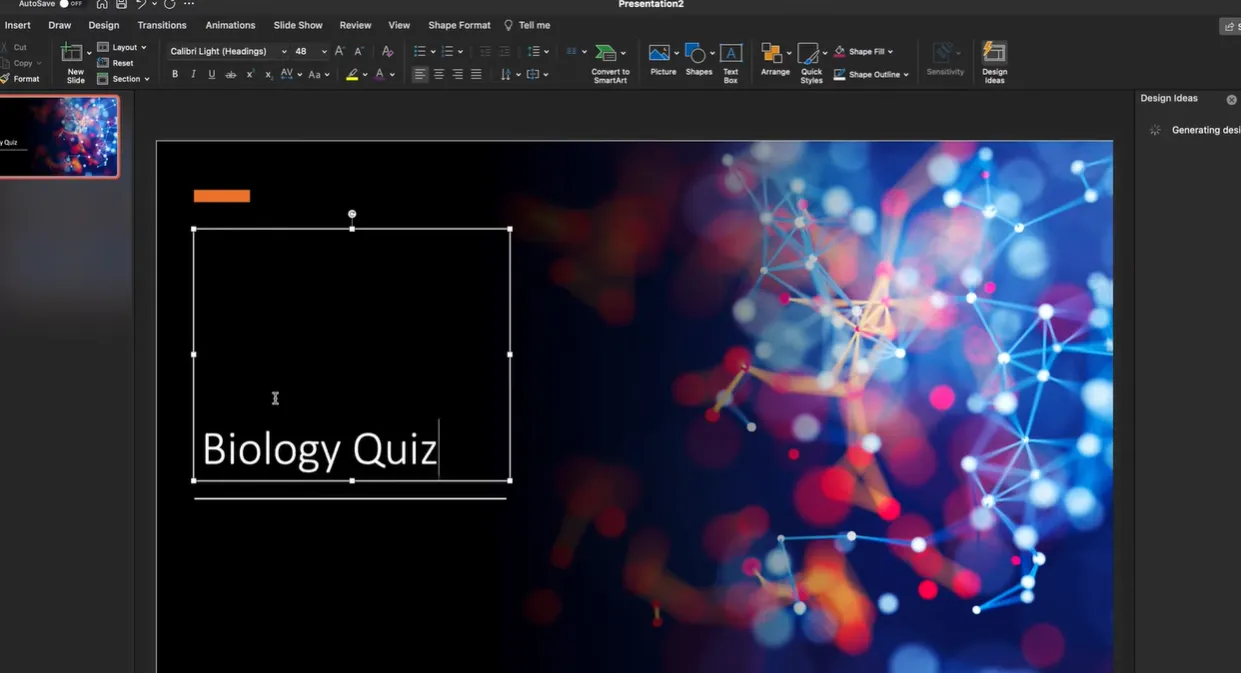
สิ่งแรกที่ต้องทำ: ตัดสินใจเกี่ยวกับจำนวนคำถามและประเภทของคำถาม แบบเลือกตอบทำงานได้ดีเพราะสะอาด รวดเร็ว และง่ายต่อการทำงานอัตโนมัติ เริ่มต้นด้วยสไลด์ชื่อเรื่อง — เช่น “แบบทดสอบชีววิทยา” หรือ “ทดสอบพื้นฐานการตลาด” — จากนั้นสร้างสไลด์คำถามทีละข้อ
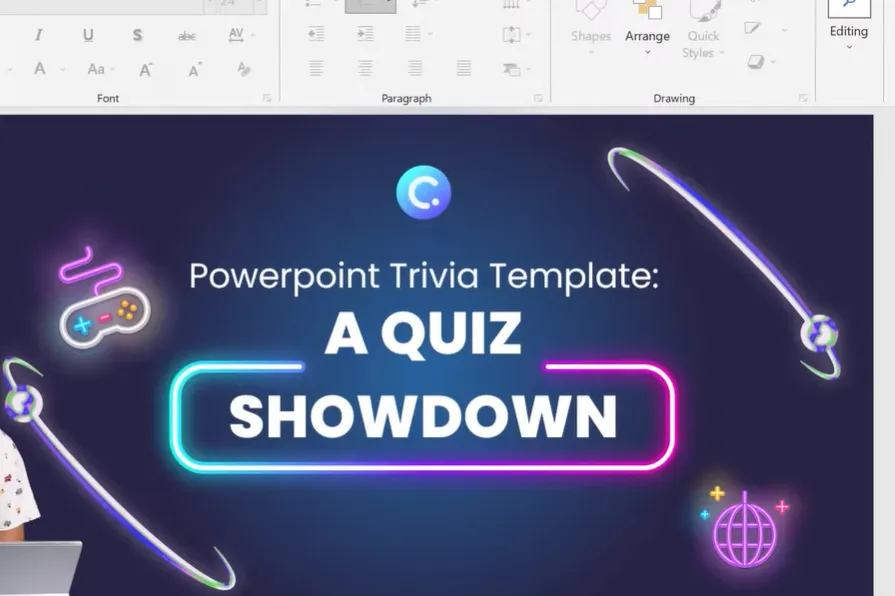
นี่คือจุดที่การออกแบบมาบรรจบกับการทำงาน สำหรับสไลด์คำถามแต่ละข้อ คุณจะต้อง:
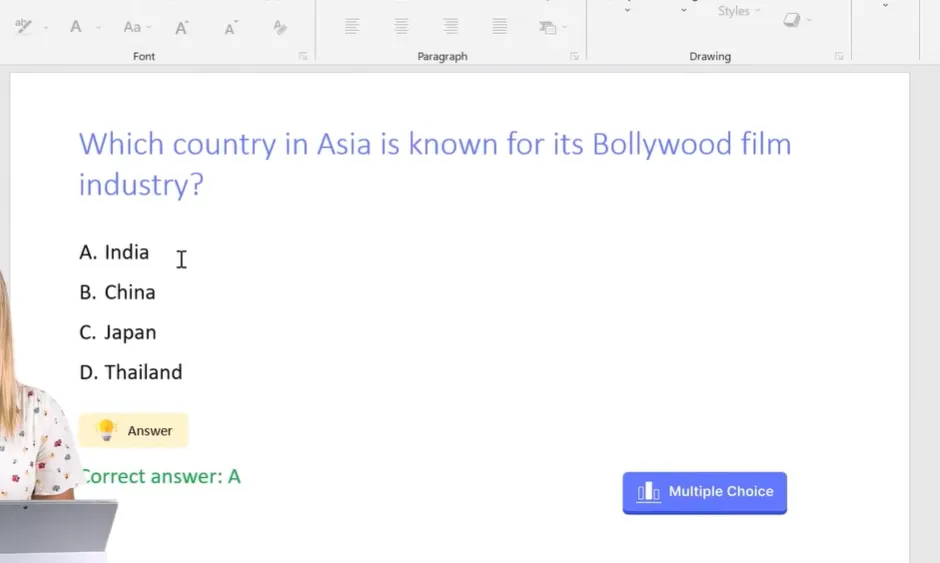
ข้อความคำถามที่ด้านบน – ทำให้ชัดเจนและกระชับ ไม่มีใครอยากอ่านย่อหน้าในขณะที่พยายามจดจ่อกับการตอบให้ถูกต้อง
รูปทรงของตัวเลือกคำตอบ – สร้างรูปทรงแยกกัน 3-5 ชิ้น (สี่เหลี่ยมผืนผ้าใช้ได้ดี สี่เหลี่ยมผืนผ้ามุมมนดูดีกว่า) สำหรับตัวเลือกคำตอบของคุณ แทรกผ่านเมนูแทรก จากนั้นเลือกรูปทรง
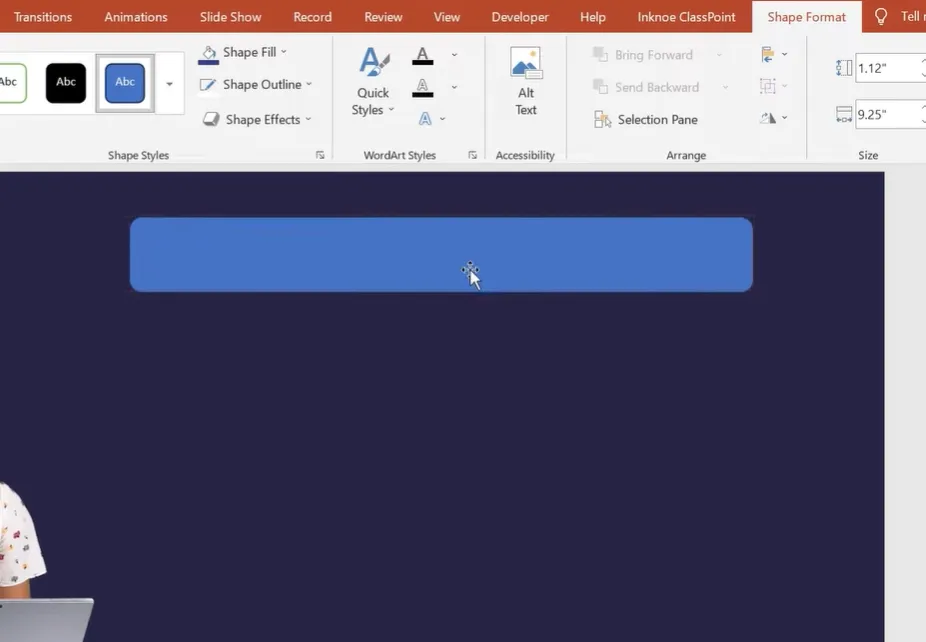
เคล็ดลับมือโปร: จัดรูปแบบพื้นหลังของคุณก่อนให้ตรงกับธีมหรือสีของแบรนด์ ใช้เวลาแค่สามสิบวินาทีแต่ทำให้ทุกอย่างดูมืออาชีพยิ่งขึ้น จากนั้นทำซ้ำรูปทรงของคุณโดยกด Ctrl+D แทนที่จะสร้างทีละชิ้น — ตัวคุณในอนาคตจะขอบคุณ
การสร้างสไลด์คำติชม
ทุกคำถามต้องการสไลด์คู่สองสไลด์: สไลด์สำหรับคำตอบที่ถูก และสไลด์สำหรับคำตอบที่ผิด นี่คือจุดที่ความมหัศจรรย์ของ “การตรวจให้คะแนนเอง” เกิดขึ้น
สไลด์ “ถูกต้อง!” ของคุณควรมีข้อความให้กำลังใจ อาจมีคำอธิบายสั้นๆ ว่าทำไมคำตอบนั้นถึงถูก และปุ่ม “คำถามถัดไป” สไลด์ “ผิด”? มีรูปแบบคล้ายกัน แต่ใช้ภาษาที่นุ่มนวลกว่า — ไม่มีใครชอบรู้สึกโง่ แม้ว่าพวกเขาจะตอบผิดก็ตาม
ส่วนที่ยอดเยี่ยม: คุณจะใช้ลิงก์เพื่อนำนักเรียนไปยังสไลด์คำติชมที่เหมาะสมตามสิ่งที่พวกเขาคลิก เหมือนการผจญภัยแบบเลือกเส้นทางของตัวเอง แต่มีผลลัพธ์ทางการเรียนรู้
วิธีการเปลี่ยนสีแบบไม่ต้องเขียนโค้ด
ต้องการบางอย่างที่มองเห็นได้และทันทีทันใดหรือไม่? วิธีการเปลี่ยนสีนั้นน่าพึงพอใจอย่างยิ่ง
นี่คือวิธีการทำงาน: คุณจะใช้คุณสมบัติแอนิเมชันของ PowerPoint เพื่อทำให้ปุ่มคำตอบเปลี่ยนสีเมื่อคลิก สีเขียวสำหรับคำตอบที่ถูก สีแดงสำหรับคำตอบที่ผิด มันเข้าใจง่าย ทันที และนักเรียนชอบมัน
การตั้งค่าแอนิเมชัน
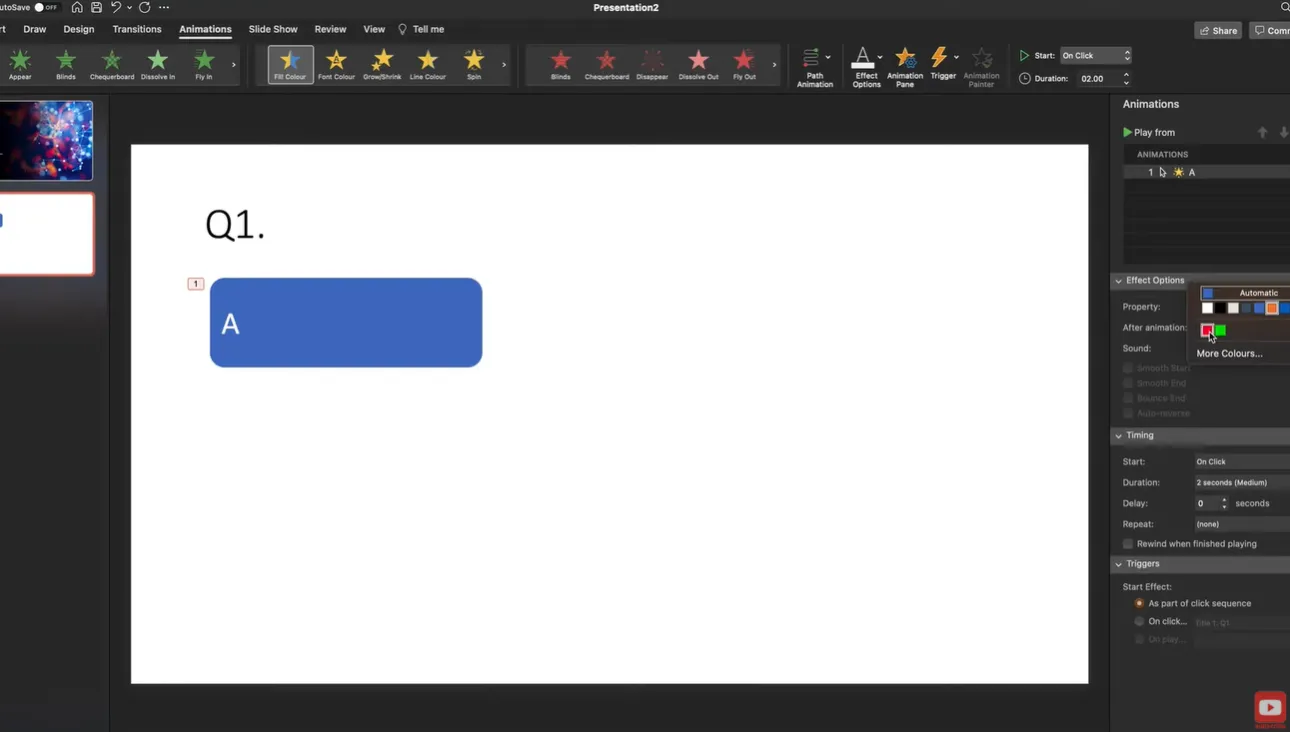
เลือกปุ่มคำตอบแรกของคุณ ไปที่แท็บแอนิเมชัน จากนั้นคลิก “แผงแอนิเมชัน” เพื่อเปิดแผงด้านข้าง ตอนนี้เคล็ดลับคือ: มองหาเอฟเฟกต์ “สีเติม” ในตัวเลือกแอนิเมชัน คลิกมัน แล้วคุณจะเห็นไอคอนรูปดาวที่มีเฟือง — นั่นคือประตูสู่การปรับแต่งของคุณ
สำหรับคำตอบที่ถูก ให้เลือกสีเขียว ตั้งค่าให้ทริกเกอร์ “เมื่อคลิก” เพื่อให้เกิดขึ้นทันทีเมื่อนักเรียนเลือกตัวเลือกนั้น สำหรับคำตอบที่ผิด คุณเดาถูก — สีแดง
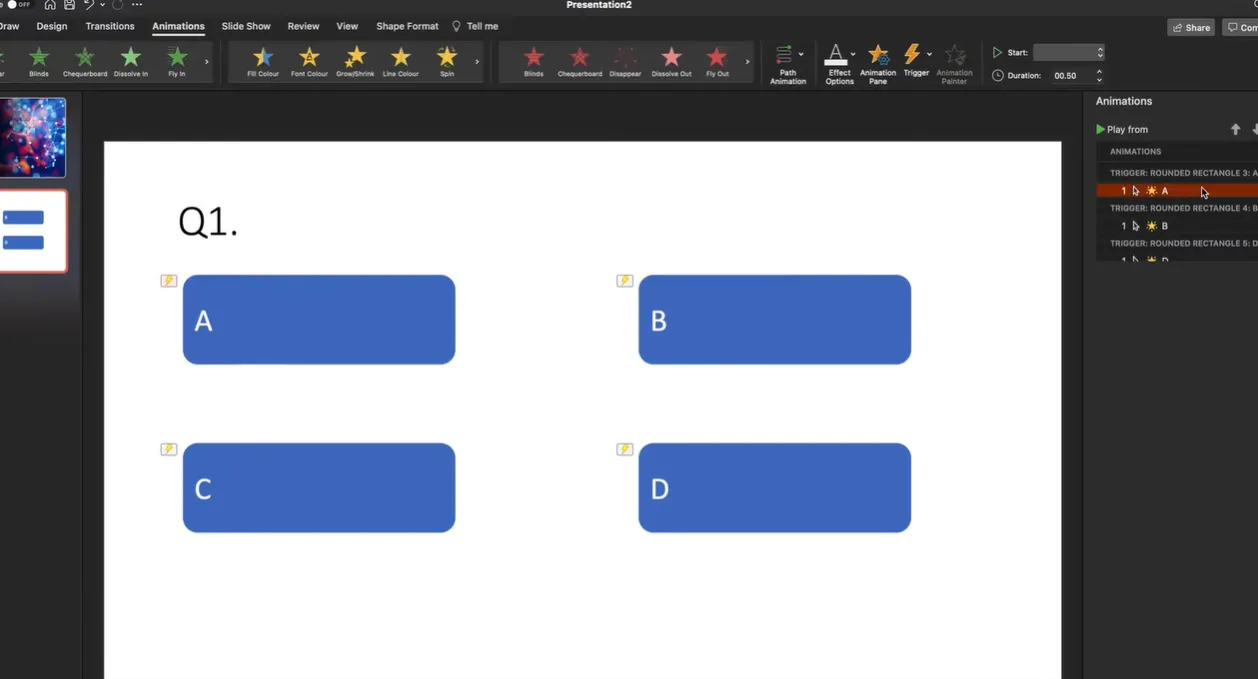
อัจฉริยะภาพอยู่ที่ความเรียบง่าย ไม่มีการแตกกิ่งก้านที่ซับซ้อน ไม่มีสไลด์ที่ซ่อนอยู่ มีเพียงคำติชมทางภาพที่ชัดเจนซึ่งทำงานทันที คัดลอกปุ่มที่มีแอนิเมชัน วางอีกสามครั้ง เปลี่ยนข้อความสำหรับตัวเลือก B, C และ D และปรับสีสำหรับแต่ละปุ่มตามว่าถูกหรือผิด
การเพิ่มองค์ประกอบเสียง
ต้องการยกระดับขึ้นไปอีกหรือไม่? บันทึกเสียงสำหรับคำถามของคุณ ไปที่ แทรก > เสียง > บันทึกเสียง สิ่งนี้มีประโยชน์อย่างมากสำหรับการเข้าถึง นักเรียนอายุน้อย หรือเพียงแค่เพิ่มบุคลิกให้กับแบบทดสอบของคุณ
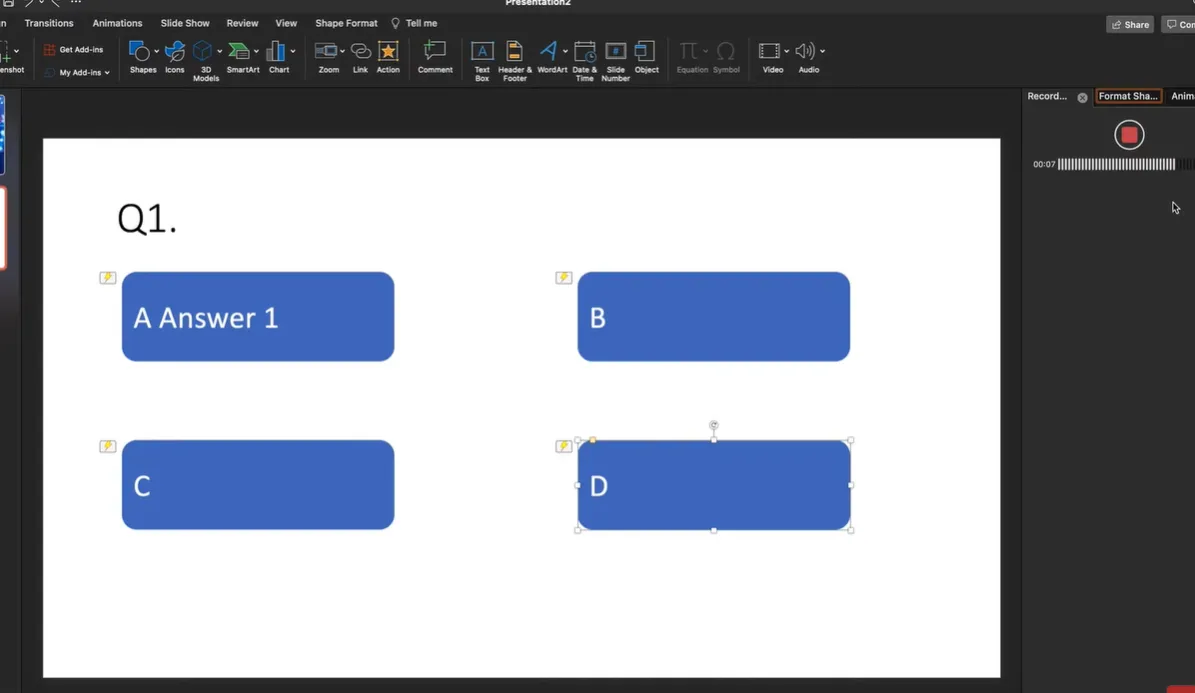
บันทึกคำถามของคุณ คลิกแทรก แล้วตูม — คุณจะมีไอคอนลำโพงบนสไลด์ นักเรียนสามารถคลิกเพื่อฟังคำถามที่อ่านออกเสียง เรียบง่าย มีประสิทธิภาพ และครอบคลุมอย่างแท้จริง
แนวทาง VBA สำหรับการให้คะแนนขั้นสูง
สำหรับผู้ที่ต้องการระบบอัตโนมัติสมบูรณ์แบบโดยไม่ต้องเชื่อมต่ออินเทอร์เน็ตหรือเครื่องมือของบุคคลที่สาม Visual Basic for Applications (VBA) นำเสนอโซลูชันที่ทรงพลัง คำเตือนที่เป็นธรรม: สิ่งนี้ต้องใช้มาโคร ดังนั้นโปรดตรวจสอบก่อนว่าได้รับอนุญาตในสภาพแวดล้อมของคุณหรือไม่
การตั้งค่าไฟล์ที่เปิดใช้มาโคร
บันทึกงานนำเสนอของคุณเป็นไฟล์ PowerPoint Macro-Enabled Presentation (.pptm) ไปที่ ไฟล์ > บันทึกเป็น และเลือกรูปแบบนั้นจากเมนูแบบเลื่อนลง
กด Alt+F11 เพื่อเปิดตัวแก้ไข VBA ในแผงโครงการ ดับเบิลคลิก “ThisPresentation” และวางโค้ดนี้:
Public Score As Integer

Sub ResetScore()
    Score = 0
End Sub

Sub CorrectAnswer()
    Score = Score + 1
End Sub
สิ่งนี้สร้างตัวแปรคะแนนและมาโครสองตัว: หนึ่งตัวสำหรับรีเซ็ตคะแนนเป็นศูนย์เมื่อเริ่มแบบทดสอบ อีกตัวสำหรับเพิ่มคะแนนสำหรับแต่ละคำตอบที่ถูกต้อง
การเชื่อมต่อมาโครกับปุ่ม
บนสไลด์ชื่อเรื่องของคุณ สร้างปุ่ม “เริ่มแบบทดสอบ” โดยที่ปุ่มถูกเลือก ไปที่ แทรก > การดำเนินการ > เรียกใช้มาโคร เลือก ResetScore จากนั้นเพิ่มลิงก์ไปยังสไลด์คำถามแรกของคุณ
สำหรับปุ่มคำตอบที่ถูกต้องของแต่ละคำถาม ตั้งค่าให้เรียกใช้มาโคร CorrectAnswer (แทรก > การดำเนินการ > เรียกใช้มาโคร) และลิงก์ไปยังสไลด์ “ถูกต้อง!” ของคุณ คำตอบที่ผิดเพียงแค่ได้รับลิงก์ไปยังสไลด์ “ผิด” — ไม่ต้องใช้มาโคร
การแสดงคะแนนสุดท้าย
สร้างสไลด์ผลลัพธ์ด้วยกล่องข้อความที่พูดบางอย่างเช่น “คะแนนของคุณ: X / 10” ตั้งชื่อกล่องข้อความนี้ว่า “txtScore” โดยใช้แผงการเลือก (หน้าแรก > จัดเรียง > แผงการเลือก)
กลับไปที่ตัวแก้ไข VBA เพิ่มโค้ดนี้:
Sub ShowFinalScore()
    Dim sld As Slide
    Set sld = ActivePresentation.Slides("Results")
    sld.Shapes("txtScore").TextFrame.TextRange.Text = "Your score: " & Score & " / 10"
End Sub
บนสไลด์คำติชมสุดท้ายของคุณ เพิ่มปุ่ม “ดูผลลัพธ์” ที่เรียกใช้ ShowFinalScore และลิงก์ไปยังสไลด์ผลลัพธ์ของคุณ เมื่อคลิก มันจะแสดงคะแนนที่สะสมไว้
นอกเหนือจาก PowerPoint: โซลูชัน AI ของ OnlineExamMaker
พูดตามตรง: PowerPoint เหมาะสำหรับแบบทดสอบด่วนและการมีส่วนร่วมในห้องเรียน แต่ถ้าคุณต้องการบางอย่างที่แข็งแกร่งกว่านี้ล่ะ? ถ้าคุณจัดการนักเรียนหลายร้อยคน ต้องการการวิเคราะห์โดยละเอียด หรือเพียงแค่ต้องการประหยัดเวลาในการตั้งค่าหลายชั่วโมงล่ะ?
พบกับ OnlineExamMaker แพลตฟอร์มการสอบเฉพาะทางที่นำแนวคิดระบบอัตโนมัติไปใช้ต่อ — ตรงสู่อนาคต
สร้างแบบทดสอบ/ข้อสอบครั้งต่อไปของคุณด้วย AI ใน OnlineExamMaker
การให้คะแนนอัตโนมัติที่ขับเคลื่อนด้วย AI
นี่คือสิ่งที่ทำให้ OnlineExamMaker น่าสนใจ: AI ของมันไม่เพียงแค่ให้คะแนนคำถามแบบเลือกตอบ (PowerPoint ก็จัดการได้) แต่มันให้คะแนน คำถามแบบเรียงความ, คำตอบสั้น และ การตอบสนองที่ซับซ้อน ด้วยความแม่นยำที่น่าทึ่ง เรากำลังพูดถึงเทคโนโลยีที่เข้าใจบริบท ประเมินการใช้เหตุผล และให้คำติชมที่มีความหมาย — ทั้งหมดโดยอัตโนมัติ
ตาม การวิจัยเทคโนโลยีการศึกษาล่าสุด ระบบการให้คะแนนที่ขับเคลื่อนด้วย AI สามารถลดเวลาการให้คะแนนของอาจารย์ผู้สอนได้ถึง 75% ในขณะที่ยังคงมาตรฐานการประเมินที่สม่ำเสมอ นั่นไม่ใช่แค่ความสะดวกสบาย — นั่นคือการเปลี่ยนแปลง
คุณสมบัติที่ประหยัดเวลาจริงๆ
ตัวสร้างคำถาม AI ของ OnlineExamMaker สร้างเนื้อหาการสอบจากสื่อที่คุณอัปโหลด — หนังสือเรียน, บันทึกการบรรยาย, หรือแม้แต่ PowerPoint ที่มีอยู่ อัปโหลดเอกสาร ระบุประเภทคำถามและระดับความยากที่คุณต้องการ แล้วดูมันสร้างข้อสอบที่สมบูรณ์ภายในไม่กี่นาที
การให้คะแนนอัตโนมัติ ขยายไปไกลกว่าการตอบถูกหรือผิดแบบง่ายๆ แพลตฟอร์มประเมินคะแนนบางส่วน ระบุข้อผิดพลาดทั่วไป และแม้แต่ให้คำติชมส่วนบุคคลแก่นักเรียนตามข้อผิดพลาดเฉพาะของพวกเขา เหมือนมีผู้ช่วยสอนที่อ่านเกณฑ์การให้คะแนนจริงๆ และเข้าใจความแตกต่าง
สำหรับผู้จัดสอบและผู้จัดการฝ่ายทรัพยากรบุคคลที่ดำเนินการประเมินในวงกว้าง การประหยัดเวลาจะเพิ่มขึ้นอย่างรวดเร็ว มหาวิทยาลัยแห่งหนึ่งรายงานว่าลดภาระงานการให้คะแนนข้อสอบจาก 200+ ชั่วโมงต่อภาคการศึกษาเหลือน้อยกว่า 50 ชั่วโมง — และนั่นด้วย คำติชมที่ละเอียดมากขึ้น แก่นักเรียน
เมื่อใดควรเลือกเครื่องมือแต่ละประเภท
PowerPoint เหมาะสำหรับ: การตรวจสอบในห้องเรียนอย่างรวดเร็ว, การประเมินที่ผสานรวมกับงานนำเสนอ, สภาพแวดล้อมแบบออฟไลน์, แบบทดสอบแบบเลือกตอบง่ายๆ และสถานการณ์ที่คุณมีเนื้อหา PowerPoint พร้อมอยู่แล้ว
OnlineExamMaker โดดเด่นเมื่อคุณต้องการ: การจัดการสอบที่ครอบคลุม, การวิเคราะห์และรายงานขั้นสูง, การให้คะแนนเรียงความและคำตอบสั้น, การประเมินขนาดใหญ่ในหลายชั้นเรียนหรือแผนก, และการติดตามความก้าวหน้าของนักเรียนอย่างละเอียดเมื่อเวลาผ่านไป
คิดถึง PowerPoint เป็นเครื่องมือทางยุทธวิธีในชีวิตประจำวันของคุณ และ OnlineExamMaker เป็นอาวุธเชิงกลยุทธ์ของคุณ ทั้งสองมีที่ของมันในคลังอาวุธการประเมินของคุณ
คำถามที่พบบ่อยเกี่ยวกับการประเมินที่ตรวจให้คะแนนเองใน PowerPoint
ฉันสามารถใช้แบบทดสอบเหล่านี้แบบออฟไลน์ได้หรือไม่?
วิธีการเปลี่ยนสีและแนวทาง VBA ทำงานได้แบบออฟไลน์โดยสมบูรณ์ ClassPoint ต้องการการเชื่อมต่ออินเทอร์เน็ตสำหรับฟีเจอร์การมีส่วนร่วมแบบสด แต่คุณยังสามารถใช้ตัวสร้างคำถาม AI แบบออฟไลน์ได้หากคุณดาวน์โหลดส่วนเสริมไว้แล้ว
ฉันจะป้องกันไม่ให้นักเรียนเห็นโค้ด VBA และคำตอบได้อย่างไร?
ในตัวแก้ไข VBA คลิกขวาที่โครงการของคุณ เลือก VBAProject Properties ไปที่แท็บ Protection ทำเครื่องหมาย “Lock project for viewing” และตั้งรหัสผ่าน สิ่งนี้ป้องกันไม่ให้นักเรียนเข้าถึงโค้ดเพื่อดูคำตอบหรือแก้ไขคะแนน
ถ้าฉันมีตัวเลือกคำตอบมากกว่าสี่ข้อล่ะ?
เพียงแค่ทำซ้ำปุ่มคำตอบเพิ่มเติมและจัดเรียงบนสไลด์ของคุณ เทคนิคเหล่านี้ใช้ได้กับจำนวนตัวเลือกใดๆ — ห้า, หก, หรือแม้แต่แปดถ้าคำถามของคุณต้องการ เพียงตรวจสอบให้แน่ใจว่าปุ่มมีขนาดใหญ่พอที่จะคลิกได้ง่าย
ฉันสามารถผสมประเภทคำถามในแบบทดสอบเดียวได้หรือไม่?
ได้แน่นอน คุณสามารถมีคำถามแบบเลือกตอบควบคู่กับคำถามจริง/เท็จ คำถามที่ใช้รูปภาพ หรือแม้แต่คำถามแบบตอบสั้น (แม้ว่าคำถามเหล่านั้นจะต้องตรวจให้คะแนนด้วยตนเองเว้นแต่คุณจะใช้แพลตฟอร์มเช่น OnlineExamMaker) เพียงรักษาการนำทางและการออกแบบภาพที่สอดคล้องกัน
ฉันจะแชร์แบบทดสอบเหล่านี้กับนักเรียนได้อย่างไร?
สำหรับชั้นเรียนแบบพบหน้า เพียงนำเสนอสไลด์บนหน้าจอหรือไวท์บอร์ดแบบโต้ตอบ สำหรับการเรียนรู้ทางไกล แชร์หน้าจอของคุณผ่าน Zoom หรือ Teams ถ้านักเรียนต้องการเข้าถึงด้วยตนเอง ให้บันทึกไฟล์ไปยัง OneDrive หรือ Google Drive และแชร์ลิงก์ หรือฝังในระบบการจัดการเรียนรู้ของคุณ
สิ่งนี้จะทำงานบน Mac หรือเฉพาะ Windows เท่านั้น?
วิธีการเปลี่ยนสีพื้นฐานทำงานได้ทั้งบน Mac และ Windows ฟังก์ชัน VBA มีให้ใช้งานบนทั้งสองแพลตฟอร์มแต่อาจมีความแตกต่างเล็กน้อย — ทดสอบอย่างละเอียดบนระบบเฉพาะของคุณ ClassPoint ทำงานบนระบบปฏิบัติการทั้งสองเช่นกัน
ใช้เวลานานเท่าใดในการสร้างแบบทดสอบ 10 ข้อ?
เมื่อคุณสร้างสไลด์เทมเพลตของคุณแล้ว (ประมาณ 15-20 นาทีสำหรับแบบทดสอบครั้งแรกของคุณ) การเพิ่มคำถามก็รวดเร็ว — ประมาณ 2-3 นาทีต่อคำถามถ้าคุณพิมพ์เอง เร็วกว่านั้นถ้าคุณใช้การสร้าง AI ดังนั้นประมาณ 45 นาทีรวมสำหรับแบบทดสอบครั้งแรกของคุณ จากนั้น 20-30 นาทีสำหรับแบบทดสอบครั้งต่อๆ ไปโดยใช้เทมเพลตเดียวกัน
นักเรียนสามารถทำแบบทดสอบซ้ำได้หรือไม่?
ในเวอร์ชัน PowerPoint พื้นฐาน ได้ — เพียงเริ่มงานนำเสนอใหม่ ด้วย ClassPoint คุณสามารถสร้างรหัสชั้นเรียนใหม่สำหรับเซสชันการทำซ้ำ สำหรับเวอร์ชัน VBA ตรวจสอบให้แน่ใจว่ามาโคร ResetScore ของคุณทำงานเมื่อนักเรียนเริ่มใหม่